
บทนำ
คุณหยิบโทรศัพท์ขึ้นมา เปิดแอป Blink และแทนที่จะเห็นภาพสดที่ชัดเจน คุณกลับเห็นข้อความแสดงข้อผิดพลาดหรือสถานะออฟไลน์ เมื่อกล้องวงจรปิดขัดข้อง มันน่าหงุดหงิดและอาจทำให้รู้สึกกังวลเล็กน้อย ข่าวดีก็คือ ปัญหาส่วนใหญ่ที่ทำให้คุณสงสัยว่า “ทำไมกล้อง Blink ของฉันถึงไม่ทำงาน” มักเกิดจากสาเหตุทั่วไปเพียงไม่กี่อย่างที่คุณสามารถแก้ไขเองได้ที่บ้าน
คู่มือนี้จะพาคุณไล่ไปทีละขั้นตอนอย่างง่ายและมีเหตุผล เพื่อให้กล้อง Blink ของคุณกลับมาทำงานอีกครั้ง คุณจะได้เรียนรู้ว่า Blink ทำงานร่วมกับสมาร์ทโฮมของคุณอย่างไร วิธีระบุให้ได้ว่าอะไรคือสาเหตุที่แท้จริง และวิธีแก้ปัญหาไฟเลี้ยง, Wi‑Fi, การตรวจจับการเคลื่อนไหว และปัญหาในแอป ทำตามแต่ละส่วนตามลำดับ แล้วคุณจะสามารถแก้ปัญหาได้ หรืออย่างน้อยก็รู้ว่าถึงเวลาแล้วที่จะติดต่อฝ่ายสนับสนุนของ Blink หรือพิจารณาเปลี่ยนฮาร์ดแวร์
การทำงานของกล้อง Blink ภายในสมาร์ทโฮมของคุณ
ก่อนจะลงมือแก้ปัญหาเฉพาะด้าน การทำความเข้าใจว่าระบบ Blink ทำงานอย่างไรจริง ๆ จะช่วยได้มาก เมื่อคุณรู้ว่าทุกส่วนพึ่งพากันอย่างไร การหาจุดอ่อนเวลามีอะไรเสียก็จะง่ายขึ้นมาก
กล้อง Blink ส่วนใหญ่ใช้พลังงานจากแบตเตอรี่และเชื่อมต่อแบบไร้สายกับเครือข่ายในบ้านของคุณ รุ่นจำนวนมากยังเชื่อมต่อกับ Sync Module ซึ่งทำหน้าที่เป็นฮับขนาดเล็ก Sync Module จะสื่อสารกับกล้องของคุณผ่าน Wi‑Fi และเชื่อมต่อกับคลาวด์ของ Blink ผ่านอินเทอร์เน็ต จากนั้นคุณจะควบคุมทุกอย่างผ่านแอป Blink บนโทรศัพท์หรือแท็บเล็ต และยังสามารถเชื่อมต่อ Blink กับ Alexa หรือหน้าจอแสดงผลอัจฉริยะอื่น ๆ ได้ด้วย
พูดแบบง่าย ๆ จะมีองค์ประกอบหลักสี่ส่วนที่ต้องทำงานร่วมกันจึงจะทำให้กล้องของคุณทำงานได้อย่างถูกต้อง:
- ตัวฮาร์ดแวร์กล้องเอง (แบตเตอรี่ เลนส์ ไมโครโฟน วงจรอิเล็กทรอนิกส์ภายใน)
- Sync Module หากรุ่นของคุณใช้งาน
- เครือข่าย Wi‑Fi ในบ้านและการเชื่อมต่ออินเทอร์เน็ตของคุณ
- แอป Blink และบัญชี Blink ของคุณบนคลาวด์
ถ้ามีส่วนใดส่วนหนึ่งขัดข้อง กล้องของคุณอาจออฟไลน์ หยุดบันทึก หรือแสดงวิดีโอและเสียงคุณภาพต่ำ ตอนนี้เมื่อคุณรู้แล้วว่ามีส่วนประกอบหลักอะไรบ้าง ขั้นต่อไปคือการระบุให้ได้ว่าส่วนไหนที่เป็นตัวก่อปัญหา แทนที่จะลองแก้ไปแบบสุ่ม
ขั้นที่ 1 – ระบุให้ชัดว่าเกิดปัญหาอะไรขึ้นกันแน่
ก่อนที่คุณจะเปลี่ยนการตั้งค่าหรือย้ายอุปกรณ์ ให้เริ่มจากการระบุชื่อปัญหาให้ชัดว่าคุณเห็นอะไร นั่นจะช่วยพาคุณไปยังหัวข้อที่ถูกต้องและประหยัดเวลาได้มาก หลายคนค้นหาว่า “ทำไมกล้อง Blink ของฉันไม่ทำงาน” ทั้งที่จริงแล้วปัญหามักเฉพาะเจาะจงมาก
ปัญหาของ Blink ส่วนใหญ่แบ่งออกได้เป็นสามกลุ่มหลัก ๆ โดยแต่ละกลุ่มชี้ไปที่สาเหตุรากฐานที่ต่างกัน
ปัญหาการเชื่อมต่อ: ออฟไลน์ เชื่อมต่อไม่ได้ Live View ล้มเหลว
ปัญหาการเชื่อมต่อมักแสดงออกในรูปแบบต่อไปนี้:
- กล้องขึ้นว่า “ออฟไลน์” ในแอป Blink
- คุณเห็นข้อความ “Live View ล้มเหลว” หรือ “ไม่สามารถเชื่อมต่อได้”
- แอปค้างหรือหมุนโหลดอยู่นานเมื่อพยายามเปิดภาพสด
ปัญหาเหล่านี้มักชี้ไปที่ Wi‑Fi อินเทอร์เน็ต Sync Module หรือการเชื่อมต่อของแอป ไม่ใช่ปัญหาที่เลนส์กล้องหรือการตั้งค่าการตรวจจับการเคลื่อนไหว
ปัญหาการบันทึก: ไม่มีคลิป วิดีโอเหตุการณ์เคลื่อนไหวหายไป
ปัญหาการบันทึกมักมีลักษณะดังนี้:
- ไม่มีคลิปวิดีโอใหม่แม้ว่าจะมีการเคลื่อนไหว
- คุณได้รับการแจ้งเตือนการเคลื่อนไหวแต่ไม่เห็นการบันทึก
- การบันทึกเริ่มช้ากว่าที่ควร จบเร็ว หรือดูเหมือนข้ามช่วงสำคัญไป
ปัญหาเหล่านี้มักเกิดจากสถานะการเปิด/ปิดระบบ การตั้งค่าความไวของการเคลื่อนไหว โซนกิจกรรม ตารางเวลา หรือการตั้งค่าพื้นที่จัดเก็บ มากกว่าจะเกิดจากตัว Wi‑Fi เอง
ปัญหาคุณภาพ: วิดีโอเบลอ ไม่มีเสียง หน่วง
ปัญหาคุณภาพรวมถึง:
- ภาพมีนอยซ์มาก มืด หรือซีดเกินไป
- ไม่มีเสียงในคลิปบันทึกหรือในโหมดภาพสด
- หน่วงนานก่อนที่ภาพสดจะโหลด หรือวิดีโอกระตุก
ปัญหาเหล่านี้อาจเกิดจากตำแหน่งติดตั้งกล้อง ความสะอาดของเลนส์ แสงสว่าง ความเร็วเครือข่าย หรือการตั้งค่าเสียง
เมื่อคุณรู้แล้วว่าปัญหาของคุณเข้ากลุ่มไหน คุณก็สามารถไล่ทำตามขั้นตอนต่อไปนี้ตามลำดับ โดยเริ่มจากการตรวจสอบไฟเลี้ยงแบบง่าย ๆ แล้วค่อยไปยังการแก้ไขเครือข่ายและซอฟต์แวร์
ขั้นที่ 2 – ตรวจสอบปัญหาไฟเลี้ยงและแบตเตอรี่ก่อน
ปัญหาไฟเลี้ยงเป็นหนึ่งในสาเหตุที่พบบ่อยที่สุดที่ทำให้กล้อง Blink หยุดทำงานหรือทำงานผิดปกติ วิธีตรวจสอบและแก้ไขก็รวดเร็ว จึงสมเหตุสมผลที่จะเริ่มจากตรงนี้ก่อนที่คุณจะเสียเวลากับการแก้ปัญหาที่ซับซ้อนกว่า
สัญญาณว่ากล้อง Blink ของคุณมีปัญหาไฟเลี้ยง
มองหาสัญญาณเหล่านี้:
- กล้องแสดงสถานะออฟไลน์ในแอปและไม่ตอบสนองเลย
- ไฟสถานะ LED บนกล้องไม่กะพริบหรือเปลี่ยนเมื่อคุณรีเซ็ตหรือซิงก์ใหม่
- กล้องทำงานเพียงไม่กี่วินาทีหลังรีเซ็ตแล้วดับไปอีก
หากคุณเห็นอาการเหล่านี้ ให้ถอดกล้องออกจากจุดติดตั้งแล้วเปิดช่องใส่แบตเตอรี่ ตรวจดูให้แน่ใจว่าแบตเตอรี่ใส่อยู่ในตำแหน่งที่ถูกต้อง ขั้วบวก/ลบถูกต้อง และไม่มีคราบกัดกร่อน การรั่วซึม หรือความเสียหายให้เห็น
ประเภทแบตเตอรี่ อุณหภูมิ และข้อควรคำนึงเรื่องตำแหน่งติดตั้ง
Blink แนะนำให้ใช้แบตเตอรี่บางประเภทเพื่อให้ทำงานได้อย่างน่าเชื่อถือ การใช้แบตเตอรี่ผิดประเภทหรือวางกล้องในสภาพแวดล้อมที่รุนแรงสามารถทำให้เกิดอาการขัดข้องแบบสุ่มได้
ทำตามคำแนะนำเหล่านี้:
- ใช้แบตเตอรี่ลิเทียม AA แบบคุณภาพสูงและไม่สามารถชาร์จซ้ำได้ หากรุ่นของคุณต้องการ
- หลีกเลี่ยงการผสมแบตเตอรี่เก่ากับใหม่ หรือแบตเตอรี่คนละยี่ห้อ
- เปลี่ยนแบตเตอรี่ด่างราคาถูกที่อาจทำงานลำบากในสภาพอากาศร้อนหรือเย็นจัด
อุณหภูมิก็สำคัญเช่นกัน หากกล้องของคุณถูกติดตั้งกลางแจ้งในสภาพอากาศที่หนาวจัดหรือร้อนจัด ประสิทธิภาพของแบตเตอรี่จะลดลงและกล้องอาจดับได้ การขยับตำแหน่งกล้องเล็กน้อย ติดตั้งแผงบังแดดหรือฝน หรือเปลี่ยนมุมให้ห่างจากแดดจัด หิมะ หรือฝนหนักอาจช่วยปกป้องได้
เมื่อต้องลองใช้ไฟเลี้ยงภายนอกแทนแบตเตอรี่
ถ้าคุณติดตั้งกล้องในบริเวณที่มีการเคลื่อนไหวบ่อยและบันทึกภาพบ่อย แบตเตอรี่อาจหมดเร็วกว่าที่คุณคิด ในกรณีแบบนั้น:
- พิจารณาใช้อะแดปเตอร์ไฟภายนอกที่เข้ากันได้ หาก Blink รองรับสำหรับรุ่นของคุณ
- สำหรับการติดตั้งกลางแจ้ง ให้เดินสายไฟที่ทนสภาพอากาศไปยังกล้องหรือใช้อุปกรณ์เสริมกลางแจ้งที่ได้รับการรับรอง
เมื่อคุณแน่ใจแล้วว่ากล้องมีไฟเลี้ยงที่เสถียร ก็สามารถไปยังสาเหตุหลักถัดไปของปัญหาได้: คือปัญหา Wi‑Fi และเครือข่าย
ขั้นที่ 3 – แก้ปัญหา Wi‑Fi และเครือข่าย
กล้อง Blink ของคุณต้องพึ่งพาเครือข่ายในบ้านเพื่อส่งวิดีโอขึ้นคลาวด์และไปยังโทรศัพท์ของคุณ แม้ว่าบนโทรศัพท์คุณจะท่องเว็บได้ แต่กล้องอาจยังมีปัญหาได้หากสัญญาณอ่อนหรือไม่คงที่ในตำแหน่งที่ติดตั้งกล้อง การแก้ปัญหา Wi‑Fi จะช่วยทั้งเรื่องข้อผิดพลาดออฟไลน์และคุณภาพภาพสดที่ไม่ดี
ยืนยันว่าอินเทอร์เน็ตในบ้านและเราเตอร์ของคุณทำงานปกติ
เริ่มจากตรวจสอบเครือข่ายพื้นฐาน:
- ใช้อุปกรณ์อื่น (โทรศัพท์ แท็บเล็ต หรือแล็ปท็อป) ที่เชื่อมต่อกับ Wi‑Fi เดียวกัน
- เปิดเว็บไซต์สักสองสามเว็บหรือสตรีมวิดีโอสั้น ๆ เพื่อทดสอบความเสถียร
- หากทำได้ ให้ทดสอบความเร็วอินเทอร์เน็ตเพื่อดูความเร็วดาวน์โหลดและอัปโหลด
หากอุปกรณ์อื่น ๆ ก็รู้สึกช้าหรือหลุดบ่อย ให้รีบูตโมเด็มและเราเตอร์ ถอดปลั๊กออกประมาณ 30 วินาที เสียบกลับเข้าไป แล้วรออีกสองสามนาทีให้การเชื่อมต่อกลับมาคงที่ เมื่อเครือข่ายกลับมาแล้ว ให้เปิดแอป Blink และดูว่าสถานะของกล้องเปลี่ยนไปหรือไม่
2.4 GHz เทียบกับ 5 GHz และระยะห่างจากเราเตอร์
กล้อง Blink ส่วนใหญ่ใช้คลื่น Wi‑Fi 2.4 GHz ไม่ใช่ 5 GHz ปัญหาที่พบบ่อยคือ:
- เราเตอร์ปิดหรือซ่อนคลื่น 2.4 GHz
- กล้องอยู่ไกลจากเราเตอร์หรือ Sync Module มากเกินไป
- ผนังหนา พื้น หรือวัตถุโลหะขนาดใหญ่บังสัญญาณ
เพื่อปรับปรุงให้ดีขึ้น:
- ตรวจสอบให้แน่ใจว่าเราเตอร์กำลังปล่อยสัญญาณเครือข่าย 2.4 GHz ที่กล้องสามารถเชื่อมต่อได้
- ย้ายเราเตอร์หรือ Sync Module ให้ใกล้กล้องมากขึ้น แค่ไม่กี่ฟุตก็อาจสร้างความแตกต่างได้
- หลีกเลี่ยงการซ่อน Sync Module ในตู้ หลังทีวี หรือใกล้เครื่องใช้ไฟฟ้าขนาดใหญ่
เครือข่าย Mesh เครือข่าย Guest และสัญญาณรบกวน
หากคุณใช้ระบบ Wi‑Fi แบบ Mesh เครือข่าย Guest หรือมีอุปกรณ์สมาร์ทโฮมจำนวนมาก สัญญาณรบกวนหรือการแยกเครือข่ายอาจทำให้เกิดปัญหาได้
ลองทำตามขั้นตอนเหล่านี้:
- ยืนยันว่ากล้อง Blink และโทรศัพท์ของคุณใช้เครือข่ายหลักเดียวกัน ไม่ใช่เครือข่าย Guest
- ปิดคุณสมบัติ “client isolation” หรือ “AP isolation” บนเครือข่าย Guest หากคุณต้องการให้อุปกรณ์มองเห็นกันได้
- หากคุณมีอุปกรณ์สมาร์ทจำนวนมาก ให้พิจารณาใช้ตัวขยายสัญญาณ Wi‑Fi หรือเครือข่ายเฉพาะสำหรับอุปกรณ์ IoT เพื่อลดความแออัด
หลังจากทำให้เครือข่ายเสถียรและปรับปรุงความแรงของสัญญาณแล้ว ก็ถึงเวลานำกล้องและ Sync Module ที่ออฟไลน์กลับมาออนไลน์ด้วยขั้นตอนรีสตาร์ตที่ชัดเจน
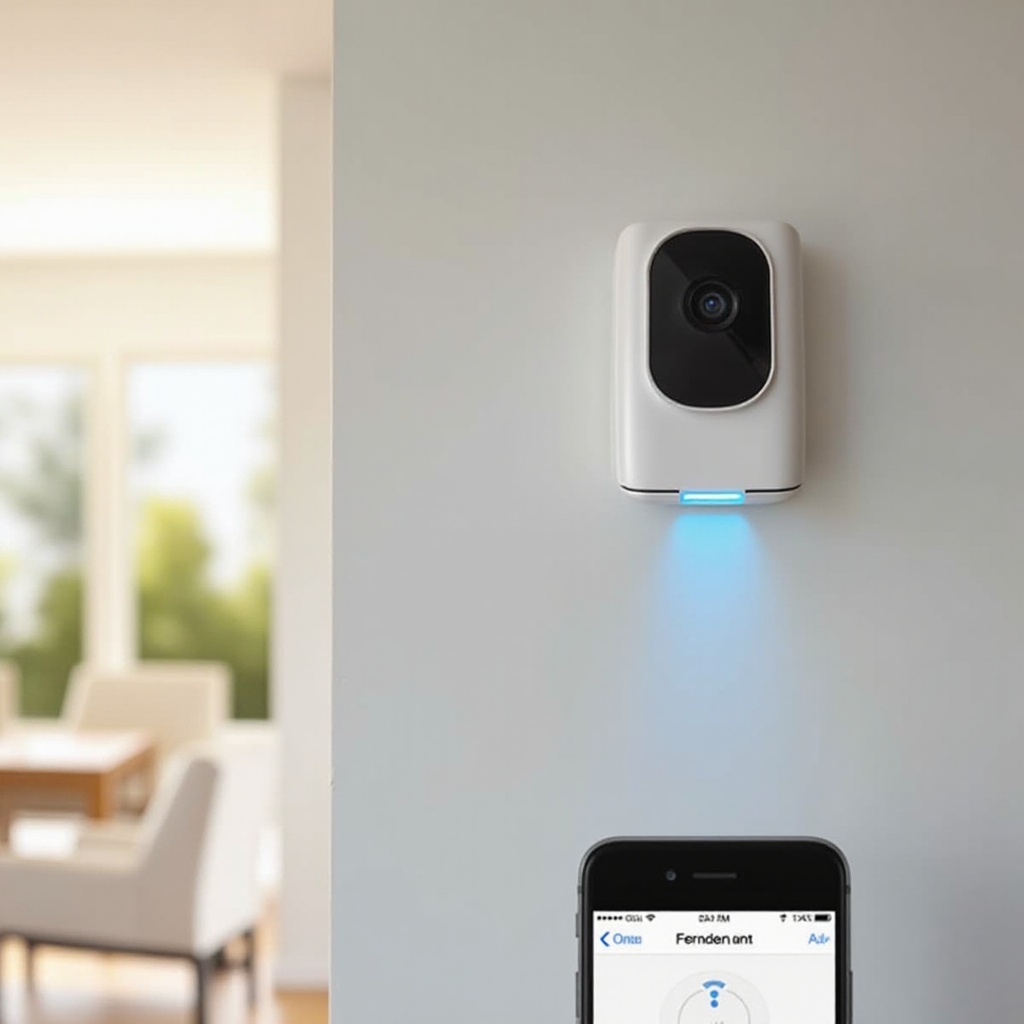
ขั้นที่ 4 – ทำให้กล้อง Blink ที่ออฟไลน์กลับมาออนไลน์
หากแอป Blink ยังแสดงว่ากล้องของคุณออฟไลน์หลังจากคุณแก้ปัญหา Wi‑Fi เบื้องต้นแล้ว การรีสตาร์ตฮาร์ดแวร์ Blink อย่างเป็นลำดับมักช่วยได้ การตัดไฟและเปิดใหม่ (power cycle) พร้อมลำดับการรีเซ็ตที่ถูกต้องสามารถล้างบั๊กเล็ก ๆ และเชื่อมต่อกล้องกลับไปยัง Sync Module และคลาวด์ได้
การปิด‑เปิดกล้องและ Sync Module ใหม่ตามลำดับที่ถูกต้อง
ใช้ลำดับนี้เพื่อลดข้อผิดพลาดในการเชื่อมต่อ:
- ถอดปลั๊ก Sync Module ออกจากแหล่งจ่ายไฟ
- ถอดแบตเตอรี่ออกจากกล้องหรือถอดอะแดปเตอร์ไฟของกล้อง
- รออย่างน้อย 30 วินาทีเพื่อให้ส่วนประกอบปิดเครื่องเต็มที่
- เสียบ Sync Module กลับเข้าไปแล้วรอจนกว่าไฟ LED จะแสดงรูปแบบที่บ่งบอกว่าพร้อมทำงาน
- ใส่แบตเตอรี่กลับเข้าไปในกล้องหรือเสียบปลั๊กกล้องอีกครั้ง
เมื่อทุกอย่างกลับมามีไฟเลี้ยงแล้ว เปิดแอป Blink และรีเฟรชรายการอุปกรณ์ ปัญหาออฟไลน์จำนวนมากจะหายไปหลังจากทำตามลำดับนี้
การอ่านรูปแบบไฟ LED บน Sync Module
ไฟสถานะบน Sync Module ให้เบาะแสสำคัญดังนี้:
- ไฟเขียวค้างคู่กับไฟน้ำเงินค้างมักหมายความว่าออนไลน์และทำงานปกติ
- ไฟแดงกะพริบหรือแดงค้างมักชี้ไปที่ปัญหาการเชื่อมต่อหรือการตั้งค่า
- ไฟน้ำเงินกะพริบอาจบ่งบอกถึงโหมดตั้งค่าหรือกำลังพยายามเชื่อมต่อ
หากไฟแสดงว่ามีปัญหา ให้ใช้ปุ่มรีเซ็ตบน Sync Module ตามคำแนะนำของ Blink จากนั้นทำตามขั้นตอนการตั้งค่าในแอปเพื่อเชื่อมต่อกลับไปยังเครือข่าย Wi‑Fi ของคุณ
เมื่อใดและอย่างไรจึงควรเพิ่มกล้องใหม่ในแอป Blink
หากมีกล้องตัวใดตัวหนึ่งไม่ chịuกลับมาออนไลน์ขณะที่กล้องตัวอื่นทำงานปกติ:
- ลบอุปกรณ์ตัวนั้นออกจากแอป
- กดปุ่มรีเซ็ตบนกล้องตามที่ Blink แนะนำสำหรับรุ่นของคุณ
- เพิ่มกล้องกลับเข้ามาอีกครั้งโดยใช้ไอคอนเครื่องหมายบวก (+) ในแอป Blink และสแกน QR โค้ดของกล้อง
หากกล้องเชื่อมต่อกลับมาได้แต่ภาพสดยังล้มเหลวหรือไม่เสถียร ให้หันไปโฟกัสที่การแก้ปัญหาภาพสดและการสตรีมต่อไป
ขั้นที่ 5 – แก้ปัญหาภาพสด (Live View) และข้อผิดพลาดในการสตรีม
ผู้ใช้มักจะสังเกตเห็นปัญหาครั้งแรกที่โหมดภาพสด แม้ว่ากล้องจะออนไลน์แล้ว แต่แบนด์วิดท์ที่อ่อนหรือกฎเครือข่ายบางอย่างอาจทำให้การสตรีมสดมีปัญหา การแก้ปัญหาเหล่านี้จะช่วยให้การดูภาพแบบเรียลไทม์และความเสถียรโดยรวมดีขึ้น
การแก้ไข “Live View ล้มเหลว” และหมดเวลา (timeout)
หากคุณเห็นข้อความ “Live View ล้มเหลว” หรือหมดเวลาบ่อย ๆ:
- ยืนยันว่าโทรศัพท์ของคุณมีการเชื่อมต่อที่เสถียร ไม่ว่าจะเป็น Wi‑Fi หรือดาต้ามือถือ
- ลองเปิดภาพสดจากการเชื่อมต่อแบบอื่น เช่น สลับจากดาต้ามือถือไป Wi‑Fi หรือกลับกัน
- ปิดแล้วเปิดแอป Blink ใหม่ จากนั้นทดสอบอีกครั้ง
หากข้อผิดพลาดเกิดขึ้นเป็นหลักเมื่อคุณอยู่นอกบ้าน ปัญหามักมาจากความเร็วอัปโหลดที่บ้านของคุณหรือเครือข่ายมือถือ
ความเร็วอัปโหลด VPN และปัญหาดาต้ามือถือ
กล้อง Blink ต้องการแบนด์วิดท์ฝั่งอัปโหลดเพียงพอเพื่อส่งวิดีโอจากบ้านคุณไปยังคลาวด์แล้วต่อไปยังโทรศัพท์ของคุณ เพื่อปรับปรุงเรื่องนี้:
- ทดสอบความเร็วอินเทอร์เน็ตจากที่บ้าน ตั้งเป้าอัปโหลดอย่างน้อย 2 Mbps เพื่อให้สตรีมวิดีโอได้เสถียรมากขึ้น
- ปิด VPN บนโทรศัพท์และบนเราเตอร์ของคุณระหว่างทดสอบ เพราะ VPN อาจทำให้สตรีมช้าลงหรือถูกบล็อก
- ยืนยันว่าการเชื่อมต่อดาต้ามือถือของคุณเสถียรหากไม่ได้ใช้ Wi‑Fi
หากภาพสดดีขึ้นเมื่อใช้เครือข่ายที่เร็วขึ้นหรือเครือข่ายอื่น นั่นคือสัญญาณชัดเจนว่าปัญหาอยู่ที่แบนด์วิดท์หรือการวิ่งเส้นทางข้อมูล
การลดคุณภาพวิดีโอเพื่อทำให้การสตรีมเสถียรขึ้น
หากการเชื่อมต่อของคุณอ่อนหรือแชร์กับอุปกรณ์จำนวนมาก การลดคุณภาพวิดีโออาจช่วยให้ภาพสดเสถียรขึ้นได้
ทำได้ดังนี้:
- เปิดแอป Blink แล้วไปที่การตั้งค่าของกล้องตัวที่ต้องการ
- ลดความละเอียดหรือระดับคุณภาพของวิดีโอ
- บันทึกการเปลี่ยนแปลงและลองเปิดภาพสดอีกครั้ง
การลดคุณภาพเล็กน้อยสามารถเพิ่มความเสถียรได้มาก เมื่อภาพสดทำงานได้ดีแล้ว คุณควรตรวจสอบให้แน่ใจว่าการตรวจจับการเคลื่อนไหวและการบันทึกก็ทำงานอย่างที่ควรจะเป็นด้วย
ขั้นที่ 6 – แก้ปัญหาการตรวจจับการเคลื่อนไหวและการบันทึก
กล้อง Blink ที่ไม่ยอมบันทึกตอนที่คุณคาดหวังเกือบจะน่าหงุดหงิดพอ ๆ กับกล้องที่ไม่ยอมเปิดเลย หลายคนถามว่า “ทำไมกล้อง Blink ของฉันไม่ทำงาน” ทั้งที่ปัญหาที่แท้จริงอยู่ที่สถานะการเปิด/ปิดระบบ การตั้งค่าการเคลื่อนไหว หรือกำหนดเวลา ข่าวดีก็คือสิ่งเหล่านี้มักแก้ไขได้ง่าย
ตรวจสอบให้แน่ใจว่าระบบและกล้องถูกตั้งค่าให้ Armed อย่างถูกต้อง
Blink จะไม่บันทึกการเคลื่อนไหวหากระบบหรือกล้องรายตัวอยู่ในสถานะ Disarmed ตรวจสอบทั้งสองระดับ:
- สถานะ Armed หรือ Disarmed ของระบบโดยรวม
- สวิตช์เปิด/ปิดของกล้องแต่ละตัว
ในแอป Blink:
- ตรวจสอบให้แน่ใจว่าระบบถูกตั้งเป็น “Armed” ในช่วงเวลาที่คุณต้องการให้มีการบันทึก
- ยืนยันว่ากล้องแต่ละตัวที่คุณสนใจถูกเปิดใช้งานและไม่ได้ถูกปิดเสียงหรือปิดการทำงาน
หากระบบยังคงอยู่ในสถานะ “Disarmed” เหตุการณ์การเคลื่อนไหวจะไม่ถูกบันทึกเป็นคลิป แม้ว่าการตั้งค่าอื่น ๆ จะถูกต้องทั้งหมดก็ตาม
ปรับความไวการเคลื่อนไหว โซน และเวลาหน่วงการทริกเกอร์ซ้ำ
การตั้งค่าการเคลื่อนไหวจะควบคุมว่ากล้องตอบสนองต่อการเคลื่อนไหวอย่างไร หากตั้งค่าเข้มงวดเกินไป กล้องอาจพลาดเหตุการณ์จริง
เปิดการตั้งค่าการเคลื่อนไหวของกล้องแล้วตรวจสอบ:
- ความไวการเคลื่อนไหว: หากตั้งต่ำเกินไป กล้องจะไม่ทริกเกอร์กับการเคลื่อนไหวปกติ ตั้งให้สูงขึ้นและทดสอบโดยให้คนเดินผ่านมุมกล้อง
- โซนกิจกรรม: หากตั้งโซนให้ละเว้นบางส่วนของภาพ กล้องอาจมองข้ามพื้นที่ที่คุณสนใจ ปรับหรือรีเซ็ตโซนให้ครอบคลุมพื้นที่สำคัญ
- เวลาหน่วงการทริกเกอร์ซ้ำ (retrigger time): เวลาหน่วงที่นานจะทำให้เกิดช่องว่างยาวระหว่างคลิปบันทึก ตั้งให้สั้นลงเพื่อให้กล้องพร้อมบันทึกเหตุการณ์ถัดไปเร็วขึ้นหลังจากแต่ละเหตุการณ์
หลังจากเปลี่ยนแต่ละอย่างแล้ว ให้เดินผ่านหน้ากล้องและตรวจสอบว่ามีคลิปใหม่ปรากฏในแอปหรือไม่
ตารางเวลา โซนความเป็นส่วนตัว และเหตุผลที่คุณพลาดคลิป
ผู้ใช้บางคนพลาดคลิปเพราะตารางเวลาในการเปิด/ปิดระบบหรือโซนความเป็นส่วนตัวที่ตั้งไว้ก่อนหน้าแล้วลืมไป เพื่อหลีกเลี่ยงความประหลาดใจ:
- ทบทวนตารางเวลา Armed หรือ Disarmed ในแอปและตรวจสอบให้แน่ใจว่าสอดคล้องกับกิจวัตรของคุณ
- ตรวจสอบโซนความเป็นส่วนตัวที่อาจบล็อกการตรวจจับการเคลื่อนไหวในส่วนสำคัญของภาพ
หากการแก้ปัญหาเริ่มซับซ้อน ให้ปิดตารางเวลาที่ซับซ้อนและโซนความเป็นส่วนตัวทั้งหมดชั่วคราว แล้วทดลองด้วยการตั้งค่าแบบ Armed ตลอดเวลาแบบง่าย ๆ ก่อน เมื่อการตรวจจับการเคลื่อนไหวและการบันทึกทำงานได้อย่างน่าเชื่อถือแล้ว คุณจึงค่อยนำตารางเวลาและการควบคุมความเป็นส่วนตัวกลับมาใช้อย่างระมัดระวัง
ขั้นที่ 7 – ปรับปรุงคุณภาพวิดีโอและเสียง
กล้อง Blink ของคุณอาจจะ “ทำงาน” อยู่ แต่ถ้าฟุตเทจดูยากหรือฟังยาก มันก็ช่วยในเรื่องความปลอดภัยหรือความสบายใจได้ไม่มาก การปรับปรุงคุณภาพวิดีโอและเสียงจะทำให้ระบบของคุณมีประโยชน์มากขึ้น และยังช่วยให้เห็นชัดว่าปัญหามาจากฮาร์ดแวร์หรือสภาพแวดล้อมมากกว่าจากตัวแอปเองหรือไม่
ทำความสะอาดเลนส์และหลีกเลี่ยงสิ่งกีดขวางทางกายภาพ
เริ่มจากการตรวจสอบทางกายภาพพื้นฐาน ซึ่งหลายคนมองข้าม:
- เช็ดเลนส์อย่างเบามือด้วยผ้าสะอาดนุ่มที่ไม่หลุดเป็นขุย
- กำจัดใยแมงมุม ฝุ่น หรือสิ่งสกปรกออกจากตัวกล้องและขาแขวน
- ตรวจสอบให้แน่ใจว่าไม่มีผนัง รางน้ำ พืช หรือของตกแต่งใด ๆ บังภาพบางส่วน
แม้คราบเล็ก ๆ ใบไม้ หรือใยแมงมุมที่อยู่ใกล้เลนส์ก็สามารถทำให้ภาพเบลอ หม่น หรือมืดกว่าปกติได้
โหมดกลางคืน อินฟราเรดสะท้อนกลับ และแสงสว่างภายนอก
กล้อง Blink ใช้แสงอินฟราเรด (IR) สำหรับโหมดกลางคืน การติดตั้งในตำแหน่งที่มีพื้นผิวสะท้อนเยอะอาจทำให้เกิดแสงสะท้อนหรือภาพโอเวอร์เกินไปได้
เพื่อปรับปรุงภาพในเวลากลางคืน:
- หลีกเลี่ยงการติดกล้องใกล้ผนังสีขาว ผิวโลหะ หรือวัสดุเงาวับที่สะท้อนแสง IR กลับเข้าหาเลนส์
- ปรับมุมกล้องให้ก้มลงเล็กน้อยเพื่อลดแสงสะท้อนจากไฟถนนหรือไฟหน้ารถที่อยู่ไกล
- ทดสอบตำแหน่งต่าง ๆ ในเวลากลางคืนเพื่อดูว่าแสง IR มีพฤติกรรมอย่างไรในสภาพจริง
การเปลี่ยนมุมและระยะเพียงเล็กน้อยอาจทำให้คุณภาพภาพกลางคืนดีขึ้นอย่างมาก
สิทธิการใช้ไมโครโฟนและการลดเสียงรบกวนพื้นหลัง
หากคลิปบันทึกไม่มีเสียง หรือเสียงเบามาก ให้ตรวจสอบทั้งซอฟต์แวร์และตำแหน่งติดตั้ง:
- บนโทรศัพท์ของคุณ ตรวจสอบว่าแอป Blink ได้รับสิทธิในการใช้ไมโครโฟน หากรุ่นของคุณรองรับเสียงสองทางหรือจำเป็นต้องใช้งานเสียง
- ในหน้าการตั้งค่ากล้อง ตรวจสอบให้แน่ใจว่าเปิดการบันทึกเสียงแล้ว
เพื่อเพิ่มความชัดของเสียง:
- หลีกเลี่ยงการติดกล้องใกล้พัดลม แอร์ หรือเสียงจราจรที่ดังต่อเนื่อง
- ใช้ตำแหน่งที่มีกันสาดหรือเว้าเข้าไปเล็กน้อยเพื่อลดเสียงลม
หากภาพและเสียงดูดีแต่แอปยังมีพฤติกรรมแปลก ๆ อยู่ ปัญหาอาจอยู่ที่ซอฟต์แวร์ เฟิร์มแวร์ หรือการตั้งค่าบัญชี
ขั้นที่ 8 – แก้ปัญหาแอป Blink เฟิร์มแวร์ และบัญชี
บางครั้งฮาร์ดแวร์กล้องและเครือข่ายในบ้านก็ไม่ได้มีปัญหา แต่ความขัดข้องของซอฟต์แวร์ต่างหากที่เป็นต้นเหตุ การดูแลให้แอป Blink เฟิร์มแวร์ และบัญชีของคุณอยู่ในสภาพที่ดีจะช่วยป้องกันข้อผิดพลาดแปลก ๆ และปัญหาการเชื่อมต่อต่าง ๆ ได้มาก
อัปเดตแอป Blink และเฟิร์มแวร์กล้องในปี 2024
ซอฟต์แวร์ที่ล้าสมัยอาจนำไปสู่บั๊ก การเชื่อมต่อล้มเหลว และคุณสมบัติที่หายไป เพื่อให้ระบบของคุณทันสมัยอยู่เสมอ:
- เปิดร้านแอปบนโทรศัพท์ของคุณแล้วอัปเดตแอป Blink เป็นเวอร์ชันล่าสุด
- ในแอป Blink ตรวจสอบกล้องแต่ละตัวว่ามีเฟิร์มแวร์ใหม่หรือไม่ และอัปเดตเมื่อมีแจ้งเตือน
ระหว่างที่อัปเดตเฟิร์มแวร์ ให้แน่ใจว่ากล้องมีไฟเลี้ยงและ Wi‑Fi เสถียร หลีกเลี่ยงการรีบูตเราเตอร์หรือถอดปลั๊กจนกว่าอัปเดตจะเสร็จสมบูรณ์
แก้ปัญหาการเข้าสู่ระบบ บัญชี และผู้ใช้หลายคน
ปัญหาบัญชีสามารถสร้างอาการสับสนที่ดูเหมือนปัญหากล้องได้ หากคุณจัดการระบบ Blink หลายชุดหรือแชร์สิทธิ์กับคนในครอบครัว:
- ตรวจสอบว่าคุณล็อกอินด้วยบัญชี Blink ที่ถูกต้องในแอป
- ลองออกจากระบบแล้วเข้าสู่ระบบใหม่เพื่อรีเฟรชเซสชัน
- ให้ผู้ใช้อื่นที่แชร์ระบบเดียวกันอัปเดตแอป และตรวจสอบว่าพวกเขาเห็นรายการอุปกรณ์เหมือนกันหรือไม่
หากคุณเพิ่งเปลี่ยนอีเมล รหัสผ่าน หรือการเชื่อมโยงบัญชี Amazon ให้ตรวจสอบว่าข้อมูลเข้าสู่ระบบและบริการที่เชื่อมโยงทั้งหมดสอดคล้องกันกับข้อมูลปัจจุบัน
เมื่อบั๊กหรือความขัดข้องจากอัปเดตน่าจะเป็นสาเหตุ
หากปัญหาเริ่มขึ้นทันทีหลังจากอัปเดตแอปหรือเฟิร์มแวร์ และไม่มีสิ่งอื่นเปลี่ยนแปลงในระบบของคุณ:
- ตรวจสอบหน้าสถานะทางการหรือช่องทางสนับสนุนของ Blink เพื่อดูว่ามีปัญหาที่ทราบอยู่หรือไม่
- ลองแก้ปัญหาเบื้องต้น เช่น รีสตาร์ตแอป รีสตาร์ทโทรศัพท์ และรีบูตเราเตอร์
- หากมีผู้ใช้จำนวนมากรายงานปัญหาเดียวกัน คุณอาจกำลังเจอบั๊กชั่วคราวที่ต้องรอแพตช์จาก Blink
ระหว่างรอการแก้ไข คุณมักสามารถใช้วิธีเลี่ยง เช่น ลดคุณภาพวิดีโอ จำกัดการใช้ภาพสด หรือปิดการเชื่อมต่อบางอย่างชั่วคราว
เมื่อคุณแน่ใจว่าแอปและเฟิร์มแวร์ทำงานปกติแล้ว คุณควรตรวจสอบว่าการทำงานร่วมกันระหว่าง Blink กับสมาร์ทโฮมส่วนอื่น ๆ เป็นอย่างไร โดยเฉพาะหากคุณใช้ Alexa หรือ Fire TV
ขั้นที่ 9 – ตรวจสอบการเชื่อมต่อกับสมาร์ทโฮม (Alexa, Fire TV ฯลฯ)
ผู้ใช้จำนวนมากสังเกตเห็นปัญหาเป็นครั้งแรกเมื่อสั่ง Alexa หรือหน้าจออัจฉริยะให้แสดงภาพจากกล้องแล้วไม่เกิดอะไรขึ้น บางครั้ง Blink ทำงานได้ดีในตัวมันเอง แต่ชั้นการผสานรวมต่างหากที่เป็นตัวก่อปัญหา การตรวจสอบจุดเชื่อมโยงนี้สามารถแก้ปัญหาข้อความ “อุปกรณ์ไม่ตอบสนอง” ได้มาก
ตรวจสอบว่า Alexa มองเห็นและควบคุมอุปกรณ์ Blink ของคุณได้
ในแอป Alexa:
- ไปที่ส่วน “Devices” แล้วตรวจสอบว่ามีกล้อง Blink ของคุณอยู่ในรายการหรือไม่
- ตรวจสอบว่าได้เปิดใช้สKill Blink แล้วและเชื่อมโยงกับบัญชี Blink หรือ Amazon ที่ถูกต้อง
- ลองทดสอบด้วยคำสั่งเสียง เช่น “Alexa แสดงกล้องหน้าประตู”
หาก Alexa หาไม่เจอกล้อง ให้ปิดสKill Blink แล้วเปิดใหม่ จากนั้นสั่งให้ค้นหาอุปกรณ์อีกครั้งเพื่อให้ Alexa รีเฟรชรายชื่ออุปกรณ์
แก้ปัญหา “อุปกรณ์ไม่ตอบสนอง” ใน Alexa และ Fire TV
หาก Alexa รายงานว่า “อุปกรณ์ไม่ตอบสนอง” หรือ Fire TV โหลดภาพไม่ได้:
- ตรวจสอบก่อนว่ากล้องทำงานได้ในแอป Blink มีภาพสดและบันทึกได้ปกติ
- ตรวจสอบว่าทั้งอุปกรณ์ Alexa และระบบ Blink มีการเชื่อมต่ออินเทอร์เน็ตที่เสถียร
- ปิดสKill Blink แล้วเปิดใหม่ จากนั้นทำขั้นตอนค้นหาอุปกรณ์อีกครั้ง
บน Fire TV หากสตรีมล้มเหลว ให้รีสตาร์ตอุปกรณ์ Fire TV แล้วทดสอบอีกครั้งหลังจากยืนยันแล้วในแอป Blink ว่ากล้องออนไลน์
เมื่อ Blink ทำงานปกติในแอปแต่ไม่ทำงานกับแพลตฟอร์มอื่น
หากทุกอย่างทำงานได้ดีในแอป Blink แต่ล้มเหลวเมื่อคุณใช้ผ่าน Alexa, Fire TV หรือแพลตฟอร์มสมาร์ทโฮมอื่น ๆ แสดงว่าระบบหลักของ Blink น่าจะไม่มีปัญหา ตัวการคือการผสานรวมเอง
ในการจัดการกรณีนี้:
- อัปเดตแอป Blink ให้เป็นเวอร์ชันล่าสุดและใช้เป็นตัวควบคุมหลักในขณะที่กำลังแก้ปัญหา
- ตรวจสอบการอัปเดตในแอป Alexa และบนอุปกรณ์ Echo หรือ Fire TV ของคุณ
- ทบทวนการตั้งค่าเครือข่ายหรือความเป็นส่วนตัวในเราเตอร์ที่อาจบล็อกการสื่อสารระหว่างบริการ
หากคุณลองทุกวิธีแล้วและกล้องยังมีปัญหาหนักอยู่ คุณอาจกำลังเจอการเสียหายของฮาร์ดแวร์หรือปัญหาเชิงลึกที่ต้องได้รับความช่วยเหลือโดยตรง
ควรติดต่อฝ่ายสนับสนุนของ Blink หรือเปลี่ยนกล้องเมื่อใด
ปัญหาในชีวิตประจำวันส่วนใหญ่จะตอบสนองต่อขั้นตอนข้างต้นได้ดี แต่บางอาการชี้ไปที่ปัญหาฮาร์ดแวร์หรือความเสียหายที่คุณไม่สามารถแก้ได้ด้วยการตั้งค่าหรือการรีสตาร์ต การรู้ว่าเมื่อใดควรหยุดแก้เองและขอความช่วยเหลือจะช่วยประหยัดเวลาและลดความเครียด
สัญญาณว่าคุณกำลังเจอปัญหาฮาร์ดแวร์
สังเกตสัญญาณเหล่านี้:
- กล้องไม่ยอมเปิดเลย แม้ใช้แบตเตอรี่ใหม่ตามที่แนะนำหรืออะแดปเตอร์ไฟที่แน่ใจว่าใช้งานได้
- วิดีโอมีกล่องสีเส้นประหลาด กระพริบ หรือบล็อกสีสุ่มที่ไม่หายไปแม้เปลี่ยนตำแหน่งหรือการตั้งค่า
- กล้องหลุดออกจากระบบออนไลน์บ่อย ในขณะที่อุปกรณ์ Blink ตัวอื่นบนเครือข่ายเดียวกันเสถียรดี
อาการเหล่านี้มักบ่งชี้ถึงปัญหาภายในตัวฮาร์ดแวร์ มากกว่าจะเป็นปัญหาการตั้งค่า
สิ่งที่ควรเตรียมก่อนติดต่อฝ่ายสนับสนุน
เพื่อให้การติดต่อฝ่ายสนับสนุนรวดเร็วขึ้น:
- จดรุ่นกล้อง หมายเลขซีเรียล และวันที่ซื้อโดยประมาณ
- ถ่ายภาพหน้าจอข้อความแสดงข้อผิดพลาดหรือหน้าสถานะในแอป Blink
- เขียนสรุปขั้นตอนที่คุณได้ลองไปแล้ว การเปลี่ยนแปลงล่าสุดในเครือข่ายหรือที่บ้าน และเวลาที่ปัญหาเริ่มขึ้น
การให้ข้อมูลที่ชัดเจนจะช่วยให้ฝ่ายสนับสนุนของ Blink ข้ามคำถามพื้นฐานและไปยังการตรวจสอบเชิงลึกหรือทางเลือกด้านการรับประกันได้เร็วขึ้น
การตัดสินใจว่าเมื่อใดควรอัปเกรดกล้องสมาร์ทโฮมของคุณ
หากกล้องของคุณเก่า หมดประกัน หรือมีปัญหาซ้ำ ๆ บ่อยครั้ง การเปลี่ยนกล้องอาจมีประสิทธิภาพมากกว่าการแก้ปัญหาซ้ำแล้วซ้ำเล่า กล้อง Blink รุ่นใหม่และกล้องสมัยใหม่อื่น ๆ มักมีข้อดีดังนี้:
- อายุการใช้งานแบตเตอรี่และการจัดการพลังงานที่ดีขึ้น
- การมองเห็นกลางคืน การตรวจจับการเคลื่อนไหว และคุณภาพวิดีโอที่ดีขึ้น
- การเชื่อมต่อที่น่าเชื่อถือยิ่งขึ้นกับเราเตอร์และแพลตฟอร์มสมาร์ทโฮมรุ่นปัจจุบัน
ไม่ว่าคุณจะเลือกซ่อม เปลี่ยน หรือขยายระบบ เป้าหมายก็เหมือนเดิม: ระบบกล้องรักษาความปลอดภัยสมาร์ทโฮมที่คุณไว้วางใจได้ในทุกวัน
สรุป
เมื่อคุณถามว่า “ทำไมกล้อง Blink ของฉันไม่ทำงาน” คำตอบมักจะอยู่ในไม่กี่ส่วนหลัก ๆ คือ ไฟเลี้ยง, Wi‑Fi, การตั้งค่าแอปและเฟิร์มแวร์, การตั้งค่าการเคลื่อนไหว หรือการเชื่อมต่อกับสมาร์ทโฮมอื่น ๆ การตรวจสอบแต่ละส่วนตามลำดับที่ชัดเจนจะช่วยให้คุณหลีกเลี่ยงการเดาสุ่มและแก้สาเหตุที่แท้จริงได้เร็วขึ้น
เริ่มจากการตรวจสอบไฟเลี้ยงและแบตเตอรี่พื้นฐาน จากนั้นตรวจสอบให้แน่ใจว่าเครือข่าย Wi‑Fi และ Sync Module แข็งแรงดี นำกล้องกลับมาออนไลน์ ทำให้ภาพสดเสถียร และปรับแต่งการตั้งค่าการเคลื่อนไหวและการบันทึกให้เหมาะสม หากแอป Blink เฟิร์มแวร์ หรือการเชื่อมต่อกับ Alexa หรือ Fire TV เป็นตัวการ การอัปเดตและการเชื่อมโยงใหม่มักแก้ปัญหาได้ เมื่อฮาร์ดแวร์มีปัญหา คุณจะสังเกตเห็นสัญญาณและรู้ว่าถึงเวลาติดต่อฝ่ายสนับสนุนของ Blink หรือวางแผนอัปเกรด
ด้วยแนวทางที่มั่นคงและเป็นขั้นเป็นตอน กล้อง Blink ของคุณจะกลับมาปกป้องสมาร์ทโฮมได้อย่างน่าเชื่อถือ มอบความอุ่นใจที่คุณคาดหวังจากระบบรักษาความปลอดภัยสมัยใหม่
คำถามที่พบบ่อย
ทำไมกล้อง Blink ของฉันจึงออฟไลน์ขึ้นมาทันทีทั้งที่ Wi‑Fi ยังใช้งานได้อยู่?
Wi‑Fi ของคุณอาจใช้งานได้กับโทรศัพท์และแล็ปท็อป แต่อาจมีสัญญาณอ่อนหรือถูกรบกวนในตำแหน่งที่ติดตั้งกล้องได้เช่นกัน โมดูลซิงก์หรือกล้องเองก็อาจต้องการการรีสตาร์ต ลองทำตามขั้นตอนนี้: 1) ปิด‑เปิดเราเตอร์ โมดูลซิงก์ และกล้องใหม่ตามลำดับนั้น 2) ย้ายโมดูลซิงก์ให้มาอยู่ใกล้ทั้งเราเตอร์และกล้องมากขึ้น 3) ตรวจสอบให้แน่ใจว่ากล้องเชื่อมต่อกับเครือข่าย 2.4 GHz และแสดงสัญญาณแรงในแอป Blink หากอุปกรณ์ Blink อื่นๆ ยังออนไลน์อยู่ในขณะที่มีกล้องตัวใดตัวหนึ่งหลุดการเชื่อมต่ออยู่บ่อยครั้ง กล้องตัวนั้นอาจมีปัญหาด้านฮาร์ดแวร์หรือการจัดวางตำแหน่ง
ทำไมกล้อง Blink ของฉันไม่บันทึกการเคลื่อนไหวหรือไม่บันทึกคลิป?
ในหลายกรณี ระบบยังไม่ได้ถูกตั้งให้เปิดใช้งาน (Armed) หรือการตั้งค่าการตรวจจับการเคลื่อนไหวทำให้ไม่เกิดการบันทึกเหตุการณ์ ตรวจสอบให้แน่ใจว่าระบบ Blink ของคุณตั้งค่าเป็น “Armed” ในช่วงเวลาที่คุณต้องการให้มีการบันทึก และยืนยันว่ากล้องแต่ละตัวถูกเปิดใช้งานอยู่ ตรวจสอบการตั้งค่าความไวต่อการเคลื่อนไหวและโซนตรวจจับ (activity zones) เพื่อให้แน่ใจว่ากล้องกำลังเฝ้าดูบริเวณที่คุณสนใจจริงๆ ลดเวลา retrigger ให้สั้นลงเพื่อให้กล้องพร้อมสำหรับเหตุการณ์ที่เกิดขึ้นถี่ๆ และตรวจสอบว่าพื้นที่จัดเก็บ (ระบบคลาวด์หรือภายในเครื่อง) ถูกเปิดใช้งานและไม่ได้ตั้งค่าผิด หลังจากปรับแล้ว ให้ลองเดินตัดหน้ากล้องและตรวจสอบว่ามีคลิปใหม่ปรากฏในแอปหรือไม่
ทำไมกล้อง Blink ของฉันใช้งานได้ในแอป แต่ใช้กับ Alexa หรือ Fire TV ไม่ได้?
หากแอป Blink แสดงภาพสดและการบันทึกได้ แต่ Alexa หรือ Fire TV ใช้งานไม่ได้ แสดงว่าระบบกล้องหลักน่าจะทำงานปกติและปัญหาน่าจะอยู่ที่การเชื่อมต่อกับบริการภายนอก ตรวจสอบให้แน่ใจว่าได้เปิดใช้งานสกิล Blink ในแอป Alexa แล้วและเชื่อมโยงกับบัญชีที่ถูกต้อง จากนั้นให้ปิดและเปิดสกิลใหม่อีกครั้ง แล้วค้นหาอุปกรณ์ใหม่ อัปเดตแอป Alexa และอุปกรณ์ Echo หรือ Fire TV ของคุณ และตรวจสอบว่าพวกมันออนไลน์อยู่ ในระหว่างที่การเชื่อมต่อกับบริการภายนอกยังทำงานไม่เสถียร คุณยังสามารถควบคุมและตรวจสอบกล้องของคุณจากแอป Blink โดยตรงได้โดยไม่สูญเสียความครอบคลุมด้านความปลอดภัย