
บทนำ
การแชร์การเข้าถึงกล้อง Ring ช่วยให้ทุกคนในบ้านของคุณได้รับข้อมูลและรู้สึกปลอดภัยยิ่งขึ้น สมาชิกครอบครัวสามารถตรวจสอบได้ว่าใครอยู่หน้าประตู เพื่อนร่วมห้องสามารถดูการจัดส่งพัสดุ และผู้มาเยือนที่ไว้วางใจได้สามารถช่วยตรวจตราบ้านของคุณเมื่อคุณไม่อยู่ แต่คุณก็ต้องการให้การเข้าถึงนั้นสะดวกและปลอดภัยด้วย
หลายคนยังคงมอบข้อมูลล็อกอิน Ring ของตนให้คนอื่น หรือให้ผู้อื่นใช้โทรศัพท์ของตน วิธีนั้นทำให้เกิดความเสี่ยงด้านความปลอดภัย เปิดให้เข้าถึงกล้องทั้งหมดของคุณ และทำให้การยกเลิกการเข้าถึงในภายหลังเป็นเรื่องยาก ฟีเจอร์ผู้ใช้ที่แชร์ (Shared User) ของ Ring ช่วยแก้ปัญหานี้ได้เมื่อคุณตั้งค่าอย่างถูกต้อง
คู่มือนี้อธิบายวิธีแชร์การเข้าถึงกล้อง Ring แบบทีละขั้นตอน คุณจะได้เรียนรู้ว่าบทบาทใน Ring ทำงานอย่างไร วิธีเชิญและจัดการผู้ใช้ที่แชร์ และวิธีเชื่อมต่อการเข้าถึงร่วมกับอุปกรณ์สมาร์ทโฮมอย่าง Alexa คุณยังจะได้เห็นว่าควรปกป้องความเป็นส่วนตัวอย่างไร หลีกเลี่ยงข้อผิดพลาดที่พบบ่อย และรู้ว่าควรลบหรือจำกัดการเข้าถึงเมื่อใด
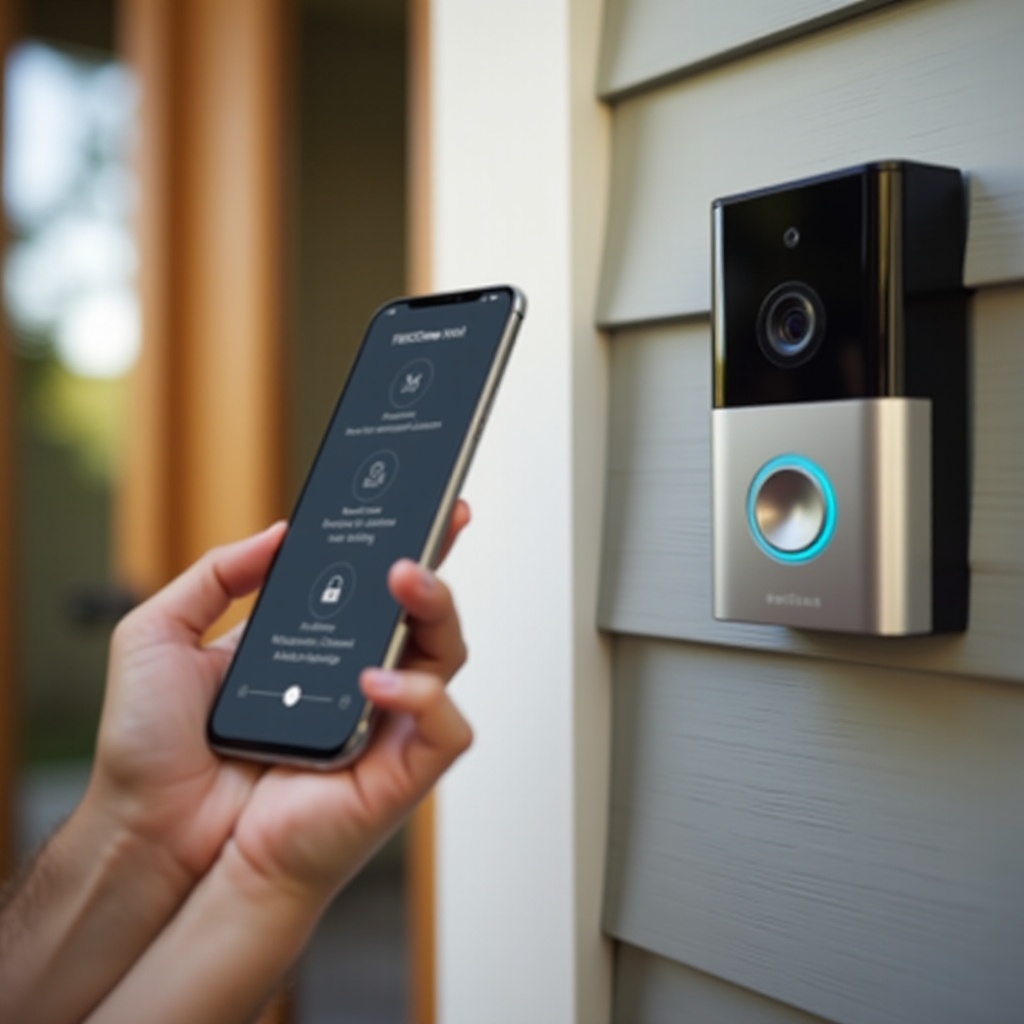
วิธีการทำงานของการเข้าถึงกล้อง Ring
ก่อนที่คุณจะส่งคำเชิญ คุณต้องเข้าใจก่อนว่า Ring จัดการการเข้าถึงและสิทธิ์ต่าง ๆ อย่างไร เมื่อคุณรู้ความแตกต่างระหว่างเจ้าของ (Owner) และผู้ใช้ที่แชร์ (Shared User) แล้ว การแชร์การเข้าถึงโดยไม่สูญเสียการควบคุมบัญชีจะกลายเป็นเรื่องง่ายขึ้น
Ring ใช้โครงสร้างที่เรียบง่าย: บัญชีเจ้าของหลักหนึ่งบัญชีควบคุมระบบ และทุกคนที่เจ้าของเชิญจะกลายเป็นผู้ใช้ที่แชร์ ทั้งสองบทบาทใช้ อีเมลและรหัสผ่านของตัวเอง และลงชื่อเข้าใช้บนอุปกรณ์ของตนเอง นั่นหมายความว่าคุณไม่จำเป็นต้องแชร์ข้อมูลล็อกอินของคุณเลย
เจ้าของ vs. ผู้ใช้ที่แชร์: แตกต่างกันอย่างไร?
บัญชีเจ้าของคือแกนหลักของการตั้งค่า Ring ของคุณ ผู้ที่ถือบัญชีเจ้าของจะ:
- ตั้งค่ากล้องและกริ่งประตู Ring ใหม่
- เชื่อมต่อ Ring เข้ากับบริการสมาร์ทโฮม เช่น Alexa
- จัดการการสมัครสมาชิกและการเรียกเก็บเงินของ Ring Protect
- ตัดสินใจว่าใครจะเป็นผู้ใช้ที่แชร์
- ควบคุมว่าผู้ใช้ที่แชร์แต่ละคนเข้าถึงอุปกรณ์ใดได้บ้าง
ผู้ใช้ที่แชร์คือแขกในระบบของคุณ พวกเขาจะเข้าถึงได้เฉพาะกล้องที่เจ้าของเลือกเท่านั้น พวกเขาสามารถดูวิดีโอสด รับการแจ้งเตือน และบางครั้งใช้การสนทนาแบบสองทางได้ พวกเขาไม่ได้เป็นเจ้าของบัญชี อุปกรณ์ หรือการสมัครสมาชิก
สิ่งที่ผู้ใช้ที่แชร์สามารถเห็นและทำได้
โดยทั่วไปผู้ใช้ที่แชร์สามารถ:
- ดูภาพสด (Live View) จากกล้อง Ring ที่แชร์
- รับการแจ้งเตือนการเคลื่อนไหวและการกดกริ่ง
- ใช้การสนทนาแบบสองทางบนอุปกรณ์ที่รองรับ
- ดูประวัติเหตุการณ์และการบันทึก หากเจ้าของมีแผน Ring Protect
โดยทั่วไปผู้ใช้ที่แชร์ไม่สามารถ:
- เพิ่มหรือลบกล้องหรือกริ่งประตู Ring
- เปลี่ยนการตั้งค่าอุปกรณ์สำคัญสำหรับผู้ใช้คนอื่น
- เปลี่ยนการเรียกเก็บเงิน แผนบริการ หรืออีเมลบัญชี
- ลบเจ้าของหรือโอนความเป็นเจ้าของ
การออกแบบที่สมดุลนี้ช่วยให้คุณแชร์สิ่งที่คนอื่นต้องใช้ โดยไม่ต้องมอบการควบคุมทั้งหมดไป
ทำไมการแชร์การเข้าถึงจึงดีกว่าการแชร์รหัสผ่านของคุณ
การให้ใครสักคนใช้ อีเมลและรหัสผ่าน Ring ของคุณดูเหมือนเป็นเรื่องง่าย แต่ทำให้เกิดปัญหาหลายอย่าง:
- พวกเขาจะเข้าถึงอุปกรณ์และการตั้งค่าทั้งหมดของคุณ
- คุณไม่สามารถจำกัดได้ว่าพวกเขาเห็นหรือทำอะไรได้บ้าง
- หากความสัมพันธ์เปลี่ยนไป คุณต้องเปลี่ยนรหัสผ่านและออกจากระบบทุกที่
- หากมีการนำรหัสผ่านของคุณไปใช้ซ้ำที่อื่นแล้วถูกแฮก ระบบ Ring ของคุณก็เสี่ยงไปด้วย
การใช้ผู้ใช้ที่แชร์แทน:
- ทำให้ข้อมูลล็อกอินของคุณเป็นส่วนตัว
- ให้คุณเลือกกล้องเฉพาะสำหรับแต่ละคนได้
- ทำให้การลบการเข้าถึงในภายหลังทำได้ง่ายในไม่กี่วินาที
- ลดโอกาสการยึดบัญชี
เมื่อคุณเข้าใจบทบาทเหล่านี้แล้ว ขั้นตอนถัดไปคือต้องเตรียมบัญชีของคุณ เพื่อให้การแชร์ทำงานได้อย่างราบรื่นและปลอดภัยสำหรับทุกคนที่เกี่ยวข้อง
การเตรียมบัญชี Ring ของคุณก่อนแชร์การเข้าถึง
การเตรียมการที่ดีช่วยป้องกันปัญหาการเข้าถึงส่วนใหญ่ เวลาไม่กี่นาทีในการตั้งค่าแอปและระบบความปลอดภัยของ Ring ตอนนี้จะช่วยประหยัดปัญหาปวดหัวในภายหลัง คุณยังช่วยให้ผู้ใช้ที่แชร์ได้รับประสบการณ์ที่ราบรื่นยิ่งขึ้นเมื่อพวกเขาเข้าร่วม
คุณควรให้ความสำคัญกับสามอย่าง: ซอฟต์แวร์ที่อัปเดตแล้ว การปกป้องบัญชีที่แข็งแรง และภาพรวมที่ชัดเจนว่าอุปกรณ์สมาร์ทโฮมใดเชื่อมต่อกับระบบ Ring ของคุณอยู่แล้วบ้าง
อัปเดตแอป Ring และเฟิร์มแวร์ก่อน
ตรวจสอบให้แน่ใจว่าแอปและอุปกรณ์ Ring ของคุณใช้เวอร์ชันล่าสุด วิธีนี้ช่วยป้องกันบั๊กที่อาจบล็อกคำเชิญหรือทำให้กล้องหายไปจากแอปของผู้ใช้ที่แชร์
ทำดังนี้:
- เปิดร้านแอปบนโทรศัพท์ของคุณ (App Store หรือ Google Play)
- ค้นหา ‘Ring’
- แตะ ‘อัปเดต’ หากมีให้
- เปิดแอป Ring และตรวจสอบการแจ้งเตือนอัปเดตอุปกรณ์
- หากมีการแจ้ง ให้อนุญาตให้อุปกรณ์อัปเดตเฟิร์มแวร์ของตน
ซอฟต์แวร์เวอร์ชันปัจจุบันช่วยให้ผู้ใช้ที่แชร์มองเห็นกล้องได้ทันทีและทำให้ฟีเจอร์ต่าง ๆ สอดคล้องกันในทุกอุปกรณ์
เปิดใช้การยืนยันตัวตนแบบสองขั้นตอน (2FA)
การยืนยันตัวตนแบบสองขั้นตอนเพิ่มอีกหนึ่งขั้นตอนเมื่อคุณลงชื่อเข้าใช้ Ring จะส่งรหัสไปยังโทรศัพท์หรืออีเมลของคุณ และคุณต้องกรอกรหัสนี้พร้อมกับรหัสผ่าน วิธีนี้จะปกป้องคุณหากมีคนเดาหรือขโมยรหัสผ่านของคุณ
วิธีเปิดใช้ 2FA:
- เปิดแอป Ring
- แตะเมนู (สามขีด) แล้วไปที่ ‘Account Settings’
- มองหา ‘Two-Step Verification’ หรือ ‘Account Verification’
- เปิดใช้งานและทำตามคำแนะนำเพื่อเลือกวิธีที่คุณต้องการ
ขอให้ผู้ใช้ที่แชร์เปิดใช้ 2FA ด้วย เพื่อให้ทุกคนที่มีการเข้าถึงใช้การล็อกอินที่ได้รับการปกป้องของตัวเอง
ตรวจสอบอุปกรณ์สมาร์ทโฮมที่เชื่อมอยู่ (Alexa, Echo Show ฯลฯ)
ก่อนเพิ่มผู้คนมากขึ้น ให้ตรวจสอบว่ามีอุปกรณ์สมาร์ทใดบ้างที่แสดงกล้อง Ring ของคุณอยู่แล้ว คุณอาจพบว่า:
- Amazon Echo Show หรือ Fire TV แสดงภาพหน้าประตูของคุณ
- รูทีนของ Alexa ที่เปิดไฟหรือประกาศเมื่อมีการเคลื่อนไหว
- หน้าจอสมาร์ทในพื้นที่ส่วนรวมหรือพื้นที่แขก
ในแอป Ring และแอป Alexa ของคุณ:
- ตรวจสอบบริการที่เชื่อมต่อภายใต้ ‘Linked Devices’ หรือ ‘Works With’
- ลบสิ่งที่คุณไม่ได้ใช้อีกต่อไป
- จดว่าในหน้าจอใดสามารถแสดงภาพสดจาก Ring ได้บ้าง
ตอนนี้บัญชีของคุณสะอาด ปลอดภัย และพร้อมสำหรับการแชร์การเข้าถึงอย่างปลอดภัยแล้ว ด้วยพื้นฐานนี้ คุณสามารถเริ่มเชิญคนมาเป็นผู้ใช้ที่แชร์ได้โดยไม่ต้องกังวลเรื่องแอปที่ล้าสมัยหรือการเชื่อมต่อที่ซ่อนอยู่
วิธีแชร์การเข้าถึงกล้อง Ring บนแอป Ring (ทีละขั้นตอน)
เมื่อบัญชีของคุณเตรียมพร้อมแล้ว คุณสามารถเริ่มเชิญผู้ใช้ที่แชร์ได้ ขั้นตอนบน iOS และ Android คล้ายกัน คุณจะส่งคำเชิญ และอีกฝ่ายจะยอมรับด้วยบัญชี Ring ของตนเอง
ทำตามขั้นตอนเหล่านี้เพื่อเพิ่มใครสักคนจากโทรศัพท์ของคุณ
ขั้นตอนที่ 1 – เปิดแอป Ring และเลือกอุปกรณ์ที่ถูกต้อง
- เปิดแอป Ring บนโทรศัพท์ของคุณ
- บนหน้าจอหลัก คุณจะเห็นรายการอุปกรณ์ Ring (กล้องและกริ่งประตู) ของคุณ
- แตะกล้องหรือกริ่งประตูที่คุณต้องการแชร์
หากคุณวางแผนจะแชร์มากกว่าหนึ่งอุปกรณ์ให้คนคนเดียว ให้เริ่มจากอุปกรณ์ใดก็ได้ คุณสามารถเลือกหลายอุปกรณ์ในภายหลังได้
ขั้นตอนที่ 2 – ไปที่การตั้งค่าอุปกรณ์และแตะ ‘Shared Access’
เมื่อคุณเลือกอุปกรณ์แล้ว:
- แตะไอคอนรูปเฟืองหรือ ‘Device Settings’
- เลื่อนหาจนเห็น ‘Shared Access’ หรือ ‘Shared Users’
- แตะเพื่อเปิดหน้าจอการแชร์
บริเวณนี้จะแสดงทุกคนที่มีสิทธิ์เข้าถึงอุปกรณ์นี้อยู่แล้ว หากคุณเห็นผู้ใช้ที่แชร์เก่า ๆ ที่ไม่จำเป็นแล้ว คุณสามารถลบออกได้ในภายหลัง
ขั้นตอนที่ 3 – กรอกอีเมลของบุคคลนั้นและเลือกอุปกรณ์ที่จะแชร์
ตอนนี้คุณจะเพิ่มผู้ใช้ที่แชร์ใหม่:
- แตะ ‘Add User’ หรือ ‘Add Shared User’
- กรอกที่อยู่อีเมลของบุคคลที่คุณต้องการเชิญ
- ตรวจสอบที่อยู่อีเมลให้แน่ใจ คำเชิญจะถูกส่งไปที่อีเมลนี้
- เลือกอุปกรณ์ Ring ที่คุณต้องการให้พวกเขาเข้าถึง
- ยืนยันการเลือกของคุณ
คุณสามารถแชร์เพียงกล้องเดียว กล้องหลายตัว หรือทั้งหมดก็ได้ คิดให้รอบคอบว่าคนนี้ต้องใช้จริง ๆ แค่ไหนก่อนจะเลือกทั้งหมด
ขั้นตอนที่ 4 – ส่งคำเชิญและยืนยันสถานะผู้ใช้ที่แชร์
เพื่อสิ้นสุดขั้นตอน:
- แตะ ‘Send Invite’ หรือ ‘Send Invitation’
- บุคคลนั้นจะได้รับอีเมลจาก Ring พร้อมคำแนะนำ
- ในหน้าจอ ‘Shared Access’ คุณควรเห็นอีเมลของเขาพร้อมสถานะ เช่น ‘Pending’
เมื่อพวกเขายอมรับคำเชิญ สถานะจะเปลี่ยนเป็น ‘Accepted’ หรือ ‘Active’ หากพวกเขาไม่เห็นอีเมล คุณสามารถส่งคำเชิญซ้ำจากหน้าจอนี้ได้
ตอนนี้คุณรู้วิธีส่งคำเชิญแล้ว ขั้นต่อไปคุณต้องเข้าใจว่ากระบวนการในมุมของอีกฝ่ายเป็นอย่างไร เพื่อจะได้ช่วยพวกเขาหากติดขัด
วิธีที่อีกฝ่ายยอมรับคำเชิญการเข้าถึงกล้อง Ring ของคุณ
การเชิญใครสักคนเป็นเพียงครึ่งหนึ่งของกระบวนการ พวกเขายังต้องยอมรับคำเชิญอย่างถูกต้องด้วย หากพลาดขั้นตอนใดไป พวกเขาอาจไม่เห็นกล้องของคุณในแอป แม้ว่าคุณจะเห็นว่าพวกเขาถูกเพิ่มเป็นผู้ใช้ที่แชร์แล้วก็ตาม
ต่อไปนี้คือวิธีที่คุณจะช่วยแนะนำพวกเขาให้ยอมรับคำเชิญได้
การสร้างหรือเข้าสู่ระบบบัญชี Ring
บอกให้บุคคลนั้นทำตามขั้นตอนเหล่านี้:
- ตรวจสอบว่าพวกเขามีบัญชี Ring อยู่แล้วหรือไม่
- หากมีก็ให้ลงชื่อเข้าใช้แอป Ring ด้วยอีเมลและรหัสผ่านของตัวเอง
- หากยังไม่มี ให้ดาวน์โหลดแอป Ring จากร้านแอปของพวกเขา
- เปิดแอปและเลือก ‘Create Account’
- ทำตามคำแนะนำเพื่อกรอกอีเมล สร้างรหัสผ่าน และยืนยันบัญชี
ผู้ใช้ที่แชร์แต่ละคนต้องมีบัญชี Ring ของตนเอง อย่าให้พวกเขาลงชื่อเข้าใช้ในชื่อคุณหรือใช้รหัสผ่านของคุณ
การค้นหาและยอมรับอีเมลแชร์การเข้าถึง
จากนั้นพวกเขาต้องยอมรับคำเชิญของคุณ:
- เปิดกล่องจดหมายอีเมลของตน
- มองหาอีเมลจาก Ring เกี่ยวกับคำเชิญแชร์อุปกรณ์
- ตรวจดูโฟลเดอร์สแปมหรือขยะ หากมองไม่เห็น
- เปิดอีเมลและคลิกปุ่ม ‘Accept’ หรือ ‘Join’
ลิงก์จะพาพวกเขาผ่านขั้นตอนการยืนยันการเข้าถึง เมื่อยอมรับแล้ว กล้องที่คุณแชร์จะปรากฏในแอปของพวกเขา
ตรวจสอบภาพสดและการแจ้งเตือนบนโทรศัพท์ของพวกเขา
หลังจากยอมรับแล้ว:
- พวกเขาควรเปิดแอป Ring อีกครั้ง
- จะเห็นรายการอุปกรณ์ รวมถึงกล้องที่คุณแชร์ให้
- สามารถแตะอุปกรณ์เพื่อทดลองใช้ Live View
- สามารถปรับการตั้งค่าการแจ้งเตือนในแอปหากรู้สึกว่าแจ้งเตือนบ่อยเกินไป
หากทุกอย่างดูเรียบร้อย แสดงว่าคุณได้แชร์การเข้าถึงกล้อง Ring สำเร็จแล้ว จากจุดนี้ คุณอาจต้องปรับหรือยกเลิกการเข้าถึงเมื่อเวลาผ่านไป ซึ่งคุณสามารถทำได้จากส่วน Shared Access เดิม
การจัดการ จำกัด และลบผู้ใช้ที่แชร์
ความต้องการในการเข้าถึงเปลี่ยนแปลงไปตามเวลา เพื่อนร่วมห้องย้ายออก พี่เลี้ยงเด็กเปลี่ยนคน หรือคุณตัดสินใจจำกัดว่าบุคคลใดจะเห็นกล้องภายในบ้านได้บ้าง Ring ทำให้การปรับหรือยกเลิกการเข้าถึงที่แชร์ทำได้ง่ายทุกเมื่อ
การจัดการผู้ใช้ที่แชร์เป็นประจำช่วยให้ระบบของคุณกระชับและปลอดภัย
การดูผู้ใช้ที่แชร์ทั้งหมดของแต่ละกล้อง Ring
เพื่อทบทวนว่าใครมีการเข้าถึงอยู่ในปัจจุบัน:
- เปิดแอป Ring
- เลือกกล้องหรือกริ่งประตูตัวใดตัวหนึ่ง
- แตะ ‘Device Settings’
- ไปที่ ‘Shared Access’ หรือ ‘Shared Users’
คุณจะเห็นรายการผู้ใช้ที่แชร์ทั้งหมดของอุปกรณ์นั้น รายการนี้ช่วยให้คุณมองเห็นอีเมลเก่า เพื่อนร่วมห้องเก่า หรือคนที่ไม่จำเป็นต้องเข้าถึงอีกต่อไป
การปรับว่าผู้ใช้ที่แชร์แต่ละคนเข้าถึงกล้องใดได้บ้าง
บางครั้งคุณไม่ต้องการลบใครออกทั้งหมด แต่เพียงต้องการให้พวกเขาเห็นอุปกรณ์น้อยลง เช่น หยุดแชร์กล้องภายในห้องนอน แต่ยังแชร์กล้องหน้าประตูอยู่
วิธีปรับ:
- เปิด ‘Shared Access’ ในแอป Ring
- แตะชื่อหรืออีเมลของผู้ใช้ที่แชร์
- แก้ไขรายการอุปกรณ์ที่พวกเขาสามารถเข้าถึงได้
- บันทึกการเปลี่ยนแปลง
หลังจากนั้นผู้ใช้จะเห็นเฉพาะกล้องที่คุณยังคงเลือกไว้ คุณสามารถเปลี่ยนการตั้งค่าเหล่านี้ได้ทุกเมื่อ
การลบผู้ใช้ที่แชร์เมื่อไม่ต้องการให้เข้าถึงอีกต่อไป
เมื่อคุณต้องการยุติการเข้าถึงของใครบางคน:
- กลับไปที่ส่วน ‘Shared Access’
- เลือกชื่อหรืออีเมลของบุคคลนั้น
- เลือก ‘Remove User’ หรือ ‘Remove Access’
- ยืนยันการเลือกของคุณ
การเปลี่ยนแปลงจะมีผลอย่างรวดเร็ว แอปของพวกเขาจะไม่แสดงกล้องของคุณอีกต่อไป และจะไม่ได้รับการแจ้งเตือนหรือเห็นการบันทึกใหม่
เมื่อคุณจัดการผู้ใช้ที่เป็นคนจริง ๆ ได้เรียบร้อยแล้ว คุณควรพิจารณาด้วยว่ากล้อง Ring ของคุณเชื่อมต่อกับอุปกรณ์อย่าง Alexa, Echo Show และ Fire TV อย่างไร เพราะอุปกรณ์เหล่านี้สามารถแสดงวิดีโอของคุณได้แม้บุคคลนั้นจะไม่มีแอป Ring ก็ตาม
การแชร์การเข้าถึงกล้อง Ring ทั่วทั้งสมาร์ทโฮมของคุณ (Alexa, Echo Show และอื่น ๆ)
Ring ไม่ได้ทำงานโดดเดี่ยว หลายบ้านใช้ Amazon Alexa, Echo Show, Fire TV หรืออุปกรณ์สมาร์ทอื่น ๆ ที่แสดงหรือควบคุมกล้อง Ring เมื่อคุณแชร์การเข้าถึง คุณควรคิดถึงบทบาทของอุปกรณ์เหล่านี้ด้วย เพื่อจะได้ไม่แชร์มากเกินกว่าที่ตั้งใจ
การเชื่อมต่อ Ring กับ Alexa โดยไม่ต้องแชร์รหัสผ่าน Ring ของคุณ
วิธีเชื่อมต่อ Ring กับ Alexa:
- เปิดแอป Alexa บนโทรศัพท์ของคุณ
- ไปที่ ‘More’ → ‘Skills & Games’
- ค้นหา ‘Ring’
- เปิดใช้งานสกิล Ring
- ลงชื่อเข้าใช้ด้วยบัญชีเจ้าของ Ring ของคุณเอง
- เลือกอุปกรณ์ที่ Alexa สามารถเข้าถึงได้
คุณไม่จำเป็นต้องให้ข้อมูลล็อกอิน Ring กับใคร Alexa จะใช้บัญชีเจ้าของอยู่เบื้องหลัง และคุณควบคุมได้ว่ามันจะเห็นและทำอะไรได้บ้าง
การควบคุมว่าใครสามารถดู Ring บน Echo Show และ Fire TV ได้บ้าง
Echo Show และ Fire TV สามารถแสดงวิดีโอสดจากกล้อง Ring ด้วยคำสั่งเสียง แต่คุณอาจไม่ต้องการให้แขกทุกคนในบ้านพูดว่า ‘Alexa, show the front door’ แล้วเห็นภาพจากกล้องคุณ
เพื่อลดสิ่งนี้:
- ตั้งหน้าจอสมาร์ทไว้เฉพาะในพื้นที่ที่คุณสบายใจให้แสดงวิดีโอจาก Ring
- ใช้โปรไฟล์เสียงของ Alexa เพื่อให้ Alexa รู้จำเสียงที่แตกต่างกันและใช้การตั้งค่าส่วนตัว
- ในแอป Alexa จัดการว่าแต่ละโปรไฟล์ควบคุมอุปกรณ์ใดได้บ้าง
คุณยังสามารถปิดไมโครโฟนหรือตัดการทำงานของสกิล Ring ชั่วคราวบนอุปกรณ์ที่ใช้ร่วมกันเมื่อมีแขกมาพักได้ด้วย
การจัดการการเข้าถึงแบบแชร์ในสมาร์ทโฮมที่หลายคนใช้งาน
เมื่อหลายคนใช้ทั้ง Ring และ Alexa:
- ให้บัญชีเจ้าของ Ring อยู่กับคนที่คุณไว้ใจเพียงคนเดียว
- ให้คนอื่นทั้งหมดเป็นผู้ใช้ที่แชร์ของ Ring
- ให้แต่ละคนมีโปรไฟล์ Alexa ของตัวเองหากเป็นไปได้
- ทบทวนว่ามีอุปกรณ์ใดบ้างที่ปรากฏบนหน้าจอที่ใช้ร่วมกัน
การตั้งค่าลักษณะนี้ช่วยให้ทุกคนใช้คำสั่งเสียงได้สะดวก โดยไม่เปิดเผยบัญชี Ring ทั้งหมดของคุณให้ทุกคนเห็น นอกเหนือจากการควบคุมผ่านสมาร์ทโฮม คุณควรคิดถึงนิสัยพื้นฐานด้านความเป็นส่วนตัวและความปลอดภัยเมื่อแชร์การเข้าถึงกล้องด้วย
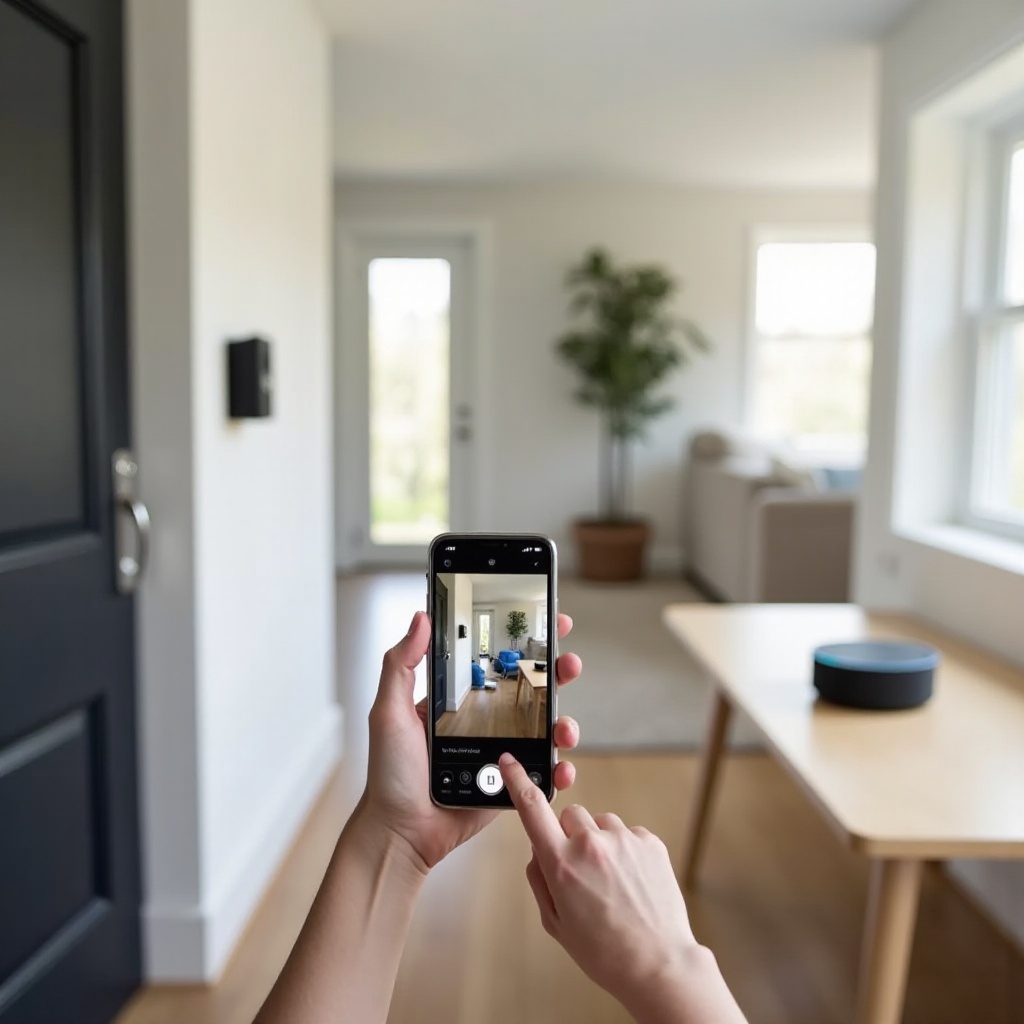
แนวปฏิบัติที่ดีที่สุดด้านความเป็นส่วนตัวและความปลอดภัยเมื่อแชร์การเข้าถึงกล้อง Ring
การแชร์การเข้าถึงกล้องหมายถึงการแชร์มุมมองหนึ่งในบ้านและกิจวัตรของคุณ นิสัยด้านความเป็นส่วนตัวบางอย่างช่วยให้การเข้าถึงนั้นมีประโยชน์มากกว่ามีความเสี่ยง นิสัยเหล่านี้ปกป้องทั้งบัญชี Ring ของคุณและผู้ที่อาศัยหรือมาเยือนบ้านของคุณ
แชร์การเข้าถึงเฉพาะกับคนที่คุณไว้ใจเท่านั้น
คิดให้รอบคอบก่อนเชิญใครมาเป็นผู้ใช้ที่แชร์ ถามตัวเองว่า:
- พวกเขาจำเป็นต้องเข้าถึงอย่างต่อเนื่องจริง ๆ หรือแค่ดูคลิปครั้งเดียว?
- ฉันไว้ใจว่าพวกเขาจะไม่แชร์ภาพหน้าจอหรือบันทึกวิดีโอโดยไม่ขออนุญาตหรือไม่?
- หากความสัมพันธ์ของเรามีการเปลี่ยนแปลง ฉันยังสบายใจกับการที่พวกเขามีสิทธิ์เข้าถึงอยู่หรือไม่?
สำหรับความต้องการระยะสั้น ลองพิจารณาแชร์เฉพาะคลิปวิดีโอแทนการให้เข้าถึงเต็มรูปแบบ คุณจะได้เรียนรู้เกี่ยวกับตัวเลือกนั้นเพิ่มเติมในภายหลังในคู่มือนี้
ใช้รหัสผ่านที่แข็งแรงและการล็อกอินที่ไม่ซ้ำกันสำหรับผู้ใช้ทุกคน
ความปลอดภัยเริ่มต้นจากเจ้าของ แต่ผู้ใช้ที่แชร์ก็สำคัญเช่นกัน เตือนทุกคนว่า:
- ใช้รหัสผ่านเฉพาะสำหรับ Ring ที่ไม่ใช้ซ้ำกับที่อื่น
- เปิดใช้การยืนยันตัวตนแบบสองขั้นตอน
- อย่าแชร์ข้อมูลล็อกอิน Ring ของตนกับผู้อื่น
หากคุณสงสัยว่าบัญชีใดถูกบุกรุก ให้เปลี่ยนรหัสผ่านทันทีและตรวจสอบผู้ใช้ที่แชร์ทั้งหมด
ตรวจสอบผู้ใช้ที่แชร์และอุปกรณ์ที่เชื่อมต่อเป็นประจำ
ตั้งการเตือนทุกสองสามเดือนเพื่อทำการตรวจสอบอย่างรวดเร็ว:
- เปิดแอป Ring และตรวจสอบผู้ใช้ที่แชร์ในแต่ละอุปกรณ์
- ลบคนที่ไม่จำเป็นต้องเข้าถึงอีกต่อไป
- ตรวจสอบบริการที่เชื่อมต่ออย่าง Alexa หน้าจอสมาร์ท และทีวี
- ตรวจสอบว่าไม่มีอุปกรณ์ที่ไม่รู้จักหรือไม่ได้ใช้งานยังคงเชื่อมอยู่
การปฏิบัตินี้ช่วยให้ระบบของคุณสะอาดและลดความเสี่ยงจากการเข้าถึงเก่า ๆ ที่ถูกลืมและอาจถูกนำไปใช้ในทางที่ผิด แม้จะมีนิสัยที่ดี ปัญหาเล็กน้อยก็ยังอาจเกิดขึ้นได้ ดังนั้นการรู้ปัญหาที่พบบ่อยที่สุดและวิธีแก้ไขอย่างรวดเร็วจะช่วยได้มาก
ปัญหาที่พบบ่อยเมื่อแชร์การเข้าถึงกล้อง Ring (และวิธีแก้ไข)
แม้จะมีขั้นตอนที่ชัดเจน คุณอาจพบกับปัญหาเล็กน้อย ปัญหาส่วนใหญ่อยู่ในไม่กี่ประเภททั่วไปและแก้ไขได้ง่ายเมื่อคุณรู้ว่าต้องดูตรงไหน
ต่อไปนี้คือ 3 ปัญหาการแชร์ที่พบบ่อยและวิธีแก้ไข
อีเมลคำเชิญไม่ได้รับหรือถูกส่งไปที่สแปม
หากคนที่คุณเชิญไม่เห็นอีเมล:
- ให้พวกเขาตรวจสอบโฟลเดอร์สแปมและขยะ
- ยืนยันว่าคุณพิมพ์ที่อยู่อีเมลของพวกเขาถูกต้อง
- ในแอป Ring เปิด ‘Shared Access’ และส่งคำเชิญอีกครั้ง
- หากจำเป็น ให้พวกเขาเพิ่ม ‘@ring.com’ ในรายการผู้ส่งที่ปลอดภัยในอีเมล
มักจะพบว่าอีเมลมีอยู่แล้ว แต่ถูกเก็บไว้ในโฟลเดอร์ที่ถูกกรอง
ผู้ใช้ที่แชร์ไม่เห็นกล้องในแอปของตน
เมื่อผู้ใช้ที่แชร์ลงชื่อเข้าใช้แต่ไม่เห็นอุปกรณ์ใดเลย:
- ยืนยันว่าพวกเขายอมรับคำเชิญจากลิงก์ในอีเมลแล้ว
- ตรวจสอบให้แน่ใจว่าพวกเขาใช้ที่อยู่อีเมลเดียวกับที่คุณเชิญ
- ให้พวกเขาปิดและเปิดแอป Ring ใหม่
- ตรวจสอบในแอปของคุณว่าสถานะของพวกเขาเป็น ‘Accepted’ ไม่ใช่ ‘Pending’
หากปัญหายังคงอยู่ ให้ลบพวกเขาออกจากผู้ใช้ที่แชร์และส่งคำเชิญใหม่อีกครั้ง
ควรทำอย่างไรหากคุณแชร์การเข้าถึงให้กับคนผิด
ความผิดพลาดเกิดขึ้นได้ หากคุณเชิญอีเมลผิดหรือเปลี่ยนใจ:
- เปิดแอป Ring
- ไปที่ส่วน ‘Shared Access’ ของอุปกรณ์นั้น
- ค้นหาและเลือกผู้ใช้ที่ไม่ต้องการ
- ลบการเข้าถึงของพวกเขาทันที
หากคุณเผลอแชร์ข้อมูลล็อกอินของคุณไปด้วย ให้เปลี่ยนรหัสผ่าน Ring และตรวจสอบให้แน่ใจว่าได้เปิดใช้ 2FA แล้ว
บางครั้งการเปลี่ยนแปลงในชีวิตของคุณอาจต้องการการแก้ไขมากกว่าการลบผู้ใช้ธรรมดา ในกรณีเหล่านั้น คุณอาจต้องหยุดแชร์การเข้าถึงโดยสิ้นเชิงหรือโอนความเป็นเจ้าของอุปกรณ์
เมื่อใดที่คุณควรหยุดแชร์การเข้าถึงหรือโอนความเป็นเจ้าของ
การเข้าถึงไม่ควรคงอยู่ตลอดไป การเปลี่ยนแปลงครั้งใหญ่ในชีวิตมักหมายความว่าคุณต้องปรับว่าใครดูแลกล้องของคุณได้ หรือแม้กระทั่งย้ายความเป็นเจ้าของระบบไปให้ผู้อื่น
การรู้ว่าเมื่อใดควรลบการเข้าถึงที่แชร์หรือรีเซ็ตอุปกรณ์ ช่วยให้การควบคุมยังอยู่ในมือที่ถูกต้อง
เพื่อนร่วมห้อง คู่รัก หรือสมาชิกครอบครัวที่ย้ายออก
เมื่อมีคนย้ายออกจากบ้านคุณ:
- ลบพวกเขาออกจากผู้ใช้ที่แชร์ในแอป Ring
- หากพวกเขาเคยมีข้อมูลล็อกอินของคุณ ให้เปลี่ยนรหัสผ่านและอัปเดต 2FA
- ตรวจสอบหน้าจอสมาร์ทหรือทีวีที่พวกเขาเคยใช้ เพื่อให้แน่ใจว่าไม่แสดงฟีด Ring ของคุณอีกต่อไป
การดำเนินการเหล่านี้อย่างรวดเร็วช่วยปกป้องความเป็นส่วนตัวของคุณและหลีกเลี่ยงสถานการณ์น่าอึดอัดในภายหลัง
การขายบ้านหรือให้กล้อง Ring แก่ผู้อื่น
หากคุณขายบ้านหรือให้กล้อง Ring แก่คนอื่น:
- ลบอุปกรณ์ออกจากบัญชี Ring ของคุณ
- ยกเลิกการเชื่อมต่อจาก Alexa และแพลตฟอร์มสมาร์ทโฮมอื่น ๆ
- อธิบายให้เจ้าของใหม่ทราบว่าควรตั้งค่าอุปกรณ์ด้วยบัญชี Ring ของตนเอง
อย่าปล่อยให้อุปกรณ์เก่าของคุณยังเชื่อมโยงกับอีเมลหรือการสมัครสมาชิกของคุณอยู่
การรีเซ็ตอุปกรณ์และบัญชีเพื่อเริ่มต้นใหม่
บางครั้งทางออกที่ดีที่สุดคือการรีเซ็ต:
- รีเซ็ตอุปกรณ์ Ring เป็นค่าเริ่มต้นจากโรงงานตามคำแนะนำของ Ring
- ลบอุปกรณ์ออกจากบัญชีของคุณในแอป
- ตั้งค่าใหม่อีกครั้งเป็นอุปกรณ์ใหม่ด้วยการตั้งค่าที่อัปเดตและรายการผู้ใช้ที่แชร์ชุดใหม่
วิธีนี้ช่วยลบการตั้งค่าเก่าและทำให้การจัดการการเข้าถึงในอนาคตง่ายขึ้น เมื่อคุณไม่ต้องการการแชร์การเข้าถึงแบบต่อเนื่องเลย คุณยังสามารถให้ข้อมูลกับผู้อื่นได้ผ่านตัวเลือกที่เบากว่า เช่น คลิปวิดีโอและหน้าจอสมาร์ท
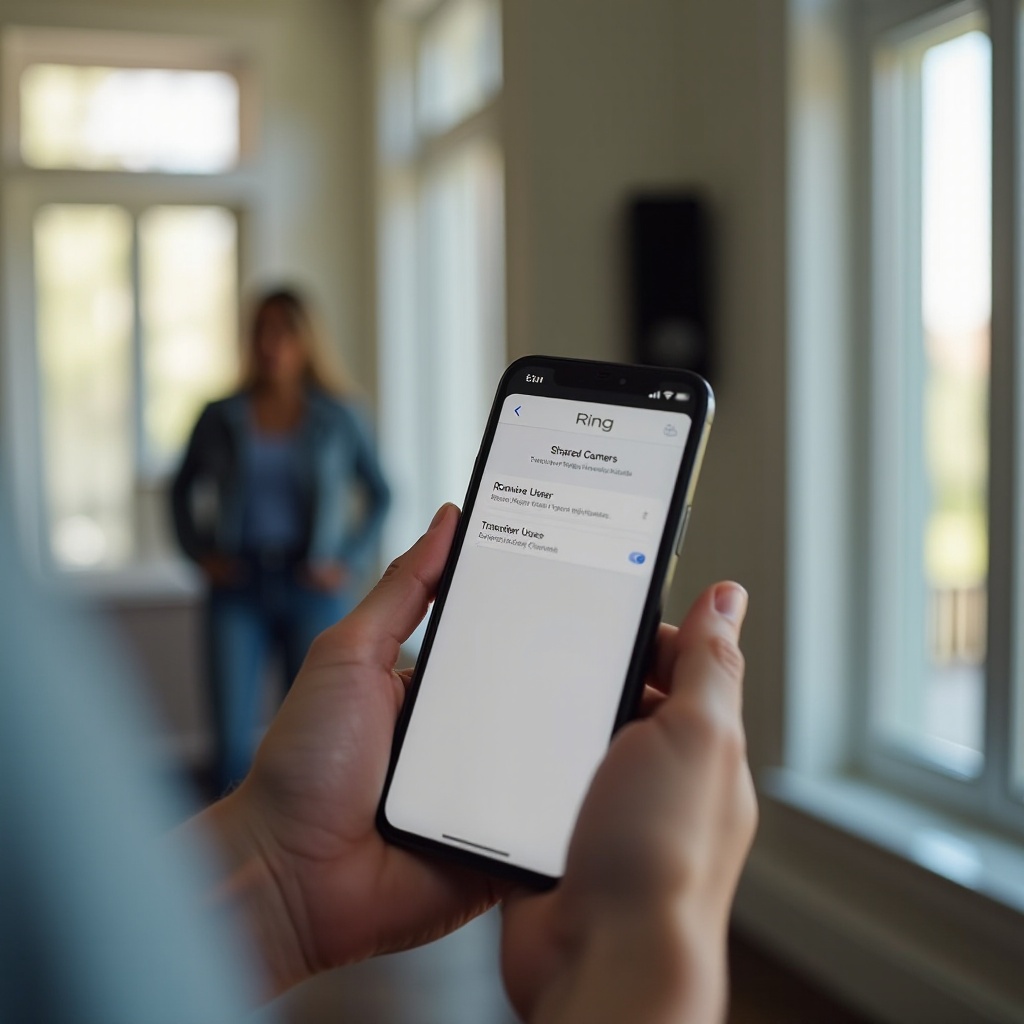
ทางเลือกแทนการให้สิทธิ์เข้าถึงแบบเต็ม (คลิป การแจ้งเตือน และหน้าจอสมาร์ท)
คุณไม่จำเป็นต้องให้ใครสักคนเข้าถึงกล้อง Ring อย่างต่อเนื่องเสมอไป ในหลายกรณี ตัวเลือกที่เบากว่าสามารถตอบโจทย์ได้ดีกว่าและปกป้องความเป็นส่วนตัวของคุณ ในขณะเดียวกันก็ให้ข้อมูลที่จำเป็นแก่ผู้อื่น
นี่คือตัวเลือกบางอย่างแทนการให้สิทธิ์ผู้ใช้ที่แชร์เต็มรูปแบบ
การแชร์คลิปวิดีโอเฉพาะแทนการให้เข้าถึงเต็มรูปแบบ
เมื่อมีใครสักคนต้องการดูเหตุการณ์เดียว เช่น การส่งของหรือเหตุการณ์บางอย่าง:
- เปิดแอป Ring และไปที่ ‘History’ หรือ ‘Event History’
- ค้นหาคลิปที่คุณต้องการ
- ดาวน์โหลดหรือแชร์โดยตรงจากแอป
- ส่งผ่านข้อความ อีเมล หรือแอปส่งข้อความ
พวกเขาจะเห็นเฉพาะสิ่งที่ต้องการ โดยไม่ต้องกลายเป็นผู้ใช้ที่แชร์หรือเห็นประวัติก่อนหน้าอื่น ๆ จากกล้องของคุณ
การใช้หน้าจอสมาร์ทเพื่อดูตามต้องการเท่านั้น
หน้าจอสมาร์ทอย่าง Echo Show เหมาะสำหรับการใช้งานในพื้นที่ส่วนรวม:
- วางไว้ในจุดที่ทุกคนในบ้านสามารถเช็คได้ชั่วครู่ว่าใครอยู่หน้าประตู
- ไม่เชื่อมกล้องที่มีความเป็นส่วนตัวมากกว่า เช่น กล้องภายในหรือกล้องในห้องนอนกับหน้าจอเหล่านี้
- ใช้คำสั่งเสียงเพื่อเรียกดูภาพสดอย่างรวดเร็วแทนการให้ทุกคนมีสิทธิ์เข้าถึงแอปเต็มรูปแบบ
การตั้งค่าแบบนี้เหมาะมากสำหรับเด็กที่ยังเล็กเกินไปที่จะมีบัญชี Ring ของตัวเอง
การปรับแต่งการแจ้งเตือนเพื่อไม่ให้ทุกคนได้รับการเตือนทุกเหตุการณ์
การแจ้งเตือนมากเกินไปทำให้คนรำคาญและอาจทำให้พวกเขาปิดการแจ้งเตือนทั้งหมด เพื่อให้ทุกอย่างยังคงเป็นประโยชน์:
- ให้ผู้ใช้ที่แชร์แต่ละคนปรับการตั้งค่าการแจ้งเตือนของตัวเองในแอป
- สนับสนุนให้พวกเขารับการแจ้งเตือนจากอุปกรณ์ที่สำคัญกับเขาจริง ๆ เท่านั้น
- ใช้โซนตรวจจับการเคลื่อนไหวและตารางเวลาเพื่อลดการแจ้งเตือนที่ไม่จำเป็น
วิธีนี้ช่วยให้ทุกคนได้รับข้อมูลโดยไม่รู้สึกถูกรบกวนมากเกินไป
สรุป
การแชร์การเข้าถึงกล้อง Ring จะดีที่สุดเมื่อทำอย่างตั้งใจ จำกัดขอบเขต และปลอดภัย บัญชีเจ้าของยังคงเป็นส่วนตัว ในขณะที่ผู้ใช้ที่แชร์จะได้รับการเข้าถึงเฉพาะส่วนที่จำเป็นผ่านการล็อกอินของตนเอง ด้วยแอป Ring คุณสามารถเพิ่ม ปรับ หรือยกเลิกการเข้าถึงได้เพียงไม่กี่ครั้งแตะ
ด้วยการอัปเดตซอฟต์แวร์ เปิดใช้การยืนยันตัวตนแบบสองขั้นตอน และตรวจสอบการเชื่อมต่อสมาร์ทโฮม คุณจะมอบประสบการณ์ที่ราบรื่นให้ผู้ใช้ที่แชร์ ด้วยการตรวจสอบผู้ใช้ที่แชร์เป็นประจำและตอบสนองอย่างรวดเร็วเมื่อสถานการณ์เปลี่ยนไป คุณจะปกป้องความเป็นส่วนตัวและบ้านของคุณ
ใช้การแชร์แบบเต็มสำหรับความสัมพันธ์ระยะยาวที่คุณไว้ใจ และใช้คลิปหรือหน้าจอสมาร์ทสำหรับความต้องการระยะสั้นหรือแบบเบา เมื่อทำตามขั้นตอนเหล่านี้ คุณจะสามารถแชร์การเข้าถึงกล้อง Ring ได้อย่างมั่นใจ และทำให้สมาร์ทโฮมของคุณทั้งสะดวกสบายและปลอดภัยไปพร้อมกัน
คำถามที่พบบ่อย
ผู้ใช้ที่แชร์สิทธิ์สามารถดาวน์โหลดและแชร์วิดีโอ Ring ของฉันได้หรือไม่?
ได้ ผู้ใช้ที่แชร์สิทธิ์มักจะสามารถดูประวัติเหตุการณ์และดาวน์โหลดคลิปจากกล้องที่คุณแชร์ได้ ตราบใดที่คุณมีแผน Ring Protect ที่ใช้งานอยู่ จากนั้นพวกเขาสามารถบันทึกหรือส่งต่อคลิปเหล่านั้นออกไปนอกแอป Ring ได้ ควรแชร์การเข้าถึงเฉพาะกับคนที่คุณไว้ใจ และพิจารณาส่งเฉพาะคลิปที่ต้องการแทน หากคุณอยากควบคุมให้เข้มงวดขึ้นว่าอะไรออกไปจากบัญชีของคุณ
การแชร์การเข้าถึงกล้อง Ring ของฉันมีผลต่อแผน Ring Protect หรือไม่?
การแชร์การเข้าถึงจะไม่เปลี่ยนแปลงแผน Ring Protect การเรียกเก็บเงิน หรือพื้นที่จัดเก็บข้อมูล แผนจะยังคงผูกกับบัญชีเจ้าของและครอบคลุมอุปกรณ์ของคุณเช่นเดิม ผู้ใช้ที่แชร์สิทธิ์สามารถใช้ประโยชน์จากฟีเจอร์ต่าง ๆ เช่น ประวัติวิดีโอและการบันทึกได้ แต่ไม่สามารถยกเลิกหรือเปลี่ยนแปลงแผนได้ มีเพียงเจ้าของเท่านั้นที่จัดการรายละเอียดการสมัครสมาชิกและการชำระเงิน
ฉันสามารถแชร์การเข้าถึงเฉพาะกล้อง Ring ตัวเดียวแทนที่จะเป็นทั้งระบบได้หรือไม่?
ได้ เมื่อคุณเพิ่มผู้ใช้ที่แชร์สิทธิ์ คุณสามารถเลือกได้อย่างเฉพาะเจาะจงว่าพวกเขาจะเข้าถึงกล้องและกริ่งประตูตัวไหนบ้าง คุณอาจแชร์เฉพาะกล้องประตูหน้ากับรูมเมตที่เน้นรับพัสดุ หรือแชร์เฉพาะกล้องภายนอกกับเพื่อนบ้าน การแชร์แบบคัดเลือกนี้ช่วยให้คุณจำกัดพื้นที่ภายในบ้านหรือพื้นที่ส่วนตัวมากกว่าไว้ได้ ในขณะเดียวกันก็ยังให้สิทธิ์การเข้าถึงที่ผู้คนต้องการ