
บทนำ
การเห็นข้อความ ‘Garmin sensitive notification content hidden’ บนหน้าปัดนาฬิกาอาจสร้างความสับสนและหงุดหงิดได้ คุณต้องการเข้าถึงข้อความและการแจ้งเตือนอย่างรวดเร็ว แต่นาฬิกาอัจฉริยะของคุณกลับแสดงเพียงบางส่วน หรือซ่อนเนื้อหาไปทั้งหมด แทนที่จะเห็นข้อความชัดเจนจากเพื่อนหรือธนาคาร คุณกลับเห็นเพียงป้ายกำกวม หรือไม่มีข้อความเลย
ในกรณีส่วนใหญ่ นี่ไม่ใช่บั๊ก แต่เป็นฟีเจอร์ด้านความเป็นส่วนตัวที่ออกแบบมาเพื่อปกป้องข้อมูลส่วนตัวของคุณเมื่อหน้าจอนาฬิกาอาจถูกผู้อื่นมองเห็น Garmin และโทรศัพท์ของคุณจะทำงานร่วมกันเพื่อตัดสินใจว่าจะให้แสดงข้อมูลในการแจ้งเตือนแต่ละรายการบนข้อมือคุณมากน้อยแค่ไหน เมื่อคุณเข้าใจการทำงานของระบบนี้แล้ว คุณสามารถเปลี่ยนได้ว่าอะไรจะแสดงบนหน้าปัด และอะไรจะถูกซ่อนไว้
คู่มือนี้จะอธิบายว่าจริง ๆ แล้ว ‘sensitive notification content hidden’ หมายถึงอะไร ทำไม Garmin และโทรศัพท์ของคุณจึงบล็อกรายละเอียดบางอย่าง และวิธีการปรับหรือแก้ไขการตั้งค่าเหล่านี้ทั้งบน Android และ iPhone คุณยังจะได้เห็นการตั้งค่าความเป็นส่วนตัวที่แนะนำ ขั้นตอนการแก้ปัญหาที่ชัดเจน และเคล็ดลับด้านความปลอดภัยเชิงปฏิบัติ เพื่อให้การแจ้งเตือนบน Garmin ของคุณทั้งมีประโยชน์และปลอดภัย
‘Garmin Sensitive Notification Content Hidden’ หมายความว่าอย่างไร?
วลี ‘Garmin sensitive notification content hidden’ จะปรากฏเมื่อ นาฬิกาของคุณได้รับการแจ้งเตือน แต่ได้รับอนุญาตให้แสดงเพียงบางส่วนของข้อมูล แทนที่จะเห็นข้อความเต็ม คุณอาจเห็นชื่อแอป ผู้ส่ง หรือป้ายกำกับทั่วไปอย่างเช่น ‘ข้อความใหม่’ โดยไม่มีรายละเอียด
ในทางปฏิบัติ ‘เนื้อหาที่อ่อนไหว’ มักรวมถึง:
- ข้อความจาก SMS และแอปแชท
- หัวข้ออีเมลและเนื้อหาในอีเมล
- การแจ้งเตือนด้านธนาคารหรือการเงิน
- รายละเอียดด้านสุขภาพและฟิตเนส
- รหัสยืนยันตัวตนสองขั้นตอน (2FA) และพรอมต์ด้านความปลอดภัย
Garmin ของคุณไม่ได้ตัดสินใจเรื่องเหล่านี้ด้วยตัวเอง นาฬิกามักจะปฏิบัติตามกฎความเป็นส่วนตัวที่โทรศัพท์ของคุณตั้งไว้สำหรับตัวอย่างบนหน้าจอล็อกและการแจ้งเตือนที่อ่อนไหว หากโทรศัพท์ของคุณซ่อนเนื้อหาข้อความบนหน้าจอล็อก การแจ้งเตือนที่ส่งมายัง Garmin อาจถูกลบข้อความรายละเอียดออกไปแล้ว
ดังนั้น เมื่อคุณเห็น ‘sensitive notification content hidden’ ให้จำไว้ว่าบนอุปกรณ์ของคุณกำลังพยายามปกป้องข้อมูลจากผู้ที่อาจเผลอมองมาที่ข้อมือของคุณ สิ่งสำคัญคือการตัดสินใจว่าคุณต้องการความเป็นส่วนตัวพิเศษนี้เมื่อใด และเมื่อใดที่คุณอยากเห็นรายละเอียดบนหน้าจอนาฬิกามากขึ้น
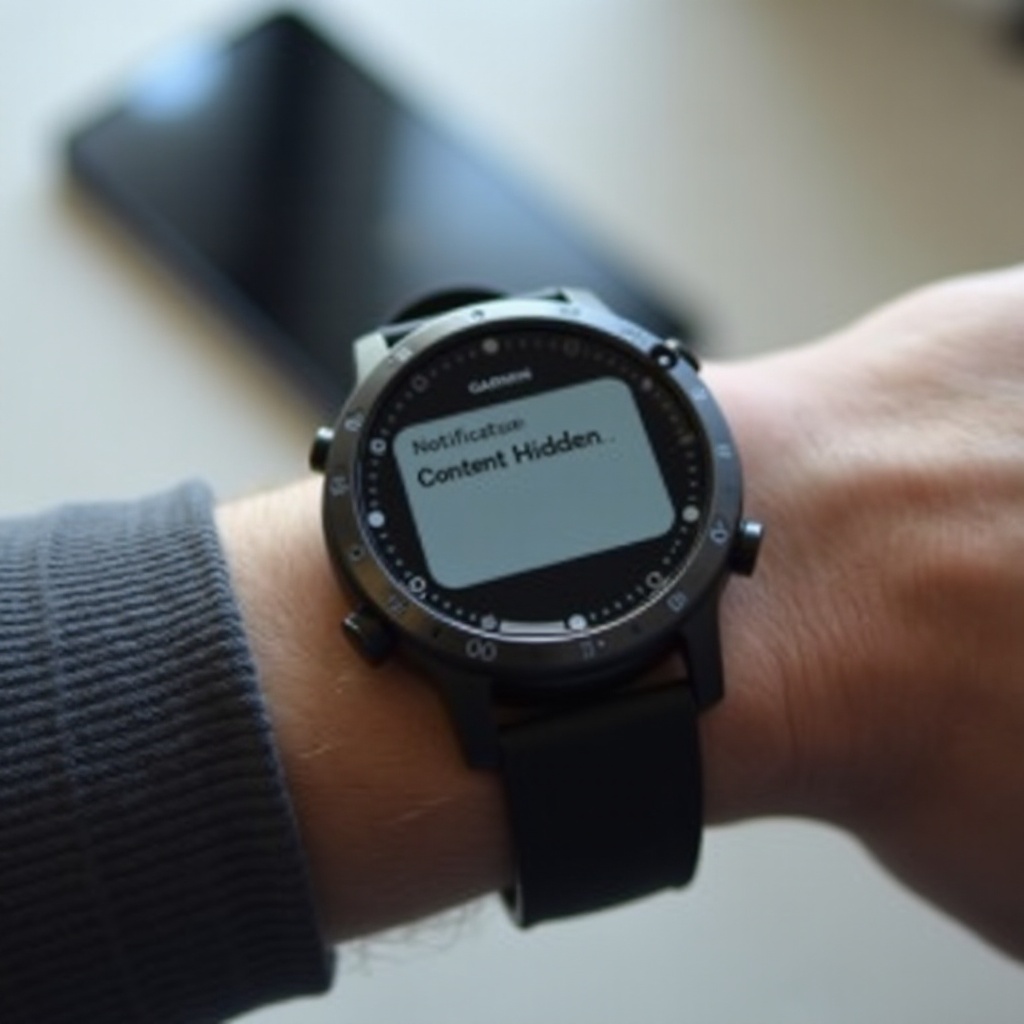
เหตุใด Garmin และโทรศัพท์ของคุณจึงซ่อนเนื้อหาการแจ้งเตือนที่อ่อนไหว
สมาร์ทวอทช์อยู่บนข้อมือของคุณในตำแหน่งที่คนรอบข้างมองเห็นหน้าจอได้ง่าย หากการแจ้งเตือนทุกอย่างแสดงข้อความเต็ม คนอื่นอาจอ่านรายละเอียดส่วนตัวของคุณได้โดยไม่ยาก เพื่อบรรเทาความเสี่ยงนี้ ทั้ง Garmin และโทรศัพท์ของคุณจึงจัดการเนื้อหาที่อ่อนไหวอย่างระมัดระวังมากขึ้น
มีสาเหตุหลักบางประการที่พวกมันซ่อนเนื้อหาที่อ่อนไหว:
- การมองเห็นในที่สาธารณะ
ไม่ว่าจะที่ยิม ในที่ประชุม บนรถสาธารณะ หรือในคาเฟ่ ข้อมือของคุณมักมองเห็นได้ชัดเจนกว่าโทรศัพท์ การซ่อนเนื้อหาจึงช่วยป้องกันไม่ให้คนแปลกหน้าอ่านข้อความ รหัส 2FA หรือการเตือนส่วนตัวของคุณ - กฎของหน้าจอล็อกบนโทรศัพท์
ทั้ง Android และ iPhone มีตัวเลือกอย่าง ‘ซ่อนเนื้อหาที่อ่อนไหว’ หรือ ‘เมื่อปลดล็อกแล้ว’ เมื่อเปิดใช้ ตัวระบบจะส่งข้อมูลจำกัดไปยังอุปกรณ์ที่เชื่อมต่อ เช่น Garmin ของคุณ นาฬิกาจึงแสดงเพียงชื่อแอปหรือสรุปข้อความ ไม่ใช่ตัวข้อความเต็ม - ความปลอดภัยและการปฏิบัติตามข้อกำหนด
แอปบางตัว เช่น แอปธนาคารหรือแอปองค์กร มีข้อกำหนดด้านความเป็นส่วนตัวที่เข้มงวด พวกมันอาจบล็อกตัวอย่างข้อความบนอุปกรณ์ภายนอกทั้งหมดเพื่อให้สอดคล้องกับนโยบายความปลอดภัย กฎข้อบังคับในอุตสาหกรรม หรือข้อกำหนดของบริษัท - สภาพแวดล้อมที่ใช้ร่วมกัน
หากคุณวางนาฬิกาไว้บนโต๊ะหรือใช้งานร่วมกับคนในครอบครัว การซ่อนเนื้อหาช่วยป้องกันไม่ให้ข้อความงานที่เป็นความลับหรือการแชทส่วนตัวถูกเปิดเผยโดยไม่ตั้งใจ
ด้วยเหตุผลเหล่านี้ Garmin จึงตั้งค่ามาตรฐานให้ระมัดระวัง และมักซ่อนเนื้อหาที่อ่อนไหวไว้จนกว่าคุณจะเปลี่ยนการตั้งค่า เมื่อเข้าใจว่าพฤติกรรมนี้เกิดขึ้นตรงจุดใดบนอุปกรณ์แล้ว คุณจะปรับสิ่งที่ต้องการได้ง่ายขึ้น
ตำแหน่งที่คุณจะเห็น ‘Sensitive Notification Content Hidden’ บน Garmin
คุณอาจสังเกตเห็น ‘sensitive notification content hidden’ หรือพฤติกรรมคล้ายกันในหลายตำแหน่งบนสมาร์ทวอทช์ Garmin ของคุณ ข้อความที่แสดงอาจแตกต่างกันไปตามรุ่นและเวอร์ชันซอฟต์แวร์ แต่ผลลัพธ์เหมือนกันคือ มีข้อมูลจำกัดบนหน้าจอ
ตำแหน่งที่พบได้บ่อย ได้แก่:
- แบนเนอร์การแจ้งเตือนขาเข้า
เมื่อมีข้อความหรือการแจ้งเตือนจากแอปเข้ามา คุณอาจเห็นชื่อแอปและไอคอน แต่ตัวข้อความถูกซ่อนหรือถูกแทนที่ด้วยข้อความทั่วไป - รายการการแจ้งเตือน
เมื่อคุณปัดลงหรือกดปุ่มเพื่อดูการแจ้งเตือนที่ผ่านมา บางรายการจะแสดงเพียงชื่อผู้ส่งหรือชื่อแอป แต่ไม่แสดงข้อความเต็ม - ระหว่างทำกิจกรรม
ขณะวิ่ง ปั่นจักรยาน หรือฝึกซ้อม หน้าจอกิจกรรมของคุณอาจแสดงเพียงสรุปการแจ้งเตือนแบบย่อ เพื่อให้คุณโฟกัสกับการออกกำลังกายและลดความรกของหน้าจอ - พฤติกรรมตอนล็อกหน้าจอ (บนรุ่นที่มีการล็อกหน้าจอ)
บนบางรุ่น หากนาฬิกาถูกล็อก คุณจะเห็นเพียงตัวอย่างการแจ้งเตือนแบบจำกัดจนกว่าคุณจะปลดล็อกอุปกรณ์
พฤติกรรมนี้คล้ายกันในรุ่นต่าง ๆ เช่น Forerunner, Fenix/Epix, Venu, Instinct และ Vivoactive โดยทั่วไปนาฬิกาจะเคารประดับความเป็นส่วนตัวที่โทรศัพท์ของคุณอนุญาต หากต้องการเปลี่ยนสิ่งที่คุณเห็น คุณจำเป็นต้องเข้าใจว่าการแจ้งเตือนของ Garmin เดินทางมาถึงข้อมือคุณอย่างไร
ส่วนถัดไปจะอธิบายว่าโทรศัพท์ของคุณและ Garmin Connect ทำงานร่วมกับนาฬิกาอย่างไรในการควบคุมเนื้อหาการแจ้งเตือน
การทำงานของการแจ้งเตือน Garmin ร่วมกับสมาร์ทโฟนของคุณในปี 2024
นาฬิกา Garmin ไม่ได้สร้างการแจ้งเตือนใหม่ด้วยตัวเอง แต่มันแสดงซ้ำการแจ้งเตือนที่โทรศัพท์ของคุณสร้างขึ้น แอป Garmin Connect จะรับการแจ้งเตือนจากโทรศัพท์และส่งต่อไปยังนาฬิกาผ่านบลูทูธ ด้วยเหตุนี้ โทรศัพท์ของคุณจึงมีบทบาทสำคัญอย่างยิ่งว่าข้อมูลจะถูกแสดงเป็นแบบซ่อนหรือมองเห็นได้
ขั้นตอนทั่วไปคือ:
- แอปบนโทรศัพท์ของคุณ (เช่น ข้อความ, WhatsApp, Gmail หรือแอปธนาคาร) สร้างการแจ้งเตือนขึ้นมา
- ระบบปฏิบัติการของโทรศัพท์ (Android หรือ iOS) จะตัดสินใจว่าข้อมูลจากการแจ้งเตือนนั้นสามารถแสดงบนหน้าจอภายนอกและหน้าจอล็อกได้มากน้อยแค่ไหน ตามการตั้งค่าความเป็นส่วนตัวของคุณ
- Garmin Connect รับข้อมูลการแจ้งเตือนที่ได้รับอนุญาตแล้ว
- นาฬิกาของคุณจะแสดงเนื้อหาที่ได้รับ โดยผ่านการกรองอีกครั้งตามการตั้งค่าการแจ้งเตือนของนาฬิกาเอง
หากโทรศัพท์ของคุณซ่อนตัวอย่างข้อความบนหน้าจอล็อกหรือสำหรับแอปเฉพาะ Garmin Connect อาจได้รับเพียงชื่อแอปและสรุปสั้น ๆ ทำให้นาฬิกาแสดงข้อความ ‘content hidden’ หรือข้อความเทียบเท่า
นั่นหมายความว่าคุณต้องจัดการทั้งสองด้าน:
- การตั้งค่านาฬิกา Garmin เป็นตัวควบคุมว่านาฬิกาจะยอมให้แสดงตัวอย่างข้อความหรือแสดงเพียงไอคอนและหัวเรื่องเท่านั้น
- การตั้งค่าการแจ้งเตือนบนโทรศัพท์เป็นตัวควบคุมว่ารายละเอียดการแจ้งเตือนจะสามารถแสดงบนอุปกรณ์ที่เชื่อมต่อใด ๆ รวมถึง Garmin ได้มากน้อยแค่ไหน
จุดเริ่มต้นที่ดีคือ ปรับการตั้งค่าบนนาฬิกาของคุณก่อน เพื่อให้มั่นใจว่าอุปกรณ์พร้อมจะแสดงข้อมูลมากขึ้น หลังจากนั้นจึงปรับแต่งฝั่งโทรศัพท์ ซึ่งมักเป็นปัจจัยที่มีผลมากที่สุด
วิธีเปลี่ยนการตั้งค่า Sensitive Notification บน Garmin (การตั้งค่าบนนาฬิกา)
คุณสามารถเปลี่ยนการตั้งค่าหลายอย่างได้โดยตรงบน Garmin เพื่อควบคุมว่าข้อความจากการแจ้งเตือนจะปรากฏบนข้อมือคุณมากแค่ไหน ชื่อเมนูอาจแตกต่างกันไปตามรุ่น แต่ตัวเลือกหลักจะคล้ายกัน
การเปิดหรือปิดตัวอย่างการแจ้งเตือนบน Garmin
บนรุ่น Garmin ส่วนใหญ่ในปัจจุบัน คุณสามารถเลือกได้ว่าจะแสดงตัวอย่างข้อความหรือไม่:
- เปิด การตั้งค่า (Settings) บนนาฬิกาของคุณ
- ไปที่ การแจ้งเตือน (Notifications) หรือ โทรศัพท์ (Phone) (ชื่ออาจแตกต่างกันตามอุปกรณ์)
- มองหาตัวเลือกอย่าง Smart Notifications, Notification Preview หรือ Show Previews
- เลือกหนึ่งในตัวเลือก เช่น:
- แสดงตัวอย่างเต็ม (Show full preview)
- แสดงตัวอย่างสั้น (Show brief preview)
- แสดงเฉพาะไอคอน (Icons only)
- ปิด (Off)
หากคุณเลือกแสดงเฉพาะไอคอนหรือปิดตัวอย่าง คุณจะเห็นพฤติกรรมแบบ ‘content hidden’ มากขึ้น เพราะนาฬิกาไม่ได้รับอนุญาตให้แสดงข้อความ หากต้องการเห็นรายละเอียดมากขึ้น ให้เลือกตัวอย่างแบบเต็มหรือแบบสั้นเมื่อมีให้เลือก
การปรับความเป็นส่วนตัวของการแจ้งเตือนแยกตามโปรไฟล์กิจกรรม
Garmin ยังให้คุณตั้งกฎเกี่ยวกับการแจ้งเตือนที่ต่างกันสำหรับแต่ละกิจกรรม ซึ่งมีประโยชน์หากคุณต้องการสิ่งรบกวนน้อยลงในระหว่างการออกกำลังกาย:
- เปิด Activities & Apps บนนาฬิกา
- เลือกโปรไฟล์กิจกรรม เช่น Run, Bike, Walk หรือ Strength
- เข้าไปที่ การตั้งค่าของกิจกรรม (Settings)
- มองหาตัวเลือก Smart Notifications หรือ During Activity
- เลือกว่าต้องการ:
- แสดงทุกการแจ้งเตือน
- แสดงเฉพาะสายเรียกเข้าและข้อความ
- ไม่แสดงการแจ้งเตือนระหว่างกิจกรรมเลย
หากคุณเห็นเพียง ‘content hidden’ หรือการแจ้งเตือนแบบจำกัดมาก ๆ ในระหว่างการฝึกซ้อม อาจเป็นเพราะโปรไฟล์กิจกรรมถูกตั้งค่าให้จำกัดเนื้อหา ปรับตัวเลือกเหล่านี้หากคุณต้องการเห็นรายละเอียดการแจ้งเตือนมากขึ้นขณะออกกำลังกาย
การอัปเดตเฟิร์มแวร์ Garmin เพื่อใช้ฟีเจอร์การแจ้งเตือนล่าสุด
การอัปเดต Garmin อาจเปลี่ยนหน้าตาการแจ้งเตือนและแก้บั๊กที่เกี่ยวกับตัวอย่างข้อความ เพื่อให้ทุกอย่างทำงานได้ราบรื่น:
- เปิดแอป Garmin Connect บนโทรศัพท์ของคุณ
- เปิดหน้าจออุปกรณ์ของคุณและตรวจสอบการอัปเดตที่มีอยู่
- ซิงก์นาฬิกาของคุณเพื่อติดตั้งเฟิร์มแวร์ล่าสุด
หลังการอัปเดต ตรวจสอบการตั้งค่าการแจ้งเตือนทั้งบนตัวนาฬิกาและบน Garmin Connect อีกครั้ง บางอัปเดตอาจรีเซ็ตตัวเลือกบางอย่างหรือเพิ่มตัวเลือกด้านความเป็นส่วนตัวใหม่ ๆ ซึ่งอาจส่งผลต่อช่วงเวลาที่ ‘เนื้อหาที่อ่อนไหว’ ปรากฏ
เมื่อคุณตั้งค่าบนนาฬิกาเรียบร้อยแล้ว ขั้นตอนต่อไปคือการจัดการฝั่งโทรศัพท์ ซึ่งมักมีผลมากที่สุดต่อจำนวนเนื้อหาที่ Garmin สามารถแสดงได้
การแก้ปัญหา ‘Sensitive Notification Content Hidden’ จากโทรศัพท์ของคุณ (Android & iPhone)
เนื่องจากโทรศัพท์ของคุณควบคุมว่าข้อมูลใดจะไปถึง Garmin ได้บ้าง คุณจึงต้องตรวจสอบการตั้งค่าการแจ้งเตือนและความเป็นส่วนตัวของโทรศัพท์ ซึ่งมักเป็นสาเหตุหลักที่ทำให้นาฬิกาแสดง ‘Garmin sensitive notification content hidden’ แม้การตั้งค่าบนนาฬิกาดูเหมือนถูกต้องแล้ว
Android: การตั้งค่าหน้าจอล็อกและเนื้อหาที่อ่อนไหว
บน Android เวอร์ชันใหม่ ๆ จะมีตัวเลือกเฉพาะสำหรับซ่อนเนื้อหาที่อ่อนไหวบนหน้าจอล็อก การตั้งค่านี้จะส่งผลต่อสิ่งที่ Garmin แสดงด้วย
วิธีเปลี่ยน (ชื่อเมนูอาจต่างไปตามยี่ห้อ):
- เปิด การตั้งค่า (Settings) บนโทรศัพท์ Android ของคุณ
- ไปที่ การแจ้งเตือน (Notifications) หรือ หน้าจอล็อก (Lock screen)
- มองหาตัวเลือกอย่าง:
- Lock screen notifications
- Sensitive notifications
- Hide content
- เลือกแสดงเนื้อหาหรือแสดงรายละเอียดการแจ้งเตือนทั้งหมดบนหน้าจอล็อก หากคุณต้องการให้ Garmin รับเนื้อหาข้อความเต็ม
คุณยังสามารถตั้งค่าแยกตามแอปได้:
- ไปที่ Settings > Apps
- เลือกแอปข้อความหรืออีเมล
- แตะ Notifications
- ตรวจสอบให้แน่ใจว่าไม่ได้จำกัดตัวอย่างหรือเนื้อหาข้อความ และการแสดงผลบนหน้าจอล็อกไม่ได้ตั้งเป็น ‘Hide content’
Android: การอนุญาต Garmin Connect และการประหยัดแบตเตอรี่
Android ต้องอนุญาตให้ Garmin Connect เข้าถึงการแจ้งเตือนได้เต็มที่และทำงานเบื้องหลังได้:
- ไปที่ Settings > Apps > Garmin Connect
- ตรวจสอบว่าเปิดการแจ้งเตือน (Notifications) และอนุญาตให้แสดงแล้ว
- ภายใต้ Special access หรือ Advanced ให้หาการเข้าถึงการแจ้งเตือน (Notification access) และตรวจสอบว่า Garmin Connect ได้รับอนุญาต
- ตรวจสอบการตั้งค่าแบตเตอรี่:
- ปิดการเพิ่มประสิทธิภาพแบตเตอรี่ที่เข้มงวดสำหรับ Garmin Connect
- อนุญาตการทำงานเบื้องหลัง หรือเลือก ‘Unrestricted’ หากมีให้เลือก
หาก Android บล็อก Garmin Connect ในเบื้องหลัง นาฬิกาของคุณอาจพลาดการแจ้งเตือน หรือแสดงข้อมูลเพียงบางส่วน เพราะแอปไม่สามารถรับข้อมูลอัปเดตเต็มรูปแบบได้
iPhone: การแสดงตัวอย่างการแจ้งเตือน โหมดโฟกัส และการมิเรอร์กับ Garmin
บน iPhone การตั้งค่าตัวอย่างการแจ้งเตือนบนหน้าจอล็อกมีผลอย่างมากต่อสิ่งที่ Garmin สามารถแสดง:
- เปิด การตั้งค่า (Settings) บน iPhone ของคุณ
- ไปที่ Notifications
- แตะ Show Previews และเลือกหนึ่งในตัวเลือก:
- Always
- When Unlocked
- Never
หากคุณเลือก ‘Never’ หรือ ‘When Unlocked’ Garmin ของคุณอาจได้รับเนื้อหาจำกัดหรือการแสดงตัวอย่างแบบซ่อน โดยเฉพาะเมื่อโทรศัพท์ล็อกอยู่ หากต้องการเห็นรายละเอียดมากขึ้นบน Garmin การเลือก ‘Always’ จะดีที่สุด แต่ก็ลดความเป็นส่วนตัวบนโทรศัพท์ด้วย
คุณยังสามารถปรับแยกตามแอปได้:
- ใน Settings > Notifications เลือกแอปเช่น Messages หรือ WhatsApp
- ตรวจสอบว่า Allow Notifications เปิดอยู่
- ตรวจสอบให้แน่ใจว่าเปิด Lock Screen, Notification Center และ Banners เพื่อให้แสดงการแจ้งเตือนได้
- ตรวจสอบว่า Show Previews สำหรับแอปนั้นตั้งเป็น Always หากคุณต้องการให้แสดงข้อความเต็มไปยัง Garmin
ตรวจสอบโหมด Focus หรือ ห้ามรบกวน ด้วย:
- ไปที่ Settings > Focus
- ตรวจสอบโหมดต่าง ๆ เช่น Do Not Disturb, Work หรือ Sleep
- ตรวจสอบให้แน่ใจว่าไม่ได้บล็อกการแจ้งเตือนจากแอปสำคัญหรือจาก Garmin Connect
เมื่อปรับทั้งนาฬิกาและโทรศัพท์เรียบร้อยแล้ว คุณสามารถขยับจากการแก้ปัญหาพื้นฐานไปสู่การควบคุมอย่างชาญฉลาดว่าแอปใดควรแสดงเนื้อหา และแอปใดควรถูกซ่อน
การควบคุมแบบรายแอป: เลือกว่าการแจ้งเตือนใดจะถูกซ่อน
คุณแทบไม่ต้องการให้การแจ้งเตือนทุกอย่างมองเห็นได้ทั้งหมด หรือถูกซ่อนทั้งหมด วิธีที่ดีที่สุดคือเลือกว่าแอปใดสามารถแสดงเนื้อหาบน Garmin และแอปใดควรเก็บไว้เป็นส่วนตัว คุณจะตั้งค่าส่วนใหญ่บนโทรศัพท์ โดยมีตัวกรองบางอย่างใน Garmin Connect
แอปข้อความ (SMS, WhatsApp, Signal, Telegram)
แอปข้อความมักมีบทสนทนาส่วนตัวจำนวนมาก แต่ก็เป็นแอปที่คุณมักอยากอ่านข้อความบนข้อมืออย่างรวดเร็วเช่นกัน วิธีควบคุมคือ:
- บนโทรศัพท์ของคุณ อนุญาตให้แสดงตัวอย่างการแจ้งเตือนสำหรับแอปแชทที่คุณไว้ใจ หากคุณสบายใจกับระดับการมองเห็นนั้น
- ใน Garmin Connect เปิดการแจ้งเตือนสำหรับแอปเหล่านี้ที่ Device > Smart Notifications
- สำหรับแอปเข้ารหัสแบบปลายทางถึงปลายทางอย่าง Signal โปรดจำไว้ว่ากฎด้านความเป็นส่วนตัวบางอย่างอาจยังคงจำกัดการแสดงตัวอย่างตามการตั้งค่าบนโทรศัพท์ของคุณ
การตั้งค่านี้ช่วยให้คุณเห็นข้อความสำคัญได้ โดยไม่ต้องหยิบโทรศัพท์ทุกครั้ง
อีเมล ปฏิทิน และแอปงาน
แอปอีเมลและแอปงานมักมีข้อมูลธุรกิจที่อ่อนไหว คุณอาจไม่ต้องการให้หัวข้ออีเมลหรืออัปเดตภายในต่าง ๆ ปรากฏในที่สาธารณะ
ตัวเลือกที่ใช้งานได้จริง ได้แก่:
- แสดงเฉพาะชื่อผู้ส่งและหัวข้อบนหน้าจอล็อกของโทรศัพท์ และยอมรับข้อจำกัดคล้ายกันบน Garmin
- ปิดตัวอย่างอีเมลบนหน้าจอล็อก หากงานของคุณต้องการความเป็นส่วนตัวสูง และใช้โทรศัพท์อ่านรายละเอียดแทน
- อนุญาตการแจ้งเตือนปฏิทินพร้อมชื่อเหตุการณ์สั้น ๆ แต่หลีกเลี่ยงการแสดงคำอธิบายยาว ๆ
ปรับสิ่งเหล่านี้ในการตั้งค่าการแจ้งเตือนบนโทรศัพท์สำหรับแต่ละแอป และในรายการแอปของ Garmin Connect เพื่อให้มีเพียงข้อมูลงานที่เหมาะสมเท่านั้นที่ปรากฏบนหน้าปัดของคุณ
แอปธนาคาร 2FA และแอปสุขภาพที่บังคับใช้ความเป็นส่วนตัว
แอปบางตัวจะเพิกเฉยต่อการตั้งค่าตัวอย่างทั่วไปของคุณ และถือว่าการแจ้งเตือนทั้งหมดเป็นข้อมูลอ่อนไหว ตัวอย่างที่พบได้บ่อย ได้แก่:
- แอปธนาคาร
- แอปลงทุนและเทรดหุ้น
- แอปยืนยันตัวตนแบบ 2FA
- แอปสุขภาพและการแพทย์บางประเภท
แอปเหล่านี้มักแสดงข้อมูลขั้นต่ำโดยออกแบบ แม้บนโทรศัพท์เอง Garmin ของคุณจึงอาจแสดงเพียง ‘การแจ้งเตือนใหม่’ หรือข้อความคล้ายกัน และคุณไม่สามารถเปลี่ยนได้ ในหลายกรณี นี่คือสิ่งที่ดี เพราะคุณคงไม่ต้องการให้การแจ้งเตือนจากธนาคารหรือรหัสความปลอดภัยปรากฏบนข้อมือให้ผู้อื่นเห็นได้ง่าย
เมื่อคุณตั้งค่าพฤติกรรมแบบรายแอปเรียบร้อยแล้ว คุณสามารถสร้างกลยุทธ์การแจ้งเตือนโดยรวมที่เข้ากับไลฟ์สไตล์และระดับความสบายใจของคุณ
การสร้างสมดุลระหว่างความเป็นส่วนตัวและความสะดวก: การตั้งค่าการแจ้งเตือน Garmin ที่แนะนำ
ไม่มีการตั้งค่าเดียวที่สมบูรณ์แบบสำหรับทุกคน การตั้งค่าที่เหมาะกับคุณขึ้นอยู่กับการใช้งานนาฬิกา งานของคุณ และสถานที่ที่คุณใช้เวลาอยู่บ่อยที่สุด ต่อไปนี้เป็น 3 รูปแบบการตั้งค่าที่แนะนำที่คุณสามารถนำไปใช้หรือปรับต่อได้
การตั้งค่าความเป็นส่วนตัวสูง: ความปลอดภัยสูงสุด ตัวอย่างข้อความน้อยที่สุด
ใช้รูปแบบนี้หากคุณจัดการงานที่อ่อนไหว เดินทางบ่อย หรืออยู่ในสภาพแวดล้อมที่มีคนอยู่ร่วมกันจำนวนมาก:
- บนโทรศัพท์ของคุณ ซ่อนตัวอย่างบนหน้าจอล็อกสำหรับแอปส่วนใหญ่ โดยเฉพาะอีเมลและโซเชียลมีเดีย
- บน Garmin เลือกแสดงเฉพาะไอคอนหรือแสดงตัวอย่างให้น้อยที่สุด เพื่อลดข้อความที่มองเห็นได้
- อนุญาตให้แสดงเนื้อหาเต็มเฉพาะแอปจำนวนน้อย เช่น SMS จากคนในครอบครัวหรือผู้ติดต่อสำคัญ
- ใช้โหมด Focus หรือ ห้ามรบกวน เพื่อลดการแจ้งเตือนสุ่มในที่สาธารณะหรือระหว่างการประชุม
คุณจะเห็น ‘sensitive notification content hidden’ บ่อยขึ้น แต่ข้อมูลส่วนตัวและข้อมูลงานของคุณจะได้รับการปกป้องมากขึ้น
การตั้งค่าทั่วไปแบบสมดุล: กรองเนื้อหาที่อ่อนไหวอย่างชาญฉลาด
รูปแบบนี้เหมาะกับผู้ใช้ส่วนใหญ่ที่ต้องการทั้งความเป็นส่วนตัวและความสะดวก:
- เปิดการแสดงตัวอย่างสำหรับแอปข้อความส่วนตัวและแอปเรียบง่ายอย่างปฏิทินและตัวเตือนความจำ
- จำกัดการแสดงตัวอย่างสำหรับอีเมลและเครื่องมือสำหรับงาน เพื่อให้แสดงรายละเอียดน้อยลงบนหน้าจอล็อกและบน Garmin
- ล็อกการตั้งค่าความเป็นส่วนตัวสำหรับแอปธนาคารและแอป 2FA โดยไม่แสดงตัวอย่างทั้งบนโทรศัพท์และนาฬิกา
- ใช้โปรไฟล์กิจกรรมบน Garmin เพื่อลดสิ่งรบกวนและการเปิดเผยข้อมูลในระหว่างการออกกำลังกายหรือช่วงทำงานที่ต้องใช้สมาธิ
คุณยังคงได้รับข้อมูลที่มีประโยชน์บนข้อมือ แต่เนื้อหาที่อ่อนไหวจริง ๆ จะอ่านยากจากการมองเพียงแวบเดียว
การตั้งค่าเน้นฟิตเนส: การแจ้งเตือนอย่างง่ายระหว่างออกกำลังกาย
หากคุณสนใจการแจ้งเตือนในระหว่างการฝึกซ้อมเป็นหลัก ให้มุ่งเน้นการตั้งค่าที่สถานการณ์ออกกำลังกาย:
- อนุญาตให้สายเรียกเข้าและข้อความสำคัญปรากฏบน Garmin ระหว่างทำกิจกรรม เพื่อไม่ให้พลาดเรื่องเร่งด่วน
- ปิดหรือจำกัดโซเชียลมีเดีย อีเมล และแอปที่ไม่เร่งด่วนในระหว่างออกกำลังกาย
- ใช้การสั่นอย่างเดียวร่วมกับตัวอย่างข้อความสั้น ๆ เพื่อหลีกเลี่ยงบล็อกข้อความยาวบนหน้าจอออกกำลังกาย
การตั้งค่านี้ช่วยให้คุณเห็นสิ่งสำคัญในระหว่างวิ่งหรือปั่นจักรยาน ขณะที่การสนทนาลึก ๆ และข้อมูลละเอียดจะยังอยู่บนโทรศัพท์ของคุณ
แม้จะตั้งค่าดีแล้ว คุณอาจยังเห็น ‘content hidden’ บ่อยกว่าที่ต้องการ ส่วนถัดไปจะเป็นขั้นตอนการแก้ปัญหาเชิงปฏิบัติสำหรับปัญหาที่ดื้อด้าน
การแก้ปัญหาเมื่อนาฬิกา Garmin ยังแสดง ‘Content Hidden’
หากคุณได้ปรับทั้งการตั้งค่าบนนาฬิกาและบนโทรศัพท์แล้ว แต่ยังคงเห็นการแจ้งเตือนถูกซ่อนมากเกินไป คุณสามารถตรวจสอบด้วยเช็กลิสต์แบบเน้นจุดสำคัญ เพื่อช่วยตัดประเด็นปัญหาเรื่องการเชื่อมต่อ โหมดเงียบ และปัญหาแอปทิ้งไป
ตรวจสอบ Bluetooth โหมดห้ามรบกวน และ Focus
ปัญหาการเชื่อมต่อและโหมดเงียบแบบรวมอาจบล็อกหรือจำกัดการแจ้งเตือนได้โดยที่คุณไม่รู้ตัว:
- ตรวจสอบให้แน่ใจว่าเปิดบลูทูธและการเชื่อมต่อเสถียรทั้งบนโทรศัพท์และนาฬิกา หากเห็นการแจ้งเตือนว่าหลุดการเชื่อมต่อ ให้เชื่อมต่อใหม่
- ตรวจสอบว่าโทรศัพท์ของคุณไม่ได้อยู่ในโหมด Do Not Disturb หรือโหมด Focus ที่บล็อกการแจ้งเตือนจากแอปสำคัญ
- ตรวจสอบการตั้งค่า Do Not Disturb และ Sleep บน Garmin หากโหมดเหล่านี้เปิดอยู่ นาฬิกาอาจปิดเสียงหรือจำกัดการแจ้งเตือนแม้คุณจะอนุญาตให้แสดงตัวอย่างแล้ว
การเชื่อมต่อบลูทูธที่อ่อนหรือโหมดเงียบอาจทำให้ดูเหมือนว่า ‘content hidden’ เป็นปัญหาหลัก ทั้งที่จริง ๆ แล้วนาฬิกาได้รับการแจ้งเตือนที่ไม่ครบหรือมาช้า
การจับคู่นาฬิกา Garmin ใหม่และติดตั้ง Garmin Connect ใหม่
หากการตั้งค่าดูถูกต้องแต่พฤติกรรมไม่สม่ำเสมอ การเริ่มต้นใหม่แบบสะอาดมักช่วยได้:
- ลบอุปกรณ์ Garmin ของคุณออกจากรายการบลูทูธบนโทรศัพท์
- ลบนาฬิกาออกจากแอป Garmin Connect
- รีสตาร์ทโทรศัพท์และนาฬิกา
- หากปัญหายังอยู่หรือแอปตอบสนองช้า ให้ติดตั้ง Garmin Connect ใหม่
- จับคู่นาฬิกากับโทรศัพท์อีกครั้งจากในแอป Garmin Connect
- เปิดใช้การแจ้งเตือนอัจฉริยะและการอนุญาตที่จำเป็นเมื่อระบบถาม
หลังขั้นตอนนี้ ลองทดสอบด้วยแอปพื้นฐานอย่าง SMS หรือแอปข้อความง่าย ๆ เพื่อยืนยันว่าตัวอย่างข้อความเต็มใช้งานได้ตามที่คาดหวังแล้ว
เมื่อกฎขององค์กรหรือข้อจำกัดของแอปอยู่เหนือการตั้งค่าของคุณ
บางครั้ง ต่อให้คุณเปลี่ยนการตั้งค่าอย่างไร การแจ้งเตือนบางประเภทก็ยังคงถูกซ่อน สาเหตุที่พบได้บ่อย ได้แก่:
- โทรศัพท์ของคุณถูกจัดการโดยระบบ MDM (Mobile Device Management) ของบริษัท ซึ่งบังคับใช้กฎการแจ้งเตือนที่เข้มงวด
- โปรไฟล์งานบน Android จำกัดตัวอย่างการแจ้งเตือนสำหรับแอปองค์กร
- แอปธนาคารหรือแอปด้านความปลอดภัยบังคับใช้ความเป็นส่วนตัวอย่างเข้มงวดและไม่ส่งข้อความเต็มไปยังอุปกรณ์ภายนอก
ในกรณีเหล่านี้ คุณไม่สามารถเปลี่ยนข้อจำกัดบน Garmin ได้ หากคุณต้องการรายละเอียดมากขึ้นสำหรับแอปงาน ให้พูดคุยกับทีมไอทีหรือทำตามแนวทางอย่างเป็นทางการของบริษัท สำหรับแอปธนาคารและแอปความปลอดภัย ให้ปิดตัวอย่างไว้และดูเนื้อหาเต็มบนโทรศัพท์โดยตรงเพื่อความปลอดภัย
เมื่อคุณเข้าใจขีดจำกัดเหล่านี้แล้ว คุณจะสามารถโฟกัสที่แอปและการตั้งค่าที่คุณควบคุมได้จริง และตั้งความคาดหวังที่สมเหตุสมผลกับสิ่งที่ Garmin สามารถแสดงได้
ข้อควรคำนึงด้านความปลอดภัยและข้อมูลสำหรับการแจ้งเตือน Garmin ในปี 2024
การปรับตัวอย่างการแจ้งเตือนจะเปลี่ยนสิ่งที่ผู้อื่นเห็นบนข้อมือของคุณ แต่ไม่ได้หมายความว่า Garmin หรือแอปอื่น ๆ จะสามารถเข้าถึงข้อมูลของคุณได้มากขึ้นทันที การเข้าใจสิ่งที่เกิดขึ้นเบื้องหลังเมื่อคุณจัดการการตั้งค่าเหล่านี้จะเป็นประโยชน์
สิ่งที่ Garmin มองเห็นเทียบกับสิ่งที่ยังอยู่บนโทรศัพท์
Garmin Connect และนาฬิกาของคุณจะรับข้อมูลการแจ้งเตือนจากโทรศัพท์ ซึ่งอาจรวมถึง:
- ชื่อแอปและไอคอน
- ชื่อผู้ส่ง
- หัวข้อข้อความหรือข้อความตัวอย่าง
- เวลา
โดยทั่วไป ข้อความเต็มยังคงอยู่บนโทรศัพท์ Garmin จะไม่สามารถเข้าถึงประวัติแชทหรือกล่องอีเมลของคุณโดยตรง เว้นแต่จะมีการเชื่อมต่อแบบเฉพาะทางที่คุณอนุญาต เนื้อหาการแจ้งเตือนเป็นข้อมูลชั่วคราวและปฏิบัติตามกฎความเป็นส่วนตัวของโทรศัพท์คุณ
การเข้ารหัส การซิงก์คลาวด์ และการเชื่อมต่อกับแอปของบุคคลที่สาม
Garmin ใช้การเข้ารหัสเมื่อซิงก์ข้อมูลระหว่างนาฬิกา โทรศัพท์ และเซิร์ฟเวอร์ของ Garmin เมื่อคุณเชื่อมต่อกับบริการภายนอกอย่าง Strava หรือ MyFitnessPal คุณมักจะแชร์เฉพาะข้อมูลฟิตเนสและกิจกรรม ไม่ใช่เนื้อหาการแจ้งเตือน
ถึงอย่างนั้น การปฏิบัติดังนี้ก็ยังเป็นความคิดที่ดี:
- ใช้รหัสผ่านที่รัดกุมและเปิดใช้การยืนยันตัวตนสองขั้นตอนสำหรับบัญชี Garmin ของคุณ
- ตรวจสอบว่าได้เชื่อมต่อแอปของบุคคลที่สามใดกับบัญชี Garmin บ้าง
- เพิกถอนการเข้าถึงสำหรับเครื่องมือหรือบริการที่คุณไม่ได้ใช้งานแล้ว
วิธีนี้ช่วยลดโอกาสที่ข้อมูลส่วนใด ๆ รวมถึงเมทาดาทาการแจ้งเตือนของคุณจะถูกนำไปใช้ในทางที่ผิด
แนวทางปฏิบัติที่ดีสำหรับหน้าจอล็อก รหัสผ่าน และแอปที่อ่อนไหว
แม้คุณจะตั้งค่า Garmin อย่างรอบคอบ โทรศัพท์ของคุณก็ยังเป็นศูนย์กลางของชีวิตดิจิทัลของคุณอยู่ดี เพื่อป้องกันทั้งโทรศัพท์และนาฬิกา:
- ใช้ PIN รหัสผ่าน หรือการล็อกด้วยไบโอเมตริกบนโทรศัพท์ของคุณ
- ตั้งค่าล็อกหน้าจอหรือตั้ง PIN บน Garmin หากรุ่นของคุณรองรับ โดยเฉพาะหากคุณใช้งานจ่ายเงินหรือเก็บข้อมูลสุขภาพ
- จำกัดตัวอย่างสำหรับแอปธนาคาร แอปความปลอดภัย และแอปที่อ่อนไหวมาก ๆ ทั้งบนโทรศัพท์และนาฬิกา
- ตรวจสอบการตั้งค่าการแจ้งเตือนเป็นระยะหลังจากมีการอัปเดตระบบ เพราะค่ามาตรฐานและตัวเลือกต่าง ๆ อาจเปลี่ยนได้
ด้วยการผสมผสานระหว่างการล็อกอุปกรณ์ ตัวอย่างการแจ้งเตือนที่ชาญฉลาด และการตั้งค่าความเป็นส่วนตัวแบบเลือกเฉพาะแอป คุณจะรักษาสมดุลระหว่างความสะดวกและความปลอดภัยบน Garmin ได้อย่างดี
สรุป
ข้อความ ‘Garmin sensitive notification content hidden’ โดยทั่วไปเป็นสัญญาณว่าบนอุปกรณ์ของคุณกำลังปกป้องความเป็นส่วนตัวของคุณ ไม่ใช่สัญญาณว่ามีอะไรเสีย นาฬิกาของคุณแสดงตามกฎที่โทรศัพท์ตั้งไว้ และทั้งสองจะร่วมกันตัดสินใจว่า การแจ้งเตือนใดจะแสดงเนื้อหาเต็ม และการแจ้งเตือนใดจะแสดงแบบจำกัด
ด้วยการปรับตัวอย่างการแจ้งเตือนของ Garmin ปรับการตั้งค่าหน้าจอล็อกบน Android หรือ iPhone และใช้การควบคุมแบบรายแอปอย่างชาญฉลาด คุณสามารถกำหนดได้เองว่าจะให้ข้อมูลใดปรากฏบนข้อมือคุณมากน้อยเพียงใด หากยังพบปัญหา เช็กลิสต์การแก้ปัญหาง่าย ๆ ที่รวมถึงการตรวจสอบบลูทูธ โหมดเงียบ และการอนุญาตของ Garmin Connect ก็มักจะช่วยให้ทุกอย่างกลับมาทำงานปกติ
ใช้เวลาเพียงไม่กี่นาทีเพื่อตรวจสอบการตั้งค่าปัจจุบันของคุณตามคู่มือนี้ คุณจะลดข้อความ ‘content hidden’ ที่ไม่ต้องการ ปกป้องข้อมูลที่อ่อนไหว และสร้างประสบการณ์การแจ้งเตือนที่สอดคล้องกับวิถีชีวิต การทำงาน และการฝึกซ้อมของคุณ
คำถามที่พบบ่อย
ทำไม Garmin ของฉันจึงแสดงว่า ‘ซ่อนเนื้อหาการแจ้งเตือนที่ละเอียดอ่อน’ ตลอด แม้ว่าฉันจะเปลี่ยนการตั้งค่าแล้วก็ตาม?
โทรศัพท์ของคุณมักจะมีสิทธิ์เหนือกว่านาฬิกาของคุณ หาก Android หรือ iPhone ซ่อนตัวอย่างการแจ้งเตือนบนหน้าจอล็อก Garmin จะได้รับเพียงรายละเอียดจำกัด แอปบางตัว เช่น แอปธนาคารหรือแอปขององค์กร ยังบังคับใช้กฎความเป็นส่วนตัวของตัวเองและจะไม่ส่งเนื้อหาแบบเต็มไปยังอุปกรณ์ภายนอก ตรวจสอบการตั้งค่าหน้าจอล็อกและการแสดงตัวอย่างรายแอปบนโทรศัพท์ของคุณ และโปรดจำไว้ว่าบางแอปไม่สามารถเปลี่ยนการตั้งค่าได้
ฉันสามารถปิดพฤติกรรม ‘แบบละเอียดอ่อน’ ได้อย่างสมบูรณ์เพื่อให้ Garmin แสดงข้อความการแจ้งเตือนแบบเต็มเสมอได้หรือไม่?
คุณสามารถเพิ่มปริมาณเนื้อหาที่ Garmin แสดงได้ แต่ไม่สามารถบังคับให้แสดงข้อความแบบเต็มสำหรับทุกแอปได้เสมอไป เปิดการแสดงตัวอย่างการแจ้งเตือนบน Garmin อนุญาตให้แสดงตัวอย่างบนหน้าจอล็อกของโทรศัพท์ และเปิดใช้การแสดงตัวอย่างแบบเต็มสำหรับแอปเฉพาะ เช่น ข้อความและอีเมล อย่างไรก็ตาม แอปธนาคาร แอปความปลอดภัย และแอปที่ใช้ในการทำงานบางตัวอาจยังคงซ่อนเนื้อหาเพื่อให้เป็นไปตามนโยบายด้านความปลอดภัย และคุณไม่สามารถเปลี่ยนแปลงสิ่งนั้นจาก Garmin ได้
การเปลี่ยนการตั้งค่าความเป็นส่วนตัวของการแจ้งเตือนใน Garmin จะส่งผลต่อการแสดงการแจ้งเตือนบนโทรศัพท์ของฉันหรือไม่?
ไม่ การตั้งค่าการแจ้งเตือนของ Garmin ใช้กับนาฬิกาของคุณเท่านั้น จะไม่เปลี่ยนวิธีแสดงการแจ้งเตือนบนหน้าจอล็อกหรือศูนย์การแจ้งเตือนของโทรศัพท์ อย่างไรก็ตาม กลับกันไม่เป็นเช่นนั้น: การเปลี่ยนการตั้งค่าการแจ้งเตือนบนโทรศัพท์ของคุณ โดยเฉพาะการแสดงตัวอย่างบนหน้าจอล็อกและโหมดโฟกัสหรือห้ามรบกวน อาจเปลี่ยนสิ่งที่ Garmin ได้รับอนุญาตให้แสดงได้ ปรับทั้งสองด้านเพื่อให้ได้ผลลัพธ์ที่สอดคล้องกัน