
Введение
Вы подключаете AirPods к Chromebook, нажимаете воспроизведение, и звук кажется тусклым, отдалённым или «как под водой». На iPhone они звучат отлично, но в ChromeOS всё глухо и плоско. Это очень распространённая проблема для студентов, удалённых сотрудников и всех, кто использует Chromebook как основной ноутбук.
Хорошая новость: в большинстве случаев ничего необратимо не сломано. AirPods могут звучать глухо на Chromebook по нескольким предсказуемым причинам. Среди них — ограничения Bluetooth в ChromeOS, неправильный аудиорежим, загрязнённые AirPods или простые настройки, которые изменились, а вы этого не заметили.
В этом руководстве простым языком объясняется, почему ваши AirPods звучат глухо на Chromebook и как исправить это шаг за шагом. Вы узнаете, как определить, идёт ли проблема от ChromeOS, от ваших AirPods или от обоих, и как вернуть чистый и чёткий звук для музыки, видео и звонков.
Что на самом деле означает «глухой» звук на Chromebook
Прежде чем решать проблему, нужно понять, что именно описывает слово «глухой». Когда люди говорят, что их AirPods звучат глухо на Chromebook, они обычно имеют в виду одно или несколько из следующего:
- Голоса и инструменты звучат так, будто находятся за стеной.
- Высокие ноты и детали пропадают, как будто динамики накрыли тряпкой.
- Громкость кажется ниже ожидаемой, даже если она выкручена.
- Звук кажется сжатым или «как в телефоне», а не как у нормальных наушников.
На Chromebook это часто происходит, когда система использует низкокачественный профиль Bluetooth-аудио. Вместо того чтобы отправлять на ваши AirPods полный, насыщенный звук, ChromeOS может посылать сжатый звук, предназначенный для телефонных звонков. Это полезно для работы микрофона, но ужасно для музыки, фильмов или игр.
Глухой звук может быть и следствием физических проблем. Если в AirPods попала ушная сера, пыль или ворс, которые блокируют решётки динамиков, звук не может ясно достигать ваших ушей. Даже идеальное программное обеспечение не исправит забитую сетку динамика.
Теперь, когда вы знаете, что обычно означает «глухой» звук и как он может возникать как из‑за программной, так и из‑за аппаратной части, следующий шаг — посмотреть на основные причины, которые проявляются именно при использовании AirPods с Chromebook.
Основные причины, по которым AirPods звучат глухо на Chromebook
Ваши AirPods и Chromebook могут работать вместе не так гладко, как вы ожидаете. Несколько распространённых факторов объясняют, почему ваши AirPods звучат глухо на Chromebook, и понимание этих причин поможет вам быстрее устранить проблему.
Ограничения Bluetooth в ChromeOS и аудиопрофили
Chromebook использует следующие профили Bluetooth-аудио:
- A2DP (Advanced Audio Distribution Profile) для высококачественного стереозвука.
- HFP/HSP (Hands-Free Profile/Headset Profile) для звонков и работы микрофона.
Когда ChromeOS выбирает HFP или HSP вместо A2DP, качество звука резко падает. Это похоже на прослушивание через дешёвую телефонную гарнитуру вместо настоящих наушников. Такое может происходить, когда:
- Открывается приложение для звонков или видеовстреч и захватывает микрофон.
- ChromeOS неправильно определяет, как должны использоваться ваши AirPods.
- Подключение по Bluetooth сбоит и переходит на более низкий профиль.
Результат — глухой, узкий, низкобитрейтный звук, из‑за которого музыка и фильмы звучат плоско.
Микрофон AirPods, принудительно включающий низкокачественный «гарнитурный» режим
AirPods одновременно являются и наушниками, и беспроводным микрофоном. На Chromebook, если какое‑то приложение пытается использовать ваши AirPods как микрофон, ChromeOS часто переводит их в режим гарнитуры. В этом режиме приоритет отдаётся вводу с микрофона, а качество звука на выходе сильно ухудшается.
Поэтому музыка внезапно начинает звучать плохо в тот момент, когда вы подключаетесь к созвону в Google Meet, Zoom или Teams. Ваш Chromebook отдаёт приоритет вашему голосу, а не качеству звучания, и вы слышите это как глухой или «писклявый» звук.
Грязь, ушная сера и физические блокировки в AirPods
Даже если ваш Chromebook настроен идеально, AirPods всё равно могут звучать глухо, если:
- Ушная сера забивает сетку динамика.
- Пыль или ворс блокируют маленькие отверстия.
- Силиконовые насадки AirPods Pro загрязнены, порваны или сидят неплотно.
Звук не может пройти через забитую решётку динамика. Вы можете слышать в основном низкие, гулкие частоты, тогда как чистые высокие пропадают. Правильная очистка AirPods часто моментально возвращает нормальный звук.
Теперь, когда вы знаете основные причины, нужно сузить круг и понять, где именно сидит проблема. Первый практический шаг — убедиться, что дело действительно в Chromebook, а не в том, что сами AirPods работают плохо на всех устройствах.
Шаг 1 — Убедитесь, что проблема действительно в Chromebook
Прежде чем тратить время на настройку ChromeOS, проверьте, возникает ли глухой звук только на Chromebook. Эта простая проверка экономит время и предотвращает изменения настроек, которые не относятся к истинной причине.
Проверьте AirPods на iPhone или другом устройстве
Выполните следующие действия:
- Подключите AirPods к iPhone, iPad или другому ноутбуку.
- Воспроизведите несколько знакомых песен, желательно с чётким вокалом и выразительными инструментами.
- Обратите внимание на чистоту, басы и громкость.
Если звук на других устройствах чистый, скорее всего, с AirPods всё в порядке, а проблема в Chromebook. Если же они звучат глухо везде, возможно, вы столкнулись с загрязнением, повреждением или постепенным выходом из строя самих AirPods.
Проверьте на Chromebook другие наушники
Затем проверьте непосредственно Chromebook:
- Подключите к Chromebook другую пару Bluetooth‑наушников или гарнитуры.
- По возможности также протестируйте простые проводные наушники через USB‑C‑ или 3,5‑мм‑переходник.
- Воспроизведите тот же аудиоматериал и сравните звучание.
Если все наушники звучат глухо на Chromebook, проблема, вероятно, в настройках ChromeOS, драйверах или помехах. Если плохо звучат только AirPods, значит, именно сочетание AirPods и ChromeOS создаёт трудности.
Проверьте разные приложения и гостевой режим в ChromeOS
Иногда проблема не в системе в целом, а в конкретном приложении или профиле:
- Попробуйте звук из YouTube, Spotify, Netflix и локального файла.
- Если в одном приложении звук хуже, чем в других, проблема может быть внутри этого приложения.
- Войдите в гостевой режим, чтобы исключить влияние расширений и настроек конкретного профиля.
После того как вы сузили круг и выяснили, что роль играет Chromebook или определённое приложение, логичный следующий шаг — проверить и отрегулировать настройки звука ChromeOS, чтобы ваши AirPods получали правильный сигнал.
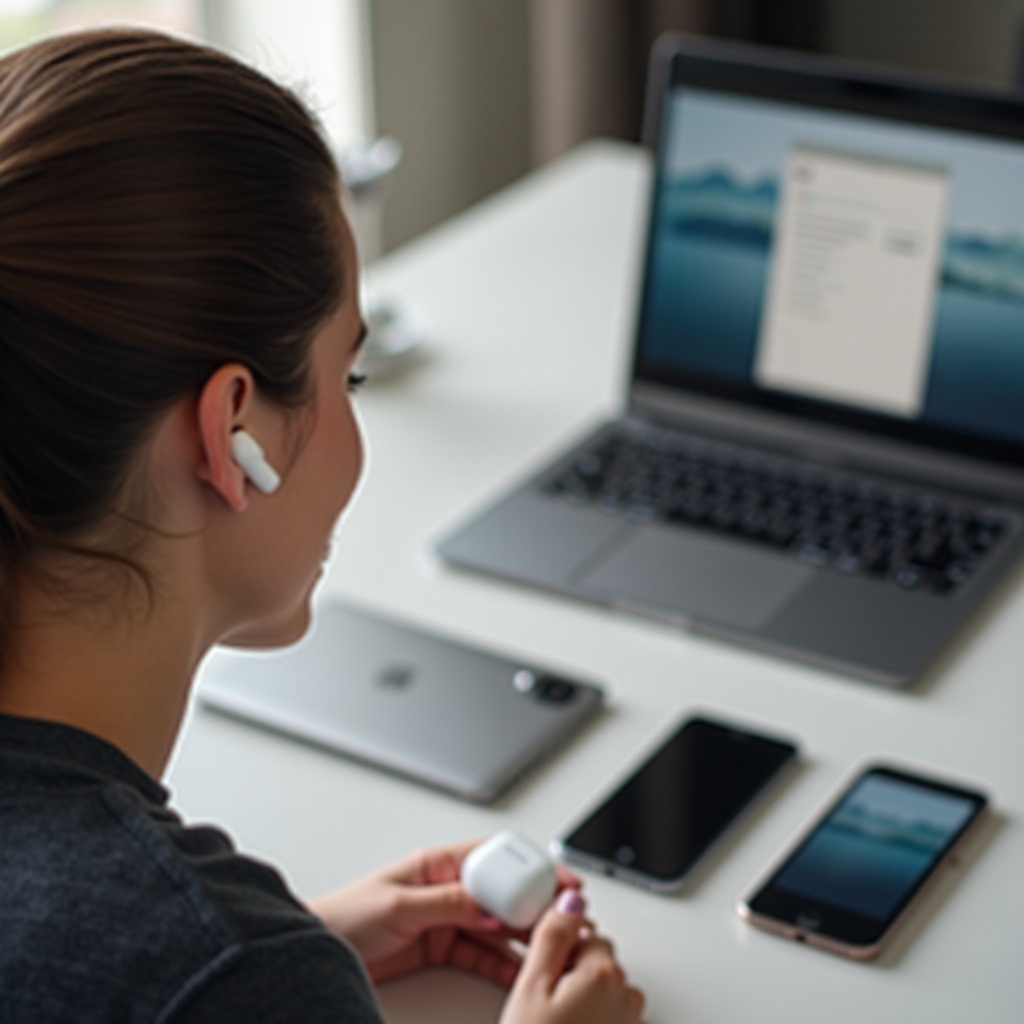
Шаг 2 — Внимательно проверьте настройки звука Chromebook
ChromeOS позволяет легко переключать аудиоустройства, но это значит, что настройки могут незаметно измениться. Быстрая проверка настроек звука решает многие случаи глухого звучания AirPods и гарантирует, что Chromebook как минимум правильно «общается» с нужным устройством.
Убедитесь, что AirPods выбраны как устройство вывода
Чтобы проверить устройство вывода:
- Щёлкните по области с часами в правом нижнем углу Chromebook.
- Нажмите на маленькую стрелку рядом с ползунком громкости.
- В разделе «Вывод» выберите ваши AirPods по имени.
Если Chromebook по‑прежнему использует свои встроенные динамики или другое устройство Bluetooth, звук может быть слабым или нестабильным. Выбор AirPods в качестве устройства вывода гарантирует, что весь звук идёт через них.
Убедитесь, что устройства ввода и вывода не перепутаны
В том же меню звука:
- Проверьте раздел «Ввод», чтобы увидеть, какой микрофон использует ChromeOS.
- Если AirPods отображаются как «Наушники» и как «Гарнитура», возможно, ChromeOS посылает звук через низкокачественный профиль.
Когда AirPods видны как гарнитура, система может отдавать приоритет микрофону и снижать качество звука. Если микрофон вам не нужен, переключите ввод обратно на «Внутренний микрофон» или другое устройство, чтобы AirPods использовались в режиме полноценных наушников.
Убедившись, что маршрутизация звука правильная, можно переходить к проверке того, способны ли сами AirPods физически выдавать чистый звук.
Проверьте громкость, баланс и отключение звука
Также проверьте:
- Основной ползунок громкости — увеличьте его до комфортного уровня.
- Громкость на уровне приложений — в YouTube, Spotify, Meet и других программах.
- Настройки баланса, которые могут смещать звук в одну сторону.
Отключение звука или очень низкая громкость в приложении может создавать впечатление глухого или далёкого звука, даже если основной ползунок громкости выставлен высоко. Когда пути аудиосигнала настроены правильно, пора убедиться, что сами AirPods физически готовы выдавать чистый звук.
Шаг 3 — Очистите AirPods, чтобы убрать глухой звук
Если AirPods звучат чище на некоторых устройствах, но всё ещё немного тускло, или если вы пользуетесь ими уже давно, чистка — обязательна. Даже наушники премиум‑класса звучат ужасно, когда сетка динамика забита.
Почему загрязнения делают звук AirPods тусклым или отдалённым
Ушная сера, пот, пыль и ворс из карманов со временем проникают в решётки динамиков. Они:
- Блокируют высокие частоты.
- Снижают общую громкость.
- Делают вокал и инструменты далёкими или «пустыми» на слух.
Даже тонкая плёнка загрязнений изменяет, как звуковые волны выходят из AirPods в ваши уши, превращая чистый звук в глухой.
Безопасные инструменты и методы чистки
Используйте мягкие инструменты:
- Мягкую сухую щётку, например чистую мягкую зубную щётку.
- Сухую ватную палочку.
- Микрофибровую салфетку.
Шаги:
- Достаньте AirPods из кейса.
- Аккуратно прочистите сетку динамиков и отверстия микрофона, чтобы удалить грязь.
- Пройдитесь сухой ватной палочкой по краям и стыкам.
- Протрите внешние поверхности микрофибровой салфеткой.
Не используйте острые предметы, металлические инструменты и не замачивайте AirPods в жидкости. Если вы применяете изопропиловый спирт (70% и ниже), наносите совсем немного на салфетку, а не прямо на AirPods, и избегайте попадания в отверстия.
Чистка кейса и амбушюр
Если у вас AirPods Pro:
- Снимите силиконовые насадки.
- Промойте насадки водой и полностью высушите перед тем, как надеть обратно.
- Проверьте внутреннюю часть насадок и область динамика на предмет загрязнений.
Также очистите внутреннюю часть кейса в местах контактов, чтобы зарядка работала корректно и грязь не возвращалась на наушники. Когда AirPods чистые, можно исключить физическую блокировку и перейти к восстановлению подключения с Chromebook.
Шаг 4 — Сбросьте и заново подключите AirPods к Chromebook
Иногда само Bluetooth‑спаривание повреждается, что приводит к неправильным профилям и глухому звуку. Чистый сброс и повторное подключение часто устраняют это и дают ChromeOS новый старт работы с вашими AirPods.
Как сбросить AirPods или AirPods Pro
Выполните следующие шаги для сброса:
- Положите оба AirPods в зарядный кейс и закройте крышку.
- Подождите 30 секунд.
- Откройте крышку.
- Нажмите и удерживайте кнопку настройки на задней панели кейса, пока индикатор состояния не начнёт мигать янтарным, а затем белым цветом.
- Отпустите кнопку.
Это переводит ваши AirPods в режим спаривания и очищает старые подключения, которые могли вызывать проблемы.
Удалите и заново подключите AirPods в настройках Bluetooth Chromebook
На Chromebook:
- Щёлкните по области с часами, затем по значку Bluetooth.
- Найдите ваши AirPods в списке устройств.
- Нажмите на три точки и выберите «Удалить» или «Забыть».
- Оставьте кейс AirPods открытым, с мигающим белым индикатором, и нажмите «Сопрячь новое устройство».
- Выберите ваши AirPods, когда они появятся в списке.
Новое спаривание заставляет ChromeOS воспринимать AirPods как «свежее» устройство и повышает шанс, что будет выбран правильный высококачественный аудиопрофиль.
Проверьте качество звука сразу после повторного подключения
После подключения:
- Сразу включите песню или видео.
- Оцените, стал ли звук яснее и насыщеннее.
- Убедитесь, что устройство вывода снова выбрано как AirPods.
Если звук улучшился, но всё равно ухудшается во время звонков, следующая проблема, скорее всего, в микрофоне и гарнитурном режиме. Это ведёт к следующему шагу — контролю за тем, как Chromebook использует микрофон AirPods.
Шаг 5 — Устраните глухой звук, вызванный режимом микрофона/гарнитуры
Многие замечают, что звук нормальный, пока они не присоединятся к звонку или не откроют приложение для совещаний. Затем звук сразу становится глухим. Почти всегда причина в гарнитурном режиме, когда ChromeOS пытается использовать AirPods одновременно как микрофон и наушники через один и тот же профиль Bluetooth.
Как гарнитурный режим снижает качество звука AirPods
Когда ChromeOS использует ваши AirPods и как микрофон, и как наушники, она часто:
- Переключается на профиль HFP или HSP.
- Снижает пропускную способность звука, отдавая приоритет голосу.
- Превращает насыщенный стереозвук в узкий сигнал «как в телефоне».
Это хорошо для разборчивости речи, но плохо для музыки и медиа. Вы слышите это как тусклый, тонкий или «телефонный» звук вместо полноценного, объёмного звучания.
Отключите использование AirPods как микрофона в звонках и встречах
Если вам не нужен микрофон AirPods:
- Подключитесь к звонку.
- В настройках звука данного звонка выберите «Внутренний микрофон» или другой микрофон в качестве источника.
- Оставьте AirPods выбранными только как «Динамики» или «Вывод».
Так вы сможете слушать через AirPods в более высоком качестве, а микрофон Chromebook будет передавать ваш голос.
Настройки в отдельных приложениях: Zoom, Meet и Teams
У каждого приложения свои настройки звука:
- Google Meet: нажмите на три точки → «Настройки» → «Аудио». Раздельно выберите предпочитаемые микрофон и динамики.
- Zoom: щёлкните стрелку рядом с значком микрофона → выберите устройство для «Громкоговоритель» и «Микрофон». Проверьте оба.
- Microsoft Teams: перейдите в «Настройки» → «Устройства». Выберите устройства вывода и ввода.
Когда приложения для звонков перестанут принудительно включать гарнитурный режим, ваши AirPods будут звучать ближе к тому, как они звучат на iPhone. Чтобы ещё больше стабилизировать работу, нужно убедиться, что программное обеспечение с обеих сторон обновлено.
Шаг 6 — Обновите ChromeOS и прошивку AirPods
Устаревшее ПО может вызывать самые разные проблемы со звуком — от случайных разрывов связи до постоянного глухого звучания. Обновление ChromeOS и прошивки AirPods улучшает совместимость и снижает вероятность странных звуковых сбоев.
Обновление ChromeOS до последней версии
Чтобы обновить ChromeOS:
- Нажмите на время в правом нижнем углу.
- Откройте «Настройки».
- Перейдите в раздел «О системе ChromeOS».
- Нажмите «Проверить наличие обновлений».
- Установите доступные обновления и перезагрузите Chromebook.
Новые версии ChromeOS часто включают улучшенную работу Bluetooth и исправления ошибок, которые напрямую улучшают качество звука при использовании AirPods и других наушников.
Убедитесь, что прошивка AirPods обновлена через устройства Apple
Обновления прошивки AirPods устанавливаются только когда:
- AirPods подключены к устройству Apple, например к iPhone или iPad.
- Наушники лежат в кейсе, заряжаются и находятся рядом с устройством с включённым Bluetooth.
Чтобы ускорить обновление:
- Подключите AirPods к iPhone или iPad.
- Положите их в кейс, подключённый к зарядке.
- Оставьте их рядом с устройством минимум на 30 минут.
Если доступна новая версия прошивки, обновление произойдёт автоматически в фоновом режиме.
Перезагрузка после обновлений для устранения сбоев звука
После обновлений:
- Перезагрузите Chromebook.
- При необходимости снова сбросьте и переподключите AirPods.
Когда программное обеспечение обновлено, а временные сбои устранены, следующий шаг — разобраться с качеством соединения и помехами, которые тоже влияют на чистоту и стабильность звучания AirPods на Chromebook.
Шаг 7 — Снизьте помехи Bluetooth и задержки
Bluetooth‑аудио может звучать прерывисто, с задержкой или странно сжатым, если помехи или высокая нагрузка на систему мешают соединению. Это может делать звук глухим или нестабильным, даже если настройки и прошивка в полном порядке.
Отойдите от конкурирующих беспроводных устройств
Bluetooth и Wi‑Fi используют диапазон 2,4 ГГц. Чтобы снизить помехи:
- Отодвиньтесь от загруженных роутеров, микроволновок и активных беспроводных центров.
- Отключите Bluetooth на близко расположенных телефонах, планшетах или ноутбуках, которые вы не используете.
- Не клади́те несколько беспроводных устройств вплотную друг к другу на одном столе.
Меньше конкурирующих сигналов — более чистое и стабильное соединение между Chromebook и AirPods.
Оптимизируйте расположение и каналы Wi‑Fi
По возможности:
- Используйте Wi‑Fi в диапазоне 5 ГГц вместо 2,4 ГГц, если Chromebook это поддерживает.
- Расположите роутер выше и ближе к вашему рабочему месту.
- Не закрывайте роутер толстыми стенами или металлическими предметами.
Более сильный сигнал Wi‑Fi снижает количество повторных передач и помех, которые косвенно влияют на работу Bluetooth и качество звучания AirPods.
Закройте тяжёлые вкладки и приложения, вызывающие подёргивания
Chromebook может «задыхаться», когда одновременно открыто много тяжёлых вкладок и приложений. Чтобы уменьшить задержки:
- Закройте неиспользуемые вкладки, особенно сайты со стримингом или видеоконференциями.
- Закройте Android‑приложения, которые транслируют звук в фоне.
- Перезагрузите Chromebook, если он работает медленно или подвисает.
После снижения помех и нагрузки на систему вы сможете точнее понять, не кроется ли проблема уже в аппаратной части AirPods, а не в Chromebook или его настройках.
Когда проблема в аппаратной части AirPods, а не в Chromebook
Иногда никакие манипуляции со стороны Chromebook не помогают. В этом случае AirPods могут быть изношены или повреждены, и глухой звук — просто симптом аппаратной неисправности.
Признаки повреждения динамиков, треска или одностороннего звука
Обратите внимание на следующие симптомы:
- Постоянный треск или статический шум при нормальной громкости.
- Один наушник звучит заметно тише другого, даже после чистки.
- Искажения на бас‑треках при среднем уровне громкости.
- Глухой звук на всех устройствах, которые вы тестируете, а не только на Chromebook.
Это часто признаки повреждения динамика или старения компонентов, которые не исправить настройками программного обеспечения.
Износ аккумулятора и его влияние на звук
Со временем аккумуляторы AirPods теряют ёмкость. По мере деградации:
- Наушникам сложнее поддерживать стабильное соединение.
- Громкость и динамический диапазон могут казаться нестабильными.
- Один наушник может разряжаться быстрее другого, что вызывает странное поведение звука.
Если вашим AirPods несколько лет, износ батареи тоже может вносить вклад, а глухой или слабый звук часто сопровождается плохим временем работы от аккумулятора.
Когда стоит обратиться в поддержку Apple или заменить AirPods
Подумайте о том, чтобы связаться с Apple Support или посетить Apple Store, если:
- AirPods находятся на гарантии или под действием AppleCare.
- Вы наблюдаете явные аппаратные признаки — треск, отсутствие звука в одном наушнике или физические повреждения.
- Они звучат глухо и искажённо на всех устройствах даже после сброса и чистки.
В некоторых случаях замена одного наушника или кейса решает проблему. Если нет, возможно, пришло время подумать о новой паре или о наушниках, лучше адаптированных под Chromebook.
После того как вы разобрались с возможными аппаратными проблемами, имеет смысл закрепить результат, следуя нескольким долгосрочным рекомендациям, чтобы AirPods и Chromebook продолжали хорошо работать вместе.
Лучшие практики для сохранения чистого звука AirPods на Chromebook в долгосрочной перспективе
После того как вы устранили глухой звук, важно поддерживать хорошую работу AirPods и Chromebook. Несколько простых привычек помогут предотвратить возвращение большинства типичных проблем.
Регулярная чистка и аккуратное хранение
Сформируйте базовый режим ухода:
- Лёгкая чистка решёток динамиков раз в неделю.
- Вытирайте пот или влагу после тренировок.
- Храните AirPods в кейсе, а не просто в карманах или сумке.
Эти привычки предотвращают накопление загрязнений, которые приводят к глухому звуку, и защищают хрупкие компоненты.
Избегайте экстремальных условий и грубого обращения
Чтобы защитить качество звука и аппаратную часть:
- Не оставляйте AirPods в раскалённой машине или под прямыми солнечными лучами надолго.
- Избегайте падений кейса и самих наушников на твёрдые поверхности.
- Не подвергайте их воздействию воды сверх заявленной степени защиты.
Аккуратное обращение продлевает срок службы батареи и качество звука, чтобы ваши AirPods оставались надёжными в паре с Chromebook.
Повторная проверка настроек после крупных обновлений ChromeOS
После крупных обновлений ChromeOS:
- Снова зайдите в настройки звука и убедитесь, что выбран правильный вывод и ввод.
- Проверьте видео на YouTube или песню, чтобы убедиться, что звук в порядке.
- Заново спарьте AirPods, если замечаете новые сбои или глухой звук.
Эта простая проверка позволяет поймать проблемы ещё до того, как они помешают важным звонкам, занятиям или встречам.
Заключение
Когда вы задаётесь вопросом: «Почему мои AirPods звучат глухо на Chromebook?», ответ чаще всего заключается в сочетании выбора профиля Bluetooth, режима микрофона/гарнитуры и иногда — загрязнённых или изношенных AirPods. ChromeOS может переводить AirPods в низкокачественный профиль во время звонков, а загрязнения или износ аппаратной части ещё сильнее ухудшают звук.
Проверяя звучание на других устройствах, настраивая звук в ChromeOS, очищая AirPods, сбрасывая и заново подключая их, а также контролируя гарнитурный режим, вы можете решить большинство проблем с глухим звуком. Обновление ChromeOS и прошивки AirPods, снижение помех и оценка состояния аппаратной части дополняют комплексное решение.
С правильными шагами и небольшим регулярным уходом ваши AirPods могут звучать на Chromebook намного ближе к тому, как они звучат на iPhone. Более чистая музыка, более разборчивые голоса и более плавные звонки становятся вполне достижимыми, как только вы понимаете, как эти устройства взаимодействуют, и применяете шаги из этого руководства.
Часто задаваемые вопросы
Почему мои AirPods звучат глухо только на Chromebook, а на телефоне — нормально?
Ваш телефон и Chromebook по-разному обрабатывают Bluetooth-аудио. На iPhone AirPods обычно по умолчанию используют высококачественный аудиопрофиль. На Chromebook ChromeOS может переключать их в низкоскоростной режим гарнитуры, особенно когда приложение пытается использовать микрофон AirPods. Это и делает звук глухим. Настройка параметров вывода и ввода, предотвращение перехода в режим гарнитуры в приложениях для звонков и повторное сопряжение AirPods часто исправляют ситуацию.
Могу ли я сделать так, чтобы мои AirPods звучали на Chromebook так же хорошо, как на iPhone?
Вы можете добиться очень похожего качества, но не всегда полностью идентичного. iPhone оптимизирован для AirPods, тогда как Chromebook использует более общий механизм работы с Bluetooth. Чтобы максимизировать качество на Chromebook, держите AirPods в чистоте, убедитесь, что ChromeOS использует их как «наушники», а не как «гарнитуру», отключайте использование микрофона, когда он не нужен, обновляйте ChromeOS и прошивку AirPods и снижайте беспроводные помехи. Эти шаги обычно дают четкий, приятный звук, близкий к тому, что вы получаете на iPhone.
Что мне попробовать в первую очередь, если AirPods внезапно стали плохо звучать на Chromebook?
Начните с быстрых проверок: убедитесь, что AirPods выбраны как устройство вывода звука, затем отключите их и заново подключите через Bluetooth. Протестируйте их на другом устройстве, чтобы исключить аппаратные проблемы. Если на других устройствах они звучат нормально, сбросьте настройки AirPods и заново сопрягите их с Chromebook. Наконец, проверьте, что никакое приложение для звонков не принудительно включает режим гарнитуры и что уровни громкости правильно выставлены и в ChromeOS, и в ваших приложениях. Эти простые шаги решают большинство внезапных проблем с глухим звуком.