
Введение
Видеть полностью пустой рабочий стол Mac, когда вы уверены, что он должен быть заполнен файлами, — стрессово. Вчера на экране были папки с проектами, скриншоты и значки внешних дисков, а сейчас он выглядит чистым и пустым. Легко решить, что вы всё удалили или что macOS каким‑то образом потеряла ваши данные.
В большинстве случаев это не так.
Когда вы сталкиваетесь с проблемой «пропали значки с рабочего стола Mac», причиной обычно оказывается настройка, сбой Finder, изменение синхронизации с облаком или параметр отображения, который скрывает элементы. Ваши файлы часто всё еще на месте, просто не показываются на фоне рабочего стола.
Это руководство проведет вас по практическим решениям, которые помогут вам:
- Снова отобразить значки рабочего стола в Finder
- Проверить, на правильном ли вы рабочем столе или в правильном Пространстве
- Исправить проблемы с iCloud «Рабочий стол и Документы»
- Найти сторонние приложения, которые скрывают значки
- Восстановить файлы, если они действительно были перемещены или удалены
Вы начнете с простых проверок и затем перейдете к более глубокому устранению неисправностей. Следуя шагам по порядку, вы поймете, скрыты ли ваши значки, перемещены или действительно исчезли, и что можно сделать в каждом случае.

Поймите, что означает «пропали значки с рабочего стола» на Mac
Прежде чем менять системные настройки или удалять приложения, полезно определить, что именно означает «пропали значки с рабочего стола» в macOS. Один человек может иметь в виду, что весь рабочий стол выглядит пустым, другой — что пропал только значок внешнего диска, а кто‑то еще — что папки, которые раньше были на рабочем столе, больше не появляются нигде.
Разные ситуации требуют разных решений. Четкое понимание того, что происходит на вашем Mac, убережет вас от случайных действий, которые не соответствуют реальной проблеме.
Скрытые значки vs. удаленные значки vs. перемещенные значки
Когда вы говорите «значки на рабочем столе пропали», обычно происходит один из трех сценариев:
- Скрытые значки
- Значки по-прежнему существуют на вашем Mac, но не отображаются на рабочем столе.
-
Настройка, параметр вида или утилита скрывают их из представления рабочего стола.
-
Перемещенные значки
- Файлы перемещены с Рабочего стола в другую папку, например Документы, Загрузки, на внешний диск или в iCloud Drive.
-
Рабочий стол больше на них не указывает, поэтому они не отображаются на экране.
-
Удаленные значки
- Файлы или папки были удалены и сейчас могут находиться в корзине.
- Если корзина была очищена и резервной копии нет, восстановление может потребовать профессиональных инструментов.
Ваша основная цель — понять, что из этого верно для вашего Mac. Как только вы это узнаете, следующие шаги станут намного проще и безопаснее.
Как macOS относится к Рабочему столу как к обычной папке
В macOS рабочий стол — не какое‑то особое магическое пространство. Это обычная папка, отображаемая на экране. По умолчанию путь к рабочему столу такой:
/Users/YourUserName/Desktop
Все, что вы видите на рабочем столе, на самом деле находится внутри этой папки. Это означает, что если значки исчезают из вида рабочего стола, вашей первой проверкой должна быть папка Desktop в Finder.
Чтобы это сделать:
- Откройте Finder.
- Щелкните меню «Переход» в строке меню.
- Выберите «Рабочий стол».
Если ваши файлы появляются там, значит проблема в представлении рабочего стола или в Finder, а не в ваших данных. Эта простая проверка поможет избежать паники и подскажет выбор следующих шагов.
Осознав, как macOS обращается с папкой рабочего стола, вы готовы к быстрым, низкорисковым проверкам, которые часто сразу решают проблему.
Быстрые проверки перед углубленным устранением неполадок
Понимая лучше, что может означать «пропали значки с рабочего стола на Mac», начните с базовых проверок. Они не меняют важных настроек и часто устраняют проблему за несколько минут. Они также помогают убедиться, что вы на нужной учетной записи пользователя и смотрите на правильный рабочий стол.
Считайте это исключением простых причин, прежде чем тратить время на более сложные решения.
Перезагрузите Mac и убедитесь, что вы в правильной учетной записи
Сбои Finder или процесса рабочего стола могут временно скрывать значки. Перезагрузка может устранить такие сбои:
- Нажмите на меню Apple в левом верхнем углу.
- Выберите «Перезапустить…» и подтвердите.
После перезагрузки Mac:
- Убедитесь, что вы вошли в свою обычную учетную запись.
- Проверьте имя и значок на экране входа.
- Если на Mac несколько учетных записей, в неправильной будет другой рабочий стол.
Если вы обнаружили, что вошли под неверной учетной записью:
- Нажмите на меню Apple.
- Выберите «Завершить сеанс [Ваше имя]».
- Войдите с правильным именем пользователя и паролем.
Когда вы окажетесь в нужной учетной записи, проверьте, появились ли значки рабочего стола. Если нет, убедитесь, что рабочий стол вообще виден и не закрыт другим окном.
Выйдите из полноэкранных приложений и убедитесь, что рабочий стол виден
Иногда рабочий стол на месте, но полноэкранное приложение полностью его закрывает. В этом случае ваши значки не пропали, они просто находятся за другим пространством.
Попробуйте следующее:
- Нажмите клавишу Esc, чтобы выйти из полноэкранного режима для некоторых приложений.
- Переместите указатель к верхнему краю экрана. Если появляется строка меню, нажмите зеленую кнопку окна, чтобы выключить полноэкранный режим.
- Проведите тремя или четырьмя пальцами по трекпаду влево или вправо, чтобы переключаться между рабочими столами и полноэкранными приложениями.
Если вы попадете в пространство, где видны привычные обои и значки, вы нашли свой рабочий стол. В этом случае у вас проблема не с потерянными файлами, а с полноэкранным приложением, скрывающим вид.
Если рабочий стол явно виден и все равно пуст, пора проверить настройки Finder, которые управляют отображением элементов на рабочем столе.
Проверьте настройки Finder, которые могут скрывать значки рабочего стола
Когда в папке Desktop есть файлы, но на фоне рабочего стола ничего не отображается, виноваты часто настройки Finder. macOS позволяет показывать или скрывать определенные элементы, такие как жесткие диски, внешние диски и подключенные серверы. Параметры вида также могут группировать или упорядочивать файлы так, что их трудно заметить.
Корректировка нескольких настроек Finder — один из самых быстрых способов исправить ситуацию «пропали значки с рабочего стола на Mac».
Отобразите элементы рабочего стола в Finder → Настройки → Общие
Чтобы просмотреть основные параметры отображения:
- Откройте Finder.
- В строке меню щелкните Finder → «Настройки» (или «Параметры» в некоторых версиях).
- Выберите вкладку «Общие».
Здесь вы увидите параметры, такие как:
- Жесткие диски
- Внешние диски
- CD, DVD и устройства iOS
- Подключенные серверы
Если флажки рядом с этими элементами сняты, их значки не будут появляться на рабочем столе. Чтобы снова их показать:
- Отметьте каждый флажок для типов элементов, которые хотите видеть.
Закройте окно и посмотрите на рабочий стол. Внешние диски, значок основного Macintosh HD и сетевые тома могут сразу появиться.
Убедитесь, что Рабочий стол отображается в боковой панели Finder
Пока вы в настройках Finder, также стоит убедиться, что папка Desktop легко доступна из боковой панели. Это не меняет значки на фоне напрямую, но помогает проверить, где на самом деле находятся ваши файлы.
- В том же окне настроек Finder щелкните вкладку «Боковая панель».
- Убедитесь, что «Рабочий стол» отмечен.
Теперь папка Desktop появится в боковой панели Finder. Вы можете щелкнуть по ней в любой момент, чтобы подтверждать, находятся ли ваши файлы в папке Desktop, даже если они сейчас не отображаются на фоне рабочего стола.
Если ваши файлы присутствуют в папке Desktop, но все еще не видны на поверхности рабочего стола, параметры отображения могут скрывать их или группировать неожиданным образом.
Настройте параметры вида и при необходимости отключите «Использовать стеки»
Параметры вида могут создать впечатление, что значки пропали, хотя на деле они скрыты в стеках или отсортированы необычно.
- Щелкните пустую область рабочего стола, чтобы активным приложением стал Finder.
- В строке меню щелкните «Вид».
Попробуйте такие варианты:
- Выключите «Использовать стеки». Стеки группируют файлы по типу или другим критериям и могут скрывать отдельные значки внутри одного значка стека.
- Выберите «Сортировать по» → «Нет» или «Сортировать по» → «Имя», чтобы избежать запутанных группировок.
- Выберите «Упорядочить» или «Упорядочить по», чтобы переставить значки, которые могли наложиться друг на друга или сместиться из области, где вы обычно смотрите.
Если изменение этих параметров не возвращает значки, проблема может быть не в том, как Finder показывает элементы, а в том, какое пространство рабочего стола вы просматриваете. Следующий шаг — убедиться, что вы на правильном рабочем столе.
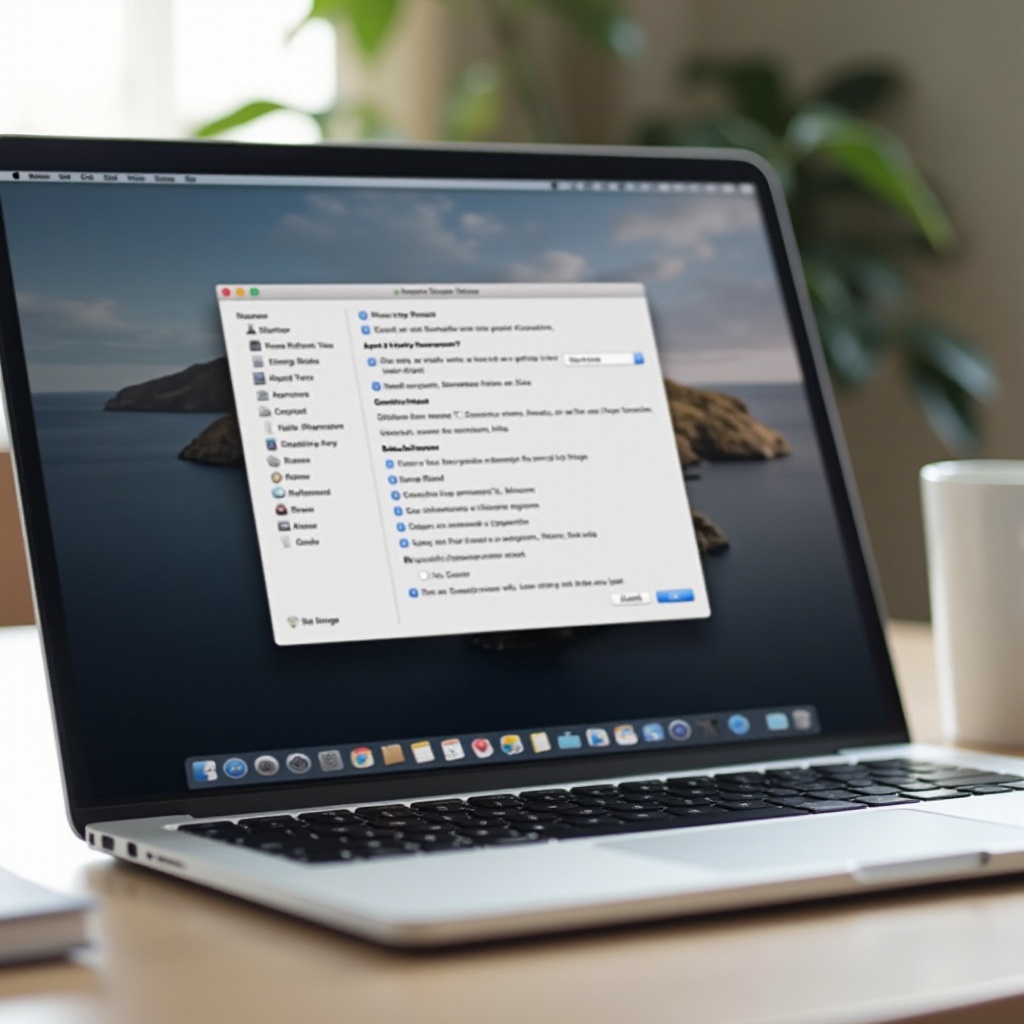
Убедитесь, что вы на правильном рабочем столе или в правильном Пространстве
macOS поддерживает несколько рабочих столов, называемых Пространствами (Spaces), и у каждого могут быть свои обои и значки. Легко провести жест и попасть в пустое пространство, решив, что значки рабочего стола исчезли, хотя вы просто смотрите на другой рабочий стол.
Прежде чем менять конфигурацию синхронизации или глубже сбрасывать настройки Finder, убедитесь, что вы просматриваете именно то пространство, где находятся ваши файлы.
Используйте Mission Control, чтобы увидеть все Пространства в macOS
Mission Control дает наглядный обзор всех открытых окон и рабочих столов.
Чтобы открыть Mission Control:
- Нажмите клавишу Mission Control (часто F3), или
- Проведите тремя или четырьмя пальцами вверх по трекпаду, или
- Нажмите Control + стрелка вверх.
В верхней части экрана вы увидите миниатюры всех пространств:
- Desktop 1, Desktop 2 и т. д.
- Полноэкранные приложения, занимающие собственные пространства
Внимательно посмотрите на каждый предварительный просмотр рабочего стола. Если один из них показывает ваши привычные обои и группу значков, именно это пространство вам и нужно.
Переключите, объедините или закройте лишние рабочие столы, чтобы избежать путаницы
Если вы нашли пространство, где находятся ваши значки:
- Щелкните его миниатюру в Mission Control, чтобы переключиться на него, или
- Проведите тремя или четырьмя пальцами по трекпаду влево или вправо, пока не дойдете до него.
Если вы обнаружили, что несколько пустых рабочих столов создают путаницу, вы можете удалить лишние:
- Откройте Mission Control.
- Наведите указатель на миниатюру неиспользуемого рабочего стола наверху.
- Нажмите X в углу миниатюры, чтобы закрыть это пространство.
Перед закрытием рабочего стола убедитесь, что в нем нет нужных вам окон. Чем меньше рабочих столов, тем проще отслеживать значки и не думать, что они пропали, когда вы просто в другом пространстве.
Если вы удостоверились, что находитесь на нужном рабочем столе, а значки всё равно отсутствуют, следующая вероятная причина — синхронизация iCloud «Рабочий стол и Документы».
Исправьте пропажу значков рабочего стола из‑за iCloud «Рабочий стол и Документы»
Одна из самых распространенных современных причин проблемы «пропали значки с рабочего стола Mac» — синхронизация iCloud «Рабочий стол и Документы». Когда она включена, macOS перемещает папки Рабочий стол и Документы в iCloud Drive и может хранить некоторые файлы только онлайн, экономя локальное место. Это может приводить к исчезновению значков с физического рабочего стола, когда вы офлайн или при изменении настроек.
Понимание того, как iCloud управляет этими папками, поможет решить, продолжать ли использовать его или лучше безопасно отключить.
Как iCloud Drive может перемещать элементы рабочего стола с вашего Mac
Чтобы узнать, управляет ли iCloud папками Рабочий стол и Документы:
- Откройте «Системные настройки».
- Щелкните ваше имя Apple ID вверху боковой панели.
- Выберите iCloud.
- Щелкните iCloud Drive, затем «Параметры».
Если параметр «Папки Рабочего стола и Документов» отмечен, macOS синхронизирует эти папки с iCloud Drive. Когда этот параметр включен:
- Файлы на рабочем столе перемещаются в iCloud Drive → Desktop.
- Некоторые элементы могут не храниться полностью на Mac при недостатке места.
- Вы можете видеть значки облака рядом с файлами в Finder, отражающие их статус синхронизации.
Когда сеть нестабильна или с вашей учетной записью iCloud возникает проблема, значки, зависящие от iCloud, могут выглядеть исчезнувшими с рабочего стола.
Найдите пропавшие значки в iCloud Drive → Desktop в Finder
Чтобы проверить, не хранятся ли пропавшие файлы рабочего стола в iCloud:
- Откройте Finder.
- Щелкните iCloud Drive в боковой панели.
- Откройте папку Desktop внутри iCloud Drive.
Если вы видите здесь свои пропавшие файлы и папки, ваши данные в порядке. Чтобы убедиться, что у вас есть локальные копии:
- Щелкните важные файлы правой кнопкой и выберите «Загрузить сейчас», если такой вариант есть, или
- Перетащите их из iCloud Drive → Desktop в локальную папку Desktop в вашей учетной записи, если планируете отключить синхронизацию.
Этот шаг подтверждает, что проблема связана с синхронизацией, а не с потерей данных. Как только вы знаете, где находятся файлы, вы можете решить, оставлять ли включенной функцию iCloud «Рабочий стол и Документы».
Безопасно отключите синхронизацию «Рабочий стол и Документы»
Если iCloud «Рабочий стол и Документы» вызывает путаницу и вы предпочитаете локальный контроль, можете отключить его. Делайте это осторожно, так как это влияет на расположение ваших файлов.
Перед отключением:
- Убедитесь, что все важные файлы в iCloud Drive → Desktop и iCloud Drive → Documents загружены.
- Сделайте резервную копию Mac — хотя бы папок Desktop и Documents — с помощью Time Machine или другим способом.
Затем:
- Перейдите в «Системные настройки» → Apple ID → iCloud.
- Щелкните iCloud Drive → «Параметры».
- Снимите флажок «Папки Рабочего стола и Документов».
macOS спросит, как поступить с вашими файлами. Выберите вариант, который сохраняет копии на вашем Mac. Когда процесс завершится, проверьте локальную папку Desktop и фон рабочего стола. Ваши значки могут вернуться на прежнее место.
Если iCloud ни при чем или значки все еще отсутствуют после настройки синхронизации, следующий шаг — поиск сторонних приложений, которые скрывают или управляют рабочим столом.
Изучите сторонние приложения, которые скрывают или очищают рабочий стол
Множество утилит для Mac обещают более чистый, менее загроможденный рабочий стол. Некоторые скрывают значки по горячей клавише или переключателю в строке меню. Другие автоматически перемещают файлы с рабочего стола в отсортированные папки. Эти инструменты полезны, когда вы знаете, что они работают, но могут запутать, если значки внезапно пропадают.
Если проблема «пропали значки рабочего стола Mac» началась после установки нового приложения, следует проверить, не управляет ли оно видом вашего рабочего стола.
Типичные утилиты «чистый рабочий стол» и приложения для продуктивности в macOS
Обратите внимание на утилиты, которые:
- Скрывают значки рабочего стола, пока вы работаете или делитесь экраном
- Заменяют рабочий стол собственным дашбордом или лаунчером
- Автоматически сортируют файлы с рабочего стола по другим папкам
Если вы помните, что устанавливали подобный инструмент незадолго до исчезновения значков, это главный подозреваемый. Проверьте его настройки или справку на предмет параметров, связанных со скрытием рабочего стола или управлением файлами рабочего стола.
Проверьте элементы входа в систему и значки в строке меню, управляющие значками
Некоторые приложения незаметно работают в фоне и запускаются при входе в систему. Чтобы увидеть, что запускается при включении Mac:
- Откройте «Системные настройки».
- Перейдите в «Основные» → «Элементы входа».
Здесь вы можете:
- Отключить приложения, запускающиеся при входе, которые могут влиять на рабочий стол.
- Выделить подозрительное приложение и нажать кнопку минус (–), чтобы убрать его из автозапуска.
Также проверьте строку меню вверху экрана. Многие утилиты размещают там небольшой значок. Щелкните все значки, похожие на менеджер рабочего стола, очиститель или организатор. Найдите параметры вроде «Скрыть значки рабочего стола» или «Переключить рабочий стол» и отключите их.
После завершения работы или отключения таких приложений посмотрите, вернулись ли ваши значки. Если нет, стоит протестировать систему без сторонних дополнений с помощью безопасного режима.
Используйте безопасный режим, чтобы проверить систему без сторонних утилит
Безопасный режим запускает Mac только с необходимым системным программным обеспечением, временно блокируя большинство сторонних расширений и элементов входа. Если в безопасном режиме значки появляются, значит что‑то установленное вами в обычном режиме скрывает или перемещает их.
На Mac с чипом Apple:
- Выключите Mac.
- Нажмите и удерживайте кнопку питания, пока не появится «Загрузка параметров запуска».
- Выберите диск запуска.
- Удерживайте Shift и нажмите «Продолжить в безопасном режиме».
На Mac на базе Intel:
- Перезагрузите Mac.
- Сразу удерживайте клавишу Shift.
- Отпустите Shift на экране входа.
Войдите в систему и проверьте рабочий стол в безопасном режиме. Если значки здесь видны, вероятно, сторонняя утилита в обычном режиме скрывает или перемещает их. После обычной перезагрузки удалите или перенастройте подозрительное приложение.
Если значки не появляются и в безопасном режиме, проблема может быть в самом Finder или в вашей учетной записи пользователя, что вы рассмотрите дальше.
Исправьте сбои Finder, из‑за которых исчезают значки рабочего стола
Когда Finder работает неправильно, он может не отображать содержимое папки Desktop, даже если файлы существуют. Перезапуск Finder или тест в новой учетной записи помогут понять, связано ли это с поврежденными настройками или более глубокой системной проблемой.
Эти шаги не удаляют ваши файлы, но всегда держите резервные копии для спокойствия.
Перезапустите Finder через меню Apple → «Завершить принудительно»
Чтобы обновить Finder без перезагрузки Mac:
- Нажмите меню Apple.
- Выберите «Завершить принудительно…».
- Выделите Finder в списке.
- Нажмите «Перезапустить» и подтвердите.
Finder закроется и снова откроется. Этот быстрый сброс может восстановить связь между Finder и папкой Desktop, вернув значки.
Вы также можете:
- Удерживать Option, затем щелкнуть значок Finder в Dock правой кнопкой.
- Выбрать «Перезапустить» в контекстном меню.
Если это не помогает, следующий шаг — более прямой перезапуск через Terminal.
Используйте команды Terminal для перезапуска Finder (для продвинутых пользователей)
Если Finder плохо реагирует на обычный перезапуск и вы уверенно пользуетесь Terminal, можете перезапустить его командой.
- Откройте Terminal из Приложения → Утилиты.
- Введите:
killall Finder
- Нажмите Return.
Finder закроется и автоматически запустится снова. После перезапуска проверьте рабочий стол. Если значки все еще отсутствуют, хотя вы точно знаете, что файлы есть в папке Desktop, проблема может быть специфична для вашей учетной записи.
Создайте новый профиль пользователя, чтобы проверить проблемы на уровне учетной записи
Поврежденная учетная запись пользователя может вызывать устойчивые проблемы отображения в Finder и на рабочем столе. Тест с новой учетной записью поможет понять, системная ли это проблема или она ограничена текущим профилем.
- Откройте «Системные настройки».
- Перейдите в «Пользователи и группы».
- Нажмите кнопку плюс (+), чтобы создать нового пользователя.
- Задайте имя и пароль, затем сохраните.
- Выйдите из текущей учетной записи и войдите в новую.
В новой учетной записи:
- Поместите тестовый файл на рабочий стол.
- Перезапустите Finder или перезагрузите Mac.
- Убедитесь, что тестовый значок остается видимым.
Если новая учетная запись работает нормально, ваш первоначальный профиль пользователя может иметь поврежденные настройки. Вы можете либо исправить его с помощью продвинутого устранения проблем, либо постепенно перенести свои файлы в новую учетную запись.
Прежде чем решиться на такой серьезный шаг, убедитесь, что ваши файлы были не просто перемещены или удалены. В следующем разделе показано, как искать и восстанавливать пропавшие элементы.
Восстановите файлы, которые были перемещены или удалены с рабочего стола
Если значки отсутствуют и на фоне рабочего стола, и в папке Desktop в Finder, ваши файлы могли быть перемещены или удалены. Даже в этом случае у вас часто есть хорошие шансы восстановить их с помощью поиска, корзины и резервных копий.
Эти шаги сосредоточены на том, чтобы сначала найти ваши данные, а затем при необходимости вернуть их на рабочий стол.
Используйте Spotlight и «Недавние объекты», чтобы найти известные файлы
Начните с файла, имя или тип которого вы помните.
- Нажмите Command + пробел, чтобы открыть Spotlight.
- Введите часть имени файла или ключевое слово.
- Изучите результаты поиска и обратите внимание на расположение файла, указанное под именем.
Если Spotlight находит файл, нажмите на него, чтобы открыть, затем в приложении выберите «Файл» → «Показать в Finder». Это покажет папку, где теперь живет файл.
Вы также можете открыть меню Apple → «Недавние объекты» → «Документы», чтобы увидеть список недавно открытых файлов. Открыв один из них и отобразив его в Finder, можно понять, был ли он перемещен из папки Desktop.
Проверьте корзину, Загрузки, Документы и другие распространенные папки
Файлы часто случайно перемещаются в соседние или типичные папки. В Finder внимательно проверьте:
- Корзину
- Загрузки
- Документы
- Любые проектные или клиентские папки, которыми вы часто пользуетесь
- Внешние диски или сетевые тома, к которым вы регулярно подключаетесь
Если вы находите пропавшие файлы в корзине:
- Щелкните по файлу или папке правой кнопкой.
- Выберите «Вернуть», чтобы восстановить их в исходное место.
Так часто удается вернуть элементы рабочего стола, которые были удалены по ошибке.
Если файлов нет ни в корзине, ни в очевидных папках, пора проверить резервные копии.
Восстановите элементы рабочего стола из Time Machine или облачных резервных копий
Если вы используете Time Machine, восстановить более раннюю версию папки Desktop довольно просто.
- Подключите диск резервного копирования Time Machine.
- Откройте Finder и перейдите в папку Desktop.
- Щелкните значок Time Machine в строке меню и выберите «Войти в Time Machine».
- Используйте шкалу времени справа, чтобы вернуться к дате, когда ваши значки точно были на месте.
- Выделите пропавшие файлы или всю папку Desktop.
- Нажмите «Восстановить».
Если вы используете облачные сервисы, такие как Dropbox, Google Drive, OneDrive или iCloud Drive, для резервного копирования:
- Войдите в сервис или откройте его приложение.
- Найдите раздел «Удаленные файлы», «Корзина» или «Recycle bin».
- Восстановите файлы, которые раньше находились на рабочем столе.
После восстановления важных значков стоит предпринять шаги, чтобы снизить шанс повторения этой проблемы.
Долгосрочные советы, чтобы предотвратить исчезновение значков рабочего стола на Mac
Раз уже вы решили проблему «пропали значки с рабочего стола Mac», логично защититься от повторных случаев. Несколько простых привычек помогут держать рабочий стол под контролем, повысить производительность и сильно упростить восстановление, если что‑то пойдет не так.
Эти практики не требуют продвинутых навыков и могут сэкономить много нервов в будущем.
Держите рабочий стол в порядке с помощью папок и меток
Захламленный рабочий стол не только замедляет ощущение работы Mac, но и усложняет заметность изменений. Организация рабочего стола помогает быстрее замечать проблемы и упрощает резервное копирование.
Попробуйте следующее:
- Создайте папки для проектов, клиентов или временных периодов.
- Используйте цветные метки, чтобы группировать связанные элементы, не перемещая их.
- Храните на рабочем столе только активные файлы, а завершенную работу архивируйте в отдельную папку.
Когда ваш рабочий стол выглядит продуманным, а не случайным, вы быстрее замечаете, если значки смещаются, скрываются или перемещаются.
Настройте надежные резервные копии с Time Machine и облачным хранилищем
Резервные копии превращают потенциальные катастрофы в небольшие проблемы. Даже если файлы удаляются, вы можете их вернуть.
Рассмотрите такие уровни резервирования:
- Включите Time Machine и подключите внешний диск для автоматического почасового резервного копирования.
- Используйте надежный облачный сервис хранения или резервного копирования для самых важных папок.
- Иногда тестируйте процесс восстановления, чтобы быть уверенным, что действительно сможете вернуть файлы при необходимости.
С резервными копиями вы можете смелее экспериментировать с настройками и приложениями, зная, что ваши данные в безопасности.
Проверяйте настройки macOS и синхронизации после каждого крупного обновления
Крупные обновления macOS иногда добавляют новые функции или меняют значения по умолчанию. Это может влиять на поведение Finder, синхронизацию iCloud и внешний вид рабочего стола.
После большого обновления системы:
- Проверьте «Системные настройки» → Apple ID → iCloud, чтобы уточнить, включена ли синхронизация «Рабочий стол и Документы».
- Снова зайдите в Finder → «Настройки» → «Общие» и убедитесь, что нужные элементы рабочего стола отмечены для отображения.
- Убедитесь, что сторонние утилиты для рабочего стола по‑прежнему ведут себя так, как вы ожидаете.
Пара минут на проверку настроек после обновлений может предотвратить неожиданные изменения в компоновке и видимости вашего рабочего стола.
Заключение
Потеря значков рабочего стола на Mac кажется тревожной, но во многих случаях файлы по‑прежнему присутствуют. Проблема обычно связана с настройками Finder, несколькими рабочими столами, синхронизацией iCloud, сторонними утилитами или временным сбоем, а не с настоящей потерей данных.
Вы начали с понимания разницы между скрытыми, перемещенными и удаленными значками и с проверки самой папки Desktop. Затем вы просмотрели настройки Finder, убедились, что находитесь в нужном пространстве рабочего стола, и изучили настройки iCloud «Рабочий стол и Документы». Вы рассмотрели сторонние приложения, которые могут скрывать или перемещать файлы, перезапустили Finder и протестировали систему в новой учетной записи пользователя. Наконец, вы узнали, как искать пропавшие файлы и восстанавливать их из корзины, Time Machine или облачных резервных копий.
Действуя по этим шагам спокойно и по порядку, вы обычно можете решить проблему «пропали значки рабочего стола на Mac» без крайних мер. Если ни одно из решений не помогает, а файлы критически важны, разумно обратиться в службу поддержки Apple или к профессиональному сервису восстановления данных. Но для большинства пользователей нескольких корректировок достаточно, чтобы вернуть пропавшие значки туда, где им место: на рабочий стол.
Часто задаваемые вопросы
Почему все значки на рабочем столе Mac внезапно исчезли после обновления?
Обновление macOS может сбросить настройки Finder или iCloud. Откройте «Finder → Настройки → Основные» и убедитесь, что элементы настроены на отображение на рабочем столе. Затем проверьте «Системные настройки → Apple ID → iCloud», чтобы увидеть, не была ли включена синхронизация «Рабочий стол и Документы». Если да, ваши значки могли переместиться в «iCloud Drive → Desktop» в Finder.
Как вернуть значок внешнего жёсткого диска на рабочий стол Mac?
Сначала убедитесь, что диск подключён и включён. Откройте «Finder → Настройки → Основные» и отметьте «Внешние диски», чтобы они отображались на рабочем столе. Затем откройте «Дисковую утилиту», чтобы убедиться, что диск смонтирован. Если он отображается там, но не на рабочем столе, перемонтируйте его и перезапустите Finder или перезагрузите Mac.
Мои файлы исчезли, если рабочий стол Mac выглядит пустым, но место на диске занято?
Обычно нет. Если место на диске всё ещё занято, ваши файлы, скорее всего, существуют. Откройте Finder и перейдите в «Переход → Рабочий стол», чтобы проверить папку Desktop. Также посмотрите в «iCloud Drive → Desktop» и используйте Spotlight для поиска по известным названиям файлов. Пустой вид рабочего стола часто означает, что значки скрыты или перемещены, а не полностью удалены.