
Введение
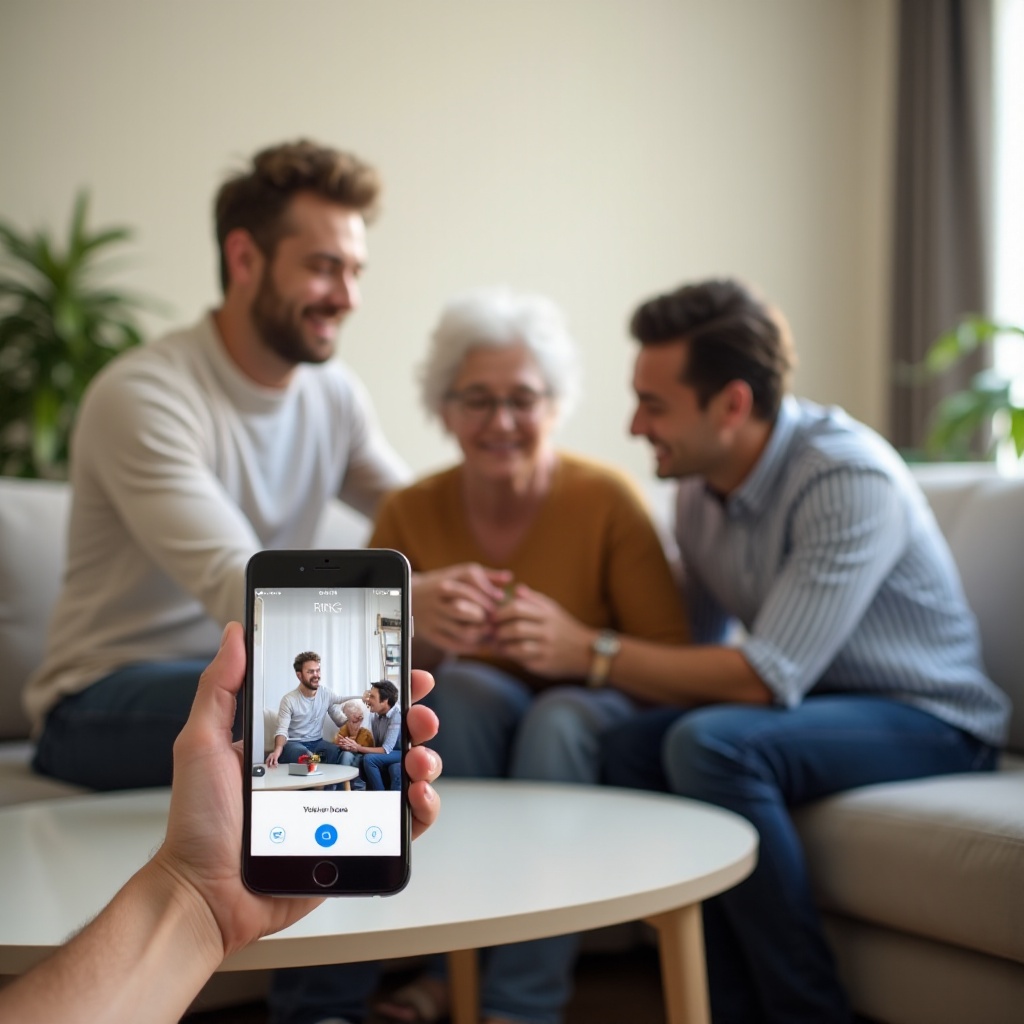
Совместное использование камеры Ring с семьей помогает всем следить за входной дверью, посылками, домашними животными и посетителями. Вместо того чтобы один человек получал все оповещения и отвечал на каждое уведомление, вы можете дать доступ доверенным людям, чтобы они помогали контролировать ваш дом.
Когда совместное использование настроено правильно, ваш умный дом становится более безопасным и удобным. Если все делать в спешке или без плана, это может создать проблемы с конфиденциальностью, путаницу или даже риски для безопасности. Поэтому важно понимать, как работает совместный доступ Ring, кто к чему получает доступ и какие настройки защищают и ваши видео, и ваш аккаунт.
Это руководство шаг за шагом объясняет, как поделиться камерой Ring с семьей. Вы узнаете, как приглашать совместных пользователей, настраивать, что каждый человек может видеть, управлять оповещениями в активном доме, а также связывать Ring с Alexa и другими устройствами. Вы также увидите, как решать распространенные проблемы и поддерживать безопасность своего аккаунта со временем.

Основы совместного использования камеры Ring
Прежде чем отправлять приглашения, важно понять, что означает совместное использование в экосистеме Ring и чем оно отличается от передачи своего логина. Ring предоставляет инструменты для добавления людей как совместных пользователей, чтобы они могли видеть камеры и отвечать на оповещения без полного контроля над вашим аккаунтом.
Что на самом деле означает «поделиться» камерой Ring
Когда вы делитесь камерой Ring, вы сохраняете свой основной аккаунт владельца. Вы приглашаете других людей как совместных пользователей. Они входят в свои собственные аккаунты Ring и видят только те устройства, к которым вы дали доступ. Им не нужен ваш пароль, и они не видят ваши платежные данные.
Совместные пользователи обычно могут:
- Просматривать видео в режиме реального времени.
- Получать оповещения от выбранных устройств.
- Отвечать на звонки в дверной звонок.
Владелец по‑прежнему управляет платежами, основными настройками и тем, кто еще может присоединиться. Такая схема сохраняет контроль в одних руках, при этом распределяя повседневное использование между членами семьи.
Владелец и совместный пользователь: ключевые отличия
Владелец:
- Настраивает устройства и локации.
- Оплачивает любой тарифный план Ring Protect.
- Управляет совместным доступом и удаляет пользователей.
- Контролирует расширенные настройки и некоторые параметры конфиденциальности.
Совместные пользователи:
- Используют собственные логины Ring.
- Видят только те устройства, к которым владелец предоставил доступ.
- Могут просматривать прямой эфир и события (если разрешено).
- Не могут управлять платежами или удалять аккаунт.
Это четкое разделение помогает защитить вас, если кто‑то потеряет телефон или съедет. Вы просто удаляете его доступ, вместо того чтобы менять все.
Когда имеет смысл поделиться доступом с семьей
Совместный доступ к камере Ring хорошо подходит, когда:
- Оба партнера хотят видеть, кто у двери, и управлять доставками.
- Старшим детям или подросткам нужно проверить, кто снаружи, прежде чем открывать.
- Члены семьи помогают присматривать за домом во время ваших поездок.
- Вы живете с соседями по квартире и хотите общую систему безопасности.
Если кому‑то нужен лишь временный доступ, например, сиделке по дому или гостю на короткий срок, вы можете добавить его как совместного пользователя и удалить, когда необходимость отпадет. Такой гибкий подход позволяет согласовать доступ с реальной жизнью.
Как только вы понимаете эти роли, можно подготовить свой аккаунт, чтобы процесс совместного использования прошел гладко.
Подготовка аккаунта Ring к семейному совместному доступу
Разобравшись, как работает совместное использование, подготовьте свой аккаунт Ring и устройства. Пара быстрых проверок сейчас поможет избежать проблем позже, когда вы начнете приглашать людей.
Проверка совместимости устройств и обновлений приложения
Сначала убедитесь, что все обновлено:
- Откройте приложение Ring на телефоне.
- Проверьте, что ваши камеры и дверные звонки отображаются как «В сети» (Online).
- Обновите прошивку, если приложение предложит это сделать.
- Обновите само приложение Ring через App Store или Google Play.
Большинство дверных звонков и камер Ring поддерживают совместный доступ, но устройства, которые офлайн или давно не обновлялись, могут работать непредсказуемо. Обновленное ПО также снижает количество сбоев в процессе настройки совместного доступа и повышает удобство для всех.
Проверка аккаунтов Ring и Amazon
Ring тесно интегрирован с Amazon, особенно если вы используете Alexa. Перед совместным доступом:
- Убедитесь, что вы можете войти в свой аккаунт Ring на телефоне.
- Включите двухфакторную аутентификацию для дополнительной безопасности.
- Если вы используете Alexa, убедитесь, что ваш аккаунт Ring корректно связан с аккаунтом Amazon в приложении Alexa.
Попросите членов семьи создать собственные аккаунты Ring с уникальными адресами электронной почты, если у них их еще нет. Они будут использовать эти аккаунты, чтобы принять ваши приглашения и управлять своими настройками уведомлений.
Организация камер и локаций перед совместным доступом
Понятные названия и локации упрощают совместное использование и снижают путаницу. В приложении Ring:
- Переименуйте устройства простыми и очевидными названиями: «Входная дверь», «Задний двор», «Гараж», «Боковые ворота».
- Сгруппируйте устройства по Локациям, если у вас несколько объектов.
- Перепроверьте, какие устройства относятся к каждой Локации.
Так, когда вы добавляете совместного пользователя, вы быстро выбираете, какие камеры ему дать. Это также предотвращает путаницу, когда он увидит список устройств на своем телефоне.
С организованным и защищенным аккаунтом вы готовы пройти пошаговые действия по поделиться камерой Ring с семьей.

Пошагово: как поделиться камерой Ring с семьей в приложении
Когда ваш аккаунт и устройства готовы, можно начинать приглашать членов семьи как совместных пользователей. Процесс прост, но каждый шаг важен для корректной настройки.
Как добавить совместного пользователя в приложении Ring
Чтобы поделиться камерой Ring:
- Откройте приложение Ring и нажмите на три линии (меню) в левом верхнем углу.
- Нажмите «Устройства» (Devices) и выберите камеру или дверной звонок, которым хотите поделиться.
- Нажмите «Совместные пользователи» (Shared Users) или «Shared Access».
- Нажмите «Добавить пользователя» (Add User) или значок «плюс».
- Введите адрес электронной почты члена семьи (тот, который привязан к его аккаунту Ring).
- Выберите, к каким устройствам и локациям он получит доступ.
- Нажмите «Отправить приглашение» (Send Invite).
Повторите это для каждого человека и каждой камеры, если вы хотите разные уровни доступа. Уделите минуту проверке написания адреса — ошибка в почте заблокирует приглашение.
Как семья принимает приглашение на совместный доступ
После отправки приглашения:
- Член семьи получает письмо от Ring.
- Он открывает письмо и нажимает на ссылку внутри.
- Если у него нет аккаунта Ring, он создаёт его.
- Если аккаунт уже есть, он входит в систему.
- Он принимает запрос на совместный доступ.
Скажите им проверить папки «Спам» или «Нежелательная почта», если письмо не приходит. Если ссылка не работает, можно скопировать и вставить ее в браузер или попробовать открыть на другом устройстве.
Проверка, что доступ работает на их устройствах
После того как они примут приглашение:
- Попросите их открыть приложение Ring и убедиться, что они видят общие устройства в нужной Локации.
- Пусть они нажмут на камеру и запустят прямой эфир для проверки.
- Попросите их позвонить в дверной звонок или спровоцировать движение и проверить, приходят ли оповещения.
Если всё работает, у них теперь есть совместный доступ. Если нет — возможно, нужно скорректировать разрешения, отправить приглашение повторно или проверить настройки уведомлений, о чем мы расскажем в разделе об устранении неисправностей.
Когда у всех есть базовый доступ, следующий шаг — настроить разрешения так, чтобы каждый член семьи получил нужный уровень контроля.
Настройка разрешений для разных членов семьи
Когда базовый совместный доступ работает, можно уточнить разрешения. Не всем в доме нужны одинаковые уровень контроля и видимость, и тщательная настройка защищает и безопасность, и конфиденциальность.
Предоставление полного доступа партнерам или совладельцам
Партнерам или совладельцам может понадобиться почти полный доступ. Чтобы их поддержать:
- Поделитесь всеми камерами и дверными звонками в основной Локации.
- Разрешите доступ к истории событий, чтобы они могли просматривать записи.
- Объясните, как работают Режимы (Дом, Вне дома, Отключено), чтобы вы могли действовать согласованно.
- Покажите им, как менять настройки уведомлений на их телефонах.
Вы по‑прежнему остаетесь владельцем, но они могут помогать обрабатывать оповещения, отвечать посетителям и отслеживать посылки, что распределяет нагрузку.
Ограниченный доступ для детей, нянь и соседей по квартире
Некоторым людям стоит показывать только определенные устройства:
- Детям может быть нужен только доступ к камере у входной двери.
- Няне можно временно дать доступ к передней и задней камерам.
- Соседям по квартире можно открыть доступ к общим зонам, но не к приватным внутренним камерам.
Чтобы настроить ограниченный доступ:
- В приложении Ring откройте профиль совместного пользователя в разделе «Совместные пользователи» (Shared Users).
- Выберите только те устройства, которые он должен видеть.
- Сохраните изменения и убедитесь, что он видит нужные устройства.
Вы можете в любой момент убрать или добавить устройства, не удаляя пользователя полностью, что дает гибкость по мере изменения ролей.
Выбор, какие камеры может видеть каждый член семьи
Подумайте о конфиденциальности и практических потребностях:
- Дайте большинству людей доступ к наружным камерам и дверным звонкам.
- Ограничьте или отключайте внутренние камеры там, где люди ожидают приватности.
- Избегайте установки и совместного использования камер в спальнях или личных пространствах.
- Обсуждайте появление новых камер со всеми, кто живет в доме.
Открыто говорите о том, какие камеры общие и зачем. Понятные договоренности снижают недоразумения и укрепляют доверие между членами семьи.
Настраивая доступ, вы заметите, что больше людей получает оповещения. Чтобы система оставалась полезной, а не раздражающей, нужен план управления уведомлениями.
Управление уведомлениями и оповещениями в общем домохозяйстве
Когда несколько человек пользуются одними и теми же камерами, уведомлений может стать слишком много. Грамотные настройки оповещений помогают всем оставаться в курсе, не перегружая никого.
Предотвращение «усталости от оповещений»
Если каждый телефон вибрирует при каждом срабатывании движения, люди начинают игнорировать оповещения, а это снижает безопасность. Чтобы избежать усталости от оповещений:
- Определите, кто отвечает за оповещения в рабочие часы, вечером и ночью.
- Порекомендуйте некоторым людям отключить некритичные уведомления.
- Используйте Режимы (Дом, Вне дома, Отключено), чтобы контролировать, когда включается запись по движению.
- Настройте зоны движения, чтобы уменьшить количество событий на улице или тротуаре.
Цель — сделать так, чтобы важные оповещения были заметны, а шум от незначительных событий — минимальным.
Персонализация оповещений о движении и звонках для каждого пользователя
Каждый совместный пользователь может настроить уведомления на своем телефоне. Покажите им, как:
- Открыть приложение Ring и выбрать устройство.
- Нажать «Настройки движения» (Motion Settings), чтобы отрегулировать чувствительность и зоны.
- Включать или выключать «Оповещения о движении» (Motion Alerts) и «Оповещения о звонке» (Ring Alerts) по необходимости.
Например:
- Кому‑то нужны все оповещения, всегда.
- Другому нужны только звонки в дверной звонок, без общих оповещений о движении.
- Кто‑то, работающий из дома, может захотеть больше оповещений днем.
Такая гибкость делает Ring полезным для всех и позволяет каждому подстроить оповещения под свой образ жизни.
Использование расписаний и «тихих часов» для уведомлений
На многих телефонах есть режим «Не беспокоить» или расписания. В сочетании с настройками Ring они помогают:
- Отключать оповещения ночью или во время встреч.
- Ограничивать уведомления определенными временными окнами.
- Разрешать срочные звонки, одновременно приглушая обычные оповещения.
Поощряйте членов семьи пользоваться этими инструментами, чтобы они чувствовали контроль над количеством уведомлений. Когда баланс найден, можно перейти к вопросам конфиденциальности и безопасности — основе любого общего доступа.
Лучшие практики по конфиденциальности и безопасности при совместном использовании камер Ring
Делясь камерой Ring с семьей, вы также делитесь ответственностью за безопасность и конфиденциальность. Надежные привычки защищают ваш дом, ваши данные и ваши отношения.
Пароли, двухфакторная аутентификация и безопасность аккаунта
Начните с безопасности аккаунта:
- Используйте уникальный, сложный пароль для своего аккаунта Ring.
- Никогда не делитесь своими учетными данными ни с кем, даже с семьей.
- Включите двухфакторную аутентификацию, чтобы Ring отправлял код при входе с нового устройства.
- Попросите совместных пользователей сделать то же самое со своими аккаунтами Ring.
Эти шаги снижают риск взлома вашей системы Ring или несанкционированного доступа к камерам.
Контроль доступа к истории записей и скачиванию
Записанное видео часто содержит конфиденциальную информацию. Чтобы ее защитить:
- Ограничьте просмотр истории событий доверенными взрослыми.
- Объясните, что скачанные клипы могут выйти за пределы семьи, если их пересылают.
- Проверьте настройки вашего тарифного плана Ring Protect, чтобы узнать, сколько времени хранятся записи.
- Поощряйте осторожное и уважительное распространение любых клипов за пределами дома.
Соблюдайте законы о конфиденциальности и местные правила, избегайте публикации видео с соседями или посетителями в интернете без их согласия.
Удаление доступа, когда кто‑то съезжает или теряет телефон
Жизнь меняется, и список людей с доступом должен меняться тоже. Удаляйте доступ, когда:
- Сосед по квартире съезжает.
- Няня больше с вами не работает.
- Кто‑то потерял телефон или его украли.
- Отношения закончились, и доступ больше неуместен.
Чтобы удалить совместного пользователя:
- Откройте приложение Ring.
- Перейдите в раздел «Настройки» или «Пользователи» (Users).
- Выберите совместного пользователя.
- Нажмите «Удалить пользователя» (Remove User) или «Отозвать доступ» (Revoke Access).
Это немедленно прекращает их доступ к вашим устройствам и видео. Обеспечив безопасность, можно сосредоточиться на использовании общих камер Ring как части более широкой умной домашней системы.
Использование общих камер Ring с другими устройствами умного дома
Когда ваша семья уверенно пользуется Ring, вы можете расширить опыт на другие устройства умного дома. Интеграции делают просмотр и управление легче для всех.
Просмотр общих камер Ring с помощью Alexa и устройств Echo
Если вы используете Alexa:
- Откройте приложение Alexa и свяжите свой аккаунт Ring в разделе «Навыки и игры» (Skills & Games).
- Включите навык Ring и войдите в него со своим аккаунтом Ring.
- Найдите устройства, чтобы Alexa увидела ваши камеры Ring.
- На Echo Show или Fire TV скажите: «Alexa, покажи входную дверь» (или другое имя камеры).
Члены семьи смогут смотреть прямой эфир на общих экранах на кухне или в гостиной, не открывая приложение каждый раз.
Связка Ring с умными замками и освещением для встреч семьи
Вы можете связать камеры Ring с другими устройствами для более комфортного прихода домой:
- Умные замки: видеть, кто у двери, и открывать дверь в том же приложении.
- Умное освещение: включать свет при обнаружении движения или при звонке в дверной звонок.
Такие автоматизации помогают членам семьи приходить в хорошо освещенный дом и делают его безопаснее ночью. Они также снижают риск пропущенных посетителей или доставок.
Просмотр видео Ring на общих телевизорах и умных дисплеях
Семьи часто собираются у телевизоров и дисплеев. При правильной настройке:
- Fire TV может показывать видео с дверного звонка, когда кто‑то звонит.
- Умные телевизоры с Alexa или другими интеграциями могут отображать прямой эфир.
- Некоторые устройства для потокового вещания позволяют вызывать изображение с камер Ring голосовой командой.
Это особенно полезно в загруженные моменты, когда телефоны не под рукой. Только помните, что общие экраны в общих зонах не должны показывать приватные внутренние камеры без согласия всех.
Даже при хорошо настроенной системе могут возникать проблемы. Знание того, как устранять типичные неполадки, сэкономит вам время и нервы.
Устранение распространенных проблем с семейным совместным доступом
Даже при аккуратной настройке могут возникать сложности. Большинство проблем с совместным использованием камер Ring легко решить, если знать, где смотреть.
Письма с приглашениями не приходят или не работают
Если кто‑то не получает приглашение:
- Попросите его проверить папки «Спам» и «Нежелательная почта».
- Убедитесь, что вы правильно набрали адрес электронной почты.
- Отправьте приглашение снова через приложение Ring.
- Попросите открыть ссылку в другом браузере или на другом устройстве, если ссылка не работает.
- Предложите сначала войти в свой аккаунт Ring, а затем еще раз нажать на ссылку.
Если ничего не помогает, вы можете отменить приглашение и отправить новое на тот же или другой адрес.
Совместный пользователь не видит прямой эфир или записи
Если совместный пользователь видит устройство, но не видит видео:
- Убедитесь, что устройство в вашем приложении отображается как «В сети» (Online).
- Проверьте, что на его телефоне стабильное интернет‑соединение.
- Убедитесь, что вы предоставили ему доступ к этому устройству и Локации.
- Проверьте, что ваш тарифный план Ring Protect активен, если вы ожидаете, что он увидит записи.
- Попросите его принудительно закрыть и снова открыть приложение или выйти из аккаунта и войти снова.
Эти шаги обычно решают большинство проблем с доступом без обращения в поддержку.
Решение проблем с уведомлениями или подключением
Если совместные пользователи пропускают оповещения или замечают задержки:
- Попросите их проверить разрешения на уведомления для приложения Ring на телефоне.
- Порекомендуйте сократить несущественные оповещения о движении, если их слишком много.
- Проверьте качество Wi‑Fi рядом с камерой и расположение роутера.
- Подумайте о переносе роутера, использовании усилителя Wi‑Fi или Ring Chime Pro.
Когда система работает стабильно, важно следить за ней и дальше. Небольшое регулярное обслуживание поддерживает надежность и безопасность общего доступа Ring.
Долгосрочное обслуживание семейной системы Ring
Совместное использование камер Ring с семьей — это не разовая задача. Со временем меняются устройства, люди и потребности. Быстрая проверка каждые несколько месяцев поддерживает систему в порядке.
Регулярный пересмотр совместных пользователей и разрешений
Запланируйте регулярный пересмотр доступа:
- Проверьте список совместных пользователей в приложении Ring.
- Удалите тех, кому доступ больше не нужен.
- Отрегулируйте набор устройств, которые видит каждый человек, исходя из текущих потребностей.
- Убедитесь, что новые члены семьи или доверенные люди получили необходимый доступ.
Эта простая привычка делает систему чистой, безопасной и соответствующей текущей жизни вашего домохозяйства.
Обновление настроек безопасности и функций приложения со временем
Ring регулярно обновляет приложение и функции. Чтобы быть в курсе:
- Устанавливайте обновления приложения, когда они появляются в магазине.
- Ищите новые опции конфиденциальности и безопасности в настройках.
- Включайте новые функции безопасности, такие как дополнительные шаги проверки, когда они становятся доступны.
- Пересматривайте разрешения после крупных обновлений приложения, чтобы убедиться, что ничего не изменилось неожиданно.
Объясняйте важные изменения своей семье, чтобы все понимали, как пользоваться обновленным приложением и функциями.
Когда стоит обновить или добавить больше устройств Ring
По мере роста семьи или изменения дома ваша система Ring может потребовать обновления:
- Добавьте камеры, чтобы покрыть новые входы или «слепые зоны».
- Замените старые устройства, которые тормозят или не поддерживают новые функции.
- Рассмотрите внутренние камеры для общих помещений, если все согласны.
- Расширьтесь до дополнительных Локаций, если вы управляете несколькими объектами.
Обсуждайте новые устройства с семьей, особенно если они влияют на приватность, чтобы сохранить доверие и прозрачность в центре вашего умного дома.
Заключение
Знание того, как поделиться камерой Ring с семьей, помогает построить дом, где безопасность и удобство работают вместе. Используя функцию совместных пользователей Ring вместо передачи паролей, вы сохраняете контроль над аккаунтом, одновременно давая доверенным людям необходимый доступ.
Теперь вы знаете, как приглашать совместных пользователей, настраивать разрешения для разных членов семьи, управлять уведомлениями и защищать конфиденциальность. Вы также увидели, как связать Ring с Alexa, умными замками и другими устройствами, чтобы каждый мог легко пользоваться системой с телефонов, колонок и экранов.
Держите список совместных пользователей в актуальном состоянии, регулярно пересматривайте настройки безопасности и открыто обсуждайте с семьей, как вы используете камеры дома. С такими привычками ваши камеры Ring будут поддерживать безопасный, уважительный и эффективный умный дом для всех, кто в нем живет.
Часто задаваемые вопросы
Могут ли несколько членов семьи просматривать камеру Ring одновременно?
Да. Несколько добавленных пользователей могут одновременно открывать прямой эфир со своих телефонов или устройств. Соединение может замедляться, если ваш Wi‑Fi слабый, но Ring поддерживает несколько зрителей. Всем зрителям нужны собственные аккаунты Ring и доступ, предоставленный владельцем.
Нужна ли добавленным пользователям собственная подписка или тариф Ring?
Нет. Только владельцу нужна подписка Ring Protect для таких функций, как запись видео и история. Добавленные пользователи используют план владельца. Они могут просматривать прямой эфир и, при наличии разрешения, записи из подписки владельца. Им не нужно платить дополнительно за доступ.
Лучше поделиться своим логином или использовать функцию «добавленный пользователь» Ring?
Используйте функцию «добавленный пользователь» Ring. Передача своего логина снижает безопасность и усложняет последующее ограничение доступа. У добавленных пользователей свои собственные аккаунты, а вы контролируете, какие устройства они могут видеть. Вы можете отозвать доступ в любой момент, не меняя пароль.