
Введение
Зависшее приложение, тормозящие меню или потоковое видео, которое отказывается загружаться, могут превратить спокойный вечер перед телевизором в сплошное раздражение. Многие сразу тянутся к шнуру питания и выдергивают его из розетки. Иногда это помогает, но далеко не всегда это самый безопасный или удобный способ исправить работу вашего телевизора Samsung.
Если вы научитесь перезагружать телевизор Samsung без отключения от сети, у вас появится более безопасный и эффективный вариант. Вы сможете обновить систему, очистить временные сбои и устранить большинство незначительных проблем, не трогая кабели и настенные крепления.
Это руководство познакомит вас с несколькими проверенными способами перезагрузки телевизора Samsung с помощью пульта, меню настроек и приложения SmartThings. Вы также узнаете, когда достаточно мягкой перезагрузки, когда может понадобиться сброс к заводским настройкам и как избежать проблем, из-за которых вам постоянно приходится перезапускать телевизор.
К концу вы будете точно знать, как перезагрузить телевизор Samsung без отключения от сети и сможете решить большинство типичных проблем телевизоров Samsung несколькими простыми нажатиями кнопок, вместо того чтобы ползать за мебелью в поисках вилки.
Что означает перезагрузка на телевизоре Samsung?
Прежде чем начинать нажимать кнопки, полезно понять, что означает перезагрузка для телевизора Samsung и чем она отличается от других действий с питанием. Многие пользователи путают выключение, перезапуск, перезагрузку и сброс. Они звучат похоже, но делают разное.
Когда вы просто выключаете телевизор с помощью пульта, он обычно переходит в режим ожидания. Некоторые части системы продолжают получать питание, чтобы телевизор мог быстро включиться. Это облегчённое состояние питания не полностью очищает системную память. Если приложение зависло или прошивка глючит, простое выключение и включение может не помочь.
Перезагрузка, которую часто называют мягкой перезагрузкой или рестартом, более полно выключает телевизор, а затем снова его запускает. Телевизор очищает временные данные в памяти. Он закрывает приложения и процессы, которые могут вызывать проблемы. При этом ваши установленные приложения, учётные записи и личные настройки сохраняются.
Сброс к заводским настройкам — гораздо более радикальная мера. Он удаляет ваши пользовательские настройки, убирает учётные записи и возвращает программное обеспечение телевизора к исходному состоянию. Пользоваться им стоит только в крайнем случае, когда обычные методы перезагрузки не справляются с постоянными проблемами.
Понимая, что делает перезагрузка, вы сможете решить, когда она действительно нужна, а когда лучше подойдёт быстрое выключение-включение или полный сброс. С учётом этого следующий шаг — распознать ситуации, когда мягкая перезагрузка — правильный инструмент, а отключение от сети — нет.
Когда стоит перезагружать телевизор Samsung вместо того, чтобы отключать его от сети?
Перезагружать телевизор Samsung при каждом малейшем сбое не нужно, но есть очевидные признаки, что мягкая перезагрузка — правильное решение. Важно сопоставить симптом с самым простым эффективным способом.
Если телевизор реагирует на пульт, и меню по-прежнему открываются, обычно нет необходимости его выдёргивать из розетки. Аккуратная перезагрузка через пульт или настройки часто исправляет программные сбои мягче, чем резкое отключение питания от розетки.
Отключать питание становится нужно только тогда, когда телевизор совсем не реагирует или программный сбой настолько серьёзный, что кнопки не работают. В нормальных ситуациях перезагрузка без отключения от сети безопаснее и бережнее относится к электронике и подключённым устройствам.
Зная, с какими проблемами справляется мягкая перезагрузка, вы избежите чрезмерного использования более жёстких шагов вроде сброса к заводским настройкам или отключения кабеля. Давайте посмотрим на наиболее распространённые проблемы, которые может решить перезагрузка, а затем — на те, где её уже недостаточно.
Типичные проблемы с производительностью, которые решает перезагрузка
Мягкая перезагрузка может решить несколько повседневных проблем с телевизором Samsung, например:
- Зависания или вылеты потоковых приложений.
- Медленная работа меню и Smart Hub, задержки при навигации.
- Случайные аудио- или видеоглюки, которые то появляются, то исчезают.
- Временные проблемы с подключением к Wi‑Fi, не затрагивающие другие устройства.
- Приложения, которые отказываются открываться или показывают пустой экран.
Во всех этих случаях перезагрузка очищает временные файлы и зависшие фоновые процессы. Телевизор получает «свежий старт», при этом ваши личные настройки и установленные приложения не теряются.
Когда перезагрузка не решит проблему
У перезагрузки есть пределы. Она не исправит:
- Физические повреждения, такие как треснувший экран, битые пиксели или разболтанные порты.
- Аппаратные проблемы с питанием, например, когда телевизор вообще не показывает индикатор ожидания.
- Постоянные программные ошибки, вызванные устаревшей прошивкой, которую нужно обновить.
- Перегрев из-за заблокированных вентиляционных отверстий или слишком плотного настенного крепления.
- Повторяющиеся циклы загрузки, которые продолжаются даже после нескольких мягких перезагрузок.
Если вы видите такие проблемы, могут потребоваться обновление прошивки, сброс к заводским настройкам, профессиональный ремонт или обращение в службу поддержки Samsung. Не полагайтесь на бесконечные перезагрузки или постоянное выдёргивание шнура: это не устранит более глубокую неисправность и может лишь отсрочить должный ремонт.
Понимая, когда перезагрузка действительно уместна, можно переходить к практическим шагам. Самый простой и быстрый способ — использовать пульт дистанционного управления, чтобы запустить мягкую перезагрузку телевизора Samsung без касания шнура питания.
Способ 1: Мягкая перезагрузка телевизора Samsung с помощью пульта
Для многих телевизоров Samsung самый быстрый и безопасный способ перезагрузки без отключения от сети — использование пульта. Этот метод работает на большинстве современных моделей и часто за считаные секунды решает проблему зависающих приложений и медленной работы.
Идея проста: вы используете длительное нажатие кнопки питания, чтобы запустить более глубокую перезагрузку, чем обычное выключение-включение. Это очищает память и закрывает приложения, но сохраняет вашу персональную настройку.
Если телевизор всё ещё реагирует на команды пульта, начинайте с этого способа. Он быстрый, не требует входа в меню и не заставляет вас трогать кабели, настенное крепление или сетевой фильтр.
Пошаговая мягкая перезагрузка с помощью кнопки питания
Вот как выполнить мягкую перезагрузку на большинстве телевизоров Samsung с помощью пульта:
- Убедитесь, что телевизор включён.
- Направьте пульт прямо на телевизор.
- Нажмите и удерживайте кнопку питания (Power) на пульте.
- Продолжайте держать кнопку питания, пока телевизор не выключится и затем снова не включится. Это может занять примерно от 5 до 10 секунд.
- Отпустите кнопку питания, когда увидите логотип Samsung или экран загрузки.
Если телевизор только выключился и остался выключенным, нажмите кнопку питания ещё раз, чтобы включить его. Вы всё равно совершили более полное отключение питания, чем при коротком нажатии кнопки.
Что вы должны увидеть на экране во время мягкой перезагрузки
Во время корректной мягкой перезагрузки вы обычно заметите:
- Экран становится чёрным, когда телевизор выключается.
- Индикатор ожидания мигает или на короткое время меняется.
- При включении снова появляется логотип Samsung или анимация загрузки.
- Домашний экран или последний источник сигнала загружается заново, часто немного быстрее, чем раньше.
Если вы не видите логотипа загрузки и телевизор просто мгновенно включается обратно, возможно, он лишь перешёл в режим ожидания и вышел из него. Попробуйте снова длительное нажатие и подержите кнопку чуть дольше. Если после нескольких попыток ничего не меняется, возможно, вам понадобится следующий метод с использованием экранного меню.
Когда простого подхода с пультом недостаточно или ваша модель ведёт себя иначе, следующим надёжным вариантом становится использование настроек телевизора. Этот метод даёт больше контроля и часто предоставляет дополнительные сервисные инструменты.
Способ 2: Перезагрузка телевизора Samsung через меню настроек
Если трюк с кнопкой питания не работает или ваша модель реагирует иначе, вы можете перезагрузить телевизор Samsung через меню настроек. Этот метод полезен, когда вам нужен управляемый перезапуск и у вас есть полный доступ к экранному интерфейсу.
На большинстве современных Smart TV Samsung есть такие опции, как «Перезапуск», «Уход за устройством» (Device Care) или другие инструменты, запускающие более глубокий цикл питания, чем простое выключение-включение. Точные названия могут отличаться, но логика одна: вы открываете настройки, находите раздел системы или поддержки и выбираете функцию перезапуска.
Этот подход удобен, когда вы уже находитесь в меню настроек, хотите совместить перезапуск с диагностическими инструментами или когда длительное нажатие кнопки питания не запускает полноценную перезагрузку.
Путь перезагрузки на Samsung Smart TV 2024 года
На многих современных Samsung Smart TV выполните следующие шаги:
- Нажмите кнопку Home на пульте Samsung.
- Перейдите к пункту «Настройки» (значок шестерёнки) и выберите его.
- Перейдите в раздел «Поддержка» (Support) или «Уход за устройством» (Device Care) в зависимости от интерфейса.
- Если видите пункт Device Care, откройте его и дождитесь загрузки.
- Найдите опцию, например «Самодиагностика» (Self Diagnosis) или «Перезапуск ТВ» (Restart TV).
- Выберите «Перезапуск ТВ» или похожий пункт и при необходимости подтвердите действие.
Телевизор выключится и снова включится. Возможно, вы увидите экран с сообщением, что система оптимизируется или проверяет ресурсы. Это нормально и помогает более тщательно устранить проблемы, чем обычное отключение питания.
Путь перезагрузки на немного более старых Samsung Smart TV
На немного более старых, но всё ещё современных Samsung Smart TV названия меню могут отличаться. Попробуйте общий путь:
- Нажмите кнопку Home или Menu на пульте.
- Выберите «Настройки».
- Перейдите в раздел «Общие» (General) или «Поддержка» (Support) в зависимости от модели.
- Найдите «Управление системой» (System Manager), «Самодиагностика» (Self Diagnosis) или «Уход за устройством» (Device Care).
- Внутри этого раздела найдите опцию, в названии которой фигурирует «Перезапуск» (Restart) или «Сброс Smart Hub» (Reset Smart Hub).
Если прямой опции «Перезапуск» нет, запуск Device Care, а затем обычное выключение и включение телевизора могут имитировать перезагрузку, очищая временные данные и закрывая приложения. Помните, вы не выдёргиваете вилку: вы используете встроенные инструменты, чтобы безопасно обновить систему.
Если настройки по-прежнему доступны, но телевизор ведёт себя странно, такой подход через меню даёт больше контроля и наглядности, чем слепое выдёргивание шнура из розетки.
Иногда, однако, пульт потерян или вам удобнее управлять всем со смартфона. В таком случае приложение SmartThings предлагает ещё один способ перезапустить телевизор Samsung без отключения от сети.
Способ 3: Перезагрузка телевизора Samsung через приложение SmartThings
Иногда пульт теряется, батарейки садятся, или вы просто предпочитаете управлять всем с телефона. Если ваш телевизор Samsung поддерживает SmartThings и подключён к той же сети, вы можете использовать приложение, чтобы выполнить цикл включения-выключения без касания кабелей.
SmartThings превращает ваш телефон в пульт и может отправлять команды питания через домашнюю сеть. Это особенно удобно, если телевизор закреплён высоко на стене или расположен так, что до его кнопок трудно добраться.
Чтобы использовать этот метод, телевизор должен быть включён или хотя бы доступен в сети. Если телевизор полностью завис и не выходит в сеть, всё равно могут понадобиться физические органы управления. Но во многих случаях SmartThings предоставляет удобный способ перезагрузки без отключения от розетки.
Подключение телевизора Samsung к SmartThings
Если вы никогда не использовали SmartThings с телевизором, следуйте этим шагам:
- Установите приложение SmartThings на телефон Android или iPhone.
- Войдите в систему с учётной записью Samsung или создайте её, если у вас её нет.
- Убедитесь, что телевизор Samsung и телефон подключены к одной сети Wi‑Fi.
- Откройте SmartThings и нажмите значок «плюс», чтобы добавить устройство.
- Выберите «ТВ» и затем задайте бренд Samsung.
- Следуйте инструкциям на экране, чтобы приложение обнаружило ваш телевизор.
- Подтвердите подключение на экране телевизора, если появится запрос.
После сопряжения телевизор появится как устройство в приложении SmartThings. Теперь вы сможете управлять питанием, громкостью, входами и многим другим прямо с телефона.
Отправка команды перезагрузки с телефона
После добавления телевизора в SmartThings вы можете выполнить цикл питания следующим образом:
- Откройте приложение SmartThings на телефоне.
- Нажмите на ваш телевизор Samsung в списке устройств.
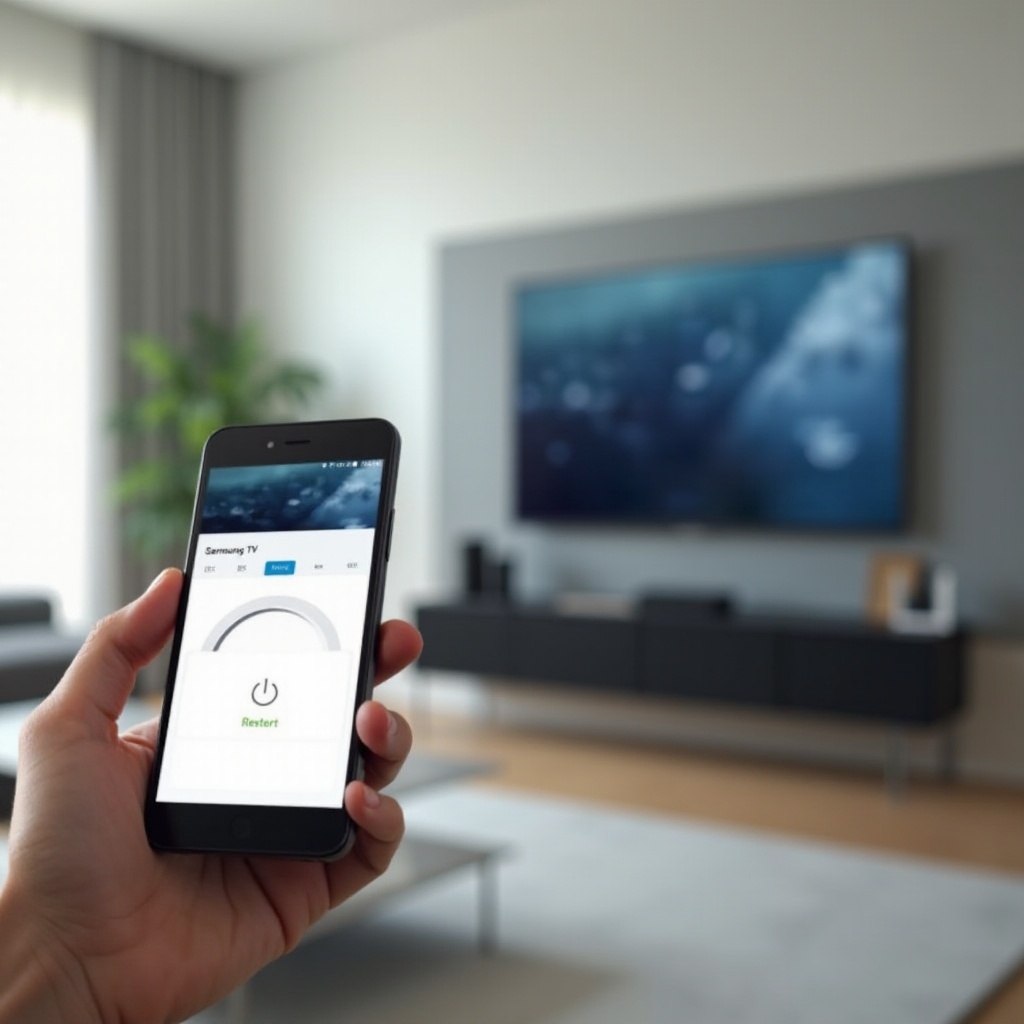
- Используйте значок питания, чтобы выключить телевизор.
- Подождите около 10–20 секунд, чтобы система полностью выключилась.
- Снова нажмите значок питания, чтобы включить телевизор.
Хотя это похоже на использование пульта, небольшая пауза между выключением и включением действует как мягкая перезагрузка. Вы также можете совместить это с запуском Device Care из экранного меню после включения телевизора для более полного обновления.
Если телевизор реагирует на SmartThings, но не на физический пульт, этот способ может буквально спасти ситуацию и избавить вас от необходимости выдёргивать шнур каждый раз, когда что-то идёт не так.
Чтобы сделать перезагрузки ещё эффективнее, можно сначала позволить телевизору «почистить» себя. Samsung включает такие инструменты, как Device Care и Self Diagnosis, которые помогают освободить память и закрыть проблемные приложения перед перезапуском.
Способ 4: Использовать Device Care и Self Diagnosis перед перезагрузкой
Перезагрузка полезна, но ещё лучшие результаты можно получить, если позволить телевизору «убраться» в системе до или во время перезапуска. Для этого предназначены Device Care и Self Diagnosis.
Эти встроенные инструменты сканируют телевизор Samsung на наличие распространённых проблем. Они могут освободить память, закрыть неиспользуемые приложения и проверить наличие проблем с хранилищем или производительностью. Запуск их перед перезагрузкой часто делает следующий старт более плавным и стабильным.
Считайте Device Care быстрой «настройкой», которая подготавливает ваш телевизор к свежему запуску и может сократить количество необходимых перезагрузок или отключений от сети.
Запуск Device Care для очистки памяти и приложений
Вот как использовать Device Care на большинстве современных телевизоров Samsung:
- Нажмите кнопку Home на пульте.
- Перейдите в «Настройки».
- Выберите «Поддержка» или «Уход за устройством» (Device Care).
- Откройте Device Care.
- Дайте телевизору выполнить автоматическое сканирование. Оно может проверить память, хранилище и приложения.
- Если телевизор предложит опции вроде «Оптимизировать» или «Очистить сейчас», выберите их.
Этот процесс закрывает фоновые приложения, которыми вы не пользуетесь, очищает временные данные и может освободить память. После завершения Device Care вы можете инициировать перезагрузку любым из способов, описанных в этом руководстве, для максимального эффекта.
Когда перезапускать после диагностики
После запуска Device Care не всегда нужно перезагружать телевизор, но это часто помогает, когда:
- Телевизор до сканирования работал медленно.
- Вы удалили приложения или освободили много места.
- Определённое приложение постоянно вылетало, и Device Care его отметил.
В этих случаях перезапустите телевизор с помощью длительного нажатия кнопки питания, опции «Перезапуск ТВ» в меню или через SmartThings. Телевизор запустится с более чистой памятью и меньшим количеством фоновых процессов, что обычно даёт более быструю и стабильную работу.
Если эти мягкие методы не решают ваши проблемы, может возникнуть вопрос, является ли следующей логичной ступенью сброс к заводским настройкам. Прежде чем выбрать этот вариант, нужно понять, насколько он отличается от простой перезагрузки.
Мягкая перезагрузка и сброс к заводским настройкам: в чём разница?
Если ваш телевизор Samsung продолжает работать некорректно после нескольких перезагрузок, вы можете задуматься о сбросе к заводским настройкам. Прежде чем зайти так далеко, важно понять, что делает мягкая перезагрузка по сравнению с заводским сбросом.
Мягкая перезагрузка — щадящая. Она похожа на перезапуск компьютера. Очищаются временные данные, перезапускается операционная система, но контент и персональные настройки сохраняются.
Сброс к заводским настройкам больше похож на полное стирание телефона до состояния «как из коробки». Это может устранить тяжёлые программные проблемы, но одновременно стирает вашу индивидуальную настройку. Выбор между ними зависит от серьёзности проблемы и от того, сколько времени вы готовы потратить на повторную настройку телевизора.
Что меняет мягкая перезагрузка, а что сохраняет
Когда вы выполняете мягкую перезагрузку с помощью пульта, меню настроек или SmartThings, телевизор:
- Очищает временные файлы и кэшированные данные в памяти.
- Закрывает приложения и фоновые процессы.
- Заново загружает операционную систему телевизора.
Но при этом сохраняет:
- Ваши установленные приложения из магазина приложений.
- Вход в учётную запись Samsung.
- Детали сети Wi‑Fi и пароли.
- Настройки изображения, звука и входов.
- Макет Smart Hub и ваши предпочтения.
Поэтому мягкая перезагрузка — это первое, что следует попробовать. Вы получаете более чисто работающую систему практически без нарушений привычного использования.
Что стирает сброс к заводским настройкам
Сброс к заводским настройкам гораздо более агрессивен. Когда вы выбираете эту опцию в настройках:
- Телевизор возвращается к исходному состоянию программного обеспечения.
- Скачанные приложения удаляются.
- Учётные записи и авторизации стираются.
- Настройки изображения и звука возвращаются к значениям по умолчанию.
- Подключения к сети и пароли очищаются.
Вам нужно будет заново пройти процесс первоначальной настройки, снова войти в потоковые сервисы и перенастроить пользовательские режимы изображения. Используйте эту меру только если мягкие и обычные перезагрузки не устраняют такие проблемы, как постоянные вылеты приложений, серьёзные программные сбои или устойчивые циклы перезагрузки.
Даже имея все эти инструменты, вы можете столкнуться с ситуацией, когда телевизор не реагирует на обычные команды. Тогда нужен план диагностики до того, как вы потянетесь к шнуру питания.
Устранение неисправностей: если телевизор Samsung не перезагружается без отключения от сети
Иногда телевизор Samsung становится настолько неотзывчивым, что даже описанные выше методы не помогают. Пульт не действует, меню не открываются, и телевизор зависает на одном экране. В такой ситуации набор вариантов ограничен, но прежде чем выдернуть вилку из розетки, стоит действовать по шагам.
Нужно понять, имеете ли вы дело с «замороженным» программным состоянием или более серьёзной аппаратной проблемой. Аккуратная проверка пульта, экранных элементов управления и физических кнопок питания может дать подсказки и, возможно, всё ещё позволит выполнить перезагрузку без отключения от сети.
Когда пульт и меню полностью не реагируют
Если телевизор не реагирует на пульт и никак не откликается на нажатия кнопок:
- Проверьте батарейки в пульте и при необходимости замените их.
- Попробуйте использовать физическую кнопку питания на самом телевизоре, обычно она находится на нижнем торце или сзади.
- Если телевизор реагирует на физическую кнопку, попробуйте выполнить мягкую перезагрузку, выполнив следующие действия:
- Выключите телевизор с помощью физической кнопки.
- Подождите 10–20 секунд.
- Включите его обратно той же кнопкой.
- Если телевизор включается, но всё равно не реагирует на пульт, попробуйте использовать приложение SmartThings, если телевизор виден в сети.
- Если телевизор не реагирует ни на пульт, ни на SmartThings, ни на физические кнопки, возможно, прошивка полностью зависла или есть аппаратная неисправность.
На этом этапе, вероятно, придётся использовать шнур питания. Но делайте это как контролируемую крайнюю меру, а не как обычное средство решения проблем.
Крайние меры перед физическим отключением от сети
Прежде чем вытащить вилку из розетки:
- Убедитесь, что не выполняется обновление прошивки или приложений. Прерывание обновлений может привести к серьёзным проблемам.
- Выключите все подключённые внешние устройства, такие как игровые приставки или внешние потоковые приставки.
- Если возможно, выключите телевизор любым способом, который ещё работает — физической кнопкой или через приложение, даже если он кажется зависшим.
Если ничего не помогает:
- Аккуратно вытащите вилку телевизора из настенной розетки или сетевого фильтра.
- Подождите не менее 30–60 секунд, чтобы внутренние конденсаторы разрядились.
- Вставьте вилку обратно как следует.
- Включите телевизор и проверьте, запускается ли он нормально.
Если телевизор продолжает зависать или не подаёт признаков жизни, обратитесь в службу поддержки Samsung или к квалифицированному специалисту. Не превращайте повторяющееся выдёргивание вилки в привычку; относитесь к этому как к крайней мере, а не к ежедневной процедуре.
Конечно, лучший вариант — когда вам вообще не нужны частые перезагрузки. Несколько простых привычек помогут поддерживать телевизор Samsung в хорошем состоянии и сократят необходимость его перезапуска.
Профилактические советы, чтобы избежать частых перезагрузок телевизора Samsung
Перезагрузка телевизора Samsung полезна, но если вы делаете её каждый день, возможно, проблема глубже. Можно сократить необходимость частых перезагрузок, соблюдая несколько простых профилактических мер.
Большинство проблем с производительностью возникают из-за трёх причин: устаревшего программного обеспечения, перегруженного хранилища или плохих сетевых условий. Если вы будете следить за этими вещами, телевизор будет работать стабильнее и реже нуждаться в перезапуске.
Эти привычки не только экономят время, но и продлевают срок службы телевизора и снижают нагрузку на систему питания.
Держите прошивку телевизора Samsung в актуальном состоянии
Обновления прошивки устраняют ошибки, улучшают производительность и добавляют новые функции. Чтобы проверить наличие обновлений:
- Нажмите кнопку Home на пульте.
- Перейдите в «Настройки».
- Выберите «Поддержка».
- Выберите «Обновление ПО» (Software Update).
- Нажмите «Обновить сейчас» (Update Now), если обновление доступно.
Дайте обновлению завершиться, не выключая и не отключая телевизор от сети. После обновления имеет смысл выполнить мягкую перезагрузку с помощью кнопки питания, чтобы всё загрузилось «с нуля».
Управляйте приложениями, хранилищем и сетью для более плавной работы
Захламлённый телевизор с множеством ненужных приложений и слабым сигналом Wi‑Fi чаще работает нестабильно и требует больше перезагрузок. Улучшить стабильность можно, если:
- Удалять приложения, которыми вы не пользуетесь, в разделе «Приложения» (Apps).
- Регулярно запускать Device Care для очистки памяти и закрытия фоновых приложений.
- Убедиться, что телевизор получает устойчивый сигнал Wi‑Fi, или по возможности использовать проводное подключение Ethernet.
- Периодически перезагружать маршрутизатор, если сетью пользуется много устройств.
Поддерживая программное обеспечение актуальным, хранилище — чистым, а сеть — стабильной, вы уменьшаете накопление сбоев, которые часто приводят к зависаниям и необходимости перезагрузки.
Заключение
Вам не нужно каждый раз лезть за тумбу и дёргать кабели, когда телевизор Samsung начинает вести себя неправильно. Если вы знаете, как перезагрузить телевизор Samsung без отключения от сети, у вас будут более быстрые, безопасные и надёжные способы решить распространённые проблемы.
Начните с мягкой перезагрузки длительным нажатием кнопки питания на пульте. Если этого недостаточно, перейдите в меню настроек и воспользуйтесь такими функциями, как Device Care и «Перезапуск ТВ». Когда пульта под рукой нет, приложение SmartThings на телефоне может отправлять команды питания по домашней сети.
Мягкие перезагрузки устраняют временные сбои, не стирая приложения и настройки, а сброс к заводским настройкам остаётся мощной крайней мерой для более серьёзных проблем. Сочетая эти инструменты с полезными привычками — обновлением прошивки и управлением приложениями — вы сможете поддерживать телевизор Samsung в хорошем состоянии и избежать постоянного отключения от сети.
В следующий раз, когда телевизор зависнет или начнёт тормозить, действуйте по этим шагам последовательно. Скорее всего, вы решите проблему за несколько минут, не трогая кабели, настенное крепление и розетки.
Часто задаваемые вопросы
Безопасно ли перезагружать мой телевизор Samsung каждый день, не вынимая шнур из розетки?
Да, безопасно ежедневно перезагружать ваш телевизор Samsung с помощью пульта, меню настроек или приложения SmartThings. Мягкая перезагрузка лишь перезапускает программное обеспечение и очищает временные данные. Она не наносит вреда аппаратной части. Однако вам не должно требоваться перезагружать телевизор каждый день. Если это необходимо, проверьте наличие обновлений прошивки, удалите неиспользуемые приложения и убедитесь, что сетевое подключение стабильное, потому что частые перезагрузки могут указывать на более серьёзную проблему с программным обеспечением или сетью.
Удалит ли перезагрузка моего телевизора Samsung без отключения от сети мои приложения или настройки?
Нет, обычная мягкая перезагрузка не удалит ваши приложения и не изменит настройки изображения, звука или учётной записи. Перезагрузка просто очищает временные файлы, закрывает запущенные приложения и перезапускает операционную систему. Ваши загруженные приложения, учётная запись Samsung, данные Wi‑Fi и макет Smart Hub останутся без изменений. Только сброс к заводским настройкам удаляет приложения и настройки, поэтому вы можете спокойно перезагружать телевизор, не опасаясь потерять свою конфигурацию.
Что делать, если мой телевизор Samsung сам по себе постоянно перезагружается?
Если ваш телевизор Samsung продолжает перезагружаться сам по себе, сначала проверьте наличие обновлений программного обеспечения в разделе «Обновление ПО» в настройках. Отключите таймеры сна, эко‑режимы или функции автоматического выключения, которые могут вызывать перезапуск. Отсоедините внешние устройства, такие как игровые приставки или саундбары, чтобы проверить, не вызывает ли одно из них проблему. Если телевизор всё равно постоянно перезагружается, выполните мягкую перезагрузку, затем при необходимости сделайте сброс к заводским настройкам, предварительно записав важные настройки. Если проблема сохраняется даже после сброса, обратитесь в службу поддержки Samsung или к специалисту, так как причина может быть в аппаратной части или блоке питания.