
Введение
Фильм готов, закуски на столе, вы садитесь, открываете приложение Google TV на телевизоре — и экран зависает. Приложение может замереть, отказаться открываться или телевизор не будет принимать трансляцию с телефона. Когда приложение Google TV перестает работать, это рушит весь опыт просмотра.
В этом руководстве одна четкая цель: помочь вам исправить проблему «приложение Google TV не работает» на телевизорах. Это включает телевизоры с встроенными Google TV или Android TV, а также телевизоры с устройством Chromecast. Вы узнаете, что проверить в первую очередь, какие настройки важнее всего и когда имеет смысл сделать сброс или обратиться в службу поддержки.
Проходите шаги по порядку. Каждый раздел опирается на предыдущий, чтобы вы могли сузить круг возможных причин без догадок. В итоге вы должны понять, в чем проблема: в приложении, телевизоре, сети или аккаунте.
Шаг 1 – Проверьте свою конфигурацию и базовые требования
Прежде чем менять настройки или что‑то сбрасывать, важно точно знать, какие устройства и ПО вы используете. Многие жалобы «приложение Google TV не работает» начинаются с элементарных недопониманий: о платформе ТВ, поддержке устройства или региональных ограничениях.
Проверьте тип телевизора: Google TV, Android TV или Chromecast
Посмотрите на домашний экран и меню телевизора:
- Если вы видите современный интерфейс Google с рядами контента и надписью «Google TV», телевизор работает на ОС Google TV.
- Если интерфейс подписан как «Android TV» и выглядит более простым, телевизор работает на Android TV, но все равно использует сервисы Google.
- Если это обычный смарт‑телевизор с подключенным Chromecast, основная логика работает на телефоне, а телевизор только принимает поток трансляции.
Это важно, потому что названия меню, параметры обновления и инструменты сброса немного различаются между платформами.
Убедитесь, что ваш телевизор и телефон поддерживают приложение Google TV
Со стороны телевизора поддержка критична:
- Смарт‑телевизоры для полной совместимости должны иметь встроенные Google TV, Android TV или Chromecast.
- Очень старые модели Android TV могут плохо справляться с новыми обновлениями Google TV, что приводит к сбоям или отсутствию некоторых функций.
Со стороны телефона:
- Телефонам на Android обычно нужна достаточно новая версия Android, чтобы последняя версия приложения Google TV работала стабильно.
- iPhone требуется актуальная версия iOS; устаревшая iOS может урезать функции или блокировать обновления.
Если какое‑то устройство слишком старое или больше не поддерживается, часть функций никогда не будет работать надежно, как бы вы ни настраивали систему.
Проверьте доступность сервисов Google в вашем регионе
Некоторые функции Google TV, партнерские приложения или библиотеки контента привязаны к региону. Если регион аккаунта и регион ТВ не совпадают, приложение может вести себя странно, показывать меньше опций или выдавать ошибку при входе.
Убедитесь, что:
- Google‑аккаунт, который вы используете, привязан к той же стране, что и ваш телевизор.
- Регион и язык телевизора совпадают с вашим реальным местоположением и используемыми подписками.
После того как вы убедились, что устройства, аккаунты и регион заданы верно, можно переходить к самому быстрому и простому решению — перезагрузке.
Шаг 2 – Перезагрузите устройства и проверьте статус сервисов Google
Многие «упрямые» ошибки приложения исчезают после чистой перезагрузки. Прежде чем углубляться в сложные настройки, дайте телевизору, роутеру и сервисам Google свежий старт. Это занимает немного времени и часто устраняет временные сбои.
Правильный цикл питания телевизора
Выключение телевизора с пульта часто лишь переводит его в режим ожидания. Чтобы перезапустить полностью:
- Выключите телевизор с пульта.
- Вытащите вилку телевизора из розетки минимум на 30–60 секунд.
- Снова подключите его к питанию и включите.
Полный цикл питания очищает запущенные процессы, освобождает память и снимает незначительные ошибки приложений, накопившиеся со временем.
Перезагрузите роутер и модем
Стриминговым приложениям нужна стабильная сеть. Чтобы обновить соединение:
- Выключите или отключите от питания модем и роутер.
- Подождите 30–60 секунд.
- Подключите их обратно и дождитесь, пока все индикаторы стабилизируются.
После перезапуска телевизора и роутера снова откройте приложение Google TV и проверьте воспроизведение или трансляцию.
Проверьте наличие сбоев в работе Google TV или Chromecast
Иногда проблема вообще не на вашей стороне. У Google могут быть перебои в работе сервисов, влияющие на Google TV или Chromecast.
Найдите в интернете что‑то вроде «сбой Google TV» или «Chromecast не работает» и проверьте:
- Страницы статуса сервисов Google, если они доступны.
- Свежие сообщения на форумах поддержки Google или в соцсетях от других пользователей.
Если многие пользователи одновременно сообщают об одной и той же ошибке, это, скорее всего, временный сбой на стороне сервиса. В таком случае локальные настройки вряд ли помогут, и лучше подождать. Если о сбое ничего не слышно, следующий логичный шаг — детально проверить качество вашей сети.
Шаг 3 – Исправьте проблемы с сетью и Wi‑Fi
Если Google TV долго загружается, часто буферизирует или не подключается при трансляции, основной подозреваемый — ваша сеть. Вы уже перезапустили роутер, теперь нужно проверить, как телевизор и телефон подключаются к роутеру и не вызывают ли проблемы уровень сигнала или настройки Wi‑Fi.
Убедитесь, что телевизор и телефон в одной сети Wi‑Fi
Для трансляции и обнаружения устройств телефон и телевизор должны быть в одной сети:
- Откройте настройки Wi‑Fi на телевизоре и запомните имя сети.
- Откройте настройки Wi‑Fi на телефоне и убедитесь, что он использует точно такую же сеть.
Если вы видите разные имена, например «Home‑2G» и «Home‑5G» или «Home» и «Home‑Guest», приложение Google TV может не найти телевизор или соединение трансляции будет постоянно срываться.
Улучшите слабый сигнал Wi‑Fi возле телевизора
Слабый сигнал Wi‑Fi на месте расположения телевизора вызывает буферизацию, обрывы соединений и плохое качество изображения.
Признаки слабого сигнала:
- Приложения долго загружаются или выдают тайм‑аут.
- Частые паузы, заикания или падение качества во время просмотра.
- Сеансы трансляции произвольно обрываются.
Чтобы улучшить уровень сигнала:
- Переместите роутер ближе к телевизору или, если возможно, телевизор ближе к роутеру.
- Используйте усиливатель Wi‑Fi или узел mesh‑сети рядом с телевизором.
- Подключите телевизор напрямую к роутеру сетевым кабелем Ethernet для максимально стабильного соединения.
Диапазоны 2,4 ГГц и 5 ГГц для плавного стриминга
Большинство современных роутеров используют два основных диапазона:
- 2,4 ГГц: более широкое покрытие, но ниже скорость и чаще помехи.
- 5 ГГц: более высокая скорость и меньшие помехи, но меньший радиус действия.
Если телевизор находится в одной комнате с роутером и поддерживает 5 ГГц, используйте этот диапазон для лучшего качества стриминга. Если он далеко или между ними много стен, 2,4 ГГц может обеспечивать более стабильный, хотя и более медленный сигнал.
Когда вы убедились, что сеть стабильна и устройства видят друг друга, следующим шагом становится программное обеспечение: актуальность приложения Google TV и прошивки телевизора.
Шаг 4 – Обновите приложение Google TV и прошивку телевизора
Устаревшее ПО часто лежит в основе жалоб «приложение Google TV не работает». Исправляются ошибки, меняются функции, обновляются правила безопасности. Если вы пользуетесь старыми версиями приложения или прошивки телевизора, вы можете сталкиваться с проблемами, которые уже устранены в обновлениях.
Обновите Google TV и Google Play Services на телевизоре
На большинстве моделей Google TV или Android TV:
- Откройте Google Play Маркет на телевизоре.
- Перейдите в «Управление приложениями и устройством» или «Мои приложения».
- Найдите Google TV (или Google Play Фильмы и ТВ) и Сервисы Google Play.
- Установите все доступные обновления.
Эти ключевые компоненты отвечают за рекомендации, воспроизведение и синхронизацию аккаунта. Их обновление устраняет известные ошибки и улучшает совместимость с телефоном и серверами Google.
Установите последнюю прошивку для вашего бренда телевизора
Производители вроде Sony, TCL, Hisense и другие выпускают обновления прошивки, которые могут исправлять проблемы Google TV и Android TV.
Чтобы обновить прошивку:
- Откройте меню настроек телевизора.
- Перейдите в «Система», «О телевизоре» или «Поддержка» — в зависимости от бренда.
- Выберите «Обновление ПО» или «Обновление системы».
- Проверьте наличие и установите все ожидающие обновления.
После завершения обновления перезапустите телевизор и снова проверьте работу приложения Google TV.
Включите автообновления, чтобы избежать будущих проблем
Чтобы снизить риск повторения подобных ситуаций:
- В Play Маркете на телевизоре включите автоматическое обновление приложений.
- В настройках телевизора включите автоматическое обновление системы, если это поддерживается вашим брендом.
Если при актуальном ПО приложение по‑прежнему ведет себя нестабильно, следующий шаг — очистить локальные данные приложения, которые могли повредиться.
Шаг 5 – Принудительная остановка и очистка кеша/данных Google TV
Если приложение Google TV зависает, показывает черный экран или бесконечный индикатор загрузки, возможно, повреждены его сохраненные данные. Принудительная остановка приложения и очистка кеша и данных дают ему «чистый лист» на телевизоре.
Как принудительно остановить приложение Google TV на телевизоре
На большинстве систем Google TV и Android TV:
- Откройте настройки телевизора.
- Перейдите в «Приложения» или «Приложения и уведомления».
- Найдите Google TV (или приложение «Фильмы и ТВ» на старых системах).
- Выберите его и нажмите «Остановить принудительно».
Затем заново откройте приложение и посмотрите, стало ли оно работать стабильнее.
Когда очищать кеш, а когда данные приложения
На этом же экране информации о приложении вы увидите варианты очистки кеша и данных:
- «Очистить кеш» удаляет временные файлы и безопасен как первый шаг. Часто помогает от мелких сбоев.
- «Очистить данные» (или «Очистить хранилище») сбрасывает приложение к состоянию по умолчанию. Вы выйдете из учетной записи, будут удалены локальные настройки.
Попробуйте такой порядок:
- Очистите кеш и снова запустите приложение.
- Если проблемы остались, очистите данные, затем войдите в свой аккаунт Google, когда приложение попросит.
Устранение зависаний, черных экранов и бесконечной загрузки
Эти действия часто решают проблемы:
- Главный экран зависает на загрузке или показывает пустые ряды.
- Круг загрузки крутится бесконечно, и воспроизведение не начинается.
- Черный экран при запуске Google TV.
Если после очистки данных приложение все равно не работает, разумно попробовать переустановить или отключить/включить приложение Google TV.
Шаг 6 – Переустановите или отключите/включите приложение Google TV
Иногда проблема кроется в самой установке приложения. Удаление и повторная установка Google TV или отключение и повторное включение (если это системное приложение) могут исправить файлы, которые не удается «починить» очисткой кеша.
Удалите или отключите Google TV на поддерживаемых телевизорах
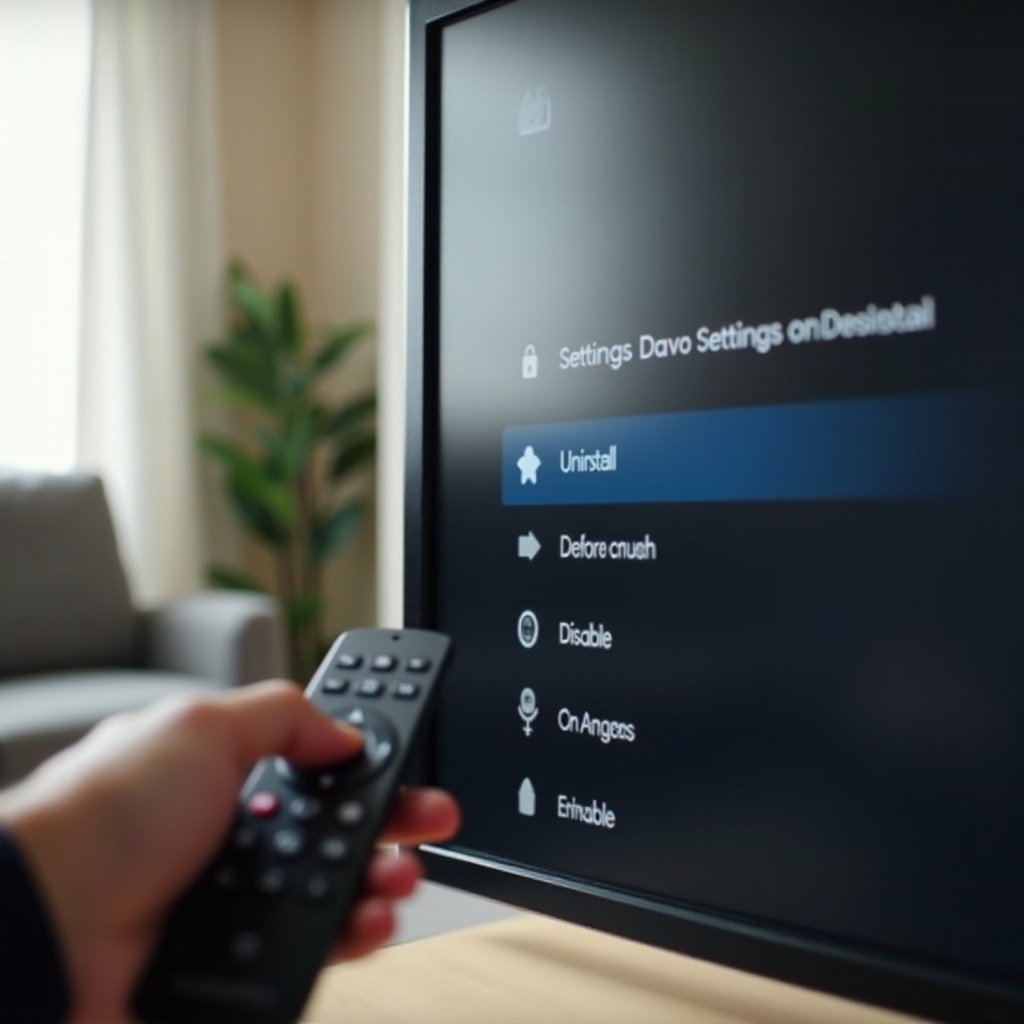
На некоторых телевизорах Google TV считается системным приложением и его нельзя полностью удалить. Зато можно отключить его или удалить обновления:
- Откройте «Настройки» > «Приложения».
- Найдите Google TV.
- Выберите «Отключить», если доступно, подтвердите, подождите несколько секунд, затем включите снова.
- Или выберите «Удалить обновления», чтобы откатиться к заводской версии.
После этого откройте Play Маркет и обновите приложение до последней версии.
Переустановите Google TV из Play Маркета на телевизоре
Если ваш телевизор позволяет полностью удалить приложение:
- Удалите приложение Google TV.
- Откройте Google Play Маркет на телевизоре.
- Найдите «Google TV».
- Установите приложение и снова войдите в аккаунт.
Так вы гарантируете, что все файлы приложения свежие и не повреждены.
Избегайте конфликтов с бета‑версией или дубликатами приложений
Если вы участвовали в бета‑программе Google TV:
- Откройте страницу Google TV в Play Маркете.
- Выйдите из бета‑программы и переустановите стабильную версию.
Также убедитесь, что у вас нет пересекающихся приложений, например старого «Play Фильмы и ТВ», создающих конфликты с Google TV. После того как вы убедились, что само приложение в порядке, стоит сосредоточиться на проблемах с трансляцией, которые часто вызывают путаницу.
Шаг 7 – Исправьте проблемы с трансляцией из Google TV на телевизор
Даже если приложение Google TV открывается, все может ломаться при нажатии на кнопку трансляции на телефоне. Телевизор может не появляться в списке или приложение может бесконечно показывать «Подключение». Эти проблемы обычно связаны со связью между телефоном и ТВ, а не с самим приложением на телевизоре.
Решение ошибок «Устройства не найдены» или «Не удается подключиться»
Если телевизор не появляется как устройство для трансляции:
- Еще раз убедитесь, что телевизор и телефон в одной сети Wi‑Fi.
- Выключите и снова включите Wi‑Fi и Bluetooth в настройках телефона.
- Закройте и снова откройте приложение Google TV на телефоне.
Если телевизор все еще не отображается, откройте настройки ТВ и убедитесь, что Chromecast built‑in включен в разделе «Приложения» или «Настройки устройства».
Повторно привяжите встроенный Chromecast или внешний Chromecast
Если у вас телевизор со встроенным Chromecast:
- Откройте приложение Google Home на телефоне.
- Найдите телевизор в списке устройств.
- Снова пройдите шаги настройки, если телевизор отображается как офлайн или неправильно сконфигурированный.
Если вы используете внешний Chromecast:
- Удерживайте кнопку на Chromecast, пока индикатор не начнет мигать, чтобы сбросить устройство.
- Используйте приложение Google Home, чтобы заново выполнить настройку.
Это обеспечивает «чистое» подключение Chromecast к вашему аккаунту Google.
Проверьте трансляцию из других приложений, чтобы сузить круг проблемы
Откройте другое приложение с поддержкой трансляции, например YouTube или Netflix:
- Если эти приложения транслируют без проблем, а Google TV — нет, проблема, скорее всего, в приложении Google TV на телефоне.
- Если не транслирует ни одно приложение, вероятнее всего, проблема в сети или в функциях трансляции на уровне устройств.
После того как вы понимаете, связана ли проблема с конкретным приложением или со всей системой, легче решить, что делать дальше. Если трансляция и базовая работа приложения выглядят корректно, стоит проверить параметры аккаунта и региона.
Шаг 8 – Проверьте аккаунты, время и региональные настройки
Несоответствие аккаунтов, неверное время или регион могут незаметно ломать вход в систему, доступность контента и лицензионные проверки в Google TV. Исправление этих параметров часто решает расплывчатые ошибки вроде «что‑то пошло не так» и проблему с отсутствующими фильмами и сериалами.
Выйдите из аккаунта Google и войдите снова
На телевизоре:
- Зайдите в «Настройки» > «Аккаунты и вход» (или похожий раздел).
- Выберите свой аккаунт Google.
- Удалите его с телевизора.
- Перезапустите телевизор.
- Добавьте тот же аккаунт Google снова.
На телефоне убедитесь, что вы используете один и тот же аккаунт Google в приложении Google TV и, при необходимости, в приложении Google Home. Использование разных аккаунтов может вызывать путаницу при трансляции и синхронизации списка просмотра.
Установите правильные дату, время и часовой пояс на телевизоре
Неправильные дата и время мешают безопасным соединениям и лицензионным проверкам.
Чтобы исправить это:
- Откройте на ТВ «Настройки» > «Дата и время».
- Включите «Автоматические дата и время», если такая функция есть.
- Убедитесь, что часовой пояс соответствует вашему региону.
После корректировки перезапустите телевизор, чтобы все сервисы обновили данные о времени.
Региональные настройки, влияющие на контент и воспроизведение в Google TV
Каталоги контента и поведение приложений меняются в зависимости от региона. Убедитесь, что:
- Регион, язык и параметры местоположения телевизора соответствуют вашей реальной стране.
- Страна вашего Google‑аккаунта также совпадает со страной, где вы фактически пользуетесь телевизором.
Если они не совпадают, некоторые приложения могут не устанавливаться, отдельные фильмы и сериалы могут не отображаться или воспроизведение может не запускаться. Когда аккаунт, время и регион выровнены, следующим скрытым «ломателем» Google TV могут быть VPN и блокировщики рекламы.
Шаг 9 – Отключите VPN, блокировщики рекламы и кастомный DNS
Инструменты конфиденциальности и нестандартные настройки DNS полезны, но легко могут заблокировать серверы, от которых зависит работа Google TV. Если вы часто видите ошибки воспроизведения, пропавшие тайтлы или проблемы со входом, подумайте, не задействованы ли VPN или системы блокировки рекламы.
Как VPN на телефоне, телевизоре или роутере ломают Google TV
VPN перенаправляют ваш трафик через другие страны или провайдеров. Это может:
- Запутать Google TV относительно того, в каком регионе вы находитесь.
- Мешать лицензионным проверкам отдельных фильмов и сериалов.
- Ломать трансляцию, потому что устройства выглядят как находящиеся в разных сетях.
Чтобы проверить это, отключите VPN на:
- Своем телефоне.
- Телевизоре, если на нем установлено VPN‑приложение.
- Роутере, если на нем настроен клиент VPN для всех устройств.
После отключения VPN перезапустите телевизор и телефон, затем снова протестируйте Google TV.
Временно отключите DNS‑фильтрацию и блокировку рекламы
Сетевые блокировщики рекламы, такие как Pi‑hole, AdGuard Home или нестандартные DNS‑сервисы, могут блокировать домены, необходимые для работы Google TV.
Для диагностики:
- Верните настройки DNS телевизора на автоматические или по умолчанию от вашего интернет‑провайдера.
- Временно отключите сетевую блокировку рекламы.
- Перезапустите телевизор и снова откройте Google TV.
Если приложение начинает работать после отключения этих инструментов, возможно, вам нужно добавить важные домены Google в список исключений в системе блокировки рекламы.
Сбросьте сетевые настройки на телевизоре при необходимости
Если изменения сети и тесты не помогли, можно сбросить только сетевые настройки телевизора:
- Откройте настройки телевизора.
- Перейдите в раздел «Сеть» или «Система», в зависимости от бренда.
- Найдите пункт «Сброс сетевых настроек» или аналогичный.
- Подтвердите сброс, затем заново подключитесь к Wi‑Fi.
К этому моменту вы уже проверили почти все, что касается соединения, ПО и аккаунтов. Если проблема «приложение Google TV не работает» все еще сохраняется, более глубокие сбросы могут стать последним вариантом на вашей стороне.
Шаг 10 – Сбросьте настройки приложений или выполните полный сброс телевизора
Полный сброс к заводским настройкам должен быть крайней мерой, но иногда это единственный способ удалить скрытые конфликты и поврежденные системные данные. Перед этим стоит попробовать более мягкий вариант — сбросить настройки приложений.
Сбросьте настройки приложений без полной очистки данных
Многие устройства Google TV и Android TV позволяют сбросить настройки приложений без удаления всего содержимого:
- Откройте «Настройки» > «Приложения».
- Откройте меню опций (часто три точки или кнопка «Дополнительно»).
- Выберите «Сбросить настройки приложений» или похожий пункт.
- Подтвердите действие.
Это восстанавливает разрешения по умолчанию, включает ранее отключенные системные приложения и может помочь в случаях, когда отказ в каком‑то разрешении мешает нормальной работе Google TV.
Когда полный сброс к заводским настройкам – единственный выход
Если все предыдущие шаги не помогли, возможно, нужен полный сброс:
- Сделайте резервные копии, где можно: запишите установленные приложения, данные аккаунтов и пароль от Wi‑Fi.
- Откройте «Настройки» > «Система» > «Сброс» или «Сброс к заводским настройкам».
- Следуйте подсказкам, чтобы стереть все данные и вернуть телевизор к заводскому состоянию.
Это удалит все с телевизора, включая установленные приложения и аккаунты, и вернет его в исходное состояние.
Чистая настройка Google TV после сброса
Во время первоначальной настройки после сброса:
- Подключите телевизор к стабильной сети Wi‑Fi или проводному подключению.
- Аккуратно войдите в свой аккаунт Google и дождитесь завершения синхронизации.
- Сначала установите только самые нужные приложения и тщательно протестируйте Google TV.
- Убедившись, что Google TV работает нормально, добавляйте остальные приложения и настройки.
Если приложение Google TV продолжает работать с ошибками даже после чистого сброса, проблема может быть в неисправном оборудовании или известной ошибке прошивки. На этом этапе наиболее эффективным шагом становится обращение в службу поддержки.
Когда стоит обратиться в Google или к производителю телевизора
Наступает момент, когда самостоятельные действия перестают быть разумными. Если все возможные шаги заканчиваются проблемой «приложение Google TV не работает», пора подключить поддержку Google или производителя телевизора.
Признаки ошибок прошивки vs проблем домашней сети
Скорее всего, вы столкнулись с ошибкой прошивки, если:
- Другие стриминговые приложения работают идеально, а Google TV каждый раз ломается одинаково.
- Многие владельцы телевизоров того же бренда и модели сообщают о таких же проблемах.
- Проблема началась сразу после системного обновления и раньше не проявлялась.
Напротив, сетевые проблемы обычно затрагивают несколько приложений или устройств в доме, а не только Google TV.
Соберите журналы, сообщения об ошибках и сведения о модели
Перед обращением в поддержку соберите ключевую информацию:
- Бренд и точную модель телевизора.
- Версию Google TV или Android TV и текущую версию прошивки.
- Точное сообщение об ошибке и на каком этапе оно появляется.
- Шаги, которые вы уже предпринимали, включая сбросы и изменения сети.
Предоставьте эту информацию специалистам поддержки. Чем точнее данные, тем быстрее они определят, сталкиваетесь ли вы с известной проблемой или уникальной неисправностью.
Гарантия, замена и долгосрочная поддержка
Если ваш телевизор еще на гарантии и, по‑видимому, неисправен, вы можете рассчитывать на ремонт, замену или возврат средств — в зависимости от условий покупки.
Если производитель подтверждает ошибку прошивки, он может выпустить обновление или предложить официальные обходные решения. Имея подробные записи и историю выполненных шагов по устранению неполадок, вы будете в выгодном положении при обращении за помощью.
Заключение
Ошибка «приложение Google TV не работает» способна превратить спокойный вечер в череду раздражений. Однако большинство проблем сводятся к привычным причинам: нестабильная сеть, устаревшее ПО, поврежденные данные приложения или несоответствующие аккаунты и регионы. Структурированный подход помогает избежать хаотичных попыток и исправить то, что действительно важно.
Начните с проверки конфигурации, затем перезагрузите устройства и оптимизируйте сеть. Обновите приложение Google TV и прошивку телевизора, очистите кеш и данные и при необходимости переустановите или сбросьте приложения. Обратите внимание на поведение при трансляции, параметры аккаунта и скрытые сетевые инструменты вроде VPN и блокировщиков рекламы. И только если все эти шаги не помогли, переходите к полному сбросу или обращению в поддержку.
Когда Google TV снова будет работать гладко, держите систему в актуальном состоянии, избегайте рискованных настроек и следите за известными проблемами вашего бренда телевизора. Немного внимания — и вы будете меньше времени тратить на исправление ошибок и больше — на просмотр любимых фильмов и сериалов.
Часто задаваемые вопросы
Почему приложение Google TV не работает на моем смарт‑телевизоре, но работает на телефоне?
Когда приложение Google TV работает на вашем телефоне, но не работает на телевизоре, проблема обычно заключается в прошивке телевизора, данных приложения телевизора или сетевых настройках телевизора, а не в самом приложении. Ваш телефон использует другую операционную систему и может иметь более сильное и стабильное подключение.
Сначала убедитесь, что у телевизора есть доступ к интернету и что другие приложения, такие как YouTube или Netflix, воспроизводят видео без ошибок. Затем обновите прошивку телевизора и приложение Google TV через Play Store на телевизоре. Очистите кэш и данные приложения Google TV на телевизоре и перезапустите телевизор, выполнив полный цикл питания.
Также проверьте, что ваш телевизор и телефон подключены к одной и той же сети Wi‑Fi и что они используют одну и ту же учетную запись Google. Если сбои происходят только на телевизоре, а на других устройствах все работает, сосредоточьтесь на устранении неполадок программного обеспечения телевизора и его сетевых настроек.
Почему приложение Google TV постоянно вылетает или зависает на моем телевизоре?
Частые вылеты или зависания обычно указывают на поврежденные данные приложения, нехватку памяти или ошибки прошивки телевизора. Когда Google TV перестает нормально работать, возможно, оно пытается запускаться с поврежденными файлами кэша или без достаточного объема памяти для стабильной работы.
Чтобы исправить это, откройте «Настройки» на телевизоре, найдите приложение Google TV в разделе «Приложения» и принудительно остановите его. Затем сначала очистите кэш, протестируйте работу, а если проблемы сохраняются, очистите также данные приложения и войдите снова. Проверьте свободное место на телевизоре; если памяти мало, удалите неиспользуемые приложения или старые загрузки.
Далее обновите и приложение Google TV, и прошивку телевизора, а затем перезапустите телевизор, отключив его от сети на 30–60 секунд. Если приложение продолжает вылетать даже после сброса к заводским настройкам, возможно, проблема связана с более глубоким сбоем прошивки или аппаратной неисправностью, и вам следует обратиться к производителю телевизора или в службу поддержки Google.
Нужен ли мне Chromecast, если в моем телевизоре уже встроен Google TV?
Отдельное устройство Chromecast не требуется, если в вашем телевизоре уже есть встроенный Google TV или Chromecast. Телевизор может запускать интерфейс Google TV, устанавливать потоковые приложения напрямую и принимать трансляцию из приложения Google TV и других приложений на вашем телефоне.
Отдельный Chromecast все же может быть полезен в некоторых случаях. Например, если встроенная система кажется медленной, больше не получает обновлений или не имеет некоторых функций, более новая модель Chromecast может обеспечить более плавную работу. Некоторые люди также используют один Chromecast на нескольких телевизорах для удобства.
Однако для большинства пользователей современного телевизора с Google TV достаточно. После того как вы решите проблемы с приложением, сетью и учетной записью, встроенная платформа должна предоставить все необходимые функции трансляции и потокового просмотра без дополнительного оборудования.