Введение
Дверной звонок Ring с вращающимся белым кругом может вызывать замешательство и стресс, особенно если вы полагаетесь на него для безопасности и получения доставок. Вы подходите к двери, видите, как световое кольцо вращается белым, и больше ничего не происходит. Нет звонка. Нет живого просмотра. Нет уведомлений. Только вращающийся свет.
Этот вращающийся белый круг — не случайность. Это световой сигнал состояния вашего дверного звонка Ring, который показывает, что делает устройство или на каком этапе оно «застряло». Во многих случаях звонок пытается подключиться к Wi‑Fi, завершить настройку или закончить обновление прошивки. Когда свет не перестаёт вращаться, значит что‑то в этом процессе пошло не так.
В этом руководстве объясняется, что на самом деле означает вращающийся белый круг, наиболее частые причины его появления и понятные шаги по устранению проблемы. Вы узнаете, как читать световые сигналы Ring, как проверить питание и Wi‑Fi, когда нужно сбрасывать устройство и когда обращаться в поддержку.
Что на самом деле означает белый вращающийся круг на дверном звонке Ring
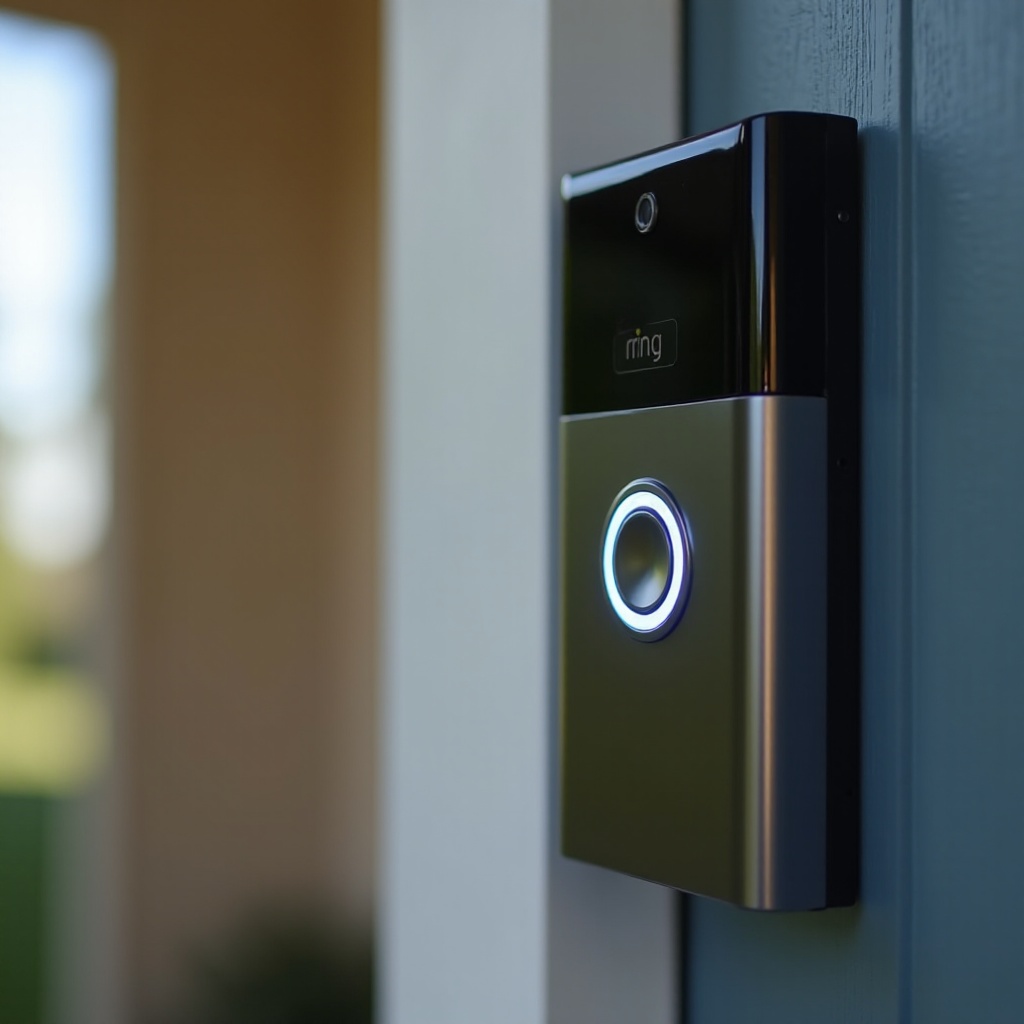
Белый вращающийся круг — один из важнейших индикаторов состояния на дверном звонке Ring. Обычно он появляется, когда устройство:
- Переходит в режим настройки
- Пытается подключиться к вашей Wi‑Fi‑сети
- Переподключается после изменений в вашем роутере
- Устанавливает обновление прошивки
Во время обычной первоначальной настройки белое кольцо вращается, пока устройство ждёт подключения через приложение Ring. В этом случае оно должно перестать вращаться, как только звонок подключится к вашему Wi‑Fi и завершит все шаги настройки. Кратковременное вращение — это нормально и не является проблемой.
Проблема начинается, когда кольцо продолжает вращаться несколько минут или часто появляется, не завершая никакой задачи. Чаще всего это сигнализирует о:
- Проблеме с данными для подключения к Wi‑Fi
- Слабом или нестабильном сигнале Wi‑Fi
- Низком или нестабильном питании
- Обновлении прошивки, которое зависло или завершилось с ошибкой
Иными словами, вращающийся белый круг — это способ звонка сказать: «Я пытаюсь выйти в онлайн, но что‑то мне мешает». Прежде чем переходить к исправлениям, полезно понять, как этот сигнал соотносится с другими световыми кодами вашего дверного звонка Ring.
Световые сигналы на дверных звонках Ring: белый, синий и смешанные
Дверные звонки Ring используют световые коды для обозначения происходящих процессов. Вращающийся белый круг — лишь один из нескольких сигналов. Зная различия, вы избавитесь от догадок и быстрее устраните неисправность.
Вот наиболее распространённые световые сигналы, которые вы увидите:
-
Белый вращающийся круг
Обычно означает режим настройки, попытки подключения к Wi‑Fi или выполняющееся обновление. Кратковременное вращение — норма. Длительное вращение — тревожный признак.
-
Сплошной белый свет
Часто появляется, когда дверной звонок включён и находится в режиме ожидания. На некоторых моделях он также может означать, что устройство активно, но не ведёт запись.
-
Синий вращающийся или пульсирующий свет
Обычно появляется при нажатии кнопки, когда кто‑то звонит в дверь, либо при запуске устройства. Он также может отображаться, когда звонок обменивается данными с приложением.
-
Смешанные последовательности (белый затем синий или частичное кольцо)
Они могут означать разные состояния — сброс, подключение или ночной режим, в зависимости от модели.
Если перепутать белый вращающийся круг с синим, вы можете искать не ту проблему. В рамках этого руководства сосредоточьтесь на непрерывно вращающемся белом круге, особенно если звонок не выходит в онлайн. Это почти всегда указывает на проблемы со связью, питанием или программным обеспечением. Чтобы их устранить, нужно сначала понять наиболее частые причины такого постоянного свечения.
Распространённые причины постоянного вращения белого круга на дверном звонке Ring
Дверной звонок Ring не зависает на белом вращающемся круге без причины. В большинстве домов дело сводится к нескольким типичным проблемам.
Наиболее распространённые причины:
- Неверные или изменённые настройки Wi‑Fi
- Вы изменили имя сети Wi‑Fi (SSID) или пароль.
- Вы сменили роутер или интернет‑провайдера.
-
Дверной звонок всё ещё пытается использовать старые настройки Wi‑Fi.
-
Слабый или нестабильный сигнал Wi‑Fi
- Роутер стоит слишком далеко от входной двери.
- Толстые стены, металлические двери или бытовые приборы блокируют сигнал.
-
Сеть перегружена, особенно в часы пик.
-
Проблемы с питанием
- У моделей на батарее низкий заряд или неисправный аккумулятор.
- Проводные модели получают недостаточное напряжение от трансформатора.
-
Ослабленные или корродированные провода снижают подачу питания.
-
Сбои прошивки или программного обеспечения
- Обновление прошивки началось, но не завершилось.
- Приложение Ring устарело или работает с ошибками.
-
Конфигурационный файл дверного звонка повреждён.
-
Настройка не была завершена
- Вы начали настройку, но слишком рано закрыли приложение.
- Дверной звонок так и не был полностью привязан к вашему аккаунту Ring.
- Устройство «застряло» в ожидании действий, которые так и не были выполнены.
Почти каждая проблема вида «ring doorbell белый круг вращается» сводится к одной или нескольким из этих причин. Прежде чем переходить к сложным мерам, вроде перемонтажа проводки или полного сброса, разумно провести несколько быстрых проверок, чтобы исключить простые варианты.
Быстрые проверки перед глубокой диагностикой
Прежде чем что‑то сбрасывать или трогать проводку, уделите несколько минут простым проверкам. Они могут сэкономить много времени и подсказать, на чём сосредоточиться дальше.
- Проверьте интернет на другом устройстве
- Используйте телефон или ноутбук в той же Wi‑Fi‑сети.
-
Откройте сайт или запустите тест скорости, чтобы убедиться, что интернет работает.
-
Проверьте статус сервиса Ring
- Зайдите на страницу статуса Ring или найдите «Ring status», чтобы убедиться, что нет массовых сбоев.
-
Если облачный сервис Ring недоступен, ваше устройство может продолжать «крутиться» в попытке подключиться.
-
Убедитесь, что дверной звонок отображается в приложении Ring
- Откройте приложение и убедитесь, что ваш дверной звонок есть в списке устройств.
-
Если его нет, возможно, первоначальная настройка так и не была завершена.
-
Быстро оцените наличие питания
- Для моделей на батарее по возможности проверьте уровень заряда в приложении.
- Для проводных моделей убедитесь, что звонок подсвечивается и реагирует на нажатие кнопки.
Если с интернетом и сервисами Ring всё в порядке, устройство видно в приложении, но оно застряло на белом вращающемся круге, наиболее вероятная причина — проблемы с Wi‑Fi. Обычно именно их стоит устранять в первую очередь, до проверки питания и программного обеспечения.
Устранение проблем с Wi‑Fi и подключением, вызывающих белый вращающийся круг
Проблемы с подключением — самая частая причина бесконечно вращающегося белого круга на дверном звонке Ring. Устройство включено и пытается подключиться, но не может войти в сеть или удержать соединение. Выполняйте эти шаги по порядку.
- Проверьте правильность сети Wi‑Fi и пароля
- Откройте приложение Ring и зайдите в «Состояние устройства» (Device Health).
- Проверьте название сети Wi‑Fi. Если вы недавно меняли роутер или имя сети, звонок может пытаться подключаться к старой.
-
При необходимости выберите «Изменить сеть Wi‑Fi» и аккуратно заново введите пароль.
-
Используйте диапазон 2,4 ГГц, а не только 5 ГГц
- Многие модели Ring надёжнее подключаются к сети 2,4 ГГц.
- Если ваш роутер объединяет оба диапазона под одним именем, имеет смысл разделить их на два SSID (например, «Home_2G» и «Home_5G»).
-
Подключите дверной звонок Ring к сети 2,4 ГГц для лучшего радиуса действия и прохождения сигнала через стены.
-
Переместите роутер или улучшите силу сигнала
- По возможности разместите роутер ближе к входной двери или в более центральном месте.
- Не ставьте роутер в шкаф или за крупные металлические предметы.
-
В приложении Ring проверьте показатель RSSI (силу сигнала). Стремитесь к значению ближе к 0; очень отрицательные числа (например, −80 и ниже) означают слабое соединение.
-
Используйте Wi‑Fi‑репитер или Ring Chime Pro при необходимости
- Если роутер нельзя переместить, установите Wi‑Fi‑усилитель или Ring Chime Pro между роутером и дверным звонком.
-
Подключите усилитель к вашей основной сети Wi‑Fi, затем подключите дверной звонок к сети усилителя.
-
Перезагрузите роутер и модем
- Отключите оба устройства от питания примерно на 30 секунд.
- Сначала включите модем, дождитесь полного запуска, затем включите роутер.
- После восстановления Wi‑Fi проверьте, прекращается ли вращение и подключается ли дверной звонок.
Если вы устранили проблемы с Wi‑Fi, а белый вращающийся круг всё ещё остаётся, возможно, дело в питании. Дверной звонок Ring, который не получает стабильного питания, может испытывать сложности с запуском и подключением, что также приводит к постоянному белому кругу.
Проблемы с питанием: когда низкое или нестабильное питание вызывает белое вращение
Проблемы с питанием затрагивают как батарейные, так и проводные дверные звонки Ring. Даже если устройство светится, низкое или нестабильное питание может привести к зависанию системы на белом вращающемся круге.
Для дверных звонков Ring на батарее:
- Проверьте уровень заряда батареи в приложении
- Если заряд очень низкий, дверной звонок может не суметь завершить запуск.
-
Полностью зарядите аккумулятор с помощью рекомендованного зарядного устройства.
-
Переустановите или замените батарею
- Достаньте аккумулятор, подождите 10–15 секунд и установите его обратно, убедившись, что он зафиксирован.
-
Если батарея старая и быстро разряжается, замените её новым оригинальным аккумулятором Ring.
-
Проверьте влияние температуры
- Очень холодная или очень жаркая погода снижает эффективность батареи.
- По возможности заряжайте аккумулятор в помещении и устанавливайте его обратно после зарядки.
Для проводных дверных звонков Ring:
- Проверьте напряжение трансформатора
- Большинство проводных моделей Ring требуют определённого диапазона напряжения.
-
Если вы уверенно работаете с электрикой, используйте мультиметр для проверки выходного напряжения трансформатора или попросите электрика сделать это.
-
Осмотрите соединения проводки
- Перед любыми действиями с проводами отключите питание на щитке.
- Убедитесь, что провода у дверного звонка и трансформатора закреплены плотно, чистые и без коррозии.
-
Ослабленные или повреждённые провода могут вызывать прерывистое питание и странное поведение устройства.
-
Следите за частыми перезагрузками
- Если дверной звонок часто перезапускается (световые сигналы сбрасываются, вращение начинается заново), это ещё один признак нестабильного питания.
Если с питанием всё в порядке, а Wi‑Fi стабилен, постоянный белый вращающийся круг может быть связан с программным обеспечением: обновлением прошивки, которое не может завершиться, либо проблемой конфигурации в приложении. Здесь помогут меры по устранению программных сбоев.
Обновления прошивки и программные сбои, вызывающие вращающийся белый свет
Дверные звонки Ring регулярно получают обновления прошивки для повышения стабильности и добавления функций. Во время этих обновлений вы можете видеть вращающийся белый круг. Это нормально, пока через несколько минут свет перестаёт вращаться. Проблемы возникают, когда обновление так и не завершается, и свет постоянно крутится.
Что делать при вращении, связанном с обновлением или программным сбоем:
- Проверьте прошивку и состояние устройства в приложении
- Откройте приложение Ring, выберите ваш дверной звонок и перейдите в раздел Device Health («Состояние устройства»).
-
Проверьте, нет ли сообщений о выполняющемся обновлении или проблемах с подключением.
-
Дайте обновлению время
- Если вы предполагаете, что обновление только началось, подождите минимум 5–10 минут, прежде чем что‑то предпринимать.
-
Избегайте частых нажатий кнопок или отключения питания во время обновления, если только устройство явно не зависло.
-
Обновите приложение Ring
- Зайдите в App Store или Google Play и убедитесь, что приложение Ring обновлено до последней версии.
-
Устаревшее приложение может неправильно отображать статус или не завершать шаги настройки.
-
Попробуйте настройку с другого телефона или планшета
-
Если приложение ведёт себя нестабильно на вашем основном устройстве, войдите в аккаунт с другого телефона или планшета и повторите процесс настройки или переподключения.
-
Выполните мягкую перезагрузку дверного звонка
- На некоторых моделях кратковременное нажатие и удержание кнопки настройки или сброса запускает мягкую перезагрузку без удаления настроек.
- После перезагрузки проследите за световыми сигналами и посмотрите, завершится ли запуск устройства.
Если цикл обновления или конфигурация явно «застряли» и мягкие меры не помогают, следующим шагом будет полный сброс к заводским настройкам и повторная настройка. Это может устранить более глубокие проблемы, но выполнять его следует осторожно.
Сброс к заводским настройкам и повторная настройка: крайняя мера при застрявшем белом круге
Сброс к заводским настройкам удаляет все параметры вашего дверного звонка Ring и возвращает его в исходное состояние. Этот шаг может устранить повреждённые конфигурации и сложные проблемы прошивки, которые вызывают постоянный белый вращающийся круг. Используйте его только после того, как вы попробовали исправить Wi‑Fi, питание и приложение.
Действуйте по следующему общему плану (точные шаги зависят от модели):
- Зафиксируйте текущие настройки
- Сделайте скриншоты зон движения, настроек уведомлений и связанных устройств в приложении Ring.
-
Так вам будет проще восстановить привычные параметры позже.
-
Выполните сброс к заводским настройкам
- Нажмите и удерживайте кнопку настройки или сброса (обычно сбоку или сзади устройства) в течение времени, указанного в руководстве к вашей модели, обычно около 15–20 секунд.
-
Отпустите кнопку, когда изменится световой сигнал.
-
Подождите перезагрузки устройства
-
Дверной звонок перезапустится и обычно перейдёт в режим настройки, что часто обозначается вращающимся белым кругом, который затем должен остановиться или смениться другим сигналом.
-
Добавьте устройство в приложении Ring заново
- Откройте приложение, нажмите «Настроить устройство» (Set Up a Device) и следуйте подсказкам.
- Отсканируйте QR‑код на дверном звонке или его упаковке.
-
Подключитесь к вашей сети Wi‑Fi и завершите настройку до подтверждения об успешном подключении в приложении.
-
Проверьте прямой просмотр и уведомления
- После настройки протестируйте живой просмотр, звонки и оповещения о движении.
- Убедитесь, что белый вращающийся круг больше не появляется постоянно.
После сброса и повторной настройки полезно ознакомиться с особенностями именно вашей модели дверного звонка Ring, так как разные устройства ведут себя немного по‑разному и могут требовать специфических проверок.
Особенности разных моделей дверных звонков Ring
Разные модели дверных звонков Ring по‑своему используют белый вращающийся круг, но есть небольшие различия в требованиях к питанию и поведении, о которых стоит знать. Подстраивайте диагностику под свою модель.
Ring Video Doorbell (модели на батарее)
Модели Ring Video Doorbell на батарее чаще всего показывают белый вращающийся круг, когда:
- Батарея разряжена или установлена неплотно.
- Дверной звонок пытается подключиться к Wi‑Fi после длительного отключения питания.
Сделайте проверку батареи регулярной привычкой, особенно после холодных ночей или периодов активного использования. Полезно иметь запасной заряженный аккумулятор, чтобы быстро выполнить замену и не оставлять устройство надолго офлайн.
Ring Video Doorbell Pro и Pro 2
Модели Pro полностью проводные и более чувствительны к напряжению трансформатора и качеству проводки:
- Убедитесь, что трансформатор даёт требуемый диапазон напряжения для вашей конкретной модели Pro.
- Проверьте, что дверной звонок не делит питание с чрезмерным количеством других устройств на той же линии.
Если питание на грани нормы, модель Pro может часто перезагружаться и чаще показывать белый вращающийся круг. В таких случаях улучшение трансформатора или изменение схемы проводки может повысить стабильность.
Ring Doorbell Wired и другие проводные модели
Ring Doorbell Wired и другие проводные модели:
- Сильно зависят от правильной проводки и совместимых трансформаторов.
- Могут чаще показывать вращающийся белый круг в режиме настройки, если не получают стабильного питания.
Если вы сомневаетесь, попросите квалифицированного электрика проверить проводку и трансформатор, особенно если недавно заменяли обычный дверной звонок на умный. Понимая особенности конкретной модели, проще решить, продолжать ли самостоятельные попытки или пора обращаться к специалистам.
Когда обращаться в поддержку Ring или к электрику
Большинство проблем вида «ring doorbell белый круг вращается» удаётся решить исправлением Wi‑Fi, проверкой питания и, при необходимости, сбросом настроек. Однако иногда требуется помощь специалистов.
Рассмотрите обращение в поддержку Ring, если:
- Белый вращающийся круг остаётся даже после полного сброса к заводским настройкам и новой настройки.
- Устройство не появляется в приложении или не может завершить настройку, несмотря на стабильный Wi‑Fi и нормальное питание.
- Вы видите странные или нестандартные световые сигналы, не описанные в руководстве.
Перед звонком подготовьте:
- Адрес электронной почты вашего аккаунта Ring
- Модель устройства и серийный номер
- Скриншоты раздела Device Health и сообщений об ошибках
- Краткое описание уже предпринятых шагов
Обратитесь к лицензированному электрику, если:
- Вы не уверены в работе с проводкой или трансформаторами.
- Ваш проводной дверной звонок показывает признаки низкого напряжения или «мигающего» питания.
- Дверной звонок запитан от цепи с другими устройствами, и вы подозреваете перегрузку.
Если поддержка или электрик подтвердят, что устройство неисправно, в зависимости от гарантии Ring может предложить ремонт или замену. После восстановления работы несколько привычек помогут избежать повторения проблемы.
Как предотвратить повторное появление белого вращающегося круга на дверном звонке Ring
Разобравшись с проблемой белого вращающегося круга, вы наверняка не захотите увидеть его снова. Несколько профилактических шагов помогут сохранить стабильность дверного звонка Ring и снизить риск сбоев подключения или питания.
- Сохраняйте стабильность вашей сети Wi‑Fi
- Избегайте частых изменений имени сети или пароля.
-
Если изменения необходимы, обновите настройки дверного звонка Ring в приложении как можно скорее.
-
Разместите роутер для надёжного покрытия
- Держите роутер в открытом, центральном месте.
-
При необходимости добавьте репитер или узел mesh‑сети ближе к входной двери.
-
Следите за состоянием питания
- Для моделей на батарее подзаряжайте аккумулятор до того, как заряд упадёт слишком низко.
-
Для проводных моделей убедитесь, что трансформатор и проводка соответствуют требованиям Ring.
-
Регулярно обновляйте приложение Ring
- Разрешите автоматические обновления на вашем телефоне, чтобы приложение оставалось актуальным.
-
Периодически проверяйте в приложении наличие обновлений прошивки устройства и давайте им завершаться без вмешательства.
-
Используйте раздел «Состояние устройства» (Device Health) в приложении Ring
- Отслеживайте силу сигнала, напряжение (для проводных моделей) и недавние события.
- Реагируйте на предупреждения заранее, до того как они перерастут в постоянный белый вращающийся круг.
Поддерживая в хорошем состоянии сеть, питание и программное обеспечение, вы снижаете вероятность того, что дверной звонок Ring «застрянет» в попытке подключиться или обновиться. Эти простые привычки обеспечивают более надёжную работу умного дверного звонка и более комфортную повседневную эксплуатацию.
Заключение
Непрерывно вращающийся белый круг на дверном звонке Ring — однозначный сигнал, что что‑то мешает нормальной работе. Обычно устройство пытается — и не может — подключиться к Wi‑Fi, завершить настройку или закончить обновление прошивки. Реже причина кроется в низком уровне питания, проблемах с проводкой или более глубоком программном сбое.
Вы узнали, как расшифровывать световые сигналы Ring, как проверить Wi‑Fi и питание и как пошагово устранять типичные причины. Вы также знаете, когда стоит выполнить сброс к заводским настройкам и когда лучше обратиться в поддержку Ring или к электрику.
Следуя этим шагам и поддерживая стабильное состояние сети и питания, вы сможете избавиться от бесконечного белого вращающегося круга и вернуть дверной звонок Ring к тому, что он делает лучше всего: защите вашего дома и своевременному информированию о происходящем.
Часто задаваемые вопросы
Почему мой дверной звонок Ring застрял на белом вращающемся круге и не подключается?
Постоянный белый вращающийся круг обычно означает, что дверной звонок не может завершить настройку Wi‑Fi или повторно подключиться к вашей сети. Это часто происходит после смены роутера, при слабом сигнале Wi‑Fi или неверных данных для подключения. Такое также может случиться при нестабильном питании или неудачном обновлении прошивки. Сначала проверьте параметры Wi‑Fi, уровень сигнала и питание, затем при необходимости попробуйте перезапуск или сброс к заводским настройкам.
Как долго белый вращающийся индикатор должен гореть во время настройки или обновления?
Во время обычной настройки или обновления прошивки белый вращающийся круг должен гореть всего несколько минут. Если он продолжает крутиться более 10–15 минут без какого‑либо прогресса в приложении Ring, вероятнее всего, что‑то пошло не так. В этом случае проверьте подключение к интернету, роутер и питание, затем перезапустите дверной звонок или повторите процесс настройки.
Безопасно ли сбрасывать или перезапускать питание дверного звонка Ring, пока белый круг вращается?
В целом, перезапустить питание дверного звонка Ring безопасно, если вы считаете, что он завис, но следует избегать прерывания известного обновления прошивки, если только оно явно не зависло на длительное время. Сначала перезапустите роутер, а затем дверной звонок. Если индикатор бесконечно вращается и устройство не реагирует, разумным следующим шагом будет сброс к заводским настройкам и повторная настройка, при условии, что вы готовы заново сконфигурировать параметры.