
Introdução
Você acabou de comprar um par de fones de ouvido Raycon e quer que eles funcionem com seu iPhone imediatamente. Emparelhar fones Raycon com um iPhone é simples quando você sabe onde tocar e o que significam as luzes e sons. Um pequeno erro, porém, pode deixar seus fones presos no modo de pareamento, sem aparecer no Bluetooth ou cortando o som durante as músicas.
Este guia explica passo a passo como conectar fones de ouvido Raycon ao iPhone, desde a primeira configuração até a conexão automática do dia a dia. Você também aprenderá a corrigir problemas comuns, como um fone sem funcionar, fones que não aparecem no celular, desconexões frequentes e baixa qualidade de som.
Seja usando modelos Raycon Everyday, Fitness ou Work, os passos são muito parecidos. Mantenha seu iPhone e o estojo dos Raycon por perto e siga as instruções. Ao final, você deverá ter uma conexão estável, som claro e uma rotina simples para conectar seus fones todas as vezes.
Antes de abrir as configurações de Bluetooth, ajuda preparar tanto os fones quanto o iPhone para que o processo de pareamento ocorra sem problemas.
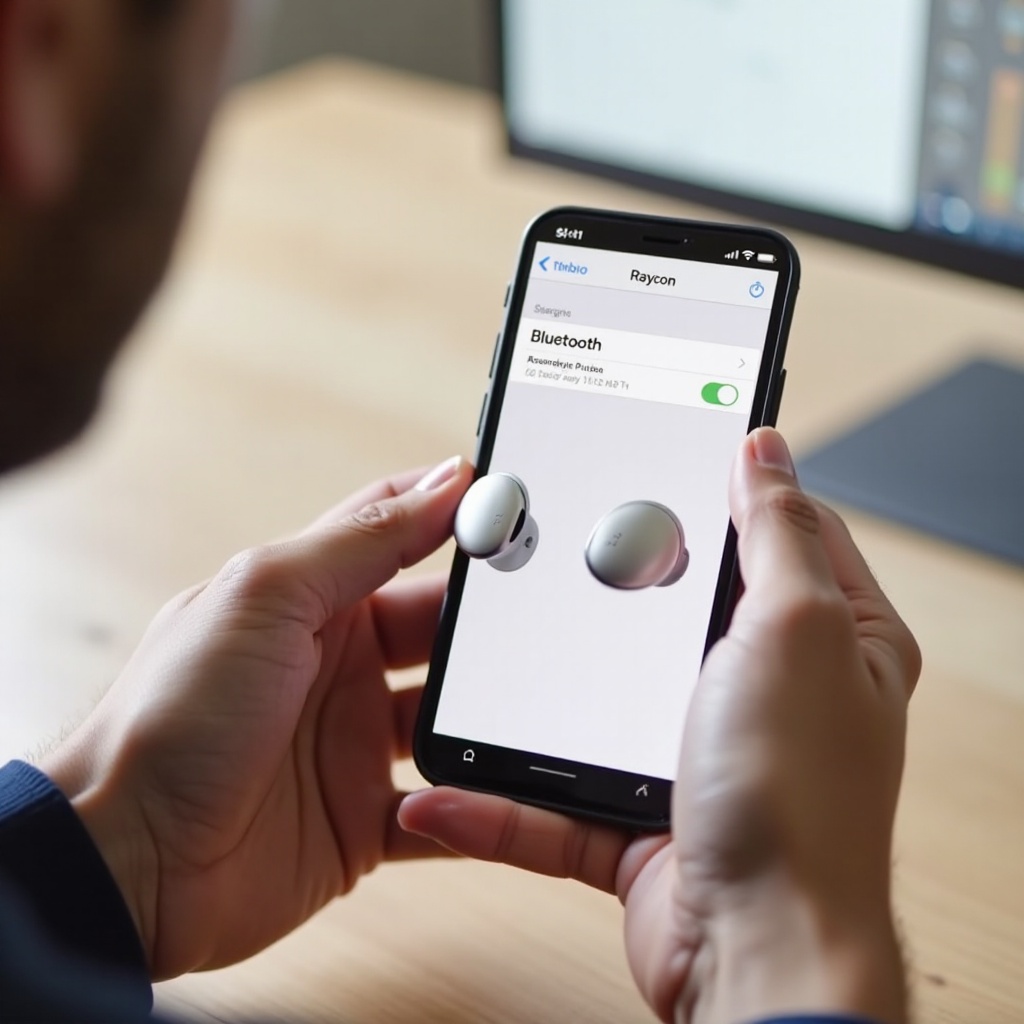
O que você precisa antes de conectar fones Raycon ao iPhone
Um processo de pareamento tranquilo começa com uma pequena lista de verificação. Se seus Raycon ou seu iPhone não estiverem prontos, você pode ver falhas de conexão, ausência de som ou fones que nunca aparecem no Bluetooth.
Gastar alguns minutos nessa preparação evita muitos problemas de pareamento mais tarde.
Verifique os fones Raycon e o estojo de carregamento
Primeiro, certifique-se de que seus fones Raycon e o estojo tenham energia suficiente.
- Abra o estojo de carregamento e verifique os LEDs nos fones ou na parte frontal do estojo.
- Se os LEDs estiverem fracos, piscando em padrão de bateria fraca ou apagados, conecte o estojo à energia usando o cabo fornecido.
- Deixe os fones no estojo e carregue por pelo menos 10–15 minutos antes de parear pela primeira vez.
Bateria fraca é uma das causas mais comuns de fones que não entram no modo de pareamento ou se desconectam durante a configuração. Uma carga rápida agora pode economizar muito tempo e frustração.
Confirme o modelo do iPhone e a versão do iOS
Em seguida, confirme se seu iPhone usa uma versão recente do iOS. Versões modernas do iOS oferecem melhor estabilidade de Bluetooth e compatibilidade com fones true wireless.
- No seu iPhone, vá em Ajustes > Geral > Sobre para ver o modelo.
- Vá em Ajustes > Geral > Atualização de Software e verifique se há atualizações.
- Se houver uma atualização disponível, conecte seu telefone à energia e instale quando tiver tempo.
Uma versão atual do iOS reduz quedas aleatórias e problemas estranhos de conexão entre seu iPhone e os Raycon.
Ligue o Bluetooth e prepare um ambiente “silencioso” em termos sem fio
Agora certifique-se de que o Bluetooth está pronto e que o ambiente não está muito “barulhento” em termos de sinais sem fio.
- No seu iPhone, abra Ajustes > Bluetooth e ative o Bluetooth.
- Mantenha seus fones Raycon e o iPhone a poucos metros um do outro.
- Afaste-se, se possível, de áreas com muitos sinais sem fio, como roteadores Wi‑Fi potentes ou grupos de dispositivos Bluetooth.
Com o iPhone e os fones prontos, o próximo passo é colocar seus Raycon em modo de pareamento para que o telefone consiga detectá-los.
Coloque seus fones Raycon no modo de pareamento
Seu iPhone só pode encontrar os fones Raycon quando eles transmitem um sinal de pareamento. Esse sinal aparece quando você coloca os fones no modo de pareamento. O comportamento exato pode variar um pouco conforme o modelo, mas o processo principal é bem semelhante.
Quando seus Raycon estiverem em modo de pareamento, você poderá ir para as configurações de Bluetooth no iPhone e concluir a conexão.
Como entrar no modo de pareamento usando o estojo de carregamento
Para a maioria dos modelos true wireless da Raycon, o estojo de carregamento é a forma mais rápida de iniciar o pareamento.
- Coloque ambos os fones no estojo de carregamento e feche a tampa.
- Aguarde alguns segundos e abra o estojo novamente.
- Retire os dois fones do estojo ao mesmo tempo.
- Observe e ouça os indicadores de pareamento. Muitos Raycon entram automaticamente em modo de pareamento quando são retirados do estojo pela primeira vez.
Se seus fones não entrarem automaticamente em modo de pareamento, alguns modelos exigem um passo extra:
- Mantenha pressionado o botão principal ou o touchpad de um dos fones (geralmente o esquerdo ou o direito) por alguns segundos, até ouvir um aviso de voz como “Pairing” ou perceber uma mudança no padrão do LED.
Se esses passos não corresponderem exatamente ao seu modelo, verifique o guia rápido ou o manual que veio com seus Raycon, pois as combinações de botões podem variar.
Indicadores de LED e avisos sonoros explicados
Os fones Raycon usam luzes e sons para mostrar o que estão fazendo.
Indicadores típicos incluem:
- Luz piscando rapidamente em um fone: normalmente significa modo de pareamento.
- Luz piscando lentamente ou fixa: geralmente significa que o fone está conectado.
- Avisos de voz como “Power on”, “Pairing” ou “Connected”: confirmam o estado atual.
Se você não vir nenhuma luz, os fones podem estar completamente sem bateria, desligados ou não encaixados corretamente no estojo. Carregue-os e tente novamente.
Erros comuns de modo de pareamento a evitar
Alguns erros simples podem bloquear o pareamento sem que você perceba:
- Retirar apenas um fone do estojo na primeira configuração em vez de ambos.
- Tentar parear enquanto os fones ainda estão dentro do estojo com a tampa fechada.
- Não esperar tempo suficiente para que os fones entrem em modo de pareamento antes de verificar a lista de Bluetooth no iPhone.
Certifique-se de que ambos os fones estejam fora do estojo, ligados e em modo de pareamento antes de seguir para a próxima etapa. Com o modo de pareamento ativo, você está pronto para conectar pelos ajustes de Bluetooth do iPhone.
Passo a passo: como conectar fones Raycon ao iPhone
Com seus Raycon em modo de pareamento, o iPhone agora pode detectá-los e conectá-los. Esta parte leva apenas um minuto quando você segue os passos na ordem e permanece na tela de Bluetooth.
Depois que a conexão inicial estiver concluída, as conexões futuras normalmente acontecerão automaticamente, mas esse primeiro pareamento manual é essencial.
Abra as configurações de Bluetooth do iPhone
Comece pelo menu de Bluetooth do iPhone.
- Abra o app Ajustes.
- Toque em Bluetooth.
- Certifique-se de que a chave do Bluetooth está em Ativado (verde).
Fique nessa tela para ver a lista de dispositivos disponíveis. Enquanto seus Raycon estiverem em modo de pareamento, eles devem aparecer na seção “Outros Dispositivos”.
Selecione seus fones Raycon na lista de dispositivos
Com o Bluetooth ativado e os Raycon em modo de pareamento:
- Procure em “Outros Dispositivos” por um nome semelhante a “Raycon E25”, “Raycon Everyday”, “Raycon Fitness” ou outro nome de modelo Raycon.
- Toque uma vez nesse nome de dispositivo Raycon.
- Aguarde alguns segundos enquanto o iPhone conclui a conexão.
Quando o pareamento for bem-sucedido, os fones serão movidos de “Outros Dispositivos” para “Meus Dispositivos” e aparecerão como “Conectado”. Alguns modelos também tocam um som curto ou uma mensagem de voz, como “Connected”.
Confirme a conexão e teste a reprodução de áudio
Para confirmar que tudo funciona corretamente:
- Abra um app de música, podcast ou vídeo no iPhone.
- Aperte play e verifique se o som sai pelos dois fones.
- Ajuste o volume usando os botões laterais do telefone.
Se você ouvir som claro nos dois lados, seus Raycon estão agora pareados ao iPhone. A partir de agora, eles devem se reconectar sozinhos quando forem retirados do estojo. Para entender o que esperar toda vez que você os usa, ajuda saber como funciona o pareamento automático.
Como reconectar fones Raycon ao iPhone automaticamente
Depois de parear seus fones Raycon com o iPhone, você não deverá precisar repetir toda a configuração sempre. Os fones e o telefone se lembram um do outro e tentam se reconectar assim que você tira os fones do estojo.
Quando o pareamento automático funciona bem, você simplesmente abre o estojo, coloca os fones nos ouvidos e começa a ouvir. Quando não funciona, algumas verificações rápidas geralmente resolvem o problema.
Entendendo o comportamento do pareamento automático
Veja o que normalmente acontece no uso diário:
- Você abre o estojo e retira os fones Raycon.
- Os fones ligam automaticamente e procuram o último dispositivo pareado.
- Se o Bluetooth do iPhone estiver ligado e por perto, os fones se reconectam em poucos segundos.
Você pode ver uma pequena faixa no topo da tela do iPhone ou ouvir um som de “Connected” nos fones. Na maioria dos casos, você pode começar a tocar música ou atender chamadas imediatamente.
O que fazer se os Raycon não se conectarem automaticamente
Às vezes o pareamento automático falha ou demora demais. Quando isso acontecer:
- No iPhone, abra Ajustes > Bluetooth.
- Verifique se seus Raycon aparecem em “Meus Dispositivos”.
- Se exibirem “Não Conectado”, toque no nome para conectar manualmente.
- Se não aparecerem, coloque os fones de volta no estojo, feche a tampa e depois retire-os novamente, aguardando alguns segundos.
A reconexão manual normalmente restaura o comportamento normal. Se os fones continuarem com dificuldade de reconectar, outro dispositivo pode estar competindo pela conexão.
Gerenciando vários dispositivos pareados
Os fones Raycon podem se lembrar de mais de um dispositivo, como outro celular, um tablet ou um laptop. Isso é conveniente, mas pode causar conflitos quando vários dispositivos estão próximos.
Para gerenciar isso melhor:
- Desligue o Bluetooth em outros dispositivos próximos quando quiser usar os fones com o iPhone.
- Mantenha apenas o Bluetooth do iPhone ligado durante o pareamento ou reconexão.
- Se os Raycon conectarem ao dispositivo errado, desconecte-os desse dispositivo e depois toque neles na lista de Bluetooth do iPhone.
Se os problemas de conexão continuarem ou seus fones ainda não aparecerem no telefone, é hora de um pouco de solução de problemas direcionada.
Como corrigir fones Raycon que não aparecem no iPhone
Se seus fones Raycon não aparecerem na lista de Bluetooth do iPhone, o telefone não consegue detectá-los. Isso geralmente está relacionado a problemas de bateria, distância ou ao fato de os fones estarem conectados a outro dispositivo.
Seguir as etapas abaixo, na ordem, ajuda a encontrar a causa e restaurar a visibilidade.
Verifique o nível de bateria e os contatos do estojo
Comece confirmando se os fones têm energia suficiente e conseguem carregar corretamente.
- Coloque ambos os fones de volta no estojo de carregamento e feche a tampa.
- Aguarde alguns segundos e verifique se algum LED no estojo ou nos fones acende.
- Se os LEDs permanecerem apagados, conecte o estojo a uma fonte de energia e carregue por pelo menos 15–20 minutos.
- Após carregar, tente colocar os fones novamente em modo de pareamento.
Se você perceber poeira, fiapos ou sujeira nos contatos metálicos, limpe-os delicadamente com um pano macio e seco. Contato ruim pode impedir que os fones carreguem e liguem corretamente.
Certifique-se de que os fones não estão conectados a outro dispositivo
Se seus Raycon já estiverem conectados a outro dispositivo, eles podem não voltar ao modo de pareamento para o iPhone.
- Desligue o Bluetooth em outros celulares, tablets ou laptops próximos que já tenham pareado com seus Raycon.
- Coloque os fones no estojo, feche a tampa por alguns segundos e depois retire-os novamente.
- Observe as luzes de pareamento ou ouça o aviso de voz de pareamento.
Agora volte a Ajustes > Bluetooth no iPhone e verifique se eles aparecem em “Outros Dispositivos”.
Reinicie o Bluetooth e volte ao modo de pareamento
Se os fones ainda não aparecerem:
- No iPhone, desative o Bluetooth, espere cerca de cinco segundos e ative novamente.
- Coloque seus Raycon de volta em modo de pareamento usando o estojo ou o método de botão explicado antes.
- Mantenha os fones e o telefone próximos e observe a lista de “Outros Dispositivos” no iPhone.
Neste ponto, a maioria dos problemas de visibilidade é resolvida. Se você conseguir conectar, mas apenas um fone funcionar, está lidando com outro tipo de problema, que exige seus próprios passos.
Como corrigir apenas um fone Raycon funcionando com o iPhone
Às vezes você conecta seus Raycon e só ouve som de um lado. Isso geralmente significa que os fones estão fora de sincronia entre si, que um dos lados está com pouca bateria ou que um registro antigo de pareamento está causando problemas.
Os passos a seguir ajudam a colocar os dois fones de volta em sincronia e restaurar o som estéreo completo.
Certifique-se de que ambos os fones estão bem encaixados e carregados
Comece com uma verificação básica de energia.
- Coloque os dois fones no estojo de carregamento e feche a tampa.
- Deixe-os carregando por pelo menos 10 minutos.
- Abra a tampa e confirme que os LEDs mostram indicadores normais de carregamento ou prontos em ambos os lados.
Se um dos fones não acender, pode não estar encaixado corretamente. Ajuste-o suavemente no encaixe e observe se o LED acende.
Ressincronize os fones Raycon esquerdo e direito
A maioria dos fones Raycon se pareia entre si antes de se conectar ao iPhone. Se eles saírem de sincronia, você geralmente pode corrigir forçando uma nova sincronização.
- Retire ambos os fones do estojo.
- Certifique-se de que não estão conectados a nenhum dispositivo. Talvez seja necessário desligar temporariamente o Bluetooth do telefone.
- Mantenha pressionados os botões ou controles de toque de ambos os fones ao mesmo tempo, por alguns segundos, até ver um padrão especial de piscar ou ouvir um tom de reset.
- Coloque-os de volta no estojo, feche a tampa, depois retire-os e deixe que se pareiem entre si e então com seu iPhone.
Esse processo força os fones a se reconectarem como par e normalmente traz o som de volta aos dois lados.
Esquecer o dispositivo no iPhone e parear novamente
Se a ressincronização não resolver, limpe os dados antigos de pareamento no iPhone.
- No iPhone, vá em Ajustes > Bluetooth.
- Encontre seus fones Raycon em “Meus Dispositivos” e toque no ícone “i” ao lado.
- Toque em “Esquecer Este Dispositivo” e confirme.
- Coloque os fones novamente em modo de pareamento e conecte como se fossem novos.
Reparear do zero costuma resolver problemas persistentes de áudio em apenas um lado.
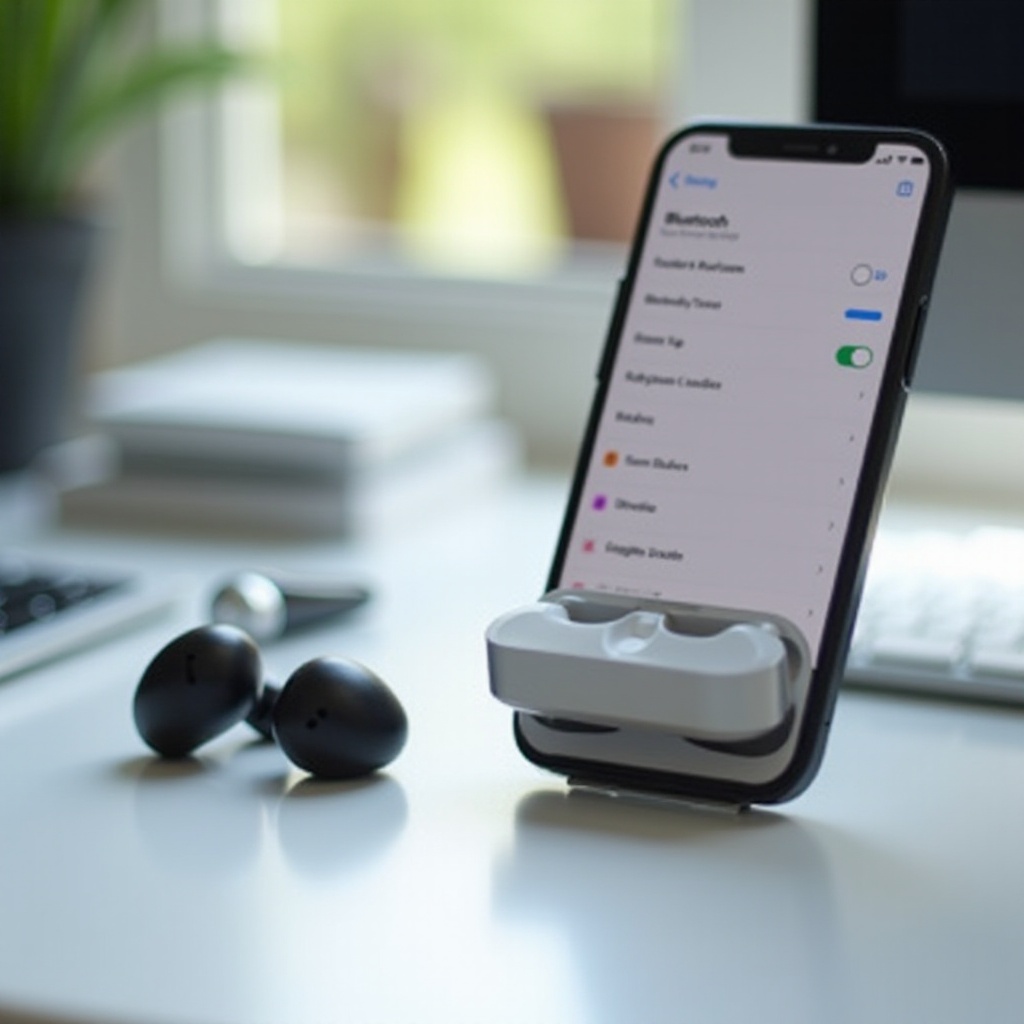
Como corrigir desconexões frequentes e som ruim
Mesmo depois de conectar os fones Raycon ao iPhone, você pode perceber que o som corta ou que os fones se desconectam aleatoriamente. Esses problemas geralmente estão ligados a interferência, distância ou falhas de software.
Ajustando a forma de uso e verificando algumas configurações, você pode deixar a conexão mais estável e o som mais consistente.
Reduza interferências sem fio e mantenha o alcance
O Bluetooth tem alcance limitado e não lida bem com obstáculos.
- Mantenha o iPhone e os fones dentro de cerca de 10 metros um do outro.
- Evite colocar o telefone em uma bolsa profunda ou bolso grosso, especialmente se estiver se movimentando.
- Afastar-se de roteadores Wi‑Fi potentes, micro-ondas ou grupos de dispositivos Bluetooth ativos sempre que possível.
Pequenas mudanças em onde você carrega o telefone ou onde fica parado podem fazer grande diferença na estabilidade da conexão.
Atualize o iOS e feche apps em segundo plano
O software também tem papel importante na estabilidade da conexão.
- Vá em Ajustes > Geral > Atualização de Software e instale quaisquer atualizações disponíveis do iOS.
- Feche aplicativos pesados que você não estiver usando, especialmente os que transmitem áudio ou vídeo em segundo plano.
- Reinicie o iPhone se faz tempo que não faz isso, para eliminar falhas temporárias.
Um sistema funcionando de forma fluida é menos propenso a quedas de conexão Bluetooth ou travamentos ao lidar com áudio.
Verifique o áudio, o EQ e as configurações de balanço do iPhone
Se a qualidade de som estiver ruim, distorcida ou desigual entre os lados, verifique as configurações de áudio.
- Vá em Ajustes > Sons e Háptica e ajuste os controles de volume.
- Para música, abra Ajustes > Música > EQ e tente desativar o EQ ou selecionar um preset simples para ver se o som melhora.
- Vá em Ajustes > Acessibilidade > Áudio/Visual e confirme que o controle deslizante de “Balanço” está no meio, para que o som não seja enviado mais para um lado.
Com esses ajustes, seus fones Raycon devem soar mais claros e equilibrados quando conectados ao iPhone.
Como resetar fones Raycon e recomeçar no iPhone
Se você continua enfrentando os mesmos problemas, um reset completo dos fones Raycon e da conexão Bluetooth no iPhone pode oferecer um recomeço limpo. Essa é muitas vezes a correção mais eficaz para problemas persistentes de pareamento ou áudio.
Após o reset, o iPhone tratará os fones como um acessório novo, o que ajuda a remover erros ocultos de conexões anteriores.
Passo a passo de reset dos fones Raycon
As etapas de reset variam conforme o modelo exato, mas muitos fones Raycon seguem um padrão semelhante.
- Desligue e coloque ambos os fones no estojo de carregamento.
- Retire-os e certifique-se de que estão ligados.
- Mantenha pressionados os botões ou controles de toque de ambos os fones por vários segundos, até ver um padrão de piscar de reset ou ouvir um tom de confirmação.
- Coloque-os de volta no estojo, feche a tampa e depois retire-os para entrarem em modo de pareamento.
Consulte o manual dos Raycon ou o site oficial de suporte da Raycon se tiver dúvidas sobre os passos exatos de reset para o seu modelo.
Esquecer este dispositivo nas configurações de Bluetooth do iPhone
Para limpar dados antigos de pareamento no iPhone:
- Abra Ajustes > Bluetooth.
- Encontre seus fones Raycon em “Meus Dispositivos” e toque no ícone “i”.
- Toque em “Esquecer Este Dispositivo” e confirme.
Agora o iPhone não se lembra mais da conexão antiga, o que ajuda a evitar erros repetidos.
Parear novamente como um novo dispositivo
Com os fones e o iPhone “limpos”:
- Coloque os Raycon em modo de pareamento usando o estojo ou o método de botão.
- Vá em Ajustes > Bluetooth no iPhone.
- Toque no nome do dispositivo Raycon quando aparecer em “Outros Dispositivos”.
- Aguarde o status mostrar “Conectado” e depois teste o áudio.
Após essa nova configuração, você deverá perceber mais estabilidade e menos problemas de conexão ao usar seus fones Raycon com o iPhone.
Usando os recursos dos fones Raycon no iPhone
Quando a conexão estiver estável, você pode se concentrar em aproveitar todos os recursos convenientes que os fones Raycon oferecem com o iPhone. Esses recursos permitem controlar músicas, atender chamadas e ativar a Siri sem tocar no telefone.
Conhecer esses atalhos ajuda você a tirar mais proveito dos fones todos os dias.
Controles de mídia: reproduzir, pausar, pular e volume
A maioria dos fones Raycon oferece controles básicos de mídia diretamente nos fones.
Ações comuns incluem:
- Reproduzir ou pausar: toque uma vez em um fone.
- Pular para a próxima faixa: toque duas vezes ou mantenha pressionado, dependendo do modelo.
- Voltar para a faixa anterior: toque três vezes ou mantenha pressionado o outro fone, novamente dependendo do modelo.
- Ajustar volume: alguns modelos permitem aumentar ou diminuir o volume com toques longos; caso contrário, use os botões de volume do iPhone.
Consulte o manual dos Raycon para o esquema exato de controles, pois os padrões de toque podem variar.
Usando fones Raycon para chamadas e videochamadas
Quando os Raycon estiverem conectados, o iPhone pode enviar o áudio de chamadas e videochamadas por eles.
- Chamadas recebidas tocam diretamente nos fones.
- Você pode atender ou encerrar chamadas com um toque simples ou toque longo no fone, dependendo do modelo.
- Microfones integrados captam sua voz para chamadas e reuniões.
Para apps como FaceTime, Zoom ou outras plataformas de vídeo, você geralmente pode selecionar os fones Raycon como saída de áudio no menu de áudio do app, se eles não conectarem automaticamente.
Ativando a Siri e comandos de voz
Muitos modelos Raycon permitem acionar a Siri pelos próprios fones.
- Mantenha pressionado um fone específico (geralmente o direito) ou use o gesto que seu modelo atribuir ao assistente de voz.
- Espere ouvir o som da Siri nos fones.
- Fale comandos como “Tocar minha playlist de treino”, “Ligar para a mãe” ou “Como está o tempo?”.
Isso torna o controle mãos livres fácil enquanto você caminha, treina, se desloca ou cozinha.
Dicas para manter conexão estável e boa vida útil de bateria
Para manter seus fones Raycon com bom desempenho ao longo do tempo, é útil criar bons hábitos de carregamento, armazenamento e limpeza. Esses hábitos protegem tanto a saúde da bateria quanto o desempenho do Bluetooth.
Com um pouco de cuidado, seus fones continuarão sendo companheiros confiáveis do seu iPhone por muito tempo.
Melhores hábitos de carregamento para fones e estojo Raycon
Bons hábitos de carregamento prolongam a vida útil da bateria.
- Carregue o estojo antes que ele esgote completamente, sempre que possível.
- Evite deixar o estojo conectado à tomada continuamente por vários dias.
- Guarde os fones no estojo quando não estiver usando, para que fiquem protegidos e carregados.
Carregamentos regulares e moderados são melhores do que descargas completas seguidas de longos períodos de carga.
Armazenamento adequado para proteger o desempenho do Bluetooth
Danos físicos podem afetar as antenas internas e os componentes eletrônicos que gerenciam o Bluetooth.
- Guarde o estojo em um bolso, bolsa ou gaveta onde ele não será esmagado ou dobrado.
- Evite expor os fones e o estojo a calor, frio ou umidade extremos.
- Tente não deixar o estojo cair em superfícies duras.
Um armazenamento cuidadoso ajuda seus Raycon a conectarem rapidamente e permanecerem conectados.
Limpeza das ponteiras e portas para áudio consistente
Sujeira, cera de ouvido e poeira podem bloquear o som e os pontos de carregamento.
- Remova as ponteiras de silicone e lave-as delicadamente com água morna e sabão, depois seque bem antes de recolocar.
- Limpe os fones e o estojo com um pano macio seco ou levemente umedecido.
- Evite produtos químicos agressivos, álcool ou mergulhar os fones em água.
Fones limpos encaixam melhor, vedam melhor e soam melhor, especialmente nos graves e na clareza.
Usando fones Raycon com vários dispositivos Apple
Muitos usuários têm mais de um dispositivo Apple, como um iPhone, iPad ou Mac. Os fones Raycon podem funcionar com todos eles, mas você precisa gerenciar as conexões com cuidado para evitar conflitos e confusão.
Aprendendo a alternar entre dispositivos e quando desconectar, você mantém a conexão principal com o iPhone estável e ainda aproveita a flexibilidade.
Alternando entre iPhone, iPad e Mac
Para alternar seus fones Raycon de um dispositivo Apple para outro:
- No dispositivo que você vai deixar de usar, desconecte os fones nas configurações de Bluetooth ou desligue o Bluetooth.
- No novo dispositivo, abra as configurações de Bluetooth.
- Toque em seus fones Raycon em “Meus Dispositivos” para conectar.
Depois que você já tiver pareado os fones com cada dispositivo pelo menos uma vez, a troca passa a ser rápida e previsível.
Evitando conflitos quando vários dispositivos estão por perto
Quando vários dispositivos Apple estão próximos dos fones, eles podem competir para se conectar.
- Desligue o Bluetooth dos dispositivos que você não pretende usar com os fones.
- Mantenha o dispositivo que você quer usar mais próximo dos Raycon.
- Se os fones conectarem ao dispositivo errado, desconecte-os lá e, em seguida, reconecte no dispositivo desejado.
Esse hábito simples torna seus Raycon muito mais previsíveis quando você alterna entre dispositivos.
Quando desconectar ou esquecer dispositivos
Às vezes, ajuda limpar conexões antigas.
- Use “Desconectar” se quiser apenas uma pausa temporária no uso dos fones com aquele dispositivo.
- Use “Esquecer Este Dispositivo” se não pretende mais usar seus Raycon com aquele dispositivo ou se houver conflitos constantes.
Manter apenas os dispositivos que você realmente usa na memória dos fones facilita conectar ao iPhone principal sem surpresas.
Conclusão
Agora você sabe como conectar fones Raycon ao iPhone, desde o primeiro pareamento manual até a conexão automática do dia a dia. Você também tem passos claros para corrigir problemas comuns, como fones que não aparecem, apenas um fone funcionando e desconexões frequentes ou som ruim.
Os passos principais são simples: carregue seus fones, coloque-os em modo de pareamento, conecte pelo menu de Bluetooth do iPhone e teste o áudio em ambos os lados. Se algo der errado, resete os fones, esqueça o dispositivo no iPhone e faça o pareamento novamente do zero. Combinando isso com bons hábitos de carregamento, armazenamento e limpeza, seus fones Raycon devem continuar confiáveis, confortáveis e prontos para músicas, chamadas e muito mais sempre que você precisar.
Perguntas Frequentes
Por que meus fones de ouvido Raycon não conectam ao meu iPhone mesmo com o Bluetooth ligado?
Isso geralmente acontece quando os fones não estão no modo de pareamento, estão com pouca bateria ou já estão conectados a outro dispositivo. Primeiro, carregue os fones no estojo por pelo menos 10–15 minutos. Em seguida, desligue o Bluetooth de quaisquer outros dispositivos próximos que já tenham sido pareados com seus Raycons. Coloque os fones no modo de pareamento tirando-os do estojo e observando se há uma luz piscando rapidamente ou ouvindo um aviso de pareamento. Por fim, no seu iPhone vá em Ajustes > Bluetooth e toque no nome Raycon em Outros Dispositivos para concluir a conexão.
Posso conectar os fones de ouvido Raycon a mais de um dispositivo Apple ao mesmo tempo?
Os fones de ouvido Raycon podem memorizar mais de um dispositivo Apple, como um iPhone, iPad e Mac, mas geralmente reproduzem áudio de apenas um dispositivo por vez. Você pode pareá-los com cada dispositivo separadamente. Para alternar, desconecte os fones ou desligue o Bluetooth no dispositivo que você está deixando e, em seguida, vá às configurações de Bluetooth do novo dispositivo e toque em seus Raycons em Meus Dispositivos. Se os fones continuarem conectando ao dispositivo errado, use Esquecer Este Dispositivo nesse dispositivo para que seu iPhone principal se torne a conexão preferencial.
Como sei se meus fones de ouvido Raycon estão totalmente conectados e prontos para usar com meu iPhone?
Você pode confirmar de algumas maneiras. No seu iPhone, abra Ajustes > Bluetooth e verifique se seus fones de ouvido Raycon aparecem em Meus Dispositivos com o status Conectado. Muitos modelos Raycon também reproduzem um breve aviso de voz Conectado ou um sinal sonoro quando o vínculo está ativo. Como verificação final, reproduza música ou um vídeo e certifique-se de que o som saia pelos dois fones com áudio claro e estável. Se tudo isso parecer e soar correto, seus fones de ouvido Raycon estão totalmente conectados e prontos para usar com o seu iPhone.