
Introduction
Um USB de recuperação macOS X é uma ferramenta essencial para usuários de Mac, permitindo acesso a opções críticas de recuperação em caso de falhas do sistema. Este guia visa equipá-lo com o conhecimento para criar e usar efetivamente um USB de recuperação macOS X, garantindo que você esteja bem preparado para problemas inesperados. Exploraremos os pré-requisitos, o processo de criação passo a passo e como utilizá-lo para solucionar problemas.

Entendendo o USB de Recuperação macOS X
O que é um USB de Recuperação macOS?
Um USB de recuperação macOS é uma unidade inicializável que fornece as ferramentas necessárias para reparos e solução de problemas do sistema. Ele permite que os usuários inicializem seu Mac no modo de recuperação para acessar utilitários úteis, como reparos de disco, reinstalação do macOS e restauração do Time Machine.
Benefícios de ter um USB de Recuperação
Possuir um USB de recuperação macOS garante que você esteja preparado para problemas no sistema, oferecendo uma solução confiável para restauração e solução de problemas do sistema. Esta simples ferramenta pode prevenir a perda de dados e minimizar o tempo de inatividade.
Com o entendimento do que é um USB de recuperação e as claras vantagens que ele proporciona, o próximo passo envolve garantir que você atenda a todos os pré-requisitos necessários para criar um.
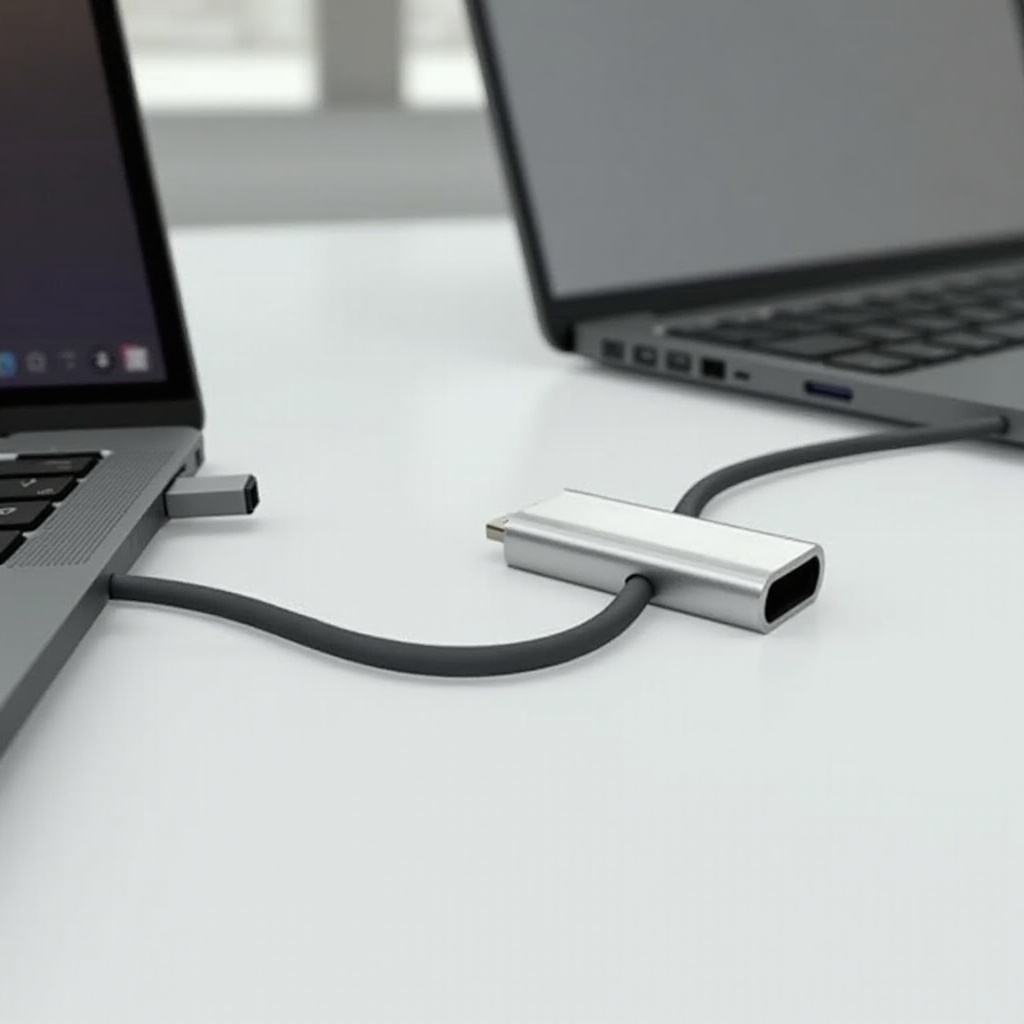
Pré-requisitos para Criar um USB de Recuperação
Selecionando a Unidade USB Certa
Ao escolher uma unidade USB para seus propósitos de recuperação, opte por uma com pelo menos 16GB de armazenamento. Isso garante que haja espaço suficiente para o instalador do macOS. Além disso, uma unidade USB 3.0 oferecerá melhor velocidade e desempenho para as tarefas de recuperação.
Verificando a Compatibilidade da Versão do macOS
Para garantir compatibilidade perfeita, verifique se a sua versão do macOS corresponde ao instalador que você usará. É sempre recomendável usar a versão mais recente do macOS para aproveitar as ferramentas e recursos mais recentes.
Depois de ter a unidade USB certa e verificar a compatibilidade, é hora de seguir em frente com o processo de criação. Siga cada passo com cuidado para evitar contratempos.
Guia Passo a Passo para Criar um USB de Recuperação macOS X
Baixando o Instalador do macOS
- Abra a Mac App Store no seu dispositivo e localize a versão necessária do macOS.
- Clique no botão ‘Download’ para começar a baixar o instalador.
- Ao completar, encontre o instalador na pasta ‘Aplicativos’.
Formatando a Unidade USB Usando o Utilitário de Disco
- Navegue até ‘Aplicativos’, depois ‘Utilitários’ e abra ‘Utilitário de Disco’.
- Selecione sua unidade USB na lista na barra lateral.
- Clique em ‘Apagar’ e escolha ‘Mac OS Expandido (Journaled)’ ou ‘APFS’ como o formato.
- Atribua um nome à unidade e clique em ‘Apagar’ para começar a formatação.
Criando o USB Inicializável com Comandos de Terminal
- Acesse ‘Terminal’ via ‘Aplicativos’ > ‘Utilitários’.
- Insira o comando apropriado, ajustando-o para o caminho do instalador e o nome da unidade USB.
- Pressione ‘Return’ e forneça sua senha de administrador quando solicitado.
- Aguarde o processo finalizar, garantindo que todos os dados necessários sejam copiados eficientemente.
Com base nessas instruções, agora você tem um USB de recuperação pronto para uso. Em seguida, exploraremos como utilizar este USB para fins de solução de problemas.

Usando o USB de Recuperação macOS X para Solucionar Problemas
Como Inicializar em Modo de Recuperação
- Insira a unidade USB na porta do seu Mac.
- Reinicie o Mac; imediatamente pressione e segure a tecla ‘Option’ (ou ‘Alt’).
- Escolha a unidade USB nas opções de inicialização listadas e pressione ‘Return’.
Recursos Disponíveis no Modo de Recuperação
Uma vez no modo de recuperação, você encontrará um conjunto de utilitários projetados para solucionar problemas. Ferramentas como o Utilitário de Disco permitem reparos de disco, enquanto opções estão disponíveis para reinstalar o macOS ou restaurar a partir de um backup do Time Machine. Além disso, o Terminal está acessível para usuários que precisam realizar tarefas de solução de problemas em nível de linha de comando.
Após explorar esses recursos, vamos discutir problemas comuns que você pode enfrentar e como solucioná-los, mantendo efetivamente suas capacidades de recuperação.
Solução de Problemas Comuns com o USB de Recuperação
Unidade USB Não Reconhecida
Se sua unidade USB não está sendo reconhecida, confirme se está formatada corretamente e inserida em uma porta USB funcional. Reinicie o Mac, certificando-se de que as combinações de teclas de inicialização sejam executadas corretamente.
Erros Durante a Instalação
Se ocorrerem erros, reformatar a unidade USB e baixar novamente o instalador do macOS. Certifique-se de seguir cada passo com precisão, conforme delineado anteriormente. Verificações regulares garantem que seu USB de recuperação esteja pronto para qualquer situação.
Agora que você está equipado com o conhecimento para criação e solução de problemas, vamos nos aprofundar em algumas técnicas avançadas para usuários mais experientes.
Dicas e Técnicas Avançadas
Usando o Terminal para Reparos
Usuários experientes podem tirar proveito dos comandos do Terminal para solução de problemas avançada e reparos. Os comandos no Terminal permitem reparos detalhados, corrigindo registros de inicialização e realizando verificações de disco.
Restauração Usando o Time Machine
Se estiver usando um Time Machine para backups, utilize seu USB de recuperação para restaurar dados essenciais de forma eficaz. Isso garante que arquivos e configurações vitais sejam preservados e restaurados ao seu estado anterior.
Compreender essas técnicas permite que você aproveite ao máximo seu USB de recuperação, tornando-o uma parte inestimável do seu kit de manutenção do Mac.
Conclusão
Criar e manter um USB de recuperação macOS X é um passo fundamental para usuários de Mac, proporcionando preparo para problemas inesperados. Seguindo os passos delineados, você pode criar uma solução de recuperação eficaz. Atualizações regulares garantem que seu USB esteja equipado com as ferramentas mais recentes e pronto para lidar com quaisquer desafios imprevisíveis.
Perguntas Frequentes
Posso usar qualquer pen drive para Recuperação do macOS X?
Nem todos os pen drives são adequados. Opte por um com pelo menos 16GB de armazenamento, formatado corretamente para funcionar com o macOS.
Com que frequência devo atualizar meu USB de Recuperação?
Atualize seu USB de recuperação sempre que uma atualização significativa do macOS for lançada para garantir compatibilidade com os recursos mais recentes.
O que fazer se meu USB de Recuperação não funcionar?
Verifique a formatação e reinstale o instalador do macOS. Se os problemas persistirem, considere usar outro pen drive.