
Introdução
Uma campainha inteligente que cai constantemente da rede perde totalmente o propósito de tê-la instalado. Quando a sua campainha Blink continua ficando offline, você perde visitantes, encomendas e alertas de movimento. Você também desperdiça tempo reabrindo o aplicativo, reiniciando dispositivos e tentando adivinhar onde o problema começa.
Na maioria das vezes, o problema não é uma falha misteriosa dentro da campainha. O problema geralmente vem do sinal Wi‑Fi, das configurações de rede ou da alimentação de energia. A boa notícia é que você pode corrigir isso em casa com passos simples e claros.
Este guia explica por que a sua campainha Blink continua ficando offline e como resolver isso com soluções práticas e reais. Você passará de verificações rápidas para ajustes mais profundos na rede. Ao final, saberá como estabilizar a sua campainha e mantê-la online em 2024 e além.
Antes de mergulhar nas correções, é útil entender como a campainha Blink se conecta e o que precisa funcionar corretamente em segundo plano.
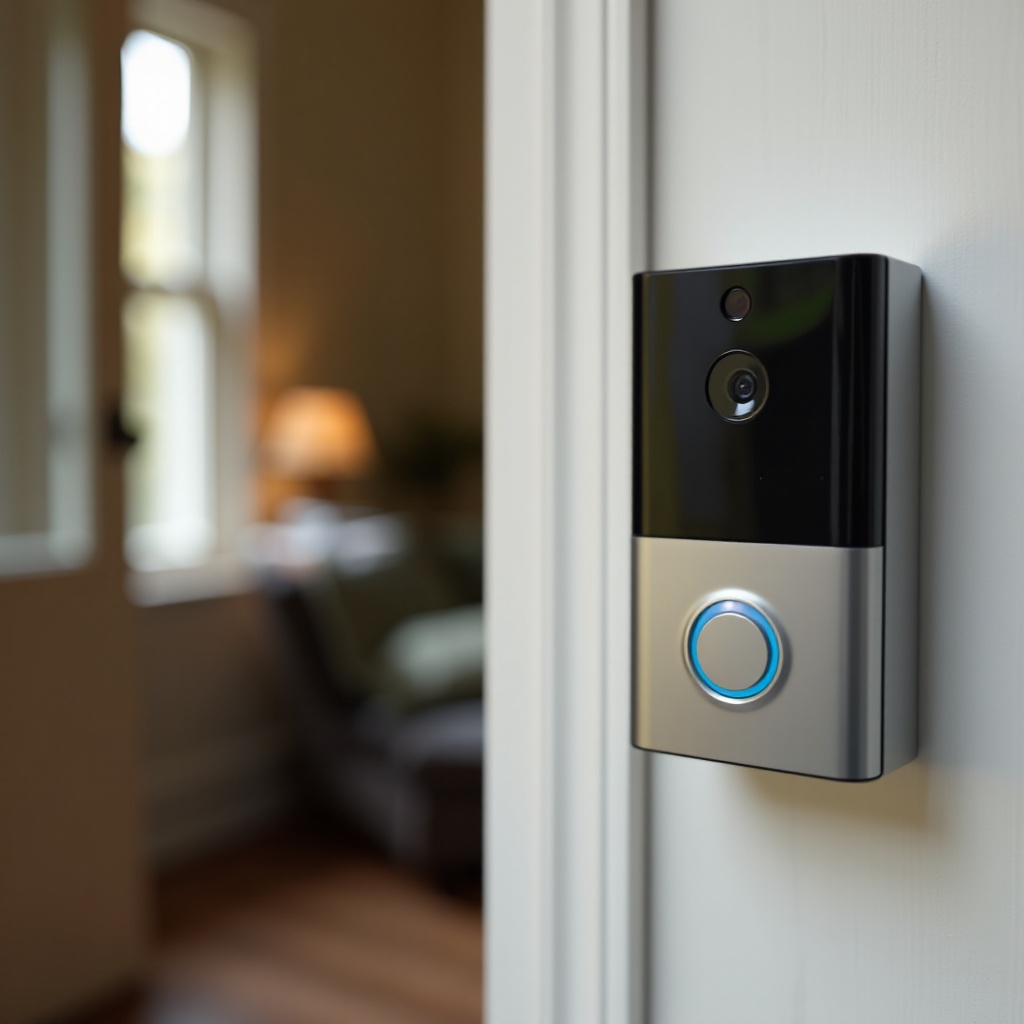
Como a Sua Campainha Blink Permanece Conectada
Para corrigir problemas de offline, você primeiro precisa de uma visão clara de como a campainha Blink se comunica com o resto do seu sistema.
Sua campainha Blink se conecta em cadeia:
- Campainha → seu roteador Wi‑Fi (geralmente a banda de 2,4 GHz)
- Roteador → seu modem → seu provedor de internet
- Internet → servidores em nuvem da Blink
- Nuvem da Blink → aplicativo Blink no seu telefone
Se você usa um Módulo de Sincronização (Sync Module), o caminho fica assim:
- Campainha → Sync Module (via Wi‑Fi)
- Sync Module → roteador → internet → nuvem da Blink
- Nuvem da Blink → aplicativo Blink
Se qualquer parte desta cadeia se quebra ou fica instável, o aplicativo pode mostrar “offline”. A visualização ao vivo pode falhar e os clipes de movimento podem parar de ser enviados.
A alimentação é o segundo pilar. A campainha Blink pode funcionar com:
- Apenas pilhas
- Pilhas mais energia cabeada vinda de um transformador de campainha
Pilhas fracas, pilhas de baixa qualidade ou tensão cabeada instável podem fazer o dispositivo reiniciar ou perder a conexão. Cada reinicialização aparece como um evento offline no aplicativo.
O software fica em cima da rede e da alimentação. O aplicativo Blink, o firmware da campainha e o firmware do roteador precisam funcionar em conjunto. Software desatualizado ou uma atualização com falhas podem causar quedas mesmo quando o Wi‑Fi e a energia parecem normais.
Agora que você conhece o caminho básico da conexão, pode começar com testes rápidos para descartar problemas óbvios antes de fazer alterações mais profundas.
Verificações Rápidas para Tentar Primeiro (Menos de 5 Minutos)
Antes de entrar em configurações avançadas do roteador, descarte problemas rápidos e óbvios. Essas verificações rápidas muitas vezes trazem a campainha de volta online sem qualquer trabalho complexo.
Tente os seguintes passos na ordem:
- Verifique outros dispositivos próximos da campainha
Fique ao lado da campainha com o seu telefone.
- Você consegue navegar na web pelo Wi‑Fi?
-
Serviços de streaming ou redes sociais funcionam sem travar?
Se não, é provável que o problema esteja na sua internet ou no roteador, e não na campainha Blink.
-
Feche e reabra o aplicativo Blink
Forçe o encerramento do aplicativo e depois abra novamente. Toque para atualizar a lista de dispositivos. Às vezes o aplicativo falha ao atualizar o status e mostra “offline” mesmo quando a campainha já se reconectou.
-
Reinicie o seu roteador e modem
- Desconecte o roteador e o modem da tomada por 30 segundos.
-
Conecte-os novamente e aguarde alguns minutos.
Muitas quedas curtas vêm de roteadores que precisam de um simples reboot para limpar falhas. -
Reinicie o Sync Module (se você usar um)
- Desconecte o Sync Module por 10 segundos.
-
Conecte-o novamente e aguarde até que a luz indique que está online.
Então verifique o aplicativo Blink novamente para ver se o status da campainha foi atualizado. -
Verifique se há problemas de serviço da Blink
Visite a página de status ou de ajuda da Blink no seu navegador. Se o serviço em nuvem da Blink estiver com problemas, sua campainha pode aparecer offline mesmo quando a rede da sua casa está normal.
Se esses passos rápidos não resolverem o problema, você precisa analisar as causas mais comuns que fazem uma campainha Blink ficar offline repetidamente.
Motivos Comuns pelos Quais Sua Campainha Blink Continua Ficando Offline
Quando uma campainha Blink continua ficando offline, a causa raiz quase sempre se enquadra em algumas categorias claras. Saber qual delas se aplica a você ajuda a escolher a correção certa em vez de tentar tudo ao acaso.
Sinal Wi‑Fi Fraco ou Instável
A causa mais comum é um Wi‑Fi ruim na porta. O roteador pode estar muito longe, atrás de paredes ou perto de objetos metálicos que bloqueiam o sinal. A campainha pode se conectar no início, mas o sinal fraco cai sempre que o tráfego aumenta ou a interferência cresce.
Problemas de Energia e Pilhas
Pilhas fracas, pilhas baratas ou energia cabeada instável podem causar reinicializações aleatórias. Quando a campainha reinicia, ela aparece offline no aplicativo e pode levar tempo para reconectar. Grande atividade de movimento também drena as pilhas mais rápido e leva a desconexões mais frequentes.
Problemas de Configuração do Roteador ou da Rede
Roteadores modernos incluem recursos como direcionamento de banda, redes de convidados, regras de firewall e controles parentais. Alguns desses recursos prejudicam dispositivos inteligentes. Se o roteador alterna a campainha entre 2,4 GHz e 5 GHz, isola dispositivos ou bloqueia certo tráfego, a campainha Blink pode desconectar mesmo que a internet pareça normal.
Agora que você conhece as principais categorias de problemas, o próximo passo é confirmar que a sua conexão de internet e o serviço da Blink estão estáveis antes de alterar configurações na própria campainha.
Correção nº 1: Verificar o Status da Internet e do Serviço da Blink
Antes de culpar a campainha, certifique-se de que a conexão mais ampla está saudável.
-
Teste a velocidade da sua internet
Use um teste de velocidade no seu telefone ou laptop enquanto estiver conectado ao Wi‑Fi de casa. Você não precisa de velocidades extremas, mas precisa de uma conexão estável, sem grandes quedas ou picos.
-
Verifique se há quedas aleatórias de internet
Se serviços de streaming vivem carregando ou outros dispositivos desconectam, seu provedor ou modem pode estar instável. Nesse caso, ligue para o seu provedor e relate quedas frequentes, especialmente se coincidirem com os momentos em que a campainha Blink fica offline.
-
Confirme se os servidores da Blink estão funcionando
Visite a página oficial de status ou suporte da Blink. Se uma interrupção estiver afetando vários usuários, talvez você só precise esperar até a Blink restaurar o serviço. Fazer grandes mudanças na rede doméstica durante uma queda na nuvem não vai ajudar e pode criar novos problemas.
Depois de confirmar que a internet e o serviço da Blink estão estáveis, você pode se concentrar na conexão Wi‑Fi local entre o seu roteador e a campainha Blink.
Correção nº 2: Verificar Bandas Wi‑Fi, Força do Sinal e Distância
Esta etapa verifica se a sua campainha Blink está recebendo o tipo correto de sinal Wi‑Fi na distância adequada. Uma conexão forte e estável de 2,4 GHz é fundamental para manter o dispositivo online.
Confirme que Você Está na Rede Wi‑Fi de 2,4 GHz
As campainhas Blink precisam de uma rede de 2,4 GHz. Muitos roteadores oferecem um SSID combinado “smart connect” que une 2,4 GHz e 5 GHz. Isso pode confundir alguns dispositivos.
Siga estas ações:
- Entre na página de administração do seu roteador.
- Certifique-se de que a banda de 2,4 GHz está ativada.
- Se possível, crie um nome de rede (SSID) separado de 2,4 GHz só para dispositivos inteligentes.
- Reconecte a campainha Blink a essa rede dedicada de 2,4 GHz.
Teste a Intensidade do Sinal no Aplicativo Blink
Abra o aplicativo Blink e veja a página de configurações ou status do dispositivo da sua campainha. Muitas versões mostram barras de força do Wi‑Fi ou valores de sinal.
- Sinal forte: a campainha deve permanecer online.
- Sinal fraco ou “regular”: você pode esperar quedas frequentes.
Se o aplicativo mostrar sinal fraco, a distância e os obstáculos são provavelmente o principal problema.
Reduza a Distância e as Obstruções
Objetos físicos podem enfraquecer o Wi‑Fi, especialmente:
- Paredes grossas
- Tijolo, pedra ou concreto
- Portas ou esquadrias metálicas
- Grandes eletrodomésticos ou quadros de energia
Tente estes passos:
- Mova o roteador mais perto da frente da casa, se possível.
- Se você usar um Sync Module, coloque-o no meio do caminho entre o roteador e a campainha.
- Evite colocar o roteador em um armário, closet ou atrás de objetos metálicos.
Se você ainda tiver sinal ruim após essas mudanças, talvez precise ampliar a cobertura Wi‑Fi perto da porta da frente.
Correção nº 3: Melhorar a Cobertura Wi‑Fi na Porta da Frente
Melhorar a cobertura dá à sua campainha Blink um sinal forte e estável e remove uma fonte importante de problemas de offline. Afinal, mesmo o melhor dispositivo inteligente não consegue ficar online se tiver dificuldade para alcançar o roteador.
Reposicionar o Roteador ou o Sync Module
Pequenos deslocamentos podem fazer grande diferença.
- Coloque o roteador em uma área central e aberta da sua casa.
- Mantenha-o fora do chão e longe de paredes grossas.
- Se você usar um Sync Module, mantenha-o alguns metros afastado do roteador para reduzir interferência, mas mais perto da porta de entrada.
Após cada mudança, teste a visualização ao vivo no aplicativo Blink e veja se a conexão melhora.
Use um Extensor Wi‑Fi ou Sistema Mesh
Se o seu roteador estiver muito longe da porta da frente, um extensor Wi‑Fi ou um sistema mesh pode preencher a lacuna.
- Um extensor básico é conectado a uma tomada perto da porta da frente e repete o sinal do seu roteador principal.
- Um sistema Wi‑Fi mesh usa vários pontos (nodes) para criar uma cobertura mais forte por toda a casa.
Conecte a campainha ao node ou extensor mais próximo na banda de 2,4 GHz. Isso muitas vezes elimina quedas aleatórias e melhora o desempenho da visualização ao vivo.
Alterar o Canal Wi‑Fi para Reduzir Interferência
As redes dos vizinhos podem lotar o seu canal Wi‑Fi e criar interferência.
- Use um aplicativo analisador de Wi‑Fi para ver quais canais estão ocupados.
- Entre no seu roteador e altere a banda de 2,4 GHz para um canal menos congestionado, geralmente 1, 6 ou 11.
Depois de alterar o canal, teste novamente a campainha Blink. Um canal mais limpo pode reduzir a interferência e ajudar a campainha a permanecer online com mais consistência.
Quando você estiver confiante de que o sinal está forte e estável, a energia passa a ser o próximo fator a revisar.
Correção nº 4: Resolver Problemas de Energia e Pilhas
Mesmo com Wi‑Fi perfeito, uma campainha Blink pode continuar ficando offline se não receber energia estável. Energia fraca ou inconsistente geralmente aparece como reinicializações aleatórias, que surgem como eventos offline no aplicativo.
Substitua as Pilhas pelos Tipos Recomendados
A Blink recomenda tipos específicos de pilhas, como pilhas AA de lítio, para melhor desempenho.
- Evite pilhas baratas e desconhecidas que descarregam rápido.
- Substitua as duas pilhas ao mesmo tempo.
- Não misture pilhas velhas e novas no mesmo dispositivo.
Depois de trocá-las, observe a campainha por alguns dias. Se os eventos offline pararem, o problema provavelmente era relacionado à energia.
Verifique Dreno de Energia por Alto Tráfego ou Uso Intenso
Se a sua porta fica em uma rua movimentada, muita gravação de movimento pode esgotar as pilhas rapidamente e provocar reinicializações por baixa energia.
Para reduzir o consumo de energia:
- Reduza a sensibilidade de movimento no aplicativo Blink.
- Crie zonas de atividade para ignorar calçadas, ruas ou caminhos movimentados.
- Reduza o tempo de gravação dos clipes e aumente o intervalo entre clipes.
Menos gravação significa menos consumo de energia e menos reinicializações causadas por pilha fraca.
Verifique a Energia Cabeada e o Transformador da Campainha
Se você ligou a campainha Blink a um transformador existente:
- Confirme se o transformador atende aos requisitos de tensão e potência da Blink.
- Ouça se o sino emite zumbidos ou ruídos, o que pode indicar problemas de tensão.
- Se possível, peça a uma pessoa qualificada para testar a saída do transformador com um multímetro.
Energia cabeada instável pode causar reinicializações intermitentes. Em alguns casos, trocar para um transformador compatível ou usar apenas o modo com pilhas resolve problemas aleatórios de offline.
Depois de estar confiante de que tanto o Wi‑Fi quanto a energia estão estáveis, volte sua atenção para o software e firmware, que muitas vezes são causas negligenciadas de desconexões.
Correção nº 5: Atualizar o Aplicativo Blink e o Firmware da Campainha
Falhas de software podem causar desconexões aleatórias mesmo quando a energia e o Wi‑Fi estão sólidos. Manter tudo atualizado reduz o risco de erros afetarem a conexão.
Siga estes passos:
- Atualize o aplicativo Blink
- Abra a App Store ou Google Play no seu telefone.
- Pesquise por “Blink Home Monitor”.
-
Se houver uma atualização disponível, instale-a.
-
Verifique se há atualizações de firmware
Abra o aplicativo Blink e vá para as configurações do dispositivo da sua campainha. Muitos dispositivos atualizam o firmware automaticamente, mas alguns mostram um aviso ou banner de atualização. Permita que qualquer atualização pendente seja concluída.
-
Reinicie o seu telefone
Um aplicativo recém-atualizado e um telefone reiniciado limpam dados em cache e reconectam aos servidores da Blink de forma limpa.
Se você ainda notar que sua campainha Blink continua ficando offline após esses passos, a configuração do roteador pode ser o próximo suspeito.
Correção nº 6: Ajustar Configurações do Roteador para Estabilidade da Blink
Roteadores modernos vêm com recursos agressivos que podem confundir ou isolar dispositivos inteligentes. Ajustar essas configurações muitas vezes interrompe problemas recorrentes de offline e torna toda a sua casa inteligente mais estável.
Desative o Direcionamento de Banda e o “Smart Connect”
O direcionamento de banda move automaticamente dispositivos entre 2,4 GHz e 5 GHz. Os dispositivos Blink aceitam apenas 2,4 GHz.
- Entre na interface do seu roteador.
- Procure por configurações chamadas “Smart Connect”, “Band Steering” ou “Smart Wi‑Fi”.
- Desative-as e, em seguida, certifique-se de ter um SSID claro de 2,4 GHz dedicado a dispositivos como sua campainha Blink.
Garanta o Modo de Segurança e Senha Adequados
A Blink suporta modos de segurança doméstica padrão como WPA2‑PSK.
- Configure sua rede de 2,4 GHz para WPA2 ou modo misto WPA2/WPA3.
- Evite modos empresariais e métodos de autenticação incomuns.
- Use uma senha Wi‑Fi forte, porém simples, com caracteres padrão.
Isso garante que a campainha possa autenticar e permanecer conectada sem quedas aleatórias.
Verifique Firewalls, VPNs e Controles Parentais
Configurações de segurança excessivas podem bloquear o tráfego da Blink.
- Desative qualquer VPN em nível de roteador para teste.
- Desligue controles parentais ou filtros de conteúdo para o SSID usado pela campainha.
- Se o seu roteador tiver uma configuração de “isolamento de AP” ou “isolamento de cliente”, desative-a para a rede da Blink.
Depois de fazer essas alterações, reinicie o roteador e teste a visualização ao vivo pelo aplicativo Blink. Se os problemas continuarem, uma redefinição e nova configuração limpa da campainha podem ajudar.
Correção nº 7: Redefinir e Readicionar a Sua Campainha Blink
Às vezes, arquivos de configuração ou configurações parciais causam problemas repetidos difíceis de identificar. Um começo limpo pode corrigir problemas ocultos e remover configurações antigas que conflitam com a sua rede atual.
Quando Faz Sentido um Reset de Fábrica
Considere um reset de fábrica se:
- Você trocou de roteador ou de nome de Wi‑Fi e as coisas nunca mais funcionaram direito.
- A campainha continua ficando offline mesmo após você melhorar o Wi‑Fi e a energia.
- O aplicativo mostra erros estranhos ou nunca conclui ações.
Passo a Passo para Redefinição e Nova Configuração
- Remova a campainha da lista de dispositivos no aplicativo Blink.
- Siga as instruções da Blink para pressionar e segurar o botão de reset da campainha até que o padrão de LED indique uma redefinição.
- Abra o aplicativo Blink e inicie a configuração do dispositivo novamente do zero.
- Conecte-se à sua rede dedicada de 2,4 GHz com a senha correta.
- Se você usa um Sync Module, vincule a campainha a ele conforme as instruções.
Re-testar a Visualização ao Vivo e Alertas de Movimento
Após a configuração:
- Teste a visualização ao vivo várias vezes seguidas.
- Dispare movimento manualmente caminhando em frente à campainha.
- Observe se surgem mensagens de “offline” nas próximas 24 horas.
Se a campainha ainda cair da rede, você provavelmente está lidando com um problema de rede mais profundo ou uma falha de hardware, o que exige uma solução mais avançada.
Solução Avançada para Problemas Persistentes de Offline
Se você chegou até aqui e sua campainha Blink continua ficando offline, é hora de investigar mais a fundo como a sua rede se comporta ao longo do tempo.
Verifique Logs do Roteador, Ping e Testes de Velocidade
Muitos roteadores oferecem logs e ferramentas de diagnóstico.
- Procure por desconexões frequentes, erros de DHCP ou reinicializações de Wi‑Fi relacionadas à campainha.
- Execute testes de ping a partir de um computador na sua rede para sites confiáveis e veja se sua internet cai.
- Faça testes de velocidade repetidos em diferentes horários do dia para encontrar padrões.
Se toda a sua rede mostrar instabilidade que coincide com os momentos offline da campainha, entre em contato com o seu provedor e compartilhe essas informações.
Atribua um Endereço IP Reservado à Campainha
Alguns roteadores permitem reservar um IP para um dispositivo.
- Encontre a campainha Blink na lista de dispositivos do seu roteador.
- Reserve o IP atual dela, para que sempre use o mesmo endereço.
- Isso pode reduzir problemas de DHCP que causam desconexões curtas.
Teste a Campainha em Outra Rede
Para separar problemas do dispositivo de problemas da rede:
- Leve a campainha para a casa de um amigo ou familiar.
- Conecte-a a uma rede Wi‑Fi simples de 2,4 GHz.
- Teste por um tempo usando visualização ao vivo e detecção de movimento.
Se ela funcionar perfeitamente lá, é provável que o problema esteja na sua rede doméstica. Se ainda cair da rede, a própria campainha pode estar com defeito.
Quando você suspeitar de falha de hardware ou de um problema de firmware mais profundo, o próximo passo é envolver o suporte da Blink e considerar opções de substituição.
Quando Entrar em Contato com o Suporte da Blink ou Trocar a Campainha
Às vezes, apesar dos seus esforços, o hardware ou firmware tem um defeito que só o fabricante pode corrigir.
Considere entrar em contato com o suporte da Blink quando:
- A campainha ficar offline em várias redes testadas.
- Você vê padrões de LED estranhos, reinicializações constantes ou superaquecimento.
- O dispositivo mostra danos físicos, corrosão ou entrada de água.
Antes de contatar o suporte, prepare o seguinte:
- Um breve histórico do problema, incluindo quando começou.
- Capturas de tela de mensagens de erro ou do status offline no aplicativo.
- Detalhes sobre o modelo do seu roteador, provedor de internet (ISP) e os passos que você já tentou.
O suporte da Blink pode verificar logs do dispositivo, confirmar problemas conhecidos e orientá-lo sobre opções de garantia ou substituição. Se o dispositivo estiver fora da garantia e claramente falhando, talvez seja hora de substituí-lo por uma nova unidade.
Seja mantendo a sua campainha atual ou comprando uma nova, vale a pena adotar alguns hábitos de longo prazo que ajudam qualquer campainha inteligente a ficar online de forma confiável.
Como Manter Sua Campainha Blink Online a Longo Prazo
Depois de corrigir os problemas imediatos, você vai querer evitar a repetição dos mesmos problemas de offline. Alguns hábitos simples manterão sua campainha Blink muito mais confiável online e reduzirão o estresse.
Planeje o Wi‑Fi da sua Casa para Dispositivos Inteligentes
- Posicione o roteador principal e quaisquer nós mesh de forma a cobrir portas externas, não apenas quartos internos.
- Mantenha objetos metálicos grandes e eletrodomésticos longe de roteadores e Sync Modules.
- Use um SSID de 2,4 GHz dedicado para dispositivos inteligentes, para que eles não compitam com laptops ou TVs na banda de 5 GHz.
Defina um Cronograma de Manutenção para Pilhas e Atualizações
- Verifique o nível das pilhas no aplicativo Blink a cada poucos meses.
- Troque as pilhas antes que cheguem a níveis críticos.
- Mantenha o aplicativo Blink, o firmware da campainha e o firmware do roteador atualizados.
Uma pequena quantidade de manutenção regular evita surpresas de offline repentinas e mantém a campainha confiável.
Documente uma Configuração de Rede “Confiável”
Quando tudo estiver funcionando bem:
- Anote o nome da rede Wi‑Fi, senha e modo de segurança.
- Tire capturas de tela das principais configurações do roteador que afetam dispositivos inteligentes.
- Registre onde o roteador, o Sync Module e a campainha estão instalados.
Se você trocar de roteador ou se mudar, esse registro oferece uma configuração comprovada para copiar e torna futuras soluções de problemas muito mais rápidas.
Conclusão
Uma campainha Blink que continua ficando offline é frustrante, mas raramente é um mistério impossível de resolver. A causa quase sempre se resume a Wi‑Fi fraco, energia instável ou configurações complicadas do roteador. Ao seguir os passos deste guia, você pode identificar onde está o problema e corrigi-lo de forma estruturada e segura.
Você começou com verificações rápidas, depois analisou bandas Wi‑Fi, força do sinal e posicionamento. Melhorou a cobertura, estabilizou a energia, atualizou o software e ajustou as configurações do roteador. Quando necessário, redefiniu o dispositivo e realizou testes avançados para isolar problemas de rede versus hardware.
Siga estes passos e sua campainha Blink deverá permanecer online de forma muito mais confiável, permitindo que você se concentre em segurança e conveniência, em vez de ficar constantemente resolvendo problemas. Se você ainda notar problemas de offline após tudo isso, o suporte da Blink e o seu provedor de internet podem ajudá-lo a percorrer o último trecho e restaurar uma campainha inteligente estável e sempre ativa.
Perguntas frequentes
Por que minha campainha Blink continua ficar offline mesmo com Wi‑Fi forte?
Wi‑Fi forte no seu telefone nem sempre significa que a campainha recebe o mesmo sinal. A própria porta, esquadrias de metal e tijolos podem bloquear o sinal que a campainha recebe. Problemas de energia, como pilhas fracas ou tensão instável na fiação, também podem causar reinicializações que parecem problemas de rede. Recursos do roteador como band steering, redes de convidados ou isolamento de clientes podem desconectar a campainha mesmo quando o ícone de Wi‑Fi no seu telefone aparece cheio.
Um repetidor de Wi‑Fi ou sistema mesh vai resolver os problemas de offline da minha campainha Blink?
Um repetidor de Wi‑Fi ou sistema mesh pode ajudar bastante se a distância e o sinal fraco forem a causa do problema. Coloque o repetidor ou nó mesh perto da porta de entrada e conecte a campainha a esse sinal de 2,4 GHz. Porém, isso não vai resolver problemas causados por energia ruim, configurações de segurança incorretas no roteador ou uma campainha com defeito. Considere um repetidor ou sistema mesh como parte de uma solução mais ampla, não como a única solução.
Como saber se minha campainha Blink está com defeito e precisa ser substituída?
Desconfie de uma unidade com defeito se a campainha continuar ficando offline mesmo depois de melhorar a cobertura de Wi‑Fi, confirmar energia estável, desativar o band steering e redefinir e adicionar o dispositivo novamente. Teste-a em outra rede, como na casa de um amigo, com uma configuração simples de 2,4 GHz. Se ela continuar desconectando lá e você notar reinicializações repetidas ou comportamento estranho do LED, entre em contato com o suporte da Blink. Eles podem analisar registros, verificar problemas conhecidos e orientar sobre opções de reparo ou substituição.