
Introdução
Compartilhar o acesso a uma câmera Ring ajuda todos em sua casa a se manter informados e se sentirem mais seguros. Membros da família podem verificar quem está na porta, colegas de quarto podem ver entregas e visitantes de confiança podem monitorar sua casa quando você estiver fora. Mas você quer que esse acesso seja conveniente e seguro.
Muitas pessoas ainda entregam seus dados de login da Ring ou deixam outros usarem seus celulares. Essa abordagem cria riscos de segurança, expõe todas as suas câmeras e torna difícil revogar o acesso mais tarde. O recurso Usuário Compartilhado da Ring resolve esse problema quando você o configura corretamente.
Este guia explica, passo a passo, como compartilhar o acesso à câmera Ring. Você aprenderá como funcionam as funções da Ring, como convidar e gerenciar Usuários Compartilhados e como conectar o acesso a dispositivos de casa inteligente como a Alexa. Você também verá como proteger sua privacidade, evitar erros comuns e saber quando remover ou limitar o acesso.
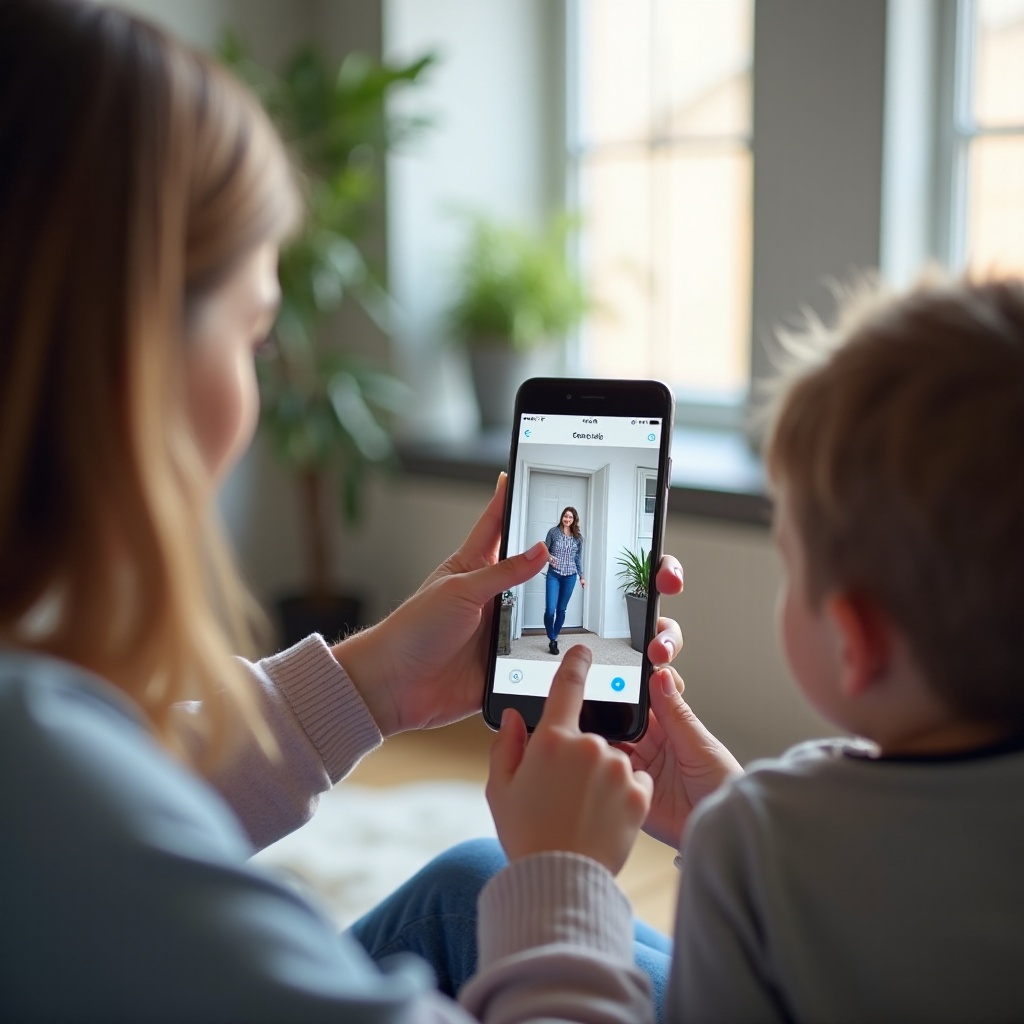
Como Funciona o Acesso à Câmera Ring
Antes de enviar convites, você precisa entender como a Ring lida com acesso e permissões. Depois que você sabe a diferença entre um Proprietário e um Usuário Compartilhado, fica mais fácil compartilhar o acesso sem perder o controle da sua conta.
A Ring usa uma estrutura simples: uma conta principal de Proprietário controla o sistema e qualquer pessoa convidada pelo Proprietário se torna um Usuário Compartilhado. Ambos os papéis usam seu próprio e-mail e senha, e acessam em seus próprios dispositivos. Isso significa que você nunca precisa compartilhar seus dados de login.
Proprietário vs. Usuário Compartilhado: Qual é a Diferença?
A conta do Proprietário é o núcleo da sua configuração Ring. A pessoa com a conta de Proprietário:
- Configura novas câmeras e campainhas Ring
- Conecta a Ring a serviços de casa inteligente como a Alexa
- Gerencia a assinatura Ring Protect e o faturamento
- Decide quem se torna Usuário Compartilhado
- Controla a quais dispositivos cada Usuário Compartilhado pode ter acesso
Os Usuários Compartilhados são convidados em seu sistema. Eles têm acesso apenas às câmeras que o Proprietário selecionar. Eles podem ver o vídeo ao vivo, receber alertas e às vezes usar a conversa em duas vias. Eles não são donos da conta, dos dispositivos ou da assinatura.
O que os Usuários Compartilhados Podem Ver e Fazer
Usuários Compartilhados geralmente podem:
- Ver a Visualização Ao Vivo das câmeras Ring compartilhadas
- Receber alertas de movimento e de toque na campainha
- Usar conversa em duas vias em dispositivos compatíveis
- Ver o histórico de eventos e gravações se o Proprietário tiver um plano Ring Protect
Usuários Compartilhados geralmente não podem:
- Adicionar ou remover câmeras ou campainhas Ring
- Alterar configurações principais do dispositivo para outros usuários
- Alterar faturamento, planos ou e-mail da conta
- Remover o Proprietário ou transferir a propriedade
Esse design equilibrado permite que você compartilhe o que as pessoas precisam sem entregar o controle total.
Por que Compartilhar Acesso é Melhor do que Compartilhar sua Senha
Dar a alguém seu e-mail e senha da Ring parece fácil, mas causa vários problemas:
- Essa pessoa terá acesso a todos os dispositivos e configurações
- Você não pode limitar o que ela vê ou faz
- Se o relacionamento mudar, você precisará trocar a senha e sair de todos os lugares
- Se alguém reutilizar sua senha em outro lugar e for hackeado, seu sistema Ring fica em risco
Ao usar Usuários Compartilhados em vez disso:
- Você mantém seu login privado
- Você escolhe câmeras específicas para cada pessoa
- Fica fácil remover o acesso depois, em segundos
- Reduz a chance de tomada de conta da sua conta
Depois de entender esses papéis, o próximo passo é preparar sua conta para que o compartilhamento funcione de forma suave e segura para todos os envolvidos.
Preparando sua Conta Ring Antes de Compartilhar o Acesso
Uma boa preparação evita a maioria dos problemas de acesso. Alguns minutos configurando seu app Ring e a segurança agora vão poupar muitas dores de cabeça depois. Você também dará aos Usuários Compartilhados uma experiência mais tranquila quando eles entrarem.
Você deve focar em três coisas: software atualizado, forte proteção da conta e uma visão clara de quais dispositivos de casa inteligente já estão conectados ao seu sistema Ring.
Atualize Primeiro o App Ring e o Firmware
Certifique-se de que seu app Ring e seus dispositivos estejam nas versões mais recentes. Isso evita erros que podem bloquear convites ou fazer câmeras sumirem do app de um Usuário Compartilhado.
Faça o seguinte:
- Abra a loja de aplicativos do seu celular (App Store ou Google Play).
- Pesquise por “Ring”.
- Toque em “Atualizar”, se disponível.
- Abra o app Ring e verifique se há notificações de atualização de dispositivos.
- Se solicitado, permita que os dispositivos atualizem seu firmware.
O software atual ajuda os Usuários Compartilhados a ver as câmeras imediatamente e mantém os recursos consistentes entre os dispositivos.
Ative a Autenticação em Duas Etapas (2FA)
A autenticação em duas etapas adiciona um passo extra ao fazer login. A Ring envia um código para seu celular ou e-mail, e você deve inseri-lo junto com sua senha. Isso o protege se alguém adivinhar ou roubar sua senha.
Para ativar a 2FA:
- Abra o app Ring.
- Toque no menu (três linhas) e vá em “Configurações da Conta”.
- Procure por “Verificação em Duas Etapas” ou “Verificação da Conta”.
- Ative e siga as instruções para definir o método preferido.
Peça também aos Usuários Compartilhados que ativem a 2FA. Assim, cada pessoa com acesso terá seu próprio login protegido.
Revise seus Dispositivos de Casa Inteligente Conectados (Alexa, Echo Show etc.)
Antes de adicionar mais pessoas, verifique quais dispositivos inteligentes já exibem suas câmeras Ring. Você pode encontrar:
- Amazon Echo Show ou Fire TV exibindo sua porta da frente
- Rotinas da Alexa que acionam luzes ou anúncios ao detectar movimento
- Telões inteligentes em ambientes compartilhados ou de hóspedes
No app Ring e no app Alexa:
- Revise os serviços conectados em “Dispositivos Vinculados” ou “Funciona com”.
- Remova o que você não usa mais.
- Anote quais telas podem mostrar visualizações ao vivo da Ring.
Agora sua conta está limpa, segura e pronta para compartilhar acesso com segurança. Com essa base, você pode começar a convidar pessoas como Usuários Compartilhados sem se preocupar com apps desatualizados ou conexões escondidas.
Como Compartilhar Acesso à Câmera Ring no App Ring (Passo a Passo)
Com sua conta preparada, você pode começar a convidar Usuários Compartilhados. O processo é semelhante no iOS e no Android. Você envia um convite e a outra pessoa o aceita com a própria conta Ring.
Siga estas etapas para adicionar alguém a partir do seu celular.
Passo 1 – Abra o App Ring e Escolha o Dispositivo Correto
- Abra o app Ring no seu celular.
- Na tela inicial, você verá uma lista de seus dispositivos Ring (câmeras e campainhas).
- Toque na câmera ou campainha que deseja compartilhar.
Se você pretende compartilhar mais de um dispositivo com a mesma pessoa, comece com qualquer um deles. Você pode escolher vários dispositivos depois, no processo.
Passo 2 – Vá para as Configurações do Dispositivo e Toque em “Acesso Compartilhado”
Depois de selecionar o dispositivo:
- Toque no ícone de engrenagem ou em “Configurações do Dispositivo”.
- Role até ver “Acesso Compartilhado” ou “Usuários Compartilhados”.
- Toque para abrir a tela de compartilhamento.
Essa área mostra todas as pessoas que já têm acesso a esse dispositivo específico. Se você vir Usuários Compartilhados antigos de que não precisa mais, poderá removê-los depois.
Passo 3 – Insira o E-mail da Pessoa e Selecione os Dispositivos a Compartilhar
Agora você vai adicionar o novo Usuário Compartilhado:
- Toque em “Adicionar Usuário” ou “Adicionar Usuário Compartilhado”.
- Digite o endereço de e-mail da pessoa que deseja convidar.
- Confirme o endereço com cuidado. O convite será enviado para esse e-mail.
- Escolha quais dispositivos Ring você quer que ela acesse.
- Confirme sua seleção.
Você pode compartilhar apenas uma câmera, várias câmeras ou toda a sua configuração. Pense no que essa pessoa realmente precisa antes de marcar tudo.
Passo 4 – Envie o Convite e Confirme o Status de Usuário Compartilhado
Para finalizar:
- Toque em “Enviar Convite” ou “Enviar Convitação”.
- A pessoa receberá um e-mail da Ring com instruções.
- Na tela “Acesso Compartilhado”, você deverá ver o e-mail dela com um status como “Pendente”.
Quando ela aceitar o convite, o status mudará para “Aceito” ou “Ativo”. Se ela não encontrar o e-mail, você pode reenviar o convite nessa mesma tela.
Agora você sabe como enviar um convite. Em seguida, é importante entender como o processo funciona do lado da outra pessoa, para poder ajudá-la se ela ficar travada em alguma etapa.
Como a Outra Pessoa Aceita seu Convite de Câmera Ring
Convidar alguém é apenas metade do processo. Ela também precisa aceitar o convite corretamente. Se pular algum passo, talvez não veja suas câmeras no app, mesmo que você a veja listada como Usuário Compartilhado.
Veja como orientá-la na aceitação.
Criar ou Fazer Login em uma Conta Ring
Diga para a pessoa seguir estas etapas:
- Verificar se ela já tem uma conta Ring.
- Se tiver, deve fazer login no app Ring com o próprio e-mail e senha.
- Se não tiver, deve baixar o app Ring na loja de aplicativos.
- Abrir o app e escolher “Criar Conta”.
- Seguir as instruções para informar o e-mail, criar uma senha e verificar a conta.
Cada Usuário Compartilhado deve ter a própria conta Ring. Não deixe que ela faça login como você ou use sua senha.
Encontrar e Aceitar o E-mail de Acesso Compartilhado
Depois, ela precisa aceitar seu convite:
- Abrir a caixa de entrada de e-mail.
- Procurar um e-mail da Ring sobre um convite de dispositivo compartilhado.
- Verificar as pastas de spam ou lixo eletrônico se não encontrar.
- Abrir o e-mail e clicar no botão “Aceitar” ou “Participar”.
O link a guiará para a confirmação de acesso. Depois de aceitar, suas câmeras compartilhadas ficarão visíveis no app dela.
Verificando a Visualização Ao Vivo e os Alertas no Celular
Depois de aceitar:
- Ela deve reabrir o app Ring.
- Verá uma lista de dispositivos, incluindo as câmeras que você compartilhou.
- Poderá tocar em um dispositivo para testar a Visualização Ao Vivo.
- Poderá ajustar as preferências de notificação no app se os alertas estiverem muito frequentes.
Se tudo parecer certo, você compartilhou o acesso à sua câmera Ring com sucesso. A partir daqui, talvez seja preciso ajustar ou remover esse acesso ao longo do tempo, o que você pode fazer na mesma seção de Acesso Compartilhado.
Gerenciando, Limitando e Removendo Usuários Compartilhados
As necessidades de acesso mudam com o tempo. Colegas de quarto se mudam, babás são trocadas, ou você decide limitar quem pode ver câmeras internas. A Ring facilita ajustar ou remover o acesso compartilhado sempre que necessário.
Gerenciar Usuários Compartilhados regularmente mantém seu sistema enxuto e seguro.
Visualizando Todos os Usuários Compartilhados de Cada Câmera Ring
Para revisar quem atualmente tem acesso:
- Abra o app Ring.
- Selecione uma câmera ou campainha específica.
- Toque em “Configurações do Dispositivo”.
- Vá em “Acesso Compartilhado” ou “Usuários Compartilhados”.
Você verá uma lista com todos os Usuários Compartilhados desse dispositivo. Essa lista ajuda a identificar endereços de e-mail antigos, ex-colegas de quarto ou pessoas que não precisam mais de acesso.
Ajustando a Quais Câmeras um Usuário Compartilhado Pode Ter Acesso
Às vezes você não quer remover alguém totalmente, mas quer que veja menos dispositivos. Por exemplo, você pode parar de compartilhar uma câmera interna em um quarto, mantendo o compartilhamento da porta da frente.
Para ajustar:
- Abra “Acesso Compartilhado” no app Ring.
- Toque no nome ou e-mail do Usuário Compartilhado.
- Edite a lista de dispositivos que ele pode acessar.
- Salve suas alterações.
O usuário verá apenas as câmeras que você manteve selecionadas. Você pode mudar essas configurações a qualquer momento.
Removendo um Usuário Compartilhado Quando o Acesso Não For Mais Necessário
Quando precisar encerrar o acesso de alguém:
- Volte para a seção “Acesso Compartilhado”.
- Selecione o nome ou e-mail da pessoa.
- Escolha “Remover Usuário” ou “Remover Acesso”.
- Confirme sua escolha.
A alteração entra em vigor rapidamente. O app da pessoa deixará de exibir suas câmeras compartilhadas, e ela não receberá mais alertas nem verá novas gravações.
Depois de controlar seus Usuários Compartilhados humanos, você também deve considerar como suas câmeras Ring se conectam a dispositivos como Alexa, Echo Show e Fire TV. Esses dispositivos podem expor seu vídeo mesmo que a pessoa não tenha o app Ring.
Compartilhando Acesso à Câmera Ring em Toda a sua Casa Inteligente (Alexa, Echo Show e Mais)
A Ring não funciona isoladamente. Muitas casas também usam Amazon Alexa, Echo Show, Fire TV ou outros dispositivos inteligentes que exibem ou controlam câmeras Ring. Ao compartilhar acesso, você deve pensar em como esses dispositivos entram na equação para não compartilhar mais do que pretende.
Conectando a Ring à Alexa Sem Compartilhar sua Senha da Ring
Para conectar a Ring à Alexa:
- Abra o app Alexa no seu celular.
- Vá em “Mais” → “Skills e Jogos”.
- Pesquise por “Ring”.
- Ative a skill Ring.
- Faça login com sua conta Ring de Proprietário.
- Escolha os dispositivos aos quais a Alexa pode ter acesso.
Você não precisa fornecer seus dados de login da Ring a ninguém. A Alexa usa a conta de Proprietário em segundo plano, e você controla o que ela pode ver e fazer.
Controlando Quem Pode Ver a Ring no Echo Show e no Fire TV
Echo Show e Fire TV podem exibir vídeo ao vivo das câmeras Ring com comandos de voz. Mas você pode não querer que todo convidado na sua casa diga “Alexa, mostre a porta da frente” e veja sua transmissão.
Para limitar isso:
- Coloque telas inteligentes apenas em locais onde você se sinta confortável exibindo o vídeo da Ring.
- Use perfis de voz da Alexa para que ela reconheça diferentes vozes e aplique configurações pessoais.
- No app Alexa, gerencie quais dispositivos cada perfil pode controlar.
Você também pode silenciar microfones ou desativar temporariamente a skill Ring em dispositivos compartilhados quando receber hóspedes.
Gerenciando Acesso Compartilhado em uma Casa Inteligente com Vários Usuários
Quando várias pessoas usam Ring e Alexa:
- Mantenha a conta de Proprietário Ring com uma pessoa de confiança.
- Transforme todos os outros em Usuários Compartilhados Ring.
- Dê a cada pessoa seu próprio perfil Alexa, sempre que possível.
- Revise quais dispositivos aparecem em telas compartilhadas.
Essa configuração oferece a conveniência do controle por voz sem expor sua conta Ring inteira a todos. Além do controle da casa inteligente, você também deve pensar em hábitos básicos de privacidade e segurança ao compartilhar o acesso à câmera.
Melhores Práticas de Privacidade e Segurança ao Compartilhar Acesso à Câmera Ring
Compartilhar o acesso a uma câmera significa compartilhar uma visão da sua casa e da sua rotina. Alguns hábitos de privacidade tornam esse acesso útil em vez de arriscado. Esses hábitos protegem não apenas sua conta Ring, mas também as pessoas que vivem ou visitam sua casa.
Compartilhe Acesso Apenas com Pessoas em quem Você Confia
Pense bem antes de convidar alguém como Usuário Compartilhado. Pergunte a si mesmo:
- Ela realmente precisa de acesso contínuo, ou apenas de clipes pontuais?
- Eu confio que ela não vai compartilhar capturas de tela ou gravações sem pedir?
- Eu ainda me sentiria confortável com ela tendo acesso se nosso relacionamento mudasse?
Para necessidades de curto prazo, considere compartilhar clipes de vídeo individuais em vez de acesso completo. Você aprenderá mais sobre essa opção mais adiante neste guia.
Use Senhas Fortes e Logins Únicos para Cada Usuário
A segurança começa com o Proprietário, mas os Usuários Compartilhados também são importantes. Lembre a todos:
- Use uma senha exclusiva para a Ring, que não seja reutilizada em outros serviços.
- Ative a autenticação em duas etapas.
- Nunca compartilhe o login da Ring com outras pessoas.
Se você suspeitar que alguma conta foi comprometida, altere a senha imediatamente e revise todos os Usuários Compartilhados.
Revise Regularmente Usuários Compartilhados e Dispositivos Conectados
Defina um lembrete a cada poucos meses para fazer uma auditoria rápida:
- Abra o app Ring e verifique os Usuários Compartilhados em cada dispositivo.
- Remova quem não precisa mais de acesso.
- Revise serviços conectados, como Alexa, telas inteligentes e TVs.
- Certifique-se de que não haja dispositivos desconhecidos ou sem uso ainda vinculados.
Essa prática mantém seu sistema limpo e reduz o risco de acessos antigos e esquecidos serem mal utilizados. Mesmo com bons hábitos, pequenos problemas ainda podem aparecer, então é útil conhecer os problemas mais comuns e como corrigi-los rapidamente.
Problemas Comuns ao Compartilhar Acesso à Câmera Ring (e Soluções)
Mesmo com um processo claro, você pode encontrar pequenos problemas. A maioria se encaixa em algumas categorias comuns e é fácil de resolver assim que você sabe onde procurar.
Aqui estão três problemas frequentes de compartilhamento e como resolvê-los.
E-mail de Convite Não Recebido ou Indo para o Spam
Se a pessoa convidada não encontrar o e-mail:
- Peça para verificar as pastas de spam e lixo eletrônico.
- Confirme se você digitou o endereço de e-mail corretamente.
- No app Ring, abra “Acesso Compartilhado” e reenviar o convite.
- Se necessário, peça para ela adicionar “@ring.com” à lista de remetentes confiáveis.
Com frequência, o e-mail está lá, mas escondido em uma pasta filtrada.
Usuário Compartilhado Não Consegue Ver a Câmera no App
Quando um Usuário Compartilhado faz login, mas não vê dispositivos:
- Confirme se ele aceitou o convite pelo link no e-mail.
- Certifique-se de que está usando o mesmo endereço de e-mail que você convidou.
- Peça para fechar e reabrir o app Ring.
- Verifique no seu app se o status dele aparece como “Aceito”, não “Pendente”.
Se o problema continuar, remova o usuário como Usuário Compartilhado e envie um novo convite.
O que Fazer se Você Compartilhou Acesso com a Pessoa Errada
Erros acontecem. Se você convidou o e-mail errado ou mudou de ideia:
- Abra o app Ring.
- Vá para a seção “Acesso Compartilhado” do dispositivo.
- Encontre o usuário indesejado.
- Remova o acesso imediatamente.
Se você também compartilhou seus dados de login por engano, troque sua senha da Ring e garanta que a 2FA esteja ativada.
Às vezes, mudanças na vida exigem ir além de uma simples remoção. Nesses casos, pode ser necessário parar completamente de compartilhar o acesso ou transferir a propriedade dos dispositivos.
Quando Você Deve Parar de Compartilhar Acesso ou Transferir a Propriedade
O acesso não deve durar para sempre. Grandes mudanças de vida geralmente significam que você precisa ajustar quem pode ver suas câmeras ou até transferir a propriedade do sistema.
Saber quando remover o acesso compartilhado ou redefinir dispositivos mantém o controle nas mãos certas.
Colegas de Quarto, Parceiros ou Familiares se Mudando
Quando alguém deixa sua casa:
- Remova essa pessoa dos Usuários Compartilhados no app Ring.
- Se ela já teve seu login, troque sua senha e atualize a 2FA.
- Revise qualquer tela inteligente ou TV que ela usava para garantir que não exiba mais suas transmissões Ring.
Tomar essas medidas rapidamente protege sua privacidade e evita situações constrangedoras depois.
Vendendo sua Casa ou Dando um Dispositivo Ring
Se você vender sua casa ou doar uma câmera Ring para outra pessoa:
- Remova o dispositivo da sua conta Ring.
- Desvincule-o da Alexa e de outras plataformas de casa inteligente.
- Explique ao novo proprietário que ele deve configurá-lo com a própria conta Ring.
Não deixe seus antigos dispositivos continuarem vinculados ao seu e-mail ou assinatura.
Redefinindo Dispositivos e Contas para um Novo Começo
Às vezes, a solução mais limpa é uma redefinição:
- Restaure o dispositivo Ring para os padrões de fábrica, seguindo as instruções da Ring.
- Remova-o da sua conta no app.
- Configure-o novamente como um novo dispositivo, com configurações atualizadas e uma nova lista de Usuários Compartilhados.
Isso elimina configurações antigas e facilita o gerenciamento de acesso daqui em diante. Quando você não precisa de acesso compartilhado contínuo, ainda pode manter as pessoas informadas usando opções mais leves, como clipes e telas inteligentes.
Alternativas ao Acesso Compartilhado Completo (Clipes, Notificações e Telas Inteligentes)
Você nem sempre precisa dar a alguém acesso contínuo às suas câmeras Ring. Muitas vezes, uma opção mais leve funciona melhor e protege sua privacidade, ao mesmo tempo em que fornece às outras pessoas as informações de que precisam.
Aqui estão algumas alternativas ao acesso completo de Usuário Compartilhado.
Compartilhar Clipes de Vídeo Específicos em Vez de Acesso Completo
Quando alguém precisa ver um único evento, como uma entrega ou um incidente:
- Abra o app Ring e vá em “Histórico” ou “Histórico de Eventos”.
- Encontre o clipe desejado.
- Baixe ou compartilhe diretamente pelo app.
- Envie por SMS, e-mail ou aplicativo de mensagens.
A pessoa vê o que precisa sem virar Usuário Compartilhado ou acessar outras partes do histórico da sua câmera.
Usar Telas Inteligentes Apenas para Visualização sob Demanda
Telas inteligentes como Echo Show funcionam bem em áreas comuns:
- Coloque-as onde todos em casa possam verificar rapidamente quem está na porta.
- Deixe câmeras mais privadas, como internas ou de quartos, fora dessas telas.
- Use comandos de voz para visualizações ao vivo rápidas em vez de dar acesso completo ao app para cada pessoa.
Essa configuração é especialmente útil para crianças que são muito novas para ter suas próprias contas Ring.
Personalizar Notificações para que Nem Todos Recebam Todos os Alertas
Alertas demais irritam as pessoas e as fazem desativar as notificações por completo. Para mantê-las úteis:
- Peça para cada Usuário Compartilhado ajustar suas próprias configurações de notificação no app.
- Incentive-os a receber alertas apenas dos dispositivos que importam para eles.
- Use zonas de movimento e horários para reduzir alertas desnecessários.
Assim, todos ficam informados sem se sentir sobrecarregados.
Conclusão
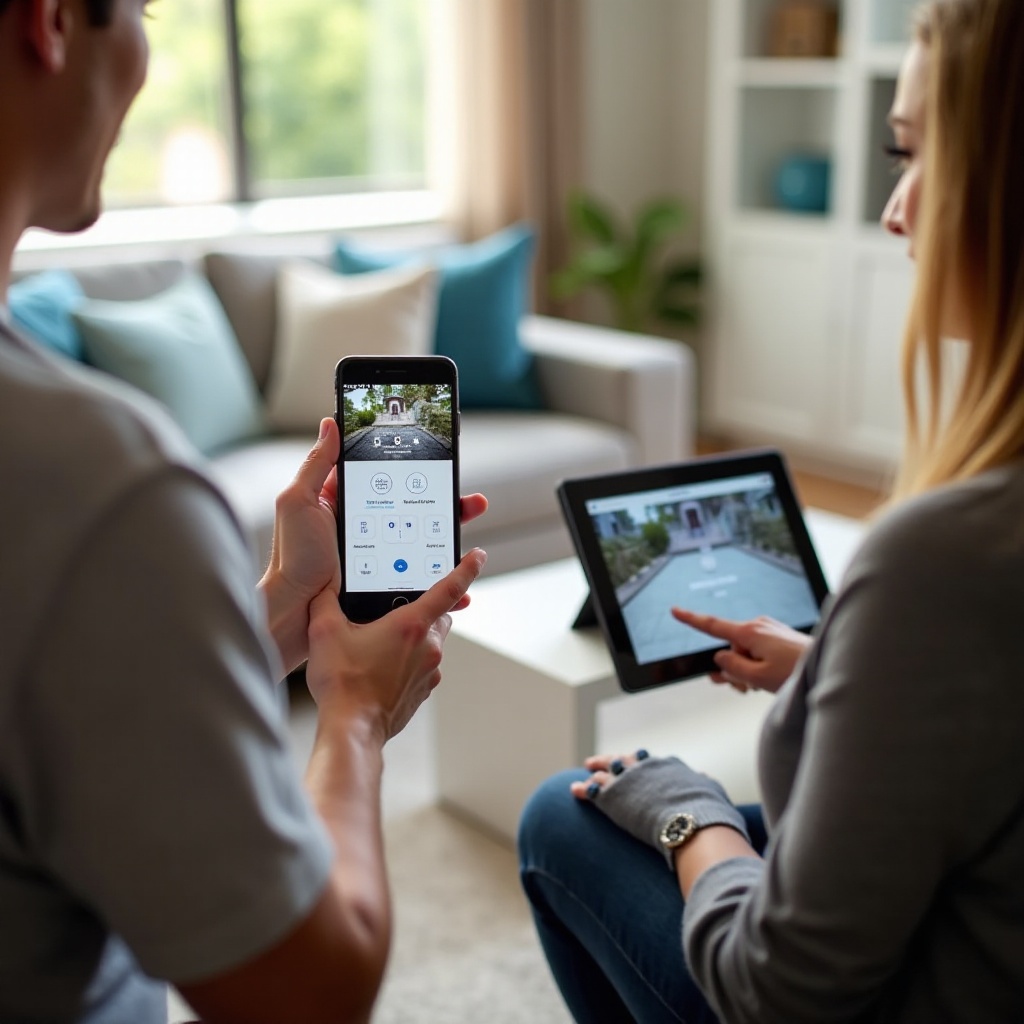
Compartilhar o acesso a uma câmera Ring funciona melhor quando é intencional, limitado e seguro. A conta de Proprietário permanece privada, enquanto os Usuários Compartilhados recebem apenas o acesso de que precisam por meio de seus próprios logins. Com o app Ring, você pode adicionar, ajustar e remover acessos com apenas alguns toques.
Ao atualizar seu software, ativar a autenticação em duas etapas e revisar conexões de casa inteligente, você oferece aos Usuários Compartilhados uma experiência tranquila. Ao verificar regularmente os Usuários Compartilhados e agir rapidamente quando as circunstâncias mudam, você protege sua privacidade e sua casa.
Use o acesso compartilhado completo para relacionamentos de confiança e longo prazo, e use clipes ou telas inteligentes para necessidades de curto prazo ou mais leves. Ao seguir essas etapas, você pode compartilhar o acesso à sua câmera Ring com confiança e manter sua casa inteligente ao mesmo tempo conveniente e segura.
Perguntas Frequentes
Um Usuário Compartilhado pode baixar e compartilhar meus vídeos Ring?
Sim, um Usuário Compartilhado geralmente pode ver o histórico de eventos e baixar clipes das câmeras que você compartilha, desde que você tenha um plano Ring Protect ativo. Ele pode então salvar ou encaminhar esses clipes fora do app da Ring. Compartilhe o acesso apenas com pessoas em quem você confia e considere enviar clipes específicos em vez disso se quiser um controle mais rigoroso sobre o que sai da sua conta.
Compartilhar o acesso à minha câmera Ring afeta meu plano Ring Protect?
Compartilhar o acesso não altera seu plano Ring Protect, cobrança ou armazenamento. O plano permanece vinculado à sua conta de Proprietário e cobre seus dispositivos da mesma forma que antes. Usuários Compartilhados podem se beneficiar de recursos como histórico de vídeo e gravação, mas não podem cancelar ou alterar o plano. Somente o Proprietário gerencia os detalhes da assinatura e os pagamentos.
Posso compartilhar o acesso a apenas uma câmera Ring em vez de todo o meu sistema?
Sim. Ao adicionar um Usuário Compartilhado, você pode escolher exatamente quais câmeras e videoporteiros ele pode acessar. Você pode compartilhar apenas a porta da frente com um colega de quarto que receba entregas ou apenas uma câmera externa com um vizinho. Esse compartilhamento seletivo ajuda você a manter áreas internas ou mais privadas restritas, enquanto ainda oferece às pessoas o acesso de que precisam.