Wprowadzenie
Kamery Xfinity pomagają zobaczyć, co dzieje się w domu, z dowolnego miejsca. Przy odpowiedniej konfiguracji stają się potężnym elementem inteligentnego domu i systemu zabezpieczeń, a nie tylko kolejnym gadżetem w Twojej sieci Wi‑Fi.
Ten przewodnik przeprowadzi Cię przez każdy etap konfiguracji kamery Xfinity. Dowiesz się, czego potrzebujesz przed rozpoczęciem, jak zainstalować kamerę, jak połączyć ją w aplikacji Xfinity oraz jak dopasować ustawienia, aby kamera działała zgodnie z Twoimi oczekiwaniami. Zobaczysz także, jak połączyć kamerę Xfinity z innymi urządzeniami inteligentnego domu, jak rozwiązywać typowe problemy z konfiguracją oraz jak utrzymać system w bezpieczeństwie i zachować jego szybkość.
Niezależnie od tego, czy jest to Twoja pierwsza kamera Xfinity, czy chcesz dodać więcej urządzeń do istniejącego systemu, postępuj zgodnie z tymi krokami, aby uzyskać stabilną, bezpieczną konfigurację, której możesz ufać każdego dnia.
Co jest potrzebne przed rozpoczęciem konfiguracji kamery Xfinity
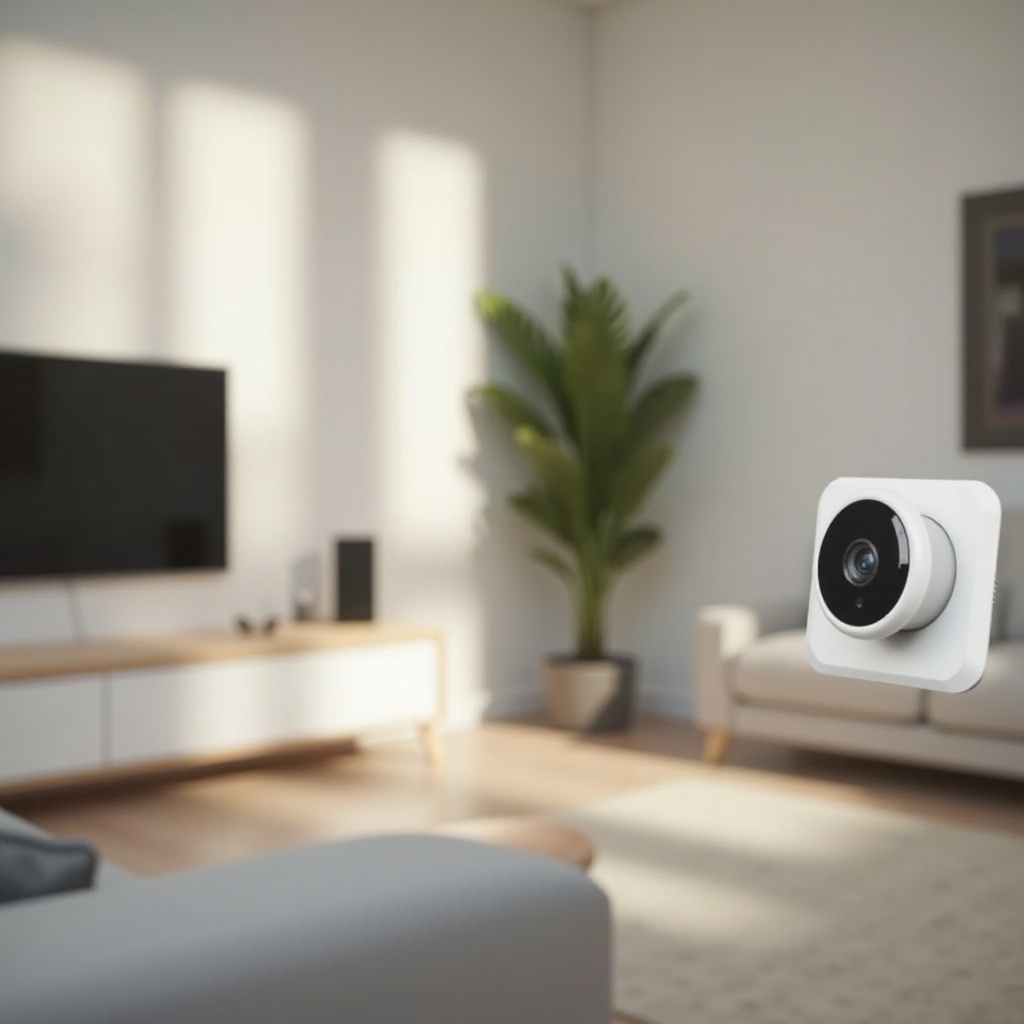
Zanim otworzysz pudełko, upewnij się, że masz wszystko przygotowane. Płynna konfiguracja kamery Xfinity zaczyna się od właściwego konta, usług i sieci. Jeśli pominiesz ten krok, możesz napotkać błędy lub problemy z połączeniem, które opóźnią dalszą część procesu.
Wymagane usługi Xfinity, subskrypcje i konto
Twoja kamera musi połączyć się z usługami Xfinity i aplikacją. Najpierw sprawdź poniższe punkty:
- Aktywna usługa Xfinity
Powinieneś mieć aktywny Internet Xfinity. Niektóre modele kamer mogą również wymagać Xfinity Home lub kompatybilnego planu zabezpieczeń. Sprawdź dokumentację kamery lub stronę produktu Xfinity, aby potwierdzić, jakich usług wymaga Twój model.
- ID Xfinity i hasło
Upewnij się, że znasz swoje ID Xfinity (adres e‑mail lub nazwę użytkownika) oraz hasło. Jeśli jeszcze go nie utworzyłeś, odwiedź stronę internetową Xfinity i zarejestruj konto. Tych danych logowania użyjesz w aplikacji Xfinity podczas konfiguracji.
- Poprawny adres usługi
Potwierdź, że kamera będzie używana pod tym samym adresem, pod którym aktywny jest Twój Internet Xfinity. Używanie jej pod innym adresem może spowodować problemy z aktywacją i uniemożliwić kamerze przejście do trybu online.
Jeśli któregokolwiek z tych elementów brakuje lub są niejasne, najpierw zaloguj się na swoje konto Xfinity i rozwiąż te kwestie. Zaoszczędzisz w ten sposób czas i nerwy podczas konfiguracji kamery.
Kompatybilne bramki, routery i prędkość Internetu
Twoja kamera Xfinity opiera się na domowej sieci. Słaba lub niekompatybilna sieć prowadzi do opóźnień, rozłączeń i nieudanych konfiguracji.
Sprawdź następujące kwestie:
- Kompatybilność bramki lub routera
Kamery Xfinity najlepiej działają z bramkami Xfinity xFi. Jeśli używasz własnego routera, upewnij się, że jest to nowoczesny model obsługujący dwupasmowe Wi‑Fi (2,4 GHz i 5 GHz) oraz zabezpieczenia WPA2 lub WPA3.
- Prędkość Internetu
Dla jednej kamery celuj w co najmniej 10 Mb/s prędkości wysyłania. Przy wielu kamerach możesz potrzebować 20–30 Mb/s lub więcej wysyłania, aby uniknąć przycinania obrazu i wolnego wysyłania nagrań do chmury.
- Stabilność sieci
Umieść bramkę lub router w centralnym, otwartym miejscu. Unikaj umieszczania go w szafkach, za metalowymi przedmiotami lub w piwnicy, ponieważ takie lokalizacje osłabiają siłę sygnału.
Silne fundamenty sieci zapewniają płynny podgląd na żywo i niezawodne nagrywanie po zakończeniu konfiguracji kamery.
Lista kontrolna: pobranie aplikacji Xfinity i kompatybilność urządzenia
Wszystkie czynności związane z zarządzaniem i konfiguracją odbywają się w aplikacji Xfinity, więc potrzebujesz kompatybilnego telefonu lub tabletu.
- Pobierz aplikację Xfinity
Na iOS otwórz App Store i wyszukaj „Xfinity”. Na Androidzie otwórz Google Play i wyszukaj „Xfinity”. Zainstaluj i otwórz aplikację, a następnie zaloguj się swoim ID Xfinity.
- Sprawdź kompatybilność urządzenia
Twój telefon lub tablet powinien korzystać z aktualnej wersji iOS lub Androida obsługiwanej przez aplikację. Włącz Bluetooth i Wi‑Fi oraz zezwól aplikacji na wymagane uprawnienia podczas konfiguracji.
- Przygotowanie do konfiguracji
Utrzymuj telefon naładowany i połączony z domową siecią Wi‑Fi. Zapewni to stabilne połączenie podczas parowania kamery.
Gdy aplikacja będzie gotowa, a Twoje usługi potwierdzone, możesz przejść do fizycznej instalacji kamery, gdzie kluczową rolę odgrywa wybór miejsca i montaż.
Rozpakowanie i fizyczna instalacja kamery Xfinity
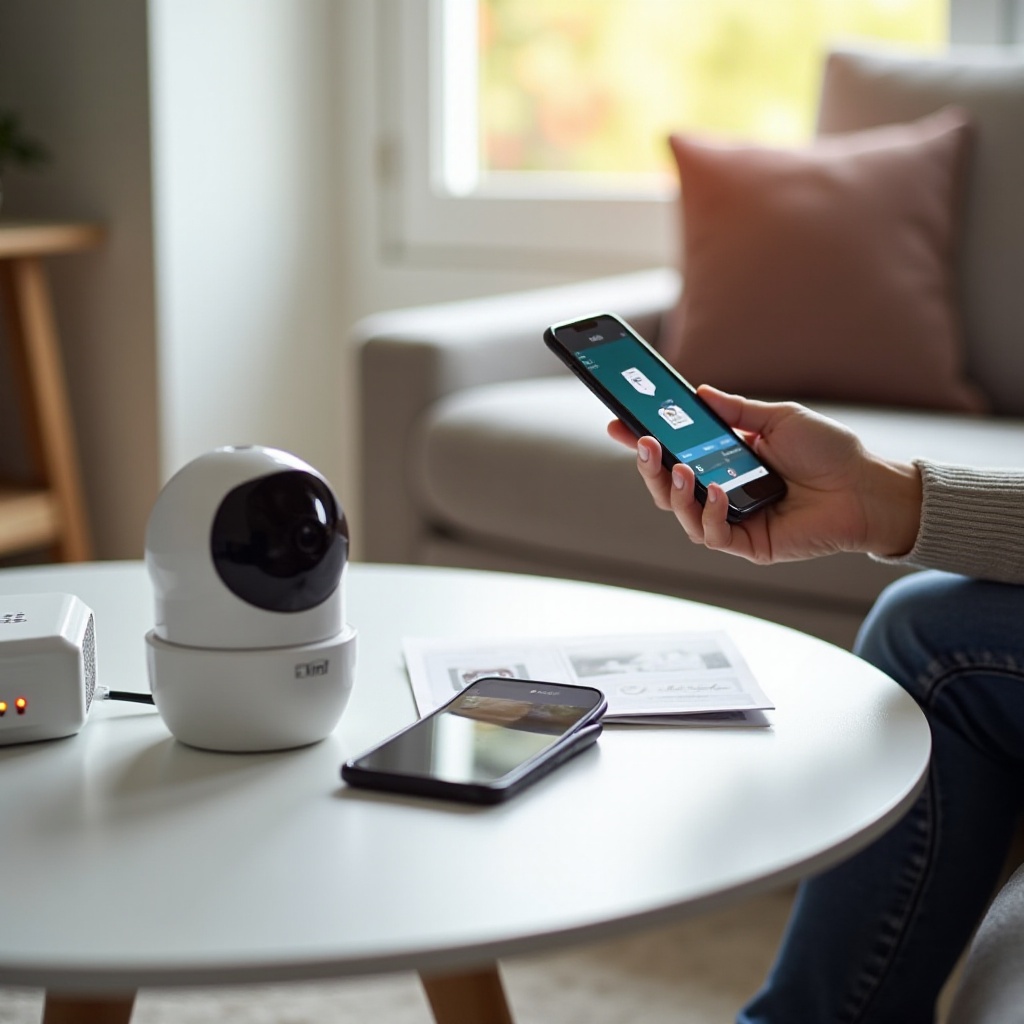
Gdy konto i sieć są gotowe, czas rozpakować i zainstalować kamerę. Właściwe umiejscowienie i montaż mają duży wpływ na jakość obrazu, zasięg i długoterminową niezawodność.
Co znajduje się w zestawie kamery Xfinity
Otwórz pudełko i upewnij się, że masz wszystkie elementy:
- Kamera Xfinity
- Zasilacz i przewód (lub adapter PoE, w zależności od modelu)
- Uchwyt montażowy lub stojak
- Śruby i kołki rozporowe
- Krótka instrukcja obsługi
- Ewentualne dodatkowe osłony pogodowe lub klipsy (dla modeli zewnętrznych)
Jeśli czegokolwiek brakuje lub jest uszkodzone, skontaktuj się z pomocą techniczną Xfinity przed kontynuowaniem. Kompletny zestaw ułatwia instalację i pozwala uniknąć niebezpiecznych rozwiązań montażowych.
Wybór lokalizacji wewnętrznych i zewnętrznych oraz źródeł zasilania
Zdecyduj, gdzie chcesz umieścić kamerę. Ten wybór wpływa na ilość rejestrowanych szczegółów i częstotliwość otrzymywanych alertów.
- Lokalizacje wewnętrzne
Typowe miejsca to wejścia, salony, korytarze i okolice głównych okien. Skieruj kamerę na drzwi lub miejsca, w których poruszają się ludzie, a nie na puste ściany. Unikaj kierowania jej bezpośrednio na jasne okna, co może powodować odblaski i ciemny obraz.
- Lokalizacje zewnętrzne
Umieszczaj kamery tak, aby obejmowały wejście, podjazd, garaż lub bramy do ogrodu. Montuj kamerę pod okapem lub zadaszeniem, aby chronić ją przed bezpośrednim deszczem i słońcem. Trzymaj ją poza zasięgiem ręki, aby utrudnić sabotaż.
- Opcje zasilania
Większość kamer Xfinity korzysta z zasilacza podłączanego do gniazdka. Zaplanuj bezpieczną trasę dla przewodu, aby był ukryty i chroniony przed zwierzętami domowymi lub dziećmi. Na zewnątrz korzystaj z odpornych na warunki pogodowe gniazdek i odpowiednich osłon.
Dobre umiejscowienie zapewnia wyraźny obraz, a jednocześnie utrzymuje kamerę podłączoną, chronioną i mniej widoczną dla intruzów.
Bezpieczny montaż kamery i ustawienie najlepszego pola widzenia
Po wybraniu lokalizacji zamontuj kamerę w sposób stabilny.
- Oznaczenie i wiercenie
Przyłóż uchwyt montażowy tam, gdzie chcesz umieścić kamerę. Zaznacz ołówkiem otwory na śruby. Wywierć otwory pilotujące i w razie potrzeby wsuń kołki rozporowe, jeśli montujesz w płycie gipsowej, cegle lub betonie.
- Przymocowanie uchwytu
Użyj dołączonych śrub, aby solidnie przymocować uchwyt. Upewnij się, że nie kołysze się i nie porusza przy lekkim nacisku.
- Przymocowanie i ustawienie kamery
Umocuj kamerę na uchwycie lub ustaw ją na stojaku. Ustaw kąt tak, aby obejmował kluczowe obszary, takie jak drzwi, ścieżki lub podjazdy. Unikaj kierowania bezpośrednio na jasne światła lub powierzchnie odbijające światło, które mogą prześwietlać obraz.
- Podłączenie zasilania
Podłącz zasilacz do kamery, a następnie do gniazdka. Sprawdź, czy diody LED kamery się zapalają, co oznacza, że kamera ma zasilanie i jest gotowa do konfiguracji.
Gdy kamera jest fizycznie na miejscu i ma zasilanie, możesz połączyć ją z siecią i kontem za pomocą aplikacji Xfinity.
Konfiguracja kamery Xfinity krok po kroku w aplikacji Xfinity
Teraz dodasz kamerę do swojego konta i połączysz ją z siecią Wi‑Fi. Aplikacja Xfinity przeprowadzi Cię przez każdy krok, ale znajomość całego procesu z wyprzedzeniem pomaga uniknąć błędów i wielokrotnych prób.
Logowanie i dodawanie nowej kamery
Postępuj według tych kroków, aby rozpocząć proces parowania:
- Otwórz aplikację Xfinity
Upewnij się, że telefon jest połączony z domową siecią Wi‑Fi. Zaloguj się przy użyciu ID Xfinity i hasła, jeśli nie jesteś jeszcze zalogowany.
- Przejdź do konfiguracji urządzenia
Stuknij kartę „Konto” lub „Urządzenia”, w zależności od układu aplikacji. Poszukaj opcji takiej jak „Dodaj urządzenie” lub „Skonfiguruj kamerę”. Wybierz odpowiedni typ kamery, jeśli aplikacja poprosi o wybór.
- Postępuj zgodnie z instrukcjami na ekranie
Aplikacja może poprosić Cię o zeskanowanie kodu QR na kamerze, użycie Bluetooth lub potwierdzenie pobliskich urządzeń. Zezwól na wszystkie wymagane uprawnienia, aby aplikacja mogła prawidłowo wykryć kamerę.
Gdy aplikacja wykryje Twoją kamerę, możesz przejść do łączenia jej z domową siecią Wi‑Fi.
Łączenie kamery z domową siecią Wi‑Fi
Połączenie kamery z Wi‑Fi jest kluczową częścią konfiguracji kamery Xfinity, ponieważ wpływa na podgląd na żywo i nagrywanie w chmurze.
- Wybierz swoją sieć Wi‑Fi
Aplikacja wyświetli listę dostępnych sieci Wi‑Fi. Wybierz swoją domową sieć. Dla wielu kamer pasmo 2,4 GHz zapewnia lepszy zasięg niż 5 GHz, choć 5 GHz może być szybsze na krótkim dystansie.
- Wprowadź hasło Wi‑Fi
Wpisz hasło do Wi‑Fi uważnie. Sprawdź wielkie litery i znaki specjalne, aby uniknąć błędów połączenia.
- Poczekaj na parowanie
Aplikacja wysyła dane Wi‑Fi do kamery. Może to zająć minutę lub dwie. Trzymaj telefon blisko kamery i bramki podczas tego kroku.
- Potwierdź połączenie
Gdy kamera się połączy, aplikacja wyświetli komunikat o powodzeniu. Możesz zobaczyć podgląd na żywo z kamery lub stronę statusu informującą, że urządzenie jest online.
Jeśli aplikacja wyświetli błąd, ponownie sprawdź hasło, upewnij się, że wybrałeś właściwą sieć i przesuń kamerę bliżej routera przed kolejną próbą.
Sprawdzanie wskaźników LED i potwierdzenie pomyślnej konfiguracji
Diody LED kamery pokazują jej status i pomagają potwierdzić, że konfiguracja faktycznie została zakończona.
- Mrugająca dioda: kamera uruchamia się lub próbuje się połączyć.
- Stałe światło: kamera jest online i połączona.
- Brak światła lub czerwone światło: kamera może mieć problem z zasilaniem lub połączeniem.
Sprawdź zarówno aplikację, jak i diodę LED:
- Aplikacja powinna pokazywać kamerę jako „Online” lub gotową do użycia.
- Powinieneś zobaczyć obraz na żywo po otwarciu kamery w aplikacji.
- Jeśli dioda LED nie pokazuje właściwego statusu, odłącz kamerę, odczekaj 10 sekund, podłącz ponownie i sprawdź jeszcze raz.
Gdy kamera jest online i stabilna, możesz przejść do dostosowywania jej działania, aby naturalnie wpasowała się w Twój codzienny tryb życia.
Konfigurowanie ustawień kamery Xfinity do codziennego użytku
Twoja kamera już działa, ale może nie być zoptymalizowana dla Twojego domu. Niestandardowe ustawienia pomagają ograniczyć fałszywe alerty, poprawić jakość obrazu i ułatwić zarządzanie kamerą jako częścią inteligentnego domu.
Nazwanie kamery i przypisanie pokoi lub stref
Zacznij od uporządkowania kamer, aby alerty i podglądy były zrozumiałe.
- Otwórz ustawienia kamery w aplikacji Xfinity.
- Zmień nazwę tak, aby odpowiadała lokalizacji, na przykład „Drzwi frontowe”, „Ogród” lub „Salon”. Wybieraj nazwy, które szybko rozpoznasz.
- Przypisz pokoje lub strefy, jeśli aplikacja to obsługuje. Grupowanie kamer według obszarów ułatwia filtrowanie alertów i przeglądanie nagrań.
Jasne nazwy i strefy znacznie ułatwiają rozpoznanie, która kamera wysyła powiadomienia, zwłaszcza gdy zarządzasz kilkoma urządzeniami.
Dostosowanie jakości wideo, trybu nocnego i pola widzenia
Następnie dopasuj ustawienia obrazu, aby uzyskać ostry, przydatny obraz bez przeciążania sieci.
- Jakość wideo
Wybierz wysoką, średnią lub niską jakość w zależności od prędkości Internetu i potrzeb dotyczących danych. Wysoka jakość daje ostrzejszy obraz, ale zużywa więcej pasma i przestrzeni dyskowej. Jeśli zauważysz opóźnienia lub buforowanie, spróbuj niższego ustawienia.
- Tryb nocny
Upewnij się, że tryb nocny jest włączony lub ustawiony na auto. Przetestuj kamerę po zmroku, aby potwierdzić, że obraz jest wyraźny. Unikaj umieszczania kamery za szybą, ponieważ może ona odbijać światło podczerwone i psuć obraz nocny.
- Pole widzenia
Dostosuj kąt, fizycznie przesuwając kamerę lub obracając ją na uchwycie. Upewnij się, że kluczowe obszary są w kadrze, a linia horyzontu jest pozioma. Usuń wszelkie oczywiste przeszkody, takie jak rośliny, znaki czy dekoracje.
Te zmiany poprawiają przejrzystość i sprawiają, że nagrania są bardziej przydatne podczas późniejszego przeglądania.
Ustawianie detekcji ruchu, alertów i opcji nagrywania
Ustawienia ruchu decydują o tym, kiedy kamera nagrywa i kiedy telefon wysyła powiadomienia.
- Strefy detekcji ruchu
Narysuj lub wybierz obszary w kadrze, w których ruch ma wywoływać alerty, takie jak drzwi i ścieżki. Wyklucz miejsca z ciągłym ruchem, na przykład drzewa, ruchliwe ulice lub wiatraki sufitowe.
- Czułość
Rozpocznij od średniej czułości. Jeśli otrzymujesz zbyt wiele alertów, obniż czułość. Jeśli przegapiasz zdarzenia, stopniowo ją zwiększaj, aż znajdziesz odpowiednią równowagę.
- Zasady nagrywania
Wybierz, czy nagrywać tylko podczas wykrycia ruchu, czy według harmonogramu. Nagrywanie zdarzeniowe oszczędza miejsce i zmniejsza ilość materiału do przejrzenia.
- Alerty i powiadomienia
Włącz powiadomienia push dla ważnych kamer, takich jak kamera przy drzwiach frontowych. Wyłącz lub ogranicz alerty z mniej istotnych obszarów, aby uniknąć zmęczenia powiadomieniami i utrzymać zauważalność ważnych zdarzeń.
Po dostosowaniu kamery do codziennego użytku możesz zacząć traktować ją jako element większego systemu i połączyć z innymi inteligentnymi urządzeniami w domu.
Integracja kamer Xfinity z urządzeniami inteligentnego domu
Kamery Xfinity są potężniejsze, gdy współpracują z innymi inteligentnymi urządzeniami. Integracja łączy kamery, czujniki, zamki i oświetlenie w jeden, skoordynowany system.
Łączenie kamer Xfinity z zabezpieczeniami Xfinity Home
Jeśli korzystasz z Xfinity Home, włącz kamerę w ten system, aby zwiększyć poziom ochrony.
- Sprawdź widoczność kamery
Upewnij się, że kamera pojawia się w sekcji Xfinity Home lub w sekcji zabezpieczeń w aplikacji. Jeśli nie, sprawdź swój plan usług i kompatybilność urządzeń.
- Powiązanie zdarzeń z trybami bezpieczeństwa
Dostosuj ustawienia tak, aby tryby wpływały na zachowanie kamer:
- Arm Away (Uzbrojenie poza domem): wszystkie kamery nagrywają ruch i wysyłają alerty.
- Arm Night (Uzbrojenie nocne): kamery zewnętrzne lub przy wejściach pozostają aktywne, podczas gdy niektóre kamery wewnętrzne ograniczają alerty.
- Disarm (Rozbrojenie): możesz ograniczyć powiadomienia, jednocześnie w razie potrzeby nadal nagrywając zdarzenia.
- Używanie nagrań z kamer w historii zdarzeń
Przeglądaj nagrane klipy, gdy wyzwalany jest alarm lub czujnik. Pobieraj ważne nagrania, jeśli są potrzebne do raportów zdarzeń lub zgłoszeń ubezpieczeniowych.
Taka integracja sprawia, że kamery stają się kluczowym elementem systemu bezpieczeństwa, a nie tylko samodzielnymi urządzeniami.
Łączenie z Alexa, Google Assistant i inteligentnymi wyświetlaczami
Asystenci głosowi i inteligentne wyświetlacze ułatwiają sprawdzanie obrazu z kamer bez sięgania po telefon.
- Połącz Xfinity z asystentem głosowym
Otwórz aplikację Alexa lub Google Home. Dodaj Xfinity jako umiejętność (skill) lub połączoną usługę, a następnie zaloguj się swoim ID Xfinity i przyznaj dostęp do kamer.
- Wykryj urządzenia
Pozwól Alexie lub Google wykryć kamery Xfinity. Pojawią się jako urządzenia typu kamera, które możesz odtwarzać na inteligentnych wyświetlaczach lub kompatybilnych telewizorach.
- Korzystaj z komend głosowych
Wypróbuj komendy takie jak „Alexa, pokaż kamerę przy drzwiach frontowych” lub „Hey Google, pokaż kamerę w ogrodzie na telewizorze w salonie”. Daje Ci to szybki, bezdotykowy dostęp do obrazu na żywo.
Gdy kamery są połączone z asystentami i wyświetlaczami, możesz tworzyć rutyny dopasowane do Twojego korzystania z domu w dzień i w nocy.
Tworzenie automatyzacji i rutyn dla trybów Dom, Poza domem i Noc
Automatyzacje pomagają kamerze i innym urządzeniom reagować na Twój harmonogram i nawyki.
- Tryb Dom
Wyłącz część alertów z kamer wewnętrznych, gdy jesteś w domu, aby chronić prywatność, jednocześnie utrzymując aktywność kamer zewnętrznych. Zmniejsza to zbędny hałas bez rezygnacji z bezpieczeństwa w najważniejszych miejscach.
- Tryb Poza domem
Włącz wszystkie kamery i zwiększ czułość, gdy wychodzisz. Powiąż zdarzenia ruchu z inteligentnym oświetleniem, aby światła włączały się po wykryciu ruchu przez kamerę, co sprawia wrażenie, że ktoś jest w domu.
- Tryb Noc
Skup się na punktach wejścia i przestrzeniach zewnętrznych. Wycisz niektóre mniej pilne powiadomienia, ale kontynuuj nagrywanie. Dzięki temu nie tracisz snu z powodu drobnej aktywności, a jednocześnie rejestrujesz ważne zdarzenia.
Tryby te możesz ustawić w aplikacji Xfinity lub za pośrednictwem swojej platformy inteligentnego domu. Dobrze zaplanowane rutyny sprawiają, że kamery pracują dla Ciebie przy minimalnym wysiłku każdego dnia.
Rozwiązywanie typowych problemów z konfiguracją kamer Xfinity
Nawet przy starannej konfiguracji mogą pojawić się problemy. Większość problemów z konfiguracją kamer Xfinity mieści się w kilku wyraźnych kategoriach, które często można rozwiązać samodzielnie, bez technika.
Kamera niewykrywana lub nieudane parowanie w aplikacji
Jeśli aplikacja nie może znaleźć kamery podczas konfiguracji, spróbuj tych kroków:
- Sprawdź zasilanie
Upewnij się, że przewód zasilający jest mocno podłączony z obu stron. Sprawdź diodę LED kamery, aby potwierdzić, że jest włączona.
- Przesuń bliżej
Przybliż telefon i kamerę do bramki lub routera. Podczas konfiguracji unikaj grubych ścian lub metalowych obiektów między nimi.
- Zrestartuj aplikację i kamerę
Zamknij i ponownie otwórz aplikację Xfinity. Odłącz kamerę na 10 sekund i podłącz ponownie, aby ją zrestartować.
- Sprawdź uprawnienia
Upewnij się, że aplikacja Xfinity ma uprawnienia do korzystania z Bluetooth, Wi‑Fi i sieci lokalnej zgodnie z wymaganiami Twojego telefonu lub tabletu.
Jeśli kamera nadal się nie pojawia po tych sprawdzeniach, zajrzyj do zasobów pomocy Xfinity w poszukiwaniu kroków specyficznych dla modelu lub znanych problemów.
Naprawa problemów z łącznością Wi‑Fi, statusem offline i opóźnieniami wideo
Jeśli kamera często przechodzi w tryb offline lub obraz jest poszarpany, Twoja sieć może wymagać kilku korekt.
- Przetestuj siłę sygnału Wi‑Fi
Stań w pobliżu kamery z telefonem i sprawdź siłę sygnału. Jeśli jest słaby, przesuń kamerę bliżej routera lub przenieś router bliżej kamery.
- Ogranicz zakłócenia
Trzymaj router z dala od kuchenek mikrofalowych, telefonów bezprzewodowych, dużych urządzeń i grubych betonowych ścian. Unikaj umieszczania kamery za metalowymi obiektami lub w metalowych obudowach.
- Dostosuj jakość wideo
Obniż jakość wideo w aplikacji, aby zmniejszyć wykorzystanie pasma. Może to pomóc, jeśli prędkość wysyłania jest ograniczona lub jeśli kilka kamer jednocześnie przesyła obraz.
- Zrestartuj sprzęt sieciowy
Okresowo restartuj bramkę lub router, aby usunąć błędy. Po ponownym uruchomieniu odczekaj kilka minut, aż kamera ponownie się połączy i ustabilizuje.
Te kroki rozwiązują wiele codziennych problemów z połączeniem i pozwalają utrzymać konfigurację kamery Xfinity spójną i niezawodną.
Kiedy i jak bezpiecznie zresetować kamerę Xfinity
Jeśli inne metody nie działają, a kamera nadal sprawia problemy, reset może pomóc.
- Miękki reset
Odłącz kamerę od zasilania, odczekaj 30 sekund, a następnie podłącz ponownie. Usuwa to tymczasowe błędy bez kasowania ustawień.
- Reset do ustawień fabrycznych
Znajdź przycisk resetowania na kamerze. Naciśnij i przytrzymaj (zwykle 10–15 sekund), aż dioda LED zmieni stan. Kamera wróci do ustawień domyślnych.
- Ponowne dodanie kamery
Otwórz aplikację Xfinity i powtórz kroki konfiguracji tak, jakby była to nowa kamera. Będziesz musiał ponownie ustawić własne nazwy, strefy i ustawienia ruchu.
Używaj resetu fabrycznego tylko wtedy, gdy to konieczne, ponieważ usuwa on zapisane ustawienia i dane Wi‑Fi, ale często rozwiązuje uporczywe problemy.
Najlepsze praktyki dotyczące bezpieczeństwa, prywatności i wydajności
Gdy konfiguracja kamery Xfinity działa dobrze, zadbaj o jej bezpieczeństwo i wydajność. Dobre nawyki chronią prywatność, zapobiegają nieuprawnionemu dostępowi i pomagają systemowi działać sprawnie, gdy dodajesz kolejne urządzenia.
Zabezpieczanie konta Xfinity i domowej sieci Wi‑Fi
Ochrona konta i sieci zmniejsza ryzyko, że ktoś zobaczy obraz z kamer bez pozwolenia.
- Silne hasła
Używaj unikalnych, silnych haseł do konta Xfinity i sieci Wi‑Fi. Unikaj prostych haseł, takich jak „password”, Twoje imię lub adres.
- Uwierzytelnianie dwuskładnikowe (2FA)
Włącz 2FA dla konta Xfinity, jeśli ta opcja jest dostępna. Dodaje to kod weryfikacyjny wysyłany na Twój telefon podczas logowania z nowego urządzenia, co utrudnia dostęp atakującym.
- Bezpieczne ustawienia Wi‑Fi
Korzystaj z szyfrowania WPA2 lub WPA3 na routerze. Nie pozostawiaj sieci otwartej i nie używaj przestarzałych trybów zabezpieczeń, takich jak WEP, które łatwo złamać.
Te kroki tworzą silną pierwszą linię obrony wokół systemu kamer i całego inteligentnego domu.
Zarządzanie nagraniami w chmurze, przestrzenią i dostępem użytkowników
Kontroluj, kto widzi obraz z kamer i jak długo przechowywane są nagrania, aby zachować to, czego potrzebujesz, i usuwać to, czego nie potrzebujesz.
- Plan przechowywania
Sprawdź, ile dni przechowywania nagrań w chmurze obejmuje Twój plan Xfinity dla kamer. Jeśli potrzebujesz dłuższej historii, rozważ uaktualnienie planu, jeśli są dostępne opcje.
- Zarządzanie klipami
Regularnie przeglądaj i usuwaj nagrania, których już nie potrzebujesz. Pobieraj ważne zdarzenia i przechowuj je bezpiecznie w innym miejscu jako kopię zapasową.
- Dostęp użytkowników
Udostępniaj dostęp tylko zaufanym członkom rodziny lub współlokatorom. Usuń użytkowników, którzy już z Tobą nie mieszkają. Od czasu do czasu przeglądaj listę połączonych urządzeń i upoważnionych użytkowników w ustawieniach konta.
Dobre zarządzanie dostępem chroni Twoją prywatność, a jednocześnie pozwala odpowiednim osobom monitorować dom.
Optymalizacja wydajności sieci dla wielu kamer Xfinity
Jeśli dodasz więcej kamer i urządzeń inteligentnego domu, Twoja sieć musi obsłużyć dodatkowe obciążenie.
- Sprawdź całkowite pasmo
Każda kamera wykorzystuje prędkość wysyłania dla podglądu na żywo i nagrywania w chmurze. Upewnij się, że Twój plan internetowy oferuje wystarczającą prędkość wysyłania dla wszystkich kamer oraz innych urządzeń, takich jak telefony, komputery i telewizory.
- Użyj systemu mesh, jeśli to konieczne
W przypadku dużych domów lub trudnych układów rozważ Xfinity xFi Pods lub system Wi‑Fi mesh. Umieszczaj węzły w pobliżu obszarów z kamerami i intensywnym użyciem urządzeń, aby utrzymać silny sygnał.
- Aktualizuj oprogramowanie sprzętowe
Aktualizuj bramkę, router, kamery i aplikację Xfinity, gdy pojawią się nowe wersje. Aktualizacje często poprawiają bezpieczeństwo, stabilność i wydajność.
Stosując te najlepsze praktyki, utrzymasz konfigurację kamer Xfinity w stanie bezpiecznym, szybką i gotową do rozbudowy wraz z dodawaniem kolejnych inteligentnych urządzeń.
Zakończenie
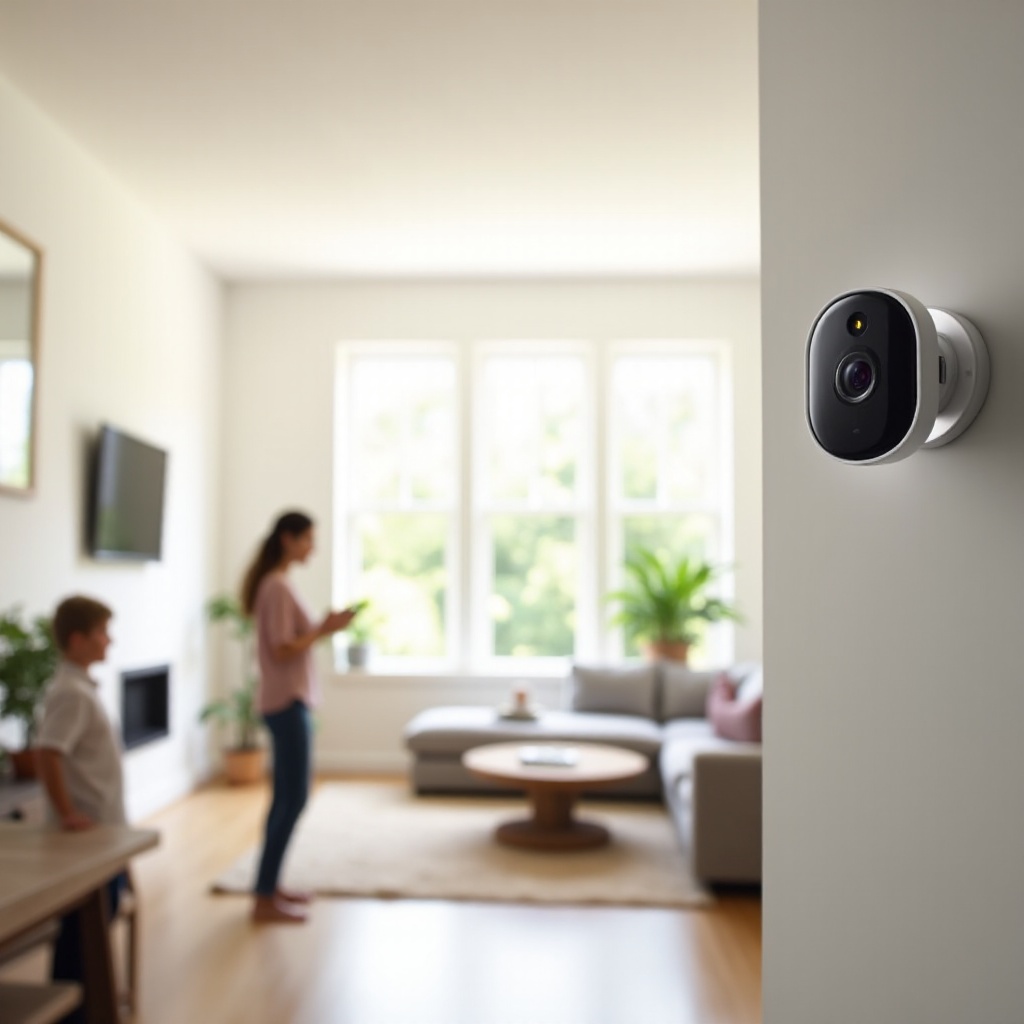
Udana konfiguracja kamery Xfinity zaczyna się od przygotowania, obejmuje staranną instalację i konfigurację w aplikacji, a kończy na sprytnym włączeniu kamery w system domowy. Zobaczyłeś, jak sprawdzić wymagania dotyczące konta i sieci, zamontować kamerę, połączyć ją w aplikacji Xfinity oraz dopasować ustawienia ruchu, obrazu i alertów.
Poznałeś także sposób łączenia kamery z Xfinity Home, asystentami głosowymi i rutynami dopasowanymi do Twojego życia codziennego. Dzięki krokom rozwiązywania problemów i najlepszym praktykom możesz uniknąć typowych kłopotów i utrzymać kamery w stanie bezpiecznym i responsywnym.
Poświęć kilka dodatkowych minut na zaplanowanie lokalizacji kamer, przetestowanie Wi‑Fi i przejrzenie ustawień prywatności. Efektem będzie stabilny, inteligentny system kamer domowych, który pomaga chronić Twój dom i zapewnia spokój ducha, gdziekolwiek jesteś.
Najczęściej zadawane pytania
Ile czasu zazwyczaj zajmuje konfiguracja kamery Xfinity od początku do końca?
Większość konfiguracji kamer Xfinity zajmuje około 20–40 minut. Obejmuje to rozpakowanie, zamontowanie kamery, podłączenie jej do zasilania, dodanie w aplikacji Xfinity oraz dostosowanie podstawowych ustawień, takich jak wykrywanie ruchu i powiadomienia. Jeśli połączysz kamerę z asystentami głosowymi i utworzysz harmonogramy lub sceny, zaplanuj trochę dodatkowego czasu na przetestowanie wszystkiego.
Czy mogę używać mojej kamery Xfinity bez subskrypcji Xfinity Home Security?
Zazwyczaj możesz używać kamer Xfinity z usługą Xfinity Internet i aplikacją Xfinity, nawet bez pełnej subskrypcji systemu bezpieczeństwa Xfinity Home. Nadal będziesz mieć dostęp do podglądu na żywo i podstawowych funkcji nagrywania, zgodnie z warunkami Twojego planu. Jednak niektóre zaawansowane funkcje bezpieczeństwa i zintegrowane funkcje alarmowe mogą wymagać kompatybilnego pakietu Xfinity Home lub innego pakietu zabezpieczeń, dlatego sprawdź szczegóły dotyczące konkretnego modelu kamery i usługi.
Co powinienem zrobić, jeśli moja kamera Xfinity ciągle traci połączenie po konfiguracji?
Jeśli kamera ciągle przechodzi w tryb offline, zacznij od sprawdzenia siły sygnału Wi‑Fi w pobliżu kamery i przesuń ją bliżej routera, jeśli sygnał jest słaby. Uruchom ponownie bramę sieciową lub router oraz samą kamerę, aby usunąć tymczasowe problemy. Obniż jakość wideo, aby zmniejszyć wykorzystanie przepustowości, zwłaszcza jeśli masz kilka kamer. Jeśli problem będzie się utrzymywał, rozważ dodanie wzmacniacza sieci mesh lub xFi Pod, aby poprawić zasięg, i upewnij się, że oprogramowanie routera oraz aplikacja Xfinity są w pełni zaktualizowane.