
Wprowadzenie
Kupiłeś AirPods Max dla najwyższej jakości dźwięku, a nie po to, by męczyć się z problemami z połączeniem. Mimo to wiele osób zatrzymuje się w tym samym miejscu: słuchawki się nie wyświetlają, nie parują lub ciągle się rozłączają. Dobra wiadomość jest taka, że AirPods Max zwykle łatwo naprawić, jeśli wykonasz odpowiednie kroki we właściwej kolejności.
Ten poradnik przeprowadzi Cię krok po kroku przez proces łączenia AirPods Max z iPhonem, iPadem, Makiem, Apple Watchem, Apple TV, Androidem, komputerami z Windows, inteligentnymi telewizorami i innymi urządzeniami. Dowiesz się także, jak włączyć tryb parowania, co zrobić, gdy nie pojawiają się na liście Bluetooth, oraz jak bezpiecznie je zresetować bez uszkadzania ustawień.
Zaczynamy od prostych kontroli, które rozwiązują większość problemów, a potem przechodzimy do parowania z konkretnymi typami urządzeń. Następnie poznasz typowe problemy i rozwiązania, a także ustawienia, które możesz dostosować, aby połączenia były stabilniejsze. Jeśli będziesz przechodzić przez kolejne sekcje po kolei, szybko ustalisz, co jest nie tak, i ponownie połączysz swoje AirPods Max w niezawodny sposób.
Zanim zaczniesz: podstawowe kontrolki dla połączenia AirPods Max
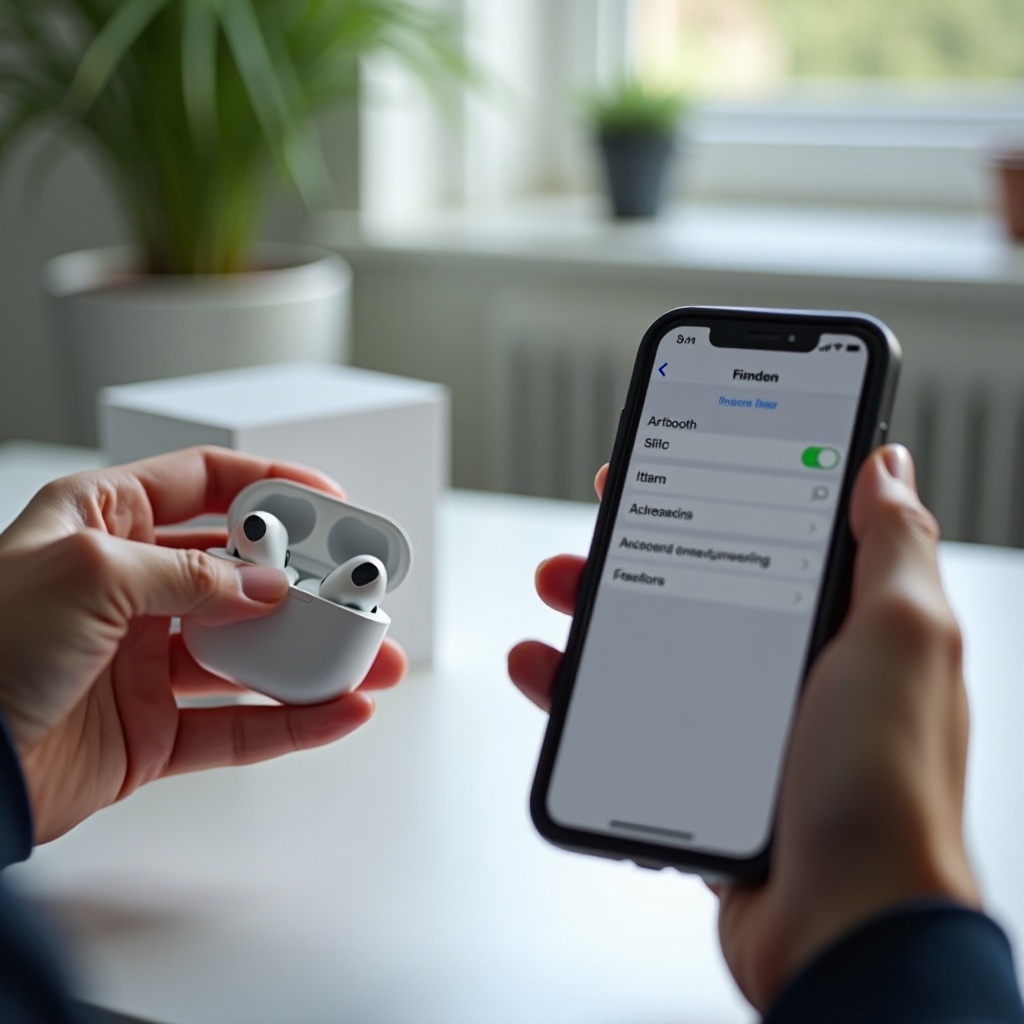
Zanim zagłębisz się w menu i zaawansowane ustawienia, upewnij się, że podstawy są spełnione. Wiele problemów z połączeniem wynika z prostych przeoczeń, które można naprawić w kilka sekund. Przejście przez tę krótką listę kontrolną może zaoszczędzić Ci sporo frustracji później.
Najpierw sprawdź:
- Poziom baterii
- Upewnij się, że Twoje AirPods Max są wystarczająco naładowane.
- Podłącz je do zasilania na co najmniej 10–15 minut, jeśli nie jesteś pewien.
-
Niski lub rozładowany akumulator często uniemożliwia wejście w tryb parowania lub utrzymanie połączenia.
-
Status Bluetooth na Twoim urządzeniu
- Na iPhonie lub iPadzie: Ustawienia > Bluetooth > upewnij się, że jest Włączone.
- Na Macu: Ustawienia systemowe > Bluetooth > upewnij się, że jest Włączone.
-
Na Androidzie lub Windows: otwórz ustawienia Bluetooth i sprawdź, czy przełącznik jest włączony.
-
Odległość i przeszkody
- Trzymaj AirPods Max w odległości około 1–2 metrów od urządzenia podczas parowania.
- Usuń grube etui lub osłony z urządzenia, jeśli mogą powodować problemy z sygnałem.
-
Jeśli to możliwe, unikaj parowania w zatłoczonym miejscu z wieloma aktywnymi urządzeniami Bluetooth.
-
Poprzednie połączenia
- AirPods Max mogą być już połączone z innym pobliskim urządzeniem Apple.
- Wyłącz Bluetooth na innych pobliskich urządzeniach lub tymczasowo je odsuń.
-
To zapobiega łączeniu się AirPods Max z niewłaściwym urządzeniem podczas parowania.
-
Czystość styków i czujników
- Delikatnie przetrzyj nauszniki i pałąk, aby usunąć kurz i wilgoć.
- Brudne lub wilgotne czujniki mogą niekiedy powodować problemy z wykrywaniem i automatycznym wstrzymywaniem.
Kiedy te podstawy są już sprawdzone, możesz przejść do włączenia trybu parowania w AirPods Max. To kluczowy krok, który sprawia, że są widoczne dla dowolnego urządzenia, z którym chcesz je połączyć, i stanowi podstawę każdej metody połączenia w dalszej części tego poradnika.
Jak włączyć tryb parowania w AirPods Max
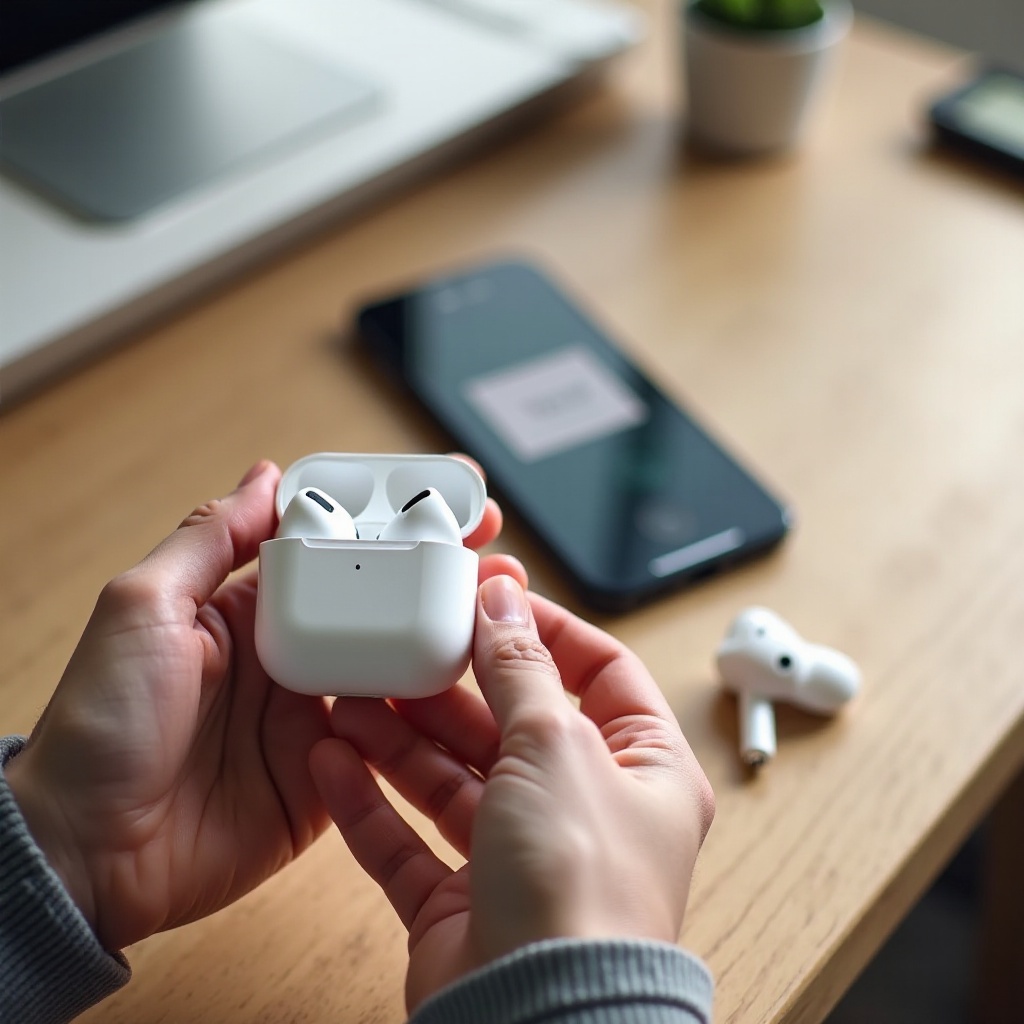
Tryb parowania sprawia, że AirPods Max ogłaszają swoją dostępność, aby inne urządzenia mogły je znaleźć. Jeśli go pominiesz, Twoje słuchawki mogą nigdy nie pojawić się na listach Bluetooth, zwłaszcza na Androidzie, Windows czy telewizorach.
Wykonaj te kroki, aby włączyć tryb parowania:
- Wyjmij AirPods Max z etui Smart Case, aby je obudzić.
- Trzymaj je blisko urządzenia, z którym chcesz się połączyć.
- Znajdź przycisk sterowania hałasem na górze prawej słuchawki.
- Przytrzymaj przycisk sterowania hałasem, aż zobaczysz lampkę kontrolną.
- Lampka kontrolna znajduje się w dolnej części prawej słuchawki.
- Obserwuj, aż lampka kontrolna zacznie migać na biało.
- Migające białe światło oznacza, że AirPods Max są w trybie parowania.
- Jeśli światło jest bursztynowe, mogą wymagać resetu lub doładowania.
Jeśli widzisz migające białe światło, Twoje AirPods Max są gotowe do sparowania z dowolnym urządzeniem Bluetooth. Większość osób zaczyna od iPhone’a lub iPada, ponieważ odblokowuje to automatyczne przełączanie między urządzeniami Apple. W następnej sekcji zobaczysz zarówno metodę szybkiej konfiguracji, jak i ręczną metodę awaryjną.
Jak połączyć AirPods Max z iPhonem lub iPadem
iPhone i iPad oferują najpłynniejsze działanie z AirPods Max. Po sparowaniu z jednym urządzeniem zalogowanym na Twoje Apple ID, mogą automatycznie przełączać się między innymi urządzeniami Apple przy minimalnym wysiłku.
Metoda 1: Automatyczna konfiguracja (zalecana)
- Upewnij się, że Bluetooth i Wi‑Fi są włączone, a Ty jesteś zalogowany na swoje Apple ID.
- Trzymaj AirPods Max blisko odblokowanego iPhone’a lub iPada.
- Poczekaj, aż na ekranie pojawi się karta konfiguracji.
- Na wyskakującym okienku stuknij Połącz.
- Postępuj zgodnie z instrukcjami, np. włączając Dźwięk przestrzenny lub poznając sterowanie przyciskami.
Po tym Twoje AirPods Max będą powiązane z Twoim Apple ID. Będą gotowe do użycia na innych urządzeniach Apple zalogowanych na to samo konto, takich jak Mac, Apple Watch i Apple TV.
Metoda 2: Ręczne parowanie przez ustawienia Bluetooth
Jeśli wyskakujące okienko się nie pojawi, użyj tej metody:
- Otwórz Ustawienia > Bluetooth na iPhonie lub iPadzie.
- Włącz AirPods Max w tryb parowania (migające białe światło).
- W sekcji „Inne urządzenia” poszukaj AirPods Max.
- Stuknij AirPods Max, aby się połączyć.
Jeśli wciąż ich nie widzisz, wyłącz i włącz Bluetooth, a następnie spróbuj ponownie. Możesz także zrestartować iPhone’a lub iPada, jeśli lista Bluetooth się zawiesza.
Gdy AirPods Max połączą się z iPhonem lub iPadem, dużo łatwiej przenosić je między urządzeniami w ekosystemie Apple. Dla wielu użytkowników kolejnym krokiem jest sprawne działanie z Makiem do pracy, spotkań i rozrywki.
Jak połączyć AirPods Max z Maciem
Jeśli AirPods Max są już powiązane z Twoim Apple ID, połączenie z Makiem jest zazwyczaj szybkie. Możesz to zrobić przez Centrum sterowania lub przez ustawienia Bluetooth, zależnie od tego, co jest dla Ciebie wygodniejsze.
Metoda 1: Centrum sterowania (szybka)
- Kliknij ikonę Centrum sterowania w pasku menu na Macu.
- Kliknij sekcję Bluetooth.
- Załóż AirPods Max lub wybudź je z etui.
- Znajdź AirPods Max na liście urządzeń i kliknij, aby się połączyć.
Metoda 2: Ustawienia Bluetooth
- Kliknij menu Apple > Ustawienia systemowe > Bluetooth.
- Upewnij się, że Bluetooth jest włączony.
- Włącz AirPods Max w tryb parowania, jeśli nie pojawiają się automatycznie.
- Znajdź AirPods Max w sekcji „Blisko” lub „Moje urządzenia”.
- Kliknij Połącz.
Jeśli Mac się łączy, ale dźwięk nadal wydobywa się z głośników:
- Przejdź do Ustawienia systemowe > Dźwięk.
- W sekcji Wyjście wybierz AirPods Max.
Gdy używasz ich z Makiem, możesz chcieć szybkiego przekazywania dźwięku do treningów i rozmów przy użyciu Apple Watch. Następna sekcja wyjaśnia, jak połączyć AirPods Max bezpośrednio z zegarkiem, aby nie być przywiązanym do telefonu.
Jak połączyć AirPods Max z Apple Watchem
Apple Watch może przekierować dźwięk bezpośrednio do AirPods Max, co jest wygodne do muzyki, podcastów i rozmów bez sięgania po iPhone’a. Jeśli AirPods Max są już powiązane z Twoim Apple ID, proces jest prosty.
Aby połączyć AirPods Max z Apple Watchem:
- Upewnij się, że AirPods Max są połączone z Twoim iPhonem i powiązane z Twoim Apple ID.
- Załóż AirPods Max lub wybudź je z etui.
- Na Apple Watch otwórz Ustawienia > Bluetooth.
- Poczekaj, aż AirPods Max pojawią się w sekcji „Urządzenia”.
- Stuknij AirPods Max, aby się połączyć.
Po sparowaniu zegarek często przełącza się na AirPods Max automatycznie, gdy rozpoczniesz odtwarzanie z zegarka. Do seansów filmowych lub cichego oglądania wiele osób woli jednak łączyć AirPods Max z Apple TV, czemu przyjrzymy się teraz.
Jak połączyć AirPods Max z Apple TV
AirPods Max świetnie nadają się do oglądania telewizji bez przeszkadzania innym, a Apple TV ułatwia parowanie, zwłaszcza gdy korzysta z tego samego Apple ID.
Aby połączyć AirPods Max z Apple TV:
- Włącz Apple TV i przejdź do ekranu głównego.
- Włącz AirPods Max w tryb parowania (migające białe światło).
- Na Apple TV otwórz Ustawienia > Piloty i urządzenia > Bluetooth.
- Poczekaj, aż AirPods Max pojawią się w sekcji „Inne urządzenia”.
- Wybierz AirPods Max i naciśnij Połącz.
Jeśli Apple TV używa tego samego Apple ID co Twój iPhone:
- Możesz zobaczyć AirPods Max również w menu wyjścia audio, przytrzymując przycisk TV lub Centrum sterowania na pilocie i wybierając je bezpośrednio.
Po skonfigurowaniu urządzeń Apple możesz nadal chcieć używać AirPods Max z telefonem lub tabletem z Androidem. Proces parowania wygląda tam nieco inaczej, a niektóre funkcje dostępne wyłącznie w Apple nie będą działać, ale podstawowy dźwięk działa bardzo dobrze. W następnej sekcji znajdziesz instrukcję łączenia z Androidem.
Jak połączyć AirPods Max z telefonami i tabletami z Androidem
AirPods Max można jak najbardziej używać z Androidem. Nie będziesz mieć funkcji takich jak Dźwięk przestrzenny, automatyczne przełączanie czy ścisła integracja z Siri, ale nadal otrzymasz wysokiej jakości dźwięk bezprzewodowy i aktywną redukcję szumów.
Oto jak połączyć AirPods Max z Androidem:
- Na telefonie lub tablecie z Androidem otwórz Ustawienia > Bluetooth.
- Włącz Bluetooth.
- Stuknij Sparuj nowe urządzenie lub Dodaj urządzenie (sformułowanie może się różnić w zależności od producenta).
- Włącz AirPods Max w tryb parowania (migające białe światło).
- Poczekaj, aż AirPods Max pojawią się na liście urządzeń.
- Stuknij AirPods Max i potwierdź parowanie.
Jeśli AirPods Max się nie pojawiają:
- Wyłącz i włącz Bluetooth, a następnie spróbuj ponownie.
- Zrestartuj urządzenie z Androidem, aby odświeżyć stos Bluetooth.
- Odejdź od innych aktywnych urządzeń Bluetooth, aby zmniejszyć zakłócenia.
Na Androidzie możesz także:
- Wyłączyć systemową funkcję „podwójnego dźwięku” lub eksperymentalne funkcje Bluetooth, jeśli zauważysz problemy ze stabilnością.
- Użyć ustawień dźwięku telefonu lub aplikacji korektora, aby dostroić profil brzmienia do własnych preferencji.
Wielu użytkowników chce również połączyć AirPods Max z laptopem lub komputerem z Windows do pracy, rozmów lub gier. Następna sekcja wyjaśnia, jak sparować z Windows i ustawić AirPods Max jako głośniki i mikrofon.
Jak połączyć AirPods Max z komputerami i laptopami z Windows
Windows obsługuje AirPods Max jako standardowy zestaw słuchawkowy Bluetooth. Może to wymagać kilku dodatkowych kliknięć w porównaniu z urządzeniami Apple, ale po połączeniu możesz używać ich zarówno jako wyjścia audio, jak i mikrofonu w aplikacjach takich jak Teams, Zoom czy gry.
Aby sparować w Windows 10 lub Windows 11:
- Otwórz Ustawienia > Urządzenia lub Bluetooth i urządzenia (w Windows 11).
- Włącz Bluetooth.
- Kliknij Dodaj urządzenie lub Dodaj urządzenie Bluetooth lub inne.
- Wybierz Bluetooth z listy opcji.
- Włącz AirPods Max w tryb parowania (migające białe światło).
- Gdy AirPods Max pojawią się na liście, kliknij je, aby się połączyć.
Aby używać AirPods Max jako domyślnego urządzenia dźwiękowego:
- Kliknij prawym przyciskiem ikonę głośnika na pasku zadań.
- Wybierz Ustawienia dźwięku lub Otwórz ustawienia dźwięku.
- W sekcji Wyjście wybierz AirPods Max.
- W sekcji Wejście wybierz AirPods Max, jeśli chcesz używać mikrofonu.
Jeśli zauważysz opóźnienie dźwięku, szczególnie w grach:
- Bluetooth w Windows często ma pewną latencję.
- Wyłącz inne urządzenia Bluetooth, których nie potrzebujesz, i unikaj silnych zakłóceń bezprzewodowych.
- Dla szybszej reakcji rozważ połączenie przewodowe, jeśli to możliwe.
Po konfiguracji komputera wiele salonów nadal opiera się na inteligentnych telewizorach i przystawkach streamingowych. Jeśli chcesz oglądać lub grać bez przeszkadzania innym, następna sekcja opisuje opcje Bluetooth i przewodowe dla telewizorów i innych urządzeń.
Jak połączyć AirPods Max ze smart TV i innymi urządzeniami (Bluetooth i przewodowo)
Większość nowoczesnych smart TV i przystawek streamingowych może bezpośrednio parować się ze słuchawkami Bluetooth, w tym AirPods Max. W przypadku starszych urządzeń połączenie przewodowe lub zewnętrzny nadajnik pomoże przesłać dźwięk do słuchawek.
Połączenie Bluetooth na smart TV
Kroki różnią się w zależności od marki, ale ogólny proces wygląda tak:
- Otwórz menu Ustawienia lub Dźwięk w telewizorze.
- Poszukaj pozycji Bluetooth, Piloty i akcesoria lub Wyjście audio.
- Wybierz Dodaj urządzenie Bluetooth lub podobną opcję.
- Włącz AirPods Max w tryb parowania (migające białe światło).
- Gdy AirPods Max pojawią się na liście, wybierz je.
Możesz zauważyć:
- Niewielkie opóźnienie między obrazem a dźwiękiem.
- Opcje w telewizorze do regulacji synchronizacji ust (lip-sync) lub opóźnienia; użyj ich, aby poprawić zgranie.
Połączenie przewodowe
Jeśli Bluetooth nie jest dostępny lub ma zbyt duże opóźnienia, możesz użyć kabla:
- Zaopatrz się w kabel Lightning–3,5 mm lub USB‑C–3,5 mm zgodny z AirPods Max.
- Podłącz jeden koniec do AirPods Max.
- Drugi koniec podłącz do gniazda słuchawkowego lub adaptera telewizora, laptopa lub źródła dźwięku.
Użycie przewodu może zmniejszyć opóźnienia i uniknąć zerwań Bluetooth, zwłaszcza w szybkich grach lub gdy siedzisz daleko od telewizora. Nawet przy połączeniach przewodowych lub bezprzewodowych problemy mogą się jednak pojawiać. W następnej sekcji poznasz najczęstsze problemy z połączeniem i szybkie sposoby ich rozwiązania.
Rozwiązywanie typowych problemów z połączeniem AirPods Max
Nawet jeśli wiesz już, jak połączyć AirPods Max, problemy wciąż mogą się zdarzać. Większość z nich pasuje do kilku wzorców, a każdy ma czytelny zestaw działań, które możesz wykonać, zanim skontaktujesz się z pomocą techniczną.
AirPods Max nie pojawiają się na liście Bluetooth
Jeśli Twoje urządzenie w ogóle nie widzi AirPods Max:
- Upewnij się, że są wyjęte z etui Smart Case i wybudzone.
- Sprawdź, czy lampka kontrolna miga na biało. Jeśli nie, przytrzymaj ponownie przycisk sterowania hałasem, aż zacznie migać.
- Zbliż się do urządzenia i odsuń od innych gadżetów Bluetooth, które mogą powodować zakłócenia.
- Zrestartuj Bluetooth w telefonie, tablecie lub komputerze i ponownie przeskanuj urządzenia.
- Zrestartuj urządzenie, jeśli lista przez dłuższy czas wydaje się zablokowana lub pusta.
Jeśli żaden z tych kroków nie działa po kilku próbach, konieczny może być reset, który omówimy w późniejszej sekcji.
AirPods Max są połączone, ale brak dźwięku
Jeśli AirPods Max widnieją jako połączone, ale nic nie słyszysz:
- Sprawdź głośność na urządzeniu i na AirPods Max; upewnij się, że żadne z nich nie jest wyciszone.
- Potwierdź poprawne urządzenie wyjściowe:
- Na iPhonie: otwórz Centrum sterowania, stuknij kafelek audio i wybierz AirPods Max.
- Na Macu lub Windows: sprawdź ustawienia dźwięku i wybierz AirPods Max jako wyjście.
- Spróbuj innej aplikacji lub pliku multimedialnego na wypadek, gdyby jedna aplikacja działała nieprawidłowo.
- Wyłącz Dźwięk przestrzenny lub śledzenie ruchu głowy, jeśli dźwięk na urządzeniach Apple brzmi dziwnie lub jest wyciszony.
Jeśli dźwięk zanika przy przełączaniu aplikacji, usuń AirPods Max z ustawień Bluetooth danego urządzenia i sparuj je ponownie.
AirPods Max ciągle się rozłączają lub zacinają
Rozłączenia i przycinki zwykle wskazują na zakłócenia lub problemy z oprogramowaniem, a nie uszkodzenie sprzętu:
- Pozostawaj w niewielkiej odległości i unikaj ścian lub metalowych przeszkód między Tobą a urządzeniem.
- Odsuń się od zatłoczonych routerów Wi‑Fi lub przełącz router na pasmo 5 GHz, aby zmniejszyć obciążenie pasma 2,4 GHz.
- Wyłącz automatyczne przełączanie w ustawieniach AirPods na iPhonie, jeśli zauważasz ciągłe przeskakiwanie między urządzeniami Apple.
- Zaktualizuj system operacyjny urządzenia do najnowszej wersji, aby skorzystać z poprawek Bluetooth.
Jeśli problemy utrzymują się na wielu urządzeniach, reset i aktualizacja oprogramowania sprzętowego mogą pomóc usunąć głębsze błędy. Następna sekcja przeprowadzi Cię przez miękki i fabryczny reset, aby zacząć od czystego stanu.
Jak bezpiecznie zresetować i przywrócić ustawienia fabryczne AirPods Max
Gdy proste rozwiązania zawodzą, reset często usuwa błędy i stare dane parowania. Używaj tych kroków ostrożnie i dopiero po przetestowaniu łatwiejszych sposobów.
Miękki reset AirPods Max
To proste ponowne uruchomienie, które nie usuwa Twoich ustawień:
- Naciśnij i przytrzymaj jednocześnie przycisk sterowania hałasem i Digital Crown.
- Przytrzymaj, aż lampka kontrolna raz zamiga na bursztynowo.
- Zwolnij oba przyciski i poczekaj, aż AirPods Max się zrestartują.
Po miękkim resecie spróbuj ponownie sparować je tak, jakby były nowe.
Przywrócenie ustawień fabrycznych AirPods Max
Wykonuj to tylko wtedy, gdy nic innego nie pomaga. Spowoduje to usunięcie wszystkich ustawień i rozparowanie ze wszystkimi urządzeniami.
- Upewnij się, że AirPods Max są naładowane i wyjęte z etui Smart Case.
- Naciśnij i przytrzymaj jednocześnie przycisk sterowania hałasem i Digital Crown.
- Trzymaj przez około 15 sekund, aż lampka zamiga bursztynowo, a potem na biało.
- Zwolnij przyciski, gdy lampka ponownie zaświeci na biało.
Teraz Twoje AirPods Max są w stanie fabrycznym i gotowe do ponownego sparowania z iPhonem, iPadem lub dowolnym innym urządzeniem. Po przywróceniu ustawień fabrycznych warto dostosować ustawienia połączeń, aby te same problemy nie powróciły, czemu przyjrzymy się w następnej sekcji.
Optymalizacja ustawień dla stabilnych, płynnych połączeń
Kiedy wiesz już, jak połączyć AirPods Max i utrzymać ich połączenie, kilka zmian w ustawieniach może sprawić, że codzienne korzystanie będzie jeszcze płynniejsze, szczególnie jeśli używasz wielu urządzeń. Dobrze dobrane ustawienia pomagają ograniczyć przypadkowe rozłączenia i nieoczekiwane przełączanie.
Zarządzanie automatycznym przełączaniem urządzeń
Automatyczne przełączanie pozwala AirPods Max przeskakiwać między urządzeniami Apple zalogowanymi na Twoje Apple ID. Czasami jednak jest zbyt agresywne i przerywa to, czego słuchasz.
Aby to dostosować na iPhonie lub iPadzie:
- Przejdź do Ustawienia > Bluetooth.
- Stuknij ikonę i obok AirPods Max.
- Stuknij Połącz z tym iPhonem lub Połącz z tym iPadem.
- Wybierz Gdy ostatnio połączono z tym iPhonem/iPadem zamiast Automatycznie, jeśli chcesz mieć większą kontrolę.
Powtórz to na innych urządzeniach Apple, aby ograniczyć przypadkowe przełączanie i utrzymać dźwięk tam, gdzie się go spodziewasz.
Dostosowanie ustawień Bluetooth i audio na urządzeniach Apple
Na iPhonie, iPadzie i Macu możesz precyzyjnie dostroić działanie AirPods Max:
- Upewnij się, że system jest zaktualizowany do najnowszej wersji, aby korzystać z ulepszeń Bluetooth.
- W ustawieniach AirPods dostosuj tryb redukcji hałasu, Dźwięk przestrzenny i czułość pokrętła Digital Crown do własnych preferencji.
- Możesz wyłączyć automatyczne wykrywanie ucha, jeśli zauważasz, że dźwięk przerywa, gdy poruszasz słuchawkami lub regulujesz dopasowanie.
Te drobne poprawki mogą zwiększyć stabilność i uczynić codzienne korzystanie bardziej przewidywalnym, szczególnie jeśli często przełączasz się między rozmowami a multimediami.
Najlepsze praktyki na Androidzie, Windows i telewizorach
Na urządzeniach innych niż Apple nadal masz możliwości poprawy jakości połączenia:
- Ogranicz liczbę sparowanych urządzeń Bluetooth, aby uniknąć konfliktów i pomyłek.
- Zaktualizuj sterowniki Bluetooth w Windows i system Android do najnowszych wersji.
- Na telewizorach i konsolach sprawdź dostępność aktualizacji oprogramowania i użyj trybu „Game Mode” lub opcji niskiej latencji audio, jeśli opóźnienie jest problemem.
Po optymalizacji ustawień zauważysz mniej rozłączeń i szybsze ponowne łączenie. Jeśli problemy nadal się pojawiają, warto przyjrzeć się aktualizacjom oprogramowania, a w razie potrzeby skontaktować się z Apple. Ostatnia sekcja wyjaśnia, kiedy aktualizować i kiedy zwrócić się o pomoc.
Kiedy aktualizować oprogramowanie i skontaktować się z pomocą Apple
Aktualizacje oprogramowania i firmware’u często naprawiają niewidoczne błędy powodujące problemy z połączeniem. Poprawiają także kompatybilność z nowymi urządzeniami i aplikacjami, więc utrzymywanie wszystkiego w aktualnej wersji to prosty sposób na uniknięcie kłopotów.
Zaktualizuj swoje urządzenia
- Na iPhonie lub iPadzie: przejdź do Ustawienia > Ogólne > Uaktualnienia i zainstaluj dostępne aktualizacje.
- Na Macu: menu Apple > Ustawienia systemowe > Ogólne > Uaktualnienia.
- Na Androidzie, Windows i telewizorach: użyj menu aktualizacji każdego systemu, aby sprawdzić nowe wersje.
Zaktualizuj firmware AirPods Max
AirPods Max aktualizują się automatycznie, gdy:
- Są połączone z urządzeniem Apple.
- To urządzenie ma dostęp do internetu.
- AirPods Max są podłączone do ładowania i znajdują się w pobliżu urządzenia.
Nie kontrolujesz bezpośrednio momentu aktualizacji, ale utrzymywanie urządzeń Apple w aktualnej wersji i trzymanie AirPods Max blisko nich podczas ładowania pomaga.
Jeśli AirPods Max nadal nie chcą się łączyć, działa tylko jedna słuchawka lub lampka kontrolna zachowuje się nieoczekiwanie nawet po resecie i aktualizacjach, rozważ kontakt z pomocą Apple. Przygotuj:
- Numer seryjny AirPods Max (znajdziesz go w ustawieniach Bluetooth lub wewnątrz pałąka).
- Listę urządzeń, z którymi próbowałeś się łączyć, oraz dokładne komunikaty błędów, jeśli się pojawiają.
- Opis kroków, które już wykonałeś, takich jak resety i próby z różnymi urządzeniami.
Apple może sprawdzić, czy nie ma usterek sprzętowych, i zaproponować naprawę lub wymianę, jeśli będzie to konieczne.
Podsumowanie
Nauczenie się, jak połączyć AirPods Max, w dużej mierze sprowadza się do jasnej sekwencji: sprawdź podstawy, włącz tryb parowania, połącz z właściwym urządzeniem i dopracuj ustawienia. Gdy znasz proces dla iPhone’a, Maca, Apple Watch, Apple TV, Androida, Windows i smart TV, przełączanie się między nimi staje się proste.
Jeśli pojawią się problemy, skorzystaj z porad dotyczących rozwiązywania problemów z tego poradnika, wykonaj reset, gdy będzie to potrzebne, i utrzymuj oprogramowanie w aktualnej wersji. Dzięki tym krokom Twoje AirPods Max powinny zapewnić płynne, wysokiej jakości działanie, do jakiego zostały stworzone, bez frustracji związanej z ciągłym parowaniem czy losowymi rozłączeniami.
Najczęściej zadawane pytania
Dlaczego moje AirPods Max nie przechodzą w tryb parowania?
Najpierw ładuj AirPods Max przez co najmniej 10–15 minut. Następnie wyjmij je z etui Smart Case. Naciśnij i przytrzymaj przycisk sterowania hałasem, aż lampka statusu zacznie migać na biało. Jeśli miga tylko na bursztynowo lub w ogóle się nie świeci, spróbuj miękkiego resetu, przytrzymując jednocześnie przycisk sterowania hałasem i Digital Crown, aż lampka zaświeci na bursztynowo. Jeśli po tym tryb parowania nadal się nie uruchamia, wykonaj reset do ustawień fabrycznych i spróbuj ponownie lub skontaktuj się z pomocą techniczną Apple, aby sprawdzić, czy nie ma problemu ze sprzętem.
Czy mogę podłączyć AirPods Max do wielu urządzeń jednocześnie?
AirPods Max można sparować z wieloma urządzeniami, ale w danej chwili przesyłają dźwięk tylko z jednego z nich. W ekosystemie Apple mogą automatycznie przełączać się między urządzeniami zalogowanymi na to samo Apple ID, takimi jak iPhone, iPad czy Mac. Na Androidzie, Windowsie i telewizorach musisz przełączać je ręcznie, odłączając od jednego urządzenia i łącząc z innym. Na urządzeniach Apple możesz dostosować ustawienia automatycznego przełączania, jeśli wolisz samodzielnie kontrolować połączenia.
Skąd mam wiedzieć, czy moje AirPods Max są faktycznie połączone z urządzeniem?
Na iPhonie lub iPadzie otwórz Centrum sterowania i stuknij ikonę wyjścia audio; AirPods Max powinny być podświetlone, jeśli są aktywne. Na Macu lub Windows sprawdź ustawienia wyjścia dźwięku i upewnij się, że AirPods Max są wybrane jako urządzenie wyjściowe. Możesz też nasłuchiwać dźwięku potwierdzającego połączenie po ich założeniu. Jeśli dźwięk nadal odtwarzany jest z głośników, ręcznie przełącz urządzenie wyjściowe w menu dźwięku systemu i upewnij się, że AirPods Max nie są połączone z innym pobliskim urządzeniem.