
Wprowadzenie
USB do odzyskiwania macOS X to niezbędne narzędzie dla użytkowników Maca, umożliwiające dostęp do kluczowych opcji odzyskiwania w przypadku awarii systemu. Ten poradnik ma na celu wyposażyć Cię w wiedzę potrzebną do utworzenia i efektywnego korzystania z USB do odzyskiwania macOS X, zapewniając, że jesteś dobrze przygotowany na nieoczekiwane problemy. Zbadamy wymagania wstępne, proces tworzenia krok po kroku oraz jak go wykorzystać do rozwiązywania problemów.

Zrozumienie USB do odzyskiwania macOS X
Co to jest USB do odzyskiwania macOS?
USB do odzyskiwania macOS to napęd startowy, który dostarcza narzędzi potrzebnych do naprawy systemu i rozwiązywania problemów. Pozwala użytkownikom uruchomić Maca w trybie odzyskiwania, aby uzyskać dostęp do przydatnych narzędzi, takich jak naprawa dysków, ponowna instalacja macOS i przywracanie z kopii Time Machine.
Korzyści z posiadania USB do odzyskiwania
Posiadanie USB do odzyskiwania macOS gwarantuje, że jesteś przygotowany na problemy z systemem, oferując niezawodne rozwiązanie do przywracania systemu i rozwiązywania problemów. To proste narzędzie może zapobiec utracie danych i zminimalizować przestoje.
Ze zrozumieniem, czym jest USB do odzyskiwania i jakie jasne korzyści zapewnia, następnym krokiem jest upewnienie się, że spełniasz wszystkie niezbędne wymagania wstępne do jego utworzenia.
Wymagania wstępne do stworzenia USB do odzyskiwania
Wybór odpowiedniego napędu USB
Wybierając napęd USB do celu odzyskiwania, wybierz taki, który ma co najmniej 16GB pamięci. To zapewnia wystarczającą ilość miejsca dla instalatora macOS. Dodatkowo napęd USB 3.0 zaoferuje lepszą prędkość i wydajność dla zadań odzyskiwania.
Weryfikacja kompatybilności wersji macOS
Aby zapewnić płynną kompatybilność, zweryfikuj, czy Twoja wersja macOS pasuje do instalatora, którego użyjesz. Zawsze warto używać najnowszej wersji macOS, aby skorzystać z najnowszych narzędzi i funkcji.
Po uzyskaniu odpowiedniego napędu USB i zweryfikowaniu zgodności, czas przejść do procesu tworzenia. Dokładnie przestrzegaj każdego kroku, aby uniknąć problemów.

Przewodnik krok po kroku do stworzenia USB do odzyskiwania macOS X
Pobieranie Instalatora macOS
- Otwórz Mac App Store na swoim urządzeniu i zlokalizuj wymaganą wersję macOS.
- Kliknij przycisk ‘Pobierz’, aby rozpocząć pobieranie instalatora.
- Po zakończeniu znajdź instalator w folderze ‘Aplikacje’.
Formatowanie napędu USB przy użyciu Narzędzia Dyskowego
- Przejdź do ‘Aplikacje’, następnie ‘Narzędzia’ i otwórz ‘Narzędzie Dyskowe’.
- Wybierz swój napęd USB z listy w pasku bocznym.
- Kliknij ‘Wymaż’ i wybierz format ‘Mac OS Extended (Journaled)’ lub ‘APFS’.
- Przypisz nazwę napędowi i kliknij ‘Wymaż’, aby rozpocząć formatowanie.
Tworzenie rozruchowego USB za pomocą poleceń Terminala
- Uzyskaj dostęp do ‘Terminala’ przez ‘Aplikacje’ > ‘Narzędzia’.
- Wprowadź odpowiednie polecenie, dostosowując je do ścieżki instalatora i nazwy napędu USB.
- Naciśnij ‘Return’ i podaj hasło administratora, gdy zostaniesz o to poproszony.
- Poczekaj aż proces się zakończy, upewniając się, że wszystkie niezbędne dane są skutecznie kopiowane.
Opierając się na tych instrukcjach, masz teraz gotowy USB do odzyskiwania, gotowy do użycia. Następnie sprawdzimy, jak korzystać z tego USB do rozwiązywania problemów.
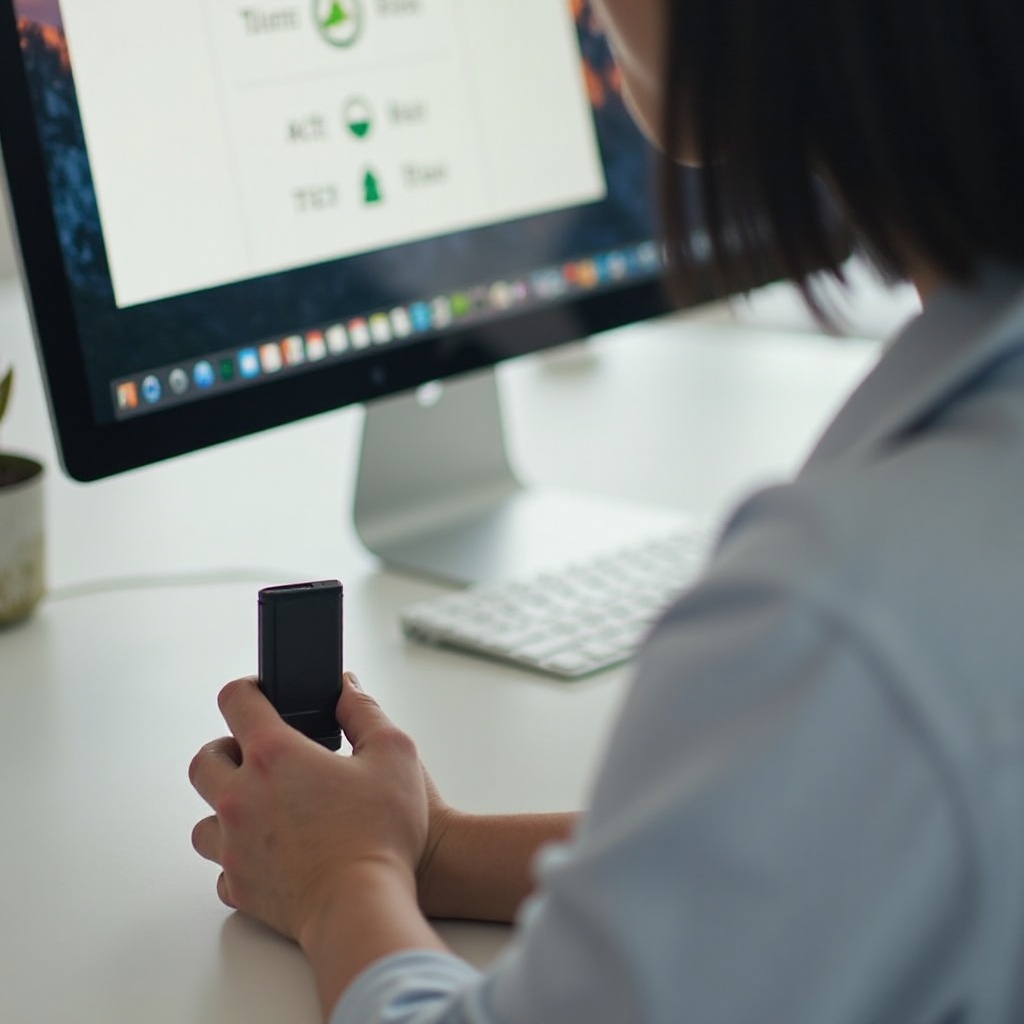
Używanie USB do odzyskiwania macOS X do rozwiązywania problemów
Jak uruchomić system w trybie odzyskiwania
- Włóż napęd USB do portu Maca.
- Zrestartuj Maca; natychmiast naciśnij i przytrzymaj klawisz ‘Option’ (lub ‘Alt’).
- Wybierz napęd USB z listy opcji rozruchu i naciśnij ‘Return’.
Funkcje dostępne w trybie odzyskiwania
Po wejściu w tryb odzyskiwania, znajdziesz zestaw narzędzi zaprojektowanych do rozwiązywania problemów. Narzędzia jak Narzędzie Dyskowe pozwalają na naprawę dysków, podczas gdy dostępne są opcje ponownej instalacji macOS lub przywracania z kopii Time Machine. Dodatkowo, Terminal jest dostępny dla użytkowników, którzy potrzebują wykonywać zadania rozwiązywania problemów na poziomie linii poleceń.
Po zapoznaniu się z tymi funkcjami, porozmawiajmy o powszechnych problemach, na jakie możesz natrafić, i jak je rozwiązywać, skutecznie utrzymując swoje możliwości odzyskiwania.
Rozwiązywanie typowych problemów z USB do odzyskiwania
Napęd USB nie został rozpoznany
Jeśli twój napęd USB nie jest rozpoznawany, upewnij się, że jest prawidłowo sformatowany i włożony do działającego portu USB. Uruchom ponownie Maca, upewniając się, że kombinacje klawiszy startowych są wykonywane poprawnie.
Błędy podczas instalacji
Jeśli wystąpią błędy, sformatuj ponownie napęd USB i pobierz ponownie instalator macOS. Upewnij się, że dokładnie przestrzegasz każdego kroku, jak określono wcześniej. Regularne kontrole zapewniają, że twój USB do odzyskiwania jest gotowy na każdą sytuację.
Teraz, gdy masz wiedzę na temat tworzenia i rozwiązywania problemów, przejdźmy do niektórych zaawansowanych technik dla bardziej doświadczonych użytkowników.
Zaawansowane wskazówki i techniki
Używanie Terminala do napraw
Doświadczeni użytkownicy mogą wykorzystać polecenia Terminala do zaawansowanego rozwiązywania problemów i napraw. Polecenia w Terminalu pozwalają na szczegółowe naprawy, naprawę rekordów rozruchowych i przeprowadzanie kontroli dysku.
Przywracanie za pomocą Time Machine
Jeśli używasz Time Machine do tworzenia kopii zapasowych, wykorzystaj swoje USB do odzyskiwania, aby skutecznie przywrócić niezbędne dane. To zapewnia, że ważne pliki i ustawienia są zachowane i przywrócone do poprzedniego stanu.
Zrozumienie tych technik pozwala ci maksymalnie wykorzystać swój USB do odzyskiwania, czyniąc go nieocenioną częścią twojego zestawu do utrzymania Maca.
Podsumowanie
Tworzenie i utrzymanie USB do odzyskiwania macOS X to fundamentalny krok dla użytkowników Maca, zapewniający przygotowanie na nieoczekiwane problemy. Przestrzegając opisanych kroków, możesz stworzyć skuteczne rozwiązanie do odzyskiwania. Regularne aktualizacje zapewniają, że twój USB jest wyposażony w najnowsze narzędzia i gotowy do radzenia sobie z wszelkimi nieprzewidywalnymi wyzwaniami.
Często Zadawane Pytania
Czy mogę użyć dowolnego pendrive’a do odzyskiwania macOS X?
Nie wszystkie pendrive’y są odpowiednie. Wybierz taki z co najmniej 16 GB pamięci, który jest prawidłowo sformatowany do pracy z macOS.
Jak często powinienem aktualizować mój pendrive do odzyskiwania?
Aktualizuj swój pendrive do odzyskiwania za każdym razem, gdy pojawi się ważna aktualizacja macOS, aby zapewnić zgodność z najnowszymi funkcjami.
Co zrobić, jeśli mój pendrive do odzyskiwania nie działa?
Sprawdź formatowanie i ponownie zainstaluj instalator macOS. Jeśli problemy będą się powtarzać, rozważ użycie innego pendrive’a.