
Introduction
Nagrywanie ekranu na iPhonie 12 to potężne narzędzie, które pozwala rejestrować wszystko, co dzieje się na ekranie. Od tworzenia samouczków i nagrywania niezapomnianych momentów z gier, po dokumentowanie problemów do rozwiązywania ich, nagrywanie ekranu oferuje szeroki zakres zastosowań. Ten szczegółowy przewodnik krok po kroku prowadzi Cię przez ustawianie, wykonywanie i doskonalenie umiejętności nagrywania ekranu, zapewniając, że jesteś dobrze przygotowany, aby w pełni wykorzystać tę funkcję.
Konfigurowanie nagrywania ekranu na iPhone 12
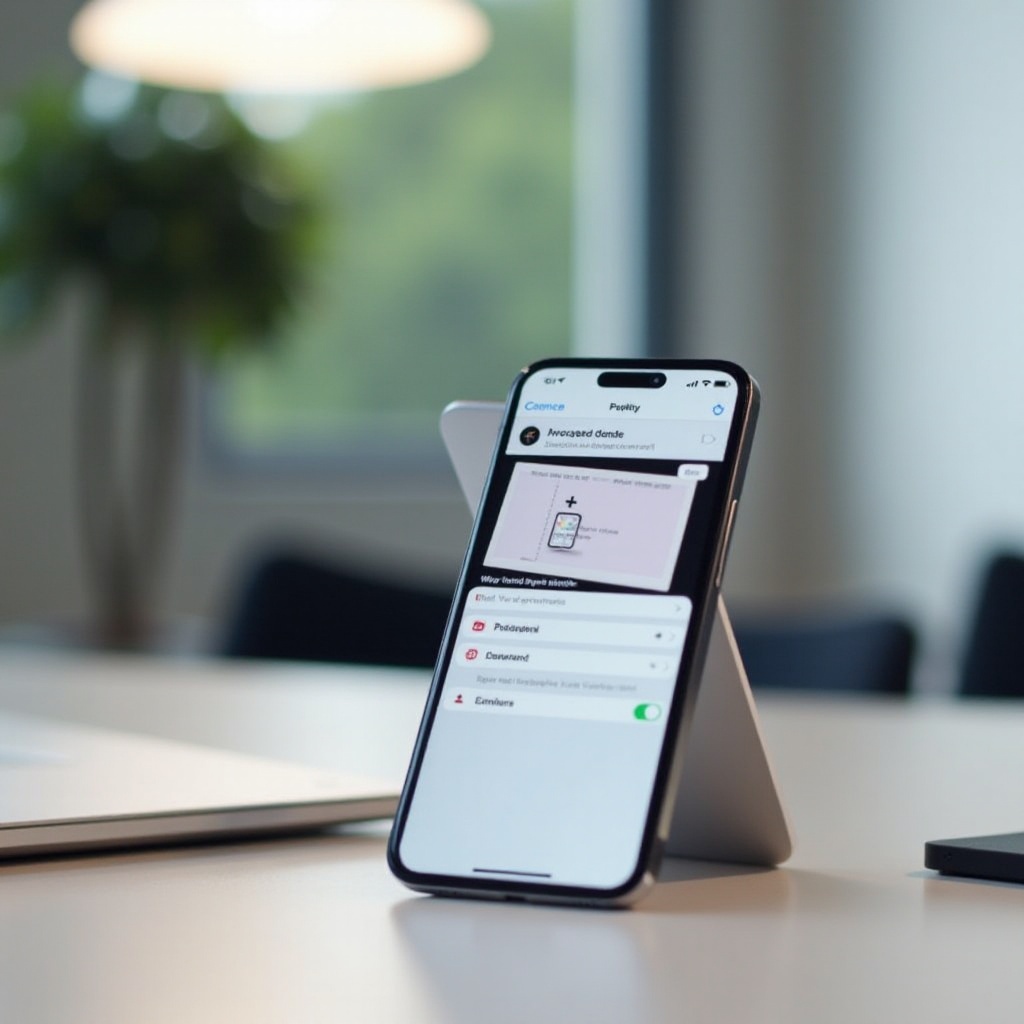
Na początek musisz uczynić funkcję nagrywania ekranu łatwo dostępną. Dodając ją do Centrum Sterowania, upewniasz się, że rozpoczęcie sesji nagrywania jest szybkie i proste.
Włączanie nagrywania ekranu w Centrum Sterowania
- Otwórz Ustawienia na swoim iPhonie.
- Wybierz Centrum Sterowania.
- Stuknij Dostosuj Sterowanie.
- Zlokalizuj Nagrywanie Ekranu i stuknij zielony przycisk plus, aby dodać je do Centrum Sterowania.
Dostosowywanie Centrum Sterowania dla łatwego dostępu
Ułóż swoje Centrum Sterowania tak, aby funkcja nagrywania ekranu była łatwo dostępna:
1. W menu Dostosuj Centrum Sterowania przeciągnij i upuść funkcje, aby uporządkować je według własnych preferencji.
2. Umieść najczęściej używane narzędzia na górze, aby szybciej uzyskać do nich dostęp.
Z funkcją nagrywania ekranu gotową do użytku, jesteś przygotowany do tworzenia nagrań efektywnie. Przejdźmy do etapów rozpoczynania sesji nagrywania.
Jak rozpocząć nagrywanie ekranu na iPhone 12
Rejestrowanie tego, co znajduje się na ekranie, może być nieocenione zarówno w zadaniach osobistych, jak i zawodowych. Niezależnie od tego, czy prezentujesz demo aplikacji, czy zapisujesz rozmowę wideo, rozpoczęcie nagrywania ekranu jest bezproblemowe.
Podstawowe kroki do rozpoczęcia nagrywania
- Uzyskaj dostęp do Centrum Sterowania, przesuwając palcem w dół od prawego górnego rogu ekranu.
- Stuknij ikonę koła, aby zainicjować nagrywanie ekranu, gdzie trwające trzy sekundy odliczanie zasygnalizuje początek.
- Aby uwzględnić dźwięk, naciśnij i przytrzymaj przycisk nagrywania, aby włączyć opcję Mikrofon Włączony.
- Obserwuj czerwoną belkę na górze, wskazującą, że nagrywanie jest aktywne.
Dostosowywanie ustawień dźwięku i jakości
- Włącz mikrofon, aby zarejestrować dźwięk.
- Aktywuj tryb Nie Przeszkadzać, aby zapobiec przerwaniu nagrania przez powiadomienia.
- Wykonaj testowe nagranie, aby sprawdzić klarowność dźwięku i dokonać niezbędnych dostosowań czułości mikrofonu.
Po poznaniu podstaw rozpoczynania nagrywania, podniesienie jakości nagrań może znacznie poprawić rezultaty i zaangażowanie odbiorców.
Wskazówki dotyczące udanego nagrywania ekranu
Produkcja wysokiej jakości nagrań ekranu to nie tylko naciśnięcie przycisku nagrywania; wymaga strategicznego przygotowania, aby unikać przerw i zapewniać klarowność.
Wykorzystanie trybu Nie Przeszkadzać do nagrywania bez rozpraszania
- Aktywuj tryb Nie Przeszkadzać przez Centrum Sterowania, aby wyciszyć powiadomienia.
- Dostosuj ustawienia w Ustawieniach, aby w razie potrzeby dopuszczać krytyczne powiadomienia, zapewniając, że twoje skupienie pozostaje niezakłócone.
Optymalizacja oświetlenia i otoczenia
- Dostosuj jasność ekranu dla lepszej widoczności.
- Unikaj środowisk z ostrym światłem słonecznym lub niedostatecznym oświetleniem, aby utrzymać optymalną czytelność ekranu.
Uświadomienie sobie tych wskazówek jest kluczowe przed przystąpieniem do edycji i udostępniania nagranej treści innym.
Edycja i udostępnianie nagrań ekranu
Po nagraniu czas na udoskonalenie wideo i przygotowanie go do prezentacji za pomocą podstawowych narzędzi edycyjnych dostępnych na iPhonie.
Podstawowa edycja za pomocą aplikacji Zdjęcia
- Otwórz swoje nagranie w aplikacji Zdjęcia.
- Stuknij Edytuj, aby uzyskać dostęp do funkcji, takich jak przycinanie niechcianych fragmentów i stosowanie filtrów w celu poprawienia wyglądu.
- Zapisz edycje, aby sfinalizować swoje wideo.
Opcje udostępniania: Media społecznościowe i usługi w chmurze
- Użyj przycisku udostępniania z aplikacji Zdjęcia, aby uzyskać dostęp do opcji udostępniania.
- Wybierz skróty do udostępniania specyficzne dla platformy, aby publikować bezpośrednio w mediach społecznościowych, e-mailu lub przechowywaniu w chmurze.
- Skorzystaj z funkcji AirDrop, aby bezproblemowo udostępniać innym urządzeniom Apple w pobliżu.
Niemniej jednak, nie każda sesja nagrywania przebiega gładko. Oto rozwiązania dla typowych problemów, które mogą wystąpić.
Typowe problemy z nagrywaniem ekranu i ich rozwiązania
Czasami podczas nagrywania możesz napotkać wyzwania. Na szczęście te przeszkody są często łatwe do przezwyciężenia dzięki kilku ukierunkowanym rozwiązaniom.
Rozwiązywanie problemów z dźwiękiem
- Upewnij się, że mikrofon jest włączony podczas nagrywania, jeśli nie ma dźwięku.
- Ponownie ocen poziomy głośności i spróbuj nagrywać w cichym otoczeniu, aby zminimalizować szum tła.
Radzenie sobie z błędami nagrywania ekranu
- Sprawdź, czy masz wystarczającą ilość wolnej przestrzeni, aby zapobiec nagłym zatrzymaniom nagrywania.
- Zrestartuj swoje urządzenie, jeżeli problemy nadal się pojawiają, i rozważ zresetowanie ustawień, aby przywrócić standardowe funkcje.
Po rozwiązaniu potencjalnych problemów jesteś teraz wyposażony do stosowania nagrań ekranu w różnych scenariuszach efektywnie.
Najlepsze scenariusze zastosowania nagrywania ekranu na iPhone 12
Nagrywanie ekranu może poprawić twoją zdolność do przekazywania informacji w różnych kontekstach, pokazując wszechstronność tej funkcji.
Edukacyjne tutoriale i demonstracje
- Rejestruj instrukcje krok po kroku i poradniki dotyczące aplikacji lub funkcji.
- Twórz treści edukacyjne, które łatwo udostępniać online lub oglądać offline.
Rejestrowanie rozgrywki i wydajności aplikacji
- Dokumentuj sesje gry, aby dzielić się wskazówkami i strategiami.
- Nagrywaj zachowanie aplikacji do rozwiązywania problemów lub demonstracji funkcji.
Podsumowanie
Opanowanie funkcji nagrywania ekranu na iPhonie 12 stwarza możliwości dokumentowania, udostępniania i angażowania się w treści w sposób, jakiego nigdy wcześniej nie dało się osiągnąć. Dzięki starannemu przygotowaniu i strategicznemu wykonaniu możesz upewnić się, że twoje nagrania są nie tylko efektywne, ale także wartościowe dla różnych zastosowań.
Najczęściej zadawane pytania
Jak naprawić brak dźwięku podczas nagrywania ekranu na moim iPhone 12?
Upewnij się, że mikrofon jest włączony podczas nagrywania, i sprawdź ustawienia systemowe pod kątem problemów z głośnością.
Czy mogę nagrać rozmowę FaceTime za pomocą nagrywania ekranu na iPhone 12?
Tak, ale konieczne jest uzyskanie zgody od wszystkich uczestników. Włącz mikrofon, aby nagrać dźwięk.
Jaki jest maksymalny czas trwania nagrywania ekranu na iPhone 12?
Maksymalna długość nagrywania jest zależna od dostępnej przestrzeni dyskowej. Monitoruj to, aby uniknąć niezamierzonych przerw.