
บทนำ
คุณเพิ่งซื้อตัวหูฟัง Raycon มาใหม่และต้องการให้ใช้งานกับ iPhone ได้ทันที การจับคู่หูฟัง Raycon กับ iPhone นั้นทำได้ง่ายเมื่อคุณรู้ว่าจะต้องแตะตรงไหน และไฟกับเสียงแจ้งเตือนหมายถึงอะไร แต่อย่างไรก็ตาม ความผิดพลาดเล็กน้อยอาจทำให้หูฟังค้างอยู่ในโหมดการจับคู่ ไม่แสดงในบลูทูธ หรือเสียงขาดหายระหว่างฟังเพลงได้
คู่มือนี้จะอธิบายวิธีเชื่อมต่อหูฟัง Raycon กับ iPhone แบบทีละขั้นตอน ตั้งแต่การตั้งค่าเริ่มต้นครั้งแรกไปจนถึงการเชื่อมต่ออัตโนมัติในทุกวัน คุณยังจะได้เรียนรู้วิธีแก้ปัญหาทั่วไป เช่น หูฟังข้างเดียวไม่ทำงาน หูฟังไม่แสดงบนโทรศัพท์ การหลุดการเชื่อมต่อบ่อยครั้ง และคุณภาพเสียงไม่ดี
ไม่ว่าคุณจะใช้รุ่น Raycon Everyday, Fitness หรือ Work ขั้นตอนก็จะคล้ายกันมาก ให้วาง iPhone และกล่องชาร์จ Raycon ไว้ใกล้กันและทำตามไปทีละขั้นตอน เมื่อจบ คุณควรได้การเชื่อมต่อที่เสถียร เสียงชัดเจน และขั้นตอนง่าย ๆ สำหรับการเชื่อมต่อหูฟังของคุณทุกครั้งที่ใช้งาน
ก่อนที่คุณจะเปิดการตั้งค่าบลูทูธ ควรเตรียมหูฟังและ iPhone ของคุณให้พร้อมก่อน เพื่อให้กระบวนการจับคู่เป็นไปอย่างราบรื่น
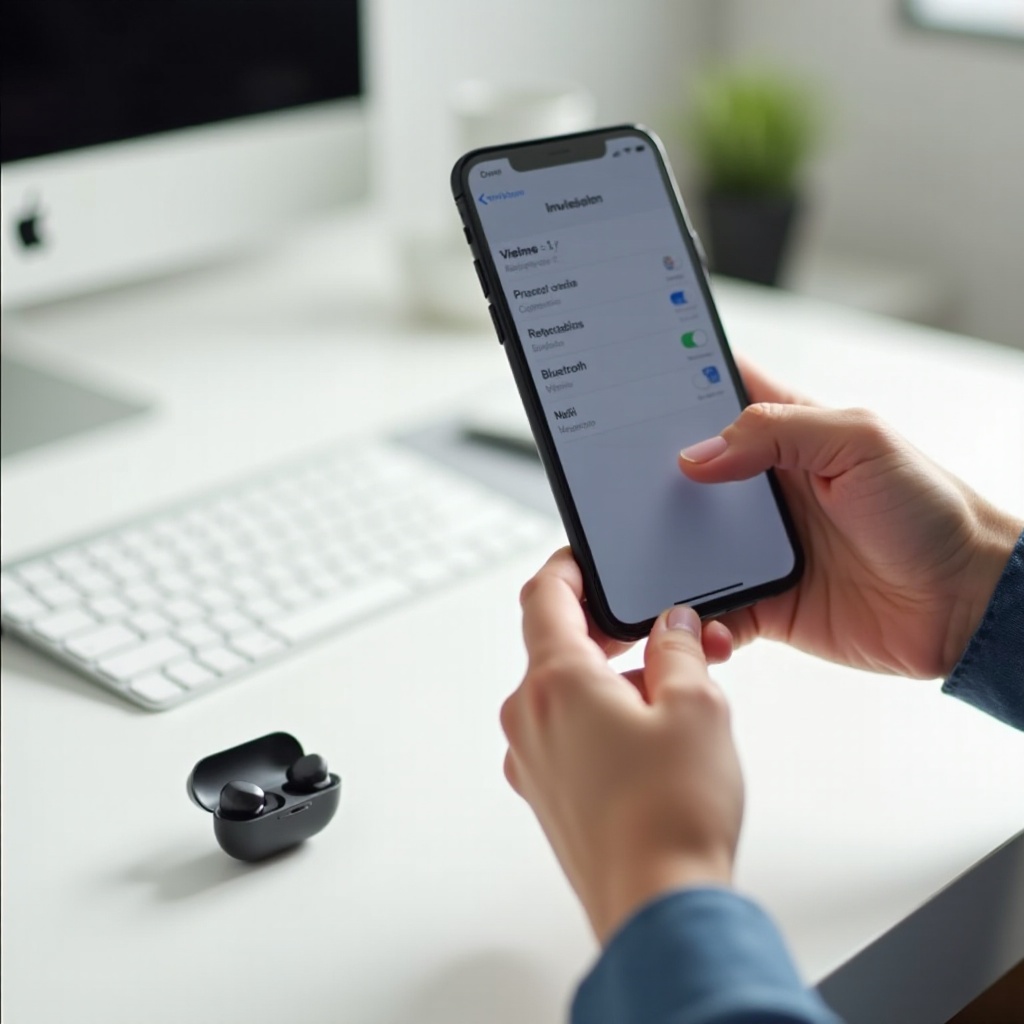
สิ่งที่ต้องเตรียมก่อนเชื่อมต่อหูฟัง Raycon กับ iPhone
กระบวนการจับคู่ที่ราบรื่นเริ่มจากรายการตรวจสอบสั้น ๆ หาก Raycon หรือ iPhone ของคุณยังไม่พร้อม คุณอาจเจอปัญหาเชื่อมต่อไม่สำเร็จ ไม่มีเสียง หรือหูฟังไม่แสดงในรายการบลูทูธ
การใช้เวลาเพียงไม่กี่นาทีในการเตรียมเหล่านี้ จะช่วยป้องกันปัญหาการจับคู่จำนวนมากในภายหลัง
ตรวจสอบหูฟัง Raycon และกล่องชาร์จ
ก่อนอื่น ตรวจสอบให้แน่ใจว่าหูฟัง Raycon และกล่องชาร์จมีพลังงานเพียงพอ
- เปิดกล่องชาร์จและดูไฟ LED บนหูฟังหรือด้านหน้ากล่อง
- หากไฟ LED หรี่ กะพริบเป็นรูปแบบแบตเตอรี่ต่ำ หรือไม่ติดเลย ให้เสียบกล่องเข้ากับแหล่งจ่ายไฟโดยใช้สายที่ให้มา
- ทิ้งหูฟังไว้อยู่ในกล่องและชาร์จอย่างน้อย 10–15 นาทีก่อนจับคู่เป็นครั้งแรก
แบตเตอรี่ต่ำเป็นหนึ่งในสาเหตุที่พบบ่อยที่สุด ที่ทำให้หูฟังเข้าโหมดจับคู่ไม่ได้หรือหลุดการเชื่อมต่อระหว่างตั้งค่า การชาร์จสั้น ๆ ตอนนี้สามารถช่วยคุณประหยัดเวลาและความหงุดหงิดได้มาก
ยืนยันรุ่น iPhone และเวอร์ชัน iOS
ต่อไป ให้ยืนยันว่า iPhone ของคุณใช้ iOS เวอร์ชันค่อนข้างใหม่ iOS รุ่นใหม่ ๆ จะให้ความเสถียรด้านบลูทูธและความเข้ากันได้ที่ดีกับหูฟังไร้สายแท้
- บน iPhone ของคุณ ไปที่ การตั้งค่า > ทั่วไป > เกี่ยวกับ เพื่อดูรุ่นของเครื่อง
- ไปที่ การตั้งค่า > ทั่วไป > การอัปเดตซอฟต์แวร์ และตรวจสอบการอัปเดต
- หากมีการอัปเดต ให้เสียบชาร์จโทรศัพท์และติดตั้งเมื่อคุณมีเวลาเพียงพอ
การใช้ iOS เวอร์ชันปัจจุบันจะช่วยลดอาการหลุดแบบสุ่ม และปัญหาการเชื่อมต่อแปลก ๆ ระหว่าง iPhone กับ Raycon ของคุณ
เปิดบลูทูธและเตรียมสภาพแวดล้อมที่สัญญาณไม่รบกวนมาก
ตอนนี้ให้แน่ใจว่าบลูทูธพร้อมใช้งาน และสภาพแวดล้อมรอบตัวไม่ “หนาแน่น” เกินไปในแง่สัญญาณไร้สาย
- บน iPhone ให้เปิด การตั้งค่า > บลูทูธ และเปิดสวิตช์บลูทูธ
- วางหูฟัง Raycon และ iPhone ของคุณไว้ห่างกันไม่กี่ฟุต
- หากเป็นไปได้ ให้ขยับออกห่างจากบริเวณที่มีสัญญาณไร้สายหนาแน่น เช่น เราเตอร์ Wi‑Fi จำนวนมากหรือกลุ่มอุปกรณ์บลูทูธจำนวนมาก
เมื่อทั้ง iPhone และหูฟังพร้อมแล้ว ขั้นตอนถัดไปคือการนำ Raycon เข้าสู่โหมดจับคู่ เพื่อให้โทรศัพท์มองเห็นได้
นำหูฟัง Raycon ของคุณเข้าสู่โหมดจับคู่
iPhone ของคุณจะค้นพบหูฟัง Raycon ได้ต่อเมื่อหูฟังกำลังส่งสัญญาณจับคู่ ซึ่งจะเกิดขึ้นเมื่อคุณนำหูฟังเข้าสู่โหมดจับคู่ พฤติกรรมที่แน่นอนอาจต่างกันเล็กน้อยตามรุ่น แต่กระบวนการหลักค่อนข้างคล้ายกัน
เมื่อ Raycon ของคุณอยู่ในโหมดจับคู่แล้ว คุณสามารถไปที่การตั้งค่าบลูทูธบน iPhone และทำการเชื่อมต่อให้เสร็จสมบูรณ์ได้
วิธีเข้าสู่โหมดจับคู่โดยใช้กล่องชาร์จ
สำหรับหูฟังไร้สายแท้ของ Raycon ส่วนใหญ่ กล่องชาร์จเป็นวิธีที่เร็วที่สุดในการเริ่มต้นการจับคู่
- วางหูฟังทั้งสองข้างในกล่องชาร์จและปิดฝา
- รอสักครู่ จากนั้นเปิดกล่องอีกครั้ง
- นำหูฟังทั้งสองออกจากกล่องในเวลาเดียวกัน
- สังเกตและฟังสัญญาณแสดงโหมดจับคู่ Raycon หลายรุ่นจะเข้าสู่โหมดจับคู่โดยอัตโนมัติเมื่อถูกยกออกจากกล่องเป็นครั้งแรก
หากหูฟังของคุณไม่เข้าสู่โหมดจับคู่อัตโนมัติ บางรุ่นอาจต้องมีขั้นตอนเพิ่มเติม:
- กดค้างปุ่มหลักหรือแผงสัมผัสบนหูฟังข้างหนึ่ง (มักเป็นซ้ายหรือขวา) เป็นเวลาสองสามวินาทีจนกว่าคุณจะได้ยินเสียงแจ้ง เช่น “Pairing” หรือเห็นรูปแบบไฟ LED เปลี่ยนไป
หากขั้นตอนเหล่านี้ไม่ตรงกับรุ่นของคุณอย่างแม่นยำ ให้ตรวจสอบคู่มือเริ่มต้นเร็วหรือคู่มือใช้งานที่มากับ Raycon ของคุณ เพราะชุดการกดปุ่มอาจแตกต่างกัน
คำอธิบายไฟแสดงสถานะ LED และเสียงแจ้งเตือน
หูฟัง Raycon ใช้ไฟและเสียงเพื่อแสดงว่ากำลังทำอะไรอยู่
ตัวอย่างสัญญาณทั่วไป เช่น:
- ไฟกระพริบเร็วที่หูฟังข้างหนึ่ง: มักหมายถึงโหมดจับคู่
- ไฟกระพริบช้าหรือไฟคงที่: มักหมายถึงหูฟังได้เชื่อมต่อแล้ว
- เสียงแจ้งเตือนเช่น “Power on”, “Pairing” หรือ “Connected”: ใช้ยืนยันสถานะปัจจุบัน
หากไม่เห็นไฟใด ๆ เลย แสดงว่าหูฟังอาจแบตเตอรี่หมดสนิท ปิดอยู่ หรือวางไม่เข้าที่ในกล่อง ให้ชาร์จแล้วลองใหม่
ข้อผิดพลาดที่พบบ่อยเกี่ยวกับโหมดจับคู่ที่ควรหลีกเลี่ยง
ข้อผิดพลาดง่าย ๆ หลายอย่างสามารถขัดขวางการจับคู่ได้โดยที่คุณไม่รู้ตัว:
- หยิบหูฟังออกจากกล่องแค่ข้างเดียวในระหว่างการตั้งค่าครั้งแรกแทนที่จะหยิบทั้งสองข้าง
- พยายามจับคู่ในขณะที่หูฟังยังอยู่ในกล่องและฝาปิดอยู่
- ไม่รอนานพอให้หูฟังเข้าสู่โหมดจับคู่ก่อนที่จะไปดูรายชื่อบลูทูธบน iPhone
ตรวจสอบให้แน่ใจว่าหูฟังทั้งสองข้างออกจากกล่องแล้ว เปิดเครื่องแล้ว และอยู่ในโหมดจับคู่ก่อนที่จะไปยังขั้นตอนถัดไป เมื่อโหมดจับคู่ทำงานอยู่ คุณก็พร้อมจะเชื่อมต่อผ่านการตั้งค่าบลูทูธของ iPhone
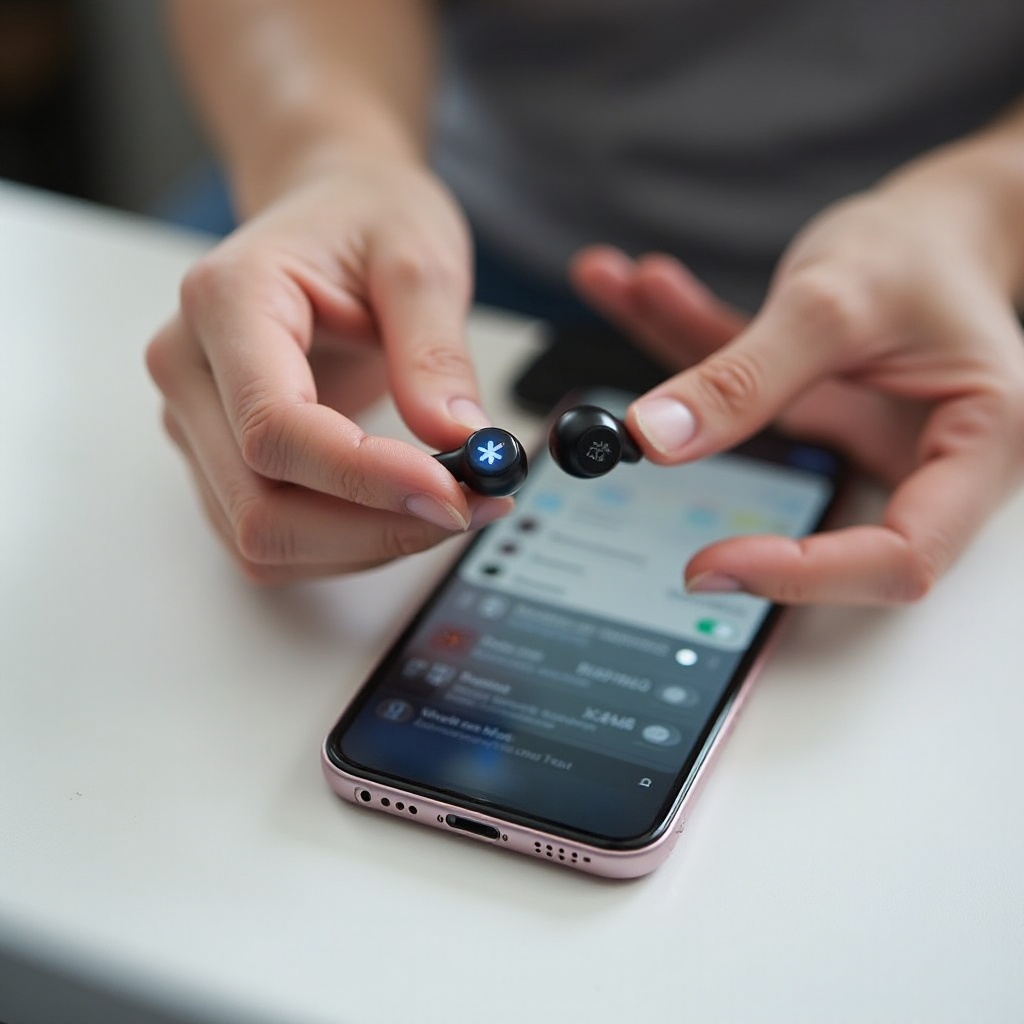
ทีละขั้นตอน: วิธีเชื่อมต่อหูฟัง Raycon กับ iPhone
เมื่อ Raycon อยู่ในโหมดจับคู่แล้ว iPhone ของคุณก็สามารถค้นหาและเชื่อมต่อกับมันได้ ขั้นตอนนี้ใช้เวลาเพียงนาทีเดียวเมื่อคุณทำตามลำดับและอยู่ที่หน้าจอการตั้งค่าบลูทูธ
เมื่อการเชื่อมต่อครั้งแรกเสร็จสมบูรณ์ การเชื่อมต่อครั้งถัด ๆ ไปโดยมากจะเกิดขึ้นอัตโนมัติ แต่การจับคู่ด้วยมือครั้งแรกนี้เป็นสิ่งสำคัญ
เปิดการตั้งค่าบลูทูธบน iPhone
เริ่มจากเมนูบลูทูธบน iPhone ของคุณ
- เปิดแอป การตั้งค่า
- แตะ บลูทูธ
- ตรวจสอบให้แน่ใจว่าสวิตช์บลูทูธถูกเปิดเป็น เปิด (สีเขียว)
อยู่ที่หน้าจอนี้เพื่อดูรายชื่ออุปกรณ์ที่พร้อมใช้งาน ระหว่างที่ Raycon ของคุณอยู่ในโหมดจับคู่ มันควรจะแสดงภายใต้ส่วน “อุปกรณ์อื่นๆ”
เลือกหูฟัง Raycon จากรายชื่ออุปกรณ์
เมื่อเปิดบลูทูธและ Raycon อยู่ในโหมดจับคู่แล้ว:
- มองหาชื่อที่คล้าย “Raycon E25”, “Raycon Everyday”, “Raycon Fitness” หรือชื่อรุ่น Raycon อื่น ๆ ภายใต้ “อุปกรณ์อื่นๆ”
- แตะชื่ออุปกรณ์ Raycon นั้นหนึ่งครั้ง
- รอสักครู่ในขณะที่ iPhone ของคุณทำการเชื่อมต่อ
เมื่อจับคู่สำเร็จ หูฟังจะย้ายจากส่วน “อุปกรณ์อื่นๆ” ไปอยู่ใน “อุปกรณ์ของฉัน” และแสดงเป็น “เชื่อมต่อแล้ว” บางรุ่นจะเล่นเสียงสั้น ๆ หรือเสียงแจ้งเช่น “Connected” ด้วย
ยืนยันการเชื่อมต่อและทดสอบการเล่นเสียง
เพื่อยืนยันว่าทุกอย่างทำงานถูกต้อง:
- เปิดแอปเพลง พอดแคสต์ หรือวิดีโอบน iPhone
- กดเล่นและตรวจสอบว่าเสียงออกมาที่หูฟังทั้งสองข้าง
- ปรับระดับเสียงโดยใช้ปุ่มเพิ่ม-ลดเสียงด้านข้างของโทรศัพท์
หากคุณได้ยินเสียงชัดเจนทั้งสองข้าง แสดงว่า Raycon ของคุณจับคู่กับ iPhone แล้ว จากนี้ไป หูฟังมักจะเชื่อมต่อเองเมื่อคุณหยิบออกจากกล่อง เพื่อให้เข้าใจสิ่งที่ควรคาดหวังในทุกครั้งที่ใช้งาน การรู้วิธีการจับคู่อัตโนมัติจะช่วยได้
วิธีเชื่อมต่อหูฟัง Raycon กับ iPhone อัตโนมัติอีกครั้ง
เมื่อคุณจับคู่หูฟัง Raycon กับ iPhone แล้ว คุณไม่จำเป็นต้องทำขั้นตอนตั้งค่าทั้งหมดทุกครั้ง หูฟังและโทรศัพท์จะจดจำกันและกัน และพยายามเชื่อมต่ออีกครั้งทันทีที่คุณหยิบหูฟังออกจากกล่อง
เมื่อการจับคู่อัตโนมัติทำงานดี คุณเพียงเปิดกล่อง ใส่หูฟังในหู และเริ่มฟังได้เลย หากไม่ทำงาน เพียงตรวจสอบเล็กน้อยก็มักจะแก้ได้
ทำความเข้าใจพฤติกรรมการจับคู่อัตโนมัติ
โดยทั่วไปจะเกิดสิ่งต่อไปนี้ในการใช้งานปกติ:
- คุณเปิดกล่องและนำหูฟัง Raycon ออกมา
- หูฟังจะเปิดเองและค้นหาอุปกรณ์ล่าสุดที่เคยจับคู่
- หากบลูทูธบน iPhone ของคุณเปิดอยู่และอยู่ใกล้ หูฟังจะเชื่อมต่ออีกครั้งภายในไม่กี่วินาที
คุณอาจเห็นแบนเนอร์เล็ก ๆ ด้านบนหน้าจอ iPhone หรือได้ยินเสียง “Connected” ในหูฟัง ในหลายกรณีคุณสามารถเริ่มเล่นเพลงหรือรับสายได้ทันที
ทำอย่างไรหาก Raycon ไม่เชื่อมต่ออัตโนมัติ
บางครั้งการจับคู่อัตโนมัติอาจล้มเหลวหรือใช้เวลานานเกินไป เมื่อเกิดขึ้น:
- บน iPhone ของคุณ เปิด การตั้งค่า > บลูทูธ
- ตรวจสอบว่า Raycon ของคุณแสดงอยู่ภายใต้ “อุปกรณ์ของฉัน” หรือไม่
- หากแสดงว่า “ไม่ได้เชื่อมต่อ” ให้แตะชื่อเพื่อเชื่อมต่อด้วยตนเอง
- หากไม่แสดงเลย ให้นำหูฟังใส่กลับในกล่อง ปิดฝาสักครู่ จากนั้นหยิบออกมาใหม่และรอสักครู่
การเชื่อมต่อด้วยตนเองมักจะทำให้การทำงานกลับสู่ภาวะปกติ หากหูฟังยังเชื่อมต่อใหม่ได้ยาก แสดงว่าอาจมีอุปกรณ์อื่นแย่งการเชื่อมต่ออยู่
การจัดการหลายอุปกรณ์ที่จับคู่ไว้
หูฟัง Raycon สามารถจดจำได้มากกว่าหนึ่งอุปกรณ์ เช่น โทรศัพท์เครื่องอื่น แท็บเล็ต หรือแล็ปท็อป แม้จะสะดวก แต่ก็อาจทำให้เกิดความขัดแย้งเมื่อมีหลายอุปกรณ์อยู่ใกล้กัน
เพื่อจัดการให้ราบรื่นขึ้น:
- ปิดบลูทูธบนอุปกรณ์อื่นที่อยู่ใกล้ เมื่อคุณต้องการใช้หูฟังกับ iPhone
- เปิดบลูทูธเฉพาะบน iPhone ของคุณในระหว่างการจับคู่หรือการเชื่อมต่อใหม่
- หาก Raycon เชื่อมต่อไปยังอุปกรณ์ที่ไม่ต้องการ ให้ยกเลิกการเชื่อมต่อจากอุปกรณ์นั้นก่อน จากนั้นแตะชื่อ Raycon ในรายการบลูทูธของ iPhone
หากปัญหาการเชื่อมต่อยังคงอยู่หรือหูฟังยังไม่ปรากฏบนโทรศัพท์ ก็ถึงเวลาสำหรับการแก้ปัญหาอย่างเจาะจงมากขึ้น
วิธีแก้ปัญหาหูฟัง Raycon ไม่แสดงบน iPhone
หากหูฟัง Raycon ของคุณไม่ปรากฏในรายการบลูทูธบน iPhone แสดงว่าโทรศัพท์ไม่สามารถมองเห็นหูฟังได้ โดยทั่วไปมักเกี่ยวข้องกับปัญหาแบตเตอรี่ ระยะทาง หรือหูฟังกำลังเชื่อมต่อกับอุปกรณ์อื่นอยู่
การทำตามขั้นตอนต่อไปนี้ตามลำดับจะช่วยให้คุณหาสาเหตุและทำให้หูฟังกกลับมามองเห็นได้อีกครั้ง
ตรวจสอบระดับแบตเตอรี่และจุดสัมผัสในกล่องชาร์จ
เริ่มจากตรวจสอบว่าหูฟังมีพลังงานเพียงพอและสามารถชาร์จได้ถูกต้อง
- ใส่หูฟังทั้งสองข้างกลับลงในกล่องชาร์จและปิดฝา
- รอสักครู่ จากนั้นตรวจสอบว่าไฟ LED บนกล่องหรือหูฟังติดขึ้นหรือไม่
- หากไฟ LED ยังไม่ติด ให้เสียบกล่องเข้ากับแหล่งจ่ายไฟและชาร์จอย่างน้อย 15–20 นาที
- หลังจากชาร์จแล้ว ให้ลองนำหูฟังเข้าสู่โหมดจับคู่อีกครั้ง
หากเห็นฝุ่น ขุยผ้า หรือสิ่งสกปรกบนจุดสัมผัสโลหะ ให้เช็ดอย่างเบามือด้วยผ้านุ่มแห้ง จุดสัมผัสที่ไม่ดีอาจทำให้หูฟังชาร์จไม่เข้าและเปิดเครื่องไม่ติด
ตรวจสอบให้แน่ใจว่าหูฟังไม่ได้เชื่อมต่อกับอุปกรณ์อื่น
หาก Raycon ของคุณเชื่อมต่อกับอุปกรณ์อื่นอยู่ก่อนแล้ว มันอาจไม่เข้าสู่โหมดจับคู่สำหรับ iPhone ของคุณ
- ปิดบลูทูธบนโทรศัพท์ แท็บเล็ต หรือแล็ปท็อปอื่น ๆ ที่เคยจับคู่กับ Raycon ของคุณมาก่อน
- ใส่หูฟังกลับในกล่อง ปิดฝาสักครู่ แล้วหยิบออกมาใหม่
- ดูไฟแสดงโหมดจับคู่หรือฟังเสียงแจ้งเตือนโหมดจับคู่
จากนั้นกลับไปที่ การตั้งค่า > บลูทูธ บน iPhone และตรวจสอบว่าหูฟังแสดงภายใต้ “อุปกรณ์อื่นๆ” หรือไม่
รีสตาร์ทบลูทูธและนำหูฟังเข้าสู่โหมดจับคู่อีกครั้ง
หากหูฟังยังไม่แสดงอยู่:
- บน iPhone ของคุณ ปิดสวิตช์บลูทูธ รอประมาณห้าวินาที แล้วเปิดใหม่
- นำ Raycon ของคุณเข้าสู่โหมดจับคู่ใหม่อีกครั้งโดยใช้กล่องหรือวิธีกดปุ่มตามที่อธิบายไว้ก่อนหน้า
- วางหูฟังและโทรศัพท์ไว้ใกล้กัน และเฝ้าดูรายชื่อ “อุปกรณ์อื่นๆ” บน iPhone
ในขั้นตอนนี้ ปัญหาการมองไม่เห็นส่วนใหญ่จะได้รับการแก้ไข หากคุณสามารถเชื่อมต่อได้แต่มีเสียงออกเพียงข้างเดียว แสดงว่าคุณกำลังเจอปัญหาอีกแบบที่ต้องใช้ขั้นตอนเฉพาะ
วิธีแก้ปัญหาหูฟัง Raycon ข้างหนึ่งไม่ทำงานกับ iPhone
บางครั้งคุณเชื่อมต่อ Raycon แล้วแต่ได้ยินเสียงเพียงด้านเดียว มักหมายถึงหูฟังทั้งสองข้างไม่ซิงก์กัน ข้างหนึ่งแบตเตอรี่ต่ำ หรือมีข้อมูลจับคู่เก่าเป็นตัวก่อปัญหา
ขั้นตอนต่อไปนี้จะช่วยให้คุณนำหูฟังทั้งสองข้างกลับมาซิงก์กันและได้เสียงสเตอริโอเต็มรูปแบบ
ตรวจสอบให้แน่ใจว่าหูฟังทั้งสองข้างวางในกล่องและชาร์จอย่างถูกต้อง
เริ่มจากการตรวจสอบพลังงานพื้นฐาน
- ใส่หูฟังทั้งสองข้างในกล่องชาร์จและปิดฝา
- ทิ้งไว้ให้ชาร์จอย่างน้อย 10 นาที
- เปิดฝาและตรวจสอบว่าไฟ LED แสดงสถานะการชาร์จหรือพร้อมใช้งานตามปกติทั้งสองข้าง
หากหูฟังข้างหนึ่งไม่มีไฟติด แสดงว่าอาจวางไม่เข้าที่ ให้ปรับตำแหน่งอย่างเบามือในช่องแล้วสังเกตว่าไฟ LED ติดขึ้นหรือไม่
ทำให้หูฟัง Raycon ซิงก์ระหว่างซ้ายและขวาใหม่
หูฟัง Raycon ส่วนใหญ่จะจับคู่กันเองระหว่างสองข้างก่อนจะจับคู่กับ iPhone หากทั้งสองข้างหลุดซิงก์ คุณมักจะแก้ได้ด้วยการบังคับให้ซิงก์กันใหม่
- นำหูฟังทั้งสองข้างออกจากกล่อง
- ตรวจสอบให้แน่ใจว่ามันไม่ได้เชื่อมต่อกับอุปกรณ์ใดอยู่ คุณอาจต้องปิดบลูทูธบนโทรศัพท์ชั่วคราว
- กดปุ่มหรือแผงสัมผัสบนหูฟังทั้งสองข้างพร้อมกันเป็นเวลาหลายวินาที จนกว่าจะเห็นรูปแบบไฟกระพริบพิเศษหรือได้ยินเสียงรีเซ็ต
- ใส่กลับลงในกล่อง ปิดฝา แล้วนำออกมาอีกครั้ง จากนั้นปล่อยให้หูฟังจับคู่กันเองและจับคู่กับ iPhone
ขั้นตอนนี้จะบังคับให้หูฟังกลับมาจับคู่กันเป็นคู่ ซึ่งมักช่วยให้เสียงกลับมาทั้งสองข้าง
ลืมอุปกรณ์บน iPhone แล้วจับคู่ใหม่
หากการซิงก์ใหม่ยังไม่แก้ปัญหา ให้ล้างข้อมูลจับคู่เก่าบน iPhone ของคุณ
- ไปที่ การตั้งค่า > บลูทูธ บน iPhone
- ค้นหาหูฟัง Raycon ใต้ “อุปกรณ์ของฉัน” แล้วแตะไอคอน “i” ข้างชื่อ
- แตะ “ลืมอุปกรณ์นี้” และยืนยัน
- นำหูฟังกลับเข้าสู่โหมดจับคู่และเชื่อมต่อใหม่เหมือนเป็นอุปกรณ์ใหม่
การจับคู่ใหม่ตั้งแต่ต้นมักช่วยแก้ปัญหาเสียงออกข้างเดียวที่ดื้อ ๆ ได้
วิธีแก้ปัญหาการหลุดการเชื่อมต่อบ่อยและเสียงไม่ดี
แม้คุณจะเชื่อมต่อ Raycon กับ iPhone ได้แล้ว แต่คุณอาจสังเกตว่าเสียงสะดุดหรือหูฟังหลุดการเชื่อมต่อแบบสุ่ม ปัญหาเหล่านี้มักเกี่ยวข้องกับสัญญาณรบกวน ระยะห่าง หรือบั๊กของซอฟต์แวร์
ด้วยการปรับการใช้งานและตรวจสอบการตั้งค่าบางอย่าง คุณสามารถทำให้การเชื่อมต่อเสถียรขึ้นและเสียงสม่ำเสมอมากขึ้น
ลดสัญญาณรบกวนแบบไร้สายและรักษาระยะที่เหมาะสม
บลูทูธมีระยะทำการจำกัดและไม่ถูกกับสิ่งกีดขวาง
- เก็บ iPhone และหูฟังไว้ในระยะประมาณ 10 เมตร (ราว 30 ฟุต) จากกัน
- หลีกเลี่ยงการใส่โทรศัพท์ไว้ในกระเป๋ากระเป๋าสะพายลึก ๆ หรือกระเป๋าหลังที่หนา โดยเฉพาะเวลาคุณเดินไปมา
- พยายามขยับออกห่างจากเราเตอร์ Wi‑Fi กำลังแรง เตาไมโครเวฟ หรือบริเวณที่มีอุปกรณ์บลูทูธเปิดใช้งานจำนวนมาก
การเปลี่ยนตำแหน่งที่คุณพกโทรศัพท์หรือจุดที่คุณยืนแม้เล็กน้อย ก็สามารถสร้างความแตกต่างอย่างมากต่อความเสถียรของการเชื่อมต่อได้
อัปเดต iOS และปิดแอปเบื้องหลัง
ซอฟต์แวร์ก็มีบทบาทสำคัญในความเสถียรของการเชื่อมต่อเช่นกัน
- ไปที่ การตั้งค่า > ทั่วไป > การอัปเดตซอฟต์แวร์ และติดตั้งการอัปเดต iOS ที่มี
- ปิดแอปหนัก ๆ ที่คุณไม่ได้ใช้งาน โดยเฉพาะแอปที่สตรีมเสียงหรือวิดีโออยู่เบื้องหลัง
- รีสตาร์ท iPhone ของคุณหากไม่ได้ทำมาสักพัก เพื่อเคลียร์บั๊กชั่วคราว
ระบบที่ทำงานลื่นไหลมีแนวโน้มจะทำให้การเชื่อมต่อบลูทูธไม่หลุดและไม่ดีเลย์ระหว่างประมวลผลเสียง
ตรวจสอบการตั้งค่าเสียง EQ และสมดุลเสียงบน iPhone
หากคุณภาพเสียงไม่ดี เสียงแตก หรือเสียงไม่เท่ากันระหว่างหูข้างซ้ายและขวา ให้ตรวจสอบการตั้งค่าเสียงของคุณอีกครั้ง
- ไปที่ การตั้งค่า > เสียงและการสั่น และปรับแถบระดับเสียง
- สำหรับเพลง ไปที่ การตั้งค่า > เพลง > EQ แล้วลองปิด EQ หรือลองเลือกพรีเซ็ตแบบเรียบง่ายเพื่อดูว่าเสียงดีขึ้นหรือไม่
- ไปที่ การตั้งค่า > การช่วยการเข้าถึง > เสียง/ภาพ และตรวจสอบว่าแถบ “สมดุล” อยู่ตรงกลางเพื่อไม่ให้เสียงถูกดันไปข้างใดข้างหนึ่ง
ด้วยการปรับเหล่านี้ หูฟัง Raycon ของคุณควรให้เสียงที่ชัดเจนและสมดุลมากขึ้นเมื่อเชื่อมต่อกับ iPhone
วิธีรีเซ็ตหูฟัง Raycon และเริ่มใหม่บน iPhone
หากคุณพบปัญหาเดิมซ้ำ ๆ การรีเซ็ตหูฟัง Raycon อย่างเต็มรูปแบบและลบการเชื่อมต่อบลูทูธบน iPhone สามารถให้จุดเริ่มต้นใหม่ที่สะอาดได้ ซึ่งมักเป็นวิธีที่มีประสิทธิภาพที่สุดในการแก้ปัญหาการจับคู่หรือเสียงที่ดื้อด้าน
หลังจากรีเซ็ตแล้ว iPhone ของคุณจะมองหูฟังเหมือนอุปกรณ์ใหม่ ซึ่งช่วยลบข้อผิดพลาดที่ซ่อนอยู่จากการเชื่อมต่อครั้งก่อน ๆ
ขั้นตอนรีเซ็ตหูฟัง Raycon แบบทีละขั้นตอน
ขั้นตอนการรีเซ็ตจะแตกต่างกันตามรุ่น แต่หูฟัง Raycon หลายรุ่นจะมีรูปแบบใกล้เคียงกัน
- ปิดเครื่องและใส่หูฟังทั้งสองข้างลงในกล่องชาร์จ
- นำออกมาและตรวจสอบให้แน่ใจว่าหูฟังเปิดอยู่
- กดปุ่มหรือแผงสัมผัสบนหูฟังทั้งสองข้างค้างไว้หลายวินาทีจนกว่าคุณจะเห็นรูปแบบไฟรีเซ็ตหรือได้ยินเสียงยืนยัน
- ใส่กลับในกล่อง ปิดฝา จากนั้นนำออกมาอีกครั้งเพื่อเข้าสู่โหมดจับคู่
ตรวจสอบคู่มือ Raycon หรือเว็บไซต์สนับสนุนทางการของ Raycon หากคุณไม่แน่ใจเกี่ยวกับขั้นตอนการรีเซ็ตที่แน่นอนสำหรับรุ่นของคุณ
ลืมอุปกรณ์นี้ในการตั้งค่าบลูทูธของ iPhone
เพื่อเคลียร์ข้อมูลจับคู่เก่าจาก iPhone ของคุณ:
- เปิด การตั้งค่า > บลูทูธ
- ค้นหาหูฟัง Raycon ใต้ “อุปกรณ์ของฉัน” แล้วแตะไอคอน “i”
- แตะ “ลืมอุปกรณ์นี้” และยืนยัน
ตอนนี้ iPhone ของคุณจะไม่จดจำการเชื่อมต่อเก่าอีกต่อไป ซึ่งช่วยหลีกเลี่ยงข้อผิดพลาดซ้ำ ๆ
จับคู่ใหม่เหมือนอุปกรณ์ใหม่
เมื่อทั้งหูฟังและ iPhone ถูกเคลียร์แล้ว:
- นำ Raycon เข้าสู่โหมดจับคู่โดยใช้กล่องหรือวิธีกดปุ่ม
- ไปที่ การตั้งค่า > บลูทูธ บน iPhone
- แตะชื่ออุปกรณ์ Raycon เมื่อแสดงภายใต้ “อุปกรณ์อื่นๆ”
- รอจนสถานะแสดง “เชื่อมต่อแล้ว” จากนั้นทดสอบเสียง
หลังจากการตั้งค่าใหม่จากศูนย์นี้ คุณควรพบว่าการเชื่อมต่อมีเสถียรภาพมากขึ้นและมีปัญหาน้อยลงเมื่อใช้หูฟัง Raycon กับ iPhone
การใช้ฟีเจอร์ของหูฟัง Raycon บน iPhone
เมื่อการเชื่อมต่อเสถียรแล้ว คุณสามารถเริ่มใช้ฟีเจอร์ต่าง ๆ ที่สะดวกสบายของหูฟัง Raycon ร่วมกับ iPhone ได้เต็มที่ ฟีเจอร์เหล่านี้ช่วยให้คุณควบคุมเพลง จัดการสาย และเรียกใช้ Siri ได้โดยไม่ต้องจับโทรศัพท์
การรู้ทางลัดเหล่านี้จะช่วยให้คุณใช้งานหูฟังได้คุ้มค่าขึ้นในแต่ละวัน
การควบคุมสื่อ: เล่น หยุด ข้าม และปรับระดับเสียง
หูฟัง Raycon ส่วนใหญ่ให้การควบคุมสื่อพื้นฐานบนตัวหูฟังโดยตรง
การกระทำทั่วไปได้แก่:
- เล่นหรือหยุดชั่วคราว: แตะหูฟังหนึ่งครั้ง
- ข้ามไปเพลงถัดไป: แตะสองครั้งหรือกดค้าง ขึ้นอยู่กับรุ่น
- ย้อนกลับไปเพลงก่อนหน้า: แตะสามครั้งหรือกดค้างที่อีกข้าง ขึ้นอยู่กับรุ่น
- ปรับระดับเสียง: บางรุ่นรองรับการเพิ่มหรือลดเสียงด้วยการกดค้าง หากไม่รองรับ ให้ใช้ปุ่มเพิ่ม-ลดเสียงบน iPhone
ตรวจสอบคู่มือ Raycon ของคุณเพื่อดูรูปแบบการควบคุมที่แน่นอน เนื่องจากรูปแบบการแตะอาจแตกต่างกัน
การใช้หูฟัง Raycon สำหรับการโทรและวิดีโอแชท
เมื่อ Raycon ของคุณเชื่อมต่ออยู่ iPhone สามารถส่งเสียงสายโทรศัพท์และวิดีโอแชทผ่านหูฟังได้
- เสียงเรียกเข้าสายจะดังในหูฟังโดยตรง
- คุณสามารถรับหรือวางสายด้วยการแตะหนึ่งครั้งหรือกดค้างบนหูฟัง ขึ้นอยู่กับรุ่น
- ไมโครโฟนในตัวจะรับเสียงของคุณสำหรับการโทรและการประชุม
สำหรับแอปอย่าง FaceTime, Zoom หรือแพลตฟอร์มวิดีโออื่น ๆ คุณมักสามารถเลือกหูฟัง Raycon เป็นเอาต์พุตเสียงในเมนูเสียงของแอป หากไม่ได้เชื่อมต่ออัตโนมัติ
การเรียกใช้ Siri และคำสั่งเสียง
หูฟัง Raycon หลายรุ่นให้คุณเรียกใช้ Siri ผ่านหูฟังได้
- กดค้างที่หูฟังข้างที่กำหนด (มักเป็นขวา) หรือใช้ท่าทางที่รุ่นของคุณกำหนดไว้สำหรับผู้ช่วยเสียง
- รอฟังเสียงเตือน Siri ในหูฟัง
- พูดคำสั่ง เช่น “เล่นเพลย์ลิสต์ออกกำลังกายของฉัน”, “โทรหาคุณแม่” หรือ “อากาศเป็นอย่างไร”
สิ่งนี้ช่วยให้คุณควบคุมแบบแฮนด์ฟรีได้ง่ายในขณะเดิน ออกกำลังกาย เดินทาง หรือทำอาหาร
เคล็ดลับเพื่อรักษาความเสถียรของการเชื่อมต่อและอายุการใช้งานแบตเตอรี่
เพื่อให้หูฟัง Raycon ของคุณทำงานได้ดีในระยะยาว ควรสร้างนิสัยที่ดีเกี่ยวกับการชาร์จ การเก็บรักษา และการทำความสะอาด นิสัยเหล่านี้ช่วยปกป้องทั้งสุขภาพของแบตเตอรี่และประสิทธิภาพของบลูทูธ
ด้วยการดูแลเพียงเล็กน้อย หูฟังของคุณจะยังคงเป็นคู่หูที่เชื่อถือได้สำหรับ iPhone ของคุณได้อีกนาน
นิสัยการชาร์จที่ดีที่สุดสำหรับหูฟังและกล่องชาร์จ Raycon
นิสัยการชาร์จที่ดีช่วยยืดอายุแบตเตอรี่
- ชาร์จกล่องก่อนที่แบตเตอรี่จะหมดเกลี้ยงหากเป็นไปได้
- หลีกเลี่ยงการเสียบกล่องทิ้งไว้ต่อเนื่องเป็นวัน ๆ
- เก็บหูฟังไว้ในกล่องเมื่อไม่ได้ใช้งาน เพื่อให้ปลอดภัยและมีไฟพร้อมใช้
การชาร์จแบบสม่ำเสมอและปานกลางมักจะดีกว่าการปล่อยให้แบตเตอรี่หมดลึก ๆ แล้วค่อยชาร์จนาน ๆ
การเก็บรักษาที่เหมาะสมเพื่อปกป้องประสิทธิภาพบลูทูธ
ความเสียหายทางกายภาพสามารถทำให้เสาอากาศและวงจรภายในที่จัดการบลูทูธเสียหายได้
- เก็บกล่องในกระเป๋า ลิ้นชัก หรือกระเป๋าเสื้อที่ไม่ถูกกดหรือบีบ
- หลีกเลี่ยงการวางหูฟังและกล่องในสภาพที่ร้อนจัด หนาวจัด หรือชื้น
- พยายามอย่าทำกล่องตกบนพื้นแข็ง
การเก็บรักษาอย่างระมัดระวังช่วยให้ Raycon ของคุณเชื่อมต่อได้รวดเร็วและคงการเชื่อมต่อได้ดี
การทำความสะอาดจุกหูฟังและพอร์ตต่าง ๆ เพื่อเสียงสม่ำเสมอ
สิ่งสกปรก ขี้หู และฝุ่นสามารถอุดตันเสียงและจุดชาร์จได้
- ถอดจุกซิลิโคนออกและล้างอย่างเบามือด้วยน้ำสบู่อุ่น จากนั้นเช็ดให้แห้งสนิทก่อนใส่กลับ
- เช็ดตัวหูฟังและกล่องด้วยผ้านุ่มแห้งหรือผ้านุ่มชุบน้ำหมาดเล็กน้อย
- หลีกเลี่ยงสารเคมีรุนแรง แอลกอฮอล์ หรือการแช่หูฟังในน้ำ
หูฟังที่สะอาดจะใส่ได้กระชับมากขึ้น ปิดสนิทดีขึ้น และให้เสียงที่ดีกว่า โดยเฉพาะเบสและความคมชัด
การใช้หูฟัง Raycon กับอุปกรณ์ Apple หลายเครื่อง
ผู้ใช้จำนวนมากมีอุปกรณ์ Apple มากกว่าหนึ่งเครื่อง เช่น iPhone, iPad หรือ Mac หูฟัง Raycon สามารถใช้กับอุปกรณ์ทั้งหมดเหล่านี้ได้ แต่คุณต้องจัดการการเชื่อมต่ออย่างรอบคอบเพื่อหลีกเลี่ยงปัญหาชนกันและความสับสน
ด้วยการเรียนรู้วิธีสลับอุปกรณ์และรู้ว่าเมื่อใดควรตัดการเชื่อมต่อ คุณจะสามารถทำให้การเชื่อมต่อหลักกับ iPhone เสถียร ในขณะเดียวกันก็ยังใช้งานอุปกรณ์อื่นได้อย่างยืดหยุ่น
การสลับระหว่าง iPhone, iPad และ Mac
เพื่อสลับใช้หูฟัง Raycon จากอุปกรณ์ Apple เครื่องหนึ่งไปอีกเครื่องหนึ่ง:
- บนอุปกรณ์ที่คุณกำลังจะเลิกใช้ ให้ยกเลิกการเชื่อมต่อหูฟังในเมนูบลูทูธ หรือปิดบลูทูธ
- บนอุปกรณ์ใหม่ ให้เปิดเมนูบลูทูธของอุปกรณ์นั้น
- แตะชื่อหูฟัง Raycon ของคุณใต้ “อุปกรณ์ของฉัน” เพื่อเชื่อมต่อ
หลังจากคุณจับคู่หูฟังกับแต่ละอุปกรณ์เรียบร้อยแล้ว การสลับก็จะเป็นเรื่องง่ายและคาดเดาได้
การหลีกเลี่ยงปัญหาเมื่อตัวอุปกรณ์หลายเครื่องอยู่ใกล้กัน
เมื่ออุปกรณ์ Apple หลายเครื่องอยู่ใกล้หูฟังของคุณ พวกมันอาจแย่งกันเชื่อมต่อ
- ปิดบลูทูธบนอุปกรณ์ที่คุณไม่ได้ใช้กับหูฟัง
- เก็บอุปกรณ์ที่คุณต้องการใช้ให้ใกล้กับ Raycon มากที่สุด
- หากหูฟังเชื่อมต่อไปยังอุปกรณ์ที่ไม่ต้องการ ให้ตัดการเชื่อมต่อจากอุปกรณ์นั้น จากนั้นเชื่อมต่อใหม่บนอุปกรณ์ที่คุณเลือก
นิสัยง่าย ๆ นี้ทำให้ Raycon ของคุณมีพฤติกรรมที่คาดเดาได้มากขึ้นเมื่อคุณย้ายไปมาระหว่างอุปกรณ์
เมื่อใดควรตัดการเชื่อมต่อหรือ “ลืม” อุปกรณ์
บางครั้งการล้างการเชื่อมต่อเก่าก็ช่วยได้
- ใช้ “ตัดการเชื่อมต่อ” หากคุณเพียงต้องการหยุดใช้หูฟังกับอุปกรณ์นั้นชั่วคราว
- ใช้ “ลืมอุปกรณ์นี้” หากคุณไม่คิดจะใช้ Raycon กับอุปกรณ์นั้นอีกต่อไป หรือคุณเห็นปัญหาชนกันบ่อย ๆ
การเก็บเฉพาะอุปกรณ์ที่คุณต้องการไว้ในความจำของหูฟังทำให้เชื่อมต่อกับ iPhone หลักของคุณได้ง่ายขึ้นโดยไม่มีอะไรเซอร์ไพรส์
บทสรุป
ตอนนี้คุณรู้แล้วว่าควรเชื่อมต่อหูฟัง Raycon กับ iPhone อย่างไร ตั้งแต่การจับคู่ครั้งแรกด้วยตนเองไปจนถึงการเชื่อมต่ออัตโนมัติในทุกวัน นอกจากนี้คุณยังมีขั้นตอนที่ชัดเจนในการแก้ปัญหาทั่วไป เช่น หูฟังไม่แสดงขึ้น หูฟังข้างหนึ่งไม่ทำงาน และการหลุดการเชื่อมต่อบ่อยหรือเสียงไม่ดี
ขั้นตอนสำคัญนั้นง่ายมาก: ชาร์จหูฟังของคุณ นำเข้าสู่โหมดจับคู่ เชื่อมต่อผ่านเมนูบลูทูธบน iPhone และทดสอบเสียงทั้งสองข้าง หากมีสิ่งใดผิดปกติ ให้รีเซ็ตหูฟัง ลืมอุปกรณ์บน iPhone แล้วจับคู่ใหม่จากศูนย์ ผสมผสานสิ่งนี้เข้ากับนิสัยที่ดีในการชาร์จ เก็บรักษา และทำความสะอาด แล้วหูฟัง Raycon ของคุณควรจะเชื่อถือได้ สวมสบาย และพร้อมสำหรับเพลง การโทร และอื่น ๆ ทุกครั้งที่คุณหยิบมาใช้งาน
คำถามที่พบบ่อย
ทำไมหูฟัง Raycon ของฉันจึงไม่เชื่อมต่อกับ iPhone ทั้งที่เปิดบลูทูธอยู่แล้ว?
ปัญหานี้มักเกิดขึ้นเมื่อหูฟังยังไม่อยู่ในโหมดจับคู่ แบตเตอรี่ต่ำ หรือเชื่อมต่อกับอุปกรณ์อื่นอยู่แล้ว ขั้นแรกให้ชาร์จหูฟังในเคสอย่างน้อย 10–15 นาที จากนั้นปิดบลูทูธบนอุปกรณ์อื่นใกล้เคียงที่เคยจับคู่กับหูฟัง Raycon ของคุณ ให้นำหูฟังเข้าโหมดจับคู่โดยนำออกจากเคส แล้วดูว่ามีไฟกระพริบเร็วหรือมีเสียงแจ้งเตือนสำหรับโหมดจับคู่หรือไม่ สุดท้ายบน iPhone ของคุณไปที่ การตั้งค่า > บลูทูธ แล้วแตะชื่อ Raycon ใต้หัวข้อ อุปกรณ์อื่น ๆ เพื่อทำการเชื่อมต่อให้เสร็จสมบูรณ์
ฉันสามารถเชื่อมต่อหูฟัง Raycon กับอุปกรณ์ Apple มากกว่าหนึ่งเครื่องในเวลาเดียวกันได้หรือไม่?
หูฟัง Raycon สามารถจดจำอุปกรณ์ Apple ได้มากกว่าหนึ่งเครื่อง เช่น iPhone, iPad และ Mac แต่โดยทั่วไปจะเล่นเสียงจากได้เพียงอุปกรณ์เดียวในแต่ละครั้ง คุณสามารถจับคู่กับแต่ละอุปกรณ์แยกกันได้ เมื่อต้องการสลับ ให้ยกเลิกการเชื่อมต่อหูฟังหรือปิดบลูทูธบนอุปกรณ์ที่คุณจะเลิกใช้ แล้วไปที่การตั้งค่าบลูทูธของอุปกรณ์ใหม่และแตะที่ชื่อ Raycon ของคุณภายใต้หัวข้อ อุปกรณ์ของฉัน หากหูฟังยังเชื่อมต่อไปยังอุปกรณ์ที่ไม่ต้องการ ให้ใช้คำสั่ง ลืมอุปกรณ์นี้ บนอุปกรณ์นั้น เพื่อให้ iPhone หลักของคุณกลายเป็นการเชื่อมต่อที่ถูกเลือกเป็นลำดับแรก
ฉันจะรู้ได้อย่างไรว่าหูฟัง Raycon ของฉันเชื่อมต่อกับ iPhone เรียบร้อยและพร้อมใช้งานแล้ว?
คุณสามารถตรวจสอบได้หลายวิธี บน iPhone ของคุณ ให้เปิด การตั้งค่า > บลูทูธ แล้วตรวจสอบว่าหูฟัง Raycon ของคุณปรากฏอยู่ใต้หัวข้อ อุปกรณ์ของฉัน พร้อมสถานะว่า เชื่อมต่อ แล้ว หูฟัง Raycon หลายรุ่นจะมีเสียงแจ้งว่า Connected หรือเสียงดังติ๊งสั้น ๆ เมื่อเชื่อมต่อสำเร็จ เพื่อตรวจสอบขั้นสุดท้าย ให้ลองเล่นเพลงหรือวิดีโอ และตรวจสอบว่าเสียงออกจากหูฟังทั้งสองข้างด้วยเสียงที่ชัดเจนและเสถียร หากทุกอย่างดูและฟังปกติดี แสดงว่าหูฟัง Raycon ของคุณเชื่อมต่อกับ iPhone เรียบร้อยและพร้อมใช้งานแล้ว