
บทนำ
หลายคนค้นหาคำว่า ‘ปุ่มโหมดจับคู่ของ Alexa’ แล้วก็สงสัยว่าทำไมถึงหาไม่เจอบนเครื่อง Echo ของตนเอง จริงๆ แล้วไม่มีปุ่มทางกายภาพที่มีข้อความนั้น แต่ Alexa ก็ยังสามารถจับคู่กับลำโพงและหูฟังบลูทูธ โทรศัพท์ และอุปกรณ์สมาร์ทโฮมได้อยู่ดี กุญแจสำคัญคือการเข้าใจว่า Alexa จัดการการจับคู่ยังไง และอะไรคือสิ่งที่ทำให้เข้าโหมดจับคู่จริงๆ
คู่มือนี้อธิบายว่าการจับคู่บนอุปกรณ์ Echo ในปี 2024 ทำงานอย่างไร ทำไมถึงไม่มีปุ่มเฉพาะ และวิธีใช้คำสั่งเสียงและแอป Alexa แทน คุณจะได้เรียนรู้วิธีเชื่อมต่ออุปกรณ์บลูทูธ เพิ่มอุปกรณ์สมาร์ทโฮม และแก้ปัญหาการจับคู่ที่พบบ่อย เมื่ออ่านจบ คุณจะรู้แน่ชัดว่าต้องทำอะไรเมื่อต้องการให้ Alexa เข้าโหมดจับคู่ แม้จะไม่มีปุ่มให้เห็นก็ตาม
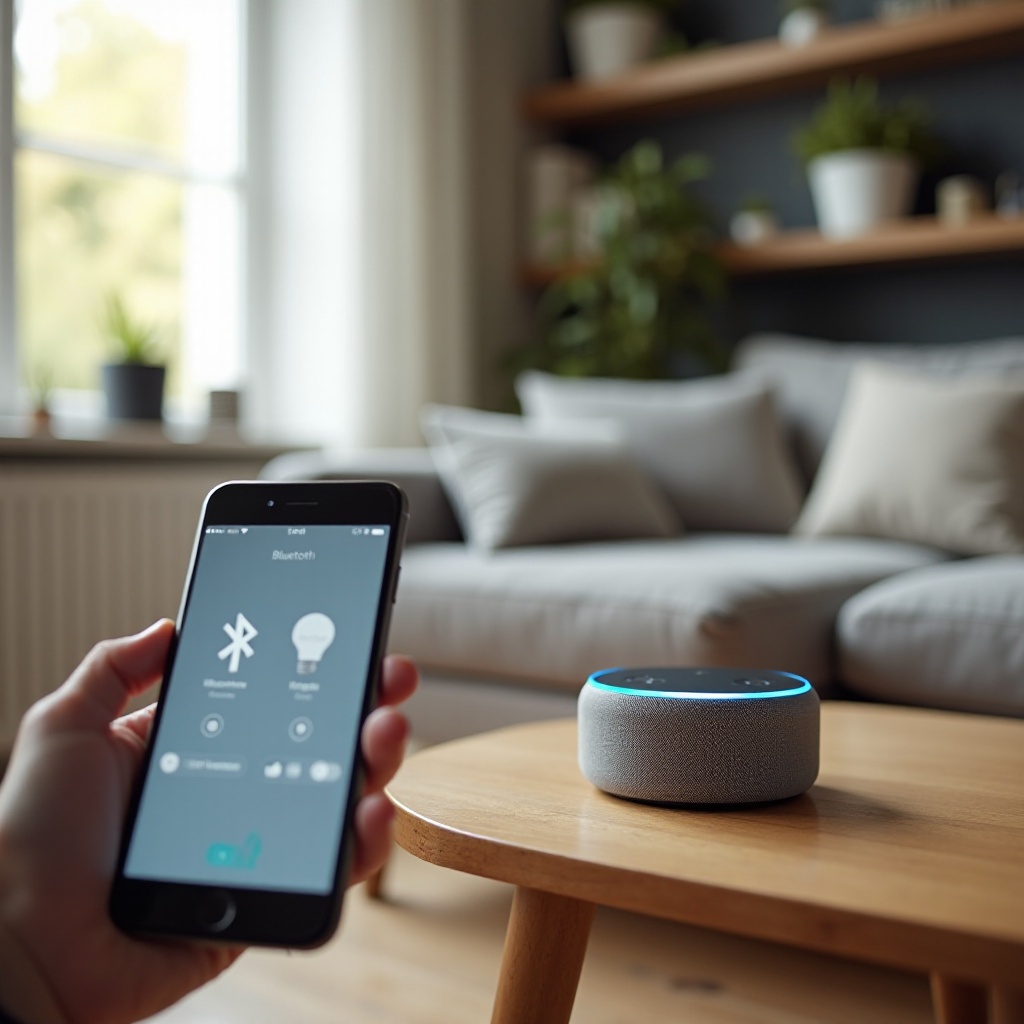
ความหมายที่แท้จริงของ ‘ปุ่มโหมดจับคู่ Alexa’ ในปี 2024
อุปกรณ์ Echo ส่วนใหญ่มีปุ่มควบคุมฮาร์ดแวร์เพียงไม่กี่ปุ่ม: เพิ่มเสียง ลดเสียง ปิดไมโครโฟน และปุ่มแอ็กชัน ไม่มีปุ่มไหนที่ชื่อว่า ‘โหมดจับคู่’ แต่ Alexa ก็ยังรองรับการจับคู่และจัดการการเชื่อมต่อบลูทูธและสมาร์ทโฮมได้หลายรายการ วลี ‘alexa pairing mode button’ จึงเป็นเรื่องของ “วิธีเริ่มโหมดจับคู่” มากกว่า “ปุ่มกดจริงๆ”
เมื่อคุณมอง ‘ปุ่ม’ นี้เป็นแนวคิดแทนที่จะเป็นชิ้นส่วนที่จับต้องได้ ขั้นตอนต่างๆ จะชัดเจนขึ้นมาก คุณจะหยุดตามหาสวิตช์ลับๆ และหันมามองที่เครื่องมือที่ Alexa ใช้จริงในปี 2024: คำสั่งเสียง เมนูในแอป และการค้นหาสมาร์ทโฮม นี่แหละคือปุ่มจริงๆ ที่เปิดโหมดจับคู่
ทำไมคุณถึงจะไม่เจอปุ่มจับคู่แบบกายภาพบนอุปกรณ์ Echo
Amazon ออกแบบอุปกรณ์ Echo โดยยึดการควบคุมด้วยเสียงเป็นหลัก แนวคิดง่ายๆ คือ คุณพูด Alexa ฟังและทำตาม การเพิ่มปุ่มเฉพาะจำนวนมากบนตัวเครื่องจะขัดกับแนวคิดการออกแบบที่ให้เสียงมาก่อน
แทนที่จะมีปุ่มจับคู่แบบกายภาพ อุปกรณ์ Echo จึงอาศัย:
- คำสั่งเสียงอย่างเช่น “Alexa, pair” หรือ “Alexa, Bluetooth”
- เมนูบนหน้าจอหรือในแอปสำหรับตั้งค่าบลูทูธและสมาร์ทโฮม
แนวทางนี้ทำให้ฮาร์ดแวร์ดูเรียบง่ายแต่ยังให้ฟีเจอร์การจับคู่ครบถ้วนผ่านซอฟต์แวร์ ‘ปุ่มโหมดจับคู่ Alexa’ ของคุณจริงๆ คือการผสมระหว่างคำสั่งเสียงกับการแตะในแอป Alexa
โหมดจับคู่ vs การตั้งค่า Wi‑Fi vs การค้นหาสมาร์ทโฮม
ผู้ใช้จำนวนมากสับสนระหว่างสามกระบวนการที่ฟังดูคล้ายกันว่าเป็น “การจับคู่”:
- การตั้งค่า Wi‑Fi: เชื่อม Echo ของคุณกับเครือข่ายบ้านตอนติดตั้งครั้งแรกหรือเมื่อต้องเปลี่ยนเราเตอร์
- โหมดจับคู่บลูทูธ: เชื่อม Echo กับอุปกรณ์เสียง เช่น ลำโพง หูฟัง หรือโทรศัพท์
- การค้นหาสมาร์ทโฮม: เพิ่มหลอดไฟ ปลั๊ก สวิตช์ กลอนประตู เซ็นเซอร์ และอุปกรณ์อื่นๆ ที่ Alexa ควบคุมได้
แต่ละกระบวนการจะมีเมนูและขั้นตอนของตัวเอง ก่อนเริ่ม ให้ตัดสินใจก่อนว่าต้องการ “จับคู่” แบบไหน คุณกำลังจะส่งเสียงผ่านบลูทูธ หรือกำลังเพิ่มอุปกรณ์สมาร์ทโฮม? เมื่อรู้แล้ว ขั้นตอนต่อไปจะง่ายขึ้น และคุณจะเห็นว่าบทถัดๆ ไปของคู่มือนี้เชื่อมต่อกันอย่างไร
เตรียมอุปกรณ์ Alexa ของคุณให้พร้อมสำหรับการจับคู่
ปัญหาการจับคู่จำนวนมากมาจากเรื่องเล็กๆ ที่แก้ได้ง่าย ก่อนจะเริ่มพูดว่า “Alexa, pair” หรือจิ้มปุ่มในแอป ให้แน่ใจว่า Echo และอุปกรณ์ที่ต้องการเชื่อมต่อพร้อมแล้ว การเตรียมตัวไม่กี่นาทีช่วยให้คุณไม่ต้องเจอการลองซ้ำๆ ที่ล้มเหลวและความหงุดหงิด
ขั้นตอนเตรียมการนี้ยังปูทางให้การจับคู่บลูทูธและการค้นหาสมาร์ทโฮมในหัวข้อถัดไปทำได้ราบรื่นขึ้น เมื่อ Echo ทันสมัย วางในตำแหน่งที่ดี และอุปกรณ์อีกชิ้นอยู่ในโหมดที่ถูกต้อง ขั้นตอนที่เหลือจะเชื่อถือได้มากขึ้น
ตรวจสอบความเข้ากันได้และการอัปเดตซอฟต์แวร์
ก่อนอื่น ให้ยืนยันว่า Echo รุ่นที่คุณใช้รองรับฟีเจอร์ที่ต้องการ อุปกรณ์ Echo, Echo Dot, Echo Show, Echo Pop และ Echo Studio รุ่นใหม่ๆ ส่วนใหญ่รองรับทั้งเสียงบลูทูธและการควบคุมสมาร์ทโฮม จากนั้นตรวจสอบการอัปเดต:
- เปิดแอป Alexa บนโทรศัพท์ของคุณ
- แตะ อุปกรณ์ → Echo & Alexa → เลือก Echo ของคุณ
- เลื่อนลงไปดูรายละเอียดอุปกรณ์เพื่อยืนยันว่าซอฟต์แวร์เป็นเวอร์ชันล่าสุด
อุปกรณ์ Alexa มักอัปเดตตัวเองเบื้องหลัง แต่ถ้าคุณไม่ได้ใช้งานมาสักพัก มันอาจต้องใช้เวลาในการอัปเดต เฟิร์มแวร์ที่ใหม่กว่ามักแก้บั๊กเกี่ยวกับบลูทูธและช่วยให้ Alexa ค้นหาอุปกรณ์สมาร์ทโฮม Matter, Zigbee และ Wi‑Fi ได้ดีขึ้น
ให้แน่ใจว่า Wi‑Fi และไฟฟ้ามีเสถียรภาพ
Alexa ต้องการการเชื่อมต่อเครือข่ายที่เสถียรเพื่อตอบสนองได้รวดเร็วและจัดการอุปกรณ์ได้ดี Wi‑Fi อ่อนหรือไฟไม่เสถียรอาจทำให้การจับคู่ล้มเหลวหรือหลุดกลางทาง ตรวจสอบให้แน่ใจว่า:
- Echo ของคุณอยู่ในระยะสัญญาณดีจากเราเตอร์ ไม่ได้อยู่ในตู้ปิด
- คุณแทบไม่เห็นสัญญาณ Wi‑Fi หลุดบนอุปกรณ์อื่นในห้องเดียวกัน
- Echo เสียบปลั๊กและเปิดเครื่องตลอดเวลา
หากพบปัญหาเครือข่ายบ่อยครั้ง ให้แก้ไขก่อน การเชื่อมต่อที่ราบรื่นตอนนี้จะช่วยให้ทั้งการจับคู่บลูทูธและการค้นหาสมาร์ทโฮมภายหลังทำงานได้โดยไม่สะดุด
เตรียมโทรศัพท์ ลำโพง หรืออุปกรณ์สมาร์ทให้พร้อมสำหรับการจับคู่
อุปกรณ์ที่คุณต้องการจับคู่ก็ต้องดูแลเช่นกัน ขั้นตอนพื้นฐานได้แก่:
- เปิดบลูทูธบนโทรศัพท์ แท็บเล็ต ลำโพง หรือหูฟังของคุณ
- ถ้ามันจับคู่กับอุปกรณ์อื่นอยู่แล้ว ให้ตัดการเชื่อมต่อหรือให้มันลืมการเชื่อมต่อเก่า
- สำหรับอุปกรณ์สมาร์ทโฮม ให้อ่านคู่มือและหาวิธีเข้าโหมดตั้งค่าหรือโหมดจับคู่ ซึ่งมักเกี่ยวข้องกับการกดค้างหรือการเปิด–ปิดตามรูปแบบที่กำหนด
เมื่อทั้ง Alexa และอุปกรณ์ปลายทางเตรียมพร้อมแล้ว คุณก็พร้อมเริ่มกระบวนการจับคู่บลูทูธหรือสมาร์ทโฮม หัวข้อถัดไปจะเน้นการจับคู่บลูทูธ ซึ่งเป็นสิ่งที่คนส่วนใหญ่นึกถึงเมื่อพูดถึงคำว่า ‘ปุ่มโหมดจับคู่ Alexa’
วิธีให้ Alexa เข้าโหมดจับคู่บลูทูธ
เมื่อเตรียมอุปกรณ์เรียบร้อยแล้ว คุณก็สามารถสั่งให้ Alexa เข้าโหมดจับคู่บลูทูธได้ จำไว้ว่าปุ่มโหมดจับคู่เป็นปุ่มเสมือน ไม่ใช่ปุ่มจริง คุณเริ่มได้ทั้งโดยการพูดกับ Alexa หรือแตะควบคุมในแอป Alexa ทั้งสองวิธีให้ผลเหมือนกัน เลือกวิธีที่เหมาะกับสถานการณ์ได้เลย
การเข้าใจสองวิธีนี้จะช่วยเมื่อคุณจับคู่อุปกรณ์บลูทูธประเภทต่างๆ ในหัวข้อถัดไป ขั้นตอนแรกมักเหมือนกันเสมอ: บอก Alexa ให้เริ่มมองหาอุปกรณ์บลูทูธสำหรับจับคู่
ใช้คำสั่งเสียง: “Alexa, Pair” และ “Alexa, Bluetooth”
การใช้เสียงมักเป็นวิธีเข้าสู่โหมดจับคู่ที่เร็วและเป็นธรรมชาติที่สุด:
- พูดว่า: “Alexa, pair” หรือ “Alexa, Bluetooth”
- ฟังการตอบกลับของ Alexa ซึ่งควรจะประมาณว่า: “กำลังค้นหา ตอนนี้อยู่ในโหมดจับคู่ มองหา [ชื่อ Echo] ในการตั้งค่าบลูทูธของคุณ”
- บนโทรศัพท์ แท็บเล็ต ลำโพง หรือหูฟังของคุณ เปิดการตั้งค่าบลูทูธและเลือก Echo จากรายการ
หลังจากไม่กี่วินาที Alexa จะยืนยันการเชื่อมต่อ ครั้งถัดไปอุปกรณ์ของคุณมักจะเชื่อมต่ออัตโนมัติเมื่อเปิดและอยู่ใกล้ Echo ทำให้การใช้งานประจำวันง่ายขึ้นมากเมื่อจับคู่ครั้งแรกเสร็จแล้ว
ใช้แอป Alexa เพื่อเริ่มโหมดจับคู่
ถ้า Echo อยู่ในห้องที่มีเสียงดัง หรือคุณไม่สะดวกพูด คุณสามารถใช้แอป Alexa แทนได้:
- เปิดแอป Alexa บนโทรศัพท์ของคุณ
- แตะ อุปกรณ์ → Echo & Alexa → เลือก Echo ของคุณ
- แตะ อุปกรณ์บลูทูธ
- แตะ จับคู่อุปกรณ์ใหม่
Alexa จะเข้าสู่โหมดจับคู่บลูทูธ ตอนนี้บนอุปกรณ์ที่ต้องการเชื่อมต่อ ให้เปิดการตั้งค่าบลูทูธและเลือก Echo เมื่อมันปรากฏ วิธีนี้สะดวกเมื่อคุณอยู่ในแอปอยู่แล้วเพื่อปรับการตั้งค่าอื่น
วิธีสังเกตว่า Alexa อยู่ในโหมดจับคู่หรือไม่
คุณยืนยันโหมดจับคู่ได้ด้วยวิธีง่ายๆ ไม่กี่อย่าง:
- Alexa บอกว่ากำลังค้นหาอุปกรณ์หรือกำลังรอการจับคู่
- บน Echo Show จะมีหน้าจอบลูทูธหรือป๊อปอัปการจับคู่ปรากฏขึ้น
- ชื่อ Echo ของคุณปรากฏในรายการบลูทูธบนโทรศัพท์ แท็บเล็ต ลำโพง หรือหูฟังในฐานะอุปกรณ์ที่พร้อมเชื่อมต่อ
ถ้าไม่มีการเชื่อมต่อเกิดขึ้นในเวลาสั้นๆ โหมดจับคู่จะหมดเวลา เพียงใช้คำสั่งเสียงหรือแตะตัวเลือกในแอปอีกครั้ง เมื่อคุณคุ้นเคยกับขั้นตอนนี้แล้ว คุณก็พร้อมดูวิธีใช้กับอุปกรณ์บลูทูธประเภทต่างๆ
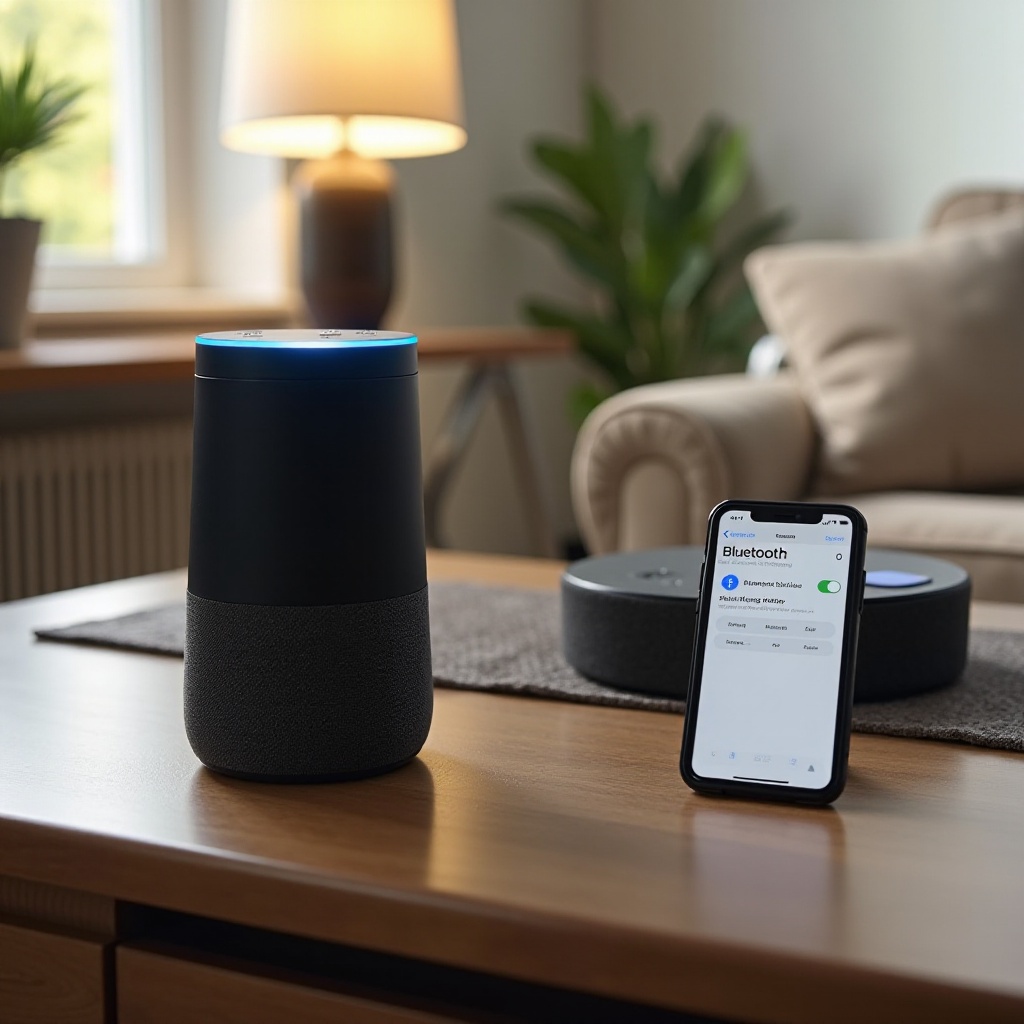
การจับคู่อุปกรณ์ประเภทต่างๆ กับ Alexa ในปี 2024
โหมดจับคู่บลูทูธยังคงเหมือนเดิม แต่วิธีใช้งานต่างกันตามประเภทอุปกรณ์ คุณอาจต้องการเสียงดังขึ้นจากลำโพงขนาดใหญ่ การฟังแบบส่วนตัวด้วยหูฟัง หรือสตรีมเสียงจากโทรศัพท์ผ่าน Echo แต่ละสถานการณ์ใช้โหมดจับคู่อย่างแตกต่างเล็กน้อย
การเข้าใจความแตกต่างเหล่านี้ทำให้แนวคิด ‘ปุ่มโหมดจับคู่ Alexa’ ใช้งานได้จริงมากขึ้น คุณจะรู้ไม่ใช่แค่การเริ่มจับคู่ แต่ยังรู้วิธีให้ได้ผลลัพธ์ที่ต้องการ ไม่ว่าจะเป็นเสียงที่ดีขึ้นหรือการเล่นสื่อที่ยืดหยุ่นขึ้น
จับคู่ลำโพงบลูทูธกับ Echo
การเชื่อมต่อลำโพงบลูทูธช่วยให้เสียงของ Alexa ดีขึ้นอย่างมาก โดยเฉพาะในห้องใหญ่:
- ให้ลำโพงบลูทูธของคุณเข้าโหมดจับคู่ โดยปกติต้องกดปุ่มบลูทูธหรือปุ่มเปิดค้างจนไฟกระพริบ
- พูดว่า “Alexa, pair” หรือใช้แอปเพื่อเปิดโหมดจับคู่บลูทูธ
- ดูที่ลำโพงหรือแอปของลำโพงเพื่อดูการยืนยันว่ามันพบและเชื่อมต่อกับ Echo แล้ว หรือเลือก Echo ในรายการบลูทูธหากจำเป็น
หลังจับคู่ เสร็จแล้ว ให้เปิดแอป Alexa ไปที่การตั้งค่า Echo ของคุณ และตั้งลำโพงนั้นให้เป็นเอาต์พุตเสียงเริ่มต้นถ้าคุณต้องการให้ Alexa ใช้มันโดยอัตโนมัติ
จับคู่หูฟังหรือเอียร์บัดเพื่อการฟังแบบส่วนตัว
หูฟังหรือเอียร์บัดช่วยให้คุณใช้งาน Alexa โดยไม่รบกวนคนอื่น:
- นำหูฟังหรือเอียร์บัดเข้าโหมดจับคู่บลูทูธ มักต้องกดปุ่มเปิดหรือปุ่มจับคู่ค้างจนไฟกระพริบ
- เริ่มโหมดจับคู่ของ Alexa ด้วยเสียงหรือในแอป Alexa
- เชื่อมต่อหูฟังกับ Echo เมื่อเห็นชื่อ Echo ในรายการบลูทูธหรือในแอปคู่หูของหูฟัง
เมื่อจับคู่แล้ว Alexa จะส่งเพลง คำตอบ และการแจ้งเตือนต่างๆ ไปยังหูฟังของคุณ หากต้องการให้เสียงกลับมาที่ลำโพง Echo ให้ปิดหูฟังหรือยกเลิกการเชื่อมต่อบลูทูธ
จับคู่โทรศัพท์หรือแท็บเล็ตเพื่อใช้ Echo เป็นลำโพงบลูทูธ
คุณยังสามารถใช้ Echo เป็นลำโพงบลูทูธธรรมดาสำหรับโทรศัพท์หรือแท็บเล็ตได้ด้วย:
- เริ่มโหมดจับคู่ของ Alexa ด้วยคำสั่งเสียงหรือจากแอป Alexa
- บนโทรศัพท์หรือแท็บเล็ตของคุณ เปิด การตั้งค่า → บลูทูธ
- เลือก Echo ของคุณจากรายการอุปกรณ์ที่พร้อมเชื่อมต่อ แล้วรอให้การเชื่อมต่อเสร็จสิ้น
หลังจับคู่แล้ว ให้เล่นเพลง พอดแคสต์ หรือวิดีโอบนโทรศัพท์ เสียงจะออกผ่าน Echo พูดว่า “Alexa, disconnect” เมื่อต้องการหยุดใช้มันเป็นลำโพงบลูทูธและกลับไปใช้งาน Echo ตามปกติ
การจับคู่สมาร์ทโฮม: หลอดไฟ ปลั๊ก และอื่นๆ
บลูทูธครอบคลุมอุปกรณ์เสียง แต่เป็นเพียงส่วนหนึ่งของวิธีที่ Alexa สร้างสมาร์ทโฮม เมื่อคนพูดถึงการจับคู่ Alexa กับหลอดไฟ ปลั๊ก หรือเซ็นเซอร์ พวกเขามักหมายถึงการค้นหาสมาร์ทโฮมมากกว่าการจับคู่บลูทูธแบบปกติ แนวคิดคล้ายกัน: ให้อุปกรณ์เข้าโหมดจับคู่ จากนั้นให้ Alexa ค้นหา
เมื่อเปลี่ยนจากบลูทูธไปสู่การจับคู่อุปกรณ์สมาร์ทโฮม ความสนใจจะย้ายจากเรื่องเสียงไปเป็นการควบคุม แทนที่จะสตรีมเพลง คุณจะเปิด–ปิดไฟ ตั้งตารางกิจวัตร และจัดกลุ่มอุปกรณ์ตามห้อง ขั้นตอนด้านล่างจะแสดงวิธีเตรียมและเชื่อมต่ออุปกรณ์สมาร์ทเหล่านี้ให้ทำงานร่วมกับ Alexa ได้อย่างราบรื่น
ให้อุปกรณ์สมาร์ทโฮมเข้าโหมดจับคู่หรือโหมดตั้งค่าของตัวเอง
ผลิตภัณฑ์สมาร์ทโฮมส่วนใหญ่มีกระบวนการตั้งค่าหรือรีเซ็ตเฉพาะ รูปแบบที่พบได้บ่อย ได้แก่:
- กดค้างปุ่มรีเซ็ตหรือปุ่มเปิดเครื่องเล็กๆ 5–10 วินาทีจนไฟ LED กระพริบ
- เปิด–ปิดหลอดไฟตามลำดับที่กำหนดจนมันกะพริบ
- สแกนคิวอาร์โค้ดบนอุปกรณ์หรือคู่มือในแอปของผู้ผลิต
ตรวจสอบคำแนะนำของผลิตภัณฑ์สำหรับวิธีที่แน่นอน อุปกรณ์ต้องอยู่ในโหมดจับคู่หรือโหมดตั้งค่านี้ มิฉะนั้น Alexa จะมองไม่เห็นในระหว่างการค้นหา
ใช้ ‘เพิ่มอุปกรณ์’ และคำสั่ง ‘Alexa, Discover Devices’
เมื่ออุปกรณ์สมาร์ทอยู่ในโหมดจับคู่แล้ว ให้เชื่อมต่อมันกับ Alexa:
- เปิดแอป Alexa และแตะ อุปกรณ์
- แตะไอคอน + แล้วเลือก เพิ่มอุปกรณ์
- เลือกประเภทอุปกรณ์ เช่น หลอดไฟ ปลั๊ก กล้อง หรือกลอนประตู แล้วเลือกยี่ห้อ
- ทำตามขั้นตอนบนหน้าจอ ซึ่งอาจรวมถึงการเข้าสู่ระบบบัญชีของยี่ห้อนั้นหรือยืนยันเครือข่าย Wi‑Fi ของคุณ
คุณยังสามารถพูดว่า “Alexa, discover devices” Alexa จะสแกนเครือข่ายและสัญญาณที่รองรับ (เช่น Wi‑Fi, Zigbee และ Matter) เพื่อค้นหาอุปกรณ์ที่รองรับและเพิ่มเข้าในระบบสมาร์ทโฮมของคุณ
การจับคู่อุปกรณ์ Matter, Zigbee และ Wi‑Fi กับ Alexa
อุปกรณ์ Echo รุ่นใหม่รองรับมาตรฐานสมาร์ทโฮมหลายแบบ:
- อุปกรณ์ Matter มักใช้คิวอาร์โค้ดและสามารถเชื่อมต่อได้โดยตรงในแอป Alexa โดยไม่ต้องใช้สกิลแยกต่างหาก
- อุปกรณ์ Zigbee สามารถเชื่อมเข้าระบบผ่าน Echo รุ่นที่มีฮับในตัว โดยไม่ต้องใช้ฮับของบุคคลที่สาม
- อุปกรณ์ Wi‑Fi มักต้องเชื่อมต่อผ่านแอปของผู้ผลิตก่อน จากนั้นจึงเชื่อมกับ Alexa โดยเปิดใช้สกิลหรือเชื่อมบัญชี
แอป Alexa จะนำทางคุณในแต่ละขั้นตอน ทำตามคำแนะนำอย่างระมัดระวังและให้อุปกรณ์อยู่ในโหมดจับคู่จนกระบวนการเสร็จสมบูรณ์ เมื่อเสร็จแล้ว คุณสามารถควบคุมอุปกรณ์ด้วยเสียง กิจวัตร และกลุ่มต่างๆ ได้
เคล็ดลับเฉพาะรุ่นสำหรับ Echo, Echo Dot และ Echo Show
อุปกรณ์ Echo ทุกประเภทมีแนวคิดการจับคู่พื้นฐานเหมือนกัน แต่วิธีเข้าถึงการตั้งค่าอาจต่างกัน บางรุ่นเน้นเสียงและแอปเป็นหลัก ในขณะที่บางรุ่นเพิ่มการควบคุมผ่านหน้าจอสัมผัส การรู้ความต่างนี้ช่วยให้คุณหาตัวเลือกการจับคู่ได้เร็วขึ้นและหลีกเลี่ยงความสับสน
หมายเหตุเฉพาะแต่ละรุ่นเหล่านี้ยังช่วยให้คุณเห็นภาพชัดขึ้นก่อนเข้าสู่ส่วนแก้ปัญหา เมื่อคุณรู้ว่าทุกอย่างอยู่ตรงไหนในแต่ละอุปกรณ์ ก็จะง่ายขึ้นในการแก้ไขหากมีอะไรจับคู่ไม่ได้
Echo และ Echo Dot: การจับคู่ที่เน้นเสียงเป็นหลัก
Echo และ Echo Dot เน้นการควบคุมด้วยเสียงเป็นหลัก สำหรับอุปกรณ์เหล่านี้:
- ใช้คำสั่งอย่าง “Alexa, pair” หรือ “Alexa, Bluetooth” เพื่อเปิดโหมดจับคู่
- เปิดแอป Alexa หา Echo ของคุณภายใต้ อุปกรณ์ → Echo & Alexa และจัดการอุปกรณ์บลูทูธจากที่นั่น
ไม่มีปุ่มจับคู่แยกต่างหากบนตัวเครื่อง ให้มองว่าคำสั่งเสียงและแอปคือวิธีควบคุมหลักสำหรับการเชื่อมต่อบลูทูธทั้งหมด
Echo Show: ใช้การตั้งค่าบลูทูธบนหน้าจอสัมผัส
Echo Show มีหน้าจอสัมผัสช่วยให้เห็นและแตะการตั้งค่าได้ง่ายขึ้น:
- ปัดลงจากขอบบนของหน้าจอ Echo Show
- แตะ การตั้งค่า → บลูทูธ
- แตะ จับคู่อุปกรณ์ใหม่ หรือเลือกจากอุปกรณ์ที่บันทึกไว้ในรายการ
เมนูบลูทูธนี้ทำหน้าที่เหมือน “ปุ่มโหมดจับคู่” ที่มองเห็นได้สำหรับ Echo Show คุณสามารถเริ่มจับคู่ สลับระหว่างอุปกรณ์ และลบการเชื่อมต่อเก่าได้โดยไม่ต้องเปิดแอปบนมือถือ
Echo Studio, Echo Pop และรุ่นใหม่อื่นๆ
Echo Studio, Echo Pop และรุ่นใหม่ๆ อื่นๆ ทำงานตามหลักการเดียวกัน:
- ใช้เสียงเพื่อเริ่มโหมดจับคู่
- ใช้แอป Alexa เพื่อตรวจสอบว่าอุปกรณ์ใดจับคู่อยู่ เปลี่ยนชื่อ หรือให้ลืมอุปกรณ์
- ปรับแต่งการตั้งค่าเสียงในหน้า Echo โดยเฉพาะเมื่อใช้ร่วมกับลำโพงภายนอกหรือชุดเสียงขั้นสูง
อุปกรณ์บางรุ่นมีฟีเจอร์เสียงเพิ่มเติมที่ช่วยลดความหน่วงเมื่อนำไปใช้กับทีวีหรือระบบโฮมเธียเตอร์ หากคุณสังเกตเห็นความล่าช้า ให้ลองปรับการตั้งค่าเฉพาะรุ่นนั้นๆ ในแอป Alexa
การแก้ปัญหาโหมดจับคู่ของ Alexa
แม้ทำตามขั้นตอนถูกต้อง การจับคู่ก็อาจล้มเหลวได้ อุปกรณ์อาจไม่แสดงในรายการ เสียงอาจสะดุดหรือหลุดบ่อย หรือการเชื่อมต่ออาจหลุดซ้ำๆ การรู้สาเหตุทั่วไปและวิธีแก้ช่วยให้คุณกู้การเชื่อมต่อที่เสถียรกลับมาได้รวดเร็ว
การแก้ปัญหายังช่วยเตรียมคุณสำหรับการใช้งานระยะยาว ยิ่งคุณเพิ่มอุปกรณ์มากเท่าไร โอกาสเกิดความขัดแย้งก็ยิ่งมากขึ้น เคล็ดลับด้านล่างจะแสดงวิธีจัดการปัญหาหลักๆ ก่อนที่เราจะไปยังแนวทางปฏิบัติที่ดีที่สุดเพื่อให้สมาร์ทโฮมเชื่อมต่อได้เสถียรและปลอดภัย
อุปกรณ์ไม่แสดงหรือจับคู่ไม่สำเร็จ
หากอุปกรณ์ที่คุณต้องการจับคู่ไม่ปรากฏหรือเชื่อมต่อไม่สำเร็จ:
- ยืนยันว่ามันอยู่ในโหมดจับคู่จริงๆ และไม่ได้เชื่อมต่อกับโทรศัพท์ แท็บเล็ต หรือลำโพงเครื่องอื่นอยู่
- ขยับมันให้เข้าใกล้ Echo เพื่อตัดปัญหาระยะสัญญาณ
- ปิดและเปิดบลูทูธบนอุปกรณ์อีกครั้ง
- เริ่มโหมดจับคู่ของ Alexa ใหม่ด้วยคำสั่ง “Alexa, pair” หรือจากในแอป
หากยังเชื่อมต่อไม่ได้ ให้ให้ Echo และอุปกรณ์นั้น “ลืม” กันในแอป Alexa และในการตั้งค่าบลูทูธของอุปกรณ์เอง จากนั้นเริ่มกระบวนการจับคู่ใหม่ทั้งหมดเหมือนเป็นอุปกรณ์ใหม่
เสียงดีเลย์ สะดุด หรือการเชื่อมต่อไม่เสถียร
บลูทูธอาจมีอาการเสียงหน่วง สะดุด หรือหลุดแบบสุ่มเมื่อสภาพแวดล้อมไม่เหมาะสม:
- ลดระยะห่างระหว่าง Echo กับอุปกรณ์ที่จับคู่เพื่อให้สัญญาณแรงขึ้น
- หลีกเลี่ยงหรือขยับออกจากผนังหนา วัตถุโลหะขนาดใหญ่ และเครื่องใช้ไฟฟ้าที่รบกวนสัญญาณ
- ปิดอุปกรณ์บลูทูธที่ไม่ได้ใช้ใกล้ๆ เพื่อลดการแข่งขันแย่งความถี่
หากปัญหายังอยู่ ลองใช้การสตรีมผ่าน Wi‑Fi แทนเมื่อเป็นไปได้ เช่น Spotify Connect ซึ่งมักให้เสียงที่เสถียรกว่าบลูทูธ
การลืมอุปกรณ์ การรีบูต และเวลาไหนควรรีเซ็ต
บางครั้งอุปกรณ์บางชิ้นอาจดื้อแม้ว่าอุปกรณ์อื่นจะทำงานปกติ ในกรณีแบบนั้น:
- ในแอป Alexa เปิดหน้า Echo ของคุณแล้วแตะ อุปกรณ์บลูทูธ
- เลือกอุปกรณ์ที่มีปัญหาแล้วแตะ ลืมอุปกรณ์
- ปิดและเปิด Echo ใหม่โดยถอดปลั๊กออกสักครู่ แล้วเสียบกลับเข้าไป
- รีสตาร์ทหรือรีเซ็ตอุปกรณ์ที่คุณกำลังจับคู่ จากนั้นทำขั้นตอนการจับคู่ใหม่อีกครั้ง
การรีเซ็ต Echo กลับค่าโรงงานควรเป็นทางเลือกสุดท้าย ใช้เฉพาะเมื่อคุณมีปัญหากว้างๆ และพร้อมจะตั้งค่า Echo ใหม่ตั้งแต่ต้น
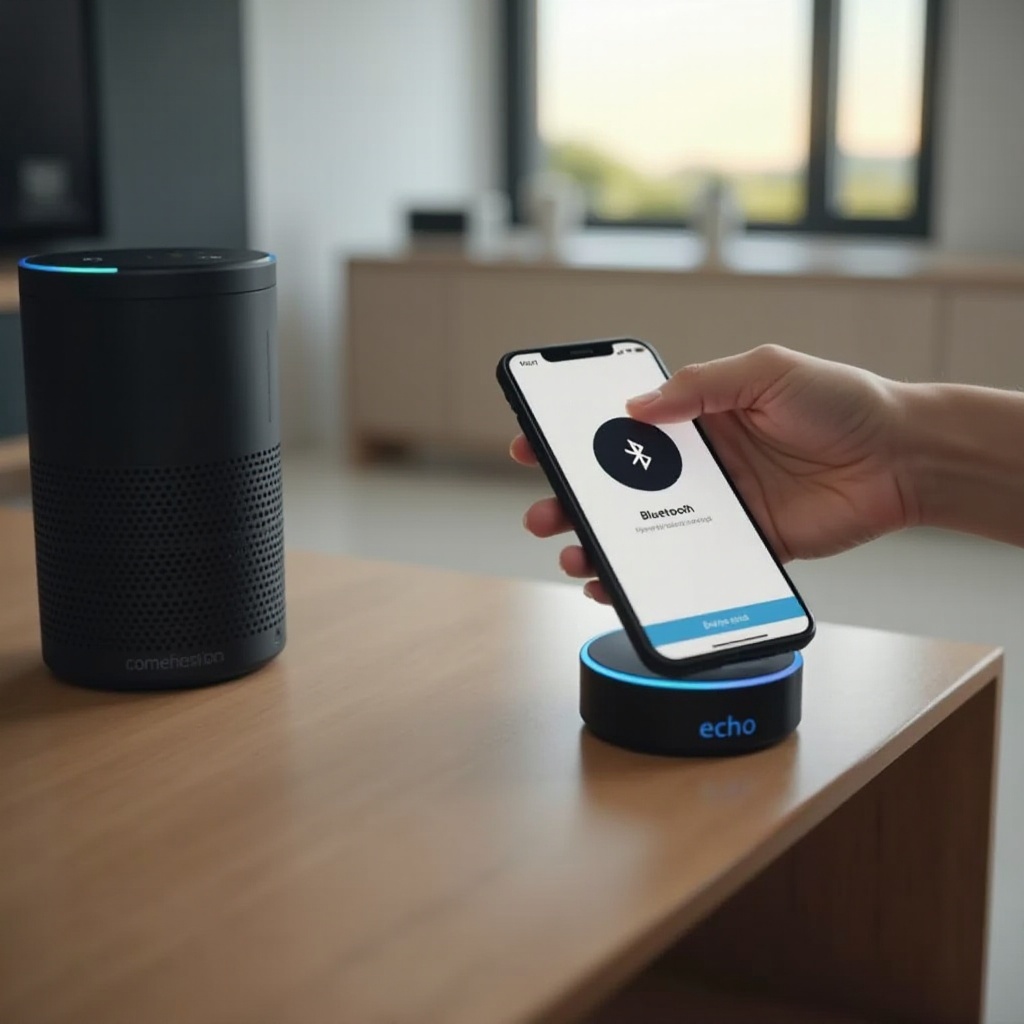
แนวทางปฏิบัติที่ดีที่สุดสำหรับการจับคู่ที่เสถียรและปลอดภัยในสมาร์ทโฮมยุคใหม่
เมื่อทุกอย่างทำงานได้ดีแล้ว ควรใช้เวลาเล็กน้อยเพื่อดูเรื่องความเสถียรและความปลอดภัยในระยะยาว คุณต้องการให้สมาร์ทโฮมตอบสนองรวดเร็ว มีสัญญาณแข็งแรง และปกป้องข้อมูลของคุณ นิสัยที่ดีตอนนี้จะช่วยลดงานเมื่อคุณเพิ่มอุปกรณ์ให้ Alexa มากขึ้น
แนวทางปฏิบัติที่ดีที่สุดเหล่านี้เชื่อมโยงทุกอย่างที่กล่าวมาก่อนหน้า การวางตำแหน่งที่ดีช่วยทั้ง Wi‑Fi และบลูทูธ การตั้งชื่อที่ชัดช่วยให้ควบคุมง่าย และขั้นตอนความปลอดภัยพื้นฐานจะปกป้องกลุ่มอุปกรณ์ที่เชื่อมต่อจำนวนมากของคุณ
การวางตำแหน่ง การรบกวนสัญญาณ และการปรับแต่งเครือข่าย
เพื่อประสิทธิภาพที่ดีทั้งการเชื่อมต่อบลูทูธและสมาร์ทโฮม:
- วาง Echo ไว้ในจุดที่เปิดโล่งและกึ่งกลางบ้าน ไม่ซ่อนหลังวัตถุหรือในมุมอับ
- หลีกเลี่ยงการวางใกล้ผนังหนา พื้นผิวโลหะขนาดใหญ่ และเครื่องใช้ที่บล็อกสัญญาณวิทยุ
- ใช้เราเตอร์รุ่นใหม่ และหลีกเลี่ยงการเอาอุปกรณ์จำนวนมากไปใช้บนย่านความถี่ Wi‑Fi เดียว หากคุณมีเราเตอร์สองย่านหรือแบบ Mesh
การปรับตำแหน่งและเครือข่ายพื้นฐานเหล่านี้ช่วยให้ Alexa ตอบสนองเร็วขึ้นและรักษาการเชื่อมต่อให้มั่นคง แม้สมาร์ทโฮมของคุณจะขยายใหญ่ขึ้น
การจัดการอุปกรณ์ที่จับคู่หลายชิ้นและลำโพงเริ่มต้น
เมื่อคุณจับคู่อุปกรณ์มากขึ้น การจัดระเบียบจะสำคัญขึ้นตามไปด้วย:
- เปลี่ยนชื่ออุปกรณ์ในแอป Alexa ให้เรียบง่ายและชัดเจน เช่น “ลำโพงห้องนั่งเล่น” หรือ “หูฟังห้องนอน”
- ตั้งลำโพงหรือกลุ่มลำโพงเริ่มต้นสำหรับ Echo แต่ละตัว เพื่อให้เพลงและเสียงอื่นๆ ไปถูกที่โดยไม่ต้องใช้คำสั่งพิเศษเพิ่ม
- ลบอุปกรณ์ที่คุณไม่ใช้แล้วออกจากรายการจับคู่ ช่วยให้รายการสั้นลงและลดความสับสนเมื่อคุณเพิ่มอุปกรณ์ใหม่
การตั้งชื่อและการจัดการที่ดีทำให้ทุกคนในบ้านรู้ว่าเขากำลังพูดกับอุปกรณ์ไหนและกำลังควบคุมอะไร
พื้นฐานด้านความปลอดภัยและความเป็นส่วนตัวสำหรับอุปกรณ์ที่จับคู่
สมาร์ทโฮมและอุปกรณ์ที่จับคู่ต้องมีแผนความปลอดภัยพื้นฐานเช่นกัน:
- ใช้รหัสผ่านที่รัดกุมและอัปเดตเฟิร์มแวร์ของเราเตอร์ Echo และอุปกรณ์ของบุคคลที่สามให้เป็นเวอร์ชันล่าสุด
- ตรวจสอบว่าโทรศัพท์ แท็บเล็ต และบัญชีใดบ้างที่ควบคุมระบบ Alexa ของคุณได้ และลบรายการที่ไม่รู้จัก
- ปิด รีเซ็ต หรือให้ Echo ลืมอุปกรณ์ในแอป Alexa เมื่อคุณขาย ให้ผู้อื่น หรือลดการใช้งานอุปกรณ์นั้น
ขั้นตอนเหล่านี้ช่วยปกป้องเครือข่ายในบ้านและข้อมูลส่วนตัวของคุณ โดยไม่ทำให้การใช้งานฟีเจอร์ต่างๆ ของ Alexa ยุ่งยากขึ้น
บทสรุป
วลี ‘alexa pairing mode button’ ฟังดูเหมือนหมายถึงสวิตช์ทางกายภาพ แต่ Echo ในปี 2024 ใช้คำสั่งเสียง แอป Alexa และการค้นหาสมาร์ทโฮมแทน เมื่อคุณมองว่าปุ่มนี้เป็นแนวคิดไม่ใช่พลาสติกชิ้นหนึ่ง การจับคู่ก็จะง่ายและคาดเดาได้
ด้วยขั้นตอนในคู่มือนี้ คุณสามารถเชื่อมต่อลำโพงบลูทูธ หูฟัง และโทรศัพท์ รวมถึงอุปกรณ์สมาร์ทโฮมหลากหลายประเภทได้ คุณยังรู้วิธีแก้ปัญหาการจับคู่และรักษาระบบให้เสถียรและปลอดภัยในระยะยาว ใช้วิธีเหล่านี้เป็นปุ่มจับคู่เสมือนของคุณ แล้วบ้านที่ขับเคลื่อนด้วย Alexa ของคุณจะตอบสนองได้อย่างที่คุณคาดหวังทุกครั้งที่เชื่อมต่ออุปกรณ์ใหม่
คำถามที่พบบ่อย
ในปี 2024 มีปุ่มโหมดจับคู่ Alexa จริงบนอุปกรณ์ Echo รุ่นใดบ้างหรือไม่?
ไม่มี ไม่มีปุ่มจริงที่มีคำว่า ‘pairing mode’ บนตัวอุปกรณ์ Echo การเริ่มจับคู่จะใช้คำสั่งเสียง เช่น ‘Alexa, pair’ และใช้เมนูในแอป Alexa หรือบนหน้าจอ Echo Show ตัวเลือกในซอฟต์แวร์เหล่านี้ทำหน้าที่เป็นการควบคุมการจับคู่จริง แม้ว่าจะไม่มีปุ่มฮาร์ดแวร์เฉพาะก็ตาม
ฉันสามารถจับคู่อุปกรณ์บลูทูธกับ Alexa ได้พร้อมกันกี่เครื่อง?
Echo สามารถจำอุปกรณ์บลูทูธได้หลายเครื่อง แต่จะเชื่อมต่อกับอุปกรณ์เสียงบลูทูธได้ครั้งละหนึ่งเครื่องเท่านั้น จำนวนอุปกรณ์ที่บันทึกไว้จริง ๆ แล้วขึ้นอยู่กับแต่ละรุ่น แต่ผู้ใช้ส่วนใหญ่จะไม่ถึงขีดจำกัด หากพบปัญหา ให้ลบอุปกรณ์เก่าที่ไม่ได้ใช้ แล้วจับคู่อุปกรณ์ที่ต้องการใช้อีกครั้ง
ทำไม Alexa จึงขึ้นว่า ‘Unable to pair’ อยู่เรื่อย ๆ ทั้งที่อุปกรณ์ของฉันอยู่ในโหมดจับคู่แล้ว?
โดยทั่วไปหมายความว่าอุปกรณ์อีกเครื่องยังเชื่อมต่อกับอุปกรณ์อื่นอยู่ อยู่ไกลจาก Echo เกินไป หรือมีปัญหาชั่วคราวเกี่ยวกับบลูทูธ ตรวจสอบให้แน่ใจว่าไม่ได้เชื่อมต่อกับโทรศัพท์หรือลำโพงเครื่องอื่น ย้ายอุปกรณ์ให้เข้าใกล้ Echo มากขึ้น แล้วรีสตาร์ททั้งสองอุปกรณ์ จากนั้นทำขั้นตอนการจับคู่ใหม่ตั้งแต่ต้นโดยใช้คำสั่ง ‘Alexa, pair’ หรือใช้ผ่านแอป