บทนำ
กล้อง Xfinity ช่วยให้คุณเห็นว่าเกิดอะไรขึ้นที่บ้านจากทุกที่ ด้วยการตั้งค่าที่เหมาะสม กล้องจะกลายเป็นส่วนสำคัญที่ทรงพลังของบ้านอัจฉริยะและระบบรักษาความปลอดภัยของคุณ ไม่ใช่แค่อุปกรณ์อีกชิ้นที่ต่ออยู่กับ Wi‑Fi
คู่มือนี้จะแนะนำคุณผ่านทุกขั้นตอนของการตั้งค่ากล้อง Xfinity คุณจะได้เรียนรู้ว่าสิ่งที่ต้องเตรียมก่อนเริ่มมีอะไรบ้าง วิธีติดตั้งกล้อง วิธีเชื่อมต่อกล้องในแอป Xfinity และวิธีปรับแต่งการตั้งค่าเพื่อให้กล้องทำงานได้ตามที่คุณต้องการ คุณยังจะได้เห็นวิธีเชื่อมกล้อง Xfinity เข้ากับอุปกรณ์บ้านอัจฉริยะอื่น ๆ วิธีแก้ปัญหาการตั้งค่าที่พบบ่อย และวิธีรักษาความปลอดภัยและความเร็วของระบบ
ไม่ว่ากล้อง Xfinity นี้จะเป็นตัวแรกของคุณหรือคุณต้องการเพิ่มอุปกรณ์เข้าไปในระบบที่มีอยู่แล้ว ให้ทำตามขั้นตอนเหล่านี้แล้วคุณจะได้การตั้งค่าที่เสถียร ปลอดภัย และเชื่อถือได้ในทุก ๆ วัน
สิ่งที่ต้องเตรียมก่อนเริ่มตั้งค่ากล้อง Xfinity
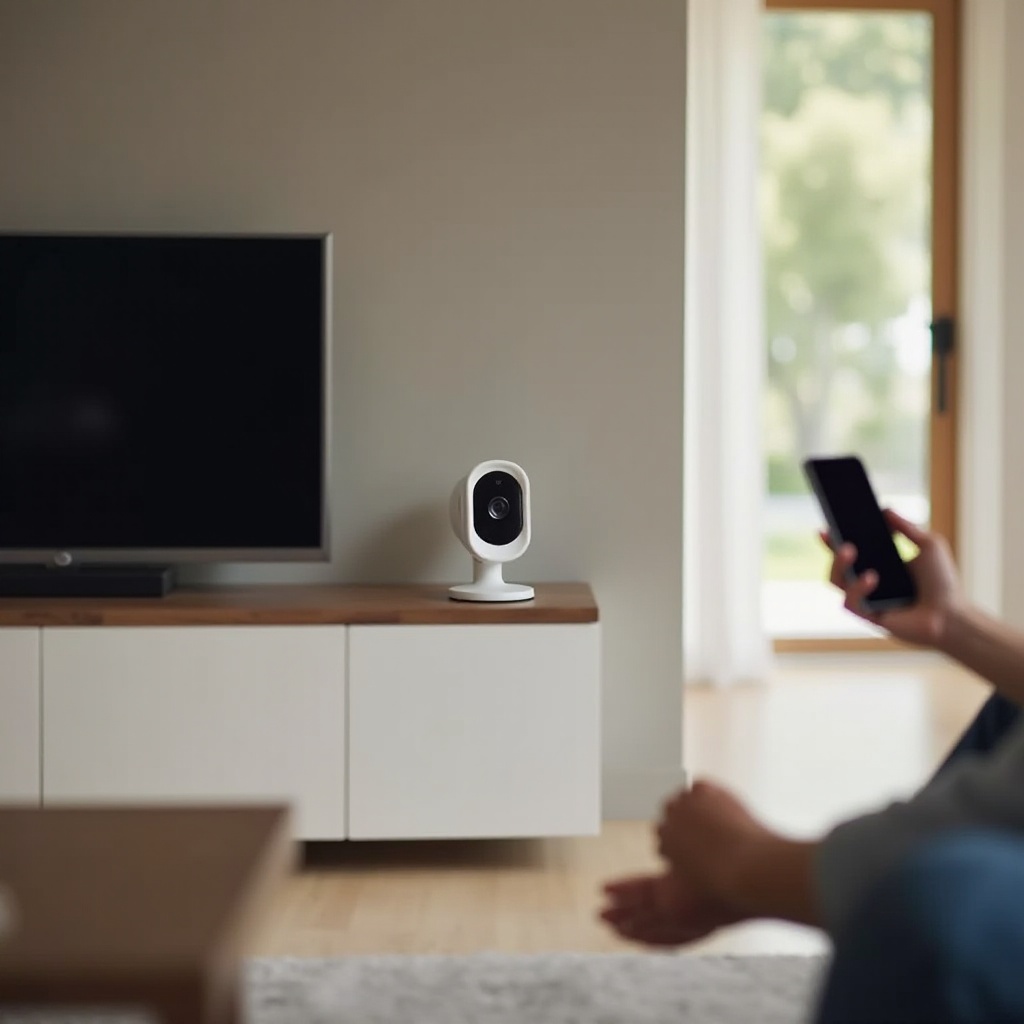
ก่อนเปิดกล่อง ให้ตรวจสอบว่าคุณเตรียมทุกอย่างพร้อมแล้ว การตั้งค่ากล้อง Xfinity ที่ราบรื่นเริ่มจากการมีบัญชี บริการ และเครือข่ายที่ถูกต้อง หากคุณข้ามขั้นตอนนี้ คุณอาจเจอข้อผิดพลาดหรือปัญหาการเชื่อมต่อในภายหลัง ซึ่งอาจทำให้ขั้นตอนอื่นล่าช้าได้
ข้อกำหนดด้านบริการ Xfinity การสมัครใช้บริการ และบัญชีผู้ใช้
กล้องของคุณต้องเชื่อมต่อกับบริการและแอป Xfinity ตรวจสอบประเด็นต่อไปนี้ก่อน:
- บริการ Xfinity ที่ใช้งานอยู่
คุณควรมีบริการ Xfinity Internet ที่ใช้งานอยู่ กล้องบางรุ่นอาจต้องใช้ Xfinity Home หรือแพ็กเกจความปลอดภัยที่รองรับเพิ่มเติม ตรวจสอบคู่มือกล้องหรือหน้าเว็บผลิตภัณฑ์ Xfinity เพื่อยืนยันว่ารุ่นของคุณต้องใช้บริการใดบ้าง
- Xfinity ID และรหัสผ่าน
ตรวจสอบให้แน่ใจว่าคุณทราบ Xfinity ID (อีเมลหรือชื่อผู้ใช้) และรหัสผ่านของคุณ หากคุณยังไม่ได้สร้าง ให้ไปที่เว็บไซต์ Xfinity และลงทะเบียนบัญชี คุณจะใช้ข้อมูลเข้าสู่ระบบนี้ในแอป Xfinity ระหว่างการตั้งค่า
- ที่อยู่บริการที่ถูกต้อง
ยืนยันว่าคุณจะใช้กล้องที่ที่อยู่เดียวกับที่บริการ Xfinity Internet ของคุณเปิดใช้งานอยู่ การใช้กล้องที่ที่อยู่อื่นอาจทำให้เกิดปัญหาการเปิดใช้งานและทำให้กล้องออนไลน์ไม่ได้
หากสิ่งใดข้างต้นหายไปหรือยังไม่ชัดเจน ให้เข้าสู่ระบบบัญชี Xfinity ของคุณและจัดการให้เรียบร้อยก่อน ขั้นตอนนี้จะช่วยประหยัดเวลาและลดความยุ่งยากระหว่างการตั้งค่ากล้อง
เกตเวย์ เราเตอร์ และความเร็วอินเทอร์เน็ตที่รองรับ
กล้อง Xfinity ของคุณพึ่งพาเครือข่ายภายในบ้าน หากเครือข่ายอ่อนหรือไม่รองรับ จะทำให้เกิดอาการหน่วง หลุดการเชื่อมต่อ และตั้งค่าไม่สำเร็จ
ตรวจสอบสิ่งต่อไปนี้:
- ความเข้ากันได้ของเกตเวย์หรือเราเตอร์
กล้อง Xfinity ทำงานได้ดีที่สุดกับเกตเวย์ Xfinity xFi หากคุณใช้เราเตอร์ของคุณเอง ตรวจสอบให้แน่ใจว่าเป็นรุ่นใหม่ที่รองรับ Wi‑Fi แบบดูอัลแบนด์ (2.4 GHz และ 5 GHz) และการเข้ารหัสแบบ WPA2 หรือ WPA3
- ความเร็วอินเทอร์เน็ต
สำหรับกล้องหนึ่งตัว ควรมีความเร็วอัปโหลดอย่างน้อย 10 Mbps สำหรับหลายกล้อง คุณอาจต้องใช้ความเร็วอัปโหลด 20–30 Mbps หรือมากกว่านั้นเพื่อหลีกเลี่ยงวิดีโอกระตุกและการอัปโหลดขึ้นคลาวด์ที่ช้า
- ความเสถียรของเครือข่าย
วางเกตเวย์หรือเราเตอร์ของคุณในตำแหน่งกึ่งกลางและโล่ง หลีกเลี่ยงการวางไว้ในตู้ หลังวัตถุโลหะ หรือในชั้นใต้ดิน เพราะตำแหน่งเหล่านี้จะทำให้สัญญาณอ่อนลง
พื้นฐานเครือข่ายที่แข็งแรงจะช่วยให้คุณดูภาพสดได้ลื่นไหลและบันทึกวิดีโอได้เชื่อถือได้เมื่อกล้องตั้งค่าเสร็จแล้ว
รายการตรวจสอบการดาวน์โหลดแอป Xfinity และความเข้ากันได้ของอุปกรณ์
การจัดการและตั้งค่าทั้งหมดทำผ่านแอป Xfinity ดังนั้นคุณต้องมีโทรศัพท์หรือแท็บเล็ตที่รองรับพร้อมใช้งาน
- ดาวน์โหลดแอป Xfinity
บน iOS ให้เปิด App Store แล้วค้นหา “Xfinity” บน Android ให้เปิด Google Play แล้วค้นหา “Xfinity” ติดตั้งและเปิดแอป จากนั้นเข้าสู่ระบบด้วย Xfinity ID ของคุณ
- ตรวจสอบความเข้ากันได้ของอุปกรณ์
โทรศัพท์หรือแท็บเล็ตของคุณควรใช้เวอร์ชัน iOS หรือ Android ปัจจุบันที่แอปรองรับ เปิดใช้งาน Bluetooth และ Wi‑Fi และอนุญาตสิทธิ์ต่าง ๆ ที่แอปร้องขอระหว่างการตั้งค่า
- เตรียมตัวสำหรับการตั้งค่า
ชาร์จโทรศัพท์ของคุณให้เพียงพอและเชื่อมต่อกับเครือข่าย Wi‑Fi ที่บ้าน เพื่อให้การเชื่อมต่อเสถียรในขณะจับคู่กล้อง
เมื่อแอปพร้อมใช้งานและบริการของคุณได้รับการยืนยันแล้ว คุณสามารถไปยังขั้นตอนการติดตั้งกล้องจริง โดยตำแหน่งและการติดตั้งมีบทบาทสำคัญต่อคุณภาพภาพ
การแกะกล่องและการติดตั้งกล้อง Xfinity ของคุณ
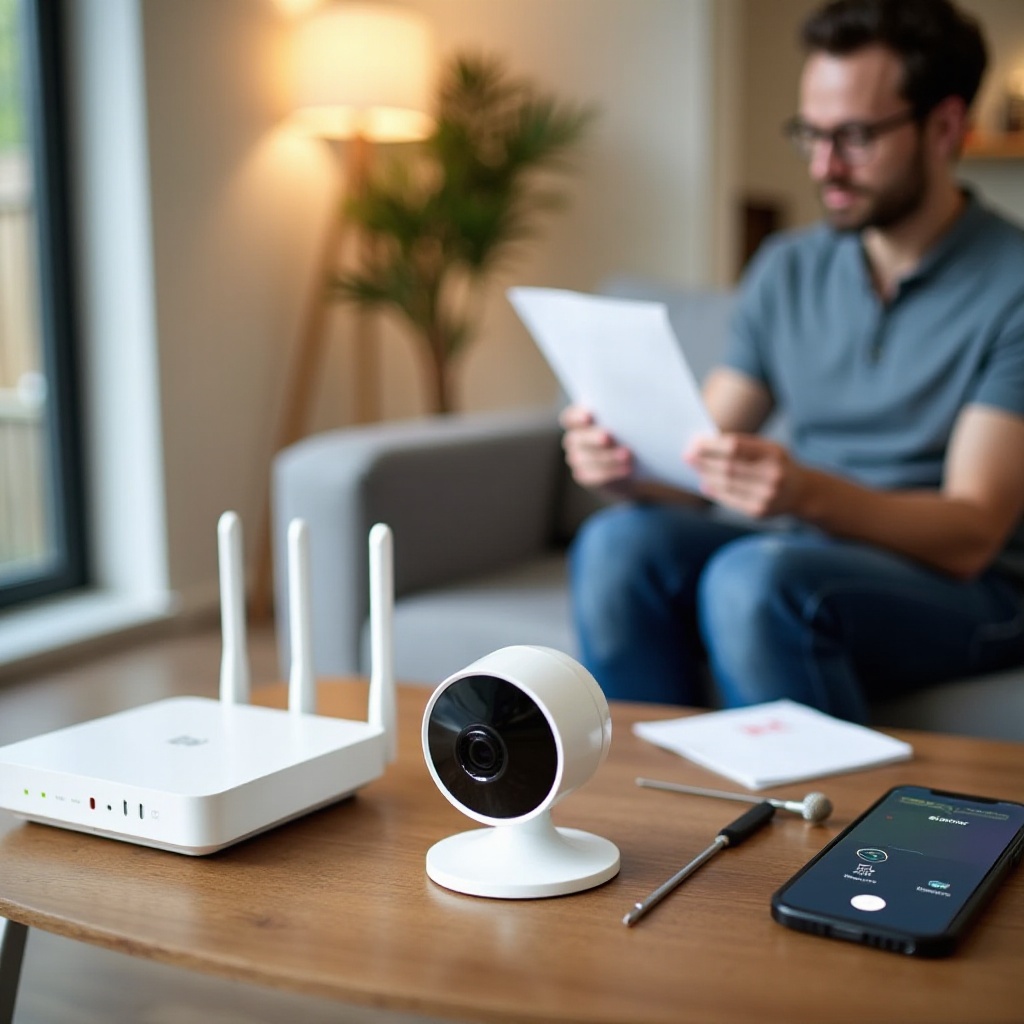
เมื่อบัญชีและเครือข่ายพร้อมแล้ว ก็ถึงเวลาแกะกล่องและติดตั้งกล้อง การเลือกตำแหน่งและการยึดติดที่เหมาะสมมีผลอย่างมากต่อคุณภาพวิดีโอ ความครอบคลุม และความทนทานในระยะยาว
สิ่งที่มาพร้อมกับชุดกล้อง Xfinity ของคุณ
เปิดกล่องและตรวจสอบว่าคุณมีชิ้นส่วนครบถ้วน:
- กล้อง Xfinity
- อะแดปเตอร์และสายไฟ (หรืออะแดปเตอร์ PoE ขึ้นอยู่กับรุ่น)
- ขายึดหรือขาตั้ง
- สกรูและพุกยึดผนัง
- คู่มือเริ่มต้นใช้งานอย่างรวดเร็ว
- ที่ครอบกันสภาพอากาศหรือคลิปเสริม (สำหรับรุ่นใช้งานภายนอก)
หากมีสิ่งใดหายไปหรือเสียหาย โปรดติดต่อฝ่ายสนับสนุน Xfinity ก่อนดำเนินการต่อ ชุดอุปกรณ์ที่ครบถ้วนจะช่วยให้ติดตั้งง่ายขึ้นและช่วยหลีกเลี่ยงวิธีติดตั้งที่ไม่ปลอดภัย
การเลือกตำแหน่งใช้งานในบ้านหรือกลางแจ้งและตัวเลือกพลังงาน
ตัดสินใจว่าคุณต้องการวางกล้องที่ไหน การเลือกนี้จะส่งผลต่อระดับรายละเอียดที่กล้องจับภาพได้และความถี่ของการแจ้งเตือนที่คุณได้รับ
- ตำแหน่งภายในบ้าน
ตำแหน่งยอดนิยมได้แก่ ทางเข้าบ้าน ห้องนั่งเล่น โถงทางเดิน และใกล้หน้าต่างหลัก ๆ หันกล้องไปที่ประตูหรือบริเวณที่คนเดินผ่าน ไม่ใช่กำแพงโล่ง ๆ หลีกเลี่ยงการหันกล้องเข้าหาหน้าต่างที่สว่างโดยตรง เพราะจะทำให้เกิดแสงสะท้อนและภาพมืด
- ตำแหน่งกลางแจ้ง
วางกล้องให้ครอบคลุมประตูหน้าบ้าน โรงจอดรถ ทางรถเข้า หรือประตูรั้วหลังบ้าน ติดตั้งกล้องใต้ชายคาหรือที่บังแดดฝนเพื่อป้องกันฝนและแสงแดดโดยตรง วางกล้องให้พ้นจากระยะเอื้อมมือเพื่อป้องกันการงัดแงะ
- ตัวเลือกพลังงาน
กล้อง Xfinity ส่วนใหญ่ใช้พลังงานจากอะแดปเตอร์ที่เสียบกับเต้าเสียบไฟ วางแผนเส้นทางเดินสายไฟให้ปลอดภัย ซ่อนสายและป้องกันไม่ให้สัตว์เลี้ยงหรือเด็กไปดึง สำหรับการใช้งานกลางแจ้ง ใช้เต้าเสียบที่ทนสภาพอากาศและมีที่ครอบที่เหมาะสม
การวางตำแหน่งที่ดีจะช่วยให้คุณมองเห็นภาพได้ชัดเจน ในขณะที่ยังรักษาการเชื่อมต่อ ป้องกันตัวกล้อง และทำให้กล้องไม่สะดุดตาผู้บุกรุกมากเกินไป
การติดตั้งกล้องอย่างปลอดภัยและการจัดมุมมองเพื่อครอบคลุมพื้นที่ให้ดีที่สุด
เมื่อเลือกตำแหน่งแล้ว ให้ติดตั้งกล้องให้แน่นหนา
- ทำเครื่องหมายและเจาะรู
ถือขายึดกล้องในตำแหน่งที่ต้องการติดตั้ง ใช้ดินสอทำเครื่องหมายตำแหน่งรูสกรู เจาะรูนำและใส่พุกยึดผนังหากติดตั้งบนผนังยิปซัม อิฐ หรือคอนกรีต
- ยึดขายึด
ใช้สกรูที่ให้มาเพื่อติดตั้งขายึดให้แน่น ตรวจสอบว่าไม่โยกหรือขยับเมื่อออกแรงกดเบา ๆ
- ติดกล้องและปรับมุม
ติดกล้องเข้ากับขายึดหรือวางบนขาตั้ง ปรับมุมให้ครอบคลุมพื้นที่สำคัญ เช่น ประตู ทางเดิน หรือทางรถเข้า หลีกเลี่ยงการหันกล้องเข้าหาแสงจ้าโดยตรงหรือพื้นผิวสะท้อนแสง ซึ่งอาจทำให้ภาพล้างขาว
- เชื่อมต่อไฟฟ้า
เสียบอะแดปเตอร์ไฟเข้ากับกล้อง จากนั้นเสียบเข้ากับเต้าเสียบ ตรวจสอบว่าไฟแสดงสถานะบนกล้องติดขึ้น แสดงว่ากล้องมีไฟและพร้อมสำหรับการตั้งค่า
เมื่อกล้องติดตั้งและจ่ายไฟเรียบร้อยแล้ว คุณก็พร้อมเชื่อมต่อกล้องเข้ากับเครือข่ายและบัญชีของคุณผ่านแอป Xfinity
การตั้งค่ากล้อง Xfinity แบบทีละขั้นตอนในแอป Xfinity
ตอนนี้คุณจะทำการเพิ่มกล้องเข้าในบัญชีและเชื่อมต่อกับ Wi‑Fi แอป Xfinity จะแนะนำคุณผ่านแต่ละขั้นตอน แต่การรู้ขั้นตอนล่วงหน้าจะช่วยลดข้อผิดพลาดและการต้องลองใหม่ซ้ำ ๆ
การลงชื่อเข้าใช้และเพิ่มอุปกรณ์กล้องใหม่
ทำตามขั้นตอนเหล่านี้เพื่อเริ่มกระบวนการจับคู่:
- เปิดแอป Xfinity
ตรวจสอบว่าโทรศัพท์ของคุณเชื่อมต่อกับ Wi‑Fi ที่บ้านแล้ว หากยังไม่เข้าสู่ระบบ ให้เข้าสู่ระบบด้วย Xfinity ID และรหัสผ่านของคุณ
- ไปที่ส่วนการตั้งค่าอุปกรณ์
แตะที่แท็บ “Account” หรือ “Devices” ขึ้นอยู่กับหน้าตาแอป มองหาตัวเลือกอย่าง “Add a device” หรือ “Set up a camera” เลือกรุ่นกล้องที่ถูกต้องหากแอปให้เลือกประเภท
- ทำตามคำแนะนำบนหน้าจอ
แอปอาจให้คุณสแกน QR โค้ดบนกล้อง ใช้ Bluetooth หรือยืนยันอุปกรณ์ใกล้เคียง อนุญาตสิทธิ์ทั้งหมดที่แอปร้องขอเพื่อให้แอปตรวจพบกล้องได้อย่างถูกต้อง
เมื่อแอปตรวจพบกล้องของคุณแล้ว คุณสามารถไปยังขั้นตอนการเชื่อมต่อกล้องกับเครือข่าย Wi‑Fi ที่บ้านได้
การเชื่อมต่อกล้องเข้ากับเครือข่าย Wi‑Fi ที่บ้าน
การเชื่อมต่อกล้องเข้ากับ Wi‑Fi เป็นส่วนสำคัญของการตั้งค่ากล้อง Xfinity เพราะมีผลต่อการดูภาพสดและการบันทึกขึ้นคลาวด์
- เลือกเครือข่าย Wi‑Fi ของคุณ
แอปจะแสดงรายชื่อเครือข่าย Wi‑Fi ที่มีอยู่ เลือกเครือข่ายที่บ้านของคุณ สำหรับกล้องหลายรุ่น แบนด์ 2.4 GHz ให้ระยะสัญญาณที่ดีกว่า 5 GHz แม้ว่า 5 GHz จะเร็วกว่าในระยะใกล้
- ใส่รหัสผ่าน Wi‑Fi
พิมพ์รหัสผ่าน Wi‑Fi ของคุณอย่างระมัดระวัง ตรวจสอบตัวพิมพ์ใหญ่และอักขระพิเศษเพื่อลดโอกาสข้อผิดพลาดในการเชื่อมต่อ
- รอการจับคู่
แอปจะส่งรายละเอียด Wi‑Fi ของคุณไปยังกล้อง ขั้นตอนนี้อาจใช้เวลาหนึ่งถึงสองนาที ให้ถือโทรศัพท์ไว้ใกล้กล้องและเกตเวย์ระหว่างขั้นตอนนี้
- ยืนยันการเชื่อมต่อ
เมื่อกล้องเชื่อมต่อแล้ว แอปจะแสดงข้อความสำเร็จ คุณอาจเห็นภาพพรีวิวสดจากกล้องหรือหน้าสถานะที่ระบุว่าอุปกรณ์ออนไลน์แล้ว
หากแอปแสดงข้อผิดพลาด ให้ตรวจสอบรหัสผ่านอีกครั้ง ตรวจสอบว่าเลือกเครือข่ายถูกต้อง และลองย้ายกล้องให้ใกล้เราเตอร์ก่อนลองใหม่
การตรวจสอบไฟแสดงสถานะ (LED) และยืนยันว่าการตั้งค่าสำเร็จ
ไฟ LED ของกล้องจะแสดงสถานะการทำงานและช่วยให้คุณยืนยันว่าการตั้งค่าเสร็จสมบูรณ์แล้วจริง ๆ
- ไฟกระพริบ: กล้องกำลังเริ่มทำงานหรือต่อเชื่อมอยู่
- ไฟติดค้าง: กล้องออนไลน์และเชื่อมต่อแล้ว
- ไม่มีไฟหรือไฟสีแดง: กล้องอาจมีปัญหาเรื่องไฟหรือการเชื่อมต่อ
ตรวจสอบทั้งในแอปและที่ไฟ LED:
- ในแอปควรแสดงสถานะกล้องว่า “Online” หรือพร้อมใช้งาน
- คุณควรเห็นวิดีโอสดเมื่อเปิดดูจากกล้องในแอป
- หากไฟ LED ไม่แสดงสถานะที่ถูกต้อง ให้ถอดปลั๊กกล้อง รอ 10 วินาที แล้วเสียบใหม่และตรวจสอบอีกครั้ง
เมื่อกล้องออนไลน์และเสถียรแล้ว คุณสามารถเริ่มปรับแต่งพฤติกรรมของกล้องให้เข้ากับการใช้งานในชีวิตประจำวันของคุณได้
การกำหนดค่าการตั้งค่ากล้อง Xfinity สำหรับการใช้งานในชีวิตประจำวัน
ตอนนี้กล้องของคุณทำงานแล้ว แต่ยังอาจไม่เหมาะที่สุดสำหรับบ้านของคุณ การตั้งค่าที่กำหนดเองจะช่วยลดการแจ้งเตือนผิดพลาด ปรับปรุงคุณภาพภาพ และทำให้กล้องจัดการได้ง่ายขึ้นในฐานะส่วนหนึ่งของบ้านอัจฉริยะ
การตั้งชื่อกล้องและกำหนดห้องหรือโซน
เริ่มจากการจัดระเบียบกล้องของคุณเพื่อให้เข้าใจการแจ้งเตือนและภาพได้ง่าย
- เปิดการตั้งค่ากล้องในแอป Xfinity
- เปลี่ยนชื่อกล้องให้ตรงกับตำแหน่ง เช่น “ประตูหน้า” “หลังบ้าน” หรือ “ห้องนั่งเล่น” เลือกชื่อที่คุณจดจำได้รวดเร็ว
- กำหนดห้องหรือโซนหากแอปรองรับ การจัดกลุ่มกล้องตามพื้นที่ช่วยให้กรองการแจ้งเตือนและดูภาพย้อนหลังได้สะดวกขึ้น
ชื่อและโซนที่ชัดเจนช่วยให้คุณรู้ได้ง่ายว่ากล้องตัวใดเป็นผู้ส่งการแจ้งเตือน โดยเฉพาะเมื่อคุณมีอุปกรณ์หลายตัว
การปรับคุณภาพวิดีโอ โหมดกลางคืน และมุมมองภาพ
จากนั้น ปรับการตั้งค่าภาพเพื่อให้ได้วิดีโอที่คมชัดและมีประโยชน์โดยไม่ทำให้เครือข่ายของคุณทำงานหนักเกินไป
- คุณภาพวิดีโอ
เลือกคุณภาพ สูง กลาง หรือต่ำ ตามความเร็วอินเทอร์เน็ตและการใช้งานข้อมูลของคุณ คุณภาพสูงให้ภาพคมชัดกว่าแต่ใช้แบนด์วิดท์และพื้นที่จัดเก็บมากขึ้น หากพบอาการหน่วงหรือบัฟเฟอร์ ให้ลองลดระดับคุณภาพลง
- โหมดกลางคืน
ตรวจสอบให้แน่ใจว่าโหมดกลางคืนเปิดอยู่หรือตั้งเป็นอัตโนมัติ ทดสอบกล้องตอนมืดเพื่อให้แน่ใจว่าภาพชัดเจน หลีกเลี่ยงการวางกล้องไว้หลังกระจก เพราะอินฟราเรดอาจสะท้อนกลับและทำให้ภาพกลางคืนเสีย
- มุมมองภาพ (Field of View)
ปรับมุมมองโดยขยับตัวกล้องหรือหมุนบนขายึด ตรวจสอบให้แน่ใจว่าพื้นที่สำคัญอยู่ในเฟรมและเส้นขอบฟ้าตรง ปรับสิ่งกีดขวางอย่างต้นไม้ ป้าย หรือของตกแต่งที่บังภาพออกไป
การปรับเหล่านี้ช่วยให้ภาพชัดเจนขึ้นและทำให้วิดีโอบันทึกมีประโยชน์มากขึ้นเมื่อคุณย้อนดูในภายหลัง
การตั้งค่าการตรวจจับความเคลื่อนไหว การแจ้งเตือน และตัวเลือกการบันทึก
การตั้งค่าความเคลื่อนไหวจะควบคุมว่าเมื่อใดที่กล้องบันทึกและเมื่อใดที่โทรศัพท์ของคุณจะมีการแจ้งเตือน
- โซนตรวจจับความเคลื่อนไหว
วาดหรือเลือกพื้นที่ในเฟรมที่ต้องการให้การเคลื่อนไหวกระตุ้นการแจ้งเตือน เช่น ประตูและทางเดิน ตัดพื้นที่ที่มีการเคลื่อนไหวตลอดเวลาออก เช่น ต้นไม้ ถนนที่รถพลุกพล่าน หรือพัดลมเพดาน
- ความไว (Sensitivity)
เริ่มจากระดับกลาง หากได้รับการแจ้งเตือนมากเกินไป ให้ลดความไวลง หากพลาดเหตุการณ์ ให้เพิ่มขึ้นทีละน้อยจนกว่าจะได้สมดุลที่เหมาะสม
- กฎการบันทึก
เลือกว่าให้บันทึกเฉพาะเมื่อมีการเคลื่อนไหวหรือบันทึกตามตารางเวลา การบันทึกตามเหตุการณ์ช่วยประหยัดพื้นที่จัดเก็บและลดปริมาณวิดีโอที่คุณต้องเปิดดู
- การแจ้งเตือนและการส่ง Notification
เปิดการแจ้งเตือนแบบพุชสำหรับกล้องที่สำคัญ เช่น ประตูหน้า ปิดหรือจำกัดการแจ้งเตือนจากพื้นที่ที่สำคัญน้อยกว่าเพื่อลดความล้าในการรับการแจ้งเตือนและทำให้แจ้งเตือนสำคัญโดดเด่น
เมื่อกล้องของคุณได้รับการปรับสำหรับการใช้งานประจำวันแล้ว คุณสามารถเริ่มมองภาพรวมในฐานะส่วนหนึ่งของระบบขนาดใหญ่ขึ้นและเชื่อมต่อเข้ากับอุปกรณ์บ้านอัจฉริยะอื่น ๆ ในบ้านของคุณ
การผสานกล้อง Xfinity เข้ากับอุปกรณ์บ้านอัจฉริยะของคุณ
กล้อง Xfinity จะทรงพลังยิ่งขึ้นเมื่อทำงานร่วมกับอุปกรณ์อัจฉริยะอื่น ๆ การผสานรวมจะทำให้กล้อง เซ็นเซอร์ กลอนประตู และไฟทำงานร่วมกันเป็นระบบเดียวที่ประสานกัน
การเชื่อมกล้อง Xfinity เข้ากับระบบรักษาความปลอดภัย Xfinity Home
หากคุณใช้ Xfinity Home ให้ผสานกล้องเข้ากับระบบนั้นเพื่อการปกป้องที่ดียิ่งขึ้น
- ยืนยันว่ากล้องมองเห็นได้ในระบบ
ตรวจสอบว่ากล้องของคุณปรากฏในส่วน Xfinity Home หรือส่วนระบบรักษาความปลอดภัยในแอป หากไม่ปรากฏ ให้ตรวจสอบแพ็กเกจบริการและความเข้ากันได้ของอุปกรณ์
- เชื่อมเหตุการณ์จากกล้องกับโหมดความปลอดภัย
ปรับตั้งค่าให้โหมดต่าง ๆ เปลี่ยนพฤติกรรมของกล้องของคุณ:
- Arm Away: กล้องทั้งหมดบันทึกเมื่อมีการเคลื่อนไหวและส่งการแจ้งเตือน
- Arm Night: กล้องภายนอกหรือกล้องที่ทางเข้าเปิดใช้งานอยู่ ในขณะที่กล้องบางตัวภายในบ้านลดการแจ้งเตือนลง
- Disarm: คุณสามารถลดการแจ้งเตือนลง ในขณะที่ยังคงบันทึกเหตุการณ์ตามความจำเป็น
- ใช้คลิปจากกล้องในประวัติความปลอดภัย
ตรวจดูคลิปที่บันทึกไว้เมื่อมีสัญญาณเตือนหรือเซ็นเซอร์ทำงาน ดาวน์โหลดวิดีโอสำคัญหากต้องใช้สำหรับรายงานเหตุการณ์หรือการเคลมประกัน
การผสานรวมนี้ทำให้กล้องของคุณกลายเป็นส่วนหลักของระบบรักษาความปลอดภัย ไม่ใช่แค่อุปกรณ์เดี่ยว ๆ
การเชื่อมต่อกับ Alexa, Google Assistant และหน้าจออัจฉริยะ
ผู้ช่วยเสียงและหน้าจออัจฉริยะช่วยให้คุณตรวจสอบกล้องได้ง่ายขึ้นโดยไม่ต้องหยิบโทรศัพท์
- เชื่อม Xfinity เข้ากับผู้ช่วยเสียงของคุณ
เปิดแอป Alexa หรือ Google Home เพิ่ม Xfinity เป็นสกิลหรือบริการที่เชื่อมต่อ แล้วเข้าสู่ระบบด้วย Xfinity ID ของคุณและอนุญาตให้เข้าถึงกล้องของคุณ
- ค้นหาอุปกรณ์
ให้ Alexa หรือ Google ค้นหากล้อง Xfinity ของคุณ กล้องเหล่านี้จะปรากฏเป็นอุปกรณ์กล้องที่คุณสามารถสตรีมบนหน้าจออัจฉริยะหรือทีวีที่รองรับได้
- ใช้คำสั่งเสียง
ลองใช้คำสั่งเช่น “Alexa, show the front door camera” หรือ “Hey Google, show the backyard camera on the living room TV” วิธีนี้ช่วยให้คุณเข้าถึงภาพสดได้อย่างรวดเร็วโดยไม่ต้องใช้มือ
เมื่อกล้องของคุณเชื่อมต่อกับผู้ช่วยและหน้าจอแล้ว คุณสามารถสร้างรูทีนที่สอดคล้องกับการใช้ชีวิตในบ้านของคุณทั้งกลางวันและกลางคืนได้
การสร้างระบบอัตโนมัติและรูทีนสำหรับโหมดอยู่บ้าน ออกนอกบ้าน และกลางคืน
ระบบอัตโนมัติช่วยให้กล้องและอุปกรณ์อื่น ๆ ตอบสนองตามตารางเวลาและพฤติกรรมของคุณ
- โหมดอยู่บ้าน (Home mode)
ปิดการแจ้งเตือนจากกล้องภายในบางตัวเมื่อคุณอยู่บ้านเพื่อรักษาความเป็นส่วนตัว ในขณะที่ยังคงให้กล้องภายนอกทำงานอยู่ วิธีนี้ช่วยลดความรบกวนโดยไม่ลดความปลอดภัยในจุดสำคัญ
- โหมดออกนอกบ้าน (Away mode)
เปิดกล้องทั้งหมดและเพิ่มความไวจับการเคลื่อนไหวเมื่อคุณออกจากบ้าน เชื่อมเหตุการณ์ความเคลื่อนไหวกับไฟอัจฉริยะเพื่อให้ไฟเปิดเมื่อกล้องตรวจพบการเคลื่อนไหว ทำให้บ้านดูมีคนอยู่
- โหมดกลางคืน (Night mode)
เน้นการตรวจสอบที่จุดเข้าออกและพื้นที่กลางแจ้ง ปิดเสียงการแจ้งเตือนบางอย่างที่ไม่เร่งด่วนแต่ยังคงบันทึกวิดีโอไว้ วิธีนี้ช่วยให้คุณไม่ต้องตื่นเพราะเหตุการณ์เล็กน้อย ในขณะที่ยังเก็บบันทึกเหตุการณ์สำคัญ
คุณสามารถตั้งค่าโหมดเหล่านี้ในแอป Xfinity หรือผ่านแพลตฟอร์มบ้านอัจฉริยะของคุณ รูทีนที่วางแผนดีจะทำให้กล้องทำงานเพื่อคุณโดยแทบไม่ต้องจัดการในแต่ละวัน
การแก้ปัญหาที่พบบ่อยในการตั้งค่ากล้อง Xfinity
แม้จะตั้งค่าอย่างรอบคอบก็ยังอาจเกิดปัญหาได้ ปัญหาการตั้งค่ากล้อง Xfinity ส่วนใหญ่จัดอยู่ในไม่กี่หมวดหมู่ที่คุณมักจะแก้ไขเองได้ที่บ้านโดยไม่ต้องเรียกช่าง
กล้องไม่ถูกตรวจพบหรือจับคู่ในแอปไม่สำเร็จ
หากแอปค้นหากล้องของคุณไม่พบระหว่างการตั้งค่า ให้ลองทำดังนี้:
- ตรวจสอบไฟเลี้ยง
ตรวจสอบว่าสายไฟเชื่อมต่อแน่นทั้งสองด้าน มองหาไฟ LED บนกล้องเพื่อยืนยันว่ากล้องเปิดอยู่
- ขยับให้เข้าใกล้มากขึ้น
นำโทรศัพท์และกล้องให้เข้าใกล้เกตเวย์หรือเราเตอร์ หลีกเลี่ยงผนังหนาหรือวัตถุโลหะระหว่างอุปกรณ์ขณะตั้งค่า
- รีสตาร์ทแอปและกล้อง
ปิดแล้วเปิดแอป Xfinity ใหม่ ถอดปลั๊กกล้องออก 10 วินาทีแล้วเสียบกลับเพื่อรีสตาร์ท
- ตรวจสอบการให้สิทธิ์แอป
ตรวจสอบให้แน่ใจว่าแอป Xfinity ได้รับสิทธิ์ใช้งาน Bluetooth, Wi‑Fi และเครือข่ายภายใน (local network) ตามที่โทรศัพท์หรือแท็บเล็ตของคุณกำหนด
หากกล้องยังไม่ปรากฏหลังจากตรวจสอบขั้นตอนเหล่านี้แล้ว ให้ดูข้อมูลสนับสนุนของ Xfinity สำหรับขั้นตอนเฉพาะรุ่นหรือปัญหาที่ทราบ
การแก้ปัญหาการเชื่อมต่อ Wi‑Fi สถานะออฟไลน์ และวิดีโอดีเลย์
หากกล้องของคุณหลุดการเชื่อมต่อบ่อยหรือวิดีโอกระตุก เครือข่ายของคุณอาจต้องปรับแต่งเล็กน้อย
- ทดสอบความแรงของสัญญาณ Wi‑Fi
ยืนใกล้กล้องพร้อมกับโทรศัพท์และตรวจสอบความแรงของสัญญาณ หากสัญญาณอ่อน ให้ย้ายกล้องเข้าใกล้เราเตอร์หรือย้ายเราเตอร์ให้เข้าใกล้กล้อง
- ลดสัญญาณรบกวน
วางเราเตอร์ให้ห่างจากไมโครเวฟ โทรศัพท์ไร้สาย เครื่องใช้ไฟฟ้าขนาดใหญ่ และผนังคอนกรีตหนา หลีกเลี่ยงการวางกล้องหลังวัตถุโลหะหรือในกล่องโลหะ
- ปรับลดคุณภาพวิดีโอ
ลดคุณภาพวิดีโอในแอปเพื่อลดการใช้แบนด์วิดท์ วิธีนี้ช่วยได้หากความเร็วอัปโหลดของคุณจำกัดหรือหากคุณมีกล้องหลายตัวสตรีมพร้อมกัน
- รีสตาร์ทอุปกรณ์เครือข่าย
รีสตาร์ทเกตเวย์หรือเราเตอร์เป็นระยะเพื่อเคลียร์ข้อขัดข้อง หลังจากรีบูต รอสักครู่ให้กล้องเชื่อมต่อกลับและเสถียรอีกครั้ง
ขั้นตอนเหล่านี้ช่วยแก้ปัญหาการเชื่อมต่อที่พบได้บ่อยและทำให้การตั้งค่ากล้อง Xfinity ของคุณคงความเสถียรและเชื่อถือได้
เมื่อใดและอย่างไรจึงจะรีเซ็ตกล้อง Xfinity ของคุณอย่างปลอดภัย
หากวิธีแก้ไขอื่น ๆ ใช้ไม่ได้ผลและกล้องยังทำงานผิดปกติ การรีเซ็ตอาจช่วยได้
- การรีเซ็ตแบบนุ่ม (Soft reset)
ถอดปลั๊กกล้อง รอ 30 วินาที แล้วเสียบกลับ วิธีนี้เคลียร์ข้อผิดพลาดชั่วคราวโดยไม่ลบการตั้งค่า
- การรีเซ็ตเป็นค่าเริ่มต้นจากโรงงาน (Factory reset)
ค้นหาปุ่มรีเซ็ตบนกล้อง กดค้างไว้ (มัก 10–15 วินาที) จนไฟ LED เปลี่ยนสถานะ กล้องจะกลับสู่การตั้งค่าเริ่มต้น
- เพิ่มกล้องใหม่อีกครั้ง
เปิดแอป Xfinity และทำขั้นตอนการตั้งค่าใหม่เหมือนเป็นกล้องตัวใหม่ คุณต้องตั้งชื่อกล้อง โซน และการตั้งค่าความเคลื่อนไหวใหม่อีกครั้ง
ใช้การรีเซ็ตจากโรงงานเฉพาะเมื่อจำเป็นเท่านั้น เพราะจะลบการตั้งค่าที่บันทึกไว้และข้อมูล Wi‑Fi ของคุณ แต่ก็ช่วยแก้ปัญหาดื้อ ๆ ได้บ่อยครั้ง
แนวทางปฏิบัติที่ดีด้านความปลอดภัย ความเป็นส่วนตัว และประสิทธิภาพ
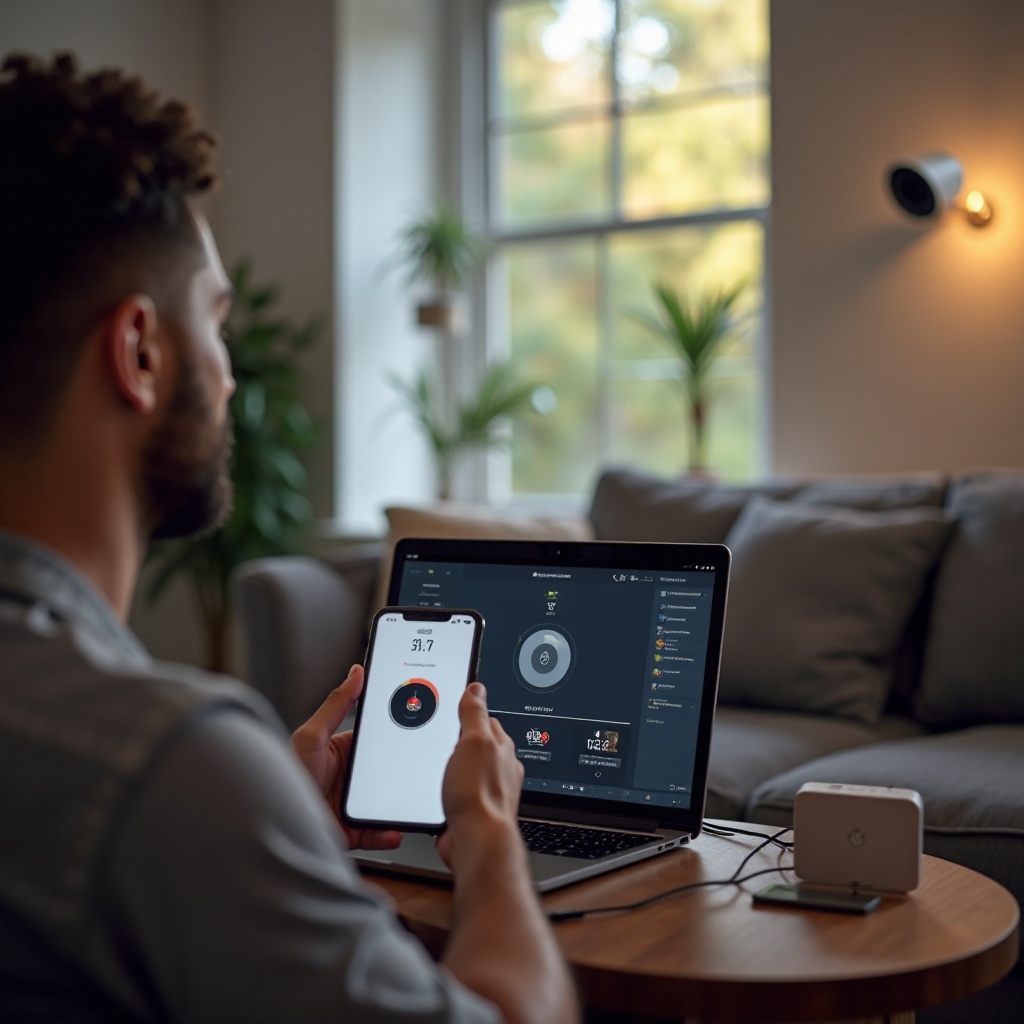
เมื่อการตั้งค่ากล้อง Xfinity ของคุณทำงานได้ดีแล้ว ควรรักษาความปลอดภัยและประสิทธิภาพให้คงอยู่ พฤติกรรมการใช้งานที่ดีช่วยปกป้องความเป็นส่วนตัว ป้องกันการเข้าถึงโดยไม่ได้รับอนุญาต และช่วยให้ระบบของคุณทำงานได้ราบรื่นเมื่อคุณเพิ่มอุปกรณ์มากขึ้น
การรักษาความปลอดภัยบัญชี Xfinity และเครือข่าย Wi‑Fi ที่บ้าน
การปกป้องบัญชีและเครือข่ายช่วยลดความเสี่ยงที่มีผู้อื่นจะเข้าดูกล้องของคุณโดยไม่รับอนุญาต
- รหัสผ่านที่รัดกุม
ใช้รหัสผ่านที่แข็งแรงและไม่ซ้ำกันสำหรับบัญชี Xfinity และเครือข่าย Wi‑Fi หลีกเลี่ยงรหัสผ่านง่าย ๆ เช่น “password” ชื่อตัวเอง หรือที่อยู่บ้าน
- การยืนยันตัวตนสองขั้นตอน (2FA)
เปิดใช้ 2FA สำหรับบัญชี Xfinity ของคุณหากมีให้ใช้งาน วิธีนี้เพิ่มขั้นตอนยืนยันโดยส่งรหัสไปยังโทรศัพท์ของคุณเมื่อเข้าสู่ระบบจากอุปกรณ์ใหม่ ทำให้ผู้ไม่หวังดีเข้าถึงได้ยากขึ้น
- การตั้งค่า Wi‑Fi ที่ปลอดภัย
ใช้การเข้ารหัสแบบ WPA2 หรือ WPA3 บนเราเตอร์ อย่าปล่อยให้เครือข่ายเปิด (Open) หรือใช้โหมดความปลอดภัยเก่า ๆ เช่น WEP ซึ่งแฮ็กได้ง่ายกว่า
ขั้นตอนเหล่านี้สร้างแนวป้องกันด่านแรกที่แข็งแกร่งรอบระบบกล้องและบ้านอัจฉริยะของคุณ
การจัดการการบันทึกบนคลาวด์ พื้นที่จัดเก็บ และสิทธิ์ผู้ใช้
ควบคุมว่าใครเห็นฟीडจากกล้องของคุณและคลิปถูกเก็บไว้นานแค่ไหน เพื่อให้คุณเก็บเฉพาะสิ่งที่จำเป็นและลบสิ่งที่ไม่ต้องการ
- แพ็กเกจพื้นที่จัดเก็บ
ตรวจสอบว่าบัญชี Xfinity ของคุณมีประวัติการจัดเก็บวิดีโอบนคลาวด์สำหรับกล้องกี่วัน หากคุณต้องการดูย้อนหลังนานขึ้น ให้พิจารณาอัปเกรดแพ็กเกจหากมีตัวเลือก
- การจัดการคลิป
ตรวจสอบและลบคลิปที่ไม่จำเป็นเป็นประจำ ดาวน์โหลดเหตุการณ์สำคัญและเก็บไว้ในที่อื่นที่ปลอดภัยเพื่อสำรองข้อมูล
- สิทธิ์การเข้าถึงของผู้ใช้
แบ่งปันการเข้าถึงเฉพาะกับสมาชิกครอบครัวหรือรูมเมตที่คุณไว้ใจ ลบผู้ใช้ที่ไม่ได้อาศัยอยู่ในบ้านแล้ว ตรวจสอบอุปกรณ์ที่เชื่อมต่อและผู้ใช้ที่ได้รับอนุญาตในหน้าการตั้งค่าบัญชีเป็นระยะ
การควบคุมสิทธิ์เข้าถึงที่ดีช่วยปกป้องความเป็นส่วนตัวของคุณ ในขณะที่ยังให้คนที่ใช่สามารถดูแลบ้านได้
การเพิ่มประสิทธิภาพเครือข่ายสำหรับกล้อง Xfinity หลายตัว
หากคุณเพิ่มกล้องและอุปกรณ์บ้านอัจฉริยะมากขึ้น เครือข่ายของคุณต้องรองรับภาระที่เพิ่มขึ้นได้
- ตรวจสอบแบนด์วิดท์รวม
กล้องแต่ละตัวใช้ความเร็วอัปโหลดสำหรับการดูภาพสดและการบันทึกขึ้นคลาวด์ ตรวจสอบว่าแพ็กเกจอินเทอร์เน็ตของคุณมีความเร็วอัปโหลดเพียงพอสำหรับกล้องทั้งหมดรวมถึงอุปกรณ์อื่น ๆ เช่น โทรศัพท์ คอมพิวเตอร์ และทีวี
- ใช้ระบบ Mesh หากจำเป็น
สำหรับบ้านขนาดใหญ่หรือผังที่ซับซ้อน ให้พิจารณาใช้ Xfinity xFi Pods หรือระบบ Wi‑Fi แบบ Mesh วางโหนดใกล้พื้นที่ที่มีกล้องและใช้งานอุปกรณ์หนาแน่นเพื่อรักษาสัญญาณให้แรงอยู่เสมอ
- อัปเดตเฟิร์มแวร์อยู่เสมอ
อัปเดตเกตเวย์ เราเตอร์ กล้อง และแอป Xfinity เมื่อมีเวอร์ชันใหม่ออกมา การอัปเดตมักช่วยเพิ่มความปลอดภัย ความเสถียร และประสิทธิภาพ
เมื่อทำตามแนวทางปฏิบัติเหล่านี้ การตั้งค่ากล้อง Xfinity ของคุณจะยังคงปลอดภัย รวดเร็ว และพร้อมรองรับการเพิ่มอุปกรณ์อัจฉริยะในอนาคต
บทสรุป
การตั้งค่ากล้อง Xfinity ให้สำเร็จเริ่มจากการเตรียมตัว ดำเนินต่อด้วยการติดตั้งและการกำหนดค่าในแอปอย่างรอบคอบ และจบลงที่การผสานรวมอย่างชาญฉลาดเข้ากับบ้านของคุณ คุณได้เห็นแล้วว่าจะตรวจสอบข้อกำหนดของบัญชีและเครือข่ายอย่างไร วิธีติดตั้งกล้อง เชื่อมต่อผ่านแอป Xfinity และปรับแต่งการตั้งค่าการเคลื่อนไหว วิดีโอ และการแจ้งเตือนอย่างไร
คุณยังได้เรียนรู้วิธีเชื่อมกล้องเข้ากับ Xfinity Home ผู้ช่วยเสียง และรูทีนต่าง ๆ ที่สอดคล้องกับชีวิตประจำวันของคุณ ด้วยขั้นตอนการแก้ปัญหาและแนวทางปฏิบัติที่ดี คุณสามารถหลีกเลี่ยงปัญหาที่พบบ่อยและรักษากล้องให้ปลอดภัยและตอบสนองได้ดีอยู่เสมอ
สละเวลาอีกเล็กน้อยเพื่อวางแผนตำแหน่งกล้อง ทดสอบ Wi‑Fi และตรวจสอบการตั้งค่าความเป็นส่วนตัวของคุณ ผลลัพธ์คือระบบกล้องวงจรปิดบ้านอัจฉริยะที่เสถียร ช่วยปกป้องบ้านของคุณและมอบความอุ่นใจไม่ว่าคุณจะอยู่ที่ไหนก็ตาม
คำถามที่พบบ่อย
การติดตั้งกล้อง Xfinity โดยทั่วไปใช้เวลานานแค่ไหนตั้งแต่เริ่มจนเสร็จ?
การติดตั้งกล้อง Xfinity ส่วนใหญ่มักใช้เวลาประมาณ 20–40 นาที รวมถึงการแกะกล่อง ติดตั้งยึดกล้องต่อเข้ากับแหล่งจ่ายไฟ เพิ่มกล้องในแอป Xfinity และปรับการตั้งค่าพื้นฐาน เช่น การตรวจจับความเคลื่อนไหวและการแจ้งเตือน หากคุณต้องการเชื่อมกล้องเข้ากับผู้ช่วยสั่งงานด้วยเสียงและสร้างรูทีนต่าง ๆ ให้เผื่อเวลาเพิ่มสำหรับการทดสอบการทำงานทั้งหมดด้วย
ฉันสามารถใช้กล้อง Xfinity โดยไม่มีการสมัครบริการระบบรักษาความปลอดภัย Xfinity Home ได้หรือไม่?
โดยทั่วไปคุณสามารถใช้กล้อง Xfinity ร่วมกับอินเทอร์เน็ต Xfinity และแอป Xfinity ได้ แม้จะไม่มีแพ็กเกจระบบรักษาความปลอดภัย Xfinity Home แบบเต็มรูปแบบ คุณยังคงสามารถดูภาพสดและใช้ฟีเจอร์บันทึกพื้นฐานได้ตามที่แพ็กเกจกำหนด อย่างไรก็ตาม ฟังก์ชันรักษาความปลอดภัยขั้นสูงบางอย่างและการทำงานร่วมกับระบบสัญญาณกันขโมยอาจจำเป็นต้องใช้แพ็กเกจ Xfinity Home หรือแพ็กเกจความปลอดภัยที่รองรับ ดังนั้นควรตรวจสอบรายละเอียดสำหรับรุ่นกล้องและบริการที่คุณใช้งานอยู่
ฉันควรทำอย่างไรหากกล้อง Xfinity ถูกตัดการเชื่อมต่อบ่อยหลังจากตั้งค่าเสร็จแล้ว?
หากกล้องของคุณหลุดการเชื่อมต่อบ่อย ให้เริ่มจากตรวจสอบความแรงของสัญญาณ Wi‑Fi ใกล้ตำแหน่งกล้อง และขยับกล้องให้เข้าใกล้เราเตอร์มากขึ้นหากสัญญาณอ่อน รีสตาร์ทเกตเวย์หรือเราเตอร์และตัวกล้องเพื่อล้างปัญหาชั่วคราว ลดคุณภาพวิดีโอเพื่อลดการใช้แบนด์วิธ โดยเฉพาะหากคุณมีกล้องหลายตัว หากปัญหายังคงอยู่ ให้พิจารณาเพิ่มตัวขยายสัญญาณแบบเมชหรือ xFi Pod เพื่อปรับปรุงความครอบคลุมของสัญญาณ และตรวจสอบให้แน่ใจว่าเฟิร์มแวร์เราเตอร์และแอป Xfinity ของคุณอัปเดตเป็นเวอร์ชันล่าสุดแล้ว