
บทนำ
คุณนั่งลงเพื่อเล่นเกม ใส่เฮดเซ็ต แล้วก็ไม่เกิดอะไรขึ้นเลย ไม่มีเสียง ไม่มีแชท หรือแม้แต่ Xbox ของคุณยังไม่ยอมรู้จักเฮดเซ็ตด้วยซ้ำ ในตอนนั้นคำถามเดียวกันนี้จะผุดขึ้นมาในหัวของเกมเมอร์แทบทุกคน: ทำไมเฮดเซ็ตของฉันถึงเชื่อมต่อกับ Xbox ไม่ได้?
ปัญหาเฮดเซ็ตทำให้รู้สึกหงุดหงิด เพราะต้นตออาจอยู่ได้หลายจุดพร้อมกัน ทั้งตัวเฮดเซ็ต จอย เครื่องคอนโซล ซอฟต์แวร์ หรือแม้แต่เครือข่ายและการจัดวางห้องของคุณ ข่าวดีก็คือ ปัญหาการเชื่อมต่อส่วนใหญ่มักแก้ได้ด้วยวิธีง่าย ๆ ซ้ำได้ ที่คุณลองทำเองได้ภายในไม่กี่นาที
คู่มือนี้จะพาคุณไล่ทีละขั้นตอนผ่าน 11 วิธีแก้ปัญหาเชิงปฏิบัติ ที่ครอบคลุมทั้งเฮดเซ็ตแบบมีสายและไร้สายบน Xbox Series X|S และ Xbox One คุณจะได้เรียนรู้วิธีระบุว่าอะไรกันแน่ที่ทำงานผิดปกติ วิธีตรวจสอบความเข้ากันได้ วิธีกู้การเชื่อมต่อที่หายไปกลับมา และวิธีรู้ว่าเมื่อใดที่ฮาร์ดแวร์เองเป็นฝ่ายเสีย
เราจะเริ่มจากการทำให้ชัดเจนว่าในกรณีของคุณ “เชื่อมต่อไม่ได้” หมายถึงอะไรกันแน่ จากนั้นจะค่อย ๆ ขยับจากการตรวจเช็คที่ง่ายที่สุดไปยังการแก้ไขระดับสูงขึ้น เพื่อให้คุณเสียเวลาคาดเดาน้อยลง และมีเวลาเล่นเกมมากขึ้น
ขั้นตอนที่ 1 – ยืนยันให้ชัดว่า “เชื่อมต่อไม่ได้” หมายถึงอะไร
ก่อนที่คุณจะเข้าไปยุ่งในเมนูตั้งค่าหรือเริ่มรีเซ็ตอุปกรณ์ คุณต้องเข้าใจก่อนว่าอาการที่เห็นจริง ๆ คืออะไร “เฮดเซ็ตของฉันเชื่อมต่อไม่ได้” อาจใช้เรียกได้หลายปัญหาที่ต่างกันมาก และแต่ละแบบก็มีวิธีแก้ต่างกันไป
สถานการณ์ที่พบได้บ่อย ได้แก่:
- เฮดเซ็ตจับคู่หรือแสดงบน Xbox ไม่ได้เลย
- เฮดเซ็ตแสดงว่าเชื่อมต่อแล้ว แต่ไม่มีเสียง
- ได้ยินเสียง แต่ไมโครโฟนไม่ทำงาน
- เฮดเซ็ตเชื่อมต่อได้ แต่หลุดการเชื่อมต่อแบบสุ่มขณะเล่น
ลองใช้เวลาสักครู่แล้วตรวจสอบว่า:
- มองหาการแจ้งเตือนบนหน้าจอเมื่อคุณเสียบหรือเปิดเฮดเซ็ต
- สังเกตไฟ LED บนเฮดเซ็ตหรือดองเกิล ไฟติดค้าง กระพริบ หรือเปลี่ยนสีหรือไม่
- ทดสอบโดยเปิดเกม แอปสตรีมมิ่ง และปาร์ตี้แชท เพื่อดูให้ชัดว่ามีอะไรทำงานและอะไรไม่ทำงาน
เมื่อคุณรู้แล้วว่าปัญหาเป็นเรื่องของการจับคู่เสียง ไมค์ หรือความเสถียร ขั้นตอนต่อไปก็จะเฉพาะเจาะจงและมีประสิทธิภาพมากขึ้น
เมื่อคุณนิยามปัญหาได้ชัดเจนแล้ว ก็สามารถไปยังคำถามเชิงเหตุผลถัดไปได้: เฮดเซ็ตนี้ถูกออกแบบมาให้ใช้กับ Xbox ของคุณจริง ๆ หรือไม่?
ขั้นตอนที่ 2 – ตรวจสอบความเข้ากันได้ของเฮดเซ็ตและ Xbox ก่อน
เมื่อเข้าใจอาการแล้ว ให้ยืนยันว่าเฮดเซ็ตของคุณกับ Xbox ถูกออกแบบมาให้ทำงานร่วมกันหรือไม่ ปัญหาการเชื่อมต่อจำนวนมากเกิดจากการใช้เฮดเซ็ตที่ไม่ได้ออกแบบมาสำหรับ Xbox หรือจำเป็นต้องมีอแดปเตอร์เพิ่มเติม
โฟกัสที่จุดเหล่านี้:
- Xbox Wireless เทียบกับ Bluetooth
- เครื่อง Xbox ใช้มาตรฐาน Xbox Wireless ซึ่งแตกต่างจาก Bluetooth ทั่วไป
- เฮดเซ็ต Bluetooth ทั่วไปมักไม่สามารถเชื่อมต่อกับเครื่อง Xbox โดยตรงได้
-
ดูบนกล่องหรือหน้าเว็บสินค้า ว่ามีคำอย่าง “Xbox Wireless”, “Designed for Xbox” หรือ “Compatible with Xbox Series X|S and Xbox One” หรือไม่
-
ป้าย “Designed for Xbox” และฉลากคล้ายกัน
- เฮดเซ็ตที่ทำตลาดสำหรับ Xbox มักมีโลโก้ชัดเจน เช่น “Designed for Xbox”
-
ถ้าเฮดเซ็ตของคุณระบุแค่ PC, PlayStation หรือมือถือ ก็อาจใช้ได้อยู่ แต่บ่อยครั้งต้องผ่านแจ็ค 3.5 มม. แบบมีสายหรือดองเกิล USB พิเศษ
-
ประเภทการเชื่อมต่อและวิธีที่ควรทำงาน
- เฮดเซ็ต 3.5 มม. จะเสียบเข้าพอร์ต 3.5 มม. ของจอย
- เฮดเซ็ต USB หรือแบบใช้ดองเกิลอาจเสียบเข้าคอนโซลโดยตรง แต่ต้องระบุว่ารองรับ Xbox
- บางรุ่นใช้ฐาน (base station) ที่เชื่อมต่อคอนโซลด้วย USB หรือสายออปติคอล (ถ้ารองรับ) แล้วเฮดเซ็ตจะเชื่อมต่อแบบไร้สายกับฐานนั้น
ถ้าดูแล้วความเข้ากันได้ยังน่าสงสัย ให้ค้นหาชื่อรุ่นเฮดเซ็ตของคุณพร้อมคำว่า “Xbox” บนเว็บไซต์ผู้ผลิต ถ้าคุณยืนยันได้ว่าควรใช้ได้ ขั้นตอนต่อไปก็คือการแน่ใจว่าทั้งเฮดเซ็ตและคอนโซลมีพลังงานเพียงพอสำหรับการเชื่อมต่ออย่างถูกต้อง
ขั้นตอนที่ 3 – ตรวจสอบให้แน่ใจว่าทุกอย่างเปิดติดและชาร์จไฟแล้ว
ความเข้ากันได้จะมีประโยชน์ก็ต่อเมื่ออุปกรณ์ของคุณเปิดและมีไฟ แบตเตอรี่ต่ำหรือการปิด–เปิดเครื่องไม่สมบูรณ์มักทำให้ดูเหมือนว่าเชื่อมต่อไม่ได้
ลองไล่เช็กลิสต์สั้น ๆ นี้:
- ยืนยันว่าเฮดเซ็ตเปิดอยู่
- กดปุ่มเปิดค้างไว้จนไฟแสดงสถานะติดหรือได้ยินเสียงเปิดเครื่อง
-
ถ้าไม่มีอะไรเกิดขึ้น ให้เสียบเฮดเซ็ตเข้าที่ชาร์จแล้วรอสักครู่ก่อนลองใหม่
-
ชาร์จเฮดเซ็ตให้เต็ม
- เสียบเฮดเซ็ตเข้าที่ชาร์จที่เชื่อถือได้อย่างน้อย 30–60 นาที
-
เฮดเซ็ตบางรุ่นจะเปิดขึ้นแป๊บเดียวแล้วดับเมื่อแบตเตอรี่ต่ำเกินไป ซึ่งให้ความรู้สึกเหมือนหลุดการเชื่อมต่อแบบสุ่ม
-
ปิด–เปิดเครื่อง Xbox ใหม่ (Power cycle)
- กดปุ่ม Xbox ที่ด้านหน้าคอนโซลค้างประมาณ 10 วินาทีจนเครื่องดับ
-
ถอดปลั๊กไฟออก 30 วินาที จากนั้นเสียบกลับแล้วเปิดเครื่องอีกครั้ง
-
รีสตาร์ตจอยของคุณ
- ปิดจอยแล้วเปิดใหม่
- ถ้าคุณใช้แบตเตอรี่ชาร์จได้หรือแบตแพ็ก ให้แน่ใจว่ามีไฟเพียงพอ
ถ้าทุกอย่างเปิดติดตามปกติแต่ปัญหายังอยู่ ขั้นตอนถัดไปอย่างมีเหตุผลคือ ตรวจดูเส้นทางการเชื่อมต่อจริงระหว่างเฮดเซ็ตกับ Xbox ของคุณ: สาย แจ็ค ดองเกิล และพอร์ตต่าง ๆ
ขั้นตอนที่ 4 – ตรวจสอบสาย พอร์ต และการเชื่อมต่อทางกายภาพทั้งหมด
ปัญหาการเชื่อมต่อทางกายภาพมักซ่อนอยู่ในที่ลับตาตรงหน้า ปลั๊กหลวมเพียงนิดเดียว สายเสียหาย หรือพอร์ตมีฝุ่นก็ทำให้เฮดเซ็ตเหมือนไม่มีการเชื่อมต่อได้ แม้ว่าซอฟต์แวร์จะปกติดี
ตรวจสอบอย่างระมัดระวังดังนี้:
- แจ็คและสายเฮดเซ็ต 3.5 มม.
- เสียบเฮดเซ็ตเข้าพอร์ต 3.5 มม. ของจอยให้แน่นจนรู้สึกหรือได้ยินเสียง “คลิก”
- ขยับปลั๊กเบา ๆ ถ้าเสียงติด ๆ ดับ ๆ สายหรือแจ็คอาจหลวม หรือเสียหาย
-
ตรวจที่หัวแจ็คและสายว่ามีโลหะงอ ฉนวนถลอก หรือสึกหรอชัดเจนหรือไม่
-
พอร์ตบนจอย
- มองเข้าไปในพอร์ต 3.5 มม. หรือพอร์ต USB-C ของจอยว่ามีฝุ่น ขุยผ้า หรือเศษอื่น ๆ หรือไม่
- ใช้ลมกระป๋องเป่าทำความสะอาด หลีกเลี่ยงการใช้เครื่องมือโลหะแหย่เข้าไป
-
ถ้าคุณมีจอยอีกตัว ให้ลองใช้เฮดเซ็ตเดียวกันกับจอยตัวนั้น ถ้าใช้ได้ดี แสดงว่าพอร์ตของจอยตัวแรกอาจเสีย
-
ดองเกิล USB และฐาน (base station)
- ตรวจสอบว่าดองเกิลหรือฐานเสียบเข้าคอนโซลโดยตรง ไม่ใช่ผ่านฮับ USB คุณภาพต่ำ
- ลองเปลี่ยนพอร์ต USB บน Xbox
-
ตรวจว่าปุ่มจับคู่บนดองเกิล (ถ้ามี) ไม่ติดหรือเสียหาย
-
ขั้วต่อเฮดเซ็ตและก้านไมค์
- ถ้าเฮดเซ็ตของคุณมีก้านไมค์แบบถอดได้ ให้ถอดออกแล้วเสียบกลับให้แน่น
- ตรวจหารอยร้าวใกล้บริเวณครอบหูหรือคาดศีรษะที่อาจทำให้สายภายในขาด
ถ้าการต่อทางกายภาพดูเรียบร้อยดีแต่ปัญหายังอยู่ ขั้นตอนต่อไปจะขึ้นอยู่กับว่าคุณใช้เฮดเซ็ตไร้สายหรือแบบมีสาย เริ่มจากปัญหาการจับคู่แบบไร้สาย แล้วค่อยย้อนกลับไปดูปัญหาผ่านจอยสำหรับแบบมีสาย
ขั้นตอนที่ 5 – จับคู่ (Pair) หรือเชื่อมต่อเฮดเซ็ต Xbox แบบไร้สายใหม่
เฮดเซ็ตไร้สายอาจหลุดการจับคู่ด้วยหลายสาเหตุ: การอัปเดตคอนโซล การไปจับคู่เฮดเซ็ตกับอุปกรณ์อื่น หรือการกดปุ่มโดยไม่ตั้งใจ การจับคู่ใหม่มักแก้ปัญหา “ทำไมเฮดเซ็ตถึงเชื่อมต่อกับ Xbox ไม่ได้” สำหรับรุ่นไร้สายได้บ่อยมาก
สำหรับเฮดเซ็ต Xbox Wireless ให้ใช้ขั้นตอนทั่วไปนี้ (อย่าลืมตรวจคู่มือของคุณสำหรับรายละเอียดเฉพาะรุ่น):
- ให้ Xbox เข้าโหมดจับคู่
- เปิดเครื่องคอนโซล
-
กดปุ่มจับคู่บนด้านหน้าของ Xbox แล้วปล่อย (บน Series X|S จะอยู่ใกล้พอร์ต USB)
-
ให้เฮดเซ็ตเข้าโหมดจับคู่
- กดปุ่มจับคู่บนเฮดเซ็ตค้างไว้จนไฟเริ่มกระพริบเร็ว
-
บนบางรุ่น ปุ่มเปิดจะทำหน้าที่เป็นปุ่มจับคู่เมื่อกดค้างนานขึ้นอีกเล็กน้อย
-
รอให้เชื่อมต่อเสร็จ
- Xbox ควรแสดงการแจ้งเตือนเมื่อเฮดเซ็ตเชื่อมต่อแล้ว
- ไฟบนเฮดเซ็ตมักจะเปลี่ยนเป็นติดค้างเมื่อจับคู่สำเร็จ
สำหรับเฮดเซ็ตที่ใช้ดองเกิลไร้สาย USB:
- เสียบดองเกิลเข้าที่ Xbox
- กดปุ่มจับคู่บนดองเกิล ถ้ามี
- ให้เฮดเซ็ตเข้าโหมดจับคู่
- รอจนไฟบนดองเกิลและเฮดเซ็ตติดค้าง
ถ้ายังจับคู่ไม่สำเร็จ:
- ขยับเฮดเซ็ตให้เข้าใกล้คอนโซลมากขึ้นและหลีกเลี่ยงสิ่งกีดขวาง
- ปิดอุปกรณ์ไร้สายอื่น ๆ ใกล้ ๆ ขณะจับคู่
- รีสตาร์ตทั้งคอนโซลและเฮดเซ็ต แล้วลองทำใหม่ตั้งแต่ต้น
ถ้าคุณใช้เฮดเซ็ตแบบมีสาย หรือปัญหาเกิดขึ้นเมื่อเสียบผ่านจอยเท่านั้น ขั้นตอนต่อไปคือโฟกัสที่การเชื่อมต่อผ่านจอยสำหรับแบบมีสายโดยเฉพาะ
ขั้นตอนที่ 6 – แก้ปัญหาเฮดเซ็ตแบบมีสายผ่านจอย
เฮดเซ็ตแบบมีสายจะอาศัยจอยเป็นสะพานหลักไปยัง Xbox ปัญหาบนสะพานนี้เพียงจุดเดียวสามารถตัดการเชื่อมต่อได้ แม้เฮดเซ็ตและคอนโซลจะปกติดี
ลองใช้วิธีเหล่านี้สำหรับการตั้งค่าแบบมีสาย:
- ถอดแล้วเสียบเฮดเซ็ตเข้ากับจอยใหม่
- ถอดเฮดเซ็ตออกจากจอย
- รีสตาร์ตจอยด้วยการปิดและเปิดใหม่
-
เสียบเฮดเซ็ตกลับเข้าพอร์ต 3.5 มม. อย่างแน่นจนเสียบสุด
-
ตรวจสอบการตั้งค่าเสียงของจอย
- กดปุ่ม Xbox บนจอย
- ไปที่ส่วน Audio ในไกด์
-
ตรวจให้แน่ใจว่าเปิดเสียงเฮดเซ็ตและไม่ได้ปิดเสียง (Mute)
-
ทดสอบด้วยเฮดเซ็ตแบบมีสายอีกชุด
- ถ้าเฮดเซ็ตหรือหูฟังมีสายอีกชุดหนึ่งทำงานได้ปกติบนจอยตัวเดียวกัน แสดงว่าเฮดเซ็ตตัวแรกอาจเสีย
-
ถ้าไม่มีเฮดเซ็ตแบบมีสายใดทำงานเลย เป็นไปได้สูงว่าช่องเสียงของจอยมีปัญหา
-
พิจารณาอัปเดตเฟิร์มแวร์ของจอย
- เฟิร์มแวร์จอยที่ล้าสมัยอาจทำให้เกิดปัญหาเสียง โดยเฉพาะกับเฮดเซ็ตรุ่นบางรุ่น
เนื่องจากทั้งเฮดเซ็ตแบบมีสายและไร้สายต่างก็ต้องพึ่งเฟิร์มแวร์ที่อัปเดต ขั้นตอนต่อไปคือการแน่ใจว่าคอนโซล จอย และเฮดเซ็ตของคุณใช้เฟิร์มแวร์เวอร์ชันล่าสุดทั้งหมด
ขั้นตอนที่ 7 – อัปเดตเฟิร์มแวร์ของ Xbox จอย และเฮดเซ็ต
เฟิร์มแวร์ที่ล้าสมัยเป็นสาเหตุที่พบได้บ่อยและมองไม่เห็นของปัญหาการเชื่อมต่อและเสียง การอัปเดตสามารถแก้บั๊ก ปรับปรุงเสถียรภาพของไร้สาย และเพิ่มการรองรับเฮดเซ็ตได้ดีขึ้น
ให้ทำการอัปเดตตามลำดับนี้:
- อัปเดตคอนโซล Xbox
- กดปุ่ม Xbox
- ไปที่ โปรไฟล์ & ระบบ > การตั้งค่า > ระบบ > การอัปเดต
- เลือก อัปเดตคอนโซล ถ้ามีอัปเดตให้ใช้
-
ปล่อยให้การอัปเดตเสร็จสิ้นและให้เครื่องรีสตาร์ต
-
อัปเดตเฟิร์มแวร์ของจอย
- เชื่อมต่อจอยเข้ากับ Xbox ด้วยสาย USB
- ไปที่ การตั้งค่า > อุปกรณ์และการเชื่อมต่อ > อุปกรณ์เสริม
- เลือกจอยของคุณ จากนั้นเลือกปุ่ม … (ตัวเลือกเพิ่มเติม)
-
ถ้ามีอัปเดตให้ใช้ ให้ทำตามคำแนะนำบนหน้าจอ
-
อัปเดตเฟิร์มแวร์ของเฮดเซ็ต
- เฮดเซ็ตหลายรุ่นต้องใช้แอปบน PC หรือมือถือจากผู้ผลิต
- ติดตั้งแอปอย่างเป็นทางการ เชื่อมต่อเฮดเซ็ตผ่าน USB หรือ Bluetooth แล้วตรวจสอบการอัปเดตเฟิร์มแวร์
- ปล่อยให้การอัปเดตเสร็จสมบูรณ์โดยไม่ปิดหรือถอดเฮดเซ็ตออก
เมื่อทั้งสามส่วนอัปเดตเรียบร้อยแล้ว ลองทดสอบเฮดเซ็ตอีกครั้ง ถ้าเฮดเซ็ตเชื่อมต่อได้แล้วแต่คุณยังไม่ได้ยินคนอื่น หรือคนอื่นยังไม่ได้ยินคุณ การตั้งค่าเสียงและความเป็นส่วนตัวของ Xbox อาจต้องได้รับการปรับ
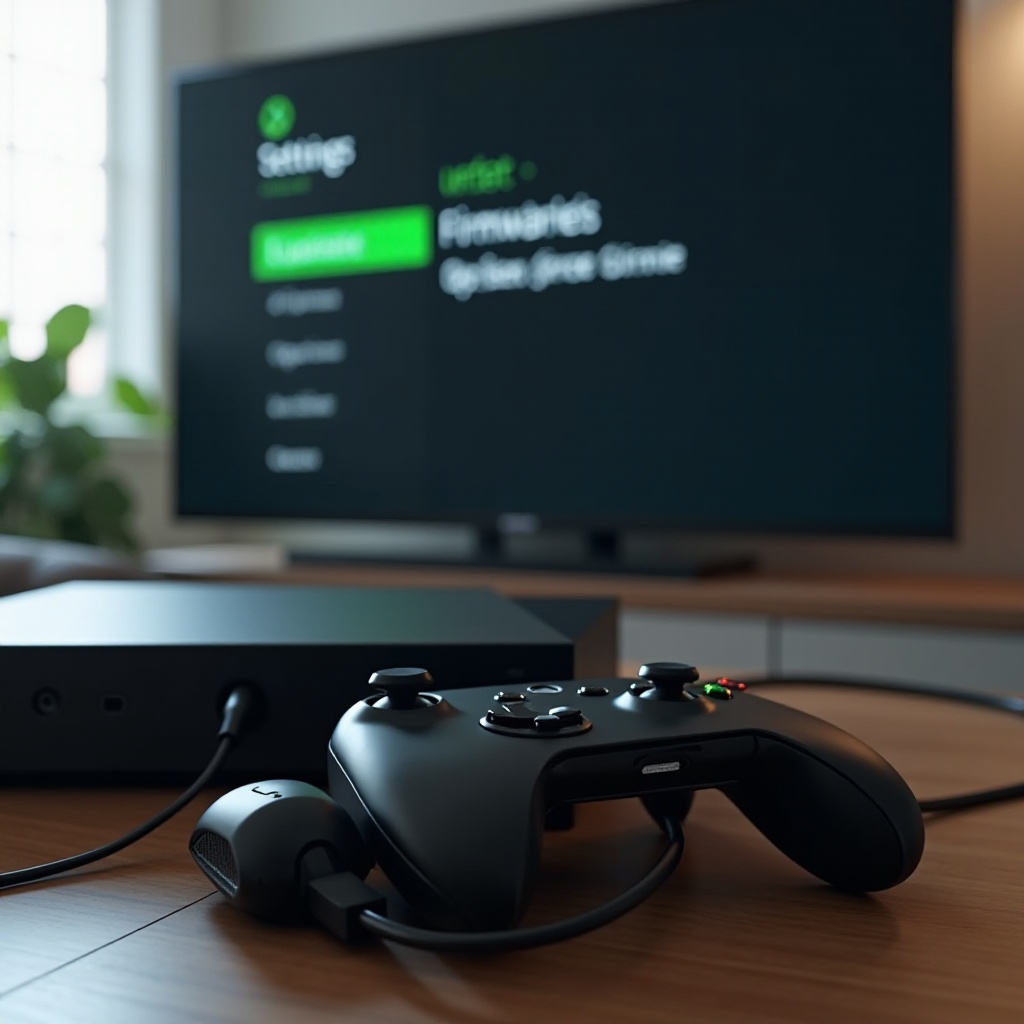
ขั้นตอนที่ 8 – ปรับการตั้งค่าเสียง แชท และความเป็นส่วนตัวบน Xbox
บางครั้ง Xbox และเฮดเซ็ตเชื่อมต่อกันได้อย่างสมบูรณ์ แต่การตั้งค่าเสียงกลับบล็อกเสียงที่คุณควรได้ยินหรือล็อกเสียงที่คนอื่นควรได้ยินจากคุณ ตัวเลือกเสียงหรือความเป็นส่วนตัวที่ตั้งค่าไม่ถูกต้องมักทำให้เกิดปัญหาแบบ “เชื่อมต่ออยู่แต่ใช้ไม่ได้” อยู่บ่อย ๆ
ตรวจจุดสำคัญเหล่านี้:
- การเลือกเอาต์พุตเสียง
- กดปุ่ม Xbox เพื่อเปิดไกด์
- ไปที่ส่วน Audio
- ตรวจให้แน่ใจว่าเอาต์พุตตั้งค่าให้ใช้เฮดเซ็ตของคุณ (เช่น “Headset” หรือ “Headset chat mixer”)
-
ยืนยันว่าแถบเลื่อนระดับเสียงเฮดเซ็ตไม่อยู่ที่ศูนย์
-
การผสมเสียงเกมและแชท
- ในเมนู Audio เดียวกัน ตรวจสอบตัวเลื่อนสมดุลเกม/แชท
- ถ้าตัวเลื่อนไปสุดด้านเสียงเกม คุณอาจไม่ได้ยินเสียงปาร์ตี้แชท
-
เลื่อนกลับมาที่ตรงกลางหรือค่าที่เอียงมาทางแชทเล็กน้อย แล้วลองใหม่
-
การตั้งค่าไมค์และปุ่มปิดเสียง
- ตรวจให้แน่ใจว่าไมค์ไม่ได้ถูกปิดเสียงจากตัวเฮดเซ็ตเอง
- ในไกด์ของ Xbox ตรวจว่ามีการเปิดใช้งานไมโครโฟนของคุณอยู่
-
ปรับ Mic monitoring ถ้าคุณต้องการได้ยินเสียงตัวเองผ่านเฮดเซ็ต
-
ตัวเลือกความเป็นส่วนตัวและความปลอดภัยออนไลน์
- ไปที่ การตั้งค่า > บัญชี > ความเป็นส่วนตัวและความปลอดภัยออนไลน์
- เปิดการตั้งค่าการสื่อสารของโปรไฟล์ของคุณ
- ตรวจให้แน่ใจว่าอนุญาตให้ใช้แชทเสียงและสื่อสารกับผู้เล่นคนอื่น โดยเฉพาะถ้าคุณใช้บัญชีเด็กหรือวัยรุ่น
เมื่อการตั้งค่าเหล่านี้ถูกต้องแล้วแต่ยังมีเสียงไม่เสถียรหรือหลุดบ่อย ๆ สาเหตุอาจมาจากสภาพแวดล้อม สัญญาณไร้สายสามารถเปราะบางได้ถ้าพื้นที่เล่นเกมของคุณเต็มไปด้วยอุปกรณ์อื่น ๆ
ขั้นตอนที่ 9 – ลดการรบกวนสัญญาณไร้สายและเพิ่มความเสถียรของสัญญาณ
เฮดเซ็ตไร้สายต้องอาศัยสัญญาณวิทยุที่ชัดเจนระหว่าง Xbox หรือดองเกิลกับเฮดเซ็ต การรบกวนของสัญญาณสามารถทำให้เฮดเซ็ตที่จับคู่ได้สมบูรณ์ดูเหมือนเสีย ทั้งเสียงขาด ๆ หาย ๆ หน่วง หรือหลุดการเชื่อมต่อแบบสุ่ม
เพื่อปรับปรุงความเสถียรของไร้สาย:
- ลดระยะทางและสิ่งกีดขวาง
- ใช้เฮดเซ็ตภายในระยะที่แนะนำ โดยปกติคือภายในห้องเดียวกับคอนโซล
-
หลีกเลี่ยงกำแพงหนา ชั้นเหล็ก หรือเครื่องใช้ไฟฟ้าขนาดใหญ่คั่นกลางระหว่างคอนโซลและเฮดเซ็ต
-
ย้ายอุปกรณ์ไร้สายที่แย่งสัญญาณ
- วางเราเตอร์ Wi‑Fi คอนโซลอื่น ๆ และโทรศัพท์ไร้สายให้อยู่ห่างจาก Xbox ของคุณออกไปเล็กน้อย
-
ถ้าเราเตอร์ของคุณวางอยู่บนหรือแนบชิดคอนโซล ให้ย้ายออกไปห่างสักสอง–สามฟุต
-
จำกัดจำนวนอุปกรณ์ไร้สายที่ใช้งานพร้อมกันเท่าที่ทำได้
- ปิดอุปกรณ์ที่ไม่ได้ใช้งานซึ่งใช้ย่านความถี่เดียวกับเฮดเซ็ตของคุณ
- ถ้าเราเตอร์รองรับหลายย่านความถี่ คุณสามารถย้ายอุปกรณ์บางส่วนไปยังย่าน 5 GHz เพื่อให้ย่าน 2.4 GHz โล่งขึ้น
ถ้าคุณยังสงสัยว่าทำไมเฮดเซ็ตถึงเชื่อมต่อไม่ได้หรือไม่ยอมคงการเชื่อมต่อ หลังจากจัดการเรื่องสัญญาณรบกวนแล้ว ก็ถึงเวลาทดสอบเฮดเซ็ตและ Xbox กับอุปกรณ์อื่น วิธีนี้จะช่วยให้คุณรู้ว่าปัญหาอยู่ที่เฮดเซ็ต จอย หรือคอนโซลกันแน่
ขั้นตอนที่ 10 – ทดสอบเฮดเซ็ตและ Xbox กับอุปกรณ์อื่น
การทดสอบกับอุปกรณ์อื่นช่วยให้คุณแยกจุดที่เกิดปัญหาได้ชัดเจน ขั้นตอนนี้ช่วยป้องกันไม่ให้คุณเปลี่ยนชิ้นส่วนผิดตัวจนเสียเงินโดยเปล่าประโยชน์
ใช้รูปแบบการทดสอบง่าย ๆ นี้:
- ทดสอบเฮดเซ็ตกับอุปกรณ์อื่น
- เชื่อมต่อเฮดเซ็ตกับโทรศัพท์ แท็บเล็ต PC หรือคอนโซลอื่น ด้วยวิธีที่ถูกต้อง (แบบมีสายหรือไร้สาย)
- ลองเปิดเสียง และหากเป็นไปได้ ทดสอบไมโครโฟนในสายหรือแอปเสียงพูด
-
ถ้าเฮดเซ็ตทำงานได้ปกติ แสดงว่าเฮดเซ็ตน่าจะไม่มีปัญหา
-
ทดสอบเฮดเซ็ตอีกตัวกับ Xbox ของคุณ
- ใช้เฮดเซ็ตหรือหูฟังที่คุณรู้ว่าใช้งานได้แน่นอนและเข้ากันได้กับจอยหรือคอนโซล
-
ถ้าเฮดเซ็ตตัวที่สองมีปัญหาแบบเดียวกัน แสดงว่าปัญหาน่าจะอยู่ที่จอยหรือ Xbox ของคุณ
-
ทดสอบจอยอีกตัวสำหรับเฮดเซ็ตแบบมีสาย
- เสียบเฮดเซ็ตแบบมีสายของคุณเข้ากับจอย Xbox ตัวอื่นหากมี
- ถ้าใช้ได้ดีบนจอยตัวที่สอง แสดงว่าช่องเสียงของจอยตัวแรกน่าจะเสีย
หลังการทดสอบเหล่านี้ คุณควรพอมีภาพชัดแล้วว่าปัญหาอยู่ตรงไหน ถ้ายังไม่สามารถแก้ได้และดูไม่เกี่ยวกับอุปกรณ์อื่น การรีเซ็ตอาจช่วยเคลียร์การตั้งค่าที่เพี้ยนหรือบั๊กในเฟิร์มแวร์ได้
ขั้นตอนที่ 11 – รีเซ็ตเฮดเซ็ตและ Xbox สำหรับปัญหาที่ดื้อด้าน
บางครั้งการรีเซ็ตระดับลึกเป็นหนทางเดียวที่จะล้างบั๊กแอบแฝงในซอฟต์แวร์หรือเฟิร์มแวร์ ที่ขัดขวางไม่ให้เฮดเซ็ตเชื่อมต่อหรือทำงานได้อย่างถูกต้อง
พิจารณาตัวเลือกการรีเซ็ตเหล่านี้:
- รีเซ็ตเฮดเซ็ตเป็นค่าโรงงาน
- ตรวจคู่มือหรือเว็บไซต์ผู้ผลิตเพื่อดูขั้นตอนรีเซ็ตที่แน่นอน โดยปกติต้องกดปุ่มบางชุดค้างไว้หลายวินาที
-
การรีเซ็ตค่าโรงงานจะลบข้อมูลการจับคู่และการตั้งค่า EQ หรือปุ่มแบบกำหนดเอง แต่สามารถคืนพฤติกรรมการทำงานปกติได้
-
รีเซ็ตการตั้งค่าบางส่วนของ Xbox
- ในเมนู การตั้งค่า คุณสามารถรีเซ็ตหมวดบางอย่าง เช่น การตั้งค่าเครือข่าย กลับเป็นค่าเริ่มต้นโดยไม่กระทบเกมหรือแอป
-
หลังรีเซ็ต ให้ตั้งค่าการเสียงและเครือข่ายของคุณใหม่ตั้งแต่ต้น
-
รีเซ็ตคอนโซลโดยเก็บเกมและแอปเอาไว้
- ไปที่ การตั้งค่า > ระบบ > ข้อมูลคอนโซล > รีเซ็ตคอนโซล
- เลือก รีเซ็ตและเก็บเกมและแอปของฉันไว้
- วิธีนี้จะรีเฟรชไฟล์ระบบและการตั้งค่าหลายอย่าง แต่จะเก็บเกมที่ติดตั้งไว้ให้
อย่าลืมแน่ใจว่าคุณจำข้อมูลล็อกอินบัญชีของตัวเองได้ก่อนรีเซ็ตคอนโซล เพื่อจะได้ลงชื่อเข้าใช้งานได้ง่ายหลังจากนั้น ถ้าเฮดเซ็ตของคุณยังเชื่อมต่อหรือทำงานไม่ได้หลังทุกขั้นตอนนี้ สาเหตุที่เป็นไปได้มากที่สุดก็คือฮาร์ดแวร์มีปัญหา
ขั้นตอนที่ 12 – เมื่อไรควรซ่อม เปลี่ยน หรืออัปเกรดเฮดเซ็ตของคุณ
ถึงตอนนี้คุณได้ตรวจสอบเรื่องความเข้ากันได้ พลังงาน สาย พอร์ต การจับคู่ไร้สาย เฟิร์มแวร์ การตั้งค่า สัญญาณรบกวน การทดสอบกับอุปกรณ์อื่น และการรีเซ็ตแล้ว ถ้าเฮดเซ็ตของคุณยังดื้อไม่ยอมทำงานร่วมกับ Xbox อยู่ดี คุณน่าจะกำลังเจอกับปัญหาฮาร์ดแวร์
มองหาสัญญาณเหล่านี้:
- เฮดเซ็ตทำงานได้เฉพาะเวลาคุณจับสายหรือขั้วต่อให้อยู่ในมุมหนึ่งมุมใดเท่านั้น
- ไมโครโฟนไม่รับเสียงเลย แม้ทดสอบกับอุปกรณ์อื่น
- ช่อง 3.5 มม. ของจอยไม่ยอมรู้จักเฮดเซ็ตใด ๆ
- เฮดเซ็ตไม่ยอมเปิดเครื่องหรือไม่ยอมติดอยู่ แม้ชาร์จเป็นเวลานานแล้ว
คุณมีตัวเลือกหลักอยู่สามอย่าง:
- ใช้ประกันสินค้า
- ตรวจสอบวันที่ซื้อและเงื่อนไขการรับประกันบนเว็บไซต์ผู้ผลิต
- เตรียมหมายเลขซีเรียล ใบเสร็จการซื้อ และรายการขั้นตอนแก้ปัญหาที่คุณได้ลองไปแล้ว
-
ติดต่อฝ่ายสนับสนุนและทำตามขั้นตอนการส่งซ่อมหรือเคลมเปลี่ยน
-
ซ่อมจอยหรือเฮดเซ็ต
- บนจอยบางรุ่น การซ่อมหรือเปลี่ยนช่องเสียงอาจถูกกว่าซื้อจอยใหม่
-
สำหรับเฮดเซ็ต การซ่อมมักคุ้มค่ากับรุ่นระดับกลางขึ้นไปจนถึงรุ่นไฮเอนด์
-
อัปเกรดไปใช้เฮดเซ็ตที่พร้อมสำหรับ Xbox
- เวลาเลือกซื้อ มองหาฉลาก “Designed for Xbox” หรือข้อความระบุความเข้ากันได้กับ Xbox อย่างชัดเจน
- ตัดสินใจว่าคุณชอบเฮดเซ็ตแบบมีสายแจ็ค 3.5 มม. ที่เรียบง่าย หรือความอิสระของแบบ Xbox Wireless หรือไร้สายผ่านดองเกิลมากกว่า
- พิจารณาเรื่องความสบาย คุณภาพไมค์ และอายุแบตเตอรี่ควบคู่ไปกับราคา
เฮดเซ็ตที่เชื่อถือได้และเข้ากันได้ไม่เพียงแต่แก้ปัญหา “ทำไมเฮดเซ็ตของฉันเชื่อมต่อกับ Xbox ไม่ได้” ในตอนนี้ แต่ยังช่วยให้คุณมีช่วงเวลาเล่นเกมที่ลื่นไหลขึ้นในระยะยาวด้วย
สรุป
เมื่อคุณถามตัวเองว่า “ทำไมเฮดเซ็ตของฉันเชื่อมต่อกับ Xbox ไม่ได้” สาเหตุอาจง่ายเท่ากับสายหลวม หรือร้ายแรงถึงพอร์ตจอยเริ่มเสียได้ การค่อย ๆ ตรวจเช็คทีละขั้นตอน ทั้งความเข้ากันได้ พลังงาน การตรวจสภาพจริง การจับคู่ไร้สาย การอัปเดตเฟิร์มแวร์ การตั้งค่า สัญญาณรบกวน การทดสอบกับอุปกรณ์อื่น และการรีเซ็ต จะช่วยให้คุณแยกปัญหาออกได้ชัดเจน แทนที่จะเดาไปเรื่อย
ใช้คู่มือนี้เป็นเช็กลิสต์เชิงปฏิบัติทุกครั้งที่เฮดเซ็ตของคุณไม่ยอมเชื่อมต่อหรือทำงานอย่างที่ควร ส่วนใหญ่ปัญหาจะถูกแก้ได้ด้วยวิธีเหล่านี้ และเมื่อแก้ไม่ได้ คุณก็จะรู้แล้วว่าควรซ่อม เปลี่ยน หรืออัปเกรดอุปกรณ์ของคุณ เพื่อให้กลับไปเล่นเกมได้โดยไม่ต้องปวดหัวกับเสียงอีกต่อไป
คำถามที่พบบ่อย
ทำไมชุดหูฟังบลูทูธของฉันจึงไม่สามารถเชื่อมต่อกับ Xbox ได้โดยตรง?
เครื่องเล่น Xbox ใช้โปรโตคอลไร้สายเฉพาะที่เรียกว่า Xbox Wireless ไม่ได้ใช้บลูทูธมาตรฐาน ชุดหูฟังบลูทูธส่วนใหญ่จึงไม่สามารถจับคู่กับ Xbox ได้โดยตรง หากต้องการใช้ชุดหูฟังบลูทูธ คุณมักจะต้องมีดองเกิลไร้สายที่รองรับ Xbox สถานีฐาน หรือการเชื่อมต่อแบบใช้สายผ่านคอนโทรลเลอร์ เพื่อการตั้งค่าที่ง่ายที่สุด ให้เลือกชุดหูฟังที่ระบุอย่างชัดเจนบนกล่องว่าใช้ Xbox Wireless หรือ “ออกแบบมาสำหรับ Xbox”
ทำไม Xbox ของฉันบอกว่าชุดหูฟังเชื่อมต่อแล้ว แต่ฉันกลับไม่ได้ยินอะไรเลย?
หาก Xbox แสดงว่าชุดหูฟังเชื่อมต่อแล้วแต่คุณไม่ได้ยินเสียง ให้ตรวจสอบระดับเสียงและการกำหนดเส้นทางเสียงก่อน เปิดเมนูคำแนะนำ (Guide) ของ Xbox แล้วไปที่ส่วนเสียง (Audio) ตรวจสอบให้แน่ใจว่าได้เลือกชุดหูฟังเป็นอุปกรณ์เอาต์พุตและเลื่อนแถบระดับเสียงให้ดังพอ ตรวจดูสมดุลเสียงเกม/แชทว่าไม่ได้เลื่อนไปสุดด้านเกมหรือด้านแชท สุดท้าย ตรวจสอบการตั้งค่าเสียงภายในเกมและลองใช้แอปอื่นเพื่อแยกดูว่าเป็นปัญหาเฉพาะแอปหรือไม่
ทำไมชุดหูฟัง Xbox ของฉันจึงหลุดการเชื่อมต่อแบบสุ่มระหว่างเล่นเกม?
การหลุดการเชื่อมต่อแบบสุ่มมักเกิดจากสัญญาณรบกวนแบบไร้สาย แบตเตอรี่ใกล้หมด หรือระยะทางที่ไกลเกินไป ให้วางชุดหูฟังและเครื่อง Xbox ไว้ในห้องเดียวกัน เคลื่อนย้ายสิ่งกีดขวางออก แล้วเลื่อนเราเตอร์ Wi‑Fi และอุปกรณ์ไร้สายอื่น ๆ ให้อยู่ห่างจาก Xbox ชาร์จชุดหูฟังให้เต็มและอัปเดตเฟิร์มแวร์ของทั้งเครื่องคอนโซลและชุดหูฟัง หากปัญหายังเกิดขึ้นแม้อยู่ใกล้เครื่องและแบตเตอรี่เต็ม ให้ทดสอบชุดหูฟังกับอุปกรณ์อื่นเพื่อตรวจสอบความเป็นไปได้ของความเสียหายด้านฮาร์ดแวร์