บทนำ
ไฟกระพริบสีแดงบนกล้อง Blink ของคุณมักจะทำให้รู้สึกกังวล คุณคาดหวังให้ระบบรักษาความปลอดภัยอัจฉริยะทำงานเงียบๆ อยู่เบื้องหลัง ไม่ใช่กะพริบไฟเตือนใส่คุณ เมื่อไฟ LED สีแดงเริ่มกระพริบ มักจะหมายความว่ากล้องต้องการการดูแล และหากเพิกเฉยอาจทำให้เกิดจุดบอดในระบบรักษาความปลอดภัยภายในบ้านของคุณได้
การทำความเข้าใจว่าไฟสีแดงนี้หมายถึงอะไรคือก้าวแรกในการแก้ไขปัญหาอย่างรวดเร็ว บางครั้งมันเป็นเพียงสัญญาณสถานะง่ายๆ ที่ไม่เป็นอันตราย เช่น อยู่ระหว่างการตั้งค่า แต่บางครั้งมันเตือนเกี่ยวกับแบตเตอรี่ต่ำ ปัญหา Wi‑Fi หรือปัญหาฮาร์ดแวร์ที่ร้ายแรงกว่านั้นซึ่งอาจทำให้กล้องหยุดบันทึกได้
คู่มือนี้จะแยกให้เห็นถึงสาเหตุที่พบบ่อยที่สุดที่ทำให้กล้อง Blink ของคุณกะพริบไฟแดง วิธีวินิจฉัยปัญหา และขั้นตอนที่คุณสามารถทำได้เพื่อแก้ไข คุณยังจะได้เห็นว่าปัญหาเหล่านี้ส่งผลต่อระบบบ้านอัจฉริยะโดยรวมอย่างไร และเมื่อใดที่ควรติดต่อฝ่ายสนับสนุนของ Blink หรือพิจารณาเปลี่ยนอุปกรณ์
เมื่ออ่านจบ คุณจะรู้วิธีตีความไฟสีแดง วิธีคืนค่ากล้องให้กลับมาทำงานปกติ และรักษาความน่าเชื่อถือของระบบรักษาความปลอดภัยบ้านอัจฉริยะของคุณ
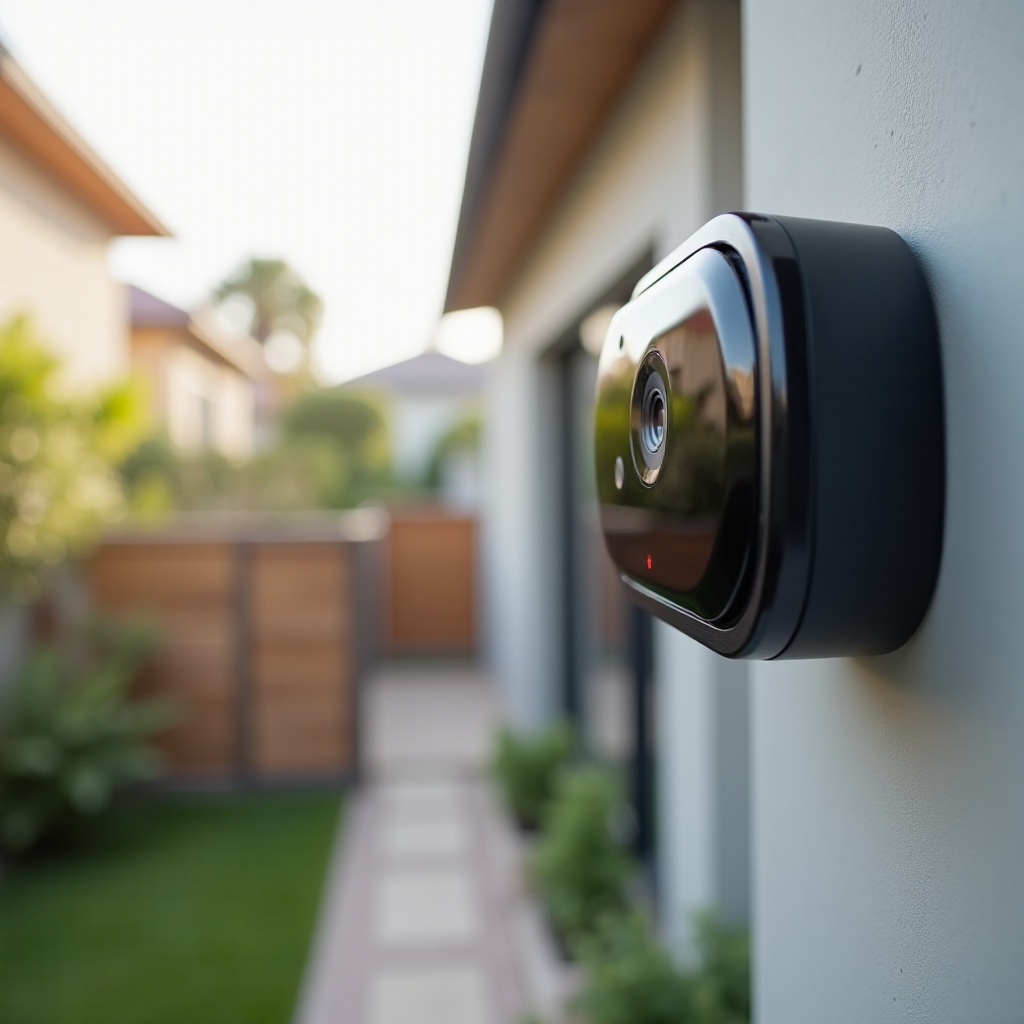
ไฟสีแดงบนกล้อง Blink หมายความว่าอย่างไร?
ก่อนที่คุณจะแก้ไขไฟกระพริบสีแดงได้ คุณต้องเข้าใจก่อนว่าไฟ LED ของ Blink พยายามจะบอกอะไร กล้อง Blink ใช้สีและรูปแบบการกะพริบที่เรียบง่ายเพื่อแสดงสถานะ ข้อผิดพลาด และการทำงานปกติ หากตีความแสงผิดอาจทำให้คุณไปแก้ปัญหาคนละจุด ดังนั้นให้เริ่มจากพื้นฐานก่อน
ทำความเข้าใจกับสัญลักษณ์ไฟ LED ของ Blink (ไฟแดง เทียบกับไฟน้ำเงิน และไม่มีไฟ)
กล้อง Blink มักใช้สองสีคือ สีแดงและสีน้ำเงิน รูปแบบการกะพริบอาจแตกต่างกันไปตามรุ่นและสถานการณ์ แต่ความหมายทั่วไปมีดังนี้:
- สีน้ำเงินติดค้าง: กล้องกำลังบันทึกหรือสตรีมมุมมองสด
- สีน้ำเงินกระพริบ: กล้องกำลังเชื่อมต่อหรือส่งวิดีโออย่างต่อเนื่อง
- สีแดงกระพริบ: มักบ่งบอกถึงปัญหาการเชื่อมต่อ โหมดตั้งค่า หรือพลังงานต่ำ
- สีแดงติดค้าง (ไม่กี่วินาที): กล้องกำลังเริ่มทำงานหรือรีบูต
- ไม่มีไฟ: กล้องอยู่ในโหมดสแตนด์บาย หลับอยู่ หรือปิดไฟสถานะในเมนูการตั้งค่า
ไฟสีแดงอาจหมายถึงสิ่งที่ต่างกันได้ตามบริบท ตัวอย่างเช่น:
- ระหว่างการตั้งค่าเริ่มต้น ไฟแดงกระพริบมักหมายถึงกล้องพร้อมสำหรับการเชื่อมต่อ
- ระหว่างการใช้งานปกติ หากจู่ๆ ไฟแดงเริ่มกะพริบ มักหมายถึงกล้องหลุดการเชื่อมต่อ Wi‑Fi หรือมีข้อผิดพลาดอื่น
- อาจเห็นไฟแดงกระพริบสั้นๆ เมื่อกล้องตื่นจากโหมดพักหรือเมื่อระบบอินฟราเรดเริ่มทำงาน
เนื่องจากไฟสีแดงดวงเดียวกันสามารถบ่งบอกหลายสถานการณ์ได้ คุณจึงต้องดูควบคู่กันระหว่างสิ่งที่เห็นบนตัวกล้องกับสิ่งที่เห็นในแอป Blink
ความแตกต่างระหว่างรุ่น Blink Outdoor, Indoor, Mini และกริ่งประตู (Doorbell)
อุปกรณ์ Blink แต่ละแบบไม่ได้ทำงานเหมือนกันทุกประการ:
- Blink Outdoor และ Indoor: ใช้แบตเตอรี่ มักแสดงไฟแดงกระพริบเมื่อการเชื่อมต่อ Wi‑Fi หรือกับ Sync Module ล้มเหลว หรือเมื่อแบตเตอรี่ใกล้หมด
- Blink Mini: ใช้ไฟเลี้ยงผ่านสาย จึงทำให้ไฟแดงกระพริบเกี่ยวข้องกับปัญหา Wi‑Fi หรือการรีสตาร์ทไฟมากกว่าเรื่องแบตเตอรี่
- Blink Video Doorbell: อาจกะพริบไฟแดงระหว่างการตั้งค่า เมื่อหลุดการเชื่อมต่อ Wi‑Fi หรือเมื่อจำเป็นต้องตั้งค่าใหม่
แม้รูปแบบจะต่างกันเล็กน้อย แต่คุณสามารถมองว่าไฟแดงที่กะพริบโดยไม่คาดคิดคือสัญญาณเตือนว่ามีบางอย่างผิดปกติกับพลังงาน การเชื่อมต่อ หรือการตั้งค่า
ตอนนี้เมื่อคุณรู้แล้วว่าไฟอาจหมายถึงอะไร ขั้นตอนถัดไปคือดูสาเหตุที่พบบ่อยที่สุดเบื้องหลังไฟแดงกระพริบบนกล้อง Blink
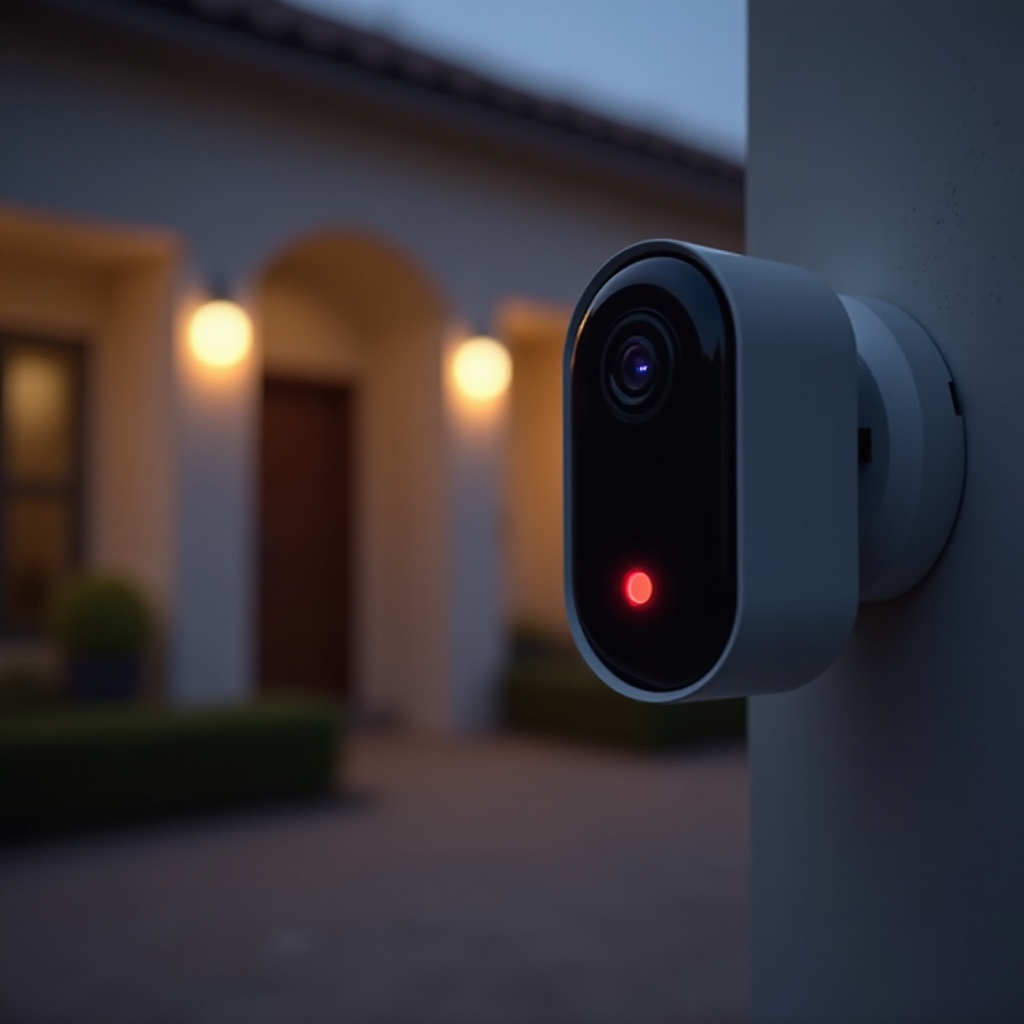
สาเหตุที่พบบ่อยที่สุดที่ทำให้กล้อง Blink ของคุณกะพริบไฟแดง
ไฟกระพริบสีแดงมักย้อนกลับไปหาสาเหตุเพียงไม่กี่อย่าง หากคุณทำตามเช็กลิสต์ง่ายๆ คุณจะสามารถจำกัดวงปัญหาได้อย่างรวดเร็ว ในบ้านส่วนใหญ่ ต้นตอคือหนึ่งในสี่อย่างนี้: แบตเตอรี่ต่ำ ปัญหา Wi‑Fi ปัญหาการตั้งค่าหรือเฟิร์มแวร์ หรือพฤติกรรมปกติระหว่างตรวจจับความเคลื่อนไหวที่ดูน่ากังวลแต่จริงๆ ไม่ใช่ปัญหา
แบตเตอรี่ต่ำหรือกำลังจะหมด
สำหรับรุ่นที่ใช้แบตเตอรี่ เช่น Blink Outdoor และ Indoor แบตเตอรี่ต่ำเป็นสาเหตุหลักของไฟแดงกระพริบ เมื่อพลังงานลดลง:
- กล้องอาจกะพริบไฟแดงขณะพยายามเชื่อมต่อ
- คุณอาจเห็นคลิปอัปโหลดไม่สำเร็จหรือมุมมองสดโหลดไม่ขึ้น
- ไฟแดงอาจปรากฏขึ้นระหว่างมีเหตุการณ์ตรวจจับความเคลื่อนไหวแล้วหายไป
แอป Blink มักจะแสดงสถานะ Replace หรือ Low battery หากคุณเห็นทั้งไฟ LED สีแดงกระพริบและคำเตือนแบตเตอรี่ต่ำ ให้ถือว่าปัญหาอยู่ที่พลังงาน
ปัญหาการเชื่อมต่อ Wi‑Fi หรือเครือข่าย
หากการเชื่อมต่ออินเทอร์เน็ตของคุณอ่อน ไม่เสถียร หรือกล้องอยู่ห่างจากเราเตอร์หรือ Sync Module มากเกินไป ไฟ LED สีแดงอาจกะพริบในขณะที่กล้องพยายามเชื่อมต่อแต่ล้มเหลว สัญญาณบ่งชี้ทั่วไปได้แก่:
- มุมมองสดล้มเหลวหรือหมุนโหลดไม่หยุด
- คลิปจากการเคลื่อนไหวไม่ถูกบันทึกหรือมาปรากฏล่าช้า
- แอปแสดงข้อความ Camera offline หรือ Sync Module offline
ปัญหาเครือข่ายพบได้บ่อยในบ้านที่มีอุปกรณ์อัจฉริยะจำนวนมากแย่งใช้แบนด์วิดท์
ปัญหาการตั้งค่า การซิงก์ หรือเฟิร์มแวร์
กล้อง Blink ยังสามารถกะพริบไฟแดงเมื่อ:
- คุณกำลังตั้งค่ากล้องเป็นครั้งแรก
- กล้องหลุดการซิงก์กับ Sync Module
- การอัปเดตเฟิร์มแวร์ล้มเหลวหรือติดค้าง
ในกรณีเหล่านี้ กล้องอาจดูไม่มีการตอบสนองหรือแสดงสถานะเหมือนตั้งค่าไม่สมบูรณ์ในแอป ไฟแดงกำลังบอกให้คุณทำการตั้งค่าให้เสร็จหรือเริ่มใหม่อีกครั้ง
ไฟแดงปกติระหว่างมีการเคลื่อนไหวหรือการบันทึก
บางครั้งไฟแดงไม่ได้เป็นสัญญาณเตือน กล้องอาจกะพริบไฟแดงสั้นๆ เมื่อ:
- เริ่มบันทึกหลังตรวจจับความเคลื่อนไหว
- ตื่นจากโหมดประหยัดพลังงาน
- ระบบอินฟราเรดสำหรับการมองเห็นตอนกลางคืนเริ่มทำงาน ซึ่งอาจทำให้เห็นแสงแดงสลัวๆ
หากการบันทึกดูปกติและแอปแสดงว่ากล้องออนไลน์ ไฟแดงสั้นๆ เหล่านี้น่าจะเป็นการทำงานปกติ
เมื่อคุณระบุได้แล้วว่าสถานการณ์ของคุณเข้ากับหมวดไหน คุณสามารถไปสู่แนวทางแก้ปัญหาแบบเจาะจง โดยเริ่มจากสิ่งที่ง่ายและพบบ่อยที่สุดคือปัญหาแบตเตอรี่
วิธีแก้ปัญหากล้อง Blink กะพริบไฟแดงเนื่องจากแบตเตอรี่ต่ำ
ปัญหาด้านพลังงานแก้ไขได้ง่ายและมักทำให้ไฟแดงกระพริบหายไปภายในไม่กี่นาที การตรวจสอบแบตเตอรี่ควรเป็นหนึ่งในขั้นตอนแรก โดยเฉพาะหากกล้องถูกใช้งานมาแล้วหลายเดือนหรือมีเหตุการณ์ตรวจจับความเคลื่อนไหวบ่อย
การตรวจสอบสถานะแบตเตอรี่ในแอป Blink
หากต้องการยืนยันว่าเป็นปัญหาแบตเตอรี่ต่ำ:
- เปิดแอป Blink บนโทรศัพท์หรือแท็บเล็ตของคุณ
- เลือกกล้องที่กำลังแสดงไฟแดงกระพริบ
- มองหาไอคอนแบตเตอรี่หรือบรรทัดสถานะแบตเตอรี่
- หากแสดงคำว่า Low หรือ Replace แสดงว่าไฟแดงน่าจะเป็นการเตือนเรื่องพลังงาน
ตรวจสอบด้วยว่ากล้องบันทึกบ่อยแค่ไหน เหตุการณ์ตรวจจับความเคลื่อนไหวอย่างต่อเนื่องจะทำให้แบตเตอรี่หมดเร็วกว่าการบันทึกเป็นครั้งคราวมาก
การเปลี่ยนแบตเตอรี่ให้ปลอดภัยและถูกต้อง
Blink แนะนำให้ใช้แบตเตอรี่ลิเทียม AA 1.5V แบบไม่สามารถชาร์จซ้ำได้สำหรับรุ่น Outdoor และ Indoor วิธีเปลี่ยนแบตเตอรี่มีดังนี้:
- ถอดกล้องออกจากตัวติดตั้ง
- เปิดฝาหลังโดยใช้ตัวล็อกหรือสกรู ขึ้นอยู่กับรุ่น
- นำแบตเตอรี่เก่าออก
- ใส่แบตเตอรี่ลิเทียม AA ใหม่สองก้อน โดยให้ตรงกับสัญลักษณ์ขั้วบวก-ลบ
- ปิดฝาให้แน่นเพื่อให้กล้องยังคงทนต่อสภาพอากาศ
- ติดตั้งกล้องกลับเข้าที่และตรวจสอบสถานะแบตเตอรี่ในแอปอีกครั้ง
หลีกเลี่ยงการใช้แบตเตอรี่อัลคาไลน์ราคาถูกหรือแบตเตอรี่ชาร์จได้ เพราะมักทำให้การทำงานไม่เสถียรและอาจทำให้ปัญหาไฟแดงกระพริบกลับมาได้อย่างรวดเร็ว
เคล็ดลับยืดอายุแบตเตอรี่ในระบบบ้านอัจฉริยะ
เพื่อให้การแจ้งเตือนเรื่องแบตเตอรี่ลดลงและยืดอายุการใช้งานแบตเตอรี่แต่ละชุด:
- ลดความไวในการตรวจจับความเคลื่อนไหวเพื่อไม่ให้กล้องทำงานกับการเคลื่อนไหวเล็กน้อยทุกครั้ง
- ใช้โซนกิจกรรม (activity zones) เพื่อเพิกเฉยพื้นที่ที่มีการเคลื่อนไหวตลอดเวลา เช่น ถนนหรือแนวต้นไม้
- ตั้งตารางเวลาเพื่อปิดการตรวจจับความเคลื่อนไหวในช่วงเวลาที่คุณอยู่บ้านและเดินไปมา
- จำกัดการใช้มุมมองสด เนื่องจากการดูอย่างต่อเนื่องใช้พลังงานมากกว่าคลิปสั้นๆ
หากไฟแดงยังคงอยู่หลังจากเปลี่ยนแบตเตอรี่ใหม่แล้ว แสดงว่าคุณน่าจะกำลังเจอปัญหาเครือข่ายหรือการตั้งค่า ซึ่งนำไปสู่ขั้นตอนถัดไป คือการแก้ปัญหา Wi‑Fi ที่อาจทำให้เกิดไฟแดงกระพริบได้เช่นกัน
การแก้ปัญหาไฟแดงกระพริบที่เกิดจาก Wi‑Fi หรือปัญหาเครือข่าย
เมื่อคุณตัดปัญหาแบตเตอรี่ต่ำออกไปแล้ว ปัญหาการเชื่อมต่อเครือข่ายจะเป็นผู้ต้องสงสัยรายต่อไป กล้อง Blink ต้องพึ่งการเชื่อมต่อ Wi‑Fi ที่ดีไปยัง Sync Module และเราเตอร์ของคุณ หากการเชื่อมต่อนั้นขาด กล้องจะแสดงไฟแดงกระพริบและข้อผิดพลาดออฟไลน์ในแอป
การทดสอบความแรงสัญญาณ Wi‑Fi ในบ้านของคุณ
คุณสามารถตรวจสอบคุณภาพสัญญาณ Wi‑Fi ใกล้กล้องได้อย่างรวดเร็ว:
- ยืนใกล้กล้องพร้อมกับสมาร์ทโฟนของคุณ
- เชื่อมต่อกับเครือข่าย Wi‑Fi 2.4 GHz เดียวกับที่ Sync Module ใช้
- รันการทดสอบความเร็ว (speed test) ด้วยแอปหรือเว็บไซต์ที่เชื่อถือได้
- หากความเร็วต่ำมากหรือการเชื่อมต่อหลุด แสดงว่าสัญญาณบริเวณนั้นอ่อน
ในแอป Blink คุณยังสามารถ:
- เปิดการตั้งค่ากล้องและมองหาตัวบ่งชี้ความแรงสัญญาณสำหรับ Wi‑Fi และ Sync Module
- หากคุณเห็นเพียงหนึ่งขีดหรือสถานะสีแดง/แสดงว่าอ่อน แสดงว่าการเชื่อมต่อไม่เสถียร
การปรับตำแหน่งกล้อง Sync Module และเราเตอร์
การปรับตำแหน่งเพียงเล็กน้อยมักช่วยแก้ปัญหาการเชื่อมต่อและหยุดไฟแดงกระพริบได้:
- ย้าย Sync Module ไปยังตำแหน่งที่อยู่กึ่งกลางบ้านมากขึ้น
- หลีกเลี่ยงการวาง Sync Module ไว้หลังทีวี ในตู้ หรือใกล้กำแพงหนา
- ลดระยะห่างระหว่างกล้องกับ Sync Module หากเป็นไปได้
- วางเราเตอร์ให้สูงและโล่ง ห่างจากโลหะและเครื่องใช้ไฟฟ้าขนาดใหญ่
หากกล้องอยู่ภายนอกอาคาร พยายามวางให้อยู่ในระยะที่เหมาะสมและมีแนวการมองเห็นถึง Sync Module ผนังภายนอกที่หนาอาจลดความแรงสัญญาณลงอย่างมาก
การใช้ระบบ Wi‑Fi แบบ Mesh และตัวขยายสัญญาณสำหรับบ้านขนาดใหญ่
หากบ้านของคุณมีขนาดใหญ่หรือมีอุปกรณ์จำนวนมาก เราเตอร์พื้นฐานอาจทำงานหนักเกินไป:
- พิจารณาใช้ระบบ Wi‑Fi แบบ Mesh เพื่อกระจายสัญญาณที่แรงไปทั่วทั้งบ้าน
- ใช้ตัวขยายสัญญาณ Wi‑Fi ในจุดอับ แต่ควรพยายามให้ Sync Module เชื่อมตรงกับเครือข่ายหลัก ไม่ใช่ผ่านตัวขยายสัญญาณที่ไม่เสถียร
- วางกล้องในตำแหน่งที่โหนดของระบบ Mesh ให้สัญญาณแรงและมีสัญญาณรบกวนน้อยที่สุด
เมื่อคุณปรับปรุง Wi‑Fi แล้ว ให้ตรวจสอบกล้องอีกครั้ง หากยังคงกะพริบไฟแดงและแสดงข้อผิดพลาดเรื่องการตั้งค่าหรือการซิงก์ ปัญหาอาจอยู่ที่การตั้งค่าหรือเฟิร์มแวร์ ไม่ใช่ตัวเครือข่ายเอง
การแก้ปัญหาการตั้งค่า การซิงก์ และเฟิร์มแวร์ที่อยู่เบื้องหลังไฟสีแดง
หากทั้งพลังงานและ Wi‑Fi ดูปกติ กล้อง Blink ของคุณอาจติดอยู่ในโหมดตั้งค่า หลุดการซิงก์ หรือสับสนจากเฟิร์มแวร์ ไฟแดงในกรณีเหล่านี้หมายถึง รีเซ็ตฉัน หรือ เสร็จการตั้งค่าฉันให้หน่อย
การซิงก์กล้อง Blink ของคุณใหม่กับ Sync Module
เพื่อกู้คืนการซิงก์ระหว่างกล้องกับ Sync Module:
- เปิดแอป Blink และไปยังระบบของคุณ
- ตรวจสอบสถานะของ Sync Module หากแสดงออฟไลน์ ให้รีสตาร์ทโดยถอดปลั๊กแล้วเสียบใหม่
- หาก Sync Module ออนไลน์ ให้ลบกล้องที่มีปัญหาออกจากแอป
- เพิ่มกล้องกลับเข้าไปอีกครั้งโดยแตะที่ไอคอนบวกแล้วสแกน QR code ของกล้อง
- ทำตามขั้นตอนบนหน้าจอจนกว่ากล้องจะแสดงว่าออนไลน์
การซิงก์ใหม่ที่สำเร็จมักช่วยลบไฟแดงกระพริบแบบเรื้อรังที่เริ่มขึ้นหลังจากย้ายตำแหน่งกล้องหรือหลังเปลี่ยนแปลงเครือข่าย
การอัปเดตเฟิร์มแวร์และรีเฟรชแอป Blink
เฟิร์มแวร์หรือเวอร์ชันแอปที่ล้าสมัยอาจทำให้เกิดอาการรวนได้:
- ตรวจสอบการอัปเดตแอป Blink ในร้านแอปบนโทรศัพท์ของคุณและติดตั้ง
- ในแอป ให้เปิดการตั้งค่ากล้องและมองหาตัวเลือกการอัปเดตเฟิร์มแวร์ถ้ามี
- รีบูตกล้องโดยตัดไฟชั่วครู่ หรือถอดแล้วใส่แบตเตอรี่กลับ และปล่อยให้กล้องเริ่มใหม่
หลังการอัปเดต ให้สังเกตไฟ LED ระหว่างบูต ไฟแดงสั้นๆ ถือเป็นเรื่องปกติ แต่การกระพริบอย่างต่อเนื่องไม่ใช่
เมื่อใดและอย่างไรจึงควรทำการรีเซ็ตเป็นค่าโรงงาน
หากไม่มีวิธีใดได้ผล การรีเซ็ตเป็นค่าโรงงานสามารถล้างการตั้งค่าที่เสียหายได้:
- ค้นหาปุ่มรีเซ็ตบนกล้องหรือ Sync Module ซึ่งแตกต่างกันไปตามรุ่น
- กดค้างไว้ตามเวลาที่ระบุในเอกสารของ Blink จนกว่าแพทเทิร์นไฟ LED จะเปลี่ยน
- ปล่อยปุ่มแล้วรอให้อุปกรณ์รีบูต
- ตั้งค่ากล้องใหม่ในแอป Blink ราวกับว่าเป็นอุปกรณ์ใหม่
ใช้การรีเซ็ตเป็นค่าโรงงานเป็นทางเลือกสุดท้าย เพราะจะลบการตั้งค่าและตารางเวลาที่คุณตั้งไว้ทั้งหมด หากการรีเซ็ตยังไม่สามารถแก้ไฟแดงกระพริบได้ คุณอาจกำลังเจอปัญหาฮาร์ดแวร์ ก่อนจะสรุปแบบนั้น ให้ตรวจสอบก่อนว่าไฟแดงของคุณปรากฏเฉพาะตอนมีการเคลื่อนไหวหรือการบันทึกและเป็นพฤติกรรมปกติหรือไม่
เมื่่อไฟแดงปรากฏเฉพาะระหว่างมีการเคลื่อนไหวหรือการบันทึก
เจ้าของจำนวนมากกังวลเกี่ยวกับไฟแดงที่ติดขึ้นสั้นๆ เมื่อมีคนเดินผ่าน อย่างไรก็ตาม ไฟแดงบางช่วงระหว่างการเคลื่อนไหวอาจเป็นส่วนหนึ่งของการทำงานปกติและไม่ใช่ความผิดปกติ
พฤติกรรมการบันทึกปกติเทียบกับสัญญาณข้อผิดพลาด
รูปแบบปกติจะมีลักษณะดังนี้:
- กล้องไม่มีไฟติดส่วนใหญ่ของเวลา
- มีการเคลื่อนไหวเกิดขึ้น กล้องตื่นทำงาน
- คุณเห็นไฟแดงกะพริบเร็วๆ หรือกระพริบสั้นขณะเริ่มบันทึก
- คลิปถูกบันทึกไปยังคลาวด์หรือที่จัดเก็บในเครื่อง แล้วไฟก็ดับ
หากการบันทึกดูดี การแจ้งเตือนมาถึงตรงเวลา และแอปแสดงว่ากล้องออนไลน์ ไฟแดงสั้นๆ เหล่านี้ถือว่าปกติ สิ่งที่ควรมองว่าเป็นข้อผิดพลาดคือการกะพริบยาวๆ ซ้ำๆ โดยไม่มีการบันทึก
การปรับความไวการตรวจจับ โซน และตารางเวลา
หากเหตุการณ์ตรวจจับการเคลื่อนไหวบ่อยทำให้ไฟแดงติดตลอดเวลาและแบตเตอรี่หมดเร็ว:
- ลดความไวการตรวจจับการเคลื่อนไหวในเมนูการตั้งค่ากล้อง
- ตั้งค่าโซนกิจกรรมเพื่อไม่ให้รถที่ผ่านไปมา ต้นไม้ หรือทางเท้าที่มีคนเดินพลุกพล่านกระตุ้นให้บันทึก
- ใช้ตารางเวลาเพื่อปิดการตรวจจับการเคลื่อนไหวในช่วงเวลาที่คุณเดินไปมาในบ้าน
การปรับแต่งตัวเลือกเหล่านี้ช่วยลดความถี่ของไฟแดงกระพริบและช่วยให้กล้องใช้งานได้ยาวนานขึ้นระหว่างการเปลี่ยนแบตเตอรี่ ขณะเดียวกันก็ยังครอบคลุมพื้นที่สำคัญอย่างเพียงพอ
เมื่อคุณจัดการปัญหาระดับกล้องได้แล้ว สิ่งสำคัญคือการมองเห็นว่าปัญหาเหล่านี้ส่งผลต่อระบบบ้านอัจฉริยะโดยรวมและระบบอัตโนมัติที่ต้องพึ่งประสิทธิภาพของกล้องอย่างไร
ปัญหาไฟสีแดงส่งผลต่อระบบรักษาความปลอดภัยบ้านอัจฉริยะของคุณอย่างไร
กล้อง Blink ไม่ได้ทำงานแบบโดดๆ บ้านหลายหลังเชื่อมต่อกล้องเข้ากับ Alexa หน้าจออัจฉริยะ และรูทีนที่ประกาศเมื่อมีการเคลื่อนไหวหรือแสดงวิดีโอสด เมื่อกล้องกะพริบไฟแดงเนื่องจากข้อผิดพลาด ระบบอัตโนมัติเหล่านั้นอาจล้มเหลวอย่างเงียบๆ อยู่เบื้องหลัง
ผลกระทบต่อรูทีนของ Alexa และระบบอัตโนมัติในบ้านอัจฉริยะ
หากกล้อง Blink ของคุณออฟไลน์หรือไม่เสถียร:
- รูทีนของ Alexa ที่ประกาศว่า มีการเคลื่อนไหวที่หน้าประตู อาจไม่ทำงานเลย
- อุปกรณ์ Echo Show หรือ Fire TV อาจแสดงข้อความ Unable to connect to camera
- ซีนอัจฉริยะใดๆ ที่ใช้การเคลื่อนไหวจากกล้องเป็นตัวกระตุ้น เช่น การเปิดไฟ อาจใช้งานไม่ได้
ไฟแดงคือเครื่องเตือนทางกายภาพว่าตรรกะของบ้านอัจฉริยะของคุณอาจทำงานไม่ตรงกับที่คุณคิด การแก้ปัญหาไฟนี้จะช่วยกู้คืนทั้งฟีดจากกล้องและระบบอัตโนมัติที่สร้างขึ้นรอบๆ กล้อง
การรักษาความเสถียรของการแจ้งเตือนและการเตือนภัย
เพื่อให้การแจ้งเตือนเชื่อถือได้:
- ทดสอบการตรวจจับความเคลื่อนไหวหลังจากมีการเปลี่ยนแปลงเครือข่าย ตำแหน่ง หรือการตั้งค่าที่สำคัญทุกครั้ง
- ยืนยันว่าคุณได้รับการแจ้งเตือนแบบพุชบนโทรศัพท์เมื่อกล้องทำงาน
- ตรวจสอบให้แน่ใจว่าโหมดห้ามรบกวนหรือการตั้งค่าการแจ้งเตือนบนโทรศัพท์ไม่ได้บล็อกการแจ้งเตือน
กล้องที่กะพริบไฟแดงและแสดงสถานะออฟไลน์จะไม่ส่งการแจ้งเตือนใดๆ ดังนั้นควรให้ความสำคัญกับคำเตือนไฟ LED เหล่านี้ในแง่ของความปลอดภัย
การหลีกเลี่ยงการโอเวอร์โหลดเครือข่ายเมื่อมีอุปกรณ์อัจฉริยะหลายชิ้น
บ้านยุคใหม่มักมีอุปกรณ์เชื่อมต่ออินเทอร์เน็ตหลายสิบชิ้น: กล้อง ลำโพง ไฟ ปลั๊ก และเทอร์โมสแตต อุปกรณ์จำนวนมากเกินไปบนเราเตอร์ที่ไม่แรงพออาจทำให้เกิด:
- กล้องหลุดการเชื่อมต่อแบบสุ่ม
- ดีเลย์ยาวในการเปิดมุมมองสด
- ไฟแดงกระพริบซ้ำๆ เนื่องจากกล้องแย่งแบนด์วิดท์กัน
ลองพิจารณาขั้นตอนเหล่านี้:
- อัปเกรดไปใช้เราเตอร์หรือระบบ Mesh ที่รองรับอุปกรณ์จำนวนมากได้ดีกว่า
- เชื่อมต่ออุปกรณ์ที่ไม่สำคัญกับเครือข่ายแขกเพื่อลดความหนาแน่นของเครือข่ายหลัก
- ให้กล้องและอุปกรณ์รักษาความปลอดภัยเชื่อมต่อกับเครือข่ายหลักที่มีความเสถียรสูงสุด
หากไฟแดงกระพริบยังคงเกิดขึ้นแม้พลังงาน เครือข่าย และการตั้งค่าดูดีแล้ว คุณอาจต้องขอความช่วยเหลือจากฝ่ายสนับสนุนของ Blink หรือพิจารณาอุปกรณ์ใหม่เพื่อความเสถียรระยะยาว
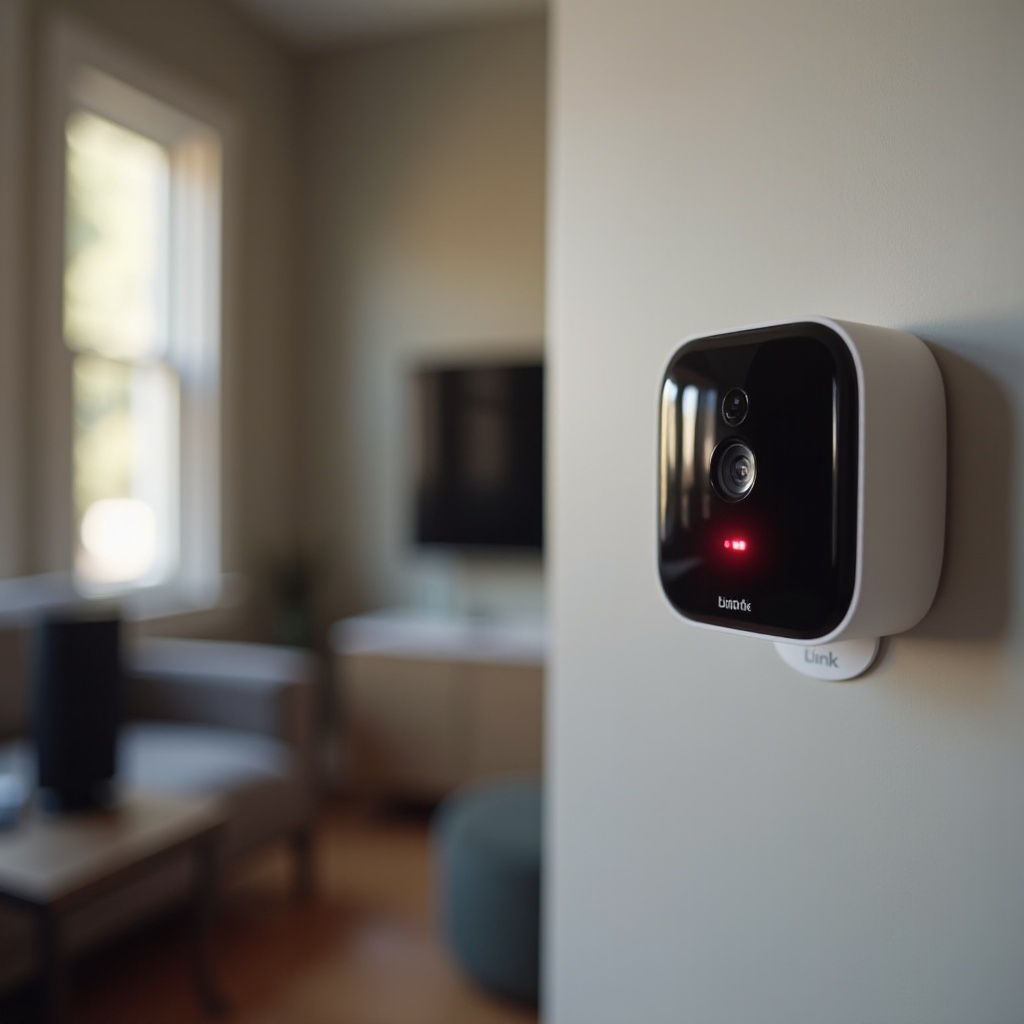
เมื่อใดควรติดต่อฝ่ายสนับสนุนของ Blink หรือเปลี่ยนกล้องของคุณ
ในบางจุด ไฟแดงกระพริบอย่างต่อเนื่องอาจบ่งบอกถึงปัญหาฮาร์ดแวร์ที่ลึกกว่า คุณไม่ควรเสียเวลานับไม่ถ้วนไปกับการแก้ปัญหากล้องที่กำลังเสียทางกายภาพ
สัญญาณของความล้มเหลวของฮาร์ดแวร์หรือความเสียหายจากน้ำ
ให้สังเกตสัญญาณเหล่านี้ที่อาจบ่งชี้ถึงปัญหาฮาร์ดแวร์:
- กล้องกะพริบไฟแดงตลอดเวลา แม้หลังรีเซ็ตและซิงก์ใหม่แล้ว
- อุปกรณ์ร้อนผิดปกติ มีเสียงหึ่ง หรือปิดตัวเองแบบสุ่ม
- คุณเห็นความชื้น การมีหมอก หรือสนิมภายในตัวกล้องหรือช่องแบตเตอรี่
- กล้องไม่แสดงภาพใดๆ แม้จะแสดงว่าออนไลน์ในแอป
กล้องภายนอกอาจเสียหายจากการใช้งานกลางแจ้งระยะยาว โดยเฉพาะหากซีลหรือฝาปิดไม่ได้ปิดสนิทอย่างถูกต้อง
สิ่งที่ควรบันทึกไว้ก่อนติดต่อฝ่ายสนับสนุน
เพื่อให้การช่วยเหลือจากฝ่ายสนับสนุน Blink รวดเร็วขึ้น:
- จดรุ่นและหมายเลขซีเรียลของกล้อง
- ถ่ายภาพหน้าจอข้อความผิดพลาดในแอป
- จดบันทึกขั้นตอนที่คุณได้ลองไปแล้ว เช่น การเปลี่ยนแบตเตอรี่ รีเซ็ต ซิงก์ใหม่ และทดสอบ Wi‑Fi
- ระบุวันที่ซื้อโดยประมาณและสถานที่ที่คุณซื้อ
การแบ่งปันข้อมูลเหล่านี้ช่วยให้ฝ่ายสนับสนุนตัดสินใจได้เร็วขึ้นว่าจะเปลี่ยนอุปกรณ์ให้หรือแนะนำขั้นตอนการแก้ปัญหาขั้นสูงต่อไป
การเปลี่ยน การรับประกัน และการอัปเกรดที่ควรพิจารณา
หากกล้องของคุณยังอยู่ในระยะรับประกัน Blink อาจเสนอการเปลี่ยนอุปกรณ์หากยืนยันว่าฮาร์ดแวร์เสีย หากไม่อยู่ในประกันแล้ว ให้พิจารณา:
- อัปเกรดเป็นรุ่น Blink ใหม่ที่มีอายุแบตเตอรี่ยาวขึ้นหรือมีฟีเจอร์มากขึ้น
- เพิ่มกล้องหรือ Sync Module ที่ดีกว่าเพื่อครอบคลุมจุดบอดให้เสถียรมากขึ้น
- ประเมินส่วนอื่นๆ ของระบบบ้านอัจฉริยะเพื่อให้แน่ใจว่าสอดคล้องกับความต้องการด้านความปลอดภัยของคุณ
การแก้ปัญหาไฟแดงกระพริบทำให้คุณมีโอกาสทบทวนระบบทั้งหมดและวางแผนเซ็ตอัปที่เสถียรกว่าสำหรับอนาคต
สรุป
ไฟกระพริบสีแดงบนกล้อง Blink ของคุณไม่ได้เกิดขึ้นอย่างไร้สาเหตุ มันคือสัญญาณว่าตัวอุปกรณ์ต้องการการดูแล ในหลายกรณี วิธีแก้ก็ง่าย: แบตเตอรี่ลิเทียมชุดใหม่หรือปรับปรุงการครอบคลุมของ Wi‑Fi ในกรณีอื่น ไฟ LED สีแดงเตือนเกี่ยวกับปัญหาการตั้งค่า การซิงก์ หรือเฟิร์มแวร์ ซึ่งมักแก้ได้ด้วยการรีเซ็ตหรือซิงก์ใหม่
ด้วยการเรียนรู้ความหมายของรูปแบบไฟ LED ของ Blink คุณสามารถแยกแยะได้อย่างรวดเร็วว่าพฤติกรรมการบันทึกแบบใดเป็นปกติและแบบใดคือข้อผิดพลาด คุณยังช่วยปกป้องระบบอัตโนมัติในบ้านอัจฉริยะโดยรวม เพราะกล้องที่ค้างอยู่ในสถานะไฟแดงกะพริบอาจทำให้รูทีน การแจ้งเตือน และมุมมองสดพังแบบเงียบๆ
เมื่อทุกอย่างไม่เป็นผล อย่าลังเลที่จะติดต่อฝ่ายสนับสนุนของ Blink โดยเฉพาะหากคุณสงสัยว่ามีความเสียหายทางฮาร์ดแวร์ ด้วยแนวทางแบบเป็นขั้นตอนที่ตรวจสอบพลังงาน เครือข่าย การตั้งค่า และสุดท้ายคือฮาร์ดแวร์ คุณสามารถเปลี่ยนไฟแดงกระพริบที่น่ากังวลนั้นให้กลับมาเป็นระบบรักษาความปลอดภัยอัจฉริยะที่เงียบ เชื่อถือได้ และปกป้องบ้านของคุณตลอด 24 ชั่วโมง
คำถามที่พบบ่อย
ทำไมกล้อง Blink ของฉันกะพริบไฟสีแดงแต่ยังบันทึกได้ตามปกติ?
หากกล้อง Blink ของคุณกะพริบไฟสีแดงสั้น ๆ ระหว่างเหตุการณ์ตรวจจับการเคลื่อนไหว แต่ยังคงบันทึกและจัดเก็บคลิปได้พฤติกรรมนี้มักจะเป็นเรื่องปกติ กล้อง Blink หลายรุ่นจะกระพริบไฟสีแดงชั่วครู่เมื่อกล้องตื่นขึ้นและเริ่มบันทึก คุณควรกังวลก็ต่อเมื่อไฟสีแดงกะพริบเป็นเวลานาน คลิปวิดีโอไม่ปรากฏ หรือแอปแสดงว่ากล้องออฟไลน์ ในกรณีนั้นให้ถือว่าการกะพริบไฟเป็นสัญญาณเตือนเกี่ยวกับปัญหาไฟฟ้า Wi‑Fi หรือการซิงก์
ในระบบสมาร์ทโฮมทั่วไป แบตเตอรี่ของกล้อง Blink ควรใช้งานได้นานแค่ไหน?
Blink มักระบุอายุการใช้งานแบตเตอรี่ได้สูงสุดถึงสองปีภายใต้การใช้งานทั่วไป แต่ผลลัพธ์ในการใช้งานจริงอาจแตกต่างกันไป การตรวจจับการเคลื่อนไหวบ่อยครั้ง การดูภาพสดจำนวนมาก อากาศหนาว และสัญญาณ Wi‑Fi อ่อน ล้วนทำให้อายุการใช้งานแบตเตอรี่สั้นลง ในบ้านอัจฉริยะหลายแห่ง กล้อง Blink แบบใช้แบตเตอรี่อาจใช้งานได้ตั้งแต่ไม่กี่เดือนจนถึงมากกว่าหนึ่งปี การใช้แบตเตอรี่ AA ลิเธียมคุณภาพสูง ปรับแต่งความไวในการตรวจจับการเคลื่อนไหว และลดการดูภาพสดที่ไม่จำเป็น จะช่วยให้คุณเข้าใกล้ช่วงอายุการใช้งานที่ยาวนานที่สุดได้
ไฟสีแดงกะพริบอาจหมายความว่ากล้อง Blink ของฉันถูกแฮ็กหรือไม่?
เพียงแค่มีไฟสีแดงกะพริบโดยลำพังมักไม่ได้บ่งชี้ว่าถูกแฮ็ก โดยทั่วไปแล้วมันมักจะบอกถึงปัญหาด้านพลังงาน เครือข่าย หรือการตั้งค่า สัญญาณของการถูกโจมตีมักจะละเอียดกว่านั้น เช่น มีอุปกรณ์ที่ไม่รู้จักในบัญชีของคุณ การตั้งค่าถูกเปลี่ยนโดยที่คุณไม่ได้เปลี่ยนเอง หรือมีการดูภาพสดที่ไม่คาดคิด เพื่อความปลอดภัย ให้ปกป้องบัญชี Blink ของคุณด้วยรหัสผ่านที่รัดกุมและไม่ซ้ำกัน และเปิดใช้ฟีเจอร์ความปลอดภัยทั้งหมดที่มีอยู่ หากคุณสงสัยว่ามีการเข้าถึงโดยไม่ได้รับอนุญาต ให้เปลี่ยนรหัสผ่าน ตรวจสอบอุปกรณ์ที่เชื่อมต่อ และติดต่อฝ่ายสนับสนุนของ Blink