Введение
Вы садитесь поиграть, надеваете гарнитуру — и ничего не происходит. Нет звука, нет чата, или Xbox вообще не распознаёт гарнитуру. В этот момент почти каждого игрока посещает одна и та же мысль: почему моя гарнитура не подключается к Xbox?
Проблемы с гарнитурой особенно раздражают, потому что причина может быть сразу в нескольких местах: в самой гарнитуре, контроллере, консоли, программном обеспечении или даже в вашей сети и расположении оборудования в комнате. Хорошая новость в том, что большинство проблем с подключением можно решить простыми, повторяемыми действиями, которые вы можете выполнить сами за несколько минут.
Это руководство шаг за шагом проведёт вас через 11 практических решений для проводных и беспроводных гарнитур на Xbox Series X|S и Xbox One. Вы узнаете, как точно определить, что именно не так, как проверить совместимость, как восстановить потерянное соединение и как понять, когда сама «железка» вышла из строя.
Сначала мы уточним, что именно в вашем случае означает «не подключается». Затем перейдём от самых простых проверок к более продвинутым шагам, чтобы вы меньше гадали и больше играли.
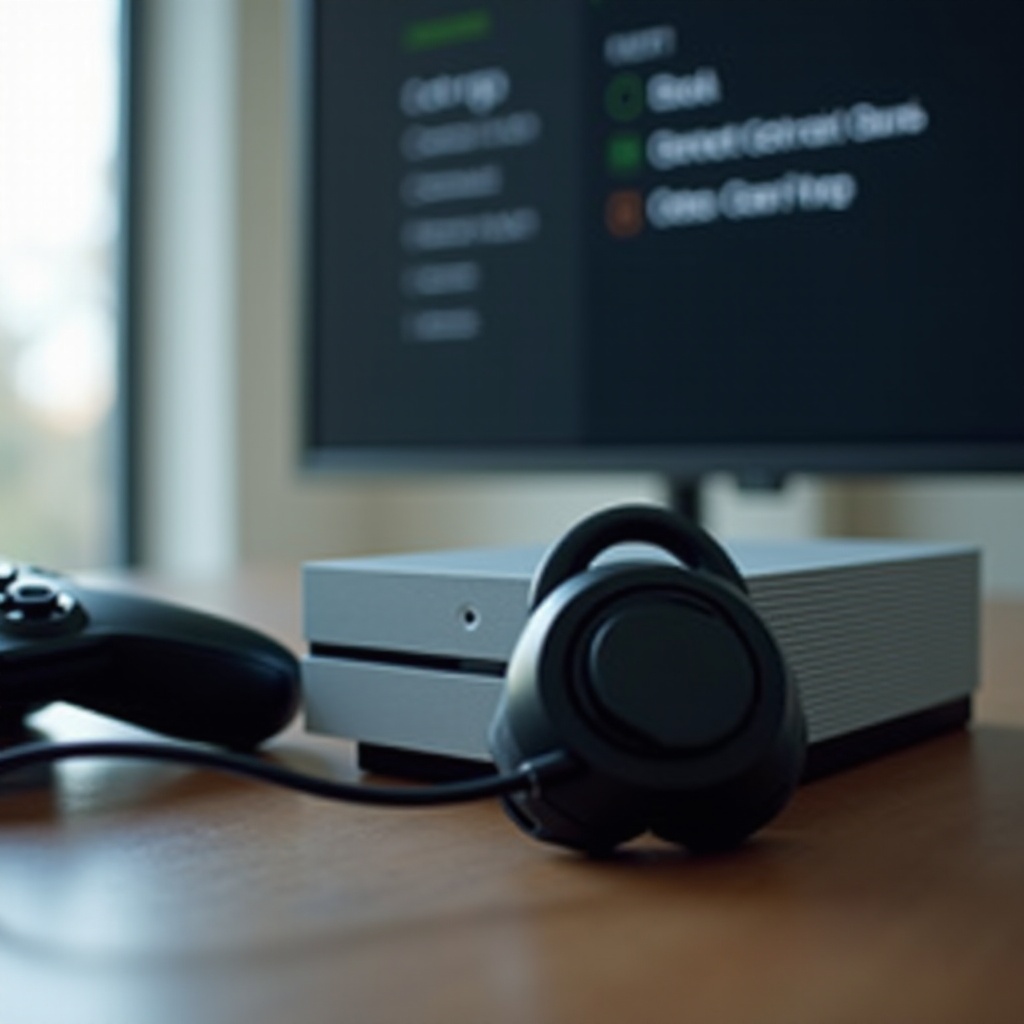
Шаг 1 – Уточните, что именно означает «не подключается»
Прежде чем открывать настройки или сбрасывать устройства, нужно понять точный симптом. «Моя гарнитура не подключается» может описывать несколько совершенно разных проблем, и у каждой из них своё решение.
Типичные ситуации:
- Гарнитура не поддаётся сопряжению или вообще не отображается на Xbox
- Гарнитура выглядит подключённой, но звука нет
- Вы слышите звук, но микрофон не работает
- Гарнитура подключается, но произвольно отключается во время игры
Сделайте паузу и проверьте:
- Обратите внимание на уведомления на экране при подключении или включении гарнитуры.
- Посмотрите на индикаторы на гарнитуре или донгле. Они горят постоянно, мигают или меняют цвет?
- Протестируйте, запустив игру, приложение для стриминга и голосовой чат, чтобы точно понять, что именно работает, а что нет.
Когда вы выясните, связана ли проблема с сопряжением, звуком, микрофоном или стабильностью, дальнейшие шаги станут гораздо более точными и эффективными.
Теперь, когда вы чётко сформулировали проблему, можно перейти к следующему логичному вопросу: действительно ли эта гарнитура вообще рассчитана на работу с вашим Xbox?
Шаг 2 – Сначала проверьте совместимость гарнитуры и Xbox
Понимая симптом, убедитесь, что ваша гарнитура и ваш Xbox вообще предназначены для работы друг с другом. Многие проблемы с подключением связаны с использованием гарнитуры, которая не рассчитана на Xbox или требует дополнительного адаптера.
Обратите внимание на следующие моменты:
- Xbox Wireless против Bluetooth
- Консоли Xbox используют Xbox Wireless, который отличается от стандартного Bluetooth.
- Обычная Bluetooth-гарнитура обычно не может подключаться напрямую к консоли Xbox.
-
Ищите на коробке или странице товара фразы вроде «Xbox Wireless», «Designed for Xbox» («Создано для Xbox») или «Совместимо с Xbox Series X|S и Xbox One».
-
Надписи «Designed for Xbox» и подобные
- Гарнитуры, продвигаемые как созданные для Xbox, часто имеют понятный значок вроде «Designed for Xbox».
-
Если в описании гарнитуры указаны только ПК, PlayStation или мобильные устройства, она всё ещё может работать, но чаще всего через проводной разъём 3,5 мм или специальный USB-донгл.
-
Тип подключения и как он должен работать
- Гарнитуры с разъёмом 3,5 мм подключаются к порту 3,5 мм на контроллере.
- USB- или донгл-гарнитуры могут подключаться напрямую к консоли, но они должны явно поддерживать Xbox.
- Некоторые гарнитуры используют базовую станцию, которая подключается к консоли по USB или оптическому кабелю (если поддерживается), а гарнитура подключается к этой базе по беспроводной связи.
Если с совместимостью есть сомнения, найдите точную модель вашей гарнитуры вместе со словом «Xbox» на сайте производителя. Если вы подтверждаете, что она должна работать, следующим шагом будет убедиться, что гарнитура и консоль вообще имеют достаточное питание для корректного подключения.
Шаг 3 – Убедитесь, что всё включено и заряжено
Совместимость имеет значение только тогда, когда устройства включены и запитаны. Разряженная батарея или незавершённый цикл питания легко могут выглядеть как проблема с подключением.
Пройдите по этому короткому чек-листу:
- Убедитесь, что гарнитура включена
- Нажмите и удерживайте кнопку питания, пока не загорится индикатор или вы не услышите звук включения.
-
Если ничего не происходит, подключите гарнитуру к зарядному устройству и подождите несколько минут, затем попробуйте снова.
-
Полностью зарядите гарнитуру
- Подключите гарнитуру к надёжному зарядному устройству минимум на 30–60 минут.
-
Некоторые гарнитуры кратко включаются и затем выключаются при слишком низком заряде, что выглядит как случайное отключение.
-
Полностью перезапустите Xbox
- Нажмите и удерживайте кнопку Xbox на передней панели консоли около 10 секунд, пока она не выключится.
-
Отсоедините кабель питания на 30 секунд, затем подключите его обратно и включите консоль.
-
Перезапустите контроллер
- Выключите контроллер, затем включите его снова.
- Если вы используете аккумуляторы или батарейный блок, убедитесь, что они достаточно заряжены.
Если всё включается корректно, а проблема остаётся, логично перейти к проверке физического пути между гарнитурой и Xbox: кабели, разъёмы, донглы и порты.
Шаг 4 – Проверьте все кабели, порты и физические соединения
Проблемы с физическим подключением часто находятся на виду. Немного неплотный штекер, повреждённый кабель или грязный порт могут создавать впечатление, что гарнитура не подключена, даже если с программной частью всё в порядке.
Тщательно проверьте следующее:
- Разъём 3,5 мм и кабель гарнитуры
- Плотно подключите гарнитуру к порту 3,5 мм контроллера, пока не почувствуете или не услышите щелчок.
- Аккуратно пошевелите штекером. Если звук пропадает и появляется, кабель или разъём могут быть ослаблены или повреждены.
-
Осмотрите штекер и кабель на предмет погнутого металла, потрёпанной изоляции или явного износа.
-
Порты контроллера
- Посмотрите внутрь разъёма 3,5 мм или порта USB-C контроллера на наличие пыли, ворса или мусора.
- Используйте баллончик со сжатым воздухом, чтобы аккуратно выдуть грязь. Не ковыряйте внутри металлическими предметами.
-
Если у вас есть другой контроллер, протестируйте ту же гарнитуру с ним. Если там всё работает, порт первого контроллера может быть неисправен.
-
USB-донглы и базовые станции
- Убедитесь, что донгл или базовая станция подключены напрямую к консоли, а не к некачественному USB-хабу.
- Попробуйте другие USB-порты на Xbox.
-
Проверьте, что кнопка сопряжения на донгле (если есть) не заедает и не повреждена.
-
Разъёмы гарнитуры и микрофонный «бум»
- Если у гарнитуры съёмный микрофон, отсоедините и снова надёжно подключите его.
- Проверьте, нет ли трещин возле чашек наушников или оголовья, где могли оборваться внутренние провода.
Если с физической частью всё выглядит нормально, а проблема остаётся, дальнейшие действия зависят от того, используете ли вы беспроводную или проводную гарнитуру. Сначала разберёмся с беспроводным сопряжением, затем вернёмся к проводным подключениям через контроллер.
Шаг 5 – Повторно выполните сопряжение или подключение вашей беспроводной гарнитуры Xbox
Беспроводные гарнитуры могут терять сопряжение по многим причинам: обновления консоли, подключение гарнитуры к другому устройству или случайные нажатия кнопок. Повторное сопряжение часто решает классическую проблему «почему моя гарнитура не подключается к Xbox» для беспроводных моделей.
Для гарнитуры Xbox Wireless используйте эти общие шаги (точные действия смотрите в инструкции):
- Переведите Xbox в режим сопряжения
- Включите консоль.
-
Нажмите и отпустите кнопку сопряжения на передней панели Xbox (рядом с USB-портом на Series X|S).
-
Переведите гарнитуру в режим сопряжения
- Нажмите и удерживайте кнопку сопряжения на гарнитуре, пока индикатор не начнёт быстро мигать.
-
На некоторых моделях кнопка питания выполняет роль кнопки сопряжения при более длительном удержании.
-
Дождитесь завершения подключения
- Xbox должен показать уведомление, когда гарнитура подключится.
- Индикатор на гарнитуре обычно перестаёт мигать и горит постоянно при успешном сопряжении.
Для гарнитур, использующих USB-беспроводной донгл:
- Подключите донгл к Xbox.
- Нажмите кнопку сопряжения на донгле, если она есть.
- Переведите гарнитуру в режим сопряжения.
- Дождитесь, пока индикаторы на донгле и гарнитуре загорятся постоянно.
Если сопряжение всё ещё не удаётся:
- Поднесите гарнитуру ближе к консоли и уберите препятствия.
- Выключите другие беспроводные устройства поблизости на время сопряжения.
- Перезапустите и консоль, и гарнитуру, затем попробуйте снова с нуля.
Если вы используете проводную гарнитуру или проблема возникает только при подключении к контроллеру, следующий шаг — сосредоточиться на проводных соединениях через сам контроллер.
Шаг 6 – Исправление проблем проводной гарнитуры через контроллер
Проводные гарнитуры полагаются на контроллер как на основной мост к вашему Xbox. Любая проблема с этим мостом может нарушить соединение, даже если с гарнитурой и консолью всё в порядке.
Попробуйте следующие решения для проводных подключений:
- Повторно подключите гарнитуру к контроллеру
- Отключите гарнитуру от контроллера.
- Перезапустите контроллер, выключив его и снова включив.
-
Снова подключите гарнитуру к разъёму 3,5 мм, плотно и до упора.
-
Проверьте аудионастройки контроллера
- Нажмите кнопку Xbox на контроллере.
- Перейдите в раздел «Аудио» в открывшемся меню.
-
Убедитесь, что громкость гарнитуры увеличена и она не заглушена.
-
Протестируйте другую проводную гарнитуру
- Если другая проводная гарнитура или простые наушники работают на этом же контроллере корректно, значит, ваша исходная гарнитура может быть неисправна.
-
Если ни одна проводная гарнитура не работает, вероятнее всего, повреждён аудиоразъём контроллера.
-
Подумайте об обновлении контроллера
- Устаревшая прошивка контроллера может вызывать аудиопроблемы, особенно с некоторыми моделями гарнитур.
Поскольку и проводные, и беспроводные гарнитуры зависят от актуальной прошивки, следующий шаг — убедиться, что консоль, контроллер и гарнитура используют последние версии ПО.
Шаг 7 – Обновите прошивку Xbox, контроллера и гарнитуры
Устаревшая прошивка — частая, но незаметная причина проблем с подключением и звуком. Обновления могут исправлять ошибки, повышать стабильность беспроводной связи и улучшать поддержку гарнитур.
Обновляйте устройства в таком порядке:
- Обновите консоль Xbox
- Нажмите кнопку Xbox.
- Перейдите в Профиль и система > Настройки > Система > Обновления.
- Выберите «Обновить консоль», если обновление доступно.
-
Дождитесь окончания обновления и перезапуска консоли.
-
Обновите прошивку контроллера
- Подключите контроллер к Xbox с помощью USB-кабеля.
- Перейдите в Настройки > Устройства и подключения > Аксессуары.
- Выберите свой контроллер, затем нажмите кнопку … (Дополнительно).
-
Если обновление доступно, следуйте инструкциям на экране.
-
Обновите прошивку гарнитуры
- Для многих гарнитур требуется приложение производителя для ПК или мобильного устройства.
- Установите официальное приложение, подключите гарнитуру через USB или Bluetooth и проверьте наличие обновлений прошивки.
- Дайте обновлению завершиться, не выключая и не отключая гарнитуру.
После обновления всех трёх устройств снова протестируйте гарнитуру. Если она теперь подключается, но вы всё равно не слышите других или они не слышат вас, возможно, нужно настроить звук и параметры конфиденциальности на Xbox.
Шаг 8 – Отрегулируйте настройки звука, чата и конфиденциальности на Xbox
Иногда консоль и гарнитура подключаются идеально, но настройки звука блокируют то, что слышите вы или другие игроки. Некорректные аудио- или параметры конфиденциальности часто становятся причиной ситуаций вида «подключено, но не работает».
Проверьте следующие ключевые разделы:
- Выбор аудиовыхода
- Нажмите кнопку Xbox, чтобы открыть меню.
- Перейдите в раздел «Аудио».
- Убедитесь, что в качестве выхода выбран режим гарнитуры (например, «Гарнитура» или «Headset chat mixer»).
-
Убедитесь, что ползунок громкости гарнитуры не стоит на нуле.
-
Баланс игры и чата
- В том же меню «Аудио» проверьте ползунок «Игра/чат».
- Если ползунок полностью сдвинут в сторону звука игры, вы можете не слышать голосовой чат.
-
Переместите его в центр или немного в сторону чата и протестируйте снова.
-
Микрофон и отключение звука
- Убедитесь, что микрофон не выключен кнопкой на самой гарнитуре.
- В меню Xbox проверьте, что микрофон включён.
-
Отрегулируйте «Mic monitoring», если хотите слышать свой голос в гарнитуре.
-
Параметры конфиденциальности и онлайн-безопасности
- Перейдите в Настройки > Учетная запись > Конфиденциальность и онлайн-безопасность.
- Откройте настройки коммуникации для вашего профиля.
- Убедитесь, что голосовой чат и общение с другими игроками разрешены, особенно если используется детская или подростковая учётная запись.
Когда эти настройки правильные, но звук по-прежнему нестабилен или соединение обрывается, причиной может быть окружающая среда. Беспроводные сигналы довольно хрупки, если ваше игровое пространство переполнено другими устройствами.
Шаг 9 – Снизьте беспроводные помехи и улучшите стабильность сигнала
Беспроводные гарнитуры зависят от чистого радиосигнала между вашим Xbox или донглом и гарнитурой. Помехи могут сделать идеально сопряжённую гарнитуру «сломавшейся»: будут обрывы, задержки или случайные отключения.
Чтобы улучшить стабильность беспроводного соединения:
- Сократите расстояние и препятствия
- Используйте гарнитуру в пределах рекомендованного радиуса, обычно в той же комнате, что и консоль.
-
Избегайте толстых стен, металлических стеллажей или крупной бытовой техники между консолью и гарнитурой.
-
Уберите конкурирующие беспроводные устройства
- Держите Wi‑Fi роутеры, другие консоли и беспроводные телефоны чуть дальше от Xbox.
-
Если роутер стоит прямо на или вплотную к консоли, отодвиньте его на несколько футов (1–2 метра).
-
Ограничьте количество активных беспроводных устройств, когда это возможно
- Выключайте устройства, которыми вы сейчас не пользуетесь и которые работают в тех же частотных диапазонах, что и ваша гарнитура.
- Если роутер поддерживает разные диапазоны, переведите часть устройств в диапазон 5 ГГц, освободив место в 2,4 ГГц.
Если после борьбы с помехами вы всё ещё задаётесь вопросом, почему гарнитура не подключается или не держит соединение, пора протестировать гарнитуру и Xbox с другими устройствами. Это покажет, в чём именно проблема: в гарнитуре, контроллере или консоли.
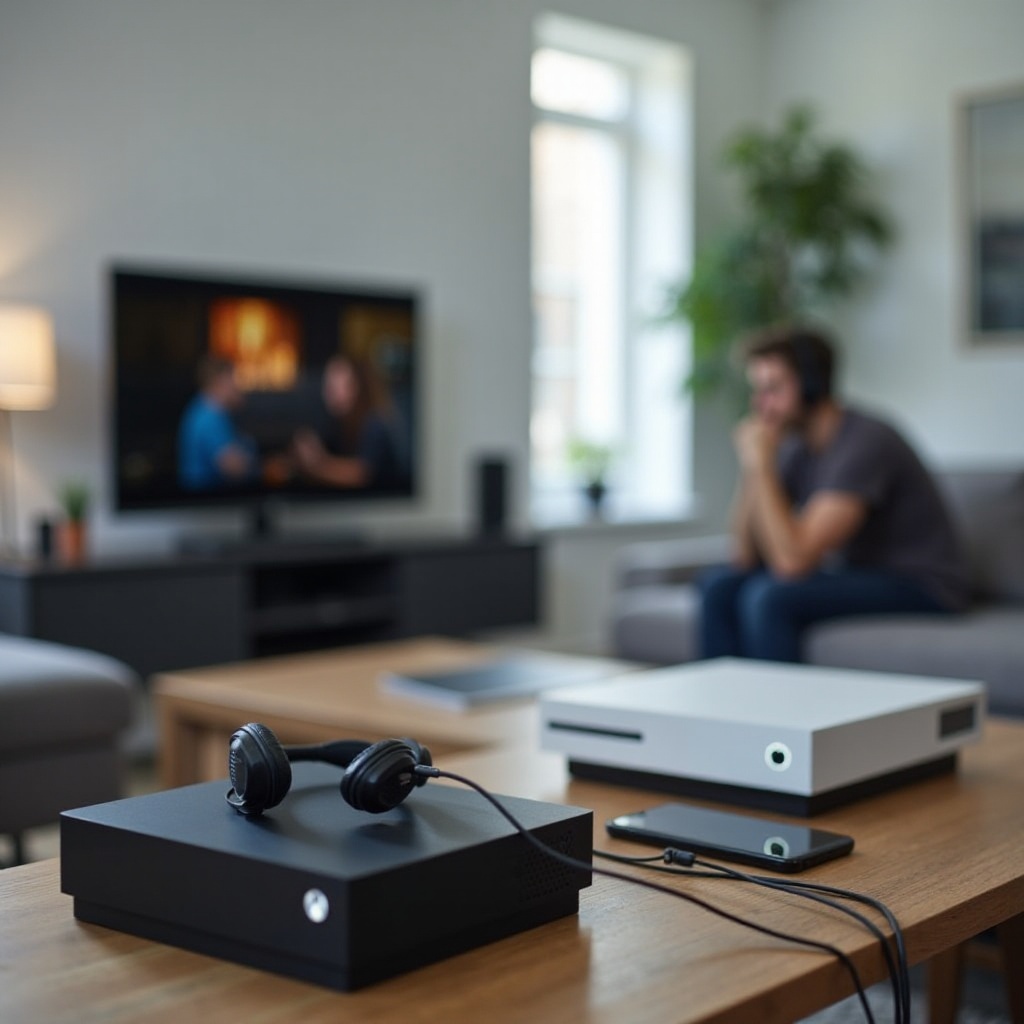
Шаг 10 – Протестируйте гарнитуру и Xbox с другими устройствами
Проверка с другими устройствами помогает локализовать точку сбоя. Этот шаг не даёт вам зря поменять исправную деталь и потратить деньги.
Используйте такой простой сценарий тестирования:
- Протестируйте гарнитуру на другом устройстве
- Подключите гарнитуру к телефону, планшету, ПК или другой консоли, используя правильный способ (проводной или беспроводной).
- Воспроизведите звук и, по возможности, протестируйте микрофон в звонке или голосовом приложении.
-
Если гарнитура работает без проблем, она, скорее всего, исправна.
-
Протестируйте другую гарнитуру на вашем Xbox
- Используйте заведомо рабочие наушники или гарнитуру, которые вы знаете как совместимые с контроллером или консолью.
-
Если вторая гарнитура проявляет те же симптомы, проблема, вероятно, в контроллере или Xbox.
-
Протестируйте другой контроллер для проводных гарнитур
- Подключите проводную гарнитуру к другому контроллеру Xbox, если он у вас есть.
- Если на втором контроллере всё работает нормально, аудиоджек первого контроллера, скорее всего, повреждён.
После этих тестов у вас должно сложиться чёткое понимание, где именно проблема. Если она не решена и не связана с другим устройством, сброс настроек может устранить повреждённые параметры или сбои прошивки.
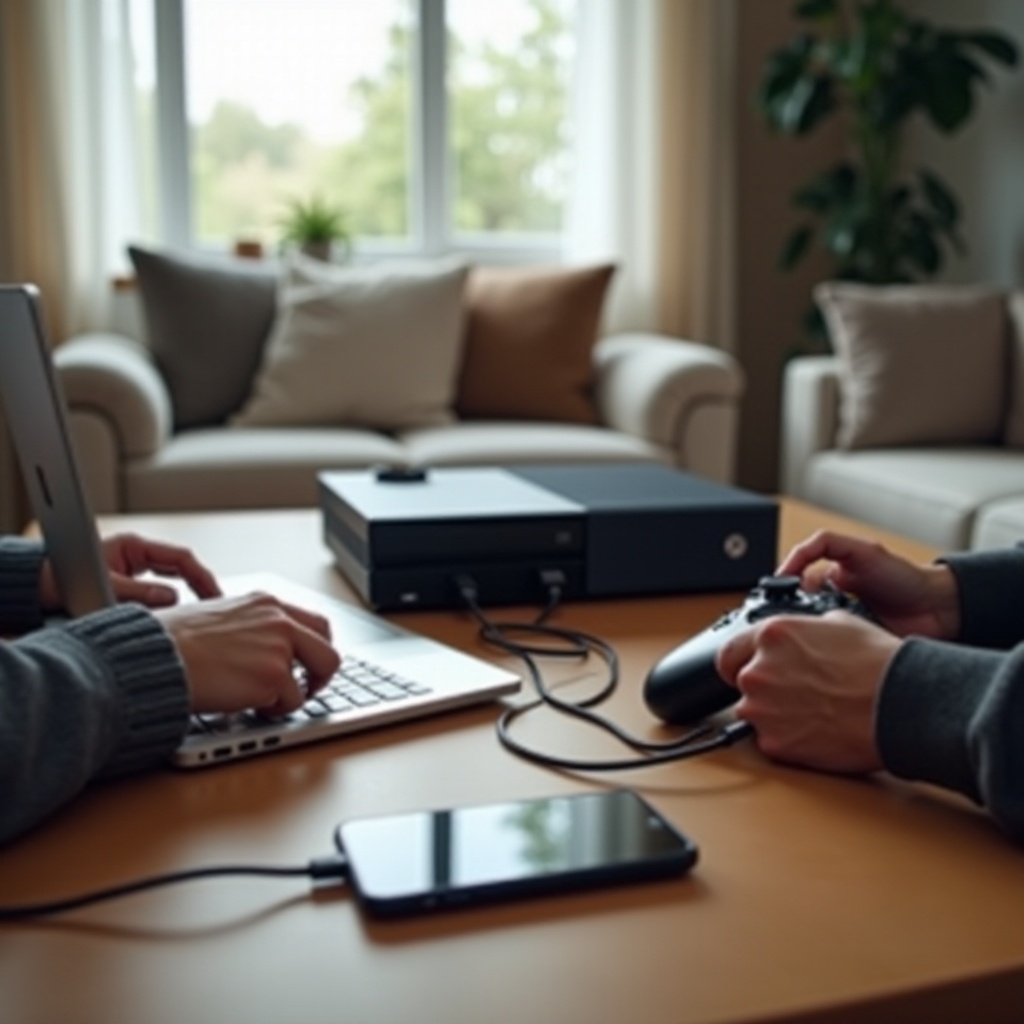
Шаг 11 – Сбросьте гарнитуру и Xbox при устойчивых проблемах
Иногда только более глубокий сброс помогает убрать скрытые сбои в программном обеспечении или прошивке, которые мешают гарнитуре подключаться или корректно работать.
Рассмотрите следующие варианты сброса:
- Сброс к заводским настройкам гарнитуры
- Посмотрите инструкцию или сайт производителя для точных шагов. Обычно нужно удерживать определённые кнопки несколько секунд.
-
Сброс к заводским настройкам стирает сохранённые сопряжения и пользовательские настройки эквалайзера или кнопок, но часто восстанавливает нормальную работу.
-
Сброс отдельных настроек Xbox
- В меню «Настройки» можно сбросить некоторые категории, например сетевые настройки, до значений по умолчанию, не затрагивая игры и приложения.
-
После сброса заново настройте параметры звука и сети.
-
Сброс консоли с сохранением игр и приложений
- Перейдите в Настройки > Система > Сведения о консоли > Сброс консоли.
- Выберите «Сбросить и сохранить мои игры и приложения».
- Это обновит системные файлы и многие настройки, но сохранит установленные игры.
Перед сбросом консоли обязательно убедитесь, что помните данные для входа в свою учётную запись, чтобы легко войти обратно. Если после всех этих шагов гарнитура всё ещё не подключается или не работает, наиболее вероятной причиной остаётся аппаратная неисправность.
Шаг 12 – Когда нужно ремонтировать, менять или обновлять гарнитуру
К этому моменту вы уже проверили совместимость, питание, кабели, порты, беспроводное сопряжение, прошивку, настройки, помехи, работу с другими устройствами и варианты сброса. Если гарнитура всё так же отказывается сотрудничать с Xbox, вы, скорее всего, столкнулись с аппаратной проблемой.
Обратите внимание на следующие признаки:
- Гарнитура работает только тогда, когда вы держите кабель или штекер под определённым углом.
- Микрофон вообще не улавливает звук, даже при тестировании на других устройствах.
- Разъём 3,5 мм контроллера никогда не распознаёт никакую гарнитуру.
- Гарнитура не включается или не держит питание, даже после длительной зарядки.
У вас есть три основных варианта:
- Воспользоваться гарантией
- Проверьте дату покупки и условия гарантии на сайте производителя.
- Подготовьте серийный номер, чек и список шагов по устранению неполадок, которые вы уже предприняли.
-
Обратитесь в службу поддержки и следуйте их процедуре ремонта или замены.
-
Отремонтировать контроллер или гарнитуру
- Для некоторых контроллеров ремонт или замена аудиоразъёма обходятся дешевле покупки нового контроллера.
-
Для гарнитур ремонт чаще всего имеет смысл для моделей среднего и высокого ценового сегмента.
-
Обновить гарнитуру до модели, готовой к работе с Xbox
- При выборе обращайте внимание на «Designed for Xbox» или явные отметки совместимости с Xbox.
- Решите, что вам важнее: простота проводной гарнитуры с разъёмом 3,5 мм или свобода беспроводной модели Xbox Wireless или гарнитуры с донглом.
- Учтите комфорт, качество микрофона и время работы от батареи вместе с ценой.
Надёжная и совместимая гарнитура не только решит вашу текущую проблему «почему моя гарнитура не подключается к Xbox», но и обеспечит более комфортные игровые сессии в будущем.
Заключение
Когда вы задаётесь вопросом «почему моя гарнитура не подключается к Xbox», причиной может быть всё что угодно — от простого неплотного кабеля до выходящего из строя порта контроллера. Последовательно проходя через проверку совместимости, питания, физического состояния, беспроводного сопряжения, обновлений прошивки, настроек, помех, тестирование с другими устройствами и сбросы, вы можете локализовать проблему, а не просто гадать.
Используйте это руководство как практический чек-лист каждый раз, когда гарнитура отказывается подключаться или работать как положено. Большинство проблем решаются этими понятными шагами, а когда нет — вы уже будете знать, нужно ли ремонтировать, заменять или обновлять оборудование, чтобы вернуться к игре без звуковых хлопот.
Часто задаваемые вопросы
Почему моя Bluetooth-гарнитура не подключается напрямую к Xbox?
Консоли Xbox используют фирменный беспроводной протокол под названием Xbox Wireless, а не стандартный Bluetooth. Большинство Bluetooth-гарнитур не могут подключаться напрямую к Xbox. Чтобы использовать Bluetooth-гарнитуру, обычно требуется совместимый с Xbox беспроводной адаптер, базовая станция или проводное подключение через контроллер. Для максимально простого подключения выбирайте гарнитуру, на упаковке которой прямо указано Xbox Wireless или «Разработано для Xbox».
Почему Xbox показывает, что моя гарнитура подключена, но я ничего не слышу?
Если Xbox сообщает, что гарнитура подключена, но звука нет, сначала проверьте громкость и маршрутизацию аудио. Откройте «Руководство» Xbox и перейдите в раздел «Аудио». Убедитесь, что гарнитура выбрана в качестве устройства вывода и ползунок громкости поднят. Проверьте баланс игры/чата, чтобы он не был полностью сдвинут только в сторону игры или только чата. Наконец, убедитесь в правильности настроек звука в самой игре и попробуйте другое приложение, чтобы исключить проблему, связанную с конкретным приложением.
Почему моя гарнитура для Xbox случайным образом отключается во время игр?
Случайные отключения часто вызваны беспроводными помехами, низким зарядом батареи или расстоянием до консоли. Держите гарнитуру и приставку в одной комнате, уберите препятствия и отодвиньте Wi‑Fi-роутеры и другие беспроводные устройства подальше от Xbox. Полностью зарядите гарнитуру и обновите прошивку как консоли, так и гарнитуры. Если проблема сохраняется даже на близком расстоянии и при полностью заряженной батарее, протестируйте гарнитуру с другим устройством, чтобы проверить возможную аппаратную неисправность.