
Введение
Вызывная панель Nest, которая показывает видео и отправляет уведомления на телефон, но не звонит внутри дома, вызывает разочарование. Посетители нажимают кнопку, вы видите их на камере, но внутренний звонок или динамики молчат. Хорошая новость в том, что эта проблема обычно сводится к нескольким распространенным причинам: настройкам приложения, проводке или питанию.
Это руководство пошагово проводит вас по всем возможным причинам, почему дверной звонок Nest не звонит в доме. Вы проверите параметры приложения, оборудование, сеть и питание. Вы также узнаете, когда стоит попытаться исправить проблему самостоятельно, а когда лучше обратиться в службу поддержки или к электрику.
Следуя этому процессу по порядку, вы избегаете догадок и снижаете вероятность усугубить проблему. Начните с простых проверок в приложении, а к проверке проводки и трансформатора переходите только при необходимости. Как только вы поймете основные элементы и то, как они работают вместе, решить проблему станет значительно проще. Начнем с понимания того, как ваш дверной звонок Nest и внутренний звонок должны работать, когда все настроено правильно.
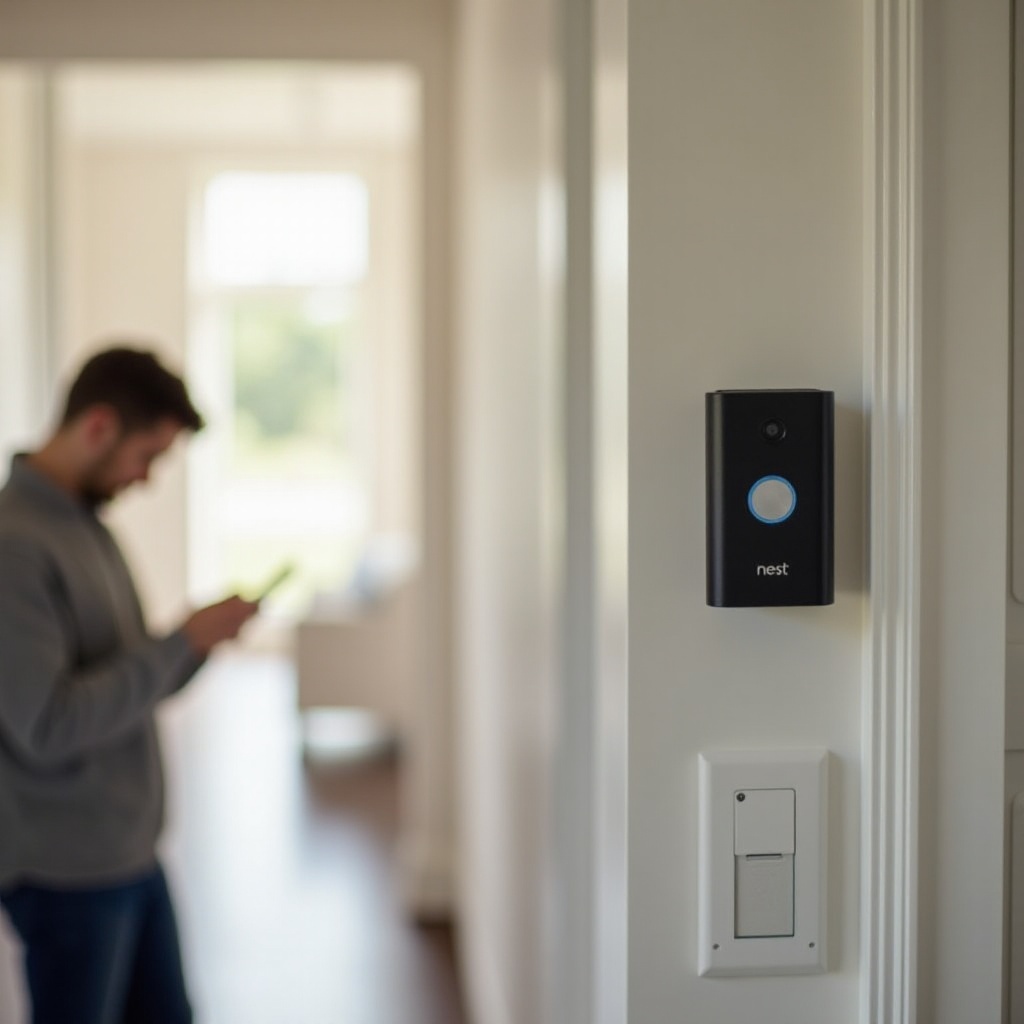
Как дверной звонок Nest и ваш внутренний звонок работают вместе
Чтобы исправить ситуацию, когда дверной звонок Nest не звонит в доме, сначала нужно понять базовую систему. Установка дверного звонка обычно состоит из четырех основных частей:
- Сам дверной звонок Nest (проводной или на батарее).
- Трансформатор, который понижает высокое напряжение в доме до низкого.
- Внутренний звонок в доме (механический, цифровой или электронный).
- Дополнительные колонки Nest или умные дисплеи, которые тоже могут звонить.
В проводной системе Nest при нажатии кнопки посылается низковольтный сигнал через звонок и трансформатор. Nest добавляет небольшое устройство под названием соединитель звонка (его также называют «шайба»), которое управляет питанием и защищает звонок. Если проводка или соединитель подключены неправильно, внутренний звонок часто остается беззвучным.
В случае с дверным звонком Nest на батарее все может работать иначе. Некоторые батарейные конфигурации вообще не питают старый проводной звонок. Дверной звонок может только отправлять уведомления на телефон или устройства Nest, если вы не добавите правильную проводку и питание.
Приложение Google Home стоит над всем этим. Оно решает, звонить ли внутреннему звонку, отправлять ли объявления о посетителях на колонки или только показывать уведомления. Многие проблемы с отсутствием звонка связаны с простыми настройками внутри приложения.
Теперь, когда вы знаете, как части системы связаны между собой, следующий шаг — определить, какая у вас модель дверного звонка Nest и тип установки. От этого зависит, какие методы решения подойдут для вашей конкретной конфигурации.
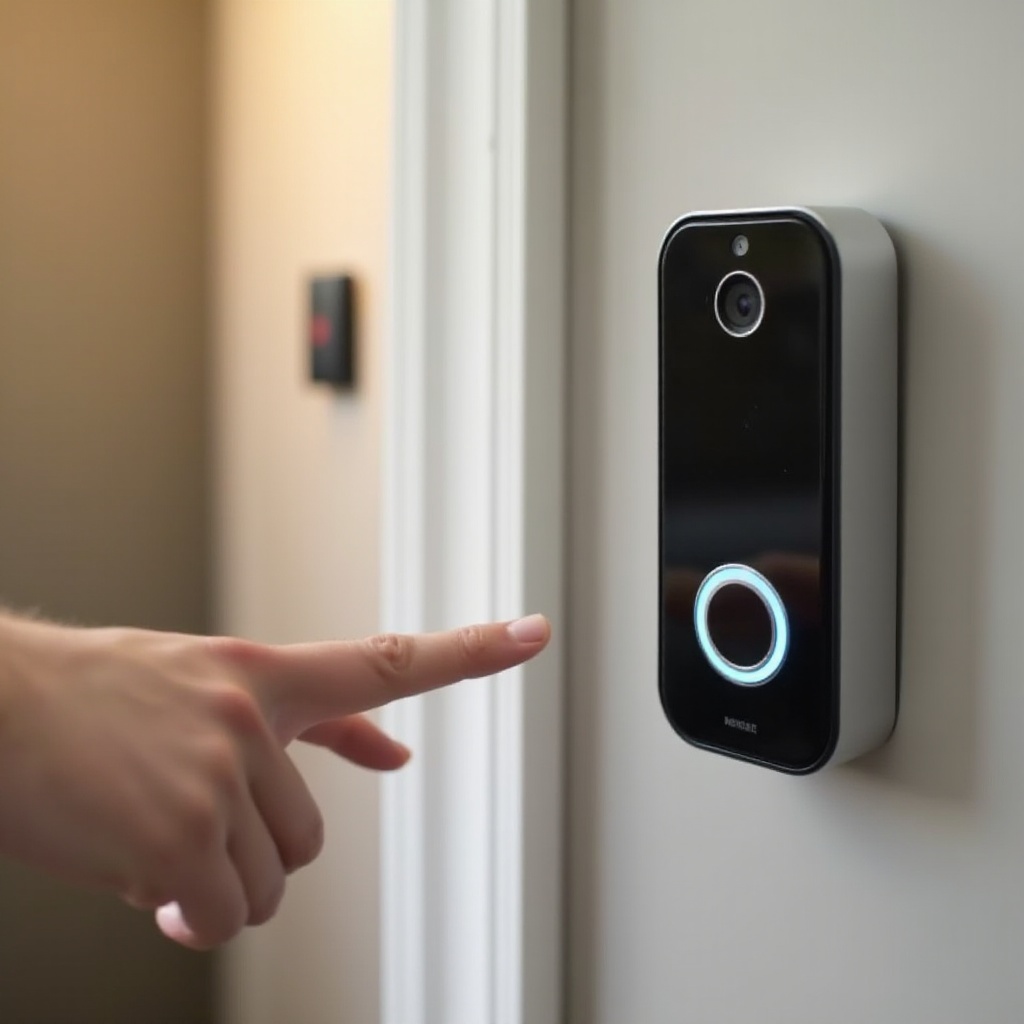
Шаг 1 – Определите модель дверного звонка Nest и тип установки
Прежде чем что-либо менять, точно определите, какое оборудование и какую конфигурацию вы используете. Это поможет избежать попыток применить решения, которые подходят только для других моделей, и сделает каждый последующий шаг более эффективным.
Проводные и батарейные дверные звонки Nest в 2024 году
Google сейчас продает как проводные, так и батарейные дверные звонки Nest. Более старые устройства Nest Hello — только проводные. Новые Nest Doorbell (проводной, 2-е поколение) и Nest Doorbell (на батарее) выглядят похожими, но ведут себя по-разному при работе с звонками.
Чтобы проверить вашу модель:
- Откройте приложение Google Home.
- Нажмите на ваш дверной звонок.
- Перейдите в Настройки > Информация об устройстве.
Если ваш дверной звонок проводной, при правильной установке он должен работать с совместимым внутренним звонком и трансформатором. Если у вас батарейная версия, звонок может не звонить, пока вы не подключите его к трансформатору и не настроите использование внутреннего звонка.
Использование существующего звонка или колонок/дисплеев Nest
Далее определите, как вы ожидаете, что Nest будет звонить внутри:
- Есть ли у вас традиционный корпус звонка на стене, который раньше звонил со старым дверным звонком?
- Полагайтесь ли вы на колонки или дисплеи Nest (например, Nest Mini или Nest Hub), чтобы воспроизводить звук звонка?
- Хотите ли вы, чтобы звонил и проводной звонок, и устройства Nest?
Вы можете обнаружить, что Nest нормально работает с колонками, но не с старым звонком, или наоборот. Понимание того, какие именно устройства должны звонить, помогает нацелиться на правильные настройки и не искать проблему не там.
Когда вы знаете свою модель и тип установки, можно переходить к корректировке самой распространенной причины, по которой дверной звонок Nest не звонит в доме: настроек приложения в Google Home.
Шаг 2 – Сначала проверьте базовые настройки приложения
Многие люди открывают корпуса звонков и трогают провода, хотя решение — простой переключатель в приложении Google Home. Начните с программной части, прежде чем трогать «железо». Это безопаснее, быстрее и часто решает проблему.
Убедитесь, что внутренний звонок включен
В приложении есть прямая опция включения и выключения внутреннего звонка. Если она отключена, ваш дверной звонок никогда не будет звонить внутри, даже если проводка и питание идеальны.
Чтобы проверить:
- Откройте приложение Google Home.
- Нажмите на ваш дверной звонок Nest.
- Нажмите на значок настроек.
- Найдите раздел Настройки дверного звонка или звонка.
- Убедитесь, что опция «Внутренний звонок» включена.
Если вы хотите только уведомления на телефон и не хотите звука внутри, можно отключить этот параметр. Но для большинства людей он должен оставаться включенным, чтобы все домочадцы могли услышать посетителя.
Отключите «Тихий режим» и «Не беспокоить»
Функции «Тихий режим» и «Не беспокоить» тоже могут помешать дверному звонку Nest звонить в доме, даже если уведомления продолжают приходить.
Проверьте следующие опции:
- «Тихий режим» в настройках дверного звонка. Если он активен, дождитесь его окончания или отключите его.
- «Не беспокоить» на колонках или дисплеях Nest. Когда режим «Не беспокоить» включен, эти устройства не будут воспроизводить звонок.
Отключите эти опции и снова проверьте дверной звонок. Простое нажатие в приложении может вернуть звук, отсутствовавший несколько дней.
Убедитесь, что выбран правильный тип звонка (механический или цифровой)
Если вы используете проводной внутренний звонок, приложение должно знать, какой он:
- Механический: коробка с металлическими толкателями, ударяющими по колокольчикам.
- Цифровой или электронный: использует динамик для воспроизведения звука.
В приложении Google Home:
- Перейдите в настройки дверного звонка.
- Найдите пункт «Тип звонка» или похожий.
- Выберите «Механический» или «Цифровой» в соответствии с вашим физическим звонком.
Если выбрать неправильный тип, звонок может не звонить или вести себя странно. После исправления этих настроек протестируйте дверной звонок. Если дверной звонок Nest по-прежнему не звонит в доме, и вы используете колонки или дисплеи Nest, следующим шагом будет проверка объявлений о посетителях.
Шаг 3 – Проверьте объявления о посетителях на колонках и дисплеях Nest
Если вы полагаетесь на колонки или дисплеи Nest вместо традиционного звонка, настройки приложения все равно могут блокировать звук. В некоторых домах уведомления на телефон приходят, но в общих комнатах ничего не звучит, из-за чего вы все равно пропускаете людей у двери.
Выберите колонки, которые должны звонить внутри дома
Чтобы отправлять звук дверного звонка на колонки:
- Откройте приложение Google Home.
- Нажмите на ваш дверной звонок Nest.
- Перейдите в Настройки > Объявления о посетителях (или похожий раздел).
- Включите «Объявления о посетителях».
- Выберите, какие колонки или дисплеи Nest должны воспроизводить звонок.
Проверьте, нажав кнопку дверного звонка. Вы должны услышать звук на каждом выбранном устройстве. Если некоторые колонки звонят, а другие молчат, перепроверьте их индивидуальные настройки, уровень громкости и режим «Не беспокоить».
Исправление проблем, когда работают только уведомления на телефон
Иногда проблема «дверной звонок не звонит в доме» проявляется как «только уведомления на телефон». Часто это значит:
- Объявления о посетителях отключены.
- Колонки находятся в режиме «Не беспокоить».
- Дверной звонок или колонки находятся офлайн.
Чтобы исправить это:
- Убедитесь, что каждая колонка отображается как «Онлайн» в приложении Home.
- Отключите режим «Не беспокоить» на каждой колонке или дисплее.
- Убедитесь, что один и тот же аккаунт Google управляет и дверным звонком, и колонками.
Если колонки по‑прежнему не звонят и у вас также есть проводной звонок, который не срабатывает, проблема может быть глубже и лежать в области проводки или питания. В этот момент стоит перейти от программных проверок к проверке физической установки.
Шаг 4 – Устранение неполадок проводных дверных звонков Nest, которые не звонят внутри
Для проводного дверного звонка Nest и традиционного звонка причина часто кроется в неправильной установке. Nest может продолжать показывать видео и отправлять уведомления на телефон, но физический звонок не издает звука. Проводка и соединитель звонка требуют тщательной проверки.
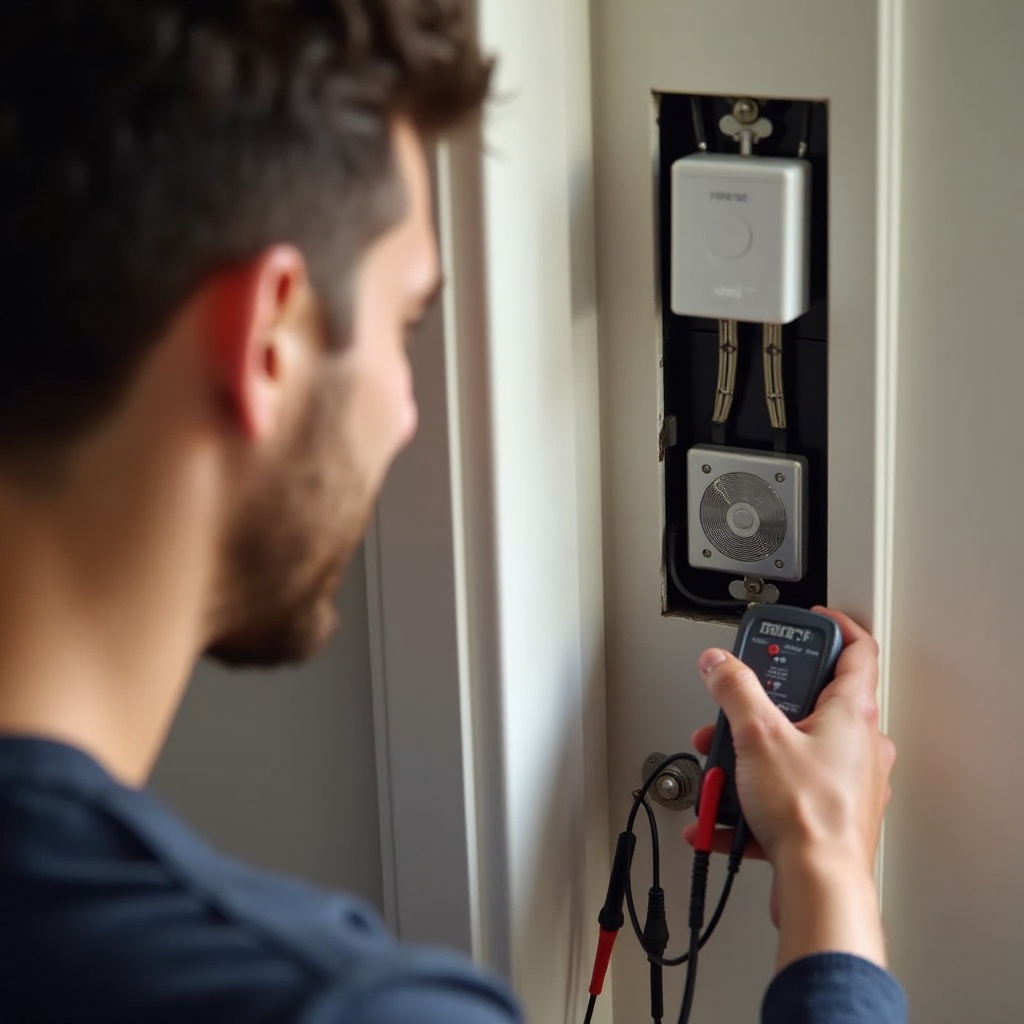
Проверьте, правильно ли установлен соединитель звонка («шайба»)
Большинству проводных дверных звонков Nest требуется небольшой аксессуар под названием соединитель звонка. Он находится внутри корпуса звонка и подключается к клеммам. Его задача — управлять питанием, чтобы звонок и дверной звонок работали безопасно.
Чтобы проверить его:
- Отключите питание цепи дверного звонка на автоматическом выключателе.
- Снимите крышку внутреннего звонка.
- Найдите маленькую «шайбу» Nest и ее провода.
Сравните проводку со схемой Nest для вашей модели. Частые ошибки включают:
- Провода соединителя подключены к неправильным клеммам.
- Соединитель вообще отсутствует.
- Свободные провода, которые вываливаются при касании.
Исправление проводки соединителя часто восстанавливает работу звонка. Если соединитель выглядит подключенным правильно, нужно проверить остальную часть цепи.
Проверьте проводку у звонка, трансформатора и дверного звонка
Если соединитель выглядит корректным, осмотрите остальную низковольтную проводку:
- У звонка: провода должны быть надежно закреплены на правильных клеммах (часто помечены Front, Trans, Common).
- У трансформатора: два низковольтных провода должны быть плотно зажаты под винтами.
- У дверного звонка: провода должны быть зафиксированы под клеммами дверного звонка Nest.
Обратите внимание на:
- Ослабленные или корродированные провода.
- Провода, касающиеся друг друга там, где этого быть не должно.
- Поврежденную изоляцию или растрепанную медь.
Осторожно подтяните винты и убедитесь, что оголенный провод касается только своей клеммы. Небольшие корректировки здесь могут вернуть к жизни молчаливый звонок.
Типичные ошибки в проводке, которые мешают звонку звучать
Некоторые распространенные ошибки проводки при проблеме, когда дверной звонок Nest не звонит в доме:
- Оба провода дверного звонка подключены к одной и той же клемме на звонке.
- Соединитель звонка подключен к неправильным двум клеммам.
- Старая кнопка дверного звонка все еще подключена параллельно.
- Второй звонок на том же трансформаторе без правильной конфигурации.
Если вы не уверены, сделайте четкие фотографии проводки звонка, трансформатора и дверного звонка. Сравните их с официальными схемами подключения Nest для вашей модели. Если проводка выглядит корректной, но звонок по‑прежнему не срабатывает, проблема может быть связана не с соединениями, а с питанием.
Шаг 5 – Проверка питания и трансформатора для надежной работы звонка
Дверному звонку Nest требуется достаточно низковольтного питания, чтобы работать как камера и приводить в действие звонок. Если трансформатор слишком слабый или неисправен, Nest может работать частично, но не звонить внутри, особенно когда ему нужно больше энергии для движения ударника звонка.
Минимальные требования к трансформатору для дверных звонков Nest в 2024 году
Большинство проводных дверных звонков Nest требуют трансформатора, обеспечивающего:
- Подходящее напряжение, обычно в диапазоне 16–24 В переменного тока, в зависимости от модели.
- Достаточную мощность (VA), чтобы питать и дверной звонок, и звонок.
Номинал часто указан на корпусе трансформатора. Если значения не соответствуют текущим рекомендациям Nest для вашей модели, трансформатор может быть недостаточно мощным.
Признаки того, что ваш трансформатор недостаточно мощный или выходит из строя
Типичные симптомы включают:
- Видео дверного звонка работает, но звонок не срабатывает.
- Звонок дает слабый или неполный звук.
- Звонок гудит или жужжит без четкого звона.
- Дверной звонок уходит в офлайн в холодную погоду или время от времени.
Если вы замечаете такие признаки, трансформатор может не обеспечивать стабильное питание или находиться на грани выхода из строя.
Когда следует вызвать электрика для решения проблем с трансформатором
Трансформаторы подключены к высоковольтной проводке дома. Если у вас нет подготовки, не стоит менять их самостоятельно. Обратитесь к лицензированному электрику, если:
- Трансформатор расположен в труднодоступном месте или внутри распределительной коробки.
- Вы видите оголенную высоковольтную проводку.
- Вы чувствуете неуверенность при работе рядом с электрическими щитами.
Электрик может проверить трансформатор, измерить напряжение и заменить его на совместимую модель. Если трансформатор исправен, но дверной звонок Nest все равно не звонит в доме, и у вас батарейная модель, следующий шаг посвящен особенностям работы батарейных конфигураций со звонками.
Шаг 6 – Батарейный дверной звонок Nest не запускает домашний звонок
Батарейные дверные звонки Nest дают больше гибкости, но имеют ограничения, особенно со старыми проводными звонками. Многие владельцы ожидают поведения, аналогичного проводной модели, и удивляются, когда звонок так и не прозвенит.
Почему некоторые батарейные установки не питают существующие звонки
Если вы устанавливаете Nest Doorbell (на батарее) без подключения к трансформатору, он работает только от внутренней батареи. В этом режиме:
- Дверной звонок может отправлять уведомления на телефон и видео.
- Дверной звонок не может питать ваш старый проводной звонок.
Это заложено в конструкцию. Цепь никогда не замыкается через звонок, поэтому вы не услышите звонка внутри дома. В таком случае «дверной звонок Nest не звонит в доме» — это ограничение, а не неисправность.
Использование подключаемого звонка, колонок или дисплеев Nest вместо этого
Если вы не хотите добавлять проводку, у вас все еще есть варианты:
- Используйте существующие колонки или дисплеи Nest как ваш «звонок».
- Добавьте больше колонок Nest в комнаты, где вам важно слышать дверной звонок.
- Используйте совместимый подключаемый к розетке умный звонок, если он поддерживается в вашем регионе.
Настройте их в приложении Google Home в разделе «Объявления о посетителях». Такой подход может быть столь же эффективен, как традиционный звонок, и его легко расширять.
Когда стоит задуматься о подключении батарейного дверного звонка Nest к проводке
Вы можете решить, что лучше всего добавить трансформатор и проводку, чтобы батарейный дверной звонок Nest мог управлять внутренним звонком. Задумайтесь о проводном подключении, если:
- Вы хотите громкий традиционный звонок, который работает без Wi‑Fi.
- Вы часто пропускаете уведомления на телефон.
- У вас уже есть проводка звонка от старого дверного звонка.
В этом случае следуйте руководству по подключению Nest или наймите электрика. После подключения к проводке вернитесь к настройкам звонка в приложении и подтвердите правильный тип звонка. После проверки физической части и питания важно также убедиться, что сеть и ПО не вызывают оставшиеся проблемы.
Шаг 7 – Проверка сети, программного обеспечения и прошивки
Иногда проблема, когда дверной звонок Nest не звонит в доме, никак не связана с проводкой или трансформатором. Плохое сетевое соединение или устаревшая прошивка могут блокировать корректную работу, особенно для объявлений на колонках и логики звонка, зависящей от приложения.
Убедитесь, что дверной звонок Nest в сети и откликается
Откройте приложение Google Home и проверьте:
- Отображается ли дверной звонок как «Онлайн»?
- Загружается ли живое видео быстро и стабильно?
- Меняется ли состояние, если вы подходите ближе к маршрутизатору или точке доступа?
Если устройство часто оказывается офлайн, система может пропускать некоторые события звонка или задерживать их. Улучшите покрытие Wi‑Fi возле дверного звонка, добавьте точку mesh-сети или по возможности переместите маршрутизатор.
Обновление прошивки и перезапуск устройства
Nest отправляет обновления прошивки по воздуху. Эти обновления могут исправлять ошибки, в том числе связанные с работой звонка.
Чтобы помочь установке обновлений и устранить мелкие сбои:
- Держите дверной звонок подключенным к питанию и Wi‑Fi.
- Перезагрузите дверной звонок из приложения, если такая опция есть.
- Перезапустите маршрутизатор, если другие умные устройства ведут себя странно.
Простая перезагрузка может устранить временные ошибки, мешающие срабатыванию звонка.
Когда помогает сброс к заводским настройкам и повторная настройка
Если ничего не помогает и вы подозреваете программный сбой:
- Следуйте инструкциям Nest для сброса дверного звонка к заводским настройкам.
- Удалите его из приложения Google Home.
- Добавьте его как новое устройство и заново пройдите процесс настройки.
- С нуля настройте внутренний звонок и объявления о посетителях.
Этот шаг может удалить старые, некорректные конфигурации, которые вы не видите в приложении. После программных проверок пора аккуратно протестировать дверной звонок и звонок, чтобы убедиться, что изменения сработали.
Шаг 8 – Безопасное тестирование дверного звонка и звонка
Вы отрегулировали настройки, проверили проводку и питание. Теперь нужно протестировать систему безопасно и последовательно, чтобы подтвердить решение и выявить оставшиеся проблемы.
Используйте функции тестирования в приложении, если они доступны
Некоторые конфигурации Nest предлагают функции тестирования в приложении:
- Найдите в настройках дверного звонка функцию «Тест звонка» или аналогичную.
- Запустите тест и послушайте внутренний звонок и колонки.
Это позволяет убедиться, что приложение может послать команду, даже если никто не нажимает кнопку.
Простые ручные тесты, доступные любому владельцу
Вы можете выполнить несколько практичных тестов:
- Нажмите кнопку дверного звонка и встаньте рядом с корпусом звонка.
- Прислушайтесь к щелчкам, гулу или неполному звонку.
- Попросите кого‑то смотреть приложение, пока вы нажимаете кнопку, чтобы увидеть, регистрируются ли события правильно.
Если звонок издает звук, но не завершает полный звонок, у вас все еще может быть проблема с питанием или трансформатором. Если не происходит вообще ничего, вернитесь к проверке проводки и настроек приложения.
Напоминания о безопасности при работе с проводкой
Каждый раз, когда вы открываете корпус звонка или работаете рядом с проводкой:
- Отключайте автоматический выключатель, питающий цепь дверного звонка.
- Используйте бесконтактный индикатор напряжения, если он у вас есть.
- Не прикасайтесь к высоковольтным проводам или клеммам.
Если вы испытываете неуверенность в любой момент, остановитесь и вызовите специалиста. В следующем разделе вы увидите явные признаки того, что пора прекратить самостоятельные попытки и обратиться за помощью.
Когда стоит прекратить самостоятельные попытки и обратиться в поддержку или к специалисту
Самостоятельное устранение неисправностей может решить многие случаи, когда дверной звонок Nest не звонит в доме, но не все. Понимание, когда нужно отступить, защищает вашу безопасность и оборудование и помогает избежать более дорогих повреждений.
Электротехнические «красные флаги», которые нельзя игнорировать
Остановитесь и позвоните электрику, если вы замечаете:
- Сильный запах горелого от звонка или трансформатора.
- Горячие поверхности звонка, трансформатора или проводов.
- Видимые искры или мигание света при нажатии дверного звонка.
Эти признаки указывают на серьезные электрические проблемы, а не на простую некорректную настройку.
Когда обращаться в службу поддержки Google Nest
Свяжитесь со службой поддержки Google Nest, если:
- Все проверки проводки и питания выглядят корректными.
- Настройки в приложении правильные, но звонок по‑прежнему никогда не срабатывает.
- Вы подозреваете неисправность дверного звонка, соединителя звонка или самого звонка.
Поддержка может проверить журналы, подтвердить совместимость и организовать замену, если оборудование находится на гарантии.
Когда нанять лицензированного электрика или установщика
Обратитесь к профессиональному установщику или электрику, когда:
- Вы хотите модернизировать трансформатор.
- Нужно проложить новую низковольтную проводку к дверному звонку.
- Вы хотите добавить или перенести звонки либо объединить несколько звонков.
Профессионал сэкономит время и обеспечит работу в соответствии с нормами. Когда система станет стабильной и безопасной, несколько простых привычек помогут вашему дверному звонку Nest исправно звонить в доме долгие годы.
Профилактические советы, чтобы дверной звонок Nest продолжал звонить в доме
После решения проблемы небольшое профилактическое обслуживание поможет уменьшить вероятность того, что дверной звонок Nest снова перестанет звонить в доме. Отнеситесь к этому как к плановому обслуживанию вашей умной системы входа.
Регулярная проверка настроек после обновлений приложения
Иногда обновления приложения или изменения в вашей умной системе могут сбросить или изменить настройки. Каждые несколько месяцев:
- Откройте приложение Google Home.
- Убедитесь, что «Внутренний звонок» и «Объявления о посетителях» по‑прежнему включены.
- Проверьте, что выбраны нужные колонки и что они не приглушены.
Быстрая проверка занимает меньше минуты и поможет не пропустить посетителей после крупного обновления.
Контроль нагрузки на трансформатор при добавлении новых умных устройств
Если вы добавляете больше звонков или других низковольтных устройств, существующий трансформатор может оказаться перегруженным. Следите за:
- Постепенным ослаблением звука звонка.
- Перезапусками дверного звонка или уходом в офлайн, особенно в момент звонка.
Если симптомы появляются после добавления новых устройств, поговорите с электриком о трансформаторе с более высоким номиналом.
Планирование обновлений для старых звонков и проводки
Старые звонки и проводка могут выйти из строя после десятилетий использования. Рассмотрите возможность:
- Замены шумных или ненадежных звонков на совместимые современные модели.
- Проверки стареющей низковольтной проводки специалистом, особенно если вы видите трещины, ржавчину или хрупкую изоляцию.
Такие обновления повышают надежность и безопасность и помогают вашей системе дверного звонка Nest работать как новая.
Заключение
Дверной звонок Nest, который не звонит в доме, неприятен, но обычно поддается исправлению. Большинство проблем связаны с настройками приложения, ошибками в проводке, сетевыми проблемами или ограничениями по питанию. Последовательное прохождение шагов этого руководства обычно позволяет восстановить работу внутреннего звонка или оповещений через устройства Nest без догадок.
Начните с простых проверок в приложении Google Home. Затем проверьте проводку, соединитель звонка и трансформатор. Если у вас батарейный дверной звонок Nest, уточните, может ли ваша конфигурация вообще питать проводной звонок. Наконец, протестируйте систему и обращайте внимание на признаки, указывающие на необходимость помощи специалиста.
При аккуратной проводке, правильном питании, надежном Wi‑Fi и корректных настройках приложения ваш дверной звонок Nest должен четко звонить внутри, так что вы больше не пропустите ни одного посетителя у вашей двери.
Часто задаваемые вопросы
Почему мой дверной звонок Nest отправляет уведомления на телефон, но не звонит внутри дома?
Обычно это означает, что настройки внутреннего звонка или оповещений о посетителях отключены. Откройте приложение Google Home, включите «Внутренний звонок» и активируйте «Оповещения о посетителях» для ваших колонок или дисплеев Nest. Также проверьте режимы «Тихие часы» и «Не беспокоить». Если у вас аккумуляторный дверной звонок Nest без проводного подключения, он может вообще не поддерживать ваш старый проводной звонок.
Может ли дверной звонок Nest звонить на более чем один звонок или на несколько колонок Nest в моем доме?
Да. Проводной дверной звонок Nest может работать с несколькими совместимыми звонками, если проводка и трансформатор рассчитаны на такую нагрузку. Для смарт‑аудио вы можете выбрать несколько колонок и дисплеев Nest в настройках «Оповещения о посетителях», чтобы они звонили одновременно. Убедитесь, что ваш трансформатор и сеть достаточно мощные, чтобы поддерживать дополнительные устройства.
Нужно ли мне обновлять трансформатор, чтобы исправить проблему с тем, что дверной звонок Nest не звонит внутри?
Обновление трансформатора требуется только в том случае, если текущий трансформатор недостаточно мощный, неисправен или не соответствует рекомендованным диапазонам напряжения и мощности (VA) для Nest. Признаками являются слабый или неполный звук звонка, жужжание или частые перезапуски дверного звонка. Если проводка и настройки в приложении правильные, но звонок внутри все равно не срабатывает, попросите электрика проверить и при необходимости заменить трансформатор.