
Введение
Совместное использование доступа к камере Ring помогает всем в вашем доме быть в курсе происходящего и чувствовать себя в безопасности. Члены семьи могут проверить, кто стоит у двери, соседи по комнате — увидеть доставку, а доверенные гости — следить за жильём, пока вы отсутствуете. При этом вам важно, чтобы доступ был удобным и безопасным.
Многие по‑прежнему передают другим свои данные для входа в Ring или дают пользоваться своим телефоном. Такой подход создаёт риски для безопасности, открывает доступ ко всем вашим камерам и затрудняет последующее отключение доступа. Функция Ring «Общий пользователь» решает эту проблему, если её правильно настроить.
В этом руководстве пошагово объясняется, как поделиться доступом к камере Ring. Вы узнаете, как устроены роли Ring, как приглашать и управлять Общими пользователями, а также как связать доступ с устройствами умного дома, такими как Alexa. Вы также увидите, как защитить свою конфиденциальность, избежать типичных ошибок и понять, когда нужно удалить или ограничить доступ.
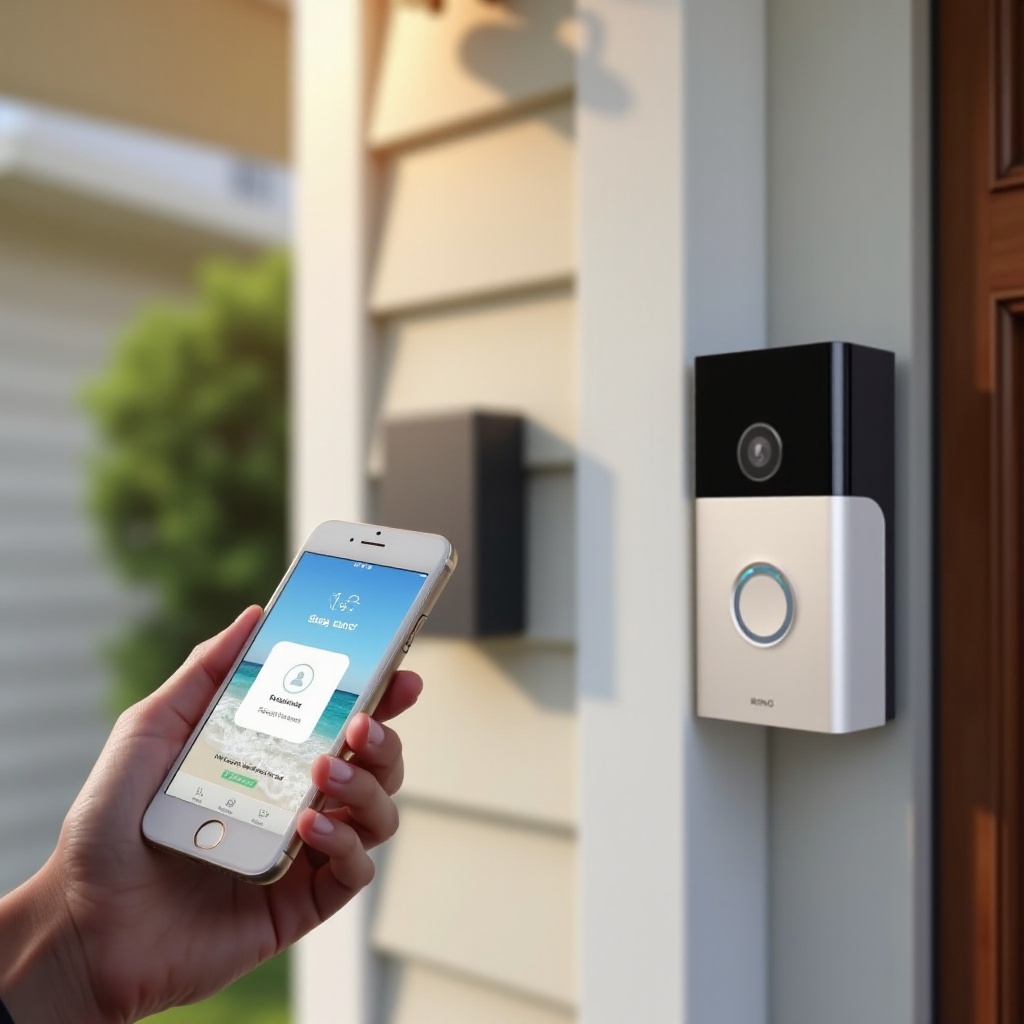
Как работает доступ к камере Ring
Прежде чем отправлять приглашения, важно понять, как Ring управляет доступом и правами. Когда вы знаете разницу между Владельцем и Общим пользователем, делиться доступом становится проще, не теряя контроля над своей учётной записью.
Ring использует простую структуру: одна основная учётная запись Владельца управляет системой, а любой пользователь, которого приглашает Владелец, становится Общим пользователем. Оба типа используют собственные адрес электронной почты и пароль и входят в систему со своих устройств. Это означает, что вам никогда не нужно делиться своими данными для входа.
Владелец и Общий пользователь: в чём разница?
Учётная запись Владельца — это основа вашей системы Ring. Человек с учётной записью Владельца:
- Настраивает новые камеры и дверные звонки Ring
- Подключает Ring к сервисам умного дома, таким как Alexa
- Управляет подпиской и оплатой Ring Protect
- Решает, кто станет Общим пользователем
- Определяет, к каким устройствам получит доступ каждый Общий пользователь
Общие пользователи — это гости в вашей системе. Они получают доступ только к тем камерам, которые выбрал Владелец. Они могут смотреть прямой эфир, получать оповещения и иногда использовать двустороннюю связь. Они не владеют учётной записью, устройствами или подпиской.
Что Общие пользователи могут видеть и делать
Общие пользователи обычно могут:
- Просматривать Live View с общих камер Ring
- Получать оповещения о движении и звонке
- Использовать двустороннюю связь на поддерживаемых устройствах
- Просматривать историю событий и записи, если у Владельца есть план Ring Protect
Общие пользователи обычно не могут:
- Добавлять или удалять камеры или дверные звонки Ring
- Изменять ключевые настройки устройств для других пользователей
- Менять оплату, планы или адрес электронной почты учётной записи
- Удалять Владельца или передавать право владения
Такой сбалансированный подход позволяет делиться тем, что нужно людям, не отдавая при этом полный контроль.
Почему лучше делиться доступом, а не паролем
Передать кому‑то свой адрес электронной почты и пароль от Ring кажется проще, но приводит к нескольким проблемам:
- Человек получает доступ ко всем устройствам и настройкам
- Вы не можете ограничить, что он видит и что делает
- Если ваши отношения изменятся, вам придётся менять пароль и выходить из системы на всех устройствах
- Если кто‑то использует ваш пароль где‑то ещё и его взломают, под угрозой окажется и ваша система Ring
Использование Общих пользователей вместо этого:
- Сохраняет ваши данные для входа в тайне
- Позволяет выбирать конкретные камеры для каждого человека
- Облегчает удаление доступа за считанные секунды
- Снижает риск захвата учётной записи
Разобравшись с этими ролями, следующим шагом будет подготовка вашей учётной записи так, чтобы совместный доступ работал плавно и безопасно для всех участников.
Подготовка учётной записи Ring перед совместным доступом
Хорошая подготовка предотвращает большинство проблем с доступом. Несколько минут, потраченных сейчас на настройку приложения Ring и безопасности, избавят вас от множества хлопот в будущем. Общим пользователям также будет проще начать работу.
Вам нужно сосредоточиться на трёх вещах: обновлённом программном обеспечении, надёжной защите учётной записи и чётком понимании, какие устройства умного дома уже подключены к вашей системе Ring.
Сначала обновите приложение Ring и прошивку устройств
Убедитесь, что ваше приложение Ring и устройства работают на последних версиях. Это предотвращает ошибки, которые могут блокировать приглашения или приводить к тому, что камеры не отображаются в приложении Общего пользователя.
Сделайте следующее:
- Откройте магазин приложений на своём телефоне (App Store или Google Play).
- Найдите «Ring».
- Нажмите «Обновить», если доступно.
- Откройте приложение Ring и проверьте уведомления об обновлениях устройств.
- Если появится запрос, разрешите устройствам обновить прошивку.
Актуальное ПО помогает Общим пользователям сразу увидеть камеры и обеспечивает одинаковую работу функций на разных устройствах.
Включите двухфакторную аутентификацию (2FA)
Двухфакторная аутентификация добавляет ещё один шаг при входе. Ring отправляет код на ваш телефон или электронную почту, и вы вводите его вместе с паролем. Это защищает вас, если кто‑то угадает или украдёт ваш пароль.
Чтобы включить 2FA:
- Откройте приложение Ring.
- Нажмите меню (три линии) и перейдите в «Настройки аккаунта» («Account Settings»).
- Найдите «Двухэтапная проверка» или «Подтверждение аккаунта» («Two-Step Verification» или «Account Verification»).
- Включите её и следуйте подсказкам, чтобы выбрать предпочтительный способ.
Попросите Общих пользователей также включить 2FA. Тогда у каждого, кто имеет доступ, будет собственный защищённый логин.
Проверьте подключённые устройства умного дома (Alexa, Echo Show и т. д.)
Перед добавлением новых людей проверьте, на каких устройствах уже отображаются ваши камеры Ring. Вы можете обнаружить:
- Amazon Echo Show или Fire TV, показывающие вашу входную дверь
- Рутины Alexa, которые включают свет или воспроизводят объявления при движении
- Умные дисплеи в общих или гостевых помещениях
В приложении Ring и приложении Alexa:
- Проверьте подключённые сервисы в разделах «Связанные устройства» или «Работает с…» («Linked Devices» или «Works With»).
- Удалите всё, чем вы больше не пользуетесь.
- Отметьте, какие экраны могут показывать живой просмотр Ring.
Теперь ваша учётная запись чистая, защищённая и готова к безопасному совместному использованию доступа. Имея такую основу, вы можете начинать приглашать людей как Общих пользователей, не опасаясь устаревших приложений или скрытых подключений.
Как поделиться доступом к камере Ring в приложении Ring (пошагово)
Подготовив учётную запись, вы можете начать приглашать Общих пользователей. Процесс похож на iOS и Android. Вы отправляете приглашение, а другой человек принимает его, используя собственную учётную запись Ring.
Следуйте этим шагам, чтобы добавить кого‑то со своего телефона.
Шаг 1 – Откройте приложение Ring и выберите нужное устройство
- Откройте приложение Ring на своём телефоне.
- На главном экране вы увидите список своих устройств Ring (камер и дверных звонков).
- Нажмите камеру или дверной звонок, доступ к которым хотите предоставить.
Если вы планируете поделиться более чем одним устройством с одним и тем же человеком, начните с любого из них. Позже в процессе вы сможете выбрать несколько устройств.
Шаг 2 – Перейдите в настройки устройства и нажмите «Shared Access»
После выбора устройства:
- Нажмите значок шестерёнки или «Настройки устройства» («Device Settings»).
- Прокрутите вниз, пока не увидите «Shared Access» или «Shared Users».
- Нажмите, чтобы открыть экран совместного доступа.
В этом разделе показаны все люди, которые уже имеют доступ к этому конкретному устройству. Если вы видите старых Общих пользователей, которые больше не нужны, вы сможете удалить их позже.
Шаг 3 – Введите адрес электронной почты человека и выберите устройства для общего доступа
Теперь вы добавите нового Общего пользователя:
- Нажмите «Add User» или «Add Shared User».
- Введите адрес электронной почты человека, которого хотите пригласить.
- Внимательно подтвердите адрес. Приглашение придёт на эту почту.
- Выберите, к каким устройствам Ring вы хотите предоставить доступ.
- Подтвердите выбор.
Вы можете поделиться одной камерой, несколькими камерами или всей системой. Подумайте, что этому человеку действительно нужно, перед тем как отмечать всё подряд.
Шаг 4 – Отправьте приглашение и проверьте статус Общего пользователя
Для завершения:
- Нажмите «Send Invite» или «Send Invitation».
- Человек получит письмо от Ring с инструкциями.
- На экране «Shared Access» вы увидите его адрес электронной почты со статусом, например «Pending» («Ожидает»).
После того как он примет приглашение, статус изменится на «Accepted» или «Active». Если письмо не приходит, вы можете повторно отправить приглашение с этого экрана.
Теперь вы знаете, как отправить приглашение. Далее важно понимать, как выглядит процесс со стороны другого человека, чтобы вы могли помочь ему, если возникнут сложности.
Как другой человек принимает приглашение к вашей камере Ring
Пригласить кого‑то — это только половина процесса. Человек также должен правильно принять приглашение. Если он пропустит шаг, он может не увидеть ваши камеры в своём приложении, даже если вы видите его как Общего пользователя.
Вот как вы можете провести его через процесс принятия.
Создание или вход в учётную запись Ring
Скажете человеку выполнить следующие действия:
- Проверить, есть ли у него уже учётная запись Ring.
- Если есть, войти в приложение Ring, используя собственный адрес электронной почты и пароль.
- Если нет, скачать приложение Ring из магазина приложений.
- Открыть приложение и выбрать «Create Account» («Создать аккаунт»).
- Следовать подсказкам для ввода электронной почты, создания пароля и подтверждения аккаунта.
У каждого Общего пользователя должна быть собственная учётная запись Ring. Не позволяйте ему входить под вами или использовать ваш пароль.
Поиск и принятие письма о совместном доступе
Далее он должен принять ваше приглашение:
- Открыть свой почтовый ящик.
- Найти письмо от Ring с приглашением к общему устройству.
- Проверить папки «Спам» или «Нежелательная почта», если письмо не видно.
- Открыть письмо и нажать кнопку «Accept» или «Join».
Ссылка проведёт его через подтверждение доступа. После принятия ваши общие камеры появятся в его приложении.
Проверка Live View и оповещений на его телефоне
После принятия:
- Он должен снова открыть приложение Ring.
- Он увидит список устройств, включая камеры, которыми вы поделились.
- Он может нажать на устройство, чтобы проверить Live View.
- Он может настроить параметры уведомлений в приложении, если оповещения приходят слишком часто.
Если всё работает корректно, вы успешно поделились доступом к своей камере Ring. В дальнейшем вам может понадобиться менять или удалять доступ, что делается в том же разделе Shared Access.
Управление, ограничение и удаление Общих пользователей
Потребности в доступе со временем меняются. Соседи по комнате съезжают, няни меняются, или вы решаете ограничить просмотр внутренних камер. Ring позволяет легко изменять или удалять общий доступ в любой момент.
Регулярное управление Общими пользователями делает систему более компактной и безопасной.
Просмотр всех Общих пользователей для каждой камеры Ring
Чтобы просмотреть, кто сейчас имеет доступ:
- Откройте приложение Ring.
- Выберите конкретную камеру или дверной звонок.
- Нажмите «Device Settings» («Настройки устройства»).
- Перейдите в «Shared Access» или «Shared Users».
Вы увидите список всех Общих пользователей для этого устройства. По этому списку легко заметить старые адреса электронной почты, бывших соседей или людей, которым доступ больше не нужен.
Настройка списка камер, доступных Общему пользователю
Иногда вы не хотите полностью удалять человека, а только сократить список доступных устройств. Например, перестать делиться внутренней камерой в спальне, но оставить доступ к камере у входной двери.
Чтобы изменить настройки:
- Откройте раздел «Shared Access» в приложении Ring.
- Нажмите имя или адрес электронной почты Общего пользователя.
- Отредактируйте список устройств, к которым он имеет доступ.
- Сохраните изменения.
Пользователь теперь будет видеть только те камеры, которые вы оставили. Вы можете менять эти настройки в любое время.
Удаление Общего пользователя, когда доступ больше не нужен
Когда нужно прекратить доступ человека:
- Вернитесь в раздел «Shared Access».
- Выберите имя или адрес электронной почты этого человека.
- Выберите «Remove User» или «Remove Access».
- Подтвердите выбор.
Изменение вступит в силу быстро. В его приложении больше не будут отображаться ваши камеры, и он перестанет получать оповещения и новые записи.
После того как вы навели порядок среди «человеческих» Общих пользователей, стоит также учесть, как ваши камеры Ring связаны с устройствами вроде Alexa, Echo Show и Fire TV. Эти устройства могут показывать видеопоток даже тем, у кого нет приложения Ring.
Совместное использование доступа к камерам Ring в вашем умном доме (Alexa, Echo Show и другое)
Ring не существует в вакууме. Во многих домах также используются Amazon Alexa, Echo Show, Fire TV и другие умные устройства, которые могут отображать или управлять камерами Ring. При совместном доступе важно понимать роль этих устройств, чтобы не поделиться большим, чем вы планировали.
Подключение Ring к Alexa без передачи пароля от Ring
Чтобы подключить Ring к Alexa:
- Откройте приложение Alexa на своём телефоне.
- Перейдите в «Ещё» → «Навыки и игры» («More» → «Skills & Games»).
- Найдите «Ring».
- Включите навык Ring.
- Войдите под своей учётной записью Владельца Ring.
- Выберите устройства, к которым Alexa получит доступ.
Вам не нужно никому передавать свои данные для входа в Ring. Alexa использует учётную запись Владельца «под капотом», а вы контролируете, что она может видеть и делать.
Управление тем, кто может просматривать Ring на Echo Show и Fire TV
Echo Show и Fire TV могут показывать живое видео с камер Ring по голосовой команде. Но вы можете не желать, чтобы любой гость в доме сказал «Alexa, show the front door» и увидел ваш видеопоток.
Чтобы ограничить это:
- Размещайте умные дисплеи только там, где вам комфортно показывать видео Ring.
- Используйте голосовые профили Alexa, чтобы она распознавала разные голоса и применяла персональные настройки.
- В приложении Alexa управляйте, какими устройствами может управлять каждый профиль.
Вы также можете отключать микрофоны или временно деактивировать навык Ring на общих устройствах, когда у вас гости.
Управление совместным доступом в многопользовательском умном доме
Когда несколько человек пользуются и Ring, и Alexa:
- Оставьте учётную запись Владельца Ring за одним надёжным человеком.
- Остальных делайте Общими пользователями Ring.
- По возможности создайте каждому собственный профиль Alexa.
- Периодически проверяйте, какие устройства отображаются на общих экранах.
Такая конфигурация даёт удобство голосового управления, не раскрывая всем полный доступ к вашей учётной записи Ring. Помимо интеграции с умным домом, стоит также подумать о базовых привычках конфиденциальности и безопасности при совместном использовании камер.
Лучшие практики конфиденциальности и безопасности при совместном использовании камер Ring
Совместный доступ к камере означает совместный взгляд в ваш дом и распорядок. Несколько простых привычек сделают этот доступ полезным, а не рискованным. Эти привычки защищают не только вашу учётную запись Ring, но и людей, живущих или бывающих в вашем доме.
Делитесь доступом только с теми, кому доверяете
Перед тем как приглашать кого‑то как Общего пользователя, хорошо подумайте. Спросите себя:
- Нужен ли им действительно постоянный доступ или достаточно разовых клипов?
- Доверяю ли я им не распространять скриншоты или записи без моего разрешения?
- Будет ли мне комфортно, если у них останется доступ, даже если наши отношения изменятся?
Для краткосрочных задач стоит рассмотреть отправку отдельных видеоклипов вместо полноценного доступа. Об этом варианте вы узнаете позже в этом руководстве.
Используйте надёжные пароли и уникальные логины для каждого пользователя
Безопасность начинается с Владельца, но Общие пользователи тоже важны. Напомните всем:
- Использовать уникальный пароль для Ring, не применяя его в других сервисах.
- Включить двухфакторную аутентификацию.
- Не делиться своим логином Ring с другими.
Если вы подозреваете, что какая‑то учётная запись скомпрометирована, немедленно измените пароль и проверьте всех Общих пользователей.
Регулярно проверяйте Общих пользователей и подключённые устройства
Ставьте напоминание раз в несколько месяцев для быстрой проверки:
- Откройте приложение Ring и просмотрите Общих пользователей для каждого устройства.
- Удалите тех, кому доступ больше не нужен.
- Проверьте подключённые сервисы, такие как Alexa, умные дисплеи и телевизоры.
- Убедитесь, что нет неизвестных или неиспользуемых устройств, всё ещё привязанных к системе.
Такая практика держит систему в порядке и снижает риск злоупотребления старым, забытым доступом. Даже при хороших привычках возможны мелкие проблемы, поэтому полезно знать самые частые ошибки и быстрые способы их устранения.
Частые проблемы при совместном доступе к камере Ring (и как их решить)
Даже при понятном процессе вы можете столкнуться с небольшими проблемами. Большинство из них относятся к нескольким типичным категориям и легко решаются, если знать, куда смотреть.
Ниже три распространённые проблемы с совместным доступом и способы их решения.
Письмо‑приглашение не пришло или попало в спам
Если приглашённый человек не видит письмо:
- Попросите его проверить папки «Спам» и «Нежелательная почта».
- Убедитесь, что вы правильно ввели его адрес электронной почты.
- В приложении Ring откройте «Shared Access» и отправьте приглашение ещё раз.
- При необходимости попросите его добавить «@ring.com» в список надёжных отправителей.
Чаще всего письмо есть, но скрыто фильтрами.
Общий пользователь не видит камеру в своём приложении
Если Общий пользователь вошёл в систему, но не видит устройств:
- Убедитесь, что он принял приглашение по ссылке из письма.
- Убедитесь, что он использует тот же адрес электронной почты, на который вы отправили приглашение.
- Попросите его закрыть и снова открыть приложение Ring.
- Проверьте в своём приложении, что его статус — «Accepted» («Принято»), а не «Pending» («Ожидает»).
Если проблема не исчезает, удалите его как Общего пользователя и отправьте новое приглашение.
Что делать, если вы поделились доступом не с тем человеком
Ошибки случаются. Если вы отправили приглашение на неверный адрес или передумали:
- Откройте приложение Ring.
- Перейдите в раздел «Shared Access» нужного устройства.
- Найдите ненужного пользователя.
- Сразу удалите его доступ.
Если вы также по ошибке поделились данными для входа, смените пароль от Ring и убедитесь, что 2FA включена.
Иногда жизненные изменения требуют более серьёзных шагов, чем простое удаление. В таких случаях может понадобиться полностью прекратить совместный доступ или передать право владения устройствами.
Когда стоит прекратить совместный доступ или передать право владения
Доступ не должен оставаться навсегда. Серьёзные изменения в жизни часто означают, что нужно пересмотреть, кто имеет доступ к вашим камерам, а иногда и полностью передать систему другим.
Понимание того, когда удалять общий доступ или сбрасывать устройства, помогает сохранить контроль в нужных руках.
Соседи по комнате, партнёры или члены семьи съезжают
Когда кто‑то уезжает из вашего дома:
- Удалите его из списка Общих пользователей в приложении Ring.
- Если у него когда‑то были ваши данные для входа, смените пароль и обновите 2FA.
- Проверьте умные дисплеи или телевизоры, которыми он пользовался, чтобы они больше не показывали ваши камеры Ring.
Быстрые действия защищают вашу конфиденциальность и помогают избежать неловких ситуаций в будущем.
Продажа дома или передача устройства Ring другому человеку
Если вы продаёте дом или отдаёте камеру Ring другому:
- Удалите устройство из своей учётной записи Ring.
- Отвяжите его от Alexa и других платформ умного дома.
- Сообщите новому владельцу, что он должен настроить устройство со своей учётной записью Ring.
Не оставляйте свои старые устройства привязанными к вашему адресу электронной почты или подписке.
Сброс устройств и учётной записи для нового начала
Иногда самый простой выход — полный сброс:
- Выполните заводской сброс устройства Ring согласно инструкциям Ring.
- Удалите его из своей учётной записи в приложении.
- Настройте его заново как новое устройство с обновлёнными настройками и обновлённым списком Общих пользователей.
Это удаляет старые конфигурации и упрощает управление доступом в дальнейшем. Если вам вообще не нужен постоянный совместный доступ, вы всё равно можете держать людей в курсе, используя более лёгкие варианты — клипы и умные дисплеи.
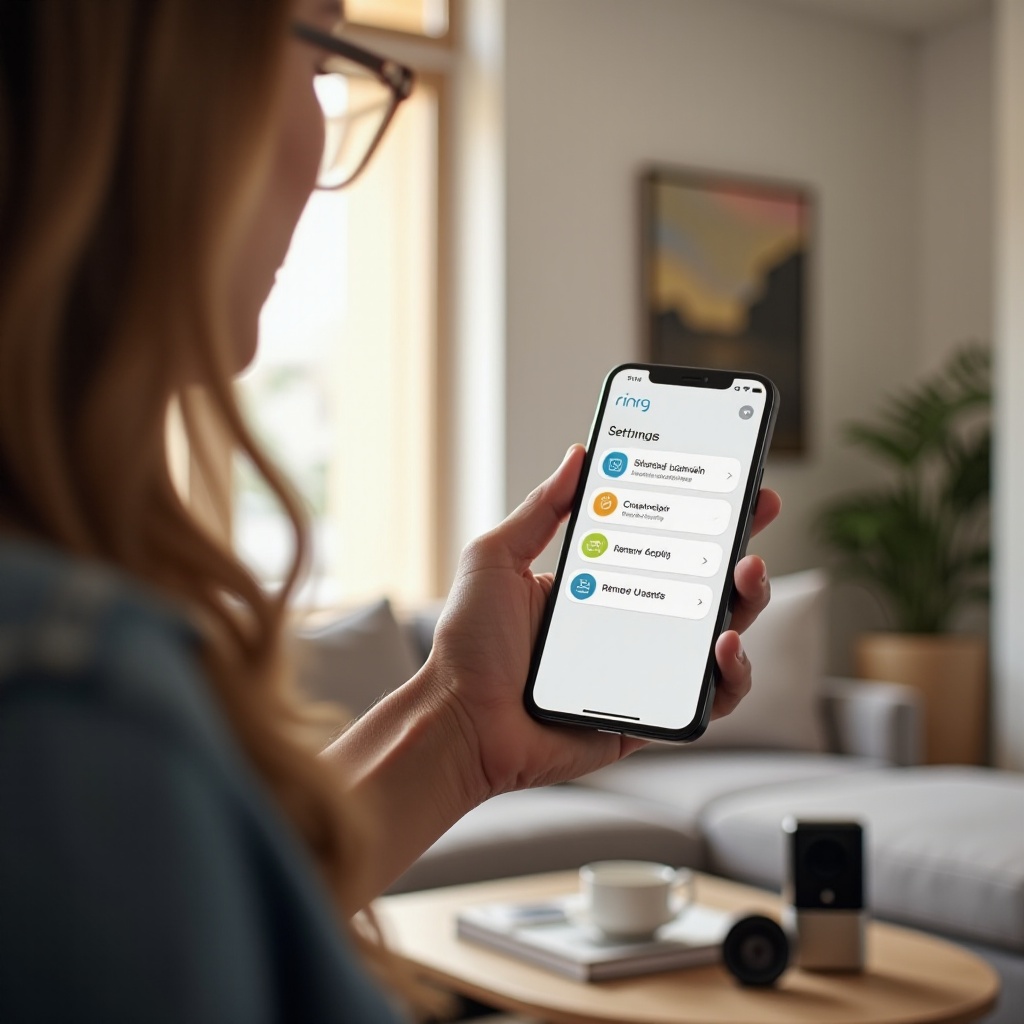
Альтернативы полному совместному доступу (клипы, уведомления и умные дисплеи)
Не всегда нужно давать кому‑то постоянный доступ к камерам Ring. Часто более лёгкий вариант лучше и защищает вашу конфиденциальность, при этом давая другим необходимую информацию.
Вот несколько альтернатив полноценному доступу Общего пользователя.
Обмен конкретными видеоклипами вместо полного доступа
Когда кому‑то нужно увидеть одно событие, например доставку или инцидент:
- Откройте приложение Ring и перейдите в «History» или «Event History».
- Найдите нужный клип.
- Скачайте его или поделитесь прямо из приложения.
- Отправьте по SMS, электронной почте или через мессенджер.
Человек увидит только то, что ему нужно, не становясь Общим пользователем и не получая доступ к остальной истории камеры.
Использование умных дисплеев только для просмотра по запросу
Умные дисплеи, такие как Echo Show, хорошо подходят для общих зон:
- Размещайте их там, где все дома могут быстро посмотреть, кто у двери.
- Не выводите на эти дисплеи более приватные камеры, например внутренние или в спальнях.
- Используйте голосовые команды для краткого живого просмотра вместо того, чтобы давать каждому полный доступ в приложение.
Такая схема особенно удобна для детей, которые ещё слишком малы для собственных учётных записей Ring.
Настройка уведомлений, чтобы не всем приходили все оповещения
Слишком много оповещений раздражает и побуждает людей полностью отключать уведомления. Чтобы сохранить их полезность:
- Пусть каждый Общий пользователь настроит свои уведомления в приложении.
- Порекомендуйте включать оповещения только от тех устройств, которые ему действительно важны.
- Используйте зоны движения и расписания, чтобы уменьшить количество лишних сигналов.
Так каждый остаётся в курсе, не чувствуя перегрузки уведомлениями.
Заключение
Совместное использование доступа к камере Ring работает лучше всего, когда оно продуманное, ограниченное и безопасное. Учётная запись Владельца остаётся приватной, а Общие пользователи получают только тот доступ, который им нужен, через собственные логины. С помощью приложения Ring вы можете добавлять, изменять и удалять доступ несколькими нажатиями.
Обновляя программное обеспечение, включая двухфакторную аутентификацию и проверяя подключения к умному дому, вы обеспечиваете Общим пользователям комфортную работу. Регулярно проверяя список Общих пользователей и быстро реагируя на изменения обстоятельств, вы защищаете свою приватность и дом.
Используйте полный общий доступ для проверенных, долгосрочных отношений, а клипы или умные дисплеи — для кратковременных или более лёгких сценариев. Следуя этим шагам, вы сможете уверенно делиться доступом к камере Ring и сделать свой умный дом одновременно удобным и безопасным.
Часто задаваемые вопросы
Может ли общий пользователь скачивать и распространять мои видео Ring?
Да, общий пользователь обычно может просматривать историю событий и скачивать клипы с камер, к которым вы дали доступ, при условии, что у вас активен план Ring Protect. Затем он может сохранять эти клипы или пересылать их за пределами приложения Ring. Делитесь доступом только с теми, кому доверяете, и при необходимости лучше отправляйте отдельные клипы, если вы хотите более жестко контролировать то, что выходит из вашего аккаунта.
Влияет ли предоставление доступа к моей камере Ring на мой план Ring Protect?
Предоставление доступа не изменяет ваш план Ring Protect, выставление счетов или хранилище. План остается привязанным к вашему аккаунту владельца и покрывает ваши устройства так же, как и раньше. Общие пользователи могут пользоваться такими функциями, как история видео и запись, но они не могут отменять или изменять план. Только владелец управляет параметрами подписки и платежами.
Могу ли я предоставить доступ только к одной камере Ring вместо всей моей системы?
Да. Когда вы добавляете общего пользователя, вы можете выбрать, к каким именно камерам и дверным звонкам он будет иметь доступ. Вы можете, например, поделиться только камерой у входной двери с соседом по комнате, принимающим доставки, или только уличной камерой — с соседом. Такой выборочный доступ помогает сохранять внутренние или более приватные зоны закрытыми, при этом давая людям необходимый им доступ.