
Введение
Липкие клавиши часто активируются в неподходящее время, мешая работе или игре. Если вы столкнулись с проблемой случайного срабатывания этой функции и ищете эффективные решения, вы нашли правильное руководство. Здесь мы проведем вас через шаги по отключению липких клавиш и настройке параметров компьютера, чтобы избежать будущих неудобств.

Понимание липких клавиш
Перед отключением липких клавиш важно понять их назначение. Эта функция помогает пользователям, которым сложно одновременно нажимать несколько клавиш, позволяя им поочередно нажимать клавиатурные комбинации.
Что такое липкие клавиши?
Липкие клавиши позволяют модификаторам, таким как Shift, Ctrl, Alt или клавиша Windows, оставаться активными после нажатия, облегчая использование клавиатурных комбинаций для людей с нарушениями подвижности.
Почему липкие клавиши могут быть полезны
Эта функция упрощает процесс набора для тех, кто не может нажимать несколько клавиш одновременно, повышая доступность компьютера.
Распространенные проблемы с липкими клавишами
Несмотря на свои преимущества, липкие клавиши могут неожиданно включиться, вызывая неудобства при наборе текста, играх или других задачах на компьютере. Отчетливые сигналы или случайно активированные сочетания клавиш — это общие признаки, что вам может потребоваться настроить эти параметры.
Понимание этих проблем необходимо для эффективного управления липкими клавишами на вашем устройстве.

Пошаговое руководство по отключению липких клавиш
Существует несколько методов отключения липких клавиш, что позволит вам вновь получить контроль над функциональностью клавиатуры:
Метод 1: Использование Панели управления
- Откройте Панель управления на вашем компьютере.
- Нажмите на ‘Центр специальных возможностей’.
- Выберите ‘Центр специальных возможностей’.
- Нажмите на ‘Сделать клавиатуру более удобной’.
- Снимите галочку с ‘Включить липкие клавиши’, чтобы отключить их.
Этот путь проведет вас через обширное меню настроек, позволяя вам напрямую управлять функциями доступности.
Метод 2: Горячие клавиши
- Нажмите клавишу ‘Shift’ пять раз быстро.
- Появится запрос, спрашивающий, хотите ли вы отключить липкие клавиши.
- Выберите ‘Нет’ или ‘Отмена’, чтобы деактивировать функцию.
Использование горячих клавиш – это быстрый способ переключения липких клавиш без углубления в более детализированные меню настроек.
Метод 3: Доступ к настройкам специальных возможностей
- Нажмите Windows + U, чтобы открыть настройки специальных возможностей.
- Перейдите в ‘Клавиатура’ в боковом меню.
- Найдите ‘Использовать липкие клавиши’ и выключите их.
Этот метод полезен для тех, кто часто настраивает настройки через встроенные опции Windows для облегчения работы.
После отключения липких клавиш большинство проблем должно решиться. Но если проблемы продолжаются или вы хотите избежать будущих сюрпризов, читайте дальше, чтобы изучить стратегии устранения неполадок.
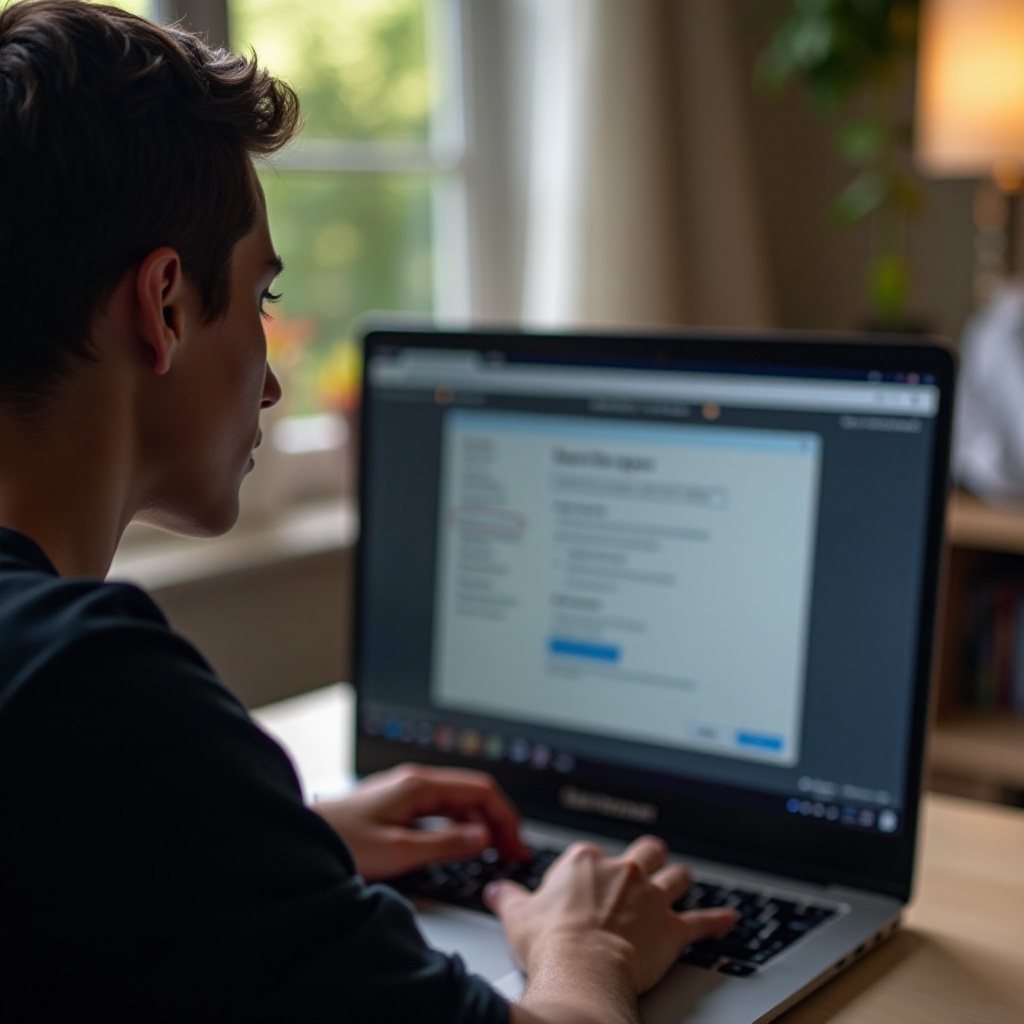
Устранение проблем с липкими клавишами
Иногда липкие клавиши повторно активируются или работают непредсказуемо, требуя некоторого устранения неполадок:
Липкие клавиши не отключаются?
- Повторно проверьте настройки во всех меню, чтобы убедиться, что опция не остается активной.
- Перезагрузите компьютер, чтобы изменения вступили в силу.
- Обновите драйверы клавиатуры, чтобы устранить ошибки, связанные с липкими клавишами.
Предотвращение случайного включения
Предотвратите нежелательное включение путем:
– Возврата к настройкам специальных возможностей.
– Убедитесь, что ‘Разрешить клавишу быстрого доступа для запуска липких клавиш’ отключена.
Продвинутые решения для устойчивых проблем
Если проблемы остаются:
– Проверьте на наличие вредоносного ПО, которое может изменять настройки.
– Рассмотрите возможность восстановления системы, чтобы вернуть настройки до начала проблем.
Эти шаги могут обеспечить беспроблемный опыт, исключив липкие ситуации из вашего цифрового распорядка.
Настройка параметров доступности
С изменениями липких клавиш, вы могли бы рассмотреть дальнейшее улучшение функций доступности вашего ПК.
Альтернативные функции доступности
Windows предлагает различные вспомогательные технологии, такие как распознавание голоса и экранная клавиатура, предоставляя дополнительную поддержку пользователям, которым требуется помощь сверх липких клавиш.
Персонализация настроек клавиатуры
Обеспечьте оптимальную работу клавиатуры путем:
– Настройки задержки повторения клавиш и скорости в настройках клавиатуры.
– Использования фильтрации клавиш для игнорирования кратковременных или повторяющихся нажатий.
Эти настройки гарантируют, что ваш компьютер не только избегает нежелательных сбоев, но и больше соответствует вашим личным предпочтениям и потребностям.
Заключение
Липкие клавиши могут быть как полезными, так и мешающими. С полученными здесь знаниями вы сейчас способны грамотно управлять этой функцией, отключать её по необходимости и настраивать ваши установки для беспрепятственного использования компьютера, адаптированного к вашим потребностям.
Часто задаваемые вопросы
Что делать, если липкие клавиши постоянно включаются?
Убедитесь, что опция горячих клавиш отключена в настройках, обновите драйверы и проверьте работу системы.
Могу ли я использовать липкие клавиши на Mac?
Да, Mac предлагает аналогичную функцию в ‘Системных настройках’ в разделе ‘Универсальный доступ’.
Есть ли альтернативы липким клавишам для универсального доступа?
Действительно, такие альтернативы, как преобразование речи в текст и экранные клавиатуры, предлагают различные уровни доступности.