
Введение
Вы купили AirPods Max ради премиального звука, а не ради проблем с подключением. Тем не менее многие сталкиваются с одними и теми же трудностями: наушники не отображаются, не подключаются или постоянно отключаются. Хорошая новость в том, что AirPods Max обычно легко починить, если выполнить правильные шаги в правильном порядке.
Это руководство подробно показывает, как подключить AirPods Max к iPhone, iPad, Mac, Apple Watch, Apple TV, Android, компьютерам и ноутбукам на Windows, смарт‑телевизорам и другим устройствам. Вы также узнаете, как перевести их в режим сопряжения, что делать, если они не отображаются в Bluetooth, и как безопасно сбросить настройки, не повредив ваши параметры.
Мы начнем с простых проверок, которые решают большинство проблем, затем перейдём к подключению к конкретным типам устройств. После этого вы увидите распространённые проблемы и способы их устранения, а также настройки, которые можно изменить для более стабильного соединения. Если вы будете следовать разделам по порядку, вы быстро найдёте причину неполадок и снова сделаете свои AirPods Max подключёнными и надёжными.
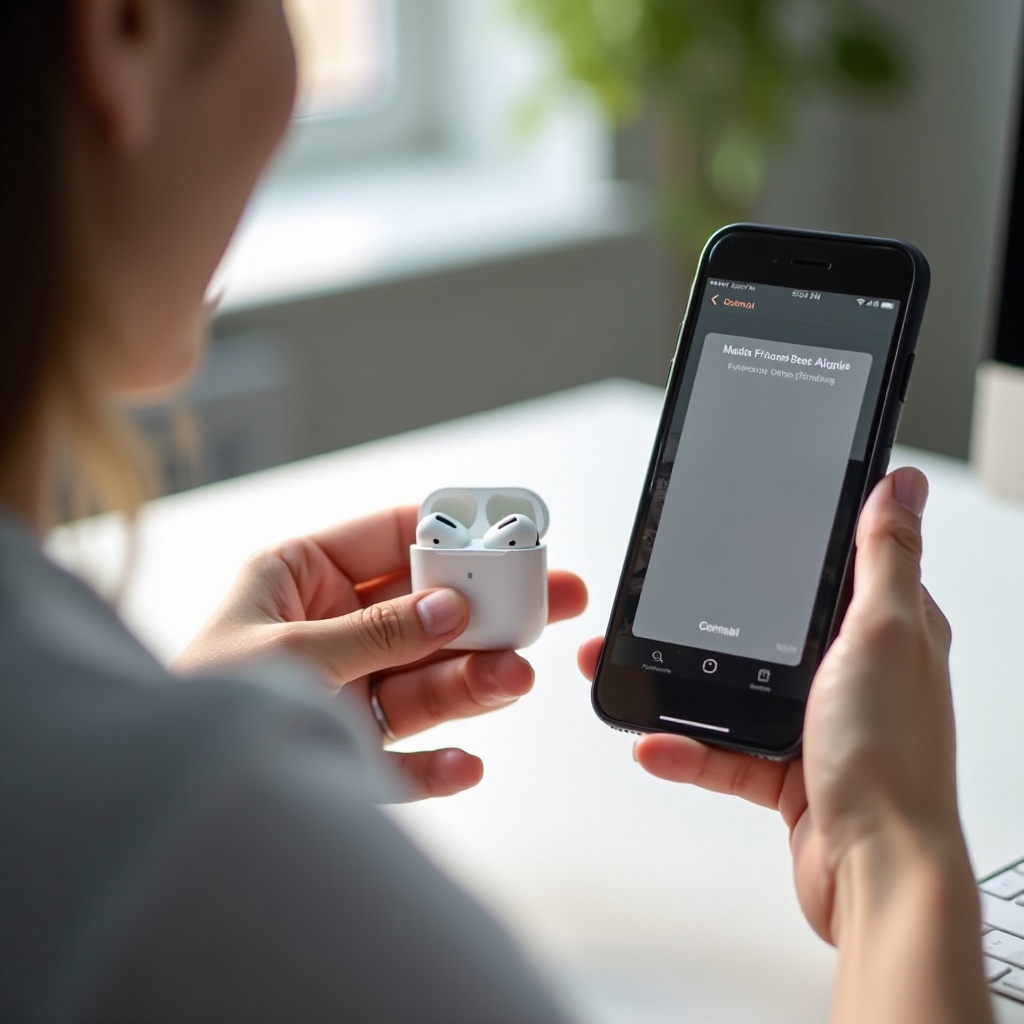
Перед началом: важные проверки для подключения AirPods Max
Прежде чем углубляться в меню и расширенные настройки, убедитесь, что всё базовое в порядке. Многие проблемы с подключением возникают из‑за простых упущений, которые исправляются за несколько секунд. Быстрый проход по этому короткому чек‑листу может сэкономить вам много нервов.
Сначала проверьте следующее:
- Уровень заряда батареи
- Убедитесь, что ваши AirPods Max достаточно заряжены.
- Подключите их к питанию минимум на 10–15 минут, если вы не уверены.
-
Низкий или разряженный аккумулятор часто мешает наушникам войти в режим сопряжения или оставаться подключёнными.
-
Состояние Bluetooth на вашем устройстве
- На iPhone или iPad: «Настройки» > «Bluetooth» > убедитесь, что он включён.
- На Mac: «Системные настройки» > «Bluetooth» > убедитесь, что он включён.
-
На Android или Windows: откройте настройки Bluetooth и убедитесь, что переключатель включён.
-
Расстояние и помехи
- Держите AirPods Max на расстоянии примерно 1–2 метров от устройства во время сопряжения.
- Снимите толстые чехлы или накладки с устройства, если они вызывают проблемы с сигналом.
-
По возможности избегайте сопряжения в переполненном месте с большим количеством активных Bluetooth‑устройств.
-
Предыдущие подключения
- AirPods Max могут уже быть подключены к другому ближайшему устройству Apple.
- Выключите Bluetooth на других близлежащих устройствах или временно отодвиньте их подальше.
-
Так вы не дадите AirPods Max подключиться к неправильному устройству во время сопряжения.
-
Чистота контактов и датчиков
- Аккуратно протрите амбушюры и оголовье, чтобы удалить пыль и влагу.
- Грязные или влажные датчики иногда вызывают проблемы с обнаружением и автопаузой.
После того как вы проверите эти базовые вещи, можно переводить AirPods Max в режим сопряжения. Это ключевой шаг, который делает их видимыми для любого устройства, к которому вы хотите подключиться, и основа всех методов подключения в остальной части этого руководства.
Как перевести AirPods Max в режим сопряжения
Режим сопряжения заставляет ваши AirPods Max «объявить о себе», чтобы другие устройства могли их найти. Если пропустить этот шаг, наушники могут не появиться в списке Bluetooth, особенно на Android, Windows или телевизорах.
Следуйте этим шагам, чтобы войти в режим сопряжения:
- Достаньте AirPods Max из Smart Case, чтобы они «проснулись».
- Держите их рядом с устройством, к которому хотите подключиться.
- Найдите кнопку управления шумоподавлением на верхней части правого наушника.
- Нажмите и удерживайте кнопку управления шумоподавлением, пока не увидите индикатор состояния.
- Индикатор состояния находится в нижней части правого наушника.
- Дождитесь, пока индикатор состояния не начнёт мигать белым.
- Мигающий белый свет означает, что AirPods Max находятся в режиме сопряжения.
- Если свет янтарный, возможно, требуется сброс или дополнительная зарядка.
Если вы видите мигающий белый индикатор, ваши AirPods Max готовы к подключению к любому устройству с Bluetooth. Чаще всего начинают с iPhone или iPad, так как это включает автоматическое переключение между устройствами Apple. В следующем разделе вы увидите и метод мгновенной настройки, и ручной резервный способ.
Как подключить AirPods Max к iPhone или iPad
iPhone и iPad обеспечивают самый плавный опыт использования AirPods Max. После того как вы подключите их к одному устройству, вошедшему в ваш Apple ID, они смогут автоматически переключаться между другими вашими устройствами Apple с минимальными усилиями.
Метод 1: Автоматическая настройка (рекомендуется)
- Убедитесь, что Bluetooth и Wi‑Fi включены и вы вошли в свой Apple ID.
- Поднесите AirPods Max к разблокированному iPhone или iPad.
- Подождите, пока на экране не появится окно настройки.
- Нажмите «Подключить» во всплывающем окне.
- Следуйте подсказкам, например включение пространственного аудио или обучение управлению кнопками.
После этого ваши AirPods Max будут привязаны к вашему Apple ID. Они будут готовы к использованию на других устройствах Apple, вошедших в ту же учётную запись, например Mac, Apple Watch и Apple TV.
Метод 2: Ручное подключение через настройки Bluetooth
Если всплывающее окно не появилось, воспользуйтесь этим способом:
- Откройте «Настройки» > «Bluetooth» на iPhone или iPad.
- Переведите AirPods Max в режим сопряжения (мигающий белый индикатор).
- В разделе «Другие устройства» найдите AirPods Max.
- Нажмите AirPods Max, чтобы подключиться.
Если вы всё равно их не видите, выключите и снова включите Bluetooth, затем попробуйте ещё раз. Можно также перезагрузить iPhone или iPad, если список Bluetooth «завис».
После подключения AirPods Max к iPhone или iPad их гораздо проще использовать во всей экосистеме Apple. Следующий шаг для многих пользователей — заставить их стабильно работать с Mac для работы, встреч и развлечений.
Как подключить AirPods Max к Mac
Если ваши AirPods Max уже привязаны к Apple ID, подключение к Mac обычно происходит быстро. Это можно сделать через Центр управления или через настройки Bluetooth — выбирайте то, что для вас удобнее.
Метод 1: Центр управления (быстро)
- Нажмите значок Центра управления на панели меню Mac.
- Нажмите раздел Bluetooth.
- Наденьте AirPods Max или выведите их из режима ожидания, достав из чехла.
- Найдите AirPods Max в списке устройств и нажмите, чтобы подключиться.
Метод 2: Настройки Bluetooth
- Нажмите меню Apple > «Системные настройки» > «Bluetooth».
- Убедитесь, что Bluetooth включён.
- Переведите AirPods Max в режим сопряжения, если они не появляются автоматически.
- Найдите AirPods Max в разделе «Рядом» или «Мои устройства».
- Нажмите «Подключить».
Если Mac подключился, но звук всё ещё идёт из динамиков:
- Откройте «Системные настройки» > «Звук».
- В разделе «Вывод» выберите AirPods Max.
После того как вы начнёте использовать их с Mac, вам может понадобиться быстрое переключение звука, например для тренировок и звонков с помощью Apple Watch. В следующем разделе объясняется, как подключить AirPods Max напрямую к часам, чтобы не быть привязанным к телефону.
Как подключить AirPods Max к Apple Watch
Apple Watch может направлять аудио напрямую на ваши AirPods Max, что удобно для музыки, подкастов и звонков без необходимости доставать iPhone. Если AirPods Max уже привязаны к вашему Apple ID, всё достаточно просто.
Чтобы подключить AirPods Max к Apple Watch:
- Убедитесь, что ваши AirPods Max подключены к iPhone и привязаны к вашему Apple ID.
- Наденьте AirPods Max или выведите их из чехла.
- На Apple Watch откройте «Настройки» > «Bluetooth».
- Подождите, пока AirPods Max не появятся в разделе «Устройства».
- Нажмите AirPods Max, чтобы подключиться.
После сопряжения часы часто автоматически переключаются на AirPods Max, когда вы запускаете воспроизведение аудио с часов. Для просмотра фильмов или тихого просмотра многие предпочитают подключать AirPods Max к Apple TV, о чём речь пойдёт дальше.
Как подключить AirPods Max к Apple TV
AirPods Max отлично подходят для просмотра ТВ, не мешая окружающим, и Apple TV упрощает процесс подключения, особенно если используется тот же Apple ID.
Чтобы подключить AirPods Max к Apple TV:
- Включите Apple TV и перейдите на домашний экран.
- Переведите AirPods Max в режим сопряжения (мигающий белый индикатор).
- На Apple TV откройте «Настройки» > «Пульты и устройства» > «Bluetooth».
- Подождите, пока AirPods Max не появятся в разделе «Другие устройства».
- Выберите AirPods Max и нажмите «Подключить».
Если ваш Apple TV использует тот же Apple ID, что и iPhone:
- Вы можете также увидеть AirPods Max в меню выбора аудиовыхода, удерживая кнопку TV или Центра управления на пульте и выбрав их напрямую.
После настройки устройств Apple вы, возможно, захотите использовать AirPods Max и с Android‑смартфоном или планшетом. Процесс сопряжения там немного отличается, а некоторые функции Apple недоступны, но базовое аудио работает хорошо. В следующем разделе описано, как подключиться к Android.
Как подключить AirPods Max к телефонам и планшетам Android
Вы вполне можете использовать AirPods Max с Android. Вы не получите функции вроде пространственного аудио, автоматического переключения или глубокой интеграции с Siri, но сохраните высокое качество беспроводного звука и активное шумоподавление.
Вот как подключить AirPods Max к Android:
- На телефоне или планшете Android откройте «Настройки» > «Bluetooth».
- Включите Bluetooth.
- Нажмите «Сопрячь новое устройство» или «Добавить устройство» (формулировка зависит от производителя).
- Переведите AirPods Max в режим сопряжения (мигающий белый индикатор).
- Подождите, пока AirPods Max не появятся в списке устройств.
- Нажмите AirPods Max и подтвердите сопряжение.
Если AirPods Max не отображаются:
- Выключите и снова включите Bluetooth, затем попробуйте ещё раз.
- Перезагрузите устройство Android, чтобы обновить стек Bluetooth.
- Отойдите от других активных Bluetooth‑устройств, чтобы уменьшить помехи.
На Android вы также можете:
- Отключить системную функцию «Dual audio» или экспериментальные возможности Bluetooth, если вы замечаете проблемы со стабильностью.
- Использовать настройки звука телефона или эквалайзер‑приложение, чтобы настроить звуковой профиль под себя.
Многие пользователи также хотят подключить AirPods Max к ноутбуку или ПК на Windows для рабочих звонков или игр. В следующем разделе объясняется, как подключиться к Windows и настроить AirPods Max как устройство вывода и ввода звука.
Как подключить AirPods Max к ПК и ноутбукам на Windows
Windows распознаёт AirPods Max как стандартную Bluetooth‑гарнитуру. Может потребоваться немного больше действий, чем на устройствах Apple, но после подключения вы можете использовать их и для вывода звука, и как микрофон в приложениях вроде Teams, Zoom и в играх.
Чтобы выполнить сопряжение в Windows 10 или Windows 11:
- Откройте «Параметры» > «Устройства» или «Bluetooth и устройства» (в Windows 11).
- Включите Bluetooth.
- Нажмите «Добавить устройство» или «Добавить Bluetooth или другое устройство».
- Выберите «Bluetooth» в списке вариантов.
- Переведите AirPods Max в режим сопряжения (мигающий белый индикатор).
- Когда AirPods Max появятся, нажмите на них, чтобы подключиться.
Чтобы использовать AirPods Max как устройство вывода по умолчанию:
- Щёлкните правой кнопкой мыши по значку динамика на панели задач.
- Выберите «Параметры звука» или «Открыть параметры звука».
- В разделе «Вывод» выберите AirPods Max.
- В разделе «Ввод» выберите AirPods Max, если хотите использовать микрофон.
Если вы замечаете задержку звука, особенно в играх:
- Bluetooth в Windows часто имеет некоторую задержку.
- Отключите другие Bluetooth‑устройства, которые не нужны, и избегайте сильных беспроводных помех.
- Для более быстрого отклика, по возможности, используйте проводное подключение.
После настройки компьютера многие гостиные всё ещё зависят от смарт‑телевизоров и медиаприставок. Если вы хотите смотреть передачи или играть, не мешая другим, в следующем разделе описаны Bluetooth‑ и проводные варианты для ТВ и других устройств.
Как подключить AirPods Max к смарт‑телевизорам и другим устройствам (Bluetooth и провод)
Большинство современных смарт‑телевизоров и медиаприставок могут напрямую подключаться к Bluetooth‑наушникам, включая AirPods Max. Для более старых устройств поможет проводное подключение или внешний передатчик, чтобы вывести звук на наушники.
Подключение по Bluetooth к смарт‑ТВ
Шаги зависят от бренда, но общий процесс выглядит так:
- Откройте на телевизоре меню «Настройки» или «Звук».
- Найдите раздел «Bluetooth», «Пульты и аксессуары» или «Аудиовыход».
- Выберите «Добавить Bluetooth‑устройство» или похожий пункт.
- Переведите AirPods Max в режим сопряжения (мигающий белый индикатор).
- Выберите AirPods Max в списке, когда они появятся.
Вы можете заметить:
- Небольшую задержку звука относительно изображения.
- Параметры на телевизоре для настройки синхронизации губ или задержки; используйте их, чтобы улучшить совпадение.
Проводное подключение
Если Bluetooth недоступен или даёт слишком большую задержку, можно использовать кабель:
- Приобретите аудиокабель Lightning‑to‑3,5 мм или USB‑C‑to‑3,5 мм, совместимый с AirPods Max.
- Подключите один конец к AirPods Max.
- Подключите другой конец к разъёму для наушников или адаптеру телевизора, ноутбука или источника звука.
Проводное подключение может уменьшить задержку и избежать обрывов Bluetooth, особенно в динамичных играх или если вы сидите далеко от телевизора. Тем не менее, даже при проводном или беспроводном подключении могут возникать проблемы. В следующем разделе вы увидите самые распространённые проблемы и способы их быстрого решения.
Устранение распространённых проблем с подключением AirPods Max
Даже если вы разобрались, как подключать AirPods Max, проблемы всё равно могут появляться. Большинство из них укладывается в несколько типичных сценариев, и у каждого есть набор понятных шагов, которые стоит попробовать до обращения в поддержку.
AirPods Max не отображаются в списке Bluetooth
Если устройство вообще не видит AirPods Max:
- Убедитесь, что они вынуты из Smart Case и активны.
- Проверьте, мигает ли индикатор состояния белым. Если нет, снова нажмите и удерживайте кнопку управления шумоподавлением, пока он не начнёт мигать.
- Подойдите ближе к устройству и отойдите от других Bluetooth‑гаджетов, которые могут создавать помехи.
- Перезапустите Bluetooth на телефоне, планшете или компьютере и снова выполните поиск устройств.
- Перезагрузите устройство, если список долго остаётся пустым или «подвисшим».
Если после нескольких попыток ничего не помогает, может потребоваться сброс — об этом рассказано в следующем разделе.
AirPods Max подключены, но звука нет
Если AirPods Max отображаются как подключённые, но вы ничего не слышите:
- Проверьте громкость на устройстве и на AirPods Max; убедитесь, что звук не отключён.
- Убедитесь, что выбран правильный выход звука:
- На iPhone: откройте Центр управления, нажмите на плитку аудио и выберите AirPods Max.
- На Mac или Windows: откройте настройки звука и выберите AirPods Max как устройство вывода.
- Попробуйте другое приложение или медиафайл на случай, если проблема только в одном приложении.
- Отключите пространственное аудио или отслеживание головы, если на устройствах Apple звук кажется неправильным или приглушённым.
Если звук пропадает при переключении приложений, удалите AirPods Max из настроек Bluetooth этого устройства и снова выполните сопряжение.
AirPods Max постоянно отключаются или звук прерывается
Обрывы и заикания обычно связаны с помехами или программными проблемами, а не с аппаратной неисправностью:
- Держитесь на небольшом расстоянии и избегайте стен или металлических преград между собой и устройством.
- Отойдите от перегруженных Wi‑Fi‑роутеров или переключите роутер на диапазон 5 ГГц, чтобы разгрузить диапазон 2,4 ГГц.
- Отключите автоматическое переключение в настройках AirPods на iPhone, если замечаете постоянные переходы между устройствами Apple.
- Обновите операционную систему устройства до последней версии, чтобы получить исправления Bluetooth.
Если проблемы повторяются на нескольких устройствах, может помочь сброс и обновление прошивки, чтобы очистить более глубокие сбои. В следующем разделе описано, как выполнить мягкий и полный сброс, чтобы начать с чистого листа.
Как безопасно сбросить и полностью сбросить настройки AirPods Max
Когда базовые решения не помогают, сброс часто устраняет сбои и старые данные сопряжения. Используйте эти шаги осторожно и только после того, как попробуете более простые варианты.
Мягкий сброс AirPods Max
Это простая перезагрузка, которая не стирает ваши настройки:
- Одновременно нажмите и удерживайте кнопку управления шумоподавлением и Digital Crown.
- Держите, пока индикатор состояния не мигнёт янтарным цветом один раз.
- Отпустите обе кнопки и подождите, пока AirPods Max перезапустятся.
После мягкого сброса попробуйте снова подключить их как новые.
Полный (заводской) сброс AirPods Max
Делайте это только в крайнем случае. Этот шаг удаляет все настройки и отвязывает наушники от всех ваших устройств.
- Убедитесь, что AirPods Max заряжены и вынуты из Smart Case.
- Нажмите и удерживайте кнопку управления шумоподавлением и Digital Crown одновременно.
- Продолжайте удерживать примерно 15 секунд, пока индикатор не начнёт мигать янтарным, а затем белым цветом.
- Отпустите кнопки, когда индикатор снова загорится белым.
Теперь ваши AirPods Max находятся в заводском состоянии и готовы к повторному подключению к iPhone, iPad или любому другому устройству. После полного сброса полезно настроить параметры подключения так, чтобы прежние проблемы не вернулись — этому посвящён следующий раздел.
Оптимизация настроек для стабильных и бесшовных подключений
Когда вы понимаете, как подключать AirPods Max и удерживать соединение, несколько корректировок настроек сделают использование ещё более комфортным, особенно если вы ежедневно пользуетесь несколькими устройствами. Оптимизированные настройки помогают уменьшить случайные обрывы и нежелательные переключения.
Управление автоматическим переключением между устройствами
Автоматическое переключение позволяет AirPods Max переходить между устройствами Apple, вошедшими в ваш Apple ID. Иногда оно работает слишком агрессивно и прерывает то, что вы слушаете.
Чтобы настроить на iPhone или iPad:
- Перейдите в «Настройки» > «Bluetooth».
- Нажмите значок «i» рядом с AirPods Max.
- Нажмите «Подключаться к этому iPhone» или «Подключаться к этому iPad».
- Выберите «Когда было последним подключённым к этому iPhone/iPad», а не «Автоматически», если вы хотите больше контроля.
Повторите это на других устройствах Apple, чтобы сократить случайные переключения и сохранить звук там, где вы ожидаете.
Настройка Bluetooth и звука на устройствах Apple
На iPhone, iPad и Mac вы можете тонко настроить поведение AirPods Max:
- Убедитесь, что ваша ОС обновлена до последней версии, чтобы использовать улучшения Bluetooth.
- В настройках AirPods отрегулируйте шумоподавление, пространственное аудио и чувствительность Digital Crown под свои предпочтения.
- Можно отключить автоматическое обнаружение уха, если вы замечаете, что звук прерывается при движении наушников или их подгонке.
Эти небольшие изменения могут улучшить стабильность и сделать поведение более предсказуемым, особенно если вы часто переключаетесь между звонками и медиаконтентом.
Лучшие практики для Android, Windows и телевизоров
На устройствах, отличных от Apple, у вас всё равно есть способы улучшить качество соединения:
- Держите количество сопряжённых Bluetooth‑устройств небольшим, чтобы избежать конфликтов и путаницы.
- Обновляйте драйверы Bluetooth в Windows и следите за обновлениями системы Android.
- На телевизорах и консолях проверяйте обновления прошивки и используйте режимы «Game Mode» или опции низкой задержки звука, если страдаете от лага.
С оптимизированными настройками вы будете сталкиваться с меньшим количеством обрывов и более быстрыми переподключениями. Если проблемы всё же остаются, стоит обратить внимание на обновления ПО и, при необходимости, обратиться в службу поддержки Apple. В заключительном разделе объясняется, когда обновлять программное обеспечение и когда обращаться в поддержку.
Когда обновлять программное обеспечение и обращаться в поддержку Apple
Обновления ПО и прошивки часто устраняют невидимые ошибки, вызывающие проблемы с подключением. Они также улучшают совместимость с новыми устройствами и приложениями, поэтому обновление — простой способ улучшить работу.
Обновите ваши устройства
- На iPhone или iPad: перейдите в «Настройки» > «Основные» > «Обновление ПО» и установите доступные обновления.
- На Mac: меню Apple > «Системные настройки» > «Основные» > «Обновление ПО».
- На Android, Windows и телевизорах: используйте меню обновлений соответствующей системы для проверки новых версий.
Обновление прошивки AirPods Max
AirPods Max обновляются автоматически, когда:
- Они подключены к устройству Apple.
- У этого устройства есть доступ к интернету.
- AirPods Max заряжаются и находятся рядом с устройством.
Вы не можете напрямую управлять временем обновления, но, поддерживая устройства Apple актуальными и оставляя AirPods Max рядом во время зарядки, вы облегчаете этот процесс.
Если AirPods Max по‑прежнему отказываются подключаться, работает только один наушник или индикатор состояния ведёт себя необычно даже после сброса и обновлений, задумайтесь об обращении в поддержку Apple. Будьте готовы предоставить:
- Серийный номер AirPods Max (его можно найти в настройках Bluetooth или внутри оголовья).
- Список устройств, к которым вы пытались подключиться, и точные сообщения об ошибках, если они были.
- Шаги, которые вы уже предприняли, такие как сбросы и попытки подключения к разным устройствам.
Apple может проверить на наличие аппаратных неисправностей и предложить варианты ремонта или замены при необходимости.
Заключение
Понимание того, как подключать AirPods Max, в основном сводится к чёткой последовательности: проверить базовые вещи, перевести наушники в режим сопряжения, подключить к нужному устройству и тонко настроить параметры. Когда вы знаете процесс для iPhone, Mac, Apple Watch, Apple TV, Android, Windows и смарт‑телевизоров, переключение между ними становится простым.
Если возникают проблемы, воспользуйтесь советами по устранению неполадок из этого руководства, при необходимости выполните сброс и держите программное обеспечение в актуальном состоянии. Благодаря этим шагам ваши AirPods Max будут обеспечивать бесшовную, высококачественную работу, для которой они и созданы, без раздражающих проблем с сопряжением и случайных отключений.
Часто задаваемые вопросы
Почему мои AirPods Max не переходят в режим сопряжения?
Сначала зарядите AirPods Max как минимум 10–15 минут. Затем достаньте их из Smart Case. Нажмите и удерживайте кнопку управления шумоподавлением, пока индикатор состояния не начнет мигать белым. Если он мигает только желтым или вообще не загорается, попробуйте мягкую перезагрузку, удерживая одновременно кнопку управления шумоподавлением и Digital Crown, пока индикатор не станет желтым. Если после этого режим сопряжения по‑прежнему не запускается, выполните сброс к заводским настройкам и попытайтесь снова или обратитесь в службу поддержки Apple для проверки на аппаратные проблемы.
Могу ли я подключить AirPods Max к нескольким устройствам одновременно?
AirPods Max можно сопрячь с несколькими устройствами, но они воспроизводят звук только с одного устройства за раз. В экосистеме Apple они могут автоматически переключаться между устройствами, вошедшими в тот же Apple ID, такими как iPhone, iPad и Mac. На Android, Windows и телевизорах вам нужно переключаться вручную, отключая на одном устройстве и подключая к другому. На устройствах Apple вы можете настроить автоматическое переключение, если предпочитаете управлять подключениями самостоятельно.
Как понять, что мои AirPods Max действительно подключены к устройству?
На iPhone или iPad откройте Пункт управления и нажмите значок выбора аудиовыхода; если AirPods Max активны, вы увидите их выделенными. На Mac или Windows откройте настройки звука и убедитесь, что AirPods Max выбраны в качестве устройства вывода. Также вы можете ориентироваться на звук подключения, когда надеваете их. Если звук по‑прежнему идет из динамиков, вручную переключите устройство вывода в меню настроек звука вашей системы и убедитесь, что AirPods Max не подключены к другому ближайшему устройству.