Введение
Камера Comcast, которая внезапно перестает работать, может сделать ваш умный дом ненадежным. Вы можете увидеть, что ваша камера Xfinity отображается как отключенная, живой просмотр может превратиться в черный экран, или уведомления о движении могут перестать приходить без предупреждения. Как бы ни проявлялась проблема, результат один и тот же: вы теряете обзор и спокойствие именно тогда, когда они нужнее всего.
В этом руководстве шаг за шагом рассмотрены самые эффективные способы устранения неполадок, когда камера Comcast не работает. Вы узнаете, как эти камеры встроены в вашу систему Xfinity, как диагностировать точную проблему и какие действия быстрее всего решают наиболее распространенные ошибки.
Мы начнем с основ — проверки питания и Wi‑Fi, затем перейдем к приложениям, учетной записи и расширенным сетевым настройкам. Вы также узнаете, когда имеет смысл сбросить камеру или обратиться в поддержку Comcast. В итоге вы будете знать, как восстановить видеотрансляцию и поддерживать стабильную работу системы безопасности умного дома.
Как работают камеры Comcast Xfinity в вашем умном доме
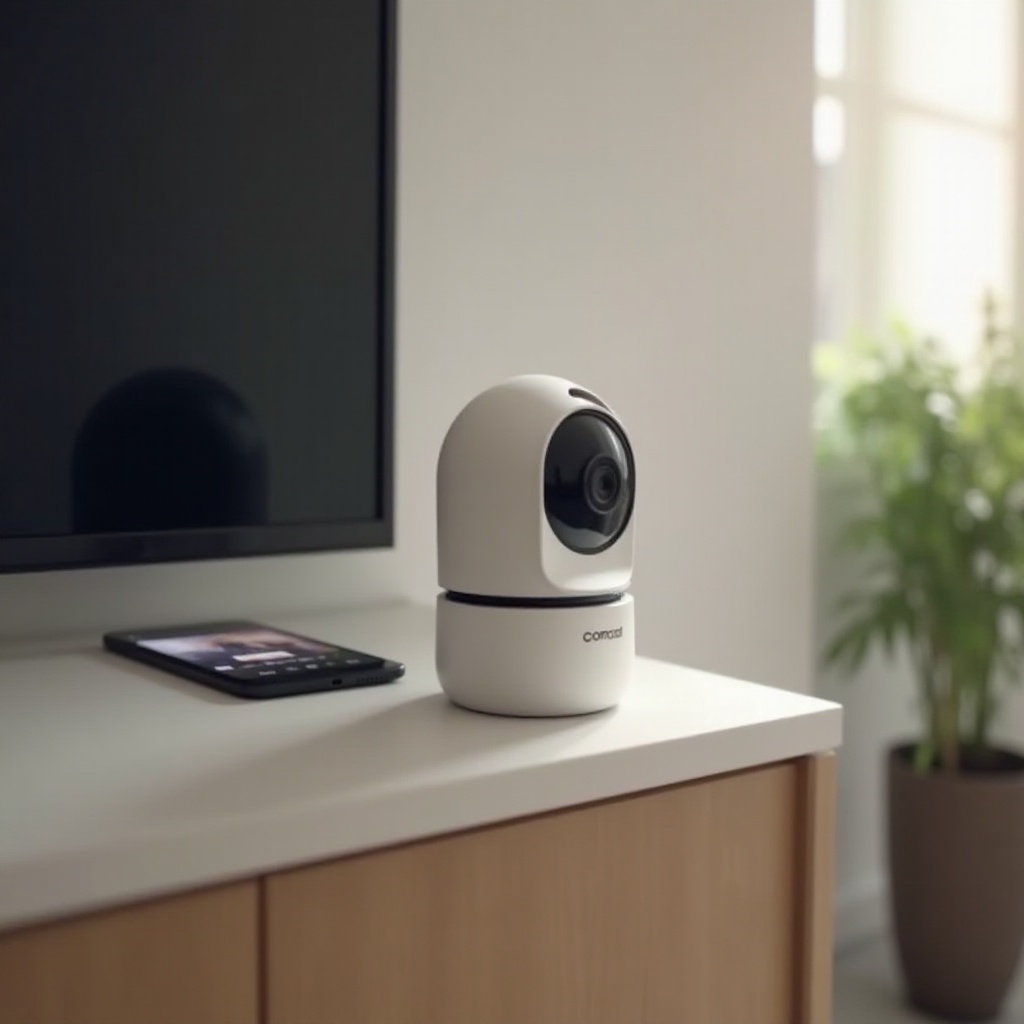
Прежде чем что‑то исправлять, полезно понять, как камеры Comcast работают внутри вашей системы умного дома. Так вы сможете видеть, какая часть цепочки, скорее всего, дает сбой, когда ваша камера Comcast не работает.
Камеры Xfinity Home подключаются к вашей домашней сети, обычно через 2,4 ГГц Wi‑Fi, через шлюз Xfinity или другой совместимый маршрутизатор. Оттуда они отправляют видео на облачные серверы Comcast. Приложение Xfinity на вашем телефоне или планшете затем получает это видео из облака, а не напрямую с камеры в большинстве случаев.
Несколько элементов должны работать вместе:
- Камера: подключена к питанию, к сети и работает на актуальной прошивке.
- Ваш Wi‑Fi и шлюз: стабильный сигнал, достаточная пропускная способность и правильные настройки.
- Облачные службы Xfinity: доступны и достижимы из вашего местоположения.
- Приложение Xfinity: выполнен вход, приложение обновлено и имеет нужные разрешения.
Если любое звено этой цепочки выходит из строя, вы можете увидеть «offline» («не в сети»), «unreachable» («недоступна»), черный экран или пропавшие записи. По мере того как вы будете проходить следующие разделы, держите в уме этот поток. Это поможет определить, локальна ли проблема (питание, Wi‑Fi, приложение) или она на стороне удаленных сервисов (учетная запись или облако).
Теперь, когда вы знаете базовую архитектуру и то, как каждый элемент зависит от других, следующим шагом будет выполнить несколько быстрых проверок, которые часто выявляют простые, упущенные причины.
Быстрые проверки перед углубленной диагностикой
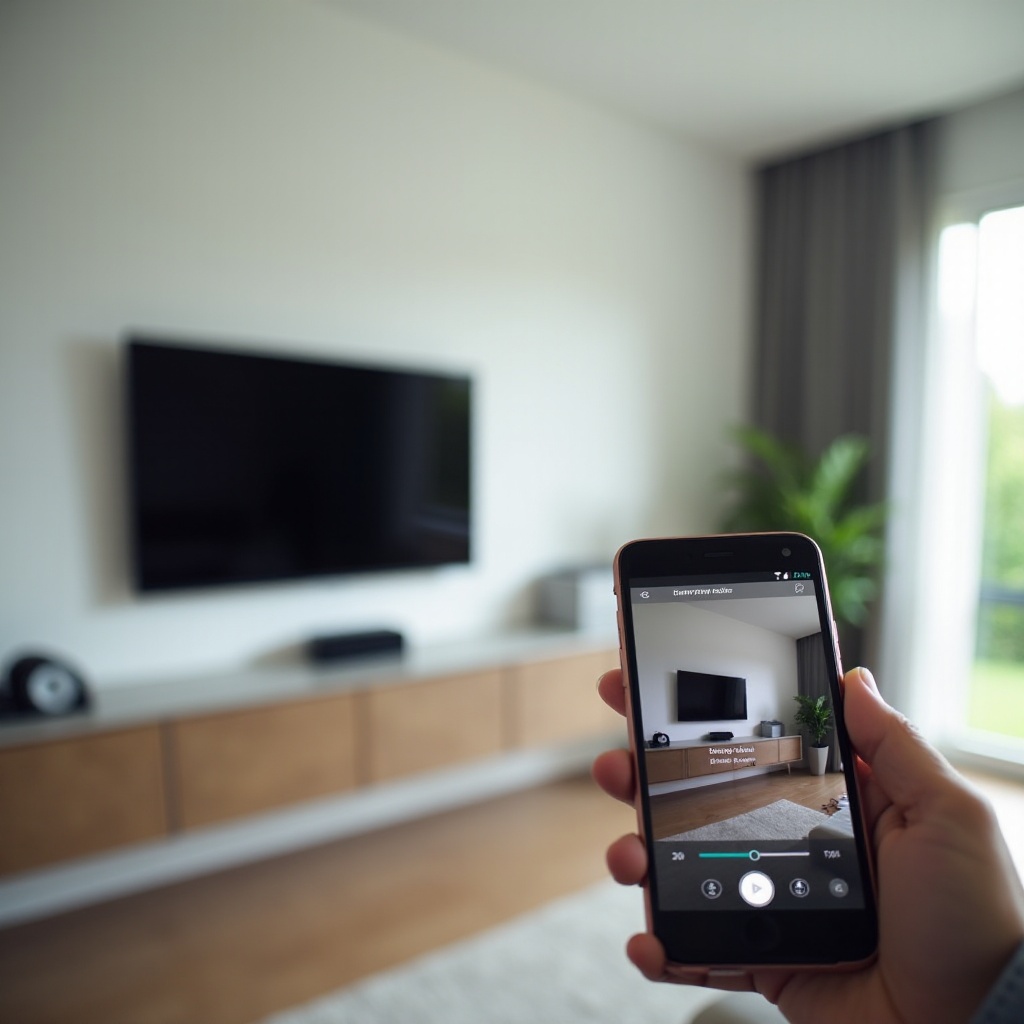
Быстрые проверки экономят время и нервы. Многие проблемы вида «камера Comcast не работает» связаны с небольшими изменениями в доме или в вашей учетной записи, которые легко устранить.
Начните с уточнения, что именно не так и затрагивает ли проблема одну камеру или все камеры в доме. Этот простой шаг может указать на правильное решение без необходимости погружаться в сложные настройки.
Определите точную проблему: офлайн, нет видео или нет оповещений?
Сначала откройте приложение Xfinity и посмотрите список камер:
- Отображается ли камера как «Offline» или «Unreachable»?
- Видите ли вы черный экран, когда нажимаете на живой просмотр?
- Пропадают ли записи, хотя живой просмотр по‑прежнему работает?
- Не срабатывают ли оповещения о движении или приходят с опозданием?
Если несколько камер отображаются как отключенные, проблема, скорее всего, связана с вашим шлюзом, интернетом или сервисами Xfinity. Если затронута только одна камера, сосредоточьтесь на ее питании, Wi‑Fi или расположении.
Назвав конкретный симптом, вы сможете сопоставить его с правильным решением в следующих разделах и избежать догадок.
Проверьте наличие сбоев в работе Xfinity или интернета
Далее убедитесь, что проблема не вызвана более масштабным сбоем:
- Откройте приложение Xfinity или посетите Xfinity Status Center.
- Посмотрите, не сообщается ли об отключении услуг по вашему адресу.
- Проверьте, не медленный ли интернет или не отсутствует ли он на других устройствах.
- Если возможно, отключите Wi‑Fi на телефоне и протестируйте подключение через мобильные данные.
Если Xfinity сообщает о сбое, вам остается только дождаться восстановления сервиса. Если интернет на других устройствах работает нормально, причина, вероятнее всего, в вашем шлюзе, Wi‑Fi или самой камере. Значит, пора проверить физическую установку, начиная с питания и общего состояния оборудования.
Шаг 1 – Проверьте питание и физическую установку
Физические проблемы легко упустить из виду, но именно неплотный кабель или неисправная розетка часто становятся причиной того, что камера Comcast не работает. Прежде чем менять настройки или делать сброс, убедитесь, что камера стабильно запитана и ничто внешнее ее не повредило.
Проверьте кабели питания, адаптеры и розетки
Выполните эти проверки по порядку:
- Убедитесь, что кабель питания плотно подключен к камере и розетке или сетевому фильтру.
- Попробуйте другую розетку, чтобы исключить неисправный разъем или сработавший GFCI, особенно для уличных камер.
- Если вы используете удлинитель, протестируйте без него, чтобы узнать, будет ли камера включаться стабильнее.
- Осмотрите адаптер питания на предмет повреждений, перегибов или следов нагрева; при малейших подозрениях замените его.
Если после проверки других розеток и заведомо исправного адаптера на камере совсем нет индикаторов, возможно, она вышла из строя. Если индикаторы видны, переходите к проверке корпуса и световых индикаторов состояния.
Осмотрите светодиоды и корпус камеры на предмет повреждений
Большинство камер Comcast или Xfinity используют светодиоды для индикации статуса:
- Непрерывный свет обычно означает, что камера запитана и подключена.
- Мигание или изменение цвета могут указывать на режим сопряжения или ошибки.
Проверьте в руководстве пользователя или на страницах поддержки Xfinity, что означают индикаторы для вашей модели. Затем:
- Осмотрите корпус на наличие трещин, влаги внутри объектива или коррозии вокруг разъемов.
- Для уличных камер посмотрите, нет ли следов попадания воды, гнезд насекомых или сильного загрязнения.
- Аккуратно очистите объектив и корпус мягкой сухой тканью.
Если по индикаторам видно, что камера пытается подключиться, но статус не стабилизируется, чаще всего проблема в Wi‑Fi и стабильности сети. Убедившись, что питание и «железо» в порядке, можно с большей уверенностью переходить к сети.
Шаг 2 – Устраните проблемы с Wi‑Fi и сетью
Когда камера Comcast не работает, проблемы с Wi‑Fi — еще одна из главных причин. Камерам нужен устойчивый сигнал 2,4 ГГц и достаточная исходящая скорость для надежной передачи видео.
Если по индикатору видно, что камера запитана, но в приложении она отображается как «offline», самое время сосредоточиться на сети и способе подключения камеры к шлюзу.
Убедитесь, что камера в правильной Wi‑Fi‑сети
Камеры могут отключаться после изменений в настройках Wi‑Fi. Спросите себя:
- Не меняли ли вы недавно название сети (SSID) или пароль?
- Не переходили ли вы на новый шлюз, маршрутизатор или mesh‑систему?
- Не пытается ли камера использовать гостевую сеть?
Если что‑то из этого относится к вам:
- Откройте приложение Xfinity и удалите камеру из списка устройств.
- Переведите камеру в режим сопряжения (см. в инструкции кнопку или комбинацию).
- Добавьте камеру снова, обязательно выбрав правильную сеть 2,4 ГГц и введя верный пароль.
После повторного добавления понаблюдайте, остается ли камера в сети или снова пропадает.
Улучшите уровень сигнала и уменьшите помехи
Слабый или нестабильный Wi‑Fi может вызывать случайные разрывы и зависания видео. Чтобы улучшить сигнал:
- Переместите шлюз или маршрутизатор ближе к камере, либо камеру ближе к шлюзу.
- Избегайте размещения камеры за толстыми стенами, металлической техникой или большими зеркалами.
- Держите шлюз подальше от других беспроводных устройств, таких как радионяни и беспроводные телефоны.
- Если у вас много устройств умного дома, подумайте о mesh‑Wi‑Fi‑системе для лучшего покрытия.
В приложении Xfinity также можно посмотреть уровень сигнала Wi‑Fi в месте установки камеры. Если сигнал слабый, простое изменение расположения часто дает самый быстрый эффект.
Перезапустите шлюз Xfinity и узлы mesh‑сети
Простой перезапуск может устранить программные сбои:
- Отключите шлюз Xfinity от питания.
- Подождите не менее 30–60 секунд.
- Подключите его обратно и дождитесь, пока все индикаторы вернутся в норму.
- Перезапустите таким же образом все узлы mesh‑сети или дополнительные маршрутизаторы.
Когда сеть полностью восстановится, проверьте, подключится ли камера в приложении Xfinity. Если проблемы сохраняются, следующим шагом будет проверка настроек самого приложения и устройства, чтобы исключить программные и конфигурационные ошибки.
Шаг 3 – Устранение неполадок в приложении Xfinity
Если с Wi‑Fi и питанием все в порядке, но камера Comcast не работает именно в приложении, проблема может быть связана со статусом устройства, разрешениями приложения или устаревшим ПО. Приложение Xfinity — это ваш центр управления, поэтому важно, чтобы оно было синхронизировано с камерой и учетной записью.
Проверьте статус устройства и сообщения об ошибках
Откройте приложение Xfinity и:
- Перейдите в раздел Devices (Устройства) или Cameras (Камеры).
- Нажмите на проблемную камеру и посмотрите статус — «Offline», «Not Responding» или «Unreachable».
- Попробуйте открыть живой просмотр и запишите текст ошибки или коды, если они есть.
Если другие камеры работают, а эта нет, проблема, скорее всего, локализована в данном устройстве. Если не загружается ни одна камера, сосредоточьтесь на приложении, шлюзе или вашей учетной записи.
Удалите и добавьте камеру Comcast заново
Иногда связь между приложением и камерой нарушается. Удаление и повторное добавление могут это исправить:
- В приложении удалите проблемную камеру из списка устройств.
- Переведите камеру в режим настройки или сопряжения.
- Следуйте инструкциям в приложении, чтобы добавить камеру снова.
- Убедитесь, что после настройки камера показывает живое видео.
Этот процесс обновляет регистрацию камеры в системе Xfinity Home и может устранить скрытые ошибки конфигурации.
Обновите или переустановите приложение Xfinity
Устаревшая версия приложения может вызывать проблемы с трансляцией или вылеты:
- Зайдите в App Store (iOS) или Google Play Store (Android).
- Найдите «Xfinity» и нажмите «Обновить», если доступна новая версия.
- Если проблемы не исчезают, удалите приложение, перезагрузите телефон, затем установите его заново.
После переустановки войдите в учетную запись, разрешите все запросы (особенно на уведомления и доступ к локальной сети) и снова протестируйте камеру. Если она по‑прежнему не работает, пора перейти к разбору конкретных сценариев «offline» и того, как камера выходит в облако.
Шаг 4 – Устранение проблем «Comcast Camera Offline»
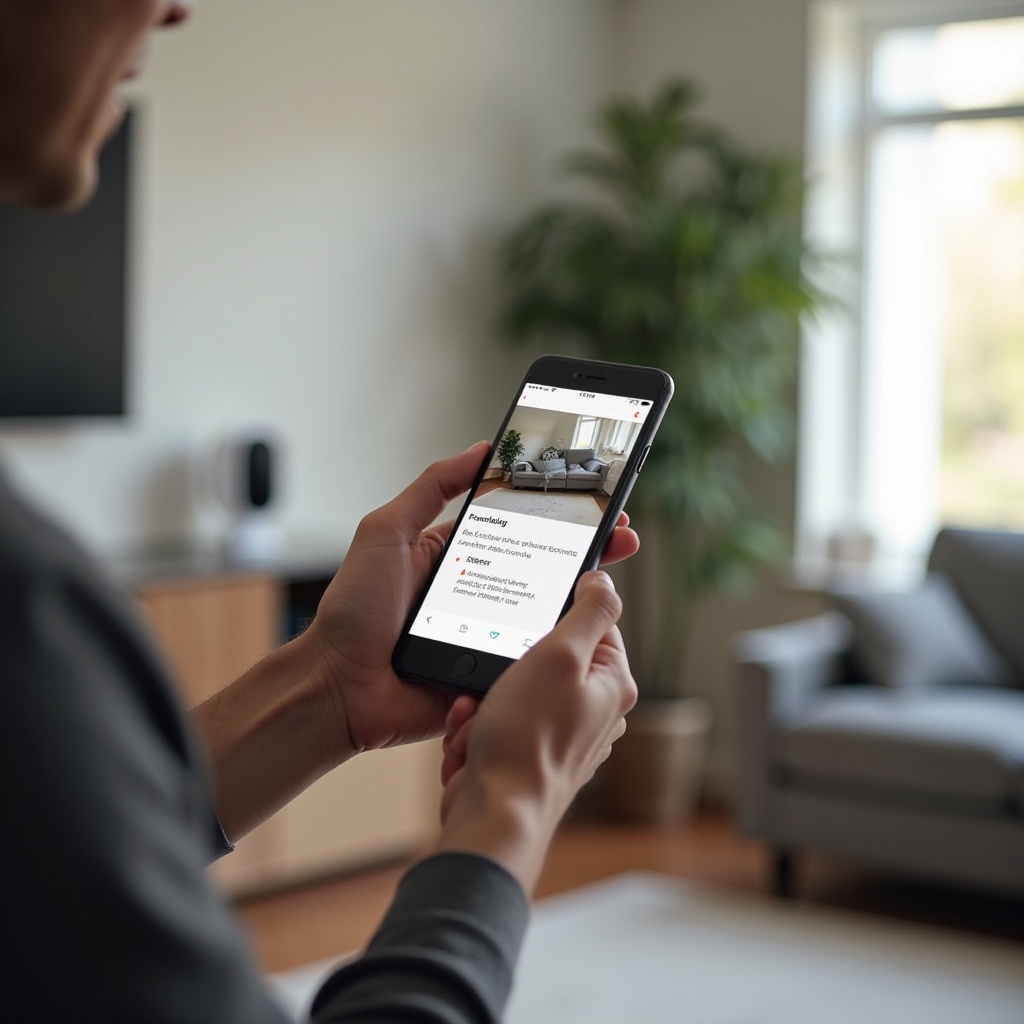
Статус «offline» часто означает, что камера не может достучаться до серверов Comcast, даже если у нее есть питание и какое‑то локальное подключение к сети. Когда камера Comcast не работает и в приложении отображается как отключенная, сосредоточьтесь на подключении, сопряжении и проверке учетной записи.
Разберите различия между статусами Offline и Unreachable
«Offline» и «Unreachable» могут означать немного разное:
- Offline: облако вообще не видит вашу камеру.
- Unreachable: приложение не может подключиться к камере, но камера может взаимодействовать со шлюзом.
Если у вас несколько камер Xfinity и все они показывают статус offline, подозревайте проблему со шлюзом или учетной записью. Если только одна камера отключена, пока другие работают, причина, скорее всего, в самой камере или ее Wi‑Fi.
Повторно привяжите камеру после изменений в сети
После обновлений сети или смены пароля камеры могут «зависать»:
- Удалите камеру из приложения Xfinity.
- Сбросьте камеру в режим сопряжения.
- Снова пройдите процесс настройки и подключите камеру к текущей сети Wi‑Fi.
- Убедитесь, что после настройки камера отображается как онлайн и остается такой несколько минут.
Так создается новая связь между камерой, шлюзом и облачным сервисом Comcast.
Проверьте статус учетной записи и подписки
Если вы недавно изменяли или отменяли услуги Xfinity, камера может потерять доступ:
- Убедитесь, что ваш план Xfinity Home или пакет с камерами все еще активен.
- Проверьте, оплачены ли счета и нет ли блокировок учетной записи.
- Убедитесь, что в приложении вы вошли в правильную учетную запись Xfinity.
Если все выглядит корректно, а камера все равно отображается как offline, возможно, вы столкнулись уже не с проблемой подключения, а с проблемой видео или трансляции, поэтому имеет смысл перейти к разделу о черном экране и отсутствии видео.
Шаг 5 – Устранение проблем «черный экран» или «нет видео»
Иногда камера отображается как онлайн, но живой просмотр — это черный экран, или отсутствуют записи. В таких случаях камера Comcast технически подключена, но некорректно работает в части видео.
Проверьте отдельно живой просмотр и записи
Начните с проверки:
- Живого просмотра в приложении Xfinity. Загружается ли он, буферизуется, зависает или становится черным?
- Записанных клипов в истории событий. Воспроизводятся ли старые записи и появляются ли новые?
- Если у вас несколько камер, затрагивает ли проблема все или только одну.
Если живой просмотр не работает, а записи есть, проблема может быть связана с пропускной способностью или приложением. Если записи не создаются, но живой просмотр есть, дело может быть в хранилище или правилах записи.
Отрегулируйте качество видео и настройки ночного видения
Поток высокого разрешения требует большей пропускной способности:
- В настройках камеры переключите качество с HD на SD и проверьте трансляцию.
- Если черный экран появляется только ночью, проверьте настройки ночного видения (ИК‑подсветки).
- Убедитесь, что яркий свет или стекло не создают блики, которые «ослепляют» сенсор.
Иногда небольшое снижение качества дает гораздо более стабильный поток, особенно при медленном или загруженном соединении.
Проверьте облачное хранилище и правила записи
Если записи отсутствуют:
- Убедитесь, что ваш план включает видеозапись и что у вас еще есть свободное место.
- Проверьте настройки детекции движения и расписание записи. Камера может быть настроена на запись только в определенное время.
- Убедитесь, что чувствительность к движению не установлена слишком низко.
Когда вы подтвердите, что видео и запись настроены правильно, логично перейти к обновлению и сбросу самой камеры, чтобы исключить более глубокие программные сбои.
Шаг 6 – Сброс и обновление камеры Comcast
Когда камера Comcast не работает даже после исправления проблем в приложении и сети, сброс и проверка прошивки могут устранить более глубокие ошибки. Этот шаг возвращает камеру в «чистое» состояние и гарантирует, что на ней стоит последняя версия ПО.
Когда попробовать мягкую перезагрузку, а когда полный сброс
Мягкая перезагрузка просто перезапускает камеру:
- Отключите камеру от питания.
- Подождите 30 секунд.
- Подключите камеру обратно и дайте ей полностью загрузиться.
Заводской сброс стирает настройки:
- Используйте кнопку сброса или последовательность из руководства.
- После этого камеру придется настраивать с нуля.
Начните с мягкой перезагрузки. Если камера продолжает вести себя некорректно или зависает в странных состояниях, рассмотрите полный сброс к заводским настройкам.
Как безопасно выполнить заводской сброс
Чтобы безопасно выполнить заводской сброс:
- Найдите кнопку сброса на камере; она может быть подписана или утоплена в корпус.
- Нажмите и удерживайте ее в течение времени, указанного в инструкции, обычно 10–15 секунд.
- Дождитесь, когда индикаторы изменят состояние и камера перезагрузится.
- Откройте приложение Xfinity и добавьте камеру как новое устройство.
Держите под рукой название и пароль Wi‑Fi, они понадобятся при настройке.
Проверьте наличие обновлений прошивки после сброса
После повторного подключения камеры:
- Зайдите в настройки камеры в приложении.
- Найдите пункт обновления прошивки или программного обеспечения.
- Если обновление доступно, установите его и дождитесь завершения процесса.
Новая прошивка часто исправляет ошибки, связанные со стабильностью, потоковой передачей и совместимостью с последними функциями Xfinity. Если проблемы сохраняются даже после обновления и сброса, возможно, потребуется более тонкая настройка сети, особенно в нагруженных системах умного дома.
Расширенные решения для умного дома и сети
В некоторых домах множество умных устройств работают в одной Wi‑Fi‑сети: камеры, лампы, розетки, телевизоры и другое. Высокая нагрузка, жёсткие настройки безопасности или ошибки конфигурации маршрутизатора могут привести к тому, что камера Comcast работает нестабильно, даже если базовые проверки пройдены.
Выделите отдельную Wi‑Fi‑сеть для IoT‑устройств
Для повышения надежности и безопасности:
- Создайте отдельную Wi‑Fi‑сеть для устройств умного дома и IoT.
- Подключите к ней камеры, умные розетки и другие гаджеты.
- Оставьте ноутбуки и телефоны в основной сети.
Такое разделение снижает конкуренцию за пропускную способность и предотвращает влияние тяжелых задач, таких как видеозвонки, на потоки с камер.
Проверьте брандмауэр, xFi Advanced Security и фильтры по MAC‑адресам
Жесткие настройки безопасности иногда блокируют трафик камер:
- Войдите в панель управления шлюзом Xfinity или маршрутизатором.
- Проверьте, нет ли фильтрации по MAC‑адресам или списков контроля доступа; убедитесь, что камера не заблокирована.
- Если вы используете xFi Advanced Security, временно отключите его и посмотрите, подключится ли камера.
- Избегайте слишком строгих исходящих правил брандмауэра, которые могут блокировать доступ камеры к серверам Comcast.
Если камера работает только при отключенных функциях безопасности, возможно, вам придется добавить ее в список разрешенных устройств или скорректировать эти настройки.
Снизьте нагрузку на сеть от других устройств умного дома
Если множество устройств одновременно транслируют видео или скачивают крупные файлы, камеры могут страдать:
- Приостанавливайте или ограничивайте работу других потоковых устройств в критические моменты.
- Планируйте крупные загрузки или резервное копирование на ночное время.
- Используйте настройки Quality of Service (QoS), если они есть, чтобы приоритезировать видеопотоки с камер.
Если даже после расширенных настроек и всех предыдущих шагов нормальная работа не восстанавливается, возможно, пришло время обратиться в поддержку Comcast или задуматься о замене камеры.
Когда обращаться в поддержку Comcast или заменять камеру
Не каждую проблему можно решить дома. Если камера Comcast не работает после проверок питания, исправления Wi‑Fi, сброса приложения и заводского сброса, возможно, существует более глубокая аппаратная или сервисная проблема, которую может решить только Comcast.
Признаки аппаратной неисправности, которые нельзя игнорировать
Обращайте внимание на следующие признаки:
- Камера никогда не включается, даже при использовании других розеток и адаптеров.
- Светодиоды отображают ошибочные паттерны, которые не исчезают после сброса.
- Корпус треснул, деформирован или явно поврежден водой.
- Другие устройства в этой же сети работают нормально, но эта камера постоянно отключается.
В таких случаях камеру, возможно, придется отремонтировать или заменить.
Что подготовить перед звонком в поддержку Xfinity
Чтобы ускорить работу поддержки:
- Запишите модель камеры, серийный номер и место ее установки.
- Запишите текст сообщений об ошибках или коды из приложения Xfinity.
- Составьте список уже выполненных действий: перезагрузки, сбросы, повторное сопряжение, переустановка приложения.
- Подготовьте данные учетной записи и уточните свой тарифный план.
Поддержка может попросить повторить некоторые шаги, но четкое описание того, что вы видите и что уже пробовали, поможет им быстрее принять решение — отправить обновление, обновить настройки учетной записи или организовать замену устройства.
Разобравшись, как получить помощь при необходимости, остается последний элемент — профилактика: простые привычки, которые помогут вам избежать повторения ситуации, когда камера Comcast не работает.
Как предотвратить проблемы с камерами Comcast в будущем
Устранение текущей проблемы важно, но несколько привычек помогут сделать так, чтобы камера Comcast снова не перестала работать. Удачное размещение, регулярное обслуживание и грамотная настройка сети сильно повышают стабильность и надежность системы безопасности.
Лучшие практики для размещения, питания и кабелей
Для долгосрочной надежности:
- Используйте отдельные качественные адаптеры питания и избегайте расшатанных удлинителей.
- Размещайте камеры там, где Wi‑Fi‑сигнал сильный и минимум препятствий.
- Защищайте уличные камеры от прямого дождя и экстремальной жары.
- Используйте сетевые фильтры (с защитой от перенапряжений) в помещениях для защиты от скачков напряжения.
Продуманная физическая установка снижает риск случайных отключений и аппаратных отказов.
План регулярного обслуживания и обновлений
Создайте простой ежемесячный чек‑лист:
- Откройте приложение Xfinity и убедитесь, что все камеры отображаются как онлайн.
- Проверьте живой просмотр для каждой камеры хотя бы несколько секунд.
- Проверьте наличие обновлений приложения и прошивки и установите их.
- Удалите пыль, паутину и грязь с объективов и корпусов.
Эти простые действия поддерживают систему в хорошем состоянии и помогают заметить проблемы до того, как они станут серьезными.
Проектирование более надежной системы безопасности умного дома
По мере роста вашего умного дома:
- Рассмотрите установку mesh‑Wi‑Fi‑системы, если у вас большой дом или много устройств.
- По возможности выделяйте устройства IoT в отдельный сегмент сети.
- Планируйте расположение камер с учетом и зоны покрытия, и силы Wi‑Fi‑сигнала.
При таких основах вы реже столкнетесь с тем, что камера Comcast не работает в критические моменты, а ваш умный дом в целом будет работать более гладко и надежно.
Заключение
Камера Comcast, которая перестала работать, не обязательно оставит ваш умный дом надолго без защиты. Последовательно выполняя проверки питания, устранение проблем с Wi‑Fi, диагностику в приложении, решения для статусов offline и черного экрана, сбросы и расширенную настройку сети, вы сможете решить большинство проблем без помощи специалистов.
Если после всех этих шагов сложности сохраняются, поддержка Comcast поможет диагностировать аппаратные или учетные проблемы. Совместив корректную установку с регулярным обслуживанием, вы обеспечите более стабильную работу камер Xfinity, чтобы вы могли сосредоточиться на использовании умного дома, а не на борьбе с ним.
Часто задаваемые вопросы
Почему моя камера Comcast Xfinity продолжает отключаться от сети, даже после перезагрузки?
Частые отключения обычно указывают на нестабильный Wi‑Fi, слабый сигнал или перегруженность сети. Переместите камеру ближе к вашему шлюзу, уменьшите помехи и проверьте, нет ли интенсивной потоковой передачи в вашей сети. Если это не помогает, удалите и заново добавьте камеру в приложении Xfinity, а затем обновите прошивку камеры и само приложение Xfinity до последних версий.
Могу ли я использовать некомплектный роутер или mesh‑систему с моей камерой Comcast?
Да, многие камеры Comcast работают со сторонними роутерами и mesh‑системами, при условии, что они предоставляют сеть 2,4 ГГц и не блокируют исходящие соединения. Убедитесь, что камера подключается к правильному SSID, по возможности избегайте двойного NAT и ослабьте слишком строгие правила брандмауэра, которые могут мешать камере подключаться к серверам Comcast. После смены оборудования заново привяжите камеру через приложение Xfinity.
Как понять, проблема с моей камерой Comcast связана с сетью или с аппаратной частью?
Сначала проверьте другие устройства. Если другие устройства в той же сети также отключаются или работают медленно, скорее всего, проблема в сети. Если проблемы возникают только с камерой, даже после проверки других розеток, кабелей и вариантов размещения по Wi‑Fi, возможно, выходит из строя оборудование. Индикаторы, которые никогда не меняют состояние, очевидные физические повреждения или повторяющиеся сбои после сброса к заводским настройкам — серьёзные признаки того, что вам следует связаться с Comcast для замены.