
Введение
Умный дверной звонок, который постоянно отключается от сети, сводит на нет весь смысл его установки. Когда ваш дверной звонок Blink постоянно уходит в офлайн, вы пропускаете посетителей, посылки и оповещения о движении. Вы также тратите время на повторное открытие приложения, перезагрузку устройств и попытки угадать, в чем заключается проблема.
В большинстве случаев дело не в какой‑то загадочной неисправности внутри звонка. Проблема обычно связана с сигналом Wi‑Fi, настройками сети или питанием. Хорошая новость в том, что все это можно исправить дома с помощью простых и понятных шагов.
В этом руководстве объясняется, почему ваш дверной звонок Blink постоянно уходит в офлайн, и как решить эту проблему с помощью практичных, проверенных на практике решений. Вы перейдете от быстрых проверок к более глубоким настройкам сети. В итоге вы будете знать, как стабилизировать работу своего звонка и поддерживать его в онлайне в 2024 году и далее.
Прежде чем переходить к исправлениям, полезно понять, как дверной звонок Blink подключается и что должно корректно работать в фоновом режиме.
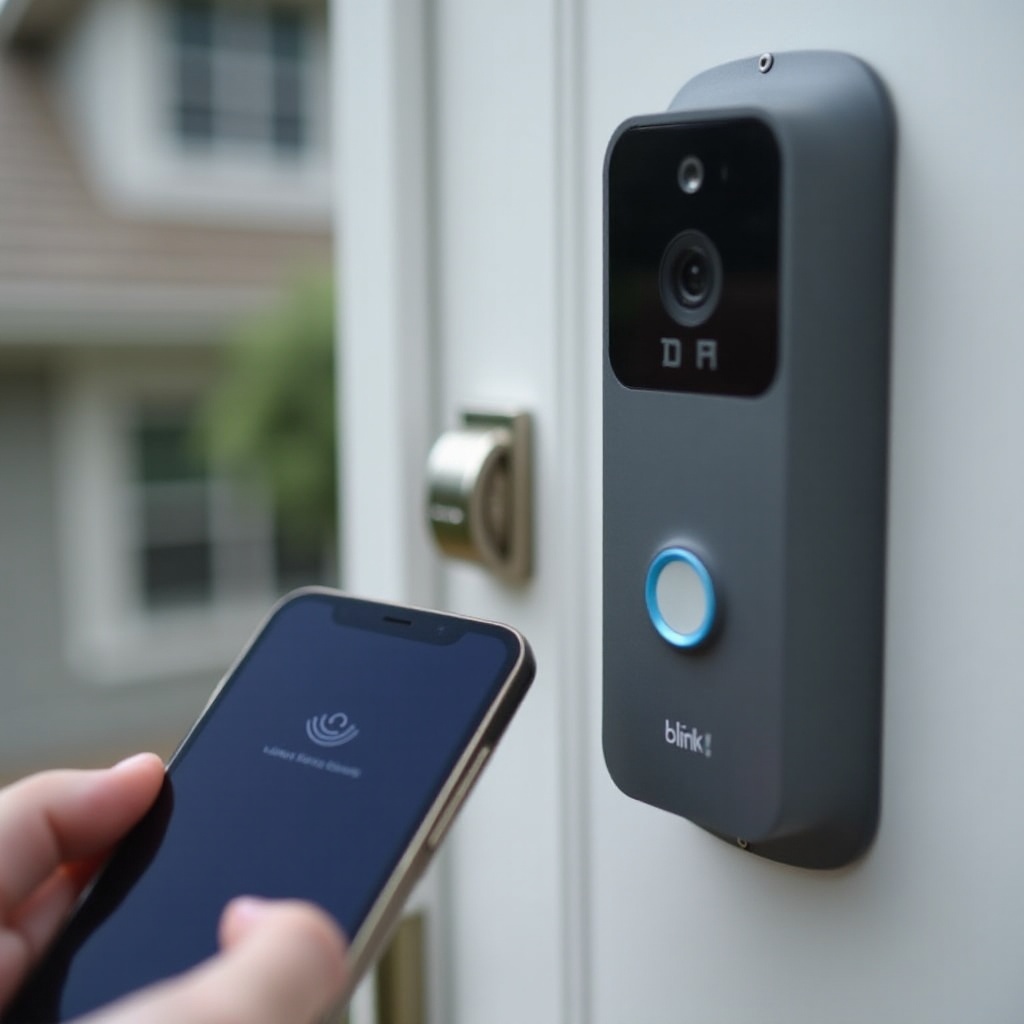
Как ваш дверной звонок Blink поддерживает подключение
Чтобы устранить проблемы с офлайном, сначала нужно четко понимать, как дверной звонок Blink взаимодействует с остальной системой.
Ваш дверной звонок Blink подключается по цепочке:
- Дверной звонок → ваш Wi‑Fi‑роутер (обычно диапазон 2,4 ГГц)
- Роутер → ваш модем → ваш интернет‑провайдер
- Интернет → облачные серверы Blink
- Облако Blink → приложение Blink на вашем телефоне
Если вы используете Sync Module, цепочка выглядит так:
- Дверной звонок → Sync Module (по Wi‑Fi)
- Sync Module → роутер → интернет → облако Blink
- Облако Blink → приложение Blink
Если любая часть этой цепочки разрывается или становится нестабильной, приложение может показывать «офлайн». Живой просмотр может перестать работать, а видеоклипы с событиями движения — перестать загружаться.
Вторая опора — питание. Дверной звонок Blink может работать от:
- одних только батареек
- батареек плюс проводного питания от трансформатора дверного звонка
Разряженные батарейки, батарейки низкого качества или нестабильное проводное напряжение могут приводить к перезагрузке устройства или потерям соединения. Каждая перезагрузка выглядит как событие «офлайн» в приложении.
Поверх сети и питания стоит программное обеспечение. Приложение Blink, прошивка дверного звонка и прошивка роутера должны работать вместе. Устаревшее ПО или неудачное обновление могут вызывать обрывы связи, даже когда Wi‑Fi и питание выглядят нормальными.
Теперь, когда вы знаете базовый путь подключения, можно начать с быстрых тестов, чтобы исключить очевидные проблемы перед более глубокими изменениями.
Быстрые проверки (до 5 минут)
Прежде чем углубляться в продвинутые настройки роутера, исключите простые и очевидные проблемы. Эти быстрые проверки часто возвращают дверной звонок в онлайн без сложных действий.
Попробуйте выполнить следующие шаги по порядку:
- Проверьте другие устройства рядом
Встаньте возле дверного звонка с телефоном.
- Можете ли вы просматривать веб‑страницы по Wi‑Fi?
-
Корректно ли работают стриминг или социальные сети?
Если нет, скорее всего, проблема в вашем интернете или роутере, а не в дверном звонке Blink.
-
Закройте и снова откройте приложение Blink
Принудительно закройте приложение, затем откройте его снова. Нажмите, чтобы обновить список устройств. Иногда приложение не обновляет статус и показывает «офлайн», даже когда дверной звонок уже переподключился.
-
Перезапустите роутер и модем
- Отключите роутер и модем от питания на 30 секунд.
-
Подключите их обратно и подождите несколько минут.
Многие кратковременные сбои вызваны роутерами, которым просто нужна перезагрузка для устранения сбоев. -
Перезапустите Sync Module (если вы его используете)
- Отключите Sync Module от питания на 10 секунд.
-
Подключите его обратно и дождитесь, пока индикатор не покажет, что он онлайн.
Затем снова проверьте приложение Blink, чтобы увидеть, обновился ли статус дверного звонка. -
Проверьте наличие проблем с сервисом Blink
Зайдите на страницу статуса или помощи Blink в браузере. Если в облачном сервисе Blink есть проблемы, ваш дверной звонок может отображаться как офлайн, даже если ваша домашняя сеть в порядке.
Если эти быстрые шаги не решают проблему, нужно перейти к наиболее распространенным причинам, по которым дверной звонок Blink постоянно уходит в офлайн.
Распространенные причины, по которым ваш дверной звонок Blink постоянно уходит в офлайн
Когда дверной звонок Blink постоянно переходит в офлайн, коренная причина почти всегда попадает в несколько понятных категорий. Зная, какая из них относится к вам, вы сможете выбрать правильное решение, а не пробовать все подряд.
Слабый или нестабильный сигнал Wi‑Fi
Самая распространенная причина — плохой Wi‑Fi у двери. Роутер может находиться далеко, за стенами или рядом с металлическими предметами, которые блокируют сигнал. Дверной звонок может сначала подключаться, но слабый сигнал будет пропадать при всплесках трафика или увеличении помех.
Проблемы с питанием и батарейками
Разряженные батарейки, дешевые батарейки или нестабильное проводное питание могут приводить к случайным перезагрузкам. Когда дверной звонок перезагружается, он отображается как офлайн в приложении и может какое‑то время переподключаться. Интенсивная активность движения также быстрее разряжает батарейки и приводит к более частым отключениям.
Проблемы с конфигурацией роутера или сети
Современные роутеры включают функции вроде объединения диапазонов, гостевых сетей, правил брандмауэра и родительского контроля. Некоторые из этих функций нарушают работу умных устройств. Если роутер переключает дверной звонок между 2,4 ГГц и 5 ГГц, изолирует устройства или блокирует определенный трафик, дверной звонок Blink может отключаться, даже если интернет работает нормально.
Теперь, когда вы знаете основные категории проблем, следующий шаг — убедиться, что ваше интернет‑соединение и сервис Blink стабильны, прежде чем менять настройки самого дверного звонка.
Решение №1: Проверьте состояние интернета и сервиса Blink
Прежде чем винить дверной звонок, убедитесь, что более широкое соединение в порядке.
-
Проверьте скорость интернета
Выполните тест скорости на телефоне или ноутбуке, подключенном к вашей домашней сети Wi‑Fi. Вам не нужна сверхвысокая скорость, но нужно стабильное соединение без больших падений и всплесков.
-
Проверьте наличие случайных обрывов интернета
Если стриминговые сервисы часто буферизуются или другие устройства отключаются, ваш провайдер или модем могут быть нестабильными. В этом случае позвоните вашему провайдеру и сообщите о частых обрывах, особенно если они совпадают по времени с уходом дверного звонка Blink в офлайн.
-
Убедитесь, что серверы Blink работают
Зайдите на официальную страницу статуса или поддержки Blink. Если сбой затрагивает многих пользователей, возможно, вам просто нужно подождать, пока Blink восстановит сервис. Серьезные изменения в домашней сети во время облачного сбоя не помогут и могут создать новые проблемы.
После того как вы убедитесь, что интернет и сервис Blink стабильны, можно сосредоточиться на локальном Wi‑Fi‑соединении между вашим роутером и дверным звонком Blink.
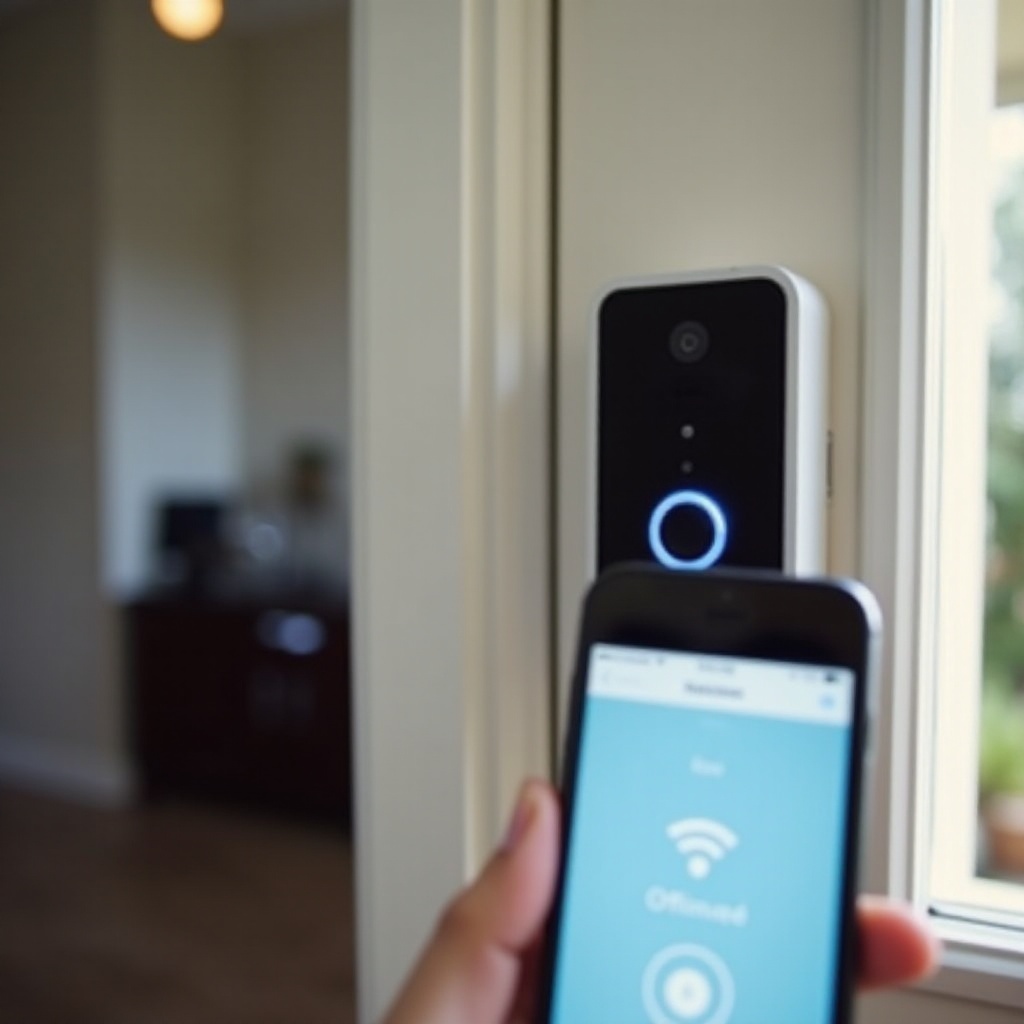
Решение №2: Проверьте диапазоны Wi‑Fi, уровень сигнала и расстояние
На этом шаге проверяется, получает ли ваш дверной звонок Blink правильный тип Wi‑Fi‑сигнала на нужном расстоянии. Сильное и стабильное соединение 2,4 ГГц критически важно для поддержания устройства онлайн.
Убедитесь, что используется Wi‑Fi 2,4 ГГц
Дверным звонкам Blink нужна сеть 2,4 ГГц. Многие роутеры предлагают объединенный SSID «smart connect», который совмещает 2,4 ГГц и 5 ГГц. Это может сбивать некоторые устройства с толку.
Выполните следующие действия:
- Войдите в панель администратора роутера.
- Убедитесь, что диапазон 2,4 ГГц включен.
- По возможности создайте отдельное имя сети (SSID) 2,4 ГГц специально для умных устройств.
- Подключите дверной звонок Blink к этой выделенной сети 2,4 ГГц.
Проверьте уровень сигнала в приложении Blink
Откройте приложение Blink и откройте страницу настроек или статуса устройства для вашего дверного звонка. Во многих версиях отображаются полоски сигнала Wi‑Fi или значения сигнала.
- Сильный сигнал: дверной звонок должен оставаться онлайн.
- Слабый или «удовлетворительный» сигнал: можно ожидать частые обрывы.
Если приложение показывает слабый сигнал, основной причиной, скорее всего, являются расстояние и препятствия.
Уменьшите расстояние и количество препятствий
Физические объекты могут ослаблять Wi‑Fi, особенно:
- толстые стены
- кирпич, камень или бетон
- металлические двери или рамы
- крупная бытовая техника или электрощиты
Попробуйте выполнить следующее:
- Переставьте роутер ближе к входной двери, если возможно.
- Если вы используете Sync Module, разместите его на полпути между роутером и дверным звонком.
- Не размещайте роутер в шкафу, кладовке или за металлическими предметами.
Если после этих изменений сигнал по‑прежнему слабый, возможно, нужно усилить покрытие Wi‑Fi возле входной двери.
Решение №3: Улучшите покрытие Wi‑Fi у входной двери
Улучшение покрытия обеспечивает дверному звонку Blink сильную и стабильную связь и устраняет одну из главных причин ухода в офлайн. В конце концов, даже лучшее умное устройство не сможет оставаться онлайн, если ему трудно «достучаться» до роутера.
Переместите роутер или Sync Module
Небольшие перестановки могут дать большой эффект.
- Разместите роутер в центральной, открытой части дома.
- Держите его не на полу и подальше от толстых стен.
- Если вы используете Sync Module, разместите его на несколько футов (десятков сантиметров) от роутера, чтобы снизить помехи, но ближе к входной двери.
После каждого перемещения проверяйте живой просмотр в приложении Blink и смотрите, улучшилось ли соединение.
Используйте усилитель Wi‑Fi или mesh‑систему
Если ваш роутер находится далеко от входной двери, усилитель Wi‑Fi или mesh‑система могут заполнить этот пробел.
- Простой репитер (усилитель) включается в розетку возле входной двери и ретранслирует сигнал от основного роутера.
- Mesh‑система Wi‑Fi использует несколько узлов для создания более сильного покрытия по всему дому.
Подключите дверной звонок к ближайшему узлу или усилителю в диапазоне 2,4 ГГц. Это часто устраняет случайные обрывы и улучшает работу живого просмотра.
Измените канал Wi‑Fi, чтобы уменьшить помехи
Сети соседей могут загружать ваш канал Wi‑Fi и создавать помехи.
- Используйте приложение‑анализатор Wi‑Fi, чтобы увидеть, какие каналы загружены.
- Войдите в настройки роутера и переключите диапазон 2,4 ГГц на менее загруженный канал, обычно 1, 6 или 11.
После смены канала снова протестируйте дверной звонок Blink. Более «чистый» канал может сократить помехи и помочь дверному звонку стабильнее оставаться онлайн.
Как только вы убедитесь, что сигнал сильный и стабильный, следующим фактором для проверки становится питание.
Решение №4: Устраните проблемы с питанием и батарейками
Даже при идеальном Wi‑Fi дверной звонок Blink может постоянно уходить в офлайн, если он не получает стабильного питания. Слабое или нестабильное питание часто проявляется в виде случайных перезапусков, которые в приложении отображаются как события «офлайн».
Замените батарейки на рекомендованные типы
Blink рекомендует для наилучшей работы определенные типы батареек, например литиевые AA.
- Избегайте дешевых батареек безымянных брендов, которые быстро разряжаются.
- Меняйте обе батарейки одновременно.
- Не смешивайте старые и новые батарейки в одном устройстве.
После замены наблюдайте за работой дверного звонка в течение нескольких дней. Если события «офлайн» прекратятся, проблема, вероятнее всего, была связана с питанием.
Проверьте влияние высокой активности или интенсивного использования
Если ваша дверь выходит на оживленную улицу, интенсивная запись по движению может быстро разряжать батарейки и вызывать перезапуски из‑за низкого уровня питания.
Чтобы сократить расход энергии:
- Понизьте чувствительность датчика движения в приложении Blink.
- Создайте зоны активности, чтобы игнорировать тротуары, дороги или оживленные маршруты.
- Уменьшите длину клипов и увеличьте время между клипами (retrigger time).
Меньше записей — меньше расход энергии и меньше перезапусков из‑за разрядки батареек.
Проверьте проводное питание и трансформатор дверного звонка
Если вы подключили дверной звонок Blink к существующему трансформатору:
- Убедитесь, что трансформатор соответствует требованиям Blink по напряжению и мощности.
- Прислушайтесь к жужжанию или гулу звонка, что может указывать на проблемы с напряжением.
- Если возможно, попросите квалифицированного специалиста проверить выход трансформатора мультиметром.
Нестабильное проводное питание может вызывать периодические перезапуски. В некоторых случаях переход на совместимый трансформатор или использование только батареек решает проблему случайных уходов в офлайн.
Когда вы уверены, что и Wi‑Fi, и питание стабильны, обратите внимание на программное обеспечение и прошивку — часто недооцениваемые причины обрывов связи.
Решение №5: Обновите приложение Blink и прошивку дверного звонка
Сбой в ПО может вызывать случайные обрывы even при стабильных питании и Wi‑Fi. Регулярное обновление всего ПО снижает риск того, что ошибки повлияют на соединение.
Выполните следующие шаги:
- Обновите приложение Blink
- Откройте App Store или Google Play на вашем телефоне.
- Найдите «Blink Home Monitor».
-
Если доступно обновление, установите его.
-
Проверьте наличие обновлений прошивки
Откройте приложение Blink и перейдите в настройки устройства для вашего дверного звонка. Многие устройства обновляют прошивку автоматически, но некоторые показывают баннер или уведомление об обновлении. Разрешите установку всех ожидающих обновлений.
-
Перезагрузите телефон
Свежая версия приложения и перезагрузка телефона очищают кешированные данные и обеспечивают «чистое» переподключение к серверам Blink.
Если после этих шагов ваш дверной звонок Blink все еще продолжает уходить в офлайн, следующим подозреваемым становятся настройки роутера.
Решение №6: Отрегулируйте настройки роутера для стабильной работы Blink
Современные роутеры по умолчанию включают агрессивные функции, которые могут запутывать или изолировать умные устройства. Коррекция этих настроек часто прекращает регулярные проблемы с уходом в офлайн и стабилизирует работу всей умной домашней техники.
Отключите объединение диапазонов и «Smart Connect»
Функция объединения диапазонов автоматически переключает устройства между 2,4 ГГц и 5 ГГц. Устройства Blink работают только с 2,4 ГГц.
- Войдите в интерфейс роутера.
- Найдите настройки с названиями «Smart Connect», «Band Steering» или «Smart Wi‑Fi».
- Отключите их, затем убедитесь, что у вас есть отдельный и понятный SSID 2,4 ГГц, выделенный для устройств вроде дверного звонка Blink.
Убедитесь, что используются правильный режим безопасности и пароль
Blink поддерживает стандартные домашние режимы безопасности, такие как WPA2‑PSK.
- Установите для сети 2,4 ГГц режим WPA2 или смешанный WPA2/WPA3.
- Избегайте корпоративных режимов и нестандартных методов аутентификации.
- Используйте надежный, но простой пароль Wi‑Fi со стандартными символами.
Это гарантирует, что дверной звонок сможет проходить аутентификацию и оставаться подключенным без случайных обрывов.
Проверьте брандмауэры, VPN и родительский контроль
Чрезмерно строгие настройки безопасности могут блокировать трафик Blink.
- Для теста отключите VPN на уровне роутера.
- Выключите родительский контроль или фильтры контента для SSID, который использует дверной звонок.
- Если в вашем роутере есть настройка «AP isolation» или «client isolation», отключите ее для сети Blink.
После внесения этих изменений перезагрузите роутер и протестируйте живой просмотр в приложении Blink. Если проблемы сохраняются, может помочь сброс и «чистая» настройка дверного звонка.
Решение №7: Сброс и повторное добавление дверного звонка Blink
Иногда файлы конфигурации или частично завершенная настройка вызывают повторяющиеся проблемы, которые трудно обнаружить. «Чистый старт» может исправить скрытые ошибки и удалить старые настройки, конфликтующие с текущей сетью.
Когда имеет смысл выполнить сброс к заводским настройкам
Рассмотрите возможность сброса к заводским настройкам, если:
- Вы сменили роутер или имя сети Wi‑Fi, и после этого все так и не заработало как следует.
- Дверной звонок продолжает уходить в офлайн, даже после улучшения Wi‑Fi и питания.
- Приложение показывает странные ошибки или не завершает действия.
Пошаговый сброс и повторная настройка
- Удалите дверной звонок из списка устройств в приложении Blink.
- Следуйте инструкции Blink: нажмите и удерживайте кнопку сброса на дверном звонке, пока светодиодный индикатор не покажет, что выполнен сброс.
- Откройте приложение Blink и снова начните настройку устройства с нуля.
- Подключитесь к вашей выделенной сети 2,4 ГГц с правильным паролем.
- Если вы используете Sync Module, привяжите к нему дверной звонок в соответствии с инструкциями.
Повторное тестирование живого просмотра и оповещений о движении
После настройки:
- Несколько раз подряд протестируйте живой просмотр.
- Вызовите срабатывание движения, пройдя перед дверным звонком.
- Наблюдайте за появлением сообщений «офлайн» в течение следующих 24 часов.
Если дверной звонок все еще уходит в офлайн, вы, вероятно, имеете дело с более глубокой сетевой проблемой или аппаратной неисправностью, что требует более продвинутого устранения неполадок.
Продвинутое устранение неисправностей при постоянных проблемах с офлайном
Если вы дошли до этого этапа и ваш дверной звонок Blink по‑прежнему уходит в офлайн, пора глубже разобраться, как ваша сеть ведет себя со временем.
Проверьте журналы роутера, ping и тесты скорости
Многие роутеры предоставляют журналы и диагностические инструменты.
- Поищите частые отключения, ошибки DHCP или перезапуски Wi‑Fi, связанные с дверным звонком.
- Запустите с компьютера в сети проверки ping до надежных сайтов, чтобы увидеть, не пропадает ли интернет.
- Выполните повторные тесты скорости в разное время суток, чтобы выявить закономерности.
Если вся сеть показывает нестабильность, совпадающую по времени с уходом дверного звонка в офлайн, свяжитесь с вашим провайдером и поделитесь этими данными.
Назначьте зарезервированный IP‑адрес для дверного звонка
Некоторые роутеры позволяют закрепить IP‑адрес за устройством.
- Найдите дверной звонок Blink в списке устройств роутера.
- Зарезервируйте его текущий IP‑адрес, чтобы он всегда использовал один и тот же адрес.
- Это может уменьшить проблемы с DHCP, которые вызывают кратковременные обрывы.
Протестируйте дверной звонок в другой сети
Чтобы отделить проблемы устройства от проблем сети:
- Возьмите дверной звонок к друзьям или родственникам.
- Подключите его к их простой сети Wi‑Fi 2,4 ГГц.
- Потестируйте некоторое время живой просмотр и работу по движению.
Если там он работает идеально, скорее всего, проблема в вашей домашней сети. Если он по‑прежнему уходит в офлайн, возможно, сам дверной звонок неисправен.
Когда вы подозреваете аппаратную неисправность или более глубокий сбой прошивки, следующим шагом будет обращение в поддержку Blink и рассмотрение вариантов замены.
Когда обращаться в поддержку Blink или заменять дверной звонок
Иногда, несмотря на все усилия, аппаратное обеспечение или прошивка имеют дефект, который может устранить только производитель.
Рассмотрите обращение в поддержку Blink, если:
- Дверной звонок уходит в офлайн в нескольких протестированных сетях.
- Вы видите странные светодиодные сигналы, постоянные перезапуски или перегрев.
- На устройстве есть видимые повреждения, коррозия или следы попадания воды.
Перед обращением в поддержку подготовьте следующее:
- Краткую хронологию проблемы, включая время ее начала.
- Скриншоты сообщений об ошибках или статуса «офлайн» в приложении.
- Информацию о модели вашего роутера, интернет‑провайдере и уже выполненных шагах.
Поддержка Blink может проверить журналы устройства, подтвердить известные проблемы и помочь с гарантией или заменой. Если устройство уже не на гарантии и явно неисправно, возможно, пора заменить его на новый экземпляр.
Независимо от того, сохраните ли вы текущий дверной звонок или купите новый, стоит выработать несколько долгосрочных привычек, которые помогут любому умному дверному звонку надежно оставаться онлайн.
Как поддерживать дверной звонок Blink онлайн в долгосрочной перспективе
После решения текущих проблем важно избежать их повторения. Несколько простых привычек сделают так, что ваш дверной звонок Blink будет гораздо надежнее оставаться онлайн и уменьшит стресс.
Спланируйте домашнюю сеть Wi‑Fi с учетом умных устройств
- Размещайте основной роутер и узлы mesh‑системы так, чтобы они покрывали внешние двери, а не только внутренние помещения.
- Держите массивные металлические предметы и крупную бытовую технику подальше от роутеров и Sync Module.
- Используйте отдельный SSID 2,4 ГГц для умных устройств, чтобы они не конкурировали с ноутбуками или телевизорами на 5 ГГц.
Настройте график обслуживания батареек и обновлений
- Проверяйте уровень заряда батареек в приложении Blink каждые несколько месяцев.
- Меняйте батарейки до того, как они достигнут критического уровня.
- Держите приложение Blink, прошивку дверного звонка и прошивку роутера в актуальном состоянии.
Небольшой, но регулярный уход предотвращает внезапные проблемы с офлайном и сохраняет надежность дверного звонка.
Задокументируйте «проверенную» конфигурацию сети
Когда все работает стабильно:
- Запишите имя вашей сети Wi‑Fi, пароль и режим безопасности.
- Сделайте скриншоты ключевых настроек роутера, влияющих на умные устройства.
- Отметьте расположение роутера, Sync Module и дверного звонка.
Если вы когда‑нибудь смените роутер или переедете, эта запись даст вам проверенную конфигурацию для повторения и сделает дальнейшее устранение неполадок гораздо быстрее.
Заключение
Дверной звонок Blink, который постоянно уходит в офлайн, раздражает, но это редко бывает неразрешимой загадкой. Причина почти всегда сводится к слабому Wi‑Fi, нестабильному питанию или сложным настройкам роутера. Последовательно выполняя шаги из этого руководства, вы сможете определить, где именно лежит проблема, и решить ее структурированным и уверенным способом.
Вы начали с быстрых проверок, затем изучили диапазоны Wi‑Fi, силу сигнала и размещение устройств. Вы улучшили покрытие, стабилизировали питание, обновили ПО и настроили роутер. При необходимости вы сбросили устройство и провели продвинутые тесты, чтобы разделить сетевые и аппаратные проблемы.
Следуя этим шагам, вы добьетесь того, что ваш дверной звонок Blink будет оставаться онлайн значительно надежнее, а вы сможете сосредоточиться на безопасности и удобстве, а не на постоянном устранении неполадок. Если, несмотря на все это, проблемы с офлайном сохраняются, поддержка Blink и ваш интернет‑провайдер помогут пройти последний отрезок пути и восстановить стабильный, всегда подключенный умный дверной звонок.
Часто задаваемые вопросы
Почему мой дверной звонок Blink продолжает уходить в офлайн, даже если Wi‑Fi сильный?
Сильный Wi‑Fi на вашем телефоне не всегда означает, что у звонка такой же уровень сигнала. Дверь, металлические рамы и кирпич могут блокировать сигнал, который получает дверной звонок. Проблемы с питанием, такие как слабые батарейки или нестабильное проводное напряжение, также могут вызывать перезагрузки, похожие на проблемы с сетью. Функции роутера, такие как объединение диапазонов, гостевые сети или изоляция клиентов, могут отключать дверной звонок, даже когда значок Wi‑Fi на телефоне показывает полный сигнал.
Исправит ли репитер Wi‑Fi или mesh‑система проблемы с уходом моего дверного звонка Blink в офлайн?
Репитер Wi‑Fi или mesh‑система могут сильно помочь, если проблему вызывают расстояние и слабый сигнал. Разместите репитер или узел mesh‑системы рядом с входной дверью и подключите дверной звонок к этому сигналу 2,4 ГГц. Однако это не решит проблемы, вызванные плохим питанием, некорректными настройками безопасности роутера или неисправным дверным звонком. Рассматривайте репитер или mesh‑систему как часть комплексного решения, а не единственный способ устранения проблемы.
Как понять, что мой дверной звонок Blink неисправен и его нужно заменить?
Подозревайте неисправность устройства, если дверной звонок по‑прежнему уходит в офлайн после улучшения покрытия Wi‑Fi, подтверждения стабильного питания, отключения объединения диапазонов и выполнения сброса с повторным добавлением устройства. Протестируйте его в другой сети, например у друзей дома, с простой конфигурацией 2,4 ГГц. Если он продолжает отключаться и там, а вы замечаете повторяющиеся перезагрузки или необычное поведение светодиодов, обратитесь в службу поддержки Blink. Они смогут проверить журналы, выявить известные проблемы и посоветовать варианты ремонта или замены.