
Введение
Многие люди ищут «кнопку режима сопряжения Alexa», а затем удивляются, почему не могут найти её на своём устройстве Echo. Физической кнопки с таким обозначением нет, но при этом Alexa по‑прежнему соединяется по Bluetooth с колонками, наушниками, телефонами и устройствами умного дома. Важно понять, как Alexa работает с сопряжением и что на самом деле запускает режим сопряжения.
В этом руководстве объясняется, как работает сопряжение на устройствах Echo в 2024 году, почему нет отдельной кнопки и как вместо этого использовать голосовые команды и приложение Alexa. Вы узнаете, как подключать Bluetooth‑устройства, добавлять оборудование умного дома и исправлять распространённые проблемы с сопряжением. В итоге вы будете точно знать, что делать, чтобы перевести Alexa в режим сопряжения, даже без видимой кнопки.
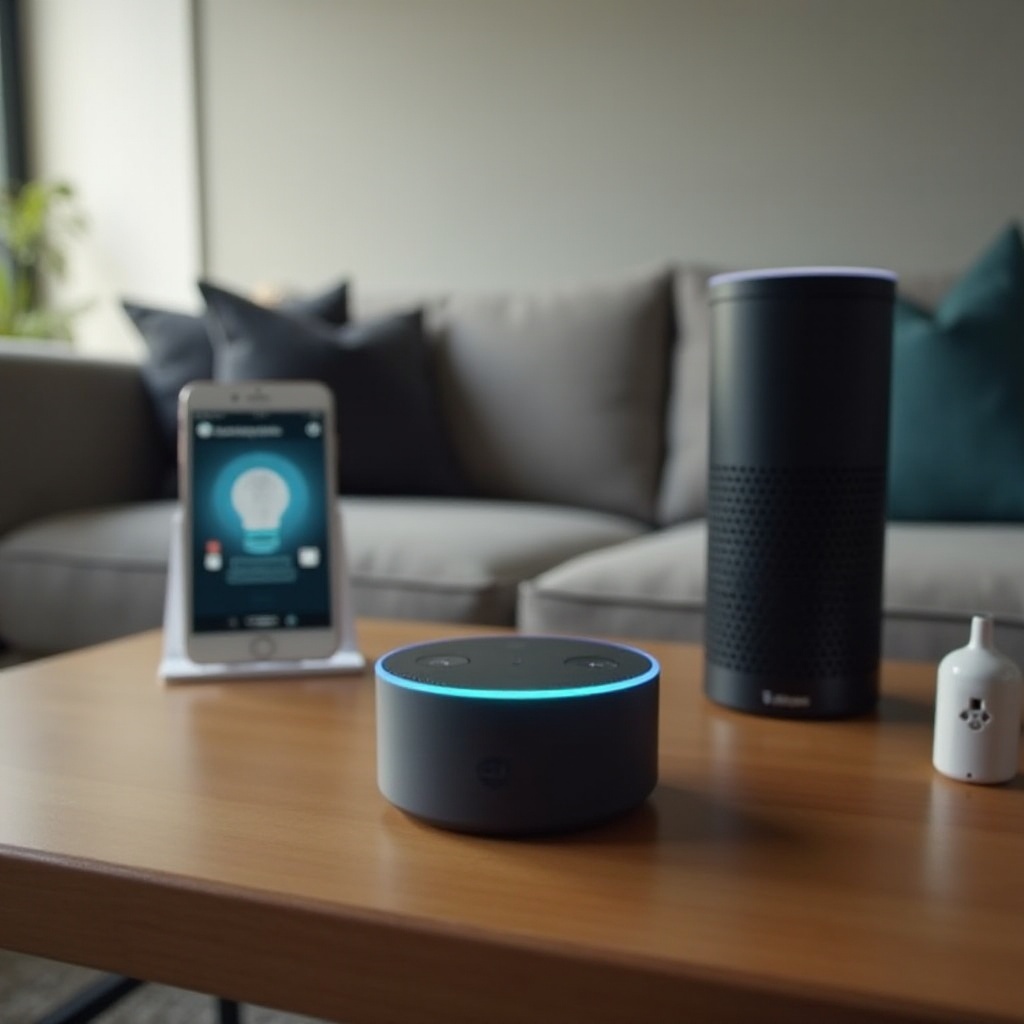
Что на самом деле означает «кнопка режима сопряжения Alexa» в 2024 году
Большинство устройств Echo имеют всего несколько аппаратных органов управления: увеличение громкости, уменьшение громкости, отключение микрофона и кнопку действия. Ни одна из них не называется «режим сопряжения». Тем не менее Alexa поддерживает сопряжение и может управлять несколькими Bluetooth‑подключениями и подключениями устройств умного дома. Фраза «кнопка режима сопряжения Alexa» скорее относится к способу запуска режима сопряжения, чем к реальному физическому элементу.
Как только вы начнёте воспринимать «кнопку» как концепцию, а не как деталь, которую можно нажать, процесс станет гораздо понятнее. Вы перестанете искать скрытые переключатели и сосредоточитесь на инструментах, которые Alexa реально использует в 2024 году: голосовые команды, меню в приложении и обнаружение устройств умного дома. Это и есть настоящие «кнопки», которые включают режим сопряжения.
Почему вы не найдёте физическую кнопку сопряжения на устройствах Echo
Amazon создаёт устройства Echo вокруг голосового управления. Идея проста: вы говорите, Alexa слушает и выполняет. Добавление множества отдельных кнопок на корпус противоречило бы этой концепции, в которой голос — на первом месте.
Вместо физической кнопки сопряжения устройства Echo полагаются на:
- Голосовые команды, такие как «Alexa, pair» или «Alexa, Bluetooth».
- Меню на экране или в приложении для настроек Bluetooth и умного дома.
Такой подход позволяет сохранять аппаратную часть простой и аккуратной, при этом все функции сопряжения реализованы в программном обеспечении. Ваша реальная «кнопка режима сопряжения Alexa» — это сочетание голосовых команд и нажатий в приложении Alexa.
Режим сопряжения vs настройка Wi‑Fi vs обнаружение устройств умного дома
Многие пользователи путают три отдельных процесса, которые на слух похожи на сопряжение:
- Настройка Wi‑Fi: подключает ваш Echo к домашней сети при первоначальной установке или при смене маршрутизатора.
- Режим Bluetooth‑сопряжения: связывает Echo с аудио‑устройствами, такими как колонки, наушники или телефоны.
- Обнаружение устройств умного дома: добавляет совместимые лампы, розетки, выключатели, замки, датчики и другие устройства, которыми может управлять Alexa.
Каждый процесс использует свои меню и шаги. Прежде чем начать, решите, какой тип сопряжения вам нужен. Вы пытаетесь передать звук по Bluetooth или добавляете устройства умного дома? Как только вы определитесь, последующие шаги станут проще, и вы поймёте, как связаны между собой следующие разделы этого руководства.
Подготовка устройства Alexa к сопряжению
Многие проблемы со сопряжением связаны с мелочами, которые легко устранить. Прежде чем говорить «Alexa, pair» или нажимать кнопки в приложении, убедитесь, что ваш Echo и устройство, которое вы хотите подключить, готовы. Пара минут подготовки избавит от повторяющихся неудач и раздражения.
Этот подготовительный этап также создаёт основу для более гладкого Bluetooth‑сопряжения и обнаружения устройств умного дома в следующих разделах. Когда Echo обновлён, удачно расположен, а второе устройство переведено в нужный режим, дальнейший процесс становится гораздо надёжнее.
Проверьте совместимость и обновления программного обеспечения
Сначала убедитесь, что ваша модель Echo поддерживает нужные вам функции. Большинство современных устройств Echo, Echo Dot, Echo Show, Echo Pop и Echo Studio умеют работать с Bluetooth‑аудио и управлять умным домом. Затем проверьте обновления:
- Откройте приложение Alexa на телефоне.
- Нажмите «Устройства» → «Echo и Alexa» → выберите ваш Echo.
- Прокрутите вниз и найдите сведения об устройстве, чтобы убедиться, что установлена актуальная версия ПО.
Устройства Alexa обычно обновляются в фоновом режиме, но если вы давно не пользовались своим устройством, ему может потребоваться время, чтобы «догнаться». Обновлённая прошивка часто исправляет ошибки Bluetooth и улучшает обнаружение устройств умного дома Matter, Zigbee и Wi‑Fi.
Обеспечьте надёжное подключение к Wi‑Fi и питание
Alexa нужна стабильная сетевая связь, чтобы быстро реагировать и управлять устройствами. Слабый Wi‑Fi или проблемы с питанием могут приводить к сбоям или обрывам при сопряжении. Убедитесь, что:
- Ваш Echo находится в зоне хорошего приёма от маршрутизатора, а не в закрытом шкафу.
- Вы редко сталкиваетесь с обрывами Wi‑Fi на других устройствах в этой комнате.
- Echo постоянно подключён к сети и включён.
Если вы заметили частые проблемы с сетью, сначала решите их. Более стабильное подключение сейчас поможет избежать сбоев как при Bluetooth‑сопряжении, так и при последующем обнаружении устройств умного дома.
Подготовьте телефон, колонку или умное устройство к сопряжению
Устройство, которое вы собираетесь подключать, тоже нуждается во внимании. Базовые шаги включают:
- Включите Bluetooth на телефоне, планшете, колонке или наушниках.
- Если устройство уже подключено к чему‑то ещё, отключите его или удалите старые соединения.
- Для устройств умного дома прочитайте инструкцию и выясните, как включить режим настройки или сопряжения — обычно для этого нужно долго удерживать кнопку или выполнить определённую последовательность включения питания.
Когда и Alexa, и целевое устройство подготовлены, можно начинать процесс Bluetooth‑сопряжения или сопряжения с умным домом. Следующий раздел посвящён Bluetooth‑сопряжению, с которым большинство людей связывают фразу «кнопка режима сопряжения Alexa».
Как перевести Alexa в режим Bluetooth‑сопряжения
Теперь, когда устройства готовы, можно запустить режим Bluetooth‑сопряжения Alexa. Помните, что «кнопка режима сопряжения» виртуальная, а не физическая. Вы запускаете её, либо обращаясь к Alexa голосом, либо нажимая элементы управления в приложении Alexa. Оба способа приводят к одному и тому же результату, так что используйте тот, который удобнее в вашей ситуации.
Понимание этих двух способов также поможет, когда вы перейдёте к сопряжению разных типов Bluetooth‑устройств в следующем разделе. Первый шаг всегда один и тот же: сказать Alexa, что нужно начать поиск Bluetooth‑партнёра.
Использование голосовых команд: «Alexa, pair» и «Alexa, Bluetooth»
Голос — часто самый быстрый и естественный способ включить режим сопряжения:
- Скажите: «Alexa, pair» или «Alexa, Bluetooth».
- Послушайте ответ Alexa, который будет похож на: «Ищу. Включен режим сопряжения. Найдите [Имя Echo] в настройках Bluetooth».
- На телефоне, планшете, колонке или наушниках откройте настройки Bluetooth и выберите Echo из списка.
Через несколько секунд Alexa подтвердит подключение. В следующий раз ваше устройство обычно подключится автоматически, когда будет включено и окажется рядом с Echo. Это упрощает ежедневное использование после первичного сопряжения.
Использование приложения Alexa для запуска режима сопряжения
Если ваш Echo находится в шумной комнате или вы предпочитаете не говорить вслух, можно использовать приложение Alexa:
- Откройте приложение Alexa на телефоне.
- Нажмите «Устройства» → «Echo и Alexa» → выберите своё устройство Echo.
- Нажмите «Устройства Bluetooth».
- Нажмите «Сопрячь новое устройство».
Alexa перейдёт в режим Bluetooth‑сопряжения. На устройстве, которое вы хотите подключить, откройте настройки Bluetooth и выберите Echo, когда он появится. Этот способ удобен, если вы уже находитесь в приложении, чтобы изменить другие параметры.
Как понять, что Alexa находится в режиме сопряжения
Подтвердить режим сопряжения можно несколькими простыми способами:
- Alexa сообщает, что ищет устройства или ожидает сопряжения.
- На моделях Echo Show появляется экран Bluetooth или всплывающее окно сопряжения.
- Имя вашего Echo отображается в списке доступных Bluetooth‑устройств на телефоне, планшете, колонке или наушниках.
Если подключение не произошло за короткое время, режим сопряжения отключается. Просто повторите голосовую команду или снова выберите опцию в приложении. Освоив это, вы будете готовы перейти к использованию режима сопряжения с разными Bluetooth‑устройствами.
Сопряжение разных устройств с Alexa в 2024 году
Режим Bluetooth‑сопряжения всегда один и тот же, но способы его использования зависят от типа устройства. Вам может понадобиться более громкий звук от большой колонки, тихое прослушивание в наушниках или потоковая передача звука с телефона через Echo. В каждом сценарии режим сопряжения используется немного по‑разному.
Понимание этих различий делает концепцию «кнопки режима сопряжения Alexa» более практичной. Вы знаете не только, как запустить сопряжение, но и как добиться именно того результата, который вам нужен — будь то более качественный звук или более гибкое воспроизведение.
Сопряжение Bluetooth‑колонки с Echo
Подключение Bluetooth‑колонки может значительно улучшить звук Alexa, особенно в больших помещениях:
- Переведите Bluetooth‑колонку в режим сопряжения. Обычно для этого нужно удерживать кнопку Bluetooth или питания, пока не начнёт мигать индикатор.
- Скажите «Alexa, pair» или используйте приложение для запуска Bluetooth‑сопряжения.
- Дождитесь, пока колонка или её приложение подтвердят, что она обнаружила и подключилась к Echo, или при необходимости выберите Echo в списке Bluetooth‑устройств.
После сопряжения откройте приложение Alexa, перейдите в настройки вашего Echo и установите эту колонку как устройство вывода по умолчанию, если хотите, чтобы Alexa автоматически использовала её.
Сопряжение наушников или вкладышей для личного прослушивания
Наушники или вкладыши позволяют взаимодействовать с Alexa, не мешая окружающим:
- Переведите наушники или вкладыши в режим Bluetooth‑сопряжения. Часто для этого нужно удерживать кнопку питания или отдельную кнопку сопряжения, пока не начнёт мигать индикатор.
- Запустите режим сопряжения Alexa голосом или через приложение Alexa.
- Подключите наушники к Echo, когда увидите его в списке Bluetooth‑устройств или в фирменном приложении.
После сопряжения Alexa будет отправлять музыку, ответы и уведомления в ваши наушники. Чтобы вернуть звук на динамик Echo, выключите наушники или отключите их от Bluetooth.
Сопряжение телефона или планшета для использования Echo как Bluetooth‑колонки
Вы также можете использовать Echo как обычную Bluetooth‑колонку для телефона или планшета:
- Запустите режим сопряжения Alexa голосовой командой или через приложение Alexa.
- На телефоне или планшете откройте «Настройки» → «Bluetooth».
- Выберите свой Echo из списка доступных устройств и дождитесь завершения подключения.
После сопряжения включите музыку, подкасты или видео на телефоне. Звук будет воспроизводиться через Echo. Скажите «Alexa, disconnect», когда захотите перестать использовать Echo как Bluetooth‑колонку и вернуться к обычному режиму работы.
Сопряжение устройств умного дома: лампы, розетки и не только
Bluetooth охватывает аудио‑устройства, но это лишь часть того, как Alexa создаёт умный дом. Когда говорят о сопряжении Alexa с лампами, розетками или датчиками, речь идёт об обнаружении устройств умного дома, а не о стандартном Bluetooth‑сопряжении. Идея похожа: перевести устройство в режим сопряжения, а затем позволить Alexa его найти.
Переход от Bluetooth к сопряжению устройств умного дома смещает фокус со звука на управление. Вместо потоковой передачи музыки вы будете включать и выключать свет, составлять расписания и группировать устройства по комнатам. Приведённые ниже шаги показывают, как подготовить и подключить такие устройства, чтобы они корректно работали с Alexa.
Перевод устройств умного дома в режим сопряжения или настройки
У большинства продуктов для умного дома есть специальная процедура настройки или сброса. Распространённые варианты:
- Удерживать маленькую кнопку сброса или питания в течение 5–10 секунд, пока не начнёт мигать светодиод.
- Включать и выключать лампочку по определённой схеме, пока она не начнёт мигать.
- Сканировать QR‑код на устройстве или в инструкции через приложение производителя.
Проверьте инструкцию к продукту для точного способа. Устройство должно находиться в режиме сопряжения или настройки, иначе Alexa не увидит его при обнаружении.
Использование «Добавить устройство» и «Alexa, discover devices»
Когда умное устройство переведено в режим сопряжения, подключите его к Alexa:
- Откройте приложение Alexa и нажмите «Устройства».
- Нажмите значок «+», затем «Добавить устройство».
- Выберите тип устройства, например лампа, розетка, камера или замок, а затем выберите бренд.
- Следуйте инструкциям на экране — возможно, потребуется войти в аккаунт бренда или подтвердить вашу сеть Wi‑Fi.
Можно также сказать «Alexa, discover devices». Alexa просканирует вашу сеть и совместимые радиоинтерфейсы (такие как Wi‑Fi, Zigbee и Matter), чтобы найти поддерживаемые устройства и добавить их в умный дом.
Сопряжение устройств Matter, Zigbee и Wi‑Fi с Alexa
Современные устройства Echo поддерживают несколько стандартов умного дома:
- Устройства Matter могут использовать QR‑коды и часто подключаются напрямую в приложении Alexa, без отдельного навыка.
- Устройства Zigbee можно добавить через модели Echo со встроенным хабом, также без отдельного хаба стороннего производителя.
- Wi‑Fi‑устройства обычно сначала подключаются в приложении производителя, а затем связываются с Alexa через включение навыка или привязку аккаунта.
Приложение Alexa проводит вас через каждый сценарий. Внимательно следуйте подсказкам и держите устройство в режиме сопряжения до завершения процесса. После этого вы сможете управлять устройством голосом, сценариями и группами.
Особенности моделей Echo, Echo Dot и Echo Show
У всех устройств Echo общий базовый принцип сопряжения, но способы доступа к настройкам могут отличаться. Одни модели делают упор на голос и приложение, другие предлагают дополнительные возможности управления через сенсорный экран. Зная эти различия, вы быстрее найдёте нужные настройки и избежите путаницы.
Эти примечания по конкретным моделям также дают более чёткое представление перед тем, как перейти к устранению неисправностей. Когда вы знаете, где что находится на каждом устройстве, проще исправлять проблемы, если что‑то не удаётся сопрячь.
Echo и Echo Dot: сопряжение с упором на голос
Модели Echo и Echo Dot в основном ориентированы на голосовое управление. Для этих устройств:
- Используйте команды вроде «Alexa, pair» или «Alexa, Bluetooth», чтобы запустить режим сопряжения.
- Откройте приложение Alexa, найдите ваш Echo в разделе «Устройства» → «Echo и Alexa» и управляйте Bluetooth‑устройствами оттуда.
Отдельной кнопки сопряжения на самом устройстве нет. Рассматривайте голосовые команды и приложение как основные инструменты управления всеми Bluetooth‑подключениями.
Echo Show: использование сенсорного экрана для настроек Bluetooth
Устройства Echo Show оснащены сенсорным экраном, который упрощает просмотр и изменение настроек:
- Смахните вниз от верхнего края экрана Echo Show.
- Нажмите «Настройки» → «Bluetooth».
- Нажмите «Сопрячь новое устройство» или выберите одно из сохранённых устройств в списке.
Это меню Bluetooth работает как видимая «кнопка режима сопряжения» для Echo Show. Вы можете запускать сопряжение, переключаться между устройствами и удалять старые соединения, не открывая мобильное приложение.
Echo Studio, Echo Pop и другие новые модели
Echo Studio, Echo Pop и другие новые модели придерживаются той же логики:
- Используйте голос для запуска режима сопряжения.
- Используйте приложение Alexa, чтобы проверить список сопряжённых устройств, переименовать их или удалить.
- Тонко настройте параметры звука в настройках вашего Echo, особенно при использовании внешних колонок или продвинутых аудио‑схем.
Некоторые из этих устройств включают дополнительные аудио‑функции, которые помогают уменьшить задержку при использовании с телевизорами или домашними кинотеатрами. Если вы замечаете задержку, поэкспериментируйте с их настройками в приложении Alexa.
Устранение проблем с режимом сопряжения Alexa
Даже при соблюдении всех шагов сопряжение иногда не удаётся. Устройства могут не отображаться в списке, звук может прерываться или соединение — постоянно отваливаться. Зная распространённые причины и способы их устранения, вы сможете быстро восстановить стабильную работу.
Устранение неисправностей также важно для долгосрочного использования. Чем больше устройств вы добавляете, тем выше риск конфликтов. Ниже приведены советы по основным категориям проблем перед тем, как мы перейдём к лучшим практикам надёжной и безопасной работы умного дома.
Устройство не отображается или не удаётся сопрячь
Если нужное устройство не появляется в списке или не подключается:
- Убедитесь, что оно действительно находится в режиме сопряжения, а не всё ещё подключено к другому телефону, планшету или колонке.
- Переместите его ближе к Echo, чтобы исключить проблему дальности.
- Выключите и снова включите Bluetooth на устройстве.
- Повторно запустите режим сопряжения Alexa новой командой «Alexa, pair» или через приложение.
Если подключение всё равно не удаётся, удалите устройство как в приложении Alexa, так и в настройках Bluetooth самого устройства, а затем заново пройдите процесс сопряжения, как будто это новое устройство.
Задержка звука, обрывы или нестабильное соединение
Bluetooth может страдать от задержек, заиканий или случайных обрывов, если условия неидеальны:
- Уменьшите расстояние между вашим Echo и сопряжённым устройством, чтобы усилить сигнал.
- Уберите или избегайте толстых стен, крупных металлических предметов и бытовой техники, которые могут создавать помехи.
- Отключите неиспользуемые Bluetooth‑устройства поблизости, чтобы они не конкурировали за радиоканал.
Если проблемы продолжаются, по возможности перейдите на потоковую передачу по Wi‑Fi, например Spotify Connect, которая часто обеспечивает более стабильное аудио, чем Bluetooth.
Удаление устройств, перезагрузка и когда стоит сбросить настройки
Иногда конкретное устройство отказывается работать корректно, хотя остальные работают нормально. В таких случаях:
- В приложении Alexa откройте ваш Echo и нажмите «Устройства Bluetooth».
- Выберите проблемное устройство и нажмите «Забыть устройство».
- Выключите и снова включите Echo, выдернув штекер из розетки на несколько секунд и подключив его обратно.
- Перезагрузите или сбросьте подключаемое устройство, а затем повторите шаги сопряжения.
Полный заводской сброс Echo — это крайняя мера. Используйте её только при более серьёзных проблемах и готовности заново настраивать Echo с нуля.
Лучшие практики надёжного и безопасного сопряжения в современном умном доме
Когда всё работает, имеет смысл уделить немного времени долгосрочной надёжности и безопасности. Вам нужно, чтобы умный дом быстро реагировал, сохранял устойчивый сигнал и защищал ваши данные. Правильные привычки сейчас сэкономят усилия позже, когда вы будете добавлять всё больше устройств в Alexa.
Эти лучшие практики объединяют всё, о чём шла речь. Правильное размещение улучшает работу Wi‑Fi и Bluetooth, понятные названия помогают управлению, а базовые меры безопасности защищают растущую коллекцию подключённых устройств.
Размещение, помехи и оптимизация сети
Для хорошей работы Bluetooth и подключений устройств умного дома:
- Разместите Echo в центральной, открытой точке, а не спрятанным за предметами или в углу.
- Держите его подальше от толстых стен, крупных металлических поверхностей и техники, которая может блокировать радиосигналы.
- Используйте современный маршрутизатор и по возможности не перегружайте одну полосу Wi‑Fi слишком большим количеством устройств, если у вас есть двухдиапазонный или mesh‑вариант.
Эти простые настройки размещения и сети помогают Alexa быстрее реагировать и поддерживать стабильные соединения даже по мере роста вашего умного дома.
Управление несколькими сопряжёнными устройствами и динамиками по умолчанию
По мере добавления всё большего числа устройств организация становится важнее:
- Переименуйте устройства в приложении Alexa, используя понятные и простые ярлыки, такие как «Гостиная — колонка» или «Спальня — наушники».
- Назначьте динамики или группы по умолчанию для каждого Echo, чтобы музыка и звук попадали куда нужно без дополнительных команд.
- Удаляйте сопряжённые устройства, которыми вы больше не пользуетесь. Это делает списки короче и снижает путаницу при добавлении нового оборудования.
Хорошее именование и регулярная «уборка» списков упрощают всем в доме понимание, с каким устройством они разговаривают и каким управляют.
Основы безопасности и конфиденциальности для сопряжённых устройств
Умные дома и сопряжённые устройства также требуют базового плана безопасности:
- Используйте надёжные пароли и своевременно обновляйте прошивки маршрутизатора, Echo и сторонних устройств.
- Проверьте, какие телефоны, планшеты и аккаунты могут управлять вашей системой Alexa, и удалите те, которые вам не знакомы.
- Выключайте, сбрасывайте или удаляйте устройства в приложении Alexa, когда продаёте, отдаёте или перестаёте ими пользоваться.
Эти шаги помогают защищать вашу домашнюю сеть и личную информацию, не усложняя использование возможностей Alexa.
Заключение
Фраза «кнопка режима сопряжения Alexa» звучит так, будто речь идёт о физическом переключателе, но устройства Echo в 2024 году полагаются на голосовые команды, приложение Alexa и обнаружение устройств умного дома. Как только вы начинаете воспринимать кнопку как концепцию, а не кусочек пластика, сопряжение становится простым и предсказуемым.
Следуя шагам из этого руководства, вы сможете подключать Bluetooth‑колонки, наушники и телефоны, а также широкий спектр устройств умного дома. Вы также знаете, как решать проблемы с сопряжением и поддерживать стабильную и безопасную работу системы со временем. Используйте эти методы как свою виртуальную кнопку сопряжения — и ваш дом с поддержкой Alexa будет реагировать так, как вы ожидаете, каждый раз, когда подключаете что‑то новое.
Часто задаваемые вопросы
Существует ли в 2024 году настоящая кнопка режима сопряжения Alexa на каком-либо устройстве Echo?
Нет. На устройствах Echo нет физической кнопки с надписью «режим сопряжения». Вместо этого вы запускаете сопряжение с помощью голосовых команд, например «Алекса, подключи» (или «Алекса, режим сопряжения»), а также через меню в приложении Alexa или на экранах Echo Show. Эти программные варианты выполняют роль реальных элементов управления сопряжением, даже если выделенной аппаратной кнопки нет.
Сколько Bluetooth-устройств я могу подключить к Alexa одновременно?
Echo может запомнить несколько Bluetooth-устройств, но подключается только к одному Bluetooth-аудиоустройству одновременно. Точное количество сохранённых устройств зависит от модели, но большинство пользователей никогда не достигают этого предела. Если возникают проблемы, удалите старые устройства, которыми вы не пользуетесь, а затем снова подключите нужные.
Почему Alexa продолжает говорить «Не удаётся подключиться», даже когда моё устройство в режиме сопряжения?
Обычно это означает, что другое устройство всё ещё подключено к чему-то ещё, находится слишком далеко от Echo или возникла временная проблема с Bluetooth. Убедитесь, что оно не связано с другим телефоном или колонкой, переместите его ближе к Echo и перезагрузите оба устройства. Затем повторите шаги сопряжения с самого начала, используя команду «Алекса, подключи» или приложение.