
Introdução
Você se senta para jogar, coloca o headset e nada acontece. Sem som, sem chat, ou o seu Xbox nem sequer reconhece o headset. Nesse momento, a mesma pergunta atinge quase todo gamer: por que meu headset não conecta ao meu Xbox?
Problemas com headset são frustrantes porque o problema pode estar em vários lugares ao mesmo tempo: no headset, no controle, no console, no software ou até na sua rede e na configuração da sua sala. A boa notícia é que a maioria dos problemas de conexão tem soluções simples e repetíveis que você mesmo pode tentar em poucos minutos.
Este guia conduz você passo a passo por 11 soluções práticas que abrangem headsets com fio e sem fio no Xbox Series X|S e Xbox One. Você aprenderá a identificar o que realmente está dando errado, como confirmar a compatibilidade, como restaurar conexões perdidas e como saber quando o próprio hardware falhou.
Começaremos esclarecendo o que “não conecta” realmente significa no seu caso. Em seguida, passaremos das verificações mais simples para as correções mais avançadas, para que você passe menos tempo adivinhando e mais tempo jogando.
Passo 1 – Confirme o que “não conecta” realmente significa
Antes de abrir as configurações ou começar a redefinir dispositivos, você precisa entender o sintoma exato que está vendo. “Meu headset não conecta” pode descrever vários problemas bem diferentes, e cada um tem uma solução diferente.
Situações comuns incluem:
- O headset não faz pareamento nem aparece no Xbox
- O headset parece conectado, mas você não ouve som
- Você ouve som, mas o microfone não funciona
- O headset conecta, mas se desconecta aleatoriamente durante a jogatina
Pare um momento e verifique:
- Procure qualquer notificação na tela quando você conecta ou liga o headset.
- Observe os LEDs do headset ou do dongle. Eles estão fixos, piscando ou mudando de cor?
- Teste abrindo um jogo, um app de streaming e um bate-papo em grupo para ver exatamente o que funciona e o que falha.
Quando você souber se o problema é pareamento, áudio, microfone ou estabilidade, os próximos passos ficam muito mais direcionados e eficientes.
Agora que você definiu claramente o problema, pode seguir para a próxima pergunta lógica: este headset foi realmente feito para funcionar com o seu Xbox?
Passo 2 – Verifique primeiro a compatibilidade do headset com o Xbox
Com o sintoma claro, confirme se o seu headset e o seu Xbox foram feitos para funcionar juntos. Muitos problemas de conexão vêm do uso de um headset que não foi projetado para Xbox ou que precisa de um adaptador extra.
Concentre-se nestes pontos:
- Xbox Wireless vs Bluetooth
- Os consoles Xbox usam Xbox Wireless, que é diferente do Bluetooth padrão.
- Um headset Bluetooth comum geralmente não consegue se conectar diretamente a um console Xbox.
-
Procure na caixa ou na página do produto frases como “Xbox Wireless”, “Designed for Xbox” ou “Compatível com Xbox Series X|S e Xbox One”.
-
Selos “Designed for Xbox” e similares
- Headsets comercializados para Xbox costumam trazer um selo claro, como “Designed for Xbox”.
-
Se o seu headset lista apenas PC, PlayStation ou celular, ele ainda pode funcionar, mas muitas vezes somente por um conector P2 (3,5 mm) ou por um dongle USB específico.
-
Tipo de conexão e como ela deve funcionar
- Headsets P2 (3,5 mm) são conectados à porta de 3,5 mm do controle.
- Headsets USB ou com dongle podem ser conectados diretamente ao console, mas precisam indicar suporte ao Xbox.
- Alguns headsets usam uma base que se conecta ao console via USB ou óptico (se compatível), enquanto o headset se conecta sem fio a essa base.
Se a compatibilidade parecer duvidosa, pesquise o nome exato do modelo mais a palavra “Xbox” no site do fabricante. Se você confirmar que ele deve funcionar, o próximo passo é garantir que o headset e o console tenham energia suficiente para se conectar corretamente.
Passo 3 – Certifique-se de que tudo está ligado e carregado
Compatibilidade só ajuda se seus dispositivos estiverem ativos e com energia. Bateria fraca ou ciclo de energia incompleto podem facilmente parecer falha de conexão.
Siga esta lista rápida:
- Confirme que o headset está ligado
- Mantenha pressionado o botão de energia até a luz indicadora acender ou até você ouvir um som de inicialização.
-
Se nada acontecer, conecte o headset a um carregador e espere alguns minutos antes de tentar novamente.
-
Carregue totalmente o headset
- Conecte o headset a um carregador confiável por pelo menos 30–60 minutos.
-
Alguns headsets ligam brevemente e depois desligam quando a bateria está muito baixa, o que parece uma desconexão aleatória.
-
Reinicie o seu Xbox (power cycle)
- Mantenha pressionado o botão Xbox na frente do console por cerca de 10 segundos até ele desligar.
-
Desconecte o cabo de energia por 30 segundos, depois conecte novamente e ligue o console.
-
Reinicie o controle
- Desligue o controle e ligue novamente.
- Se você usa pilhas recarregáveis ou um battery pack, verifique se tem carga suficiente.
Se tudo liga corretamente e o problema continua, o próximo passo lógico é inspecionar o caminho físico entre o headset e o seu Xbox: cabos, conectores, dongles e portas.
Passo 4 – Inspecione todos os cabos, portas e conexões físicas
Problemas de conexão física muitas vezes se escondem à vista. Um plugue ligeiramente frouxo, um cabo danificado ou uma porta empoeirada podem fazer o headset parecer desconectado mesmo quando o software está perfeito.
Verifique cuidadosamente o seguinte:
- Conector P2 (3,5 mm) do headset e cabo
- Conecte o headset firmemente na porta de 3,5 mm do controle até sentir ou ouvir um clique.
- Mova o plugue levemente. Se o som falhar ou cortar, o cabo ou o conector podem estar frouxos ou danificados.
-
Inspecione o conector e o cabo procurando metal dobrado, capa desgastada ou danos visíveis.
-
Portas do controle
- Olhe dentro da porta de 3,5 mm ou da porta USB-C do controle em busca de poeira, fiapos ou detritos.
- Use ar comprimido para limpar a porta. Evite mexer dentro com ferramentas de metal.
-
Se você tiver outro controle, teste o mesmo headset nele. Se funcionar lá, a porta do primeiro controle pode estar com defeito.
-
Dongles USB e bases
- Certifique-se de que o dongle ou a base esteja conectado diretamente ao console, não em um hub USB de baixa qualidade.
- Tente portas USB diferentes no Xbox.
-
Verifique se algum botão de pareamento no dongle não está travado ou danificado.
-
Conectores do headset e haste do microfone
- Se o seu headset tiver microfone destacável, remova e reconecte com firmeza.
- Verifique se há rachaduras perto das conchas ou do arco onde fios internos possam ter rompido.
Se a parte física parece em ordem e o problema continua, o próximo passo depende de você usar um headset sem fio ou com fio. Comece pelos problemas de pareamento sem fio e depois volte aos problemas com fio via controle.
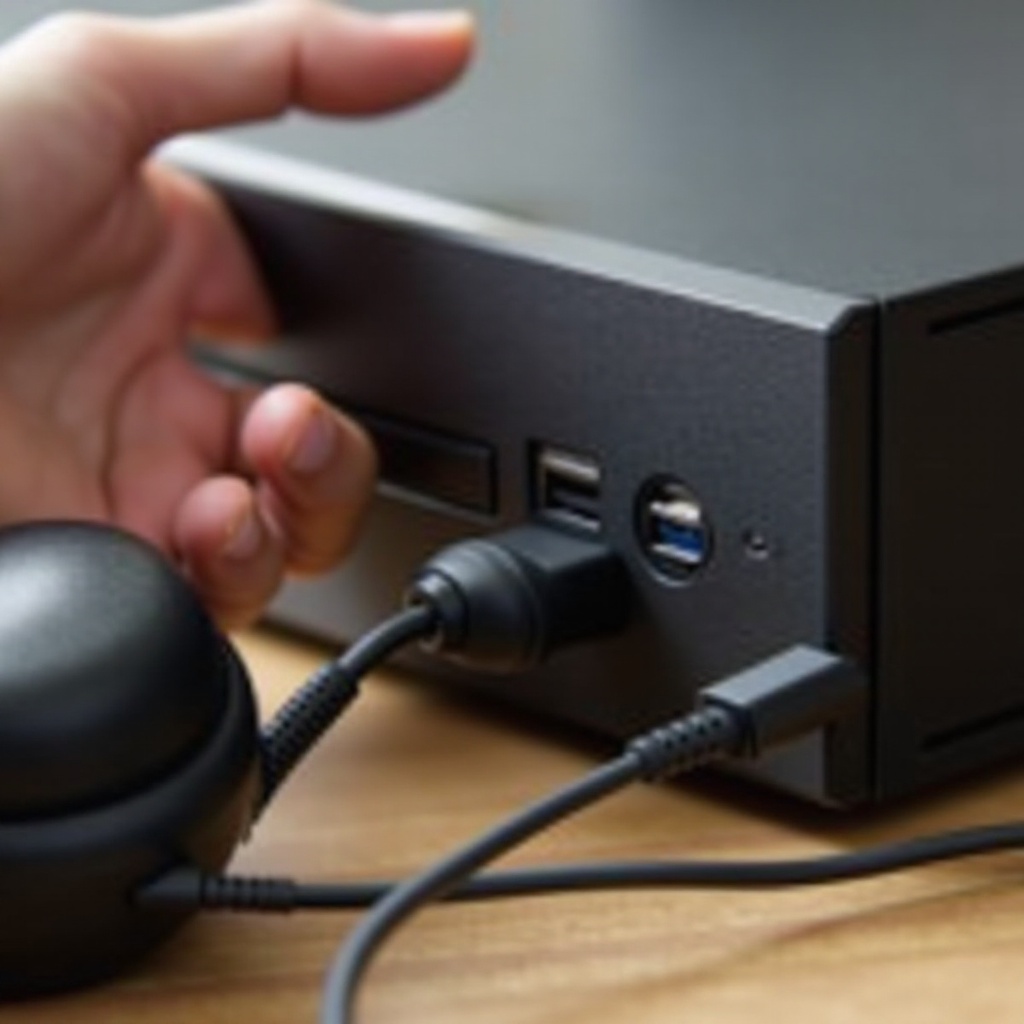
Passo 5 – Refazer o pareamento ou reconectar seu headset Xbox sem fio
Headsets sem fio podem perder o pareamento por muitos motivos: atualizações do console, pareamento do headset com outro dispositivo ou pressionar botões por engano. Refazer o pareamento costuma resolver a clássica dúvida “por que meu headset não conecta ao meu Xbox” em modelos sem fio.
Para um headset Xbox Wireless, siga estes passos gerais (sempre confira o manual para detalhes exatos):
- Coloque o Xbox em modo de pareamento
- Ligue o console.
-
Pressione e solte o botão de pareamento na frente do Xbox (perto da porta USB no Series X|S).
-
Coloque o headset em modo de pareamento
- Mantenha pressionado o botão de pareamento no headset até a luz começar a piscar rapidamente.
-
Em alguns modelos, o botão de energia também funciona como botão de pareamento quando mantido pressionado por alguns segundos a mais.
-
Aguarde a conexão ser concluída
- O Xbox deve exibir uma notificação quando o headset conectar.
- A luz do headset geralmente fica fixa quando o pareamento é bem-sucedido.
Para headsets que usam um dongle USB sem fio:
- Conecte o dongle ao Xbox.
- Pressione o botão de pareamento no dongle, se houver.
- Coloque o headset em modo de pareamento.
- Espere até as luzes do dongle e do headset ficarem fixas.
Se o pareamento ainda falhar:
- Aproxime o headset do console e remova obstáculos.
- Desligue outros dispositivos sem fio próximos durante o pareamento.
- Reinicie o console e o headset e tente novamente do zero.
Se você usa um headset com fio ou se o problema aparece apenas quando conecta no controle, o próximo passo é focar nas conexões com fio através do próprio controle.
Passo 6 – Corrigir problemas com headset com fio pelo controle
Headsets com fio dependem do controle como a principal ponte até o Xbox. Qualquer problema nessa ponte pode quebrar a conexão, mesmo que o headset e o console estejam perfeitos.
Tente estas correções para setups com fio:
- Reconecte o headset ao controle
- Desconecte o headset do controle.
- Reinicie o controle desligando e ligando de novo.
-
Conecte o headset novamente na porta de 3,5 mm com firmeza até encaixar totalmente.
-
Verifique as configurações de áudio do controle
- Pressione o botão Xbox no controle.
- Vá até a seção Áudio no guia.
-
Certifique-se de que o volume do headset está alto e não está no mudo.
-
Teste outro headset com fio
- Se outro headset com fio ou um fone simples funcionar corretamente no mesmo controle, seu headset original pode estar com defeito.
-
Se nenhum headset com fio funcionar, é provável que o conector de áudio do controle esteja danificado.
-
Considere atualizar o controle
- Firmware desatualizado do controle pode causar problemas de áudio, especialmente com alguns modelos de headset.
Como tanto headsets com fio quanto sem fio dependem de firmware atualizado, o próximo passo é garantir que o console, o controle e o headset estejam rodando as versões mais recentes.
Passo 7 – Atualize o firmware do seu Xbox, controle e headset
Firmware desatualizado é uma causa comum e invisível de problemas de conexão e áudio. As atualizações podem corrigir bugs, melhorar a estabilidade sem fio e adicionar melhor suporte a headsets.
Siga esta ordem para atualizar:
- Atualize o console Xbox
- Pressione o botão Xbox.
- Vá para Perfil & sistema > Configurações > Sistema > Atualizações.
- Selecione Atualizar console se houver atualização disponível.
-
Deixe a atualização terminar e permita que o console reinicie.
-
Atualize o firmware do controle
- Conecte o controle ao Xbox com um cabo USB.
- Vá para Configurações > Dispositivos & conexões > Acessórios.
- Selecione seu controle e escolha o botão … (Mais opções).
-
Se houver uma atualização disponível, siga as instruções na tela.
-
Atualize o firmware do headset
- Muitos headsets exigem um app para PC ou celular do fabricante.
- Instale o app oficial, conecte o headset via USB ou Bluetooth e verifique se há atualizações de firmware.
- Deixe o processo de atualização terminar sem desligar ou desconectar o headset.
Depois que os três estiverem atualizados, teste o headset novamente. Se o headset agora conecta, mas você ainda não ouve outras pessoas, ou elas não ouvem você, talvez seja necessário ajustar as configurações de áudio e privacidade do seu Xbox.
Passo 8 – Ajuste as configurações de áudio, chat e privacidade do Xbox
Às vezes o Xbox e o headset se conectam perfeitamente, mas as configurações de som bloqueiam o que você ouve ou o que os outros ouvem de você. Opções de áudio ou privacidade mal configuradas são uma causa frequente de problemas “está conectado, mas não funciona”.
Verifique estas áreas-chave:
- Seleção de saída de áudio
- Pressione o botão Xbox para abrir o guia.
- Vá até a seção Áudio.
- Certifique-se de que a saída está configurada para usar o seu headset (por exemplo, “Headset” ou “Headset chat mixer”).
-
Confirme se o controle deslizante de volume do headset não está em zero.
-
Mistura de jogo e chat
- No mesmo menu Áudio, verifique o controle deslizante Jogo/chat.
- Se o controle estiver totalmente puxado para o lado do áudio do jogo, você pode não ouvir o bate-papo do grupo.
-
Mova-o para o centro ou levemente em direção ao chat e teste novamente.
-
Configurações de microfone e mudo
- Confirme que o microfone não está no mudo no próprio headset.
- No guia do Xbox, verifique se o microfone está ativado.
-
Ajuste o Monitoramento de microfone se quiser ouvir a sua própria voz pelo headset.
-
Opções de privacidade e segurança online
- Vá para Configurações > Conta > Privacidade & segurança online.
- Abra as configurações de comunicação do seu perfil.
- Certifique-se de que chat de voz e comunicação com outros jogadores estão permitidos, especialmente se você usar uma conta infantil ou adolescente.
Quando essas configurações estiverem corretas, mas você ainda tiver som instável ou desconexões, a causa pode ser o ambiente. Sinais sem fio podem ser frágeis se o seu espaço de jogo estiver cheio de outros dispositivos.
Passo 9 – Reduza a interferência sem fio e melhore a estabilidade do sinal
Headsets sem fio dependem de um sinal de rádio limpo entre seu Xbox ou dongle e o headset. Interferências podem fazer um headset perfeitamente pareado parecer com defeito, com quedas de som, atraso ou desconexões aleatórias.
Para melhorar a estabilidade sem fio:
- Reduza distância e obstáculos
- Use o headset dentro da distância recomendada, geralmente na mesma sala que o console.
-
Evite paredes grossas, prateleiras de metal ou grandes eletrodomésticos entre o console e o headset.
-
Afastar dispositivos sem fio concorrentes
- Mantenha roteadores Wi-Fi, outros consoles e telefones sem fio um pouco mais longe do seu Xbox.
-
Se o roteador estiver diretamente em cima ou ao lado do console, mova-o alguns metros para longe.
-
Limite dispositivos sem fio ativos quando possível
- Desligue dispositivos que você não esteja usando e que funcionem nas mesmas faixas de frequência do seu headset.
- Se o seu roteador suportar bandas diferentes, você pode mover alguns dispositivos para a banda de 5 GHz e deixar mais espaço em 2,4 GHz.
Se mesmo assim você ainda se perguntar por que o headset não conecta ou não permanece conectado, é hora de testar o headset e o Xbox com outros dispositivos. Isso revela se o problema está no headset, no controle ou no console.
Passo 10 – Teste seu headset e Xbox com outros dispositivos
Testar com outros dispositivos ajuda a isolar onde a falha acontece. Esse passo evita que você troque a peça errada e gaste dinheiro à toa.
Use este padrão simples de testes:
- Teste o headset em outro dispositivo
- Conecte o headset a um celular, tablet, PC ou outro console usando o método correto (com fio ou sem fio).
- Reproduza algum áudio e, se possível, teste o microfone em uma chamada ou app de voz.
-
Se o headset funcionar perfeitamente, é provável que ele esteja normal.
-
Teste outro headset no seu Xbox
- Use um headset ou fones que você sabe que funcionam e são compatíveis com o controle ou console.
-
Se o segundo headset falhar da mesma forma, provavelmente o problema está no controle ou no Xbox.
-
Teste outro controle com headsets com fio
- Conecte seu headset com fio a outro controle Xbox, se tiver disponível.
- Se ele funcionar bem no segundo controle, o conector de áudio do controle original provavelmente está danificado.
Depois desses testes, você deve ter uma ideia clara de onde está o problema. Se o problema não for resolvido e não parecer ligado a outro dispositivo, uma redefinição pode limpar configurações corrompidas ou falhas de firmware.
Passo 11 – Redefina seu headset e Xbox para problemas persistentes
Às vezes, uma redefinição mais profunda é a única maneira de limpar falhas ocultas em software ou firmware que impedem o headset de conectar ou funcionar corretamente.
Considere estas opções de redefinição:
- Restaurar o headset para as configurações de fábrica
- Verifique o manual ou site do fabricante para os passos exatos de reset. Geralmente é necessário segurar certos botões por alguns segundos.
-
Um reset de fábrica apaga pareamentos salvos e configurações personalizadas de EQ ou botões, mas pode restaurar o funcionamento normal.
-
Redefinir configurações selecionadas do Xbox
- Nas Configurações, você pode redefinir algumas categorias, como configurações de rede, para o padrão sem mexer em jogos ou aplicativos.
-
Depois de redefinir, configure novamente suas preferências de áudio e rede do zero.
-
Redefinir o console mantendo jogos e aplicativos
- Vá para Configurações > Sistema > Informações do console > Redefinir console.
- Escolha Redefinir e manter meus jogos & aplicativos.
- Isso atualiza arquivos de sistema e muitas configurações, mas preserva seus títulos instalados.
Sempre tenha certeza de saber os dados de login da sua conta antes de redefinir o console para poder entrar novamente com facilidade. Se o headset ainda não conectar ou funcionar depois de todos esses passos, a causa mais provável é falha de hardware.
Passo 12 – Quando reparar, substituir ou atualizar seu headset
Neste ponto, você já verificou compatibilidade, energia, cabos, portas, pareamento sem fio, firmware, configurações, interferência, outros dispositivos e redefinições. Se seu headset ainda se recusa a cooperar com o Xbox, provavelmente você está lidando com um problema de hardware.
Procure estes sinais:
- O headset só funciona quando você segura o cabo ou conector em um ângulo específico.
- O microfone nunca capta som, mesmo quando testado em outros dispositivos.
- O conector de 3,5 mm do controle nunca reconhece nenhum headset.
- O headset não liga ou não permanece ligado, mesmo após carga prolongada.
Você tem três opções principais:
- Usar a garantia
- Verifique a data de compra e os termos da garantia no site do fabricante.
- Separe o número de série, comprovante de compra e uma lista dos passos de solução de problemas já realizados.
-
Entre em contato com o suporte e siga o processo deles para reparo ou substituição.
-
Reparar o controle ou headset
- Em alguns controles, reparar ou trocar o conector de áudio é mais barato do que comprar um controle novo.
-
Para headsets, o reparo geralmente compensa mais em modelos de médio e alto padrão.
-
Atualizar para um headset preparado para Xbox
- Ao comprar, procure “Designed for Xbox” ou rótulos claros de compatibilidade com Xbox.
- Decida se prefere um headset simples com fio (P2 3,5 mm) ou a liberdade de um modelo sem fio Xbox Wireless ou com dongle.
- Considere conforto, qualidade do microfone e duração de bateria, além do preço.
Um headset confiável e compatível não só resolve o problema atual de “por que meu headset não conecta ao meu Xbox”, como também proporciona sessões de jogo mais tranquilas no futuro.
Conclusão
Quando você se pergunta “por que meu headset não conecta ao meu Xbox”, a causa pode ser tão simples quanto um cabo frouxo ou tão séria quanto uma porta do controle com defeito. Ao seguir passo a passo verificações de compatibilidade, energia, inspeções físicas, pareamento sem fio, atualizações de firmware, configurações, interferência, testes com outros dispositivos e redefinições, você consegue isolar o problema em vez de apenas adivinhar.
Use este guia como uma lista prática sempre que seu headset se recusar a conectar ou a funcionar como deveria. A maioria dos problemas se resolve com essas correções claras e, quando não se resolve, você saberá se deve reparar, substituir ou atualizar seu equipamento para voltar a jogar sem dores de cabeça com áudio.
Perguntas Frequentes
Por que meu headset Bluetooth não conecta diretamente ao meu Xbox?
Os consoles Xbox usam um protocolo sem fio proprietário chamado Xbox Wireless, não o Bluetooth padrão. A maioria dos headsets Bluetooth não pode parear diretamente com o Xbox. Para usar um headset Bluetooth, normalmente você precisa de um dongle sem fio compatível com Xbox, uma estação base ou uma conexão com fio através do controle. Para a configuração mais simples, escolha um headset que indique claramente Xbox Wireless ou “Desenvolvido para Xbox” na embalagem.
Por que meu Xbox diz que meu headset está conectado, mas não ouço nada?
Se o Xbox indicar que o headset está conectado, mas você não ouve nada, verifique primeiro o volume e o direcionamento do áudio. Abra o guia do Xbox e vá até a seção Áudio. Certifique-se de que o headset esteja selecionado como dispositivo de saída e que o controle deslizante de volume esteja aumentado. Verifique o equilíbrio entre jogo e chat para garantir que não esteja totalmente voltado para jogo ou chat. Por fim, confirme as configurações de áudio dentro do jogo e teste outro aplicativo para descartar um problema específico do app.
Por que meu headset de Xbox continua desconectando aleatoriamente durante os jogos?
Desconexões aleatórias geralmente são causadas por interferência sem fio, bateria fraca ou distância. Mantenha o headset e o console no mesmo cômodo, remova obstáculos e afaste roteadores Wi‑Fi e outros dispositivos sem fio do Xbox. Carregue totalmente o headset e atualize o firmware tanto do console quanto do headset. Se o problema continuar mesmo a curta distância e com a bateria cheia, teste o headset em outro dispositivo para verificar possível falha de hardware.