
Introdução
Quando a sua TV LG Smart começa a travar, os aplicativos falham ou a tela fica preta sem motivo aparente, a frustração aparece rápido. Uma das soluções mais eficazes é o reset, mas muitas pessoas têm medo de apertar o botão errado e apagar tudo. Se você está pesquisando “como redefinir minha TV LG Smart”, você não está sozinho.
Este guia mostra todas as maneiras seguras de redefinir sua TV LG Smart em 2024. Você vai aprender a diferença entre um soft reset e um reset de fábrica, como redefinir com ou sem controle remoto e o que fazer se a TV não cooperar. Você também verá como configurar tudo novamente depois e como evitar resets constantes no futuro.
O que significa “resetar” em uma TV LG Smart em 2024?
Antes de começar a apertar botões, ajuda entender o que “resetar” realmente significa na sua TV LG Smart. Nem todos os resets são iguais, e alguns são muito mais drásticos do que outros, por isso escolher o tipo certo é importante.
Nas TVs LG Smart modernas, você geralmente verá três tipos principais de reset:
-
Soft reset (reinicialização)
É como reiniciar um celular ou computador. Você corta a energia da TV por um curto período para que o sistema possa limpar falhas temporárias. Um soft reset não apaga seus aplicativos, contas ou configurações. É a opção mais segura e deve ser o primeiro passo quando algo dá errado.
-
Reset de configurações (categorias específicas)
Alguns menus permitem redefinir apenas as configurações de imagem, som ou rede. Isso restaura essa parte da TV para o padrão, sem mexer nos seus apps ou contas. É útil se você alterou modos de imagem ou configurações de Wi‑Fi e quer voltar a como estava quando saiu da caixa.
-
Reset de fábrica (Redefinir para as configurações iniciais)
Este é o reset completo. A LG o chama de “Redefinir para as configurações iniciais” na maioria das versões do webOS. Ele apaga:
- Redes Wi‑Fi e senhas
- Contas e logins de aplicativos de streaming
- Aplicativos instalados e seus dados
- Configurações personalizadas de imagem, som e sistema
Depois de um reset de fábrica, sua TV se comporta como se você acabasse de tirá‑la da caixa. Como é tão poderoso, você deve usá‑lo apenas quando métodos mais leves não resolverem o problema.
Entender essas diferenças ajuda você a escolher o nível de reset certo para o seu problema e evitar perder dados que ainda precisa.
Quando você deve resetar sua TV LG Smart?
Você não precisa resetar sua TV LG Smart toda vez que algo pequeno dá errado. Alguns problemas têm soluções mais simples, como verificar sua conexão de internet ou o cabo HDMI. Ainda assim, há sinais claros de que um reset é uma boa ideia.
Considere um reset se você notar:
-
Aplicativos travando ou não abrindo
Se Netflix, YouTube ou outros aplicativos continuam fechando ou congelando, uma reinicialização costuma eliminar a falha. Se isso não funcionar, um reset mais profundo pode resolver.
-
A TV está lenta ou com atraso
Os menus demoram vários segundos para responder, ou o controle remoto parece atrasado. Isso geralmente significa que o sistema precisa de uma reinicialização limpa ou, em casos mais teimosos, de um reset de fábrica.
-
Tela preta, mas o som continua
Se você ouve o som, mas não vê nada, o software da TV pode estar travado. Comece com um soft reset e avance se o problema continuar.
-
O Wi‑Fi cai com frequência apenas na TV
Outros dispositivos funcionam bem no seu Wi‑Fi, mas a TV perde a conexão com frequência. Um reset de rede ou de fábrica pode limpar configurações de rede corrompidas.
-
Erros estranhos após uma atualização
Às vezes, uma atualização não é instalada corretamente. Se bugs aparecem depois de uma atualização e correções básicas falham, um reset de fábrica costuma estabilizar o sistema.
Saber quando um reset faz sentido ajuda você a evitar apagar toda a TV por problemas menores. Antes de prosseguir com qualquer reset, vale a pena se preparar para poder restaurar sua configuração rapidamente depois.
Antes de resetar: pontos importantes para saber e preparar
Um pouco de preparação deixará o reset mais tranquilo e evitará dores de cabeça depois. Antes de resetar sua TV LG Smart, reserve um momento para se preparar.
-
Anote o nome e a senha do Wi‑Fi
Depois de um reset de fábrica, você terá que se reconectar ao Wi‑Fi. Tenha em mãos o nome da rede (SSID) e a senha para não ficar procurando.
-
Anote ou fotografe as principais configurações
Muitas pessoas gastam tempo ajustando imagem e som. Tire fotos de:
- Modo de imagem, brilho, contraste e configurações de cor
- Modo de som e saída (alto‑falantes da TV, soundbar, receiver)
- Qualquer configuração de modo de jogo ou suavização de movimento que você tenha alterado
-
Tenha os logins dos serviços de streaming
Um reset de fábrica desconecta você da Netflix, Prime Video, Disney+ e outros apps. Certifique‑se de saber o e‑mail e a senha de cada conta.
-
Confira seu PIN
As TVs LG geralmente pedem um PIN ao resetar. Se você o alterou em relação ao padrão, confirme que ainda se lembra dele. Caso contrário, talvez seja necessário redefinir o PIN antes, seguindo as etapas de suporte da LG ou pelos menus na tela.
-
Atualize o firmware antes, se possível
Às vezes, atualizar o webOS para a versão mais recente resolve o problema sem precisar de reset. Vá em Configurações e verifique se há atualização de software antes de apagar tudo.
Depois de ter essas informações prontas, você pode fazer o reset com mais segurança e restaurar sua configuração rapidamente. Com a preparação feita, você pode começar pela opção mais segura: o soft reset.
Soft reset: o primeiro e mais seguro passo
Um soft reset deve ser sempre seu primeiro movimento quando sua TV LG Smart se comporta de forma estranha. É rápido, seguro e muitas vezes corrige falhas sem mexer nas suas configurações ou aplicativos.
Veja como realizar um soft reset:
- Com o controle remoto e a energia
- Use o controle remoto para desligar a TV.
- Desconecte o cabo de energia da tomada.
- Espere pelo menos 30 a 60 segundos.
- Enquanto a TV estiver desligada da tomada, pressione e segure o botão de energia na própria TV (não no controle) por cerca de 10 segundos, se for acessível.
- Conecte a TV novamente e ligue‑a.
Este processo drena a energia residual e força uma inicialização limpa do sistema.
- Se a TV estiver travada e não responder
- Pressione e segure o botão de energia no controle remoto por 5 a 10 segundos até a TV desligar e reiniciar.
- Se isso não funcionar, desligue a TV da tomada, aguarde e depois conecte de novo e ligue.
Um soft reset pode corrigir problemas como:
- Menus lentos e atraso
- Falhas temporárias em aplicativos
- Pequenas falhas de som ou imagem
- Atrasos no controle remoto
Se a TV funcionar bem depois do soft reset, você não precisa de um reset de fábrica. Mas se os problemas voltarem rapidamente ou nunca sumirem, talvez seja necessário um reset mais profundo que renove completamente o sistema.
Como fazer um reset de fábrica em TVs LG Smart mais novas (webOS 6 e posteriores)
Quando soft resets e verificações simples não resolvem o problema, um reset de fábrica pode ser a melhor opção. Nas TVs LG Smart mais novas, com webOS 6 ou posterior, o processo é claro, mas envolve algumas etapas.
Siga estes passos para fazer o reset de fábrica:
- Abrir Configurações
- Pressione o ícone de engrenagem no controle remoto para abrir as configurações rápidas.
- Role para baixo e selecione “Todas as configurações” ou “Configurações avançadas”.
- Ir para a seção Geral/Sistema
- No menu Configurações, encontre “Geral” ou “Sistema”.
- Selecione para abrir mais opções.
- Escolher “Redefinir para as configurações iniciais”
- Role até encontrar “Redefinir para as configurações iniciais” ou opção semelhante.
- Selecione para iniciar o processo de reset.
- Inserir seu PIN
- A TV pode solicitar um PIN de 4 dígitos.
- Se você nunca alterou, o padrão costuma ser 0000 ou 1234.
- Digite seu PIN e confirme.
- Confirmar o reset
- A TV avisará que esta ação apaga aplicativos, contas e configurações.
- Confirme que deseja continuar.
- Aguardar a conclusão do processo
- A TV desligará e reiniciará sozinha.
- Você verá a tela de configuração inicial, como quando a TV era nova.
Após o reset, você precisará passar novamente pelas etapas de primeira instalação: idioma, região, Wi‑Fi e logins de contas. Se você tiver uma TV LG mais antiga, os menus serão um pouco diferentes, mas ainda será possível chegar à mesma opção de reset de fábrica.
Como fazer reset de fábrica em TVs LG Smart mais antigas (webOS 5 e anteriores)
As TVs LG Smart mais antigas também têm suporte a reset de fábrica, mas a disposição do menu pode ser um pouco diferente. Os nomes exatos podem variar, mas a lógica é semelhante.
Use estas etapas gerais para versões mais antigas do webOS:
- Abrir o menu principal de Configurações
- Pressione o ícone de engrenagem ou o botão Configurações no controle remoto.
- Escolha “Todas as configurações” se aparecer um menu rápido.
- Encontrar o menu Geral ou Configuração
- Procure por “Geral”, “Opções” ou “Configuração”.
- Selecione a opção que inclua configurações do sistema ou iniciais.
- Localizar a opção de reset
- Procure por “Redefinir para as configurações iniciais”, “Configuração inicial” ou simplesmente “Redefinir”.
- Selecione para começar.
- Inserir o PIN e confirmar
- Digite seu PIN de 4 dígitos quando solicitado.
- Confirme que deseja resetar a TV.
- Deixar a TV reiniciar
- A TV reiniciará e mostrará a tela de configuração inicial.
Se os seus menus forem muito diferentes ou você não conseguir encontrar a opção de reset, pesquise o número do modelo no site de suporte da LG para obter instruções exatas. O número do modelo geralmente fica na parte traseira da TV ou na seção Sobre/Suporte do menu Configurações.
Depois que você souber como resetar usando um controle remoto funcional, o próximo desafio é lidar com o reset quando o controle está perdido ou quebrado.
Como resetar uma TV LG Smart sem controle remoto
Às vezes o controle remoto está perdido, quebrado ou sem pilhas. Você ainda pode resetar sua TV LG Smart, mas isso exige algumas etapas e ferramentas extras.
Tente estes métodos:
- Usar os botões físicos da TV
- Muitas TVs LG têm botões no painel inferior ou lateral.
- Você pode ver Energia, Volume e um botão tipo joystick.
- Pressione o botão joystick para abrir o menu na tela e use o mesmo botão para mover e selecionar opções.
- Navegue até Configurações → Geral/Sistema → Redefinir para as configurações iniciais.
- Usar o aplicativo LG ThinQ no celular
- Instale o aplicativo LG ThinQ na App Store da Apple ou na Google Play Store.
- Certifique‑se de que seu celular esteja na mesma rede Wi‑Fi da TV.
- Adicione sua TV no app e use a interface de controle remoto virtual.
- Depois de conectado, use o app para abrir Configurações e faça as etapas de reset como faria com o controle físico.
- Usar um controle remoto universal ou HDMI‑CEC
- Um controle remoto universal simples pode controlar funções básicas da TV depois de ser programado com códigos da LG.
- Se você tiver um dispositivo de streaming (como Roku ou Fire TV) que suporte HDMI‑CEC, o controle dele pode comandar funções básicas de energia e navegação da TV.
- Use qualquer um deles para acessar o menu Configurações e resetar a TV.
Sem controle remoto, o processo pode parecer um pouco mais lento, mas ainda é possível. Em muitos casos, você só precisa corrigir imagem, som ou rede, então talvez nem seja necessário um reset de fábrica completo.
Como resetar apenas as configurações de imagem, som ou rede
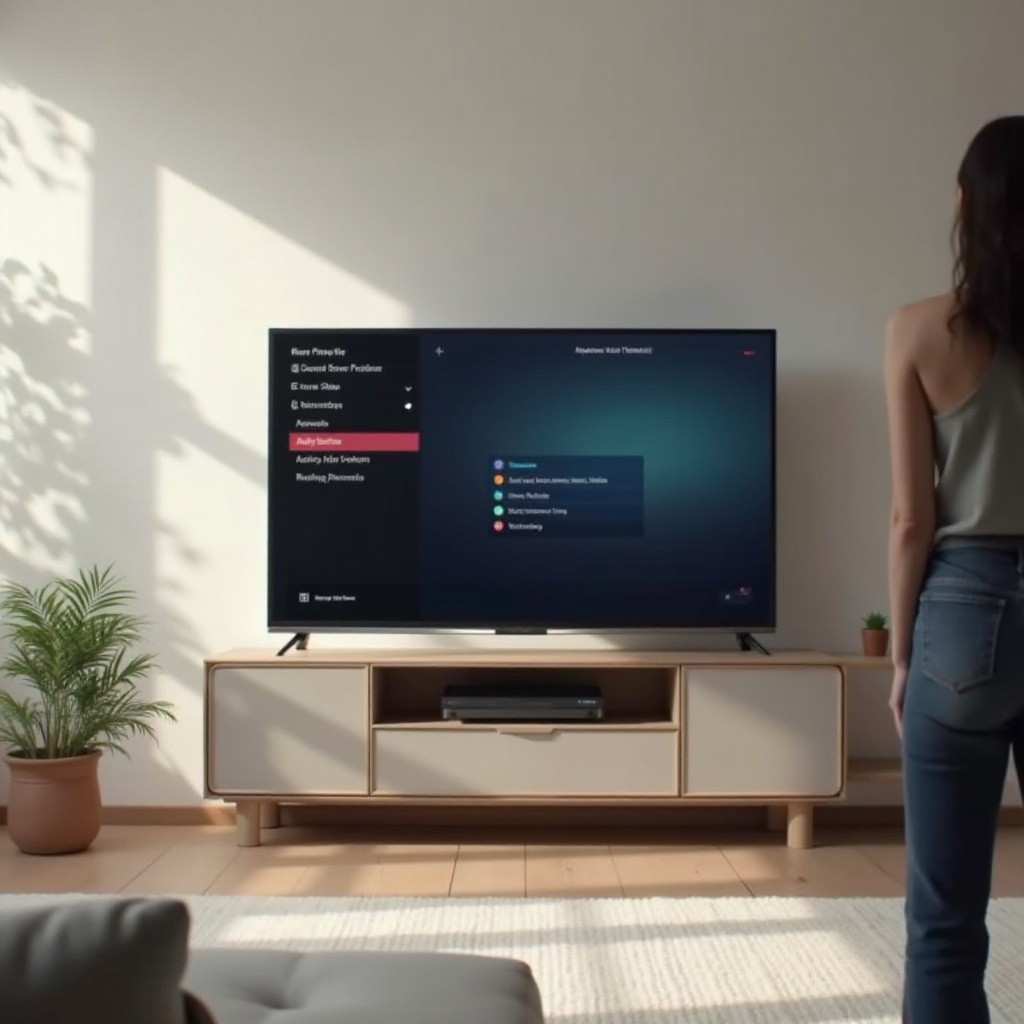
Você pode não precisar de um reset de fábrica completo se apenas uma parte da sua TV estiver estranha. As TVs LG Smart permitem resetar configurações específicas, o que economiza tempo e evita ter que entrar novamente nos aplicativos.
Veja como resetar apenas determinadas categorias:
- Resetar configurações de imagem
- Vá em Configurações → Todas as configurações → Imagem.
- Procure uma opção como “Redefinir configurações de imagem”.
- Confirme para restaurar todos os modos de imagem e ajustes para o padrão.
Isso é útil se você mexeu demais nas configurações e a imagem agora parece pior.
- Resetar configurações de som
- Vá em Configurações → Todas as configurações → Som.
- Encontre “Redefinir configurações de som”.
- Confirme para restaurar modos de som, efeitos surround e outras opções de áudio.
Isso ajuda quando o som fica distorcido depois de muitos ajustes ou ao trocar soundbars e alto‑falantes.
- Resetar configurações de rede
- Vá em Configurações → Todas as configurações → Rede.
- Remova ou “Esqueça” sua rede Wi‑Fi.
- Conecte novamente selecionando o nome do Wi‑Fi e informando a senha.
- Alguns modelos têm uma opção específica “Redefinir configurações de rede”. Use‑a se estiver disponível.
Ao focar apenas na área com problema, você geralmente resolve sem apagar apps e contas. Se os resets específicos falharem, então um reset de fábrica completo pode ser o próximo passo. Às vezes, porém, a TV se recusa a resetar ou continua travando, e você precisa de uma solução mais forte.
O que fazer se sua TV LG Smart não resetar ou continuar travando
Às vezes a TV simplesmente não coopera. Ela pode travar antes que você chegue aos menus ou ficar presa durante o reset. Quando isso acontecer, use algumas etapas extras de solução de problemas.
Tente esta sequência:
- Fazer um ciclo de energia forçado
- Desligue a TV e tire‑a da tomada.
- Espere pelo menos 60 segundos.
- Pressione e segure o botão físico de energia na TV por 10 a 15 segundos, se for acessível.
- Ligue novamente na tomada e ligue a TV.
- Desconectar dispositivos externos
- Remova dispositivos HDMI (consoles, sticks de streaming, receivers).
- Ligue a TV sem entradas externas conectadas.
- Às vezes, um dispositivo ou cabo com defeito pode travar o sistema da TV.
- Tentar o reset rapidamente após a inicialização
- Se a TV só travar depois de um ou dois minutos, ligue e vá direto para Configurações → Geral/Sistema → Redefinir para as configurações iniciais antes que o travamento aconteça.
- Verificar se há atualizações de firmware
- Se você conseguir acessar Configurações por alguns instantes, verifique se há atualização de software.
- Instale qualquer atualização disponível e reinicie a TV.
Se a TV ainda não resetar ou continuar travando não importa o que você faça, o problema pode ser de hardware. Nesse caso, entre em contato com o suporte da LG ou com uma assistência técnica local para diagnóstico mais detalhado. Depois de resolver problemas maiores, você precisará configurar a TV novamente após qualquer reset de fábrica bem‑sucedido.
Checklist de configuração pós‑reset para sua TV LG Smart
Depois de um reset de fábrica bem‑sucedido, sua TV LG Smart se comporta como nova. Você verá o assistente de configuração inicial. Para voltar a assistir rapidamente, siga um checklist simples.
- Concluir a configuração inicial
- Escolha seu idioma e região.
- Aceite os termos de serviço, se concordar com eles.
- Defina o fuso horário correto.
- Reconectar ao Wi‑Fi ou Ethernet
- Selecione sua rede Wi‑Fi e digite a senha.
- Se possível, use Ethernet para um streaming mais estável.
- Teste a conexão para confirmar o acesso à internet.
- Entrar na sua conta LG (opcional, mas útil)
- Se você usa serviços LG ou o ecossistema ThinQ, faça login na sua conta LG.
- Isso pode ajudar a sincronizar algumas preferências entre dispositivos.
- Reinstalar e entrar nos aplicativos
- Abra a LG Content Store.
- Baixe seus aplicativos de streaming favoritos: Netflix, Prime Video, Disney+, YouTube e outros.
- Entre com os dados de conta que você preparou antes.
- Restaurar configurações de imagem e som
- Defina o modo de imagem preferido (Cinema, Padrão, Jogo etc.).
- Ajuste brilho, contraste e cor para combinar com as fotos ou anotações.
- Escolha o modo de som e confirme a saída correta (alto‑falantes da TV, soundbar ou receiver).
Depois de concluir este checklist, sua TV deve estar totalmente funcional novamente, geralmente com menos falhas do que antes do reset. Para mantê‑la assim, vale seguir algumas boas práticas para não precisar resetar a TV com frequência.
Dicas para evitar resets frequentes em TVs LG Smart
Resetar sua TV LG Smart de vez em quando é normal, especialmente após uma grande atualização de software ou após anos de uso. Mas se você percebe que precisa resetar toda semana, é hora de mudar alguns hábitos.
Siga estas dicas para manter sua TV funcionando bem:
- Mantenha o software atualizado
- Verifique regularmente se há atualizações do webOS em Configurações.
- Ative atualizações automáticas se seu modelo suportar.
- As atualizações geralmente corrigem bugs e melhoram o desempenho.
- Não sobrecarregue a TV com aplicativos
- Instale apenas os aplicativos que você realmente usa.
- Desinstale apps antigos ou raramente usados para liberar espaço.
- Menos “entulho” significa menos conflitos e travamentos.
- Use cabos e dispositivos HDMI de qualidade
- Cabos baratos ou danificados podem causar problemas de sinal e comportamentos estranhos.
- Substitua qualquer cabo que cause cintilação ou desconexões frequentes.
- Desligue sua TV corretamente
- Use o controle remoto para desligar a TV.
- Evite cortar a energia no interruptor da parede ou tirar da tomada, a menos que seja necessário.
- Deixe a TV concluir o processo normal de desligamento.
- Garanta boa ventilação
- Não bloqueie as saídas de ar na parte traseira da TV.
- Superaquecimento pode causar desligamentos aleatórios e travamentos.
- Deixe espaço entre a TV e a parede ou o móvel.
Com esses hábitos, você reduz as chances de falhas de software e prolonga a vida útil da sua TV, sem depender de resets como solução constante.
Conclusão
Resetar uma TV LG Smart não precisa ser arriscado ou confuso. Quando você entende a diferença entre soft reset, resets de configurações específicas e um reset de fábrica completo, consegue escolher a opção certa para a situação. Começar com um simples ciclo de energia resolve muitos problemas sem apagar nada, enquanto um reset de fábrica bem planejado pode renovar um sistema cheio de bugs e teimoso.
Agora que você sabe exatamente como resetar sua TV LG Smart, com ou sem controle remoto, e como configurá‑la novamente depois, consegue lidar com a maioria dos problemas por conta própria. Combine esse conhecimento com alguns bons hábitos, como manter o software atualizado e evitar excesso de aplicativos, e sua TV LG Smart deve continuar funcionando de forma suave, rápida e confiável por muito tempo.
Perguntas Frequentes
Redefinir minha LG Smart TV vai apagar meus aplicativos e contas?
Uma redefinição suave não apagará nenhum aplicativo ou conta; ela apenas reinicia o sistema da TV. No entanto, uma redefinição de fábrica (Redefinir para as Configurações Iniciais) remove aplicativos instalados, logins de contas, redes Wi-Fi e configurações personalizadas. Depois de uma redefinição de fábrica, você precisa reinstalar os aplicativos e entrar novamente em cada serviço. Antes de iniciar uma redefinição de fábrica, certifique-se de ter seus dados de login e a senha do Wi-Fi à mão.
Como faço para redefinir minha LG Smart TV se esqueci meu PIN?
Se você esqueceu seu PIN, primeiro tente os padrões comuns, como 0000 ou 1234. Se esses não funcionarem, abra o menu Configurações e procure opções para alterar ou redefinir o PIN em Segurança ou Proteção. Alguns modelos permitem redefinir o PIN inserindo uma sequência de código mestre no controle remoto. Se ainda assim você não conseguir acessar a TV, consulte o site de suporte da LG com o número do seu modelo para obter o procedimento exato de redefinição do PIN.
É seguro redefinir minha LG Smart TV com frequência?
Fazer uma redefinição suave de vez em quando é seguro e pode até ajudar no desempenho, semelhante a reiniciar um computador. Isso não prejudica a TV. Redefinições de fábrica frequentes, no entanto, não são necessárias e podem se tornar incômodas porque você precisa configurar tudo novamente a cada vez. Se você sentir que é obrigado a fazer redefinições de fábrica com frequência, pode haver um problema mais profundo, como um aplicativo com defeito, firmware com erro ou problema de hardware. Nesse caso, entre em contato com o suporte da LG ou com um serviço de reparo para obter mais ajuda.