
Introdução
Ver a mensagem “conteúdo de notificação sensível oculto da Garmin” no seu relógio pode ser confuso e frustrante. Você quer acesso rápido a mensagens e alertas, mas o seu smartwatch mostra apenas informações parciais ou oculta o conteúdo completamente. Em vez de uma mensagem clara do seu amigo ou do seu banco, você vê um rótulo vago ou nenhum texto.
Na maioria dos casos, isso não é um erro. É um recurso de privacidade projetado para proteger seus dados pessoais quando o relógio está visível para outras pessoas. A Garmin e o seu telefone trabalham juntos para decidir quanto de cada notificação deve aparecer no seu pulso. Quando você entende como esse sistema funciona, pode alterar o que aparece no relógio e o que permanece oculto.
Este guia explica o que “conteúdo de notificação sensível oculto” realmente significa, por que a Garmin e o seu telefone bloqueiam certos detalhes e como ajustar ou corrigir essas configurações tanto no Android quanto no iPhone. Você também verá configurações de privacidade recomendadas, etapas claras de solução de problemas e dicas práticas de segurança para que as notificações da sua Garmin se tornem ao mesmo tempo úteis e seguras.
O que “conteúdo de notificação sensível oculto da Garmin” significa?
A frase “conteúdo de notificação sensível oculto da Garmin” aparece quando o relógio recebe uma notificação, mas apenas parte das informações tem permissão para ser exibida. Em vez da mensagem completa, você pode ver o nome do app, o remetente ou um rótulo genérico como “Nova mensagem” sem detalhes.
Na prática, “conteúdo sensível” geralmente inclui:
- Mensagens de SMS e aplicativos de chat
- Linhas de assunto de e‑mail e corpo das mensagens
- Alertas bancários ou financeiros
- Detalhes de saúde e condicionamento físico
- Códigos de autenticação em duas etapas (2FA) e prompts de segurança
Seu Garmin não toma essas decisões sozinho. O relógio geralmente segue as regras de privacidade que o seu telefone define para pré-visualizações na tela de bloqueio e notificações sensíveis. Se o seu telefone oculta o conteúdo das mensagens na tela de bloqueio, a notificação que chega à sua Garmin pode já vir sem o texto detalhado.
Portanto, quando você vê “conteúdo de notificação sensível oculto”, lembre-se de que seus dispositivos estão tentando proteger suas informações de qualquer pessoa que possa olhar para o seu pulso. A chave é decidir quando você quer essa privacidade extra e quando prefere mais detalhes na tela do relógio.
Por que a Garmin e o seu telefone ocultam conteúdo de notificação sensível
Smartwatches ficam no seu pulso, onde qualquer pessoa por perto pode ver a tela. Se todo alerta exibisse o texto completo, pessoas ao seu redor poderiam ler detalhes privados sem muito esforço. Para reduzir esse risco, tanto a Garmin quanto o seu telefone tratam o conteúdo sensível com mais cuidado.
Há alguns motivos principais para eles ocultarem conteúdo sensível:
- Visibilidade em público
Na academia, em uma reunião, no transporte público ou em um café, o seu pulso costuma ser mais visível do que o seu telefone. Ocultar o conteúdo impede que desconhecidos leiam mensagens, códigos 2FA ou lembretes privados. - Regras da tela de bloqueio do telefone
Android e iPhone incluem opções como “Ocultar conteúdo sensível” ou “Quando desbloqueado”. Quando essas opções estão ativadas, o sistema envia apenas detalhes limitados para dispositivos conectados, como a sua Garmin. Seu relógio então mostra apenas o nome do app ou um resumo, não o texto completo. - Segurança e conformidade
Alguns apps, como aplicativos bancários ou corporativos, impõem privacidade rígida. Eles podem bloquear pré-visualizações de mensagens em qualquer dispositivo externo para cumprir políticas de segurança, normas do setor ou exigências da empresa. - Ambientes compartilhados
Se você deixa seu relógio em uma mesa ou o compartilha com a família, conteúdo oculto ajuda a evitar exposição acidental de mensagens de trabalho confidenciais ou conversas pessoais.
Por causa desses motivos, a Garmin adota a cautela como padrão e muitas vezes oculta conteúdo sensível até você alterar as configurações. Entender onde esse comportamento aparece no dispositivo facilita decidir o que você precisa ajustar.
Onde você vê “conteúdo de notificação sensível oculto” no seu relógio Garmin
Você pode notar “conteúdo de notificação sensível oculto” ou um comportamento similar em vários lugares do seu smartwatch Garmin. A redação exata pode variar por modelo e versão de software, mas o efeito é o mesmo: informação limitada na tela.
Lugares típicos incluem:
- Banner de notificação recebida
Quando uma mensagem ou alerta de app chega, você pode ver o nome do app e um ícone, mas o corpo da mensagem é ocultado ou substituído por texto genérico. - Lista de notificações
Quando você desliza para baixo ou pressiona um botão para ver notificações passadas, algumas entradas mostram o remetente ou o app, mas não o conteúdo completo da mensagem. - Durante atividades
Enquanto você corre, pedala ou treina, a tela de atividade pode mostrar apenas resumos simplificados de notificações para manter o foco no treino e reduzir a poluição visual. - Comportamento de bloqueio (em modelos com bloqueio de tela)
Em alguns modelos, se o relógio estiver bloqueado, você verá apenas pré-visualizações limitadas de notificações até desbloquear o dispositivo.
Esse comportamento é semelhante em modelos como Forerunner, Fenix/Epix, Venu, Instinct e Vivoactive. O relógio normalmente respeita o nível de privacidade que o seu telefone permite. Para mudar o que você vê, é preciso entender como as notificações da Garmin chegam ao seu pulso.
A próxima seção explica como o seu telefone e o Garmin Connect funcionam com o relógio para controlar o conteúdo das notificações.
Como as notificações Garmin funcionam com o seu smartphone em 2024
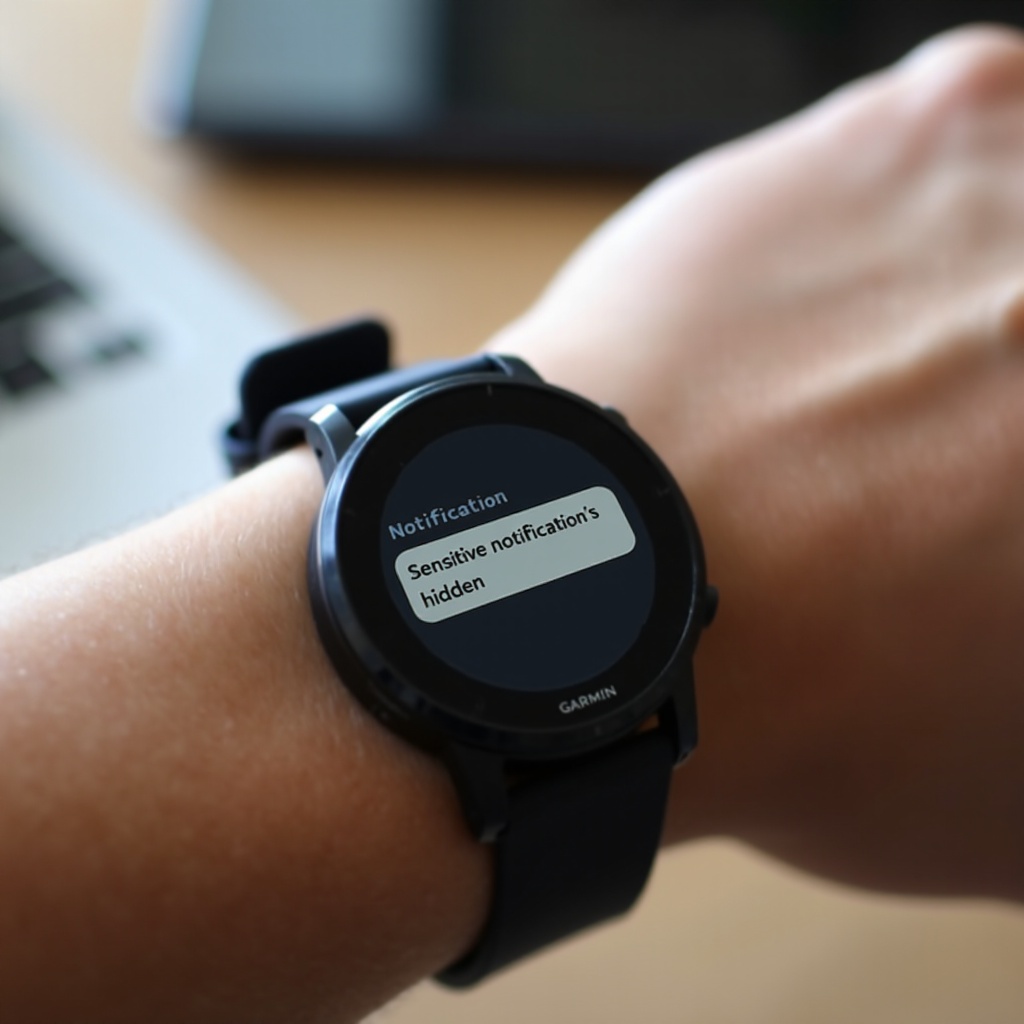
Relógios Garmin não criam novas notificações por conta própria. Eles espelham as notificações que o seu telefone gera. O aplicativo Garmin Connect recebe alertas do seu telefone e os repassa ao relógio via Bluetooth. Por causa disso, o seu telefone tem um papel fundamental em definir se o conteúdo aparece oculto ou visível.
Este é o processo típico:
- Um app no seu telefone (por exemplo, Mensagens, WhatsApp, Gmail ou um app de banco) cria uma notificação.
- O sistema operacional do telefone (Android ou iOS) decide quanto dessa notificação pode aparecer em telas externas e na tela de bloqueio com base nas suas configurações de privacidade.
- O Garmin Connect recebe os dados de notificação permitidos.
- Seu relógio exibe o conteúdo que recebe, filtrado novamente pelas próprias configurações de notificação.
Se o seu telefone oculta pré-visualizações de mensagens na tela de bloqueio ou para apps específicos, o Garmin Connect pode receber apenas o nome do app e um breve resumo. Seu relógio então mostra “conteúdo oculto” ou um rótulo equivalente.
Isso significa que você deve gerenciar os dois lados:
- As configurações do relógio Garmin controlam se o dispositivo mostrará pré-visualizações ou apenas ícones e títulos.
- As configurações de notificação do telefone controlam quanto detalhe qualquer dispositivo conectado, incluindo a Garmin, tem permissão para exibir.
Um bom ponto de partida é ajustar primeiro as configurações do relógio, assim você sabe que o dispositivo em si está pronto para mostrar mais informações. Depois disso, você pode refinar o lado do telefone, que muitas vezes tem o impacto mais forte.
Como alterar as configurações de notificações sensíveis na Garmin (configurações do relógio)
Você pode alterar várias configurações diretamente no relógio Garmin para controlar quanto conteúdo de notificação aparece no seu pulso. Os nomes dos menus variam por modelo, mas as opções principais são semelhantes.
Ativando ou desativando pré-visualizações de notificações na Garmin
Na maioria dos modelos Garmin atuais, você pode escolher se as pré-visualizações de mensagens serão exibidas:
- Abra Configurações no relógio.
- Vá para Notificações ou Telefone (o nome depende do dispositivo).
- Procure opções como Notificações inteligentes, Pré-visualização de notificações ou Mostrar pré-visualizações.
- Selecione uma das opções disponíveis, como:
- Mostrar pré-visualização completa
- Mostrar pré-visualização breve
- Somente ícones
- Desativado
Se você selecionar somente ícones ou desativar pré-visualizações, verá mais comportamentos de “conteúdo oculto”, porque o relógio não tem permissão para mostrar o texto das mensagens. Se quiser mais detalhes, escolha pré-visualizações completas ou breves, quando disponíveis.
Ajustando a privacidade de notificações por perfil de atividade
A Garmin também permite definir regras de notificação diferentes para cada atividade. Isso é útil se você quiser menos distrações durante os treinos:
- Abra Atividades e Apps no relógio.
- Selecione um perfil de atividade como Corrida, Bicicleta, Caminhada ou Musculação.
- Vá para Configurações dessa atividade.
- Procure por Notificações inteligentes ou opções Durante a atividade.
- Escolha se deseja:
- Mostrar todas as notificações
- Mostrar apenas chamadas e mensagens de texto
- Não mostrar nada durante a atividade
Se você vê apenas “conteúdo oculto” ou alertas muito limitados durante o treino, o perfil de atividade pode estar configurado para restringir conteúdo. Ajuste essas opções se quiser notificações mais detalhadas durante os treinos.
Atualizando o firmware da Garmin para os recursos mais recentes de notificação
Atualizações da Garmin podem alterar a aparência das notificações e corrigir erros que afetam as pré-visualizações. Para manter tudo funcionando bem:
- Abra o aplicativo Garmin Connect no telefone.
- Abra a página do seu dispositivo e verifique se há atualizações disponíveis.
- Sincronize o relógio para instalar o firmware mais recente.
Após uma atualização, revise as configurações de notificação tanto no relógio quanto no Garmin Connect. Algumas atualizações redefinem certas opções ou adicionam novas escolhas de privacidade, o que pode afetar quando o “conteúdo sensível” aparece.
Quando as configurações do relógio estiverem em ordem, o próximo passo é gerenciar o lado do telefone, que costuma ter o maior impacto sobre quanto conteúdo a Garmin pode exibir.
Corrigindo “conteúdo de notificação sensível oculto” a partir do telefone (Android e iPhone)
Como o seu telefone controla quanta informação chega à Garmin, é preciso revisar as configurações de notificação e privacidade dele. Este é frequentemente o principal motivo de o relógio mostrar “conteúdo de notificação sensível oculto da Garmin”, mesmo quando as configurações do relógio parecem corretas.
Android: tela de bloqueio e configurações de conteúdo sensível
Nas versões recentes do Android, existe uma opção específica para ocultar conteúdo sensível na tela de bloqueio. Essa configuração também afeta o que a Garmin pode mostrar.
Para alterá-la (os nomes dos menus podem variar conforme a marca):
- Abra Configurações no seu telefone Android.
- Vá para Notificações ou Tela de bloqueio.
- Procure opções como:
- Notificações na tela de bloqueio
- Notificações sensíveis
- Ocultar conteúdo
- Escolha mostrar conteúdo ou mostrar todos os detalhes das notificações na tela de bloqueio se quiser que a Garmin receba o texto completo das mensagens.
Você também pode configurar isso por app:
- Vá para Configurações > Apps.
- Selecione um app de mensagens ou e-mail.
- Toque em Notificações.
- Certifique-se de que pré-visualizações ou conteúdo das mensagens não estejam restritos e que a visibilidade na tela de bloqueio não esteja definida como “Ocultar conteúdo”.
Android: permissões do Garmin Connect e otimização de bateria
O Android precisa conceder ao Garmin Connect acesso total às notificações e permitir que ele seja executado em segundo plano:
- Vá para Configurações > Apps > Garmin Connect.
- Confirme se as Notificações estão ativadas e com permissão para exibir.
- Em Acesso especial ou Avançado, encontre Acesso a notificações e verifique se o Garmin Connect tem permissão.
- Verifique as configurações de Bateria:
- Desative otimizações de bateria agressivas para o Garmin Connect.
- Permita atividade em segundo plano ou selecione “Sem restrições” para uso de bateria, se disponível.
Se o Android bloquear o Garmin Connect em segundo plano, o relógio pode deixar de receber notificações ou mostrar apenas dados parciais porque o app não consegue receber atualizações completas.
iPhone: pré-visualizações de notificações, Modos de Foco e espelhamento com a Garmin
No iPhone, as configurações de pré-visualização na tela de bloqueio são fundamentais para definir o que sua Garmin pode exibir:
- Abra Ajustes no iPhone.
- Vá para Notificações.
- Toque em Mostrar Prévias e escolha uma das opções:
- Sempre
- Quando Desbloqueado
- Nunca
Se você escolher “Nunca” ou “Quando Desbloqueado”, a sua Garmin pode receber conteúdo limitado ou pré-visualizações ocultas, especialmente quando o telefone está bloqueado. Para mais detalhes no relógio, “Sempre” funciona melhor, mas reduz a privacidade no telefone.
Você também pode ajustar por app:
- Em Ajustes > Notificações, selecione um app como Mensagens ou WhatsApp.
- Certifique-se de que Permitir Notificações esteja ativado.
- Verifique se Tela Bloqueada, Central de Notificações e Banners estão marcados para permitir alertas.
- Garanta que Mostrar Prévias para esse app esteja definido como Sempre se você quiser que o texto completo seja espelhado para a Garmin.
Revise também Foco ou Não Perturbe:
- Vá para Ajustes > Foco.
- Verifique modos como Não Perturbe, Trabalho ou Sono.
- Confirme que não estão bloqueando notificações de apps principais ou do Garmin Connect.
Com o relógio e o telefone configurados, você pode ir além dos ajustes básicos e ter um controle mais inteligente sobre quais apps mostram conteúdo e quais permanecem privados.
Controle por app: escolhendo quais notificações permanecem ocultas
É raro você querer todas as notificações totalmente visíveis ou todas ocultas. A melhor abordagem é decidir quais apps podem mostrar conteúdo na sua Garmin e quais devem permanecer privados. A maior parte disso é feita no telefone, com alguns filtros dentro do Garmin Connect.
Apps de mensagens (SMS, WhatsApp, Signal, Telegram)
Apps de mensagens carregam muitas conversas pessoais, mas também contêm as mensagens que você provavelmente quer ler rapidamente no pulso. Para controlá-los:
- No telefone, permita pré-visualizações de notificações para apps de mensagens confiáveis, se você se sentir confortável com esse nível de visibilidade.
- No Garmin Connect, ative notificações para esses apps em Dispositivo > Notificações inteligentes.
- Para apps com criptografia de ponta a ponta como o Signal, lembre-se de que algumas regras de privacidade podem ainda limitar as pré-visualizações dependendo das configurações do telefone.
Essa configuração permite ver mensagens importantes sem precisar pegar o telefone toda hora.
E-mail, calendário e apps de trabalho
Apps de e-mail e trabalho geralmente contêm informações corporativas sensíveis. Talvez você não queira que cada linha de assunto ou atualização interna fique visível em público.
Opções práticas incluem:
- Mostrar apenas remetente e assunto na tela de bloqueio do telefone e aceitar limites semelhantes na sua Garmin.
- Desativar pré-visualizações de e-mail na tela de bloqueio se o seu trabalho exigir privacidade rigorosa e contar com o telefone para ler os detalhes.
- Permitir alertas de calendário com títulos de eventos breves, mas evitar mostrar descrições longas.
Ajuste isso nas configurações de notificação do telefone para cada app e na lista por app do Garmin Connect, para que apenas os dados de trabalho adequados apareçam no relógio.
Apps bancários, 2FA e de saúde com privacidade obrigatória
Alguns apps ignoram suas configurações gerais de pré-visualização e sempre tratam notificações como sensíveis. Exemplos comuns incluem:
- Apps bancários
- Apps de investimento e negociação
- Apps autenticadores para 2FA
- Certos apps de saúde e médicos
Esses apps costumam mostrar informações mínimas por padrão, até mesmo no telefone. Sua Garmin pode exibir apenas “Nova notificação” ou algo parecido, e você não consegue mudar isso. Na maioria dos casos, isso é positivo. Você não quer alertas bancários completos ou códigos de segurança visíveis no pulso, onde outros podem vê-los.
Depois de ajustar o comportamento por app, você pode criar uma estratégia geral de notificações que combina com seu estilo de vida e nível de conforto.
Equilibrando privacidade e conveniência: configurações recomendadas de notificações na Garmin
Não existe uma configuração perfeita única para todos. A configuração ideal depende de como você usa o relógio, do seu trabalho e de onde passa a maior parte do tempo. A seguir estão três configurações recomendadas que você pode copiar ou adaptar.
Configuração de alta privacidade: máxima proteção, pré-visualizações mínimas
Use esta configuração se você lida com trabalho sensível, viaja com frequência ou compartilha espaços com muitas pessoas:
- No telefone, oculte pré-visualizações na tela de bloqueio para a maioria dos apps, especialmente e‑mail e redes sociais.
- Na Garmin, escolha somente ícones ou pré-visualizações mínimas para reduzir texto visível.
- Permita conteúdo completo apenas para um pequeno grupo de apps, como SMS de familiares próximos ou contatos principais.
- Use modos Foco ou Não Perturbe para reduzir alertas aleatórios em público ou durante reuniões.
Você verá mais “conteúdo de notificação sensível oculto”, mas seus dados pessoais e de trabalho ficarão mais protegidos.
Configuração equilibrada para o dia a dia: filtragem inteligente de conteúdo sensível
Essa configuração funciona bem para a maioria dos usuários que desejam privacidade e conveniência ao mesmo tempo:
- Ative pré-visualizações para apps de mensagens pessoais e apps simples como calendário e lembretes.
- Limite pré-visualizações para e‑mail e ferramentas de trabalho, para que mostrem menos detalhes na tela de bloqueio e no relógio.
- Mantenha apps bancários e 2FA totalmente bloqueados, sem pré-visualizações no telefone ou no relógio.
- Use os perfis de atividade da Garmin para reduzir distrações e exposição durante treinos ou períodos de foco.
Você ainda recebe informações úteis no pulso, mas conteúdo realmente sensível permanece difícil de ler com um simples olhar.
Configuração voltada ao condicionamento físico: alertas simples durante os treinos
Se o que mais importa são as notificações durante os treinos, concentre as configurações nos cenários de atividade física:
- Permita que chamadas e mensagens importantes apareçam na Garmin durante atividades, para não perder nada urgente.
- Desative ou limite apps de redes sociais, e‑mail e apps não urgentes durante os treinos.
- Use alertas apenas por vibração com pré-visualizações curtas, para evitar blocos grandes de texto nas telas de exercício.
Essa configuração permite ver o que é relevante durante uma corrida ou pedalada, mantendo conversas mais profundas e informações detalhadas no telefone.
Mesmo com uma boa configuração, você ainda pode ver “conteúdo oculto” com mais frequência do que gostaria. A próxima seção cobre etapas práticas de solução de problemas para questões persistentes.
Solucionando problemas quando as notificações da Garmin ainda mostram “conteúdo oculto”
Se você ajustou as configurações do relógio e do telefone e ainda vê muitas notificações ocultas, pode seguir uma lista de verificação focada. Isso ajuda a descartar problemas de conexão, modos silenciosos e falhas de apps.
Verificando Bluetooth, Não Perturbe e Modos de Foco
Problemas de conexão e modos globais de silêncio podem bloquear ou limitar notificações de forma discreta:
- Certifique-se de que o Bluetooth está ligado e estável tanto no telefone quanto no relógio. Reconecte se vir alertas de desconexão.
- Confirme que o telefone não está em Não Perturbe ou em um Modo de Foco que bloqueie alertas de apps importantes.
- Verifique as configurações de Não Perturbe e Sono na Garmin. Se estiverem ativos, o relógio pode silenciar ou limitar notificações mesmo que as pré-visualizações estejam permitidas.
Um sinal fraco de Bluetooth ou um modo silencioso pode dar a impressão de que o “conteúdo oculto” é o principal problema, quando na verdade o relógio está recebendo alertas incompletos ou atrasados.
Repareando sua Garmin e reinstalando o Garmin Connect
Se as configurações parecem corretas, mas o comportamento é inconsistente, um recomeço limpo costuma ajudar:
- Remova o dispositivo Garmin da lista de Bluetooth do telefone.
- Exclua o relógio do aplicativo Garmin Connect.
- Reinicie o telefone e o relógio.
- Reinstale o Garmin Connect se os problemas persistirem ou se o app parecer não responder.
- Emparelhe o relógio novamente de dentro do Garmin Connect.
- Reative notificações inteligentes e as permissões necessárias quando solicitado.
Depois desse processo, teste com um app simples, como SMS ou um mensageiro básico, para confirmar se as pré-visualizações completas estão funcionando como esperado.
Quando políticas corporativas ou restrições de apps substituem suas configurações
Às vezes, não importa o que você mude, certas notificações continuam ocultas. Motivos comuns incluem:
- Seu telefone é gerenciado por um sistema MDM (Gerenciamento de Dispositivos Móveis) da empresa que impõe regras rígidas de notificação.
- Perfis de trabalho no Android limitam pré-visualizações de notificações para apps corporativos.
- Apps bancários ou de segurança aplicam privacidade rígida e não enviam texto completo para dispositivos externos.
Nesses casos, você não pode substituir a restrição na Garmin. Se precisar de mais detalhes para apps de trabalho, fale com a equipe de TI ou siga as orientações oficiais da empresa. Para apps bancários e de segurança, mantenha as pré-visualizações desativadas e veja o conteúdo completo diretamente no telefone para manter a segurança.
Depois de entender esses limites, você pode se concentrar nos apps e configurações em que tem controle e estabelecer expectativas realistas sobre o que a Garmin pode mostrar.
Considerações de segurança e dados para notificações Garmin em 2024
Ajustar pré-visualizações de notificações muda o que as pessoas podem ver no seu pulso, mas não significa que a Garmin ou outros apps de repente ganhem novo acesso aos seus dados. É útil entender o que acontece nos bastidores ao gerenciar essas configurações.
O que a Garmin pode ver versus o que permanece no seu telefone
O Garmin Connect e o relógio recebem dados de notificações do telefone. Isso pode incluir:
- Nome e ícone do app
- Nome do remetente
- Título da mensagem ou trecho
- Carimbo de data e hora
A mensagem completa geralmente permanece no telefone. A Garmin não obtém acesso direto ao histórico das conversas ou à caixa de entrada de e‑mail, a menos que uma integração específica permita. O conteúdo das notificações é transitório e segue as regras de privacidade do telefone.
Criptografia, sincronização em nuvem e conexões com apps de terceiros
A Garmin usa criptografia ao sincronizar dados entre o relógio, o telefone e os servidores da empresa. Quando você se conecta a serviços de terceiros como Strava ou MyFitnessPal, normalmente compartilha dados de condicionamento físico e atividades, não o conteúdo de notificações.
Mesmo assim, é prudente:
- Usar senhas fortes e autenticação em duas etapas na sua conta Garmin.
- Revisar quais apps de terceiros estão vinculados à sua conta Garmin.
- Revogar o acesso de ferramentas e serviços que você não usa mais.
Isso reduz a chance de qualquer parte dos seus dados, incluindo metadados de notificações, ser usada de forma indevida.
Boas práticas para telas de bloqueio, PINs e apps sensíveis
Mesmo com ajustes cuidadosos na Garmin, o telefone continua sendo o centro da sua vida digital. Para proteger tanto o telefone quanto o relógio:
- Use PIN, senha ou bloqueio biométrico no telefone.
- Ative um bloqueio de tela ou PIN no seu modelo Garmin, se suportado, especialmente se usar pagamentos ou armazenar dados de saúde.
- Restrinja pré-visualizações para apps bancários, de segurança e altamente sensíveis tanto no telefone quanto no relógio.
- Revise regularmente as configurações de notificação após atualizações de sistema, pois padrões e opções podem mudar.
Ao combinar bloqueios de dispositivos, pré-visualizações inteligentes de notificações e privacidade seletiva por app, você mantém um bom equilíbrio entre conveniência e segurança na sua Garmin.
Conclusão
A mensagem “conteúdo de notificação sensível oculto da Garmin” geralmente indica que seus dispositivos estão protegendo sua privacidade, e não que algo esteja quebrado. O relógio espelha as regras definidas pelo telefone, e juntos eles decidem quais notificações mostram conteúdo completo e quais permanecem limitadas.
Ao ajustar as pré-visualizações de notificações da Garmin, refinar as configurações de tela de bloqueio no Android ou iPhone e aplicar controles inteligentes por app, você pode decidir exatamente quanta informação aparece no seu pulso. Se os problemas persistirem, uma simples lista de verificação de solução de problemas — incluindo verificação de Bluetooth, modos silenciosos e permissões do Garmin Connect — normalmente restaura o comportamento normal.
Reserve alguns minutos para revisar suas configurações atuais usando este guia. Você reduzirá mensagens indesejadas de “conteúdo oculto”, protegerá dados sensíveis e criará uma experiência de notificações que se encaixa na maneira como você vive, trabalha e treina.
Perguntas Frequentes
Por que meu Garmin sempre mostra ‘conteúdo de notificação sensível oculto’ mesmo depois de eu alterar as configurações?
O seu telefone frequentemente tem prioridade sobre o seu relógio. Se o Android ou o iPhone ocultar a pré-visualização de notificações na tela de bloqueio, o Garmin receberá apenas detalhes limitados. Alguns aplicativos, como aplicativos bancários ou corporativos, também aplicam suas próprias regras de privacidade e nunca enviam conteúdo completo para dispositivos externos. Verifique as configurações de pré-visualização de notificações na tela de bloqueio do seu telefone e por aplicativo, e lembre-se de que certos aplicativos não podem ser alterados.
Posso desativar completamente o comportamento ‘sensível’ para que o Garmin sempre mostre o texto completo das notificações?
Você pode aumentar a quantidade de conteúdo que o Garmin mostra, mas nem sempre pode forçar o texto completo para todos os aplicativos. Ative as pré-visualizações de notificações no seu relógio, permita pré-visualizações na tela de bloqueio do seu telefone e habilite pré-visualizações completas para aplicativos específicos como mensagens e e-mail. No entanto, aplicativos bancários, de segurança e alguns aplicativos de trabalho ainda podem ocultar conteúdo para cumprir políticas de segurança, e você não pode substituir isso a partir do Garmin.
Alterar as configurações de privacidade de notificações do Garmin afetará como as notificações aparecem no meu telefone?
Não. As configurações de notificação do Garmin se aplicam apenas ao seu relógio. Elas não alteram como as notificações aparecem na tela de bloqueio ou no centro de notificações do seu telefone. O inverso, porém, não é verdadeiro: alterar as configurações de notificação no seu telefone, especialmente pré-visualizações na tela de bloqueio e modos de Foco ou Não Perturbe, pode alterar o que o Garmin tem permissão para exibir. Ajuste ambos os lados para obter resultados consistentes.