Introdução
Uma câmera da Comcast que de repente para de funcionar pode fazer a sua casa inteligente parecer pouco confiável. Você pode ver sua câmera Xfinity listada como offline, a visualização ao vivo pode se tornar uma tela preta ou os alertas de movimento podem parar de chegar sem aviso. Seja qual for o sintoma, o resultado é o mesmo: você perde visibilidade e tranquilidade justamente quando mais precisa.
Este guia o conduz passo a passo pelas soluções mais eficazes quando sua câmera da Comcast não está funcionando. Você aprenderá como essas câmeras se encaixam na sua configuração Xfinity, como diagnosticar o problema exato e quais ações resolvem mais rapidamente os problemas mais comuns.
Começaremos pelo básico, como verificações de energia e Wi‑Fi, depois avançaremos para correções relacionadas a aplicativo, conta e rede avançada. Você também verá quando faz sentido redefinir a câmera ou ligar para o suporte da Comcast. Ao final, você saberá como restaurar seu feed de vídeo e manter a segurança da sua casa inteligente estável.
Como as Câmeras Comcast Xfinity Funcionam na Sua Casa Inteligente
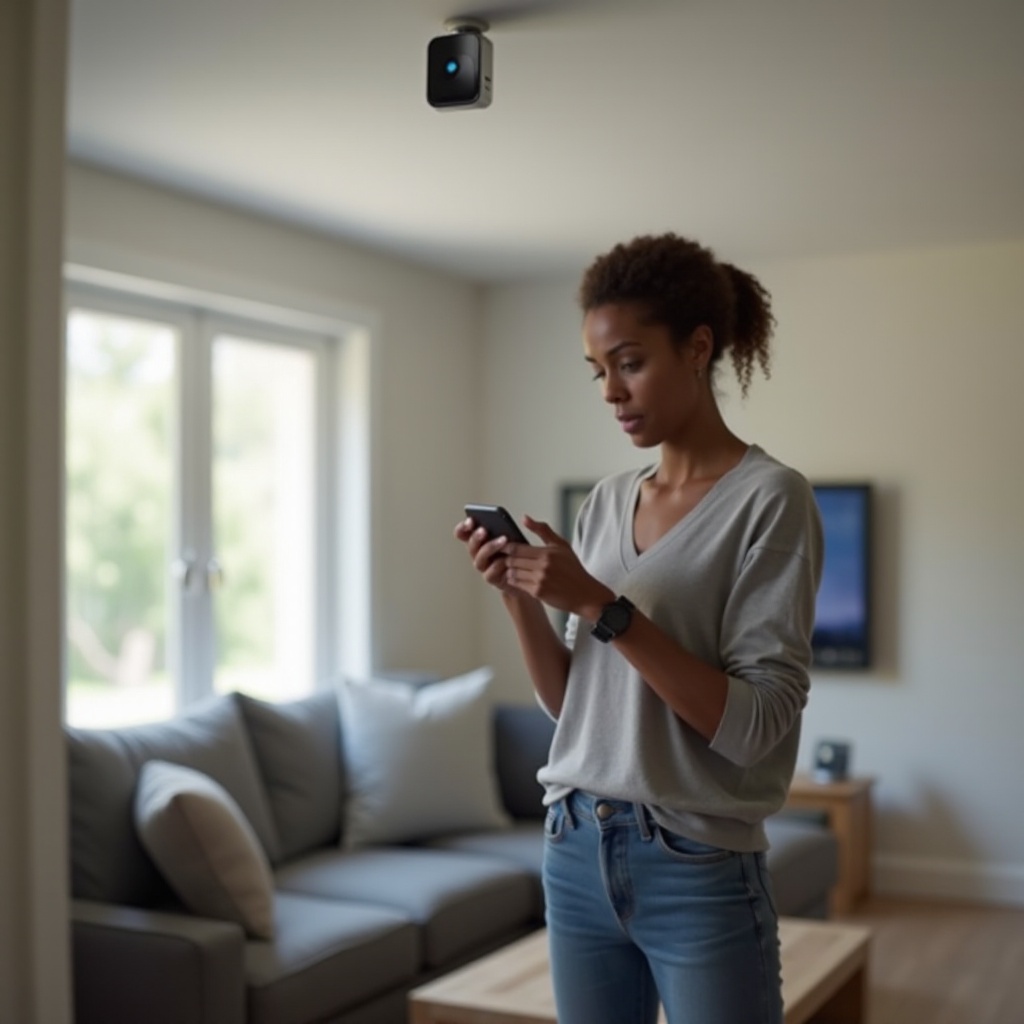
Antes de consertar qualquer coisa, ajuda entender como as câmeras da Comcast funcionam dentro do sistema da sua casa inteligente. Assim, você consegue ver qual parte da cadeia provavelmente está falhando quando sua câmera da Comcast não está funcionando.
As câmeras Xfinity Home se conectam à rede da sua casa, geralmente na Wi‑Fi de 2,4 GHz, por meio do seu Xfinity Gateway ou outro roteador compatível. A partir daí, elas enviam vídeo para os servidores em nuvem da Comcast. O aplicativo Xfinity no seu telefone ou tablet então puxa esse vídeo da nuvem, e não diretamente da câmera na maioria dos casos.
Vários elementos precisam funcionar juntos:
- A câmera: alimentada, conectada e com firmware atualizado.
- Seu Wi‑Fi e gateway: sinal estável, largura de banda suficiente e configurações corretas.
- Serviços em nuvem da Xfinity: disponíveis e acessíveis a partir da sua localização.
- O app Xfinity: conectado, atualizado e com as devidas permissões.
Se qualquer elo dessa cadeia se rompe, você pode ver “offline”, “inacessível”, uma tela preta ou gravações ausentes. Ao passar pelas seções a seguir, mantenha esse fluxo em mente. Isso ajudará a identificar se o problema é local (energia, Wi‑Fi, app) ou remoto (conta ou nuvem).
Agora que você conhece a arquitetura básica e como cada parte depende das outras, o próximo passo é fazer algumas verificações rápidas que frequentemente revelam causas simples e despercebidas.
Verificações Rápidas Antes de um Diagnóstico Detalhado
Verificações rápidas podem economizar tempo e frustração. Muitos problemas de “câmera da Comcast não funcionando” vêm de pequenas mudanças na casa ou na sua conta que são fáceis de corrigir.
Comece delimitando exatamente o que está errado e se o problema afeta uma única câmera ou todas as câmeras da casa. Esse passo simples pode indicar a solução certa sem precisar mergulhar em configurações avançadas.
Confirme o Problema Exato: Offline, Sem Vídeo ou Sem Alertas?
Primeiro, abra o aplicativo Xfinity e veja sua lista de câmeras:
- A câmera aparece como “Offline” ou “Inacessível”?
- Você vê uma tela preta quando toca na visualização ao vivo?
- As gravações estão faltando enquanto a visualização ao vivo ainda funciona?
- Os alertas de movimento não disparam ou chegam atrasados?
Se várias câmeras aparecem offline, é mais provável que o problema esteja no seu gateway, na internet ou nos serviços da Xfinity. Se apenas uma câmera é afetada, concentre-se na alimentação, Wi‑Fi ou posicionamento desse dispositivo.
Ao nomear o sintoma específico, você pode associá‑lo à correção certa nas seções posteriores e evitar suposições.
Verifique Quedas de Serviço da Xfinity ou da Internet
Em seguida, confirme se o problema não é uma interrupção mais ampla:
- Abra o aplicativo Xfinity ou visite o Centro de Status da Xfinity.
- Veja se há alguma interrupção relatada para o seu endereço.
- Verifique se sua internet está lenta ou fora do ar em outros dispositivos.
- Se possível, desligue o Wi‑Fi do seu telefone e teste usando dados móveis.
Se a Xfinity reportar uma queda de serviço, sua melhor opção é aguardar até que o serviço volte. Se a internet funciona bem em outros lugares, a causa provavelmente está no seu gateway, Wi‑Fi ou na própria câmera. Isso significa que é hora de verificar a instalação física, começando pela alimentação e pela integridade do hardware.
Etapa 1 – Verifique a Alimentação e a Instalação Física
Problemas físicos são fáceis de ignorar, mas um cabo solto ou uma tomada com defeito costuma ser o motivo de uma câmera da Comcast não estar funcionando. Antes de alterar configurações ou redefinir qualquer coisa, confirme que a câmera tem alimentação elétrica firme e estável e que nada externo a danificou.
Verifique Cabos de Energia, Adaptadores e Tomadas
Siga estas verificações na ordem:
- Certifique‑se de que o cabo de alimentação esteja firmemente conectado à câmera e à tomada ou filtro de linha.
- Teste em outra tomada para descartar um soquete com defeito ou um GFCI desarmado, especialmente em câmeras externas.
- Se você usa uma extensão, teste sem ela para ver se a câmera liga com mais consistência.
- Examine o adaptador de energia em busca de danos, dobras ou marcas de queimadura; substitua‑o se algo parecer suspeito.
Se a câmera não acender nenhuma luz mesmo após testar em diferentes tomadas e com um adaptador conhecido como bom, a câmera pode ter falhado. Se você vir luzes indicadoras, prossiga para verificar o invólucro e os indicadores de status.
Inspecione os LEDs e o Corpo da Câmera em Busca de Danos
A maioria das câmeras da Comcast ou Xfinity usa luzes LED para indicar status:
- Uma luz fixa geralmente significa ligada e conectada.
- Luzes piscando ou mudando de cor podem indicar pareamento ou estados de erro.
Consulte o guia do usuário ou as páginas de suporte da Xfinity para ver o significado dos LEDs do seu modelo. Em seguida:
- Inspecione o corpo da câmera em busca de rachaduras, umidade dentro da lente ou corrosão ao redor dos conectores.
- Para câmeras externas, procure sinais de danos por água, ninhos de insetos ou acúmulo intenso de poeira.
- Limpe delicadamente a lente e o corpo com um pano macio e seco.
Se os LEDs sugerirem que a câmera está tentando se conectar, mas nunca estabiliza, o próximo suspeito geralmente é o Wi‑Fi e a estabilidade da rede. Quando você sabe que a energia e o hardware parecem em ordem, pode seguir para a parte de rede com mais confiança.
Etapa 2 – Corrija Problemas de Wi‑Fi e Rede
Quando sua câmera da Comcast não está funcionando, problemas de Wi‑Fi são outra causa principal. As câmeras precisam de um sinal estável de 2,4 GHz e de largura de banda de upload suficiente para transmitir vídeo de forma confiável.
Se o LED da câmera mostrar que há energia, mas o aplicativo reportar “offline”, é hora de focar na sua rede e em como a câmera se conecta ao gateway.
Garanta que a Câmera Está na Rede Wi‑Fi Correta
As câmeras podem cair offline após mudanças no Wi‑Fi. Pergunte‑se:
- Você alterou recentemente o nome (SSID) ou a senha do Wi‑Fi?
- Você trocou de gateway, roteador ou sistema mesh?
- A câmera está tentando usar uma rede de convidados?
Se qualquer uma dessas situações se aplicar:
- Abra o aplicativo Xfinity e remova a câmera da lista de dispositivos.
- Coloque a câmera em modo de pareamento (veja no manual qual botão ou sequência usar).
- Adicione a câmera novamente, certificando‑se de selecionar a rede de 2,4 GHz correta e digitar a senha certa.
Depois de readicionada, observe se a câmera permanece online ou se cai novamente.
Melhore a Intensidade do Sinal e Reduza Interferências
Wi‑Fi fraco ou instável pode causar quedas aleatórias e vídeo travado. Para melhorar o sinal:
- Mova o gateway ou roteador para mais perto da câmera, ou traga a câmera para mais perto do gateway.
- Evite colocar a câmera atrás de paredes grossas, eletrodomésticos metálicos ou grandes espelhos.
- Mantenha o gateway longe de outros dispositivos sem fio como babás eletrônicas e telefones sem fio.
- Se você tiver muitos dispositivos de casa inteligente, considere um sistema Wi‑Fi mesh para melhor cobertura.
Você também pode usar o aplicativo Xfinity para ver a intensidade do Wi‑Fi na localização da câmera. Se o sinal for fraco, reposicionamento físico costuma ser a solução mais rápida.
Reinicie o Xfinity Gateway e Qualquer Nó Mesh
Uma simples reinicialização pode eliminar falhas temporárias:
- Desligue o Xfinity Gateway da tomada.
- Espere pelo menos 30–60 segundos.
- Ligue novamente e aguarde todos os LEDs voltarem ao normal.
- Reinicie quaisquer nós mesh ou roteadores adicionais da mesma forma.
Quando sua rede estiver totalmente online novamente, veja se a câmera reconecta no aplicativo Xfinity. Se ainda apresentar problemas, a próxima etapa é verificar o próprio aplicativo e as configurações do dispositivo para descartar problemas de software e configuração.
Etapa 3 – Solucione Problemas no Aplicativo Xfinity
Se o Wi‑Fi e a energia parecem estar em ordem, mas a câmera da Comcast não funciona no app, o problema pode estar no status do dispositivo, nas permissões do app ou em software desatualizado. O aplicativo Xfinity é seu centro de controle, então é preciso garantir que ele esteja sincronizado com sua câmera e sua conta.
Verifique o Status do Dispositivo e Mensagens de Erro
Abra o aplicativo Xfinity e:
- Vá para a seção Dispositivos ou Câmeras.
- Toque na câmera afetada e procure mensagens de status como “Offline”, “Sem resposta” ou “Inacessível”.
- Tente acessar a visualização ao vivo e anote qualquer texto ou código de erro.
Se outras câmeras funcionam e apenas esta falha, o problema provavelmente está isolado nesse dispositivo. Se nenhuma câmera carregar, concentre‑se no app, no gateway ou na sua conta.
Remova e Adicione Novamente a Câmera da Comcast
Às vezes o vínculo entre o app e a câmera fica corrompido. Remover e adicionar novamente pode corrigir isso:
- No aplicativo, exclua ou remova a câmera problemática da sua lista de dispositivos.
- Coloque a câmera em modo de configuração ou pareamento.
- Siga as instruções na tela para adicionar a câmera de volta.
- Confirme se a câmera mostra vídeo ao vivo após a configuração.
Esse processo atualiza o registro da câmera no seu sistema Xfinity Home e pode eliminar erros de configuração ocultos.
Atualize ou Reinstale o Aplicativo Xfinity
Um app desatualizado pode causar problemas de streaming ou travamentos:
- Vá à App Store (iOS) ou Google Play Store (Android).
- Procure por “Xfinity” e toque em Atualizar se houver opção.
- Se os problemas persistirem, desinstale o app, reinicie o telefone e reinstale.
Depois de reinstalar, faça login novamente, permita todas as permissões solicitadas (especialmente para notificações e acesso à rede local) e teste a câmera de novo. Se ela ainda não funcionar, é hora de olhar para cenários específicos de “offline” e como a câmera acessa a nuvem.
Etapa 4 – Corrija Problemas de “Câmera da Comcast Offline”
Um status “offline” geralmente significa que a câmera não consegue alcançar os servidores da Comcast, mesmo podendo ainda ter energia e alguma conexão com a rede local. Quando sua câmera da Comcast não está funcionando e o app mostra offline, foque em conectividade, pareamento e validação da conta.
Diagnostique Status Offline vs Inacessível
“Offline” e “inacessível” podem significar coisas levemente diferentes:
- Offline: a nuvem não consegue ver sua câmera de forma alguma.
- Inacessível: o app não consegue se conectar à câmera, mas a câmera talvez ainda esteja se comunicando com o gateway.
Se você tiver várias câmeras Xfinity e todas mostrarem offline, suspeite de um problema no gateway ou na conta. Se apenas uma estiver offline enquanto as outras funcionam, é mais provável que seja um problema local da câmera ou do Wi‑Fi.
Repareie a Câmera Após uma Mudança de Rede
As câmeras podem travar após atualizações de rede ou mudanças de senha:
- Remova a câmera do aplicativo Xfinity.
- Redefina a câmera para o modo de pareamento.
- Passe pelo processo de configuração e conecte‑a à rede Wi‑Fi atual.
- Confirme se a câmera aparece online após a configuração e permanece assim por vários minutos.
Isso cria um novo vínculo entre a câmera, o gateway e o serviço em nuvem da Comcast.
Verifique o Status da Conta e da Assinatura
Se você alterou ou cancelou recentemente serviços Xfinity, sua câmera pode perder acesso:
- Verifique se seu plano Xfinity Home ou de câmeras ainda está ativo.
- Certifique‑se de que a sua conta está em dia e sem bloqueios.
- Confirme que você está conectado à conta Xfinity correta no app.
Se tudo parecer correto e a câmera ainda aparecer offline, você pode estar lidando com um problema de vídeo ou streaming em vez de pura conectividade, então faz sentido focar em problemas de tela preta e ausência de vídeo em seguida.
Etapa 5 – Corrija Problemas de “Tela Preta” ou “Sem Vídeo”
Às vezes a câmera aparece como online, mas a visualização ao vivo fica com tela preta ou as gravações somem. Nesses casos, sua câmera da Comcast não está funcionando corretamente no lado de vídeo, embora tecnicamente esteja conectada.
Teste Separadamente a Visualização ao Vivo e a Gravação
Comece verificando:
- A visualização ao vivo no aplicativo Xfinity. Ela carrega, fica em buffer, trava ou fica preta?
- Clipes gravados no histórico de eventos. Cliques antigos reproduzem, mas nenhum novo aparece?
- Se você tiver várias câmeras, veja se o problema afeta todas ou apenas uma.
Se a visualização ao vivo falha, mas as gravações funcionam, o problema pode ser de largura de banda ou do app. Se as gravações falham, mas a visualização ao vivo funciona, pode ser um problema de armazenamento ou das regras de gravação.
Ajuste a Qualidade de Vídeo e as Configurações de Visão Noturna
Streams em alta resolução exigem mais largura de banda:
- Nas configurações da câmera, mude de HD para SD e teste o feed ao vivo.
- Se a tela preta só aparecer à noite, verifique as configurações de visão noturna (IR).
- Certifique‑se de que nenhuma luz forte ou vidro esteja causando reflexo que cegue o sensor.
Às vezes, reduzir um pouco a qualidade gera um feed muito mais estável, especialmente em conexões lentas ou congestionadas.
Confirme o Armazenamento em Nuvem e as Regras de Gravação
Se as gravações estiverem ausentes:
- Verifique se seu plano inclui gravação de vídeo e se ainda há espaço de armazenamento disponível.
- Revise a detecção de movimento e os horários de gravação. A câmera pode estar configurada para gravar apenas em determinados períodos.
- Certifique‑se de que a sensibilidade de movimento não esteja muito baixa.
Depois de confirmar que vídeo e gravação estão configurados corretamente, o próximo passo lógico é atualizar a própria câmera por meio de resets e atualizações de firmware para eliminar falhas de software mais profundas.
Etapa 6 – Redefina e Atualize Sua Câmera da Comcast
Quando uma câmera da Comcast não está funcionando mesmo após correções de app e rede, uma redefinição e verificação de firmware podem eliminar falhas mais profundas. Esta etapa devolve a câmera a um estado limpo e garante que ela esteja rodando o software mais recente.
Quando Tentar um Reboot Suave vs Reset de Fábrica
Um reboot suave simplesmente reinicia a câmera:
- Desconecte a câmera da tomada.
- Espere 30 segundos.
- Conecte novamente e deixe‑a inicializar totalmente.
Um reset de fábrica apaga as configurações:
- Use o botão ou sequência de reset descritos no seu manual.
- Você precisará configurar a câmera novamente do zero.
Comece com um reboot suave. Se a câmera continuar com comportamento estranho ou travar em estados incomuns, considere um reset completo de fábrica.
Como Fazer um Reset de Fábrica com Segurança
Para redefinir para as configurações de fábrica com segurança:
- Localize o botão de reset na câmera; ele pode ser rotulado ou embutido.
- Mantenha‑o pressionado pelo tempo especificado no manual, geralmente 10–15 segundos.
- Aguarde os LEDs mudarem e a câmera reiniciar.
- Abra o aplicativo Xfinity e adicione a câmera como um novo dispositivo.
Tenha à mão o nome e a senha do Wi‑Fi, pois você vai precisar deles durante a configuração.
Verifique se Há Atualizações de Firmware Após o Reset
Depois que a câmera reconectar:
- Acesse as configurações da câmera no app.
- Procure por alguma opção de atualização de firmware ou software.
- Se houver atualização disponível, aplique‑a e aguarde a conclusão do processo.
Firmwares novos frequentemente corrigem bugs relacionados à estabilidade, streaming e compatibilidade com os recursos mais recentes da Xfinity. Se os problemas permanecerem após atualizações e resets, pode ser necessário recorrer a ajustes avançados de rede, especialmente em casas com muitos dispositivos inteligentes.
Correções Avançadas para Casa Inteligente e Rede
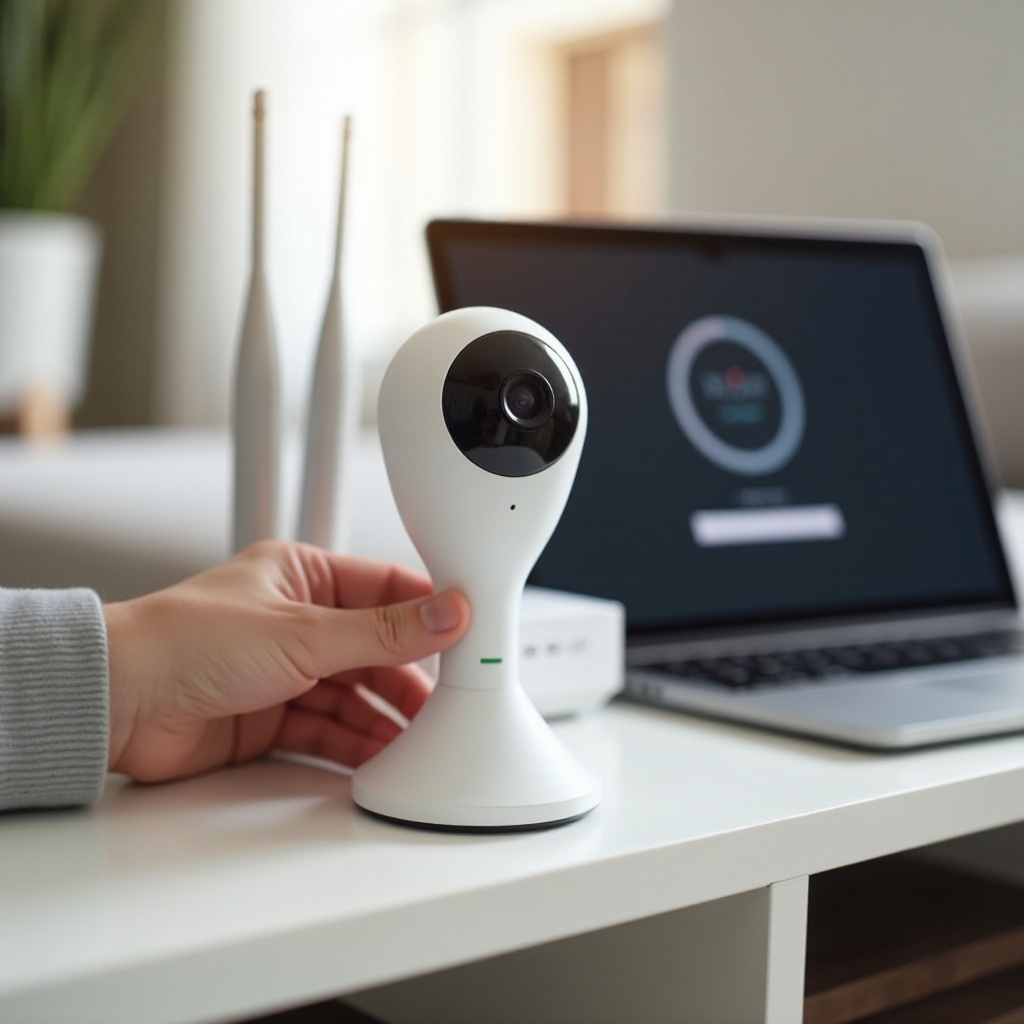
Algumas casas utilizam muitos dispositivos inteligentes na mesma rede Wi‑Fi: câmeras, lâmpadas, tomadas, TVs e muito mais. Carga pesada, configurações de segurança rígidas ou roteadores mal configurados podem fazer com que sua câmera da Comcast não funcione de forma confiável, mesmo quando as verificações básicas parecem normais.
Separe Dispositivos IoT em Uma Rede Wi‑Fi Própria
Para melhorar a confiabilidade e a segurança:
- Crie uma rede Wi‑Fi separada para dispositivos de casa inteligente e IoT.
- Conecte câmeras, tomadas inteligentes e outros aparelhos a essa rede.
- Mantenha laptops e celulares na sua rede principal.
Essa separação reduz a disputa por largura de banda e impede que tarefas pesadas, como chamadas de vídeo, interrompam os streams das câmeras.
Revise Firewall, xFi Advanced Security e Filtros de MAC
Configurações de segurança rígidas às vezes podem bloquear o tráfego da câmera:
- Faça login no painel de controle do seu Xfinity Gateway ou roteador.
- Verifique se há filtragem de endereço MAC ou listas de controle de acesso; certifique‑se de que a câmera não está bloqueada.
- Se você usa o xFi Advanced Security, desative‑o temporariamente para ver se a câmera reconecta.
- Evite regras de firewall de saída muito rígidas que possam impedir que a câmera acesse os servidores da Comcast.
Se a câmera funcionar apenas quando certos recursos de segurança estiverem desligados, talvez seja necessário adicioná‑la como dispositivo permitido ou ajustar essas configurações.
Reduza a Carga de Rede de Outros Dispositivos de Casa Inteligente
Se muitos dispositivos estiverem transmitindo vídeo ou baixando arquivos grandes ao mesmo tempo, sua câmera pode ser prejudicada:
- Pare ou limite outros dispositivos de streaming em momentos críticos.
- Agende grandes downloads ou backups para a madrugada.
- Use configurações de Qualidade de Serviço (QoS), se disponíveis, para priorizar o vídeo das câmeras.
Quando ajustes avançados e todas as etapas anteriores ainda não restaurarem a operação normal, pode ser hora de envolver o suporte da Comcast ou considerar a substituição do hardware.
Quando Contatar o Suporte da Comcast ou Substituir a Câmera
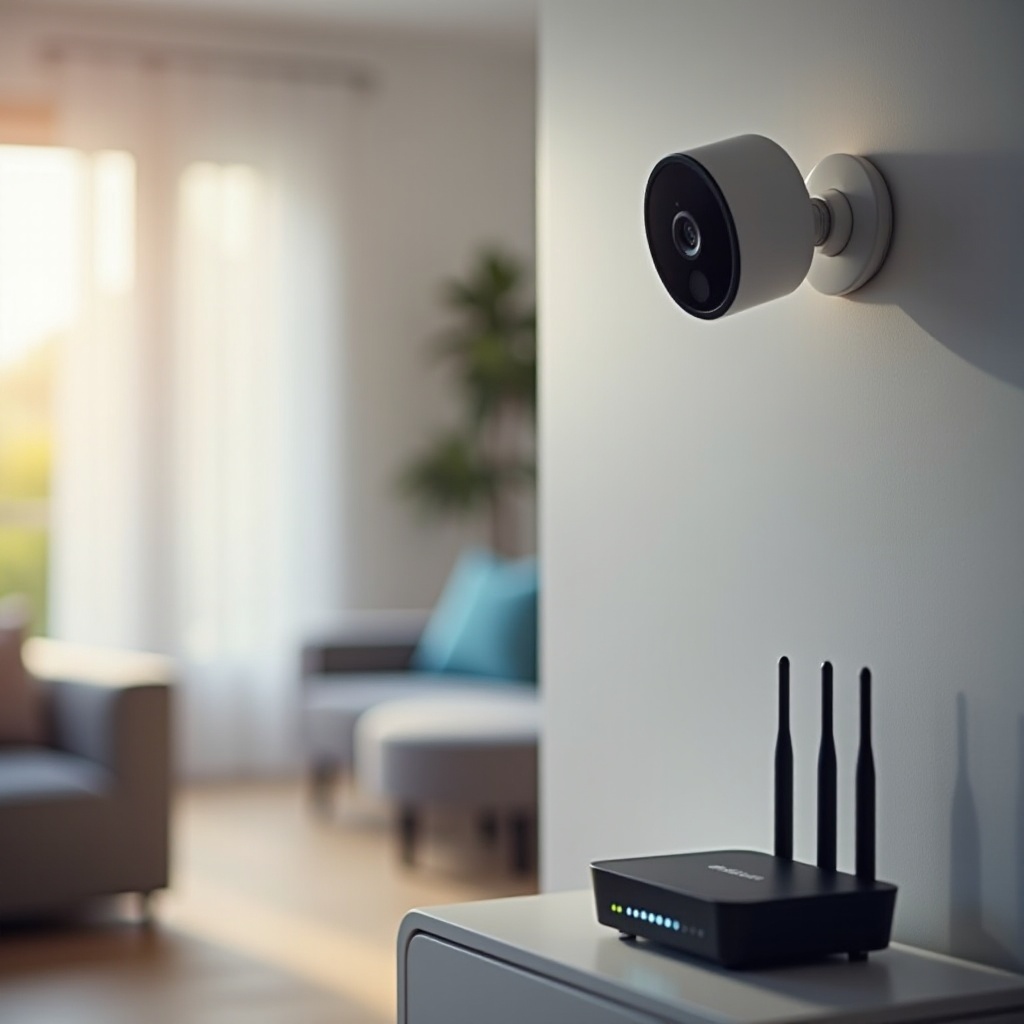
Nem todo problema pode ser resolvido em casa. Se sua câmera da Comcast não está funcionando após verificações de energia, correções de Wi‑Fi, resets de app e resets de fábrica, pode haver um problema de hardware ou de provisionamento mais profundo que só a Comcast consegue resolver.
Sinais de Falha de Hardware que Você Não Deve Ignorar
Observe estes sinais:
- A câmera nunca liga, mesmo em tomadas e adaptadores diferentes.
- Os LEDs mostram padrões de erro que não desaparecem após o reset.
- O corpo está rachado, deformado ou claramente danificado por água.
- Outros dispositivos na mesma rede funcionam bem, mas essa câmera nunca permanece online.
Nesses casos, a câmera pode precisar de reparo ou substituição.
O que Preparar Antes de Ligar para o Suporte da Xfinity
Para agilizar o suporte:
- Anote o modelo da câmera, número de série e onde ela está instalada.
- Registre quaisquer mensagens ou códigos de erro exibidos no app Xfinity.
- Liste as etapas que você já tentou: reinicializações, resets, reparo, reinstalação do app.
- Tenha em mãos as informações da sua conta e confirme seu plano de serviço.
O suporte pode pedir que você repita alguns passos, mas uma descrição clara do que você vê e do que já tentou pode ajudá‑los a decidir rapidamente se devem enviar atualizações, atualizar sua conta ou providenciar uma substituição.
Depois que você souber como obter ajuda quando necessário, o último elemento é a prevenção: hábitos simples que evitam que sua câmera da Comcast volte a apresentar problemas.
Como Prevenir Problemas com Câmeras da Comcast no Futuro
Resolver o problema atual é importante, mas alguns hábitos podem evitar que sua câmera da Comcast volte a falhar. Bom posicionamento, manutenção regular e um projeto de rede inteligente são fundamentais para uma segurança estável e confiável.
Boas Práticas de Posicionamento, Energia e Cabeamento
Para confiabilidade a longo prazo:
- Use adaptadores de energia dedicados e de alta qualidade e evite extensões frouxas.
- Coloque as câmeras onde o Wi‑Fi seja forte e as obstruções, mínimas.
- Mantenha câmeras externas protegidas de chuva direta e calor extremo.
- Use protetores contra surtos de tensão na alimentação interna para se proteger contra picos.
Um planejamento físico cuidadoso reduz desconexões aleatórias e falhas de hardware.
Checklist de Manutenção Rotineira e Atualizações
Crie um checklist mensal simples:
- Abra o app Xfinity e confirme se todas as câmeras aparecem online.
- Teste a visualização ao vivo de cada câmera por pelo menos alguns segundos.
- Verifique se há atualizações de app e firmware e aplique‑as.
- Remova poeira, teias de aranha e sujeira das lentes e dos corpos das câmeras.
Essas pequenas ações mantêm seu sistema saudável e podem revelar problemas antes que fiquem graves.
Projetando uma Configuração de Segurança de Casa Inteligente Mais Confiável
À medida que sua casa inteligente cresce:
- Considere um sistema Wi‑Fi mesh se você tiver uma casa grande ou muitos dispositivos.
- Separe dispositivos IoT em seu próprio segmento de rede quando possível.
- Planeje a localização das câmeras considerando tanto a cobertura quanto a intensidade do Wi‑Fi.
Com essas bases, é menos provável que você veja sua câmera da Comcast falhar em momentos críticos, e sua casa inteligente em geral funcionará de forma mais suave e confiável.
Conclusão
Uma câmera da Comcast que para de funcionar não precisa deixar sua casa inteligente desprotegida por muito tempo. Ao passar por verificações de energia, correções de Wi‑Fi, solução de problemas no app, soluções para offline e tela preta, resets e ajustes avançados de rede, você consegue resolver a maioria dos problemas sem ajuda profissional.
Se ainda encontrar dificuldades após essas etapas, o suporte da Comcast pode ajudar a diagnosticar problemas de hardware ou de conta. Combine uma boa instalação com manutenção regular e suas câmeras Xfinity permanecerão online de forma mais confiável, permitindo que você se concentre em usar sua casa inteligente em vez de lutar com ela.
Perguntas Frequentes
Por que minha câmera Comcast Xfinity continua ficando offline mesmo depois de reiniciá-la?
Problemas frequentes de desconexão geralmente indicam Wi‑Fi instável, sinal fraco ou congestionamento na rede. Aproxime a câmera do seu gateway, reduza interferências e verifique se há streaming intenso na sua rede. Se isso não ajudar, remova e adicione novamente a câmera no app Xfinity e atualize tanto o firmware da câmera quanto o app Xfinity para as versões mais recentes.
Posso usar um roteador ou sistema mesh que não seja da Comcast com minha câmera Comcast?
Sim, muitas câmeras da Comcast funcionam com roteadores e sistemas mesh de terceiros, desde que ofereçam uma rede de 2,4 GHz e não bloqueiem conexões de saída. Certifique-se de que sua câmera se conecte ao SSID correto, evite double NAT sempre que possível e flexibilize regras de firewall muito rígidas que possam impedir a câmera de acessar os servidores da Comcast. Após trocar o hardware, repareie a câmera pelo app Xfinity.
Como sei se o problema da minha câmera Comcast é de rede ou de hardware?
Verifique outros dispositivos primeiro. Se outros dispositivos na mesma rede também caem ou ficam lentos, provavelmente é um problema de rede. Se apenas a câmera apresenta problemas, mesmo depois de você testar tomadas, cabos e posições de Wi‑Fi diferentes, o hardware pode estar falhando. LEDs que nunca mudam de estado, danos físicos evidentes ou falhas repetidas após o reset de fábrica são sinais fortes de que você deve contatar a Comcast para solicitar uma substituição.