
Introdução
Muitas pessoas procuram por um “botão de modo de pareamento da Alexa” e depois se perguntam por que não conseguem encontrá-lo em seu dispositivo Echo. Não existe um botão físico com esse rótulo, mas mesmo assim a Alexa faz pareamento com alto-falantes Bluetooth, fones de ouvido, celulares e dispositivos de casa inteligente. O segredo é entender como a Alexa lida com o pareamento e o que realmente ativa o modo de pareamento.
Este guia explica como o pareamento funciona em dispositivos Echo em 2024, por que não há um botão dedicado e como usar comandos de voz e o aplicativo Alexa em seu lugar. Você aprenderá a conectar dispositivos Bluetooth, adicionar equipamentos de casa inteligente e corrigir problemas comuns de pareamento. Ao final, você saberá exatamente o que fazer quando quiser colocar a Alexa em modo de pareamento, mesmo sem um botão visível.
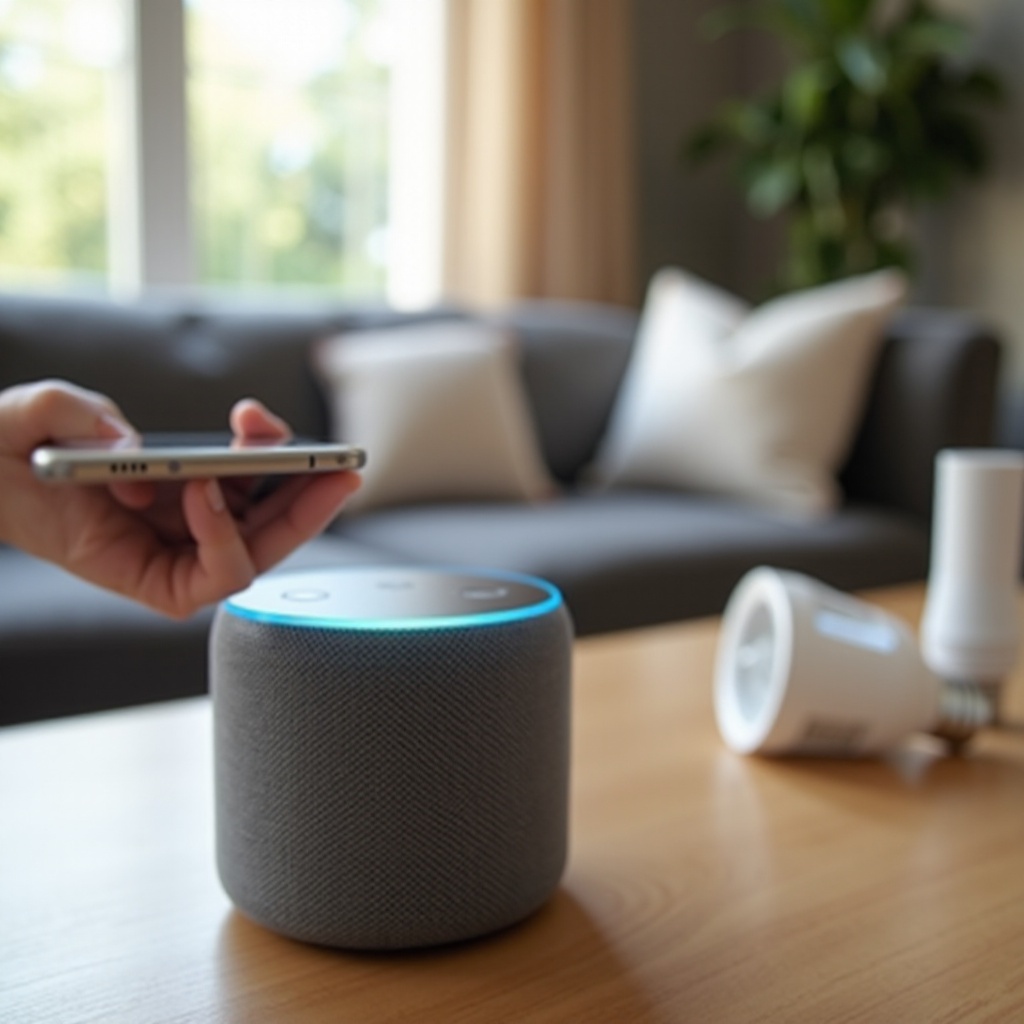
O que “Botão de Modo de Pareamento da Alexa” Realmente Significa em 2024
A maioria dos dispositivos Echo oferece apenas alguns controles de hardware: aumentar volume, diminuir volume, desligar o microfone e um botão de ação. Nenhum deles se chama “modo de pareamento”. Ainda assim, a Alexa oferece suporte a pareamento e pode gerenciar várias conexões Bluetooth e de casa inteligente. A expressão “botão de modo de pareamento da Alexa” fala mais sobre como iniciar o pareamento do que sobre um controle físico real.
Quando você passa a tratar o “botão” como um conceito em vez de uma peça que pode tocar, o processo fica muito mais claro. Você para de procurar por chaves escondidas e se concentra nas ferramentas que a Alexa realmente usa em 2024: comandos de voz, menus do app e descoberta de dispositivos de casa inteligente. Esses são os verdadeiros botões que ativam o pareamento.
Por Que Você Não Vai Encontrar um Botão Físico de Pareamento nos Dispositivos Echo
A Amazon criou os dispositivos Echo com foco em controle por voz. A ideia é simples: você fala, a Alexa escuta e age. Adicionar vários botões dedicados na carcaça iria contra esse design “voz em primeiro lugar”.
Em vez de uma tecla física de pareamento, os dispositivos Echo dependem de:
- Comandos de voz como “Alexa, parear” ou “Alexa, Bluetooth”.
- Menus na tela ou no aplicativo para configurações de Bluetooth e casa inteligente.
Essa abordagem mantém o hardware simples e limpo, ao mesmo tempo em que oferece recursos completos de pareamento via software. Seu verdadeiro “botão de modo de pareamento da Alexa” é uma combinação de comandos falados e toques no app Alexa.
Modo de Pareamento vs Configuração de Wi‑Fi vs Descoberta de Casa Inteligente
Muitos usuários confundem três processos diferentes que soam como pareamento:
- Configuração de Wi‑Fi: Conecta seu Echo à rede doméstica quando você o instala pela primeira vez ou quando troca o roteador.
- Modo de pareamento Bluetooth: Liga o Echo a dispositivos de áudio como alto-falantes, fones de ouvido ou celulares.
- Descoberta de casa inteligente: Adiciona lâmpadas, tomadas, interruptores, fechaduras, sensores e outros dispositivos compatíveis que a Alexa pode controlar.
Cada processo usa seu próprio menu e etapas. Antes de começar, decida de que tipo de pareamento você precisa. Você está tentando enviar áudio por Bluetooth ou está adicionando dispositivos de casa inteligente? Uma vez que você saiba isso, os próximos passos ficam mais fáceis e você verá como as seções seguintes deste guia se conectam.
Preparando Seu Dispositivo Alexa para o Pareamento
Muitos problemas de pareamento vêm de detalhes pequenos e fáceis de corrigir. Antes de começar a dizer “Alexa, parear” ou tocar em botões no aplicativo, certifique-se de que seu Echo e o dispositivo que você quer conectar estão prontos. Alguns minutos de preparação podem evitar falhas repetidas e frustração.
Esta etapa de preparação também abre caminho para um pareamento Bluetooth mais suave e uma descoberta de casa inteligente mais eficiente nas seções seguintes. Quando o Echo está atualizado, bem posicionado e o outro dispositivo está no modo certo, o restante do processo se torna bem mais confiável.
Verifique Compatibilidade e Atualizações de Software
Primeiro, confirme se o modelo do seu Echo oferece os recursos de que você precisa. A maioria dos dispositivos Echo, Echo Dot, Echo Show, Echo Pop e Echo Studio mais recentes pode lidar com áudio Bluetooth e controle de casa inteligente. Depois, verifique se há atualizações:
- Abra o aplicativo Alexa no seu celular.
- Toque em Dispositivos → Echo & Alexa → escolha o seu Echo.
- Role a tela para baixo e procure os detalhes do dispositivo para confirmar se o software está atualizado.
Os dispositivos Alexa geralmente se atualizam em segundo plano, mas se você não usa o seu há algum tempo, talvez ele precise de um tempo para se atualizar. Firmware atualizado costuma corrigir falhas de Bluetooth e melhorar a forma como a Alexa descobre dispositivos de casa inteligente Matter, Zigbee e Wi‑Fi.
Garanta Wi‑Fi e Energia Confiáveis
A Alexa precisa de uma conexão de rede estável para responder rapidamente e gerenciar dispositivos. Wi‑Fi fraco ou problemas de energia podem fazer o pareamento falhar ou cair no meio do processo. Verifique se:
- Seu Echo fica dentro de um bom alcance do roteador, e não em um armário fechado.
- Você raramente vê quedas de Wi‑Fi em outros dispositivos naquele cômodo.
- O Echo permanece conectado à tomada e ligado o tempo todo.
Se você notar problemas frequentes de rede, resolva isso primeiro. Uma conexão mais estável agora vai ajudar tanto no pareamento Bluetooth quanto na descoberta de dispositivos de casa inteligente depois, sem falhas.
Prepare Seu Celular, Alto‑falante ou Dispositivo Inteligente para o Pareamento
O dispositivo que você quer parear também precisa de atenção. Medidas básicas incluem:
- Ativar o Bluetooth no seu celular, tablet, alto‑falante ou fones de ouvido.
- Se ele já estiver pareado com outra coisa, desconecte ou faça-o esquecer conexões antigas.
- Para dispositivos de casa inteligente, leia o manual e descubra como entrar em modo de configuração ou pareamento, o que geralmente envolve um pressionamento longo ou um padrão de ligar e desligar.
Com a Alexa e o dispositivo de destino preparados, você está pronto para iniciar o processo de pareamento Bluetooth ou de casa inteligente. A próxima seção se concentra em pareamento Bluetooth, que é o que a maioria das pessoas associa à expressão “botão de modo de pareamento da Alexa”.
Como Colocar a Alexa em Modo de Pareamento Bluetooth
Agora que os dispositivos estão prontos, você pode ativar o modo de pareamento Bluetooth da Alexa. Lembre-se de que o botão de modo de pareamento é virtual, não físico. Você o inicia falando com a Alexa ou tocando em controles dentro do aplicativo Alexa. Ambos os métodos chegam ao mesmo resultado, então use o que se encaixa melhor na situação.
Entender esses dois métodos também ajuda quando você passar a parear diferentes tipos de dispositivos Bluetooth na próxima seção. O primeiro passo é sempre o mesmo: dizer à Alexa para começar a procurar um parceiro Bluetooth.
Usando Comandos de Voz: “Alexa, Parear” e “Alexa, Bluetooth”
A voz costuma ser a forma mais rápida e natural de entrar em modo de pareamento:
- Diga: “Alexa, parear” ou “Alexa, Bluetooth”.
- Ouça a resposta da Alexa, que deve ser algo como: “Procurando. Agora em modo de pareamento. Procure por [Nome do Echo] nas configurações de Bluetooth”.
- No seu celular, tablet, alto‑falante ou fone de ouvido, abra as configurações de Bluetooth e selecione o Echo na lista.
Depois de alguns segundos, a Alexa confirma a conexão. Da próxima vez, o dispositivo geralmente se reconecta automaticamente quando estiver ligado e próximo ao Echo. Isso torna o uso diário simples depois que o primeiro pareamento é feito.
Usando o Aplicativo Alexa para Iniciar o Modo de Pareamento
Se o seu Echo estiver em um ambiente barulhento ou você preferir não falar, pode usar o aplicativo Alexa:
- Abra o aplicativo Alexa no seu celular.
- Toque em Dispositivos → Echo & Alexa → selecione o seu dispositivo Echo.
- Toque em Dispositivos Bluetooth.
- Toque em Parear Novo Dispositivo.
A Alexa agora entra em modo de pareamento Bluetooth. No dispositivo que você quer conectar, abra as configurações de Bluetooth e escolha o Echo quando ele aparecer. Esse método é útil quando você já está no app ajustando outras configurações.
Como Saber Quando a Alexa Está em Modo de Pareamento
Você pode confirmar o modo de pareamento de algumas formas simples:
- A Alexa diz que está procurando dispositivos ou aguardando para parear.
- Nos modelos Echo Show, aparece uma tela de Bluetooth ou um pop‑up de pareamento.
- O nome do seu Echo aparece na lista de Bluetooth do seu celular, tablet, alto‑falante ou fones de ouvido como um dispositivo disponível.
Se nenhuma conexão acontecer em pouco tempo, o modo de pareamento expira. Basta repetir o comando de voz ou tocar na opção do app novamente. Quando você se acostumar com isso, estará pronto para ver como aplicar o processo a diferentes dispositivos Bluetooth.
Pareando Diferentes Dispositivos com a Alexa em 2024
O modo de pareamento Bluetooth é o mesmo, mas a forma de usá-lo varia conforme o tipo de dispositivo. Você pode querer um som mais alto com um alto‑falante maior, ouvir em silêncio com fones de ouvido ou transmitir áudio do celular para o Echo. Cada cenário usa o modo de pareamento de uma forma um pouco diferente.
Entender essas diferenças torna o conceito de “botão de modo de pareamento da Alexa” mais prático. Você passa a saber não apenas como iniciar o pareamento, mas também como obter o resultado exato que deseja, seja melhor som ou reprodução mais flexível.
Pareando um Alto‑falante Bluetooth com o Echo
Conectar um alto‑falante Bluetooth pode melhorar muito o som da Alexa, especialmente em cômodos maiores:
- Coloque seu alto‑falante Bluetooth em modo de pareamento. Normalmente isso envolve segurar um botão de Bluetooth ou de energia até uma luz piscar.
- Diga “Alexa, parear” ou use o app para abrir o pareamento Bluetooth.
- Observe o alto‑falante ou o aplicativo dele para uma confirmação de que ele encontrou e conectou ao Echo, ou escolha o Echo na lista de Bluetooth, se necessário.
Depois de parear, abra o aplicativo Alexa, vá às configurações do seu Echo e defina esse alto‑falante como saída de áudio padrão se quiser que a Alexa o use automaticamente.
Pareando Fones de Ouvido ou Fones Intra‑auriculares para Escuta Privada
Fones de ouvido ou fones intra‑auriculares permitem interagir com a Alexa sem incomodar outras pessoas:
- Coloque os fones em modo de pareamento Bluetooth. Muitas vezes é preciso segurar o botão de energia ou um botão específico de pareamento até uma luz piscar.
- Inicie o modo de pareamento da Alexa por voz ou pelo aplicativo Alexa.
- Conecte os fones ao Echo quando você o vir na lista de Bluetooth ou no app do fabricante.
Depois de parear, a Alexa envia músicas, respostas e notificações para os fones. Para devolver o som ao alto‑falante do Echo, desligue os fones ou desconecte-os do Bluetooth.
Pareando Seu Celular ou Tablet para Usar o Echo como Alto‑falante Bluetooth
Você também pode usar o Echo como um alto‑falante Bluetooth comum para o seu celular ou tablet:
- Inicie o modo de pareamento da Alexa com um comando de voz ou pelo aplicativo Alexa.
- No seu celular ou tablet, abra Configurações → Bluetooth.
- Selecione seu Echo na lista de dispositivos disponíveis e aguarde a conclusão da conexão.
Depois de parear, reproduza músicas, podcasts ou vídeos no celular. O áudio será reproduzido pelo Echo. Diga “Alexa, desconectar” quando quiser parar de usá‑lo como alto‑falante Bluetooth e voltar ao uso normal do Echo.
Pareamento de Casa Inteligente: Luzes, Tomadas e Mais
O Bluetooth cobre dispositivos de áudio, mas é apenas uma parte de como a Alexa constrói uma casa inteligente. Quando as pessoas falam em parear a Alexa com lâmpadas, tomadas ou sensores, elas se referem à descoberta de casa inteligente, e não ao pareamento Bluetooth padrão. A ideia é semelhante: colocar o dispositivo em modo de pareamento e então deixar a Alexa encontrá‑lo.
Ao sair do Bluetooth e ir para o pareamento de casa inteligente, seu foco muda de som para controle. Em vez de transmitir músicas, você passará a acender e apagar luzes, programar rotinas e agrupar dispositivos por cômodo. As etapas abaixo mostram como preparar e conectar esses dispositivos inteligentes para que funcionem bem com a Alexa.
Colocando Dispositivos de Casa Inteligente em Seu Próprio Modo de Pareamento ou Configuração
A maioria dos produtos de casa inteligente tem um procedimento especial de configuração ou redefinição. Padrões comuns incluem:
- Pressionar e segurar um pequeno botão de reset ou de energia por 5 a 10 segundos até um LED piscar.
- Ligar e desligar uma lâmpada em uma sequência específica até ela piscar.
- Escanear um código QR no dispositivo ou no manual pelo aplicativo do fabricante.
Verifique as instruções do produto para o método exato. O dispositivo precisa estar nesse modo de pareamento ou configuração, caso contrário a Alexa não o verá durante a descoberta.
Usando “Adicionar Dispositivo” e “Alexa, Descobrir Dispositivos”
Quando o dispositivo inteligente estiver em modo de pareamento, conecte‑o à Alexa:
- Abra o aplicativo Alexa e toque em Dispositivos.
- Toque no ícone + e depois em Adicionar Dispositivo.
- Selecione o tipo de dispositivo, como Luz, Tomada, Câmera ou Fechadura, e então escolha a marca.
- Siga as etapas na tela, que podem incluir fazer login na conta da marca ou confirmar sua rede Wi‑Fi.
Você também pode dizer “Alexa, descobrir dispositivos”. A Alexa examina sua rede e rádios compatíveis (como Wi‑Fi, Zigbee e Matter) para encontrar dispositivos suportados e adicioná‑los à sua casa inteligente.
Pareando Dispositivos Matter, Zigbee e Wi‑Fi com a Alexa
Os dispositivos Echo modernos oferecem suporte a vários padrões de casa inteligente:
- Dispositivos Matter podem usar códigos QR e se conectar diretamente no aplicativo Alexa, muitas vezes sem precisar de skill separada.
- Dispositivos Zigbee podem entrar no seu sistema por meio de modelos Echo com hub integrado, novamente sem precisar de um hub de terceiros.
- Dispositivos Wi‑Fi normalmente se conectam primeiro pelo aplicativo do fabricante, depois são ligados à Alexa ativando uma skill ou vinculando contas.
O aplicativo Alexa guia você por cada fluxo. Siga as instruções com atenção e mantenha o dispositivo em modo de pareamento até o processo terminar. Quando estiver pronto, você poderá controlar o dispositivo por voz, rotinas e grupos.
Dicas Específicas por Modelo para Echo, Echo Dot e Echo Show
Todos os dispositivos Echo compartilham o mesmo conceito básico de pareamento, mas a forma de acessar as configurações pode variar. Alguns dependem principalmente da voz e do app, enquanto outros oferecem controles extras na tela sensível ao toque. Conhecer essas diferenças ajuda você a encontrar opções de pareamento mais rápido e evitar confusão.
Essas observações específicas por modelo também deixam o cenário mais claro antes de partirmos para a solução de problemas. Quando você sabe onde tudo fica em cada dispositivo, fica mais fácil corrigir problemas se algo não parear corretamente.
Echo e Echo Dot: Pareamento com Foco em Voz
Os modelos Echo e Echo Dot focam principalmente no controle por voz. Para esses dispositivos:
- Use comandos como “Alexa, parear” ou “Alexa, Bluetooth” para ativar o modo de pareamento.
- Abra o aplicativo Alexa, encontre seu Echo em Dispositivos → Echo & Alexa e gerencie os dispositivos Bluetooth a partir daí.
Não há um botão de pareamento separado no próprio dispositivo. Trate o comando de voz e o app como seus principais controles para todas as conexões Bluetooth.
Echo Show: Usando as Configurações de Bluetooth na Tela
Os dispositivos Echo Show adicionam uma tela sensível ao toque que deixa as configurações mais fáceis de ver e tocar:
- Deslize o dedo de cima para baixo na tela do Echo Show.
- Toque em Configurações → Bluetooth.
- Toque em Parear Novo Dispositivo ou escolha entre os dispositivos salvos na lista.
Esse menu de Bluetooth funciona como um “botão de modo de pareamento” visível para o Echo Show. Você pode iniciar o pareamento, alternar entre dispositivos e remover conexões antigas sem abrir o aplicativo para celular.
Echo Studio, Echo Pop e Outros Modelos Mais Recentes
Echo Studio, Echo Pop e outros modelos mais recentes seguem a mesma lógica:
- Use a voz para iniciar o modo de pareamento.
- Use o aplicativo Alexa para verificar quais dispositivos estão pareados, renomeá-los ou esquecê‑los.
- Ajuste finamente as preferências de áudio nas configurações do seu Echo, especialmente ao usá‑lo com alto‑falantes externos ou configurações de som avançadas.
Alguns desses dispositivos incluem recursos de áudio extras que ajudam a reduzir a latência quando usados com TVs ou sistemas de home theater. Se você notar atraso, experimente as configurações específicas deles no aplicativo Alexa.
Solucionando Problemas de Modo de Pareamento da Alexa
Mesmo seguindo os passos corretos, às vezes o pareamento falha. Os dispositivos podem não aparecer na lista, o áudio pode falhar ou a conexão pode cair com frequência. Conhecer causas comuns e correções ajuda você a restaurar uma conexão estável rapidamente.
Resolver problemas também prepara você para o uso a longo prazo. Quanto mais dispositivos você adicionar, maiores as chances de conflitos. As dicas abaixo mostram como lidar com as principais categorias de problemas antes de passarmos às práticas recomendadas para uma configuração confiável e segura de casa inteligente.
Dispositivo Não Aparecendo ou Falhando ao Parear
Se o dispositivo que você quer parear não aparecer ou não conseguir se conectar:
- Confirme se ele está realmente em modo de pareamento e não ainda conectado a outro celular, tablet ou alto‑falante.
- Aproxime-o do Echo para descartar problemas de alcance.
- Desligue e ligue o Bluetooth novamente no dispositivo.
- Reinicie o modo de pareamento da Alexa com um novo comando “Alexa, parear” ou pelo app.
Se a conexão ainda falhar, faça o dispositivo “esquecer” o Echo tanto no aplicativo Alexa quanto nas configurações de Bluetooth do próprio dispositivo e depois inicie todo o processo de pareamento novamente como se fosse novo.
Atraso no Áudio, Cortes ou Conexões Instáveis
O Bluetooth pode sofrer com atraso, falhas ou quedas aleatórias quando as condições não são ideais:
- Reduza a distância entre o seu Echo e o dispositivo pareado para fortalecer o sinal.
- Remova ou evite paredes grossas, grandes objetos metálicos e eletrodomésticos que possam causar interferência.
- Desligue dispositivos Bluetooth que não estejam em uso por perto, para que não disputem o mesmo espaço de rádio.
Se os problemas continuarem, considere usar transmissão baseada em Wi‑Fi quando possível, como o Spotify Connect, que muitas vezes oferece áudio mais estável que o Bluetooth.
Esquecendo Dispositivos, Reiniciando e Quando Redefinir Tudo
Às vezes, um dispositivo específico simplesmente se recusa a funcionar direito, mesmo que outros funcionem bem. Nesses casos:
- No aplicativo Alexa, abra o seu Echo e toque em Dispositivos Bluetooth.
- Selecione o dispositivo problemático e toque em Esquecer Dispositivo.
- Desligue e ligue seu Echo novamente, desligando da tomada por alguns segundos e conectando de novo.
- Reinicie ou redefina o dispositivo que está pareando e depois passe pelas etapas de pareamento mais uma vez.
Uma redefinição de fábrica completa do seu Echo deve ser o último recurso. Use‑a apenas se houver problemas mais amplos e se você estiver pronto para configurar o Echo novamente do zero.
Boas Práticas para Pareamento Confiável e Seguro em uma Casa Inteligente Moderna
Quando tudo estiver funcionando, vale a pena investir um pouco de tempo em confiabilidade e segurança a longo prazo. Você quer que sua casa inteligente reaja rápido, mantenha um sinal forte e proteja seus dados. Bons hábitos agora vão poupar esforço quando você adicionar mais dispositivos à Alexa.
Essas boas práticas conectam tudo o que foi abordado até aqui. Posicionamento adequado melhora o desempenho de Wi‑Fi e Bluetooth, nomes claros ajudam no controle, e etapas básicas de segurança protegem sua crescente coleção de dispositivos conectados.
Posicionamento, Interferência e Otimização de Rede
Para um desempenho forte tanto nas conexões Bluetooth quanto nas de casa inteligente:
- Coloque o Echo em um local central e aberto, em vez de escondido atrás de objetos ou em cantos.
- Mantenha‑o longe de paredes grossas, grandes superfícies metálicas e eletrodomésticos que possam bloquear sinais de rádio.
- Use um roteador moderno e evite aglomerar muitos dispositivos em uma única banda de Wi‑Fi se você tiver opções de banda dupla ou mesh.
Esses ajustes básicos de posicionamento e de rede ajudam a Alexa a responder mais rápido e manter conexões sólidas, mesmo conforme sua casa inteligente cresce.
Gerenciando Vários Dispositivos Pareados e Alto‑falantes Padrão
Conforme você pareia mais dispositivos, a organização se torna mais importante:
- Renomeie dispositivos no aplicativo Alexa usando rótulos claros e simples, como “Caixa de Som da Sala” ou “Fone do Quarto”.
- Defina alto‑falantes ou grupos padrão para cada Echo, para que música e áudio vão para o lugar certo sem comandos extras.
- Remova dispositivos pareados que você não usa mais. Isso mantém as listas curtas e evita confusão ao adicionar novos aparelhos.
Bons nomes e uma limpeza periódica tornam mais fácil para todos em casa saber com qual dispositivo estão falando e qual estão controlando.
Noções Básicas de Segurança e Privacidade para Dispositivos Pareados
Casas inteligentes e dispositivos pareados também precisam de um plano básico de segurança:
- Use senhas fortes e mantenha o firmware atualizado no seu roteador, no Echo e em dispositivos de terceiros.
- Revise quais celulares, tablets e contas podem controlar sua configuração Alexa e remova os que você não reconhecer.
- Desligue, redefina ou esqueça dispositivos no aplicativo Alexa quando você vendê‑los, doá‑los ou parar de usá‑los.
Essas medidas ajudam a proteger sua rede doméstica e suas informações pessoais sem dificultar o uso dos recursos da Alexa.
Conclusão
A expressão “botão de modo de pareamento da Alexa” parece se referir a um interruptor físico, mas os dispositivos Echo em 2024 contam com comandos de voz, o aplicativo Alexa e descoberta de casa inteligente em seu lugar. Quando você passa a tratar o botão como um conceito, e não como um pedaço de plástico, o pareamento se torna simples e previsível.
Com as etapas deste guia, você pode conectar alto‑falantes Bluetooth, fones de ouvido e celulares, além de uma grande variedade de dispositivos de casa inteligente. Você também sabe como resolver problemas de pareamento e manter sua configuração estável e segura ao longo do tempo. Use esses métodos como seu botão de pareamento virtual, e sua casa com Alexa responderá como você espera sempre que conectar algo novo.
Perguntas Frequentes
Existe um botão físico de modo de pareamento da Alexa em algum dispositivo Echo em 2024?
Não. Não há nenhum botão físico com o rótulo “modo de pareamento” nos dispositivos Echo. Em vez disso, você inicia o pareamento por meio de comandos de voz, como “Alexa, parear”, e pelos menus no app Alexa ou nas telas do Echo Show. Essas opções de software funcionam como os controles reais de pareamento, mesmo que não exista um botão de hardware dedicado.
Com quantos dispositivos Bluetooth posso emparelhar a Alexa ao mesmo tempo?
Um Echo pode lembrar vários dispositivos Bluetooth, mas só se conecta a um dispositivo de áudio Bluetooth por vez. O número exato de dispositivos salvos depende do modelo, mas a maioria dos usuários nunca atinge esse limite. Se você tiver problemas, remova dispositivos antigos que não usa e então faça novamente o pareamento dos que precisa.
Por que a Alexa continua dizendo “Não foi possível parear” mesmo quando meu dispositivo está no modo de pareamento?
Isso geralmente significa que o outro dispositivo ainda está conectado a alguma outra coisa, está muito longe do Echo ou tem um problema temporário de Bluetooth. Certifique-se de que ele não esteja ligado a outro telefone ou alto-falante, aproxime-o do Echo e reinicie ambos os dispositivos. Em seguida, repita as etapas de pareamento desde o início usando “Alexa, parear” ou o app.