
Wprowadzenie
Siadasz do gry, zakładasz słuchawki i nic się nie dzieje. Brak dźwięku, brak czatu albo Xbox nawet nie rozpoznaje słuchawek. W tym momencie to samo pytanie pojawia się w głowie prawie każdego gracza: dlaczego moje słuchawki nie chcą połączyć się z moim Xboxem?
Problemy ze słuchawkami są frustrujące, ponieważ przyczyna może leżeć w kilku miejscach naraz: w samych słuchawkach, kontrolerze, konsoli, oprogramowaniu, a nawet w sieci i ustawieniu sprzętu w pokoju. Dobrą wiadomością jest to, że większość problemów z połączeniem ma proste, powtarzalne rozwiązania, które możesz samodzielnie wypróbować w kilka minut.
Ten poradnik przeprowadzi Cię krok po kroku przez 11 praktycznych rozwiązań, które obejmują zarówno słuchawki przewodowe, jak i bezprzewodowe na Xbox Series X|S oraz Xbox One. Dowiesz się, jak dokładnie ustalić, co właściwie nie działa, jak potwierdzić kompatybilność, jak przywrócić utracone połączenia oraz jak rozpoznać moment, w którym samo urządzenie uległo awarii.
Zaczniemy od wyjaśnienia, co w Twoim przypadku naprawdę oznacza „nie łączy się”. Następnie przejdziemy od najprostszych sprawdzeń do bardziej zaawansowanych rozwiązań, abyś mniej czasu spędzał na zgadywaniu, a więcej na graniu.
Krok 1 – Ustal, co tak naprawdę oznacza „nie łączy się”
Zanim zaczniesz grzebać w ustawieniach lub resetować urządzenia, musisz dokładnie zrozumieć objawy. „Moje słuchawki nie łączą się” może opisywać kilka bardzo różnych problemów, a każdy z nich wymaga innego rozwiązania.
Typowe sytuacje to:
- Słuchawki w ogóle nie chcą sparować się z Xboxem ani nie pojawiają się w systemie
- Słuchawki wydają się połączone, ale nie słyszysz żadnego dźwięku
- Słyszysz dźwięk, ale nie działa mikrofon
- Słuchawki łączą się, ale losowo rozłączają się w trakcie gry
Poświęć chwilę i sprawdź:
- Zwróć uwagę na wszelkie powiadomienia na ekranie po podłączeniu lub włączeniu słuchawek.
- Obserwuj diody LED na słuchawkach lub odbiorniku. Czy świecą światłem ciągłym, migają, czy zmieniają kolor?
- Przetestuj, uruchamiając grę, aplikację streamingową oraz czat grupowy, aby dokładnie ustalić, co działa, a co nie.
Gdy już wiesz, czy problem dotyczy parowania, dźwięku, mikrofonu czy stabilności połączenia, kolejne kroki staną się dużo bardziej celowane i skuteczne.
Skoro jasno określiłeś swój problem, możesz przejść do następnego logicznego pytania: czy te słuchawki w ogóle są przeznaczone do współpracy z Twoim Xboxem?
Krok 2 – Najpierw sprawdź kompatybilność słuchawek i Xboxa
Gdy objawy są już jasne, potwierdź, że Twoje słuchawki i Xbox są zaprojektowane do współpracy. Wiele problemów z połączeniem wynika z używania słuchawek, które nie są przeznaczone do Xboxa lub wymagają dodatkowego adaptera.
Skup się na następujących punktach:
- Xbox Wireless kontra Bluetooth
- Konsole Xbox używają systemu Xbox Wireless, który różni się od standardowego Bluetooth.
- Zwykłe słuchawki Bluetooth zazwyczaj nie mogą połączyć się bezpośrednio z konsolą Xbox.
-
Na pudełku lub stronie produktu szukaj sformułowań takich jak „Xbox Wireless”, „Designed for Xbox” albo „Kompatybilne z Xbox Series X|S i Xbox One”.
-
Etykiety „Designed for Xbox” i podobne
- Słuchawki reklamowane do Xboxa często mają wyraźne oznaczenie „Designed for Xbox”.
-
Jeśli na słuchawkach widnieje tylko PC, PlayStation lub urządzenia mobilne, mogą one nadal działać, ale często jedynie przez przewodowe złącze 3,5 mm lub specjalny odbiornik USB.
-
Rodzaj połączenia i sposób działania
- Słuchawki z wtykiem 3,5 mm podłącza się do portu 3,5 mm w kontrolerze.
- Słuchawki USB lub z odbiornikiem mogą być podłączane bezpośrednio do konsoli, ale muszą mieć wyraźnie zaznaczoną obsługę Xboxa.
- Niektóre słuchawki korzystają ze stacji bazowej podłączonej do konsoli przez USB lub optycznie (jeśli obsługiwane), podczas gdy same słuchawki łączą się bezprzewodowo z tą bazą.
Jeśli kompatybilność wydaje się wątpliwa, wyszukaj dokładny model słuchawek wraz ze słowem „Xbox” na stronie producenta. Jeśli potwierdzisz, że powinny działać, kolejnym krokiem jest upewnienie się, że słuchawki i konsola mają wystarczająco dużo zasilania, aby poprawnie się połączyć.
Krok 3 – Upewnij się, że wszystko jest włączone i naładowane
Kompatybilność ma znaczenie tylko wtedy, gdy urządzenia są włączone i zasilane. Niski poziom baterii lub niepełny cykl zasilania mogą łatwo wyglądać jak problem z połączeniem.
Przejdź przez tę krótką listę kontrolną:
- Sprawdź, czy słuchawki są włączone
- Przytrzymaj przycisk zasilania, aż zapali się kontrolka lub usłyszysz dźwięk startowy.
-
Jeśli nic się nie dzieje, podłącz słuchawki do ładowarki i odczekaj kilka minut przed ponowną próbą.
-
Naładuj słuchawki do pełna
- Podłącz słuchawki do pewnej ładowarki na co najmniej 30–60 minut.
-
Niektóre słuchawki włączają się na chwilę i potem wyłączają, gdy bateria jest zbyt słaba, co sprawia wrażenie przypadkowego rozłączania.
-
Przeprowadź cykl zasilania Xboxa
- Przytrzymaj przycisk Xbox na przednim panelu konsoli przez około 10 sekund, aż się wyłączy.
-
Odłącz kabel zasilający na 30 sekund, następnie podłącz go ponownie i włącz konsolę.
-
Zrestartuj kontroler
- Wyłącz kontroler, a następnie włącz go ponownie.
- Jeśli używasz akumulatorów lub baterii wielokrotnego ładowania, upewnij się, że są wystarczająco naładowane.
Jeśli wszystko poprawnie się włącza, a problem pozostaje, następnym logicznym krokiem jest sprawdzenie fizycznej drogi między słuchawkami a Xboxem: kabli, gniazd, odbiorników i portów.
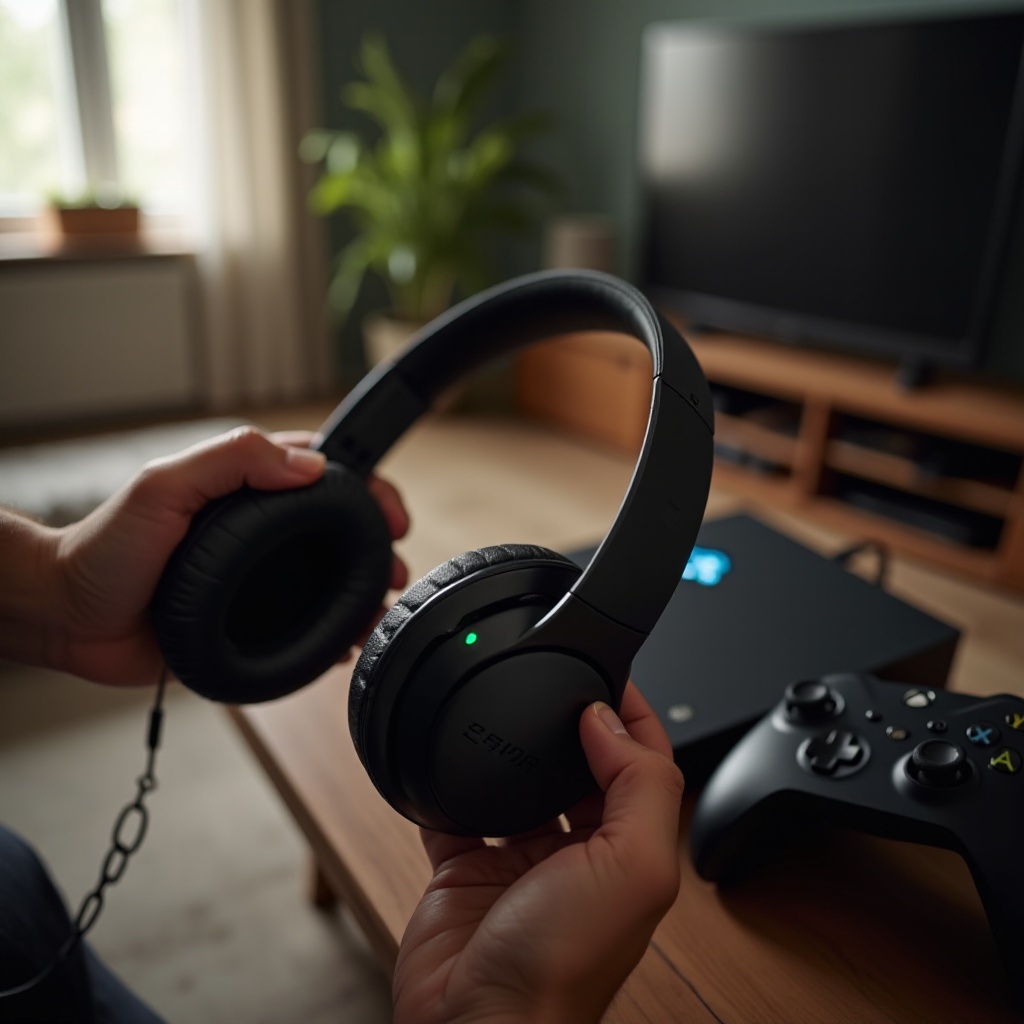
Krok 4 – Sprawdź wszystkie kable, porty i połączenia fizyczne
Problemy z połączeniem fizycznym często ukrywają się na widoku. Lekko poluzowana wtyczka, uszkodzony kabel lub zakurzony port mogą sprawić, że słuchawki wydają się odłączone, nawet jeśli po stronie oprogramowania wszystko jest w porządku.
Dokładnie sprawdź następujące elementy:
- Gniazdo i kabel słuchawek 3,5 mm
- Włóż wtyczkę słuchawek mocno do portu 3,5 mm w kontrolerze, aż poczujesz lub usłyszysz kliknięcie.
- Delikatnie poruszaj wtyczką. Jeśli dźwięk zanika lub przerywa, kabel lub gniazdo mogą być poluzowane albo uszkodzone.
-
Sprawdź złącze i kabel pod kątem zagiętego metalu, przetartej izolacji lub widocznych śladów zużycia.
-
Porty w kontrolerze
- Spójrz do wnętrza gniazda 3,5 mm lub portu USB-C w kontrolerze, czy nie ma kurzu, kłaczków lub innych zanieczyszczeń.
- Użyj sprężonego powietrza, aby wydmuchać port. Unikaj wkładania do środka metalowych narzędzi.
-
Jeśli masz inny kontroler, przetestuj te same słuchawki na nim. Jeśli tam działają, port w pierwszym kontrolerze może być uszkodzony.
-
Odbiorniki USB i stacje bazowe
- Upewnij się, że odbiornik lub stacja bazowa jest podłączona bezpośrednio do konsoli, a nie do niskiej jakości koncentratora USB.
- Wypróbuj inne porty USB w Xboxie.
-
Sprawdź, czy przycisk parowania na odbiorniku nie jest zablokowany ani uszkodzony.
-
Złącza słuchawek i wysięgnik mikrofonu
- Jeśli słuchawki mają odłączany mikrofon, wyjmij go i wsuń ponownie, mocno dociskając.
- Sprawdź, czy w okolicach nausznic lub pałąka nie ma pęknięć, które mogłyby świadczyć o przerwanych wewnętrznych przewodach.
Jeśli fizyczne podłączenie wygląda na poprawne, a problem nadal występuje, kolejny krok zależy od tego, czy używasz słuchawek bezprzewodowych, czy przewodowych. Zacznij od problemów z parowaniem bezprzewodowym, a potem wróć do problemów przewodowych związanych z kontrolerem.
Krok 5 – Sparuj ponownie lub połącz na nowo swoje bezprzewodowe słuchawki Xbox
Słuchawki bezprzewodowe mogą stracić parowanie z wielu powodów: aktualizacja konsoli, sparowanie słuchawek z innym urządzeniem czy przypadkowe naciśnięcie przycisków. Ponowne parowanie często rozwiązuje klasyczny problem „dlaczego moje słuchawki nie chcą połączyć się z Xboxem” w przypadku modeli bezprzewodowych.
Dla słuchawek Xbox Wireless skorzystaj z tych ogólnych kroków (zawsze sprawdź instrukcję dla swojego modelu):
- Wprowadź Xbox w tryb parowania
- Włącz konsolę.
-
Naciśnij i puść przycisk parowania na przednim panelu Xboxa (w pobliżu portu USB w Series X|S).
-
Wprowadź słuchawki w tryb parowania
- Przytrzymaj przycisk parowania na słuchawkach, aż dioda zacznie szybko migać.
-
W niektórych modelach przycisk zasilania pełni również funkcję przycisku parowania po dłuższym przytrzymaniu.
-
Poczekaj na zakończenie połączenia
- Xbox powinien wyświetlić powiadomienie, gdy słuchawki się połączą.
- Dioda na słuchawkach zazwyczaj świeci światłem ciągłym po udanym sparowaniu.
W przypadku słuchawek korzystających z bezprzewodowego odbiornika USB:
- Podłącz odbiornik do Xboxa.
- Naciśnij przycisk parowania na odbiorniku, jeśli występuje.
- Wprowadź słuchawki w tryb parowania.
- Poczekaj, aż diody na odbiorniku i słuchawkach zaczną świecić światłem ciągłym.
Jeśli parowanie nadal się nie udaje:
- Zbliż słuchawki do konsoli i usuń przeszkody pomiędzy nimi.
- Wyłącz inne pobliskie urządzenia bezprzewodowe na czas parowania.
- Zrestartuj zarówno konsolę, jak i słuchawki, a następnie spróbuj ponownie od początku.
Jeśli używasz słuchawek przewodowych lub problem pojawia się tylko wtedy, gdy podłączasz się do kontrolera, następnym krokiem jest skupienie się na połączeniach przewodowych przez sam kontroler.
Krok 6 – Napraw problemy ze słuchawkami przewodowymi przez kontroler
Słuchawki przewodowe polegają na kontrolerze jako głównym łączniku z Twoim Xboxem. Każdy problem z tym „mostem” może przerwać połączenie, nawet jeśli słuchawki i konsola są w pełni sprawne.
Wypróbuj te rozwiązania dla konfiguracji przewodowej:
- Podłącz ponownie słuchawki do kontrolera
- Odłącz słuchawki od kontrolera.
- Zrestartuj kontroler, wyłączając go i włączając ponownie.
-
Wsuń wtyczkę słuchawek z powrotem do gniazda 3,5 mm, mocno dociskając, aż będzie w pełni osadzona.
-
Sprawdź ustawienia dźwięku kontrolera
- Naciśnij przycisk Xbox na kontrolerze.
- Przejdź do sekcji Audio w przewodniku.
-
Upewnij się, że głośność słuchawek jest podkręcona i nie są wyciszone.
-
Przetestuj inne słuchawki przewodowe
- Jeśli inne przewodowe słuchawki lub zwykłe słuchawki douszne działają poprawnie na tym samym kontrolerze, Twoje pierwotne słuchawki mogą być uszkodzone.
-
Jeśli żadne słuchawki przewodowe nie działają, gniazdo audio kontrolera jest prawdopodobnie uszkodzone.
-
Rozważ aktualizację kontrolera
- Nieaktualne oprogramowanie kontrolera może powodować problemy z dźwiękiem, szczególnie z niektórymi modelami słuchawek.
Ponieważ zarówno słuchawki przewodowe, jak i bezprzewodowe polegają na aktualnym oprogramowaniu układowym, następnym krokiem jest upewnienie się, że Twoja konsola, kontroler i słuchawki korzystają z najnowszych wersji.
Krok 7 – Zaktualizuj oprogramowanie Xboxa, kontrolera i słuchawek
Nieaktualne oprogramowanie układowe to częsta, niewidoczna przyczyna problemów z połączeniem i dźwiękiem. Aktualizacje mogą naprawiać błędy, poprawiać stabilność połączeń bezprzewodowych i zwiększać kompatybilność ze słuchawkami.
Wykonaj aktualizacje w następującej kolejności:
- Zaktualizuj konsolę Xbox
- Naciśnij przycisk Xbox.
- Przejdź do Profil i system > Ustawienia > System > Aktualizacje.
- Wybierz Aktualizuj konsolę, jeśli aktualizacja jest dostępna.
-
Poczekaj na zakończenie aktualizacji i pozwól konsoli się zrestartować.
-
Zaktualizuj oprogramowanie kontrolera
- Podłącz kontroler do Xboxa za pomocą kabla USB.
- Przejdź do Ustawienia > Urządzenia i połączenia > Akcesoria.
- Wybierz swój kontroler, a następnie naciśnij przycisk … (Więcej opcji).
-
Jeśli aktualizacja jest dostępna, postępuj zgodnie z instrukcjami na ekranie.
-
Zaktualizuj oprogramowanie słuchawek
- W przypadku wielu słuchawek potrzebna jest aplikacja producenta na PC lub urządzenie mobilne.
- Zainstaluj oficjalną aplikację, podłącz słuchawki przez USB lub Bluetooth i sprawdź dostępność aktualizacji.
- Pozwól, aby proces aktualizacji zakończył się bez wyłączania lub odłączania słuchawek.
Po zaktualizowaniu wszystkich trzech elementów przetestuj ponownie słuchawki. Jeśli słuchawki łączą się, ale nadal nie słyszysz innych lub oni nie słyszą Ciebie, konieczne może być dostosowanie ustawień dźwięku i prywatności w Xboxie.
Krok 8 – Dostosuj ustawienia dźwięku, czatu i prywatności w Xboxie
Czasami Xbox i słuchawki łączą się bez problemu, ale ustawienia dźwięku blokują to, co słyszysz Ty lub inni. Źle skonfigurowane opcje audio lub prywatności często powodują problemy typu „jest połączone, ale nie działa”.
Sprawdź te kluczowe obszary:
- Wybór wyjścia audio
- Naciśnij przycisk Xbox, aby otworzyć przewodnik.
- Przejdź do sekcji Audio.
- Upewnij się, że wyjście jest ustawione na używanie słuchawek (na przykład „Headset” lub „Headset chat mixer”).
-
Sprawdź, czy suwak głośności słuchawek nie jest ustawiony na zero.
-
Balans gry i czatu
- W tym samym menu Audio sprawdź suwak balansu pomiędzy dźwiękiem gry a czatu.
- Jeśli suwak jest przesunięty całkowicie w stronę dźwięku gry, możesz nie słyszeć czatu grupowego.
-
Przesuń go na środek lub lekko w stronę czatu i przetestuj ponownie.
-
Ustawienia mikrofonu i wyciszenia
- Upewnij się, że mikrofon nie jest wyciszony na samych słuchawkach.
- W przewodniku Xbox sprawdź, czy mikrofon jest włączony.
-
Dostosuj Monitorowanie mikrofonu (Mic monitoring), jeśli chcesz słyszeć własny głos w słuchawkach.
-
Opcje prywatności i bezpieczeństwa online
- Przejdź do Ustawienia > Konto > Prywatność i bezpieczeństwo online.
- Otwórz ustawienia komunikacji dla swojego profilu.
- Upewnij się, że czat głosowy i komunikacja z innymi graczami są dozwolone, szczególnie jeśli używasz konta dziecka lub nastolatka.
Jeśli te ustawienia są poprawne, ale nadal doświadczasz niestabilnego dźwięku lub rozłączeń, przyczyną może być otoczenie. Sygnały bezprzewodowe mogą być podatne na zakłócenia, jeśli Twoje miejsce do grania jest „zatłoczone” innymi urządzeniami.
Krok 9 – Ogranicz zakłócenia bezprzewodowe i popraw stabilność sygnału
Słuchawki bezprzewodowe polegają na czystym sygnale radiowym między Xboxem lub odbiornikiem a słuchawkami. Zakłócenia mogą sprawić, że idealnie sparowane słuchawki wydają się zepsute – pojawiają się przerwy w dźwięku, opóźnienia lub losowe rozłączenia.
Aby poprawić stabilność połączenia bezprzewodowego:
- Ogranicz odległość i przeszkody
- Używaj słuchawek w zalecanym zasięgu, zwykle w tym samym pokoju co konsola.
-
Unikaj grubych ścian, metalowych regałów lub dużych urządzeń AGD pomiędzy konsolą a słuchawkami.
-
Przestaw konkurujące urządzenia bezprzewodowe
- Odsuń routery Wi‑Fi, inne konsole i telefony bezprzewodowe nieco dalej od Xboxa.
-
Jeśli router stoi bezpośrednio na konsoli lub obok niej, przesuń go o kilka stóp dalej.
-
Ogranicz liczbę aktywnych urządzeń bezprzewodowych, jeśli to możliwe
- Wyłącz urządzenia, z których aktualnie nie korzystasz, a które wykorzystują te same pasma częstotliwości co słuchawki.
- Jeśli router obsługuje różne pasma, możesz przenieść część urządzeń na pasmo 5 GHz, zostawiając więcej miejsca w paśmie 2,4 GHz.
Jeśli mimo ograniczenia zakłóceń nadal zastanawiasz się, dlaczego słuchawki nie chcą się połączyć lub utrzymać połączenia, czas przetestować słuchawki i Xboxa z innymi urządzeniami. Dzięki temu ustalisz, czy problem leży po stronie słuchawek, kontrolera czy konsoli.
Krok 10 – Przetestuj swoje słuchawki i Xboxa z innymi urządzeniami
Testy z innymi urządzeniami pomagają odizolować miejsce występowania usterki. Ten krok pozwala uniknąć wymiany niewłaściwej części i niepotrzebnych wydatków.
Skorzystaj z tego prostego schematu testowania:
- Przetestuj słuchawki na innym urządzeniu
- Podłącz słuchawki do telefonu, tabletu, komputera lub innej konsoli, używając odpowiedniego sposobu (przewodowo lub bezprzewodowo).
- Odtwórz dźwięk i, jeśli to możliwe, przetestuj mikrofon w rozmowie lub aplikacji głosowej.
-
Jeśli słuchawki działają bez zarzutu, najprawdopodobniej są sprawne.
-
Przetestuj inne słuchawki na swoim Xboxie
- Użyj znanych, działających słuchawek lub słuchawek dousznych, o których wiesz, że są kompatybilne z kontrolerem lub konsolą.
-
Jeśli drugie słuchawki zachowują się tak samo, problem prawdopodobnie leży w kontrolerze lub Xboxie.
-
Przetestuj inny kontroler w przypadku słuchawek przewodowych
- Podłącz swoje przewodowe słuchawki do innego kontrolera Xbox, jeśli masz taki dostępny.
- Jeśli na drugim kontrolerze działają prawidłowo, gniazdo audio w pierwszym kontrolerze jest najpewniej uszkodzone.
Po tych testach powinieneś mieć jasny obraz, gdzie leży problem. Jeśli nie został rozwiązany i nie wydaje się powiązany z innym urządzeniem, reset może usunąć uszkodzone ustawienia lub błędy oprogramowania układowego.
Krok 11 – Zresetuj słuchawki i Xboxa przy uporczywych problemach
Czasem tylko głębszy reset jest w stanie usunąć ukryte błędy w oprogramowaniu lub firmware, które uniemożliwiają poprawne łączenie się lub działanie słuchawek.
Rozważ następujące opcje resetu:
- Przywróć ustawienia fabryczne słuchawek
- Sprawdź w instrukcji lub na stronie producenta dokładne kroki resetu. Zazwyczaj trzeba przytrzymać określone przyciski przez kilka sekund.
-
Reset do ustawień fabrycznych usuwa zapisane parowania i własne ustawienia EQ lub przycisków, ale może przywrócić normalne działanie.
-
Zresetuj wybrane ustawienia w Xboxie
- W menu Ustawienia możesz przywrócić niektóre kategorie, np. ustawienia sieciowe, do wartości domyślnych bez usuwania gier czy aplikacji.
-
Po resecie skonfiguruj od nowa ustawienia audio i sieci.
-
Zresetuj konsolę z zachowaniem gier i aplikacji
- Przejdź do Ustawienia > System > Informacje o konsoli > Zresetuj konsolę.
- Wybierz Resetuj i zachowaj moje gry i aplikacje.
- Ta opcja odświeża pliki systemowe i wiele ustawień, ale zachowuje zainstalowane tytuły.
Przed resetem konsoli upewnij się, że znasz dane logowania do swojego konta, aby móc się łatwo zalogować ponownie. Jeśli po wszystkich tych krokach słuchawki nadal nie chcą się łączyć lub działać, najbardziej prawdopodobną przyczyną jest uszkodzenie sprzętu.
Krok 12 – Kiedy naprawić, wymienić lub ulepszyć słuchawki
Na tym etapie sprawdziłeś kompatybilność, zasilanie, kable, porty, parowanie bezprzewodowe, oprogramowanie układowe, ustawienia, zakłócenia, inne urządzenia oraz wykonałeś resety. Jeśli słuchawki nadal nie chcą współpracować z Twoim Xboxem, najprawdopodobniej masz do czynienia z awarią sprzętową.
Zwróć uwagę na te oznaki:
- Słuchawki działają tylko wtedy, gdy trzymasz kabel lub wtyczkę pod określonym kątem.
- Mikrofon nigdy nie rejestruje dźwięku, nawet podczas testowania na innych urządzeniach.
- Gniazdo 3,5 mm w kontrolerze nigdy nie rozpoznaje żadnych słuchawek.
- Słuchawki nie chcą się włączyć lub nie pozostają włączone, nawet po długim ładowaniu.
Masz trzy główne możliwości:
- Skorzystaj z gwarancji
- Sprawdź datę zakupu i warunki gwarancji na stronie producenta.
- Przygotuj numer seryjny, dowód zakupu oraz listę kroków, które już wykonałeś w ramach rozwiązywania problemu.
-
Skontaktuj się z pomocą techniczną i postępuj zgodnie z ich procedurą naprawy lub wymiany.
-
Napraw kontroler lub słuchawki
- W niektórych kontrolerach naprawa lub wymiana gniazda audio jest tańsza niż zakup nowego.
-
W przypadku słuchawek naprawa ma największy sens w modelach ze średniej i wyższej półki cenowej.
-
Ulepsz się do słuchawek gotowych na Xboxa
- Podczas zakupów szukaj oznaczeń „Designed for Xbox” lub wyraźnej informacji o kompatybilności z Xboxem.
- Zdecyduj, czy wolisz proste słuchawki przewodowe 3,5 mm, czy swobodę słuchawek bezprzewodowych Xbox Wireless lub modeli z odbiornikiem USB.
- Weź pod uwagę wygodę, jakość mikrofonu i czas pracy na baterii, a także cenę.
Niezawodne, kompatybilne słuchawki nie tylko rozwiążą Twój obecny problem „dlaczego moje słuchawki nie chcą połączyć się z Xboxem”, ale też zapewnią płynniejsze sesje grania w przyszłości.
Zakończenie
Kiedy zadajesz sobie pytanie „dlaczego moje słuchawki nie chcą połączyć się z moim Xboxem”, przyczyna może być tak prozaiczna jak luźny kabel lub tak poważna jak uszkodzone gniazdo w kontrolerze. Przechodząc krok po kroku przez sprawdzenie kompatybilności, zasilania, połączeń fizycznych, parowania bezprzewodowego, aktualizacji oprogramowania, ustawień, zakłóceń, testów z innymi urządzeniami i resetów, możesz zlokalizować problem zamiast zgadywać.
Traktuj ten poradnik jako praktyczną listę kontrolną za każdym razem, gdy słuchawki odmawiają połączenia lub nie zachowują się tak, jak powinny. Większość problemów rozwiązuje się dzięki tym prostym krokom, a kiedy tak się nie dzieje, będziesz wiedział, czy naprawić, wymienić, czy ulepszyć swój sprzęt, aby wrócić do gry bez kłopotów z dźwiękiem.
Najczęściej zadawane pytania
Dlaczego mój zestaw słuchawkowy Bluetooth nie łączy się bezpośrednio z konsolą Xbox?
Konsole Xbox używają zastrzeżonego protokołu bezprzewodowego o nazwie Xbox Wireless, a nie standardowego Bluetooth. Większość zestawów słuchawkowych Bluetooth nie może łączyć się bezpośrednio z Xboxem. Aby używać zestawu słuchawkowego Bluetooth, zazwyczaj potrzebujesz kompatybilnego z Xboxem odbiornika USB (dongla), stacji bazowej lub przewodowego połączenia przez kontroler. Dla najprostszego podłączenia wybierz zestaw słuchawkowy, na którego opakowaniu wyraźnie widnieje Xbox Wireless lub „Designed for Xbox”.
Dlaczego moja konsola Xbox pokazuje, że zestaw słuchawkowy jest podłączony, ale nic nie słyszę?
Jeśli Xbox informuje, że zestaw słuchawkowy jest podłączony, ale nic nie słychać, najpierw sprawdź głośność i kierowanie dźwięku. Otwórz przewodnik Xbox i przejdź do sekcji Audio. Upewnij się, że jako urządzenie wyjściowe wybrano zestaw słuchawkowy i że suwak głośności jest podniesiony. Sprawdź balans dźwięku gry/czatu, aby upewnić się, że nie jest przesunięty całkowicie w stronę gry lub czatu. Na koniec potwierdź ustawienia dźwięku w samej grze i wypróbuj inną aplikację, aby wykluczyć problem specyficzny dla jednej aplikacji.
Dlaczego mój zestaw słuchawkowy do Xboxa ciągle rozłącza się losowo podczas gry?
Losowe rozłączenia są często spowodowane zakłóceniami bezprzewodowymi, niskim poziomem baterii lub zbyt dużą odległością. Trzymaj zestaw słuchawkowy i konsolę w tym samym pomieszczeniu, usuń przeszkody oraz odsuń routery Wi-Fi i inne urządzenia bezprzewodowe od Xboxa. Naładuj zestaw słuchawkowy do pełna i zaktualizuj oprogramowanie układowe zarówno konsoli, jak i słuchawek. Jeśli problem nadal występuje nawet z bliskiej odległości i przy pełnej baterii, przetestuj zestaw słuchawkowy na innym urządzeniu, aby sprawdzić, czy nie doszło do awarii sprzętu.