
Wprowadzenie
Sięgasz po telefon, otwierasz aplikację Blink i zamiast wyraźnego podglądu na żywo widzisz błąd lub komunikat, że urządzenie jest offline. Gdy kamera bezpieczeństwa przestaje działać, jest to frustrujące i może budzić niepokój. Dobra wiadomość jest taka, że większość problemów z serii „dlaczego moja kamera Blink nie działa” wynika z kilku typowych przyczyn, które możesz samodzielnie usunąć w domu.
Ten poradnik przeprowadzi cię przez proste, logiczne kroki, aby przywrócić działanie kamery Blink. Dowiesz się, jak Blink wpisuje się w twoją inteligentną sieć domową, jak dokładnie zidentyfikować źródło problemu oraz jak naprawić usterki zasilania, Wi‑Fi, detekcji ruchu i aplikacji. Postępuj po kolei według kolejnych sekcji – albo rozwiążesz problem, albo będziesz wiedzieć, kiedy pora skontaktować się z pomocą techniczną Blink lub rozważyć wymianę sprzętu.
Jak działają kamery Blink w twoim inteligentnym domu
Zanim przejdziesz do konkretnych rozwiązań, warto zrozumieć, jak właściwie działa zestaw Blink. Kiedy wiesz, jak każda część zależy od pozostałych, dużo łatwiej znaleźć najsłabsze ogniwo, gdy coś przestaje działać.
Większość kamer Blink jest zasilana z baterii i łączy się bezprzewodowo z domową siecią. Wiele modeli łączy się również z modułem Sync Module, który pełni rolę małego huba. Sync Module komunikuje się z kamerami przez Wi‑Fi, a z chmurą Blink przez internet. Ty kontrolujesz wszystko za pomocą aplikacji Blink na telefonie lub tablecie, a także możesz połączyć Blink z Alexą lub innymi inteligentnymi wyświetlaczami.
W uproszczeniu cztery główne elementy muszą ze sobą współpracować, aby kamera działała prawidłowo:
- Sama kamera (baterie, obiektyw, mikrofon, elektronika wewnętrzna).
- Moduł Sync Module, jeśli twój model go używa.
- Twoja domowa sieć Wi‑Fi i połączenie z internetem.
- Aplikacja Blink i twoje konto Blink w chmurze.
Jeśli którykolwiek z tych elementów zawiedzie, kamera może przejść w tryb offline, przestać nagrywać lub wyświetlać obraz i dźwięk w złej jakości. Teraz, gdy znasz główne komponenty, kolejnym krokiem jest ustalenie, która część powoduje problem, zamiast próbować przypadkowych rozwiązań.
Krok 1 – Ustal, co tak naprawdę nie działa
Zanim zmienisz ustawienia lub przestawisz sprzęt, zacznij od nazwania konkretnego problemu, który widzisz. To skieruje cię do właściwej sekcji i zaoszczędzi dużo czasu. Wiele osób szuka „dlaczego moja kamera Blink nie działa”, gdy problem jest w rzeczywistości bardzo konkretny.
Większość problemów z Blink można podzielić na trzy główne grupy, a każda wskazuje inne przyczyny źródłowe.
Problemy z połączeniem: offline, brak połączenia, błąd podglądu na żywo
Problemy z połączeniem zwykle wyglądają tak:
- Kamera w aplikacji Blink widnieje jako „Offline”.
- Widzisz błędy „Live View failed” lub „Unable to connect”.
- Aplikacja zawiesza się lub wyświetla ciągłe ładowanie podczas wczytywania podglądu na żywo.
Takie problemy zwykle wskazują na kłopoty z Wi‑Fi, internetem, modułem Sync Module lub łącznością aplikacji, a nie na obiektyw kamery czy ustawienia ruchu.
Problemy z nagrywaniem: brak klipów, brakujące zdarzenia ruchu
Problemy z nagrywaniem często wyglądają następująco:
- Nie pojawiają się nowe klipy wideo, mimo że coś się porusza.
- Dostajesz powiadomienia o ruchu, ale nie widzisz nagrań.
- Nagrania zaczynają się z opóźnieniem, kończą zbyt wcześnie lub pomijają kluczowe momenty.
Takie problemy wynikają często ze stanu uzbrojenia systemu, czułości ruchu, stref aktywności, harmonogramów lub ustawień pamięci, a nie bezpośrednio z Wi‑Fi.
Problemy z jakością: rozmazany obraz, brak dźwięku, opóźnienia
Problemy z jakością obejmują:
- Ziarzysty, ciemny lub „wyblakły” obraz.
- Brak dźwięku na nagraniach lub w podglądzie na żywo.
- Długie opóźnienia przed uruchomieniem podglądu na żywo lub „rwane” wideo.
Takie problemy mogą wynikać z ustawienia kamery, zabrudzonego obiektywu, oświetlenia, prędkości sieci lub ustawień audio.
Kiedy już wiesz, do której grupy pasuje twój problem, możesz przejść przez kolejne kroki po kolei, zaczynając od prostych kontroli zasilania, a potem przechodząc do sieci i oprogramowania.
Krok 2 – Najpierw sprawdź zasilanie i baterie
Problemy z zasilaniem są jedną z najczęstszych przyczyn, przez które kamera Blink przestaje działać lub zachowuje się dziwnie. Szybko można je sprawdzić i naprawić, więc warto zacząć właśnie od nich, zanim poświęcisz czas na bardziej złożone diagnozy.
Objawy problemów z zasilaniem kamery Blink
Wypatruj takich oznak:
- Kamera w aplikacji pokazuje się jako offline i w ogóle nie reaguje.
- Dioda LED kamery nie miga ani nie zmienia stanu podczas resetu lub ponownej synchronizacji.
- Kamera działa kilka sekund po resecie, a następnie znów się wyłącza.
Jeśli widzisz takie objawy, zdejmij kamerę z uchwytu i otwórz komorę baterii. Upewnij się, że baterie są prawidłowo osadzone, z właściwą polaryzacją, oraz że nie ma korozji, wycieków ani widocznych uszkodzeń.
Rodzaj baterii, temperatura i miejsce montażu
Blink zaleca konkretne typy baterii dla niezawodnego działania. Użycie niewłaściwych baterii lub zamontowanie kamery w trudnych warunkach może powodować losowe awarie.
Stosuj te wskazówki:
- Używaj wysokiej jakości, nienadających się do ponownego ładowania baterii litowych AA, jeśli twój model ich wymaga.
- Unikaj mieszania starych i nowych baterii lub baterii różnych marek.
- Wymień tanie baterie alkaliczne, które mogą mieć problemy w bardzo niskich lub wysokich temperaturach.
Temperatura też ma znaczenie. Jeśli kamera jest na zewnątrz w bardzo zimnych lub gorących warunkach, wydajność baterii spada i kamera może się wyłączać. Przesunięcie kamery, dodanie małej osłony przeciwsłonecznej lub przeciwdeszczowej albo zmiana orientacji może pomóc ochronić ją przed bezpośrednim słońcem, śniegiem czy ulewnym deszczem.
Kiedy warto użyć zasilania zewnętrznego zamiast baterii
Jeśli kamera jest zamontowana w ruchliwym miejscu, gdzie często rejestruje ruch, baterie mogą wyczerpywać się szybciej, niż się spodziewasz. W takiej sytuacji:
- Rozważ użycie kompatybilnego zasilacza zewnętrznego, jeśli Blink obsługuje go w twoim modelu.
- W instalacjach zewnętrznych poprowadź do kamery przewód odporny na warunki atmosferyczne lub użyj zatwierdzonych akcesoriów zewnętrznych.
Gdy masz pewność, że kamera ma stabilne zasilanie, możesz przejść do kolejnej głównej przyczyny problemów: kłopotów z Wi‑Fi i siecią.
Krok 3 – Napraw problemy z Wi‑Fi i siecią
Twoja kamera Blink polega na domowej sieci, by przesyłać wideo do chmury i na telefon. Nawet jeśli telefon potrafi otwierać strony WWW, kamera może mieć problem, jeśli sygnał w miejscu jej montażu jest słaby lub niestabilny. Naprawa problemów z Wi‑Fi pomoże zarówno w błędach offline, jak i w słabej jakości podglądu na żywo.
Sprawdź, czy internet domowy i router działają
Zacznij od podstawowej kontroli sieci:
- Użyj innego urządzenia (telefonu, tabletu lub laptopa) w tej samej sieci Wi‑Fi.
- Otwórz kilka stron internetowych lub odtwórz krótki film, aby sprawdzić stabilność.
- Jeśli to możliwe, wykonaj szybki test prędkości, aby sprawdzić prędkość pobierania i wysyłania.
Jeśli inne urządzenia też działają wolno lub tracą połączenie, zrestartuj modem i router. Odłącz je na około 30 sekund, podłącz ponownie i odczekaj kilka minut, aż połączenie się ustabilizuje. Gdy sieć znów będzie działać, otwórz aplikację Blink i sprawdź, czy status kamery się zmienił.
2,4 GHz vs 5 GHz i odległość od routera
Większość kamer Blink korzysta z pasma Wi‑Fi 2,4 GHz, a nie 5 GHz. Typowe problemy to:
- Wyłączone lub ukryte pasmo 2,4 GHz w routerze.
- Kamera jest zbyt daleko od routera lub modułu Sync Module.
- Grube ściany, stropy lub duże metalowe obiekty blokują sygnał.
Aby to poprawić:
- Upewnij się, że router nadaje sieć 2,4 GHz, do której kamera może się podłączyć.
- Przestaw router lub Sync Module bliżej kamery – nawet kilka metrów może zrobić różnicę.
- Unikaj chowania Sync Module w szafkach, za telewizorem lub w pobliżu dużych urządzeń AGD.
Sieci mesh, sieci gościnne i zakłócenia
Jeśli używasz sieci Wi‑Fi typu mesh, sieci gościnnej lub wielu urządzeń smart home, zakłócenia albo izolacja sieci mogą powodować problemy.
Wypróbuj te kroki:
- Upewnij się, że kamera Blink i twój telefon korzystają z tej samej głównej sieci, a nie z sieci gościnnej.
- Wyłącz funkcje „client isolation” lub „AP isolation” w sieciach gościnnych, jeśli oczekujesz, że urządzenia będą się widzieć nawzajem.
- Jeśli masz wiele urządzeń smart, rozważ użycie wzmacniacza sygnału Wi‑Fi lub wydzielonej sieci dla urządzeń IoT, aby zmniejszyć obciążenie.
Po ustabilizowaniu sieci i poprawie siły sygnału pora przywrócić kamery i moduły Sync Module online, stosując uporządkowaną procedurę restartu.
Krok 4 – Przywróć kamerę Blink z trybu offline
Jeśli aplikacja Blink nadal pokazuje kamerę jako offline po usunięciu oczywistych problemów z Wi‑Fi, często pomaga kontrolowany restart urządzeń Blink. Czysty cykl zasilania i reset może usunąć błędy i ponownie połączyć kamerę z modułem Sync Module oraz chmurą.
Prawidłowa kolejność odłączania i włączania kamery oraz modułu Sync Module
Użyj takiej kolejności, aby zminimalizować błędy połączenia:
- Odłącz Sync Module od zasilania.
- Wyjmij baterie z kamery lub odłącz jej zasilacz.
- Odczekaj co najmniej 30 sekund, aby elementy całkowicie się wyłączyły.
- Podłącz ponownie Sync Module i poczekaj, aż diody LED pokażą, że jest gotowy.
- Włóż baterie do kamery ponownie lub podłącz ją do zasilania.
Gdy wszystko jest włączone, otwórz aplikację Blink i odśwież listę urządzeń. Wiele problemów z offline znika po tej procedurze.
Odczytywanie wzorów świecenia diod LED w Sync Module
Kontrolka statusu Sync Module daje ważne wskazówki:
- Stałe zielone i stałe niebieskie światło zwykle oznacza, że moduł jest online i działa prawidłowo.
- Migająca lub stała czerwień zazwyczaj wskazuje na problemy z połączeniem lub konfiguracją.
- Migający niebieski może oznaczać tryb konfiguracji lub próbę połączenia.
Jeśli dioda wskazuje problem, użyj przycisku reset na Sync Module zgodnie z instrukcjami Blink. Następnie przejdź przez kroki konfiguracji w aplikacji, aby ponownie połączyć moduł z siecią Wi‑Fi.
Kiedy i jak ponownie dodać kamerę w aplikacji Blink
Jeśli jedna kamera uparcie nie chce wrócić online, podczas gdy inne działają poprawnie:
- Usuń to urządzenie z aplikacji.
- Naciśnij przycisk reset na kamerze, zgodnie z zaleceniami Blink dla twojego modelu.
- Dodaj kamerę ponownie, używając ikony plus (+) w aplikacji Blink i skanując jej kod QR.
Jeśli kamera się połączy, ale podgląd na żywo nadal nie działa lub jest niestabilny, przejdź do rozwiązywania problemów z transmisją i podglądem.
Krok 5 – Rozwiązywanie problemów z podglądem na żywo i transmisją
Problemy często ujawniają się najpierw w podglądzie na żywo. Nawet gdy kamera jest online, słabe pasmo lub zasady sieci mogą blokować transmisję. Ich naprawa poprawi zarówno podgląd w czasie rzeczywistym, jak i ogólną niezawodność.
Naprawianie błędów „Live View failed” i przekroczenia czasu
Jeśli widzisz „Live View failed” lub powtarzające się przekroczenia czasu:
- Upewnij się, że telefon ma stabilne połączenie – przez Wi‑Fi lub dane komórkowe.
- Spróbuj uruchomić podgląd z innego połączenia, np. przełączając się z danych komórkowych na Wi‑Fi lub odwrotnie.
- Zamknij i ponownie otwórz aplikację Blink, a potem przetestuj jeszcze raz.
Jeśli błąd pojawia się głównie wtedy, gdy jesteś poza domem, przyczyną jest często prędkość wysyłania w domu lub twoja sieć komórkowa.
Prędkość wysyłania, VPN i problemy z danymi komórkowymi
Kamery Blink potrzebują odpowiedniej przepustowości wysyłania, aby przesyłać wideo z domu do chmury, a następnie na twój telefon. Aby to poprawić:
- Wykonaj test prędkości internetu w domu. Dobrze jest mieć co najmniej 2 Mb/s wysyłania dla bardziej niezawodnego strumieniowania.
- Wyłącz wszelkie sieci VPN na telefonie i na routerze podczas testów, ponieważ VPN-y mogą spowalniać lub blokować streamy.
- Upewnij się, że połączenie danych komórkowych jest stabilne, jeśli nie korzystasz z Wi‑Fi.
Jeśli podgląd poprawia się przy szybszej lub innej sieci, to wyraźny sygnał, że problemem była przepustowość lub trasa połączenia.
Obniżenie jakości wideo, aby ustabilizować transmisję
Jeśli twoje połączenie jest słabe lub dzielisz je z wieloma urządzeniami, obniżenie jakości wideo może sprawić, że podgląd na żywo będzie stabilniejszy.
Aby to zrobić:
- Otwórz aplikację Blink i wejdź w ustawienia konkretnej kamery.
- Zmniejsz rozdzielczość wideo lub poziom jakości.
- Zapisz zmiany i spróbuj ponownie uruchomić podgląd na żywo.
Niewielki spadek jakości może przynieść duży wzrost niezawodności. Gdy podgląd będzie stabilny, sprawdź, czy zdarzenia ruchu i nagrywanie również działają zgodnie z oczekiwaniami.
Krok 6 – Napraw problemy z detekcją ruchu i nagrywaniem
Kamera Blink, która nigdy nie nagrywa wtedy, gdy tego oczekujesz, jest prawie tak samo frustrująca, jak taka, która w ogóle się nie włącza. Wiele osób pyta „dlaczego moja kamera Blink nie działa”, gdy rzeczywisty problem dotyczy stanu uzbrojenia, konfiguracji ruchu lub harmonogramów. Dobra wiadomość jest taka, że zwykle łatwo to naprawić.
Upewnij się, że system i kamery są prawidłowo uzbrojone
Blink nie nagrywa ruchu, jeśli system lub pojedyncza kamera są rozbrojone. Sprawdź oba poziomy:
- Ogólny stan systemu – uzbrojony lub rozbrojony.
- Indywidualne włączenie lub wyłączenie każdej kamery.
W aplikacji Blink:
- Upewnij się, że system jest ustawiony na „Armed” w czasie, gdy oczekujesz nagrań.
- Sprawdź, czy każda interesująca cię kamera jest włączona i nie jest wyciszona ani wyłączona.
Jeśli system pozostaje w trybie „Disarmed”, zdarzenia ruchu nie będą tworzyć klipów, nawet jeśli wszystkie inne ustawienia są poprawne.
Dostosowanie czułości ruchu, stref i czasu ponownego wyzwolenia
Ustawienia ruchu kontrolują, jak kamera reaguje na poruszające się obiekty. Jeśli są zbyt restrykcyjne, kamera może pomijać rzeczywiste zdarzenia.
Otwórz ustawienia ruchu dla swojej kamery i sprawdź:
- Czułość ruchu: jeśli jest zbyt niska, kamera nie zareaguje na normalne poruszanie się. Ustaw wyżej i przetestuj, gdy ktoś przechodzi przez pole widzenia.
- Strefy aktywności: jeśli strefy są ustawione tak, by ignorować część sceny, kamera może pomijać obszar, na którym ci zależy. Dostosuj lub zresetuj strefy tak, aby istotne obszary były aktywne.
- Czas ponownego wyzwolenia (retrigger time): długi czas może powodować duże przerwy między nagraniami. Skróć go, aby kamera była szybciej gotowa do kolejnego nagrywania po każdym zdarzeniu.
Po każdej zmianie przejdź przed kamerą i sprawdź, czy pojawia się nowy klip w aplikacji.
Harmonogramy, strefy prywatności i dlaczego brakuje klipów
Niektórzy użytkownicy tracą klipy z powodu zaplanowanego uzbrajania lub stref prywatności, które ustawili wcześniej i o nich zapomnieli. Aby uniknąć niespodzianek:
- Przejrzyj harmonogramy uzbrajania i rozbrajania w aplikacji i upewnij się, że odpowiadają twojej rutynie.
- Sprawdź strefy prywatności, które mogą blokować detekcję ruchu w kluczowych częściach obrazu.
Jeśli diagnoza wydaje się skomplikowana, wyłącz na dzień złożone harmonogramy i strefy prywatności i przetestuj prostą konfigurację z ciągłym uzbrojeniem. Gdy ruch i nagrania będą działały niezawodnie, możesz ostrożnie przywracać harmonogramy i ustawienia prywatności.
Krok 7 – Popraw jakość wideo i dźwięku
Twoja kamera Blink może technicznie działać, ale jeśli nagrania są trudne do zobaczenia lub usłyszenia, niewiele pomagają w kwestii bezpieczeństwa i spokoju. Poprawa jakości obrazu i dźwięku znacząco zwiększa użyteczność systemu i może też ujawnić, czy problemy wynikają ze sprzętu lub otoczenia, a nie z aplikacji.
Czyszczenie obiektywu i unikanie fizycznych przeszkód
Zacznij od prostych kontroli fizycznych, o których wiele osób zapomina:
- Delikatnie przetrzyj obiektyw miękką, czystą, niestrzępiącą się ściereczką.
- Usuń pajęczyny, kurz lub brud z obudowy kamery i uchwytu.
- Upewnij się, że żadna część ściany, rynny, rośliny czy dekoracji nie zasłania części kadru.
Nawet niewielka smuga, liść czy pajęczyna blisko obiektywu może sprawić, że obraz będzie rozmazany, zamglony lub ciemniejszy, niż powinien.
Tryb nocny, odbicia IR i oświetlenie zewnętrzne
Kamery Blink używają światła podczerwonego (IR) do trybu nocnego. Złe umiejscowienie przy powierzchniach odbijających może powodować odblaski lub prześwietlenia obrazu.
Aby poprawić nocne nagrania:
- Unikaj montowania kamery zbyt blisko białych ścian, błyszczących elewacji lub metalowych barierek, które odbijają światło IR w obiektyw.
- Ustaw kamerę lekko w dół, aby ograniczyć odblaski od dalekich latarni ulicznych lub reflektorów samochodowych.
- Przetestuj różne ustawienia nocą, aby zobaczyć, jak światło IR zachowuje się w rzeczywistych warunkach.
Niewielkie zmiany kąta i odległości mogą dramatycznie poprawić jakość obrazu nocą.
Uprawnienia mikrofonu i redukcja hałasu tła
Jeśli na nagraniach nie ma dźwięku albo jest on bardzo słaby, sprawdź zarówno oprogramowanie, jak i miejsce montażu:
- Na telefonie upewnij się, że aplikacja Blink ma uprawnienia do mikrofonu, jeśli twój model wykorzystuje dwukierunkowe audio lub wymaga dostępu do dźwięku.
- W ustawieniach kamery sprawdź, czy nagrywanie dźwięku jest włączone.
Aby poprawić czytelność dźwięku:
- Unikaj montowania kamery tuż obok głośnych wentylatorów, klimatyzatorów lub ciągłego ruchu ulicznego.
- Wybierz osłonięte lub lekko cofnięte miejsce, aby ograniczyć szum wiatru.
Jeśli obraz i dźwięk są dobre, ale aplikacja nadal zachowuje się dziwnie, problem może tkwić w oprogramowaniu, firmware lub konfiguracji konta.
Krok 8 – Rozwiązywanie problemów z aplikacją Blink, firmware i kontem
Czasem sprzęt kamery i domowa sieć są w porządku, ale problemy powodują błędy oprogramowania. Utrzymywanie aplikacji Blink, firmware i konta w dobrej kondycji zapobiega wielu dziwnym błędom i kłopotom z łącznością.
Aktualizowanie aplikacji Blink i firmware kamery w 2024 roku
Nieaktualne oprogramowanie może prowadzić do błędów, zerwanych połączeń i brakujących funkcji. Aby utrzymać system w aktualnej wersji:
- Otwórz sklep z aplikacjami w telefonie i zaktualizuj aplikację Blink do najnowszej wersji.
- W aplikacji Blink sprawdź dla każdej kamery dostępne aktualizacje firmware i zastosuj je, gdy zostaniesz o to poproszony.
Podczas aktualizacji firmware utrzymuj zasilanie kamery i stabilne Wi‑Fi. Unikaj restartowania routera lub odłączania zasilania do czasu zakończenia aktualizacji.
Rozwiązywanie problemów z logowaniem, kontem i wieloma użytkownikami
Problemy z kontem mogą powodować mylące objawy przypominające usterki kamery. Jeśli zarządzasz wieloma systemami Blink lub udostępniasz dostęp rodzinie:
- Upewnij się, że w aplikacji jesteś zalogowany na właściwe konto Blink.
- Wyloguj się i zaloguj ponownie, aby odświeżyć sesję.
- Poproś innych użytkowników współdzielących system, aby zaktualizowali aplikację i sprawdzili, czy widzą tę samą listę urządzeń.
Jeśli niedawno zmieniłeś adres e‑mail, hasło albo powiązanie z kontem Amazon, upewnij się, że wszystkie loginy i powiązane usługi używają aktualnych danych.
Kiedy prawdopodobną przyczyną jest błąd lub problem po aktualizacji
Jeśli problem pojawił się od razu po aktualizacji aplikacji lub firmware i nic innego w konfiguracji się nie zmieniło:
- Sprawdź oficjalną stronę statusu Blink lub kanały wsparcia pod kątem znanych problemów.
- Najpierw wypróbuj podstawowe kroki: zrestartuj aplikację, uruchom ponownie telefon i router.
- Jeśli wielu użytkowników zgłasza ten sam problem, możesz mieć do czynienia z tymczasowym błędem wymagającym poprawki od Blink.
W oczekiwaniu na poprawkę często można obejść problem, obniżając jakość wideo, ograniczając użycie podglądu na żywo lub tymczasowo wyłączając niektóre integracje.
Gdy upewnisz się, że aplikacja i firmware są w dobrym stanie, powinieneś sprawdzić, jak Blink współpracuje z resztą twojego inteligentnego domu, szczególnie jeśli używasz Alexy lub Fire TV.
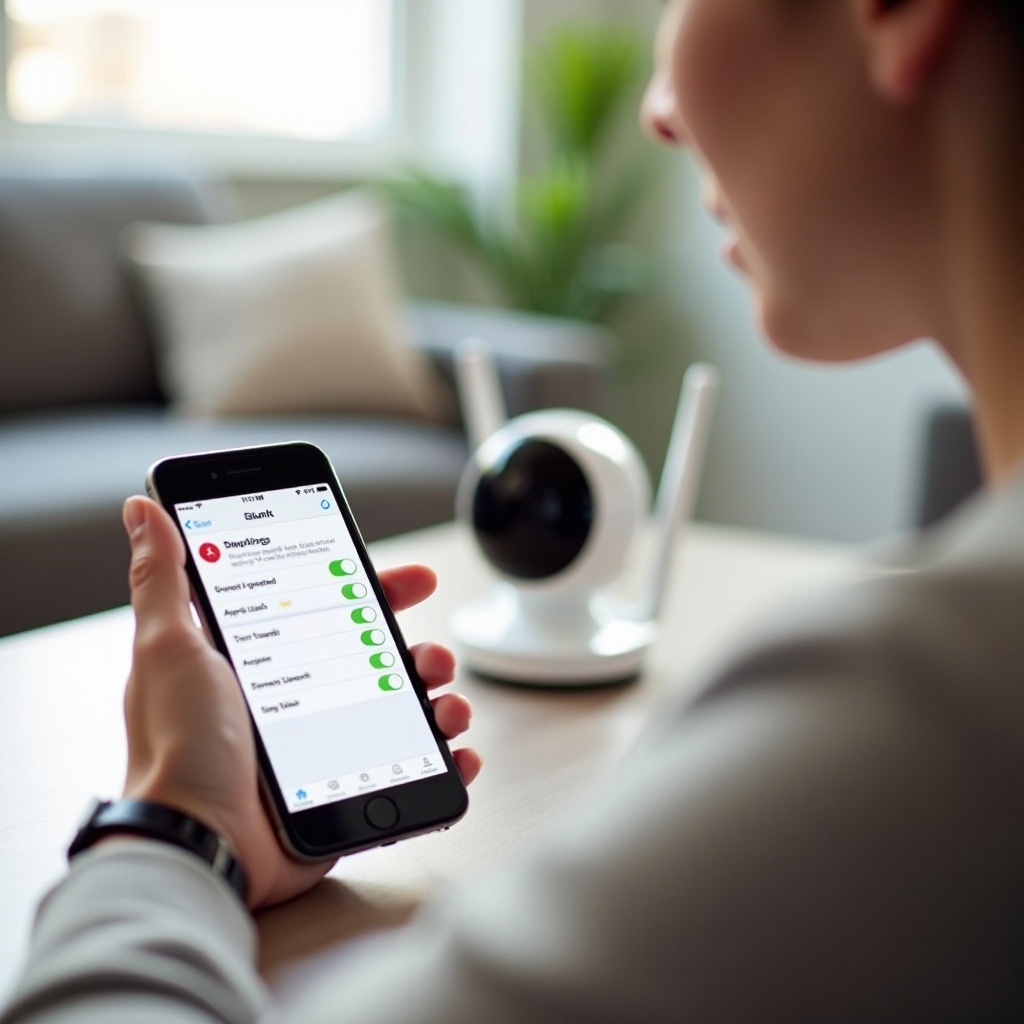
Krok 9 – Sprawdź integracje z inteligentnym domem (Alexa, Fire TV itp.)
Wielu użytkowników po raz pierwszy zauważa problemy, gdy proszą Alexę lub inteligentny wyświetlacz o pokazanie widoku z kamery i nic się nie pojawia. Czasami Blink działa poprawnie sam w sobie, ale zawodzi warstwa integracji. Sprawdzenie tego połączenia może rozwiązać wiele komunikatów „urządzenie nie odpowiada”.
Sprawdzenie, czy Alexa widzi i może sterować urządzeniami Blink
W aplikacji Alexa:
- Przejdź do sekcji „Urządzenia” i sprawdź, czy kamery Blink są widoczne na liście.
- Upewnij się, że umiejętność Blink (Blink skill) jest włączona i powiązana z właściwym kontem Blink lub Amazon.
- Wykonaj szybki test głosowy, np. „Alexa, pokaż kamerę front door”.
Jeśli Alexa nie może znaleźć kamery, wyłącz i ponownie włącz umiejętność Blink, a następnie ponownie wyszukaj urządzenia, aby Alexa odświeżyła listę.
Naprawianie komunikatu „urządzenie nie odpowiada” w Alexie i na Fire TV
Jeśli Alexa zgłasza „device unresponsive” lub Fire TV nie ładuje podglądu:
- Najpierw upewnij się, że kamera działa w aplikacji Blink – podgląd na żywo i nagrania powinny działać.
- Sprawdź, czy zarówno urządzenie Alexa, jak i system Blink mają stabilne połączenie z internetem.
- Wyłącz umiejętność Blink, włącz ją ponownie i jeszcze raz przejdź przez proces wyszukiwania urządzeń.
Na Fire TV, jeśli strumień się nie uruchamia, zrestartuj urządzenie Fire TV i przetestuj ponownie po upewnieniu się w aplikacji Blink, że kamera jest online.
Kiedy Blink działa w swojej aplikacji, ale nie z innymi platformami
Jeśli wszystko działa poprawnie w aplikacji Blink, ale zawodzi podczas korzystania z Alexy, Fire TV lub innej platformy smart home, najpewniej sam system Blink jest w porządku. Słabym ogniwem jest integracja.
Aby sobie z tym poradzić:
- Utrzymuj aplikację Blink w aktualnej wersji i korzystaj z niej jako głównego narzędzia sterowania, dopóki rozwiązujesz problem.
- Sprawdź aktualizacje w aplikacji Alexa oraz aktualizacje dla urządzeń Echo i Fire TV.
- Przejrzyj ustawienia sieci i prywatności w routerze, które mogą blokować komunikację między usługami.
Jeśli wypróbowałeś wszystkie te opcje, a kamera nadal działa nieprawidłowo, możesz mieć do czynienia z awarią sprzętu lub głębszym problemem wymagającym bezpośredniego wsparcia.
Kiedy skontaktować się z pomocą techniczną Blink lub wymienić kamerę
Większość codziennych problemów dobrze reaguje na opisane powyżej kroki. Jednak niektóre objawy wskazują na problemy sprzętowe lub uszkodzenia, których nie naprawisz za pomocą ustawień czy restartów. Wiedza, kiedy przestać samodzielnie diagnozować i poprosić o pomoc, może oszczędzić czas i stres.
Oznaki, że masz do czynienia z awarią sprzętu
Zwróć uwagę na takie symptomy:
- Kamera w ogóle się nie włącza, nawet z nowymi, zalecanymi bateriami lub sprawdzonym zasilaczem.
- Obraz wideo ma poważne artefakty, linie, migotanie lub losowe kolorowe bloki, które nie znikają po zmianie ustawienia czy konfiguracji.
- Kamera ciągle rozłącza się i przechodzi offline, podczas gdy inne urządzenia Blink w tej samej sieci działają stabilnie.
Takie objawy często oznaczają wewnętrzne usterki sprzętowe, a nie problem z konfiguracją.
Co przygotować przed kontaktem z pomocą techniczną
Aby przyspieszyć obsługę zgłoszenia:
- Zanotuj model kamery, numer seryjny i przybliżoną datę zakupu.
- Zrób zrzuty ekranu komunikatów o błędach lub ekranów statusu w aplikacji Blink.
- Spisz, jakie kroki już wykonałeś, co ostatnio zmieniło się w twojej sieci lub domu oraz kiedy problem się pojawił.
Przekazanie jasnych informacji pomaga wsparciu Blink pominąć podstawowe pytania i szybciej przejść do ukierunkowanej diagnostyki lub opcji gwarancyjnych.
Jak zdecydować, czy pora unowocześnić kamery w inteligentnym domu
Jeśli twoja kamera jest starsza, po gwarancji lub ma częste, nawracające problemy, wymiana może być efektywniejsza niż ciągłe diagnozowanie. Nowsze modele Blink i inne współczesne kamery często oferują:
- Lepszą żywotność baterii i zarządzanie energią.
- Ulepszoną nocną wizję, detekcję ruchu i jakość wideo.
- Bardziej niezawodną łączność z obecnymi routerami i platformami smart home.
Niezależnie od tego, czy zdecydujesz się naprawić, wymienić czy rozbudować system, cel pozostaje ten sam: zestaw zabezpieczeń inteligentnego domu, któremu możesz ufać na co dzień.
Zakończenie
Kiedy pytasz „dlaczego moja kamera Blink nie działa”, odpowiedź zwykle kryje się w kilku kluczowych obszarach: zasilaniu, Wi‑Fi, ustawieniach aplikacji i firmware, konfiguracji ruchu lub integracjach z inteligentnym domem. Sprawdzając każdy element w uporządkowanej kolejności, unikasz zgadywania i szybciej docierasz do rzeczywistej przyczyny.
Zacznij od podstawowej kontroli zasilania i baterii, potem upewnij się, że twoja sieć Wi‑Fi i Sync Module działają prawidłowo. Przywróć kamerę online, ustabilizuj podgląd na żywo i dopracuj ustawienia ruchu oraz nagrywania. Jeśli winna jest aplikacja Blink, firmware lub integracje z Alexą czy Fire TV, zazwyczaj wystarczą aktualizacje i ponowne powiązanie. Gdy sprzęt ulega awarii, rozpoznasz objawy i będziesz wiedzieć, że pora skontaktować się z pomocą techniczną Blink lub zaplanować modernizację.
Dzięki spokojnemu, krok po kroku podejściu, twoja kamera Blink może znów niezawodnie chronić twój inteligentny dom, zapewniając oczekiwany spokój i poczucie bezpieczeństwa, jakie daje nowoczesny system monitoringu.
Najczęściej zadawane pytania
Dlaczego moja kamera Blink nagle jest offline, mimo że moje Wi‑Fi działa?
Twoje Wi‑Fi może działać na telefonach i laptopach, ale w miejscu, w którym znajduje się kamera, sygnał może być słaby lub zakłócany. Moduł synchronizacji lub sama kamera mogą też wymagać ponownego uruchomienia. Spróbuj wykonać następujące kroki: 1) Wyłącz i włącz ponownie (power cycle) router, moduł Sync i kamerę – w tej kolejności. 2) Przesuń moduł Sync bliżej zarówno routera, jak i kamery. 3) Upewnij się, że kamera jest podłączona do sieci 2,4 GHz i że w aplikacji Blink widoczny jest silny sygnał. Jeśli inne urządzenia Blink pozostają online, a jedna kamera stale traci połączenie, ta konkretna kamera może mieć problem sprzętowy lub zostać źle umieszczona.
Dlaczego moja kamera Blink nie nagrywa ruchu ani nie zapisuje klipów?
W większości przypadków system nie jest uzbrojony lub ustawienia ruchu uniemożliwiają rejestrowanie zdarzeń. Sprawdź, czy system Blink jest ustawiony na „Armed” (uzbrojony) w czasie, gdy oczekujesz nagrań, oraz czy dana kamera jest włączona. Przejrzyj czułość detekcji ruchu i strefy aktywności, aby kamera faktycznie monitorowała obszar, na którym ci zależy. Skróć czas ponownego wyzwolenia, aby kamera była gotowa na częste zdarzenia, i upewnij się, że pamięć (chmura lub lokalna) jest aktywna i poprawnie skonfigurowana. Po wprowadzeniu zmian przejdź przed kamerą i sprawdź, czy w aplikacji pojawiają się nowe klipy.
Dlaczego moja kamera Blink działa w aplikacji, ale nie współpracuje z Alexą lub Fire TV?
Jeśli w aplikacji Blink działają podgląd na żywo i nagrania, ale Alexa lub Fire TV nie działają prawidłowo, najprawdopodobniej sam system kamer jest w porządku, a problem dotyczy integracji. Upewnij się, że umiejętność Blink (Blink skill) w aplikacji Alexa jest włączona i połączona z właściwym kontem, następnie ją wyłącz, włącz ponownie i przeprowadź ponowne wyszukiwanie urządzeń. Zaktualizuj aplikację Alexa oraz swoje urządzenia Echo lub Fire TV i upewnij się, że są online. Do czasu aż integracja znów będzie działać niezawodnie, możesz sterować kamerami i monitorować je bezpośrednio z aplikacji Blink, nie tracąc zabezpieczenia.