
Wprowadzenie
Podłączasz AirPods do Chromebooka, wciskasz przycisk odtwarzania i dźwięk wydaje się matowy, odległy albo „jak spod wody”. Na iPhonie brzmią świetnie, ale w ChromeOS wszystko jest przytłumione i płaskie. To bardzo częsty problem wśród uczniów, osób pracujących zdalnie i wszystkich, którzy używają Chromebooka jako głównego laptopa.
Dobra wiadomość: w większości przypadków nic nie jest trwale zepsute. AirPods mogą brzmieć na Chromebookach matowo z kilku przewidywalnych powodów. Należą do nich ograniczenia Bluetooth w ChromeOS, nieprawidłowy tryb audio, brudne AirPods lub proste ustawienia, które zmieniły się bez twojej wiedzy.
Ten poradnik w prostym języku wyjaśnia, dlaczego twoje AirPods brzmią na Chromebooku jak przytłumione i jak to krok po kroku naprawić. Dowiesz się, jak sprawdzić, czy problem wynika z ChromeOS, z samych AirPods, czy z obu naraz, oraz jak przywrócić czysty i wyraźny dźwięk dla muzyki, wideo i połączeń.
Co tak naprawdę oznacza „przytłumiony” dźwięk na Chromebooku
Zanim naprawisz problem, musisz zrozumieć, co właściwie opisuje słowo „przytłumiony”. Gdy ludzie mówią, że ich AirPods brzmią na Chromebooku przytłumione, zazwyczaj mają na myśli jedno lub więcej z poniższych:
- Głosy i instrumenty brzmią tak, jakby znajdowały się za ścianą.
- Brakuje wysokich tonów i detali, jakby ktoś położył szmatkę na głośnikach.
- Głośność wydaje się niższa niż oczekiwana, nawet przy zwiększeniu jej poziomu.
- Dźwięk brzmi skompresowany lub „telefoniczny”, a nie jak z porządnych słuchawek.
Na Chromebooku często dzieje się tak, gdy system używa niskiej jakości profilu audio Bluetooth. Zamiast wysyłać do AirPods pełny, bogaty dźwięk, ChromeOS może przesyłać skompresowany dźwięk przeznaczony do rozmów telefonicznych. Jest to przydatne przy korzystaniu z mikrofonu, ale fatalne dla muzyki, filmów czy gier.
Przytłumiony dźwięk może też wynikać z problemów fizycznych. Jeśli twoje AirPods mają wosk uszny, kurz lub kłaczki blokujące kratki głośników, dźwięk nie może dotrzeć do uszu w sposób czysty. Nawet idealne oprogramowanie nie naprawi zapchanego sita głośników.
Skoro już wiesz, co zwykle oznacza „przytłumiony” i że może mieć źródło zarówno w oprogramowaniu, jak i sprzęcie, następnym krokiem jest przyjrzenie się głównym przyczynom, które pojawiają się szczególnie przy używaniu AirPods z Chromebookiem.
Główne powody, dla których AirPods brzmią na Chromebooku przytłumione
Twoje AirPods i Chromebook mogą ze sobą nie współpracować tak płynnie, jak byś oczekiwał. Kilka typowych czynników wyjaśnia, dlaczego AirPods brzmią na Chromebooku przytłumione, a zrozumienie ich pomaga skuteczniej rozwiązywać problem.
Ograniczenia Bluetooth w ChromeOS i profile audio
Chromebooki używają profili audio Bluetooth, takich jak:
- A2DP (Advanced Audio Distribution Profile) dla wysokiej jakości dźwięku stereo.
- HFP/HSP (Hands-Free Profile/Headset Profile) do rozmów i używania mikrofonu.
Gdy ChromeOS wybiera HFP lub HSP zamiast A2DP, jakość dźwięku gwałtownie spada. To tak, jakby słuchać przez tanowy zestaw słuchawkowy do telefonu zamiast prawdziwych słuchawek dousznych. Może się to zdarzyć, gdy:
- Uruchomiona jest aplikacja do rozmów lub spotkań wideo i przejmuje mikrofon.
- ChromeOS błędnie rozpoznaje sposób użycia AirPods.
- Połączenie Bluetooth ulega błędowi i system wraca do niższego profilu.
W efekcie otrzymujesz przytłumiony, wąski, niskoprzepustowy dźwięk, który sprawia, że muzyka i filmy brzmią płasko.
Mikrofon AirPods wymuszający niskiej jakości tryb „zestawu słuchawkowego”
AirPods pełnią podwójną funkcję – słuchawek i bezprzewodowego mikrofonu. Na Chromebooku, jeśli jakaś aplikacja próbuje używać AirPods jako mikrofonu, ChromeOS często przełącza je w tryb zestawu słuchawkowego. Ten tryb daje pierwszeństwo wejściu z mikrofonu, ale drastycznie pogarsza jakość dźwięku na wyjściu.
Dlatego muzyka nagle brzmi źle w chwili, gdy dołączasz do rozmowy Google Meet, Zoom lub Teams. Twój Chromebook priorytetowo traktuje twój głos, a nie komfort słuchania, co słyszysz jako przytłumiony lub piskliwy dźwięk.
Brud, wosk uszny i fizyczne blokady w AirPods
Nawet jeśli Chromebook jest skonfigurowany perfekcyjnie, AirPods wciąż mogą brzmieć przytłumione, jeśli:
- Wosk uszny zatyka siateczkę głośnika.
- Kurz lub kłaczki blokują drobne otwory.
- Silikonowe końcówki w AirPods Pro są brudne, rozerwane lub luźne.
Dźwięk nie może przejść przez zablokowaną kratkę głośnika. Możesz słyszeć głównie niskie, dudniące częstotliwości, podczas gdy czyste wysokie tony znikają. Odpowiednie czyszczenie AirPods często natychmiast przywraca jakość dźwięku.
Skoro znasz już główne przyczyny, potrzebujesz sposobu na zawężenie miejsca, w którym leży problem. Pierwszym praktycznym krokiem jest potwierdzenie, czy kłopot rzeczywiście leży po stronie Chromebooka, czy twoje AirPods same w sobie są już problematyczne.
Krok 1 – Upewnij się, że to naprawdę problem z Chromebookiem
Zanim zaczniesz zmieniać ustawienia ChromeOS, sprawdź, czy przytłumiony dźwięk występuje tylko na twoim Chromebooku. Ten prosty test oszczędza czas i zapobiega modyfikowaniu ustawień, które nie są prawdziwą przyczyną.
Przetestuj AirPods na iPhonie lub innym urządzeniu
Postępuj tak:
- Podłącz AirPods do iPhone’a, iPada lub innego laptopa.
- Odtwórz kilka dobrze znanych piosenek, najlepiej z wyraźnymi wokalami i detalicznymi instrumentami.
- Posłuchaj pod kątem klarowności, basu i głośności.
Jeśli dźwięk jest czysty na innych urządzeniach, AirPods są prawdopodobnie w porządku, a problem leży w Chromebooku. Jeśli nadal brzmią przytłumione wszędzie, możesz mieć do czynienia z brudem, uszkodzeniem lub zużytym sprzętem w samych AirPods.
Przetestuj inną parę słuchawek na Chromebooku
Następnie przetestuj bezpośrednio Chromebooka:
- Użyj innej pary słuchawek lub dousznych Bluetooth z Chromebookiem.
- Jeśli to możliwe, przetestuj także proste przewodowe słuchawki przy użyciu adaptera USB‑C lub 3,5 mm.
- Odtwórz ten sam dźwięk i porównaj brzmienie.
Jeśli wszystkie słuchawki brzmią na Chromebooku przytłumione, problem najprawdopodobniej leży w ustawieniach ChromeOS, sterownikach lub zakłóceniach. Jeśli tylko AirPods brzmią źle, to właśnie kombinacja AirPods plus ChromeOS jest źródłem kłopotów.
Sprawdź różne aplikacje i tryb gościa w ChromeOS
Czasem problemem nie jest cały system, lecz konkretna aplikacja lub profil:
- Wypróbuj dźwięk z YouTube, Spotify, Netflixa i lokalnego pliku.
- Jeśli jedna aplikacja brzmi gorzej niż inne, problem może tkwić w niej samej.
- Zaloguj się w trybie gościa, aby wykluczyć rozszerzenia i ustawienia specyficzne dla profilu.
Gdy zawęzisz już, że Chromebook lub konkretna aplikacja odgrywają rolę, kolejnym logicznym krokiem jest sprawdzenie i dostosowanie ustawień audio ChromeOS, tak by AirPods otrzymywały właściwy sygnał.
Krok 2 – Dokładnie sprawdź ustawienia audio Chromebooka
ChromeOS ułatwia przełączanie urządzeń audio, ale oznacza to również, że rzeczy mogą po cichu zmieniać się w tle. Szybkie sprawdzenie ustawień dźwięku może naprawić wiele przypadków przytłumionych AirPods i zapewnia, że Chromebook komunikuje się przynajmniej z właściwym urządzeniem we właściwy sposób.
Upewnij się, że jako wyjście wybrane są AirPods
Aby potwierdzić wyjście:
- Kliknij obszar zegara w prawym dolnym rogu Chromebooka.
- Kliknij małą strzałkę obok suwaka głośności.
- W sekcji „Wyjście” wybierz swoje AirPods po nazwie.
Jeśli Chromebook nadal używa swoich wbudowanych głośników lub innego urządzenia Bluetooth, dźwięk może być słaby lub niespójny. Wybranie AirPods jako wyjścia gwarantuje, że cały dźwięk trafia do nich.
Sprawdź, czy urządzenia wejściowe/wyjściowe nie są pomieszane
W tym samym menu dźwięku:
- Sprawdź „Wejście”, aby zobaczyć, którego mikrofonu używa ChromeOS.
- Jeśli AirPods pojawiają się zarówno jako „Słuchawki”, jak i „Zestaw słuchawkowy”, ChromeOS może wysyłać dźwięk przez niskiej jakości profil.
Gdy AirPods widoczne są jako zestaw słuchawkowy, system może priorytetowo traktować wejście z mikrofonu i obniżać jakość dźwięku. Jeśli nie potrzebujesz mikrofonu, przełącz wejście z powrotem na „Wbudowany mikrofon” lub inne urządzenie, aby AirPods mogły pozostać w pełnej jakości trybu słuchawek.
Sprawdź także:
- Główny suwak głośności: zwiększ go do komfortowego poziomu.
- Ustawienia głośności na poziomie aplikacji w YouTube, Spotify, Meet i innych aplikacjach.
- Wszelkie ustawienia balansu, które mogą przesuwać dźwięk na jedną stronę.
Wyciszenie lub bardzo niski poziom głośności w aplikacji może sprawiać, że dźwięk będzie wydawał się przytłumiony lub odległy, nawet gdy główny poziom głośności wygląda na wysoki. Gdy ścieżki audio są już poprawne, czas upewnić się, że same AirPods są fizycznie zdolne dostarczyć czysty dźwięk.
Krok 3 – Wyczyść AirPods, aby naprawić przytłumiony dźwięk
Jeśli AirPods brzmią na niektórych urządzeniach czyściej, ale wciąż trochę matowo, albo jeśli masz je już od dłuższego czasu, ich wyczyszczenie jest niezbędne. Nawet markowe słuchawki douszne mogą brzmieć fatalnie, gdy siateczka głośnika jest zapchana.
Dlaczego zanieczyszczenia powodują, że AirPods brzmią matowo lub daleko
Wosk uszny, pot, kurz i kłaczki z kieszeni z biegiem czasu dostają się do kratek głośników. Powodują one:
- Blokowanie wysokich częstotliwości.
- Zmniejszenie ogólnej głośności.
- Sprawiają, że wokale i instrumenty brzmią daleko lub pusto.
Nawet cienka warstwa zanieczyszczeń może zmienić sposób, w jaki fale dźwiękowe przemieszczają się z AirPods do twoich uszu, zamieniając czysty dźwięk w przytłumiony.
Bezpieczne narzędzia i techniki czyszczenia
Używaj delikatnych narzędzi:
- Miękkiej, suchej szczoteczki, np. czystej, miękkiej szczoteczki do zębów.
- Suchego patyczka kosmetycznego.
- Ściereczki z mikrofibry.
Kroki:
- Wyjmij AirPods z etui.
- Delikatnie wyszczotkuj siateczkę głośników i otwory mikrofonów, aby usunąć zanieczyszczenia.
- Użyj suchego patyczka kosmetycznego wokół krawędzi i szczelin.
- Przetrzyj zewnętrzne powierzchnie ściereczką z mikrofibry.
Nie używaj ostrych przedmiotów, metalowych narzędzi ani nie mocz AirPods w płynach. Jeśli używasz alkoholu izopropylowego (70% lub mniej), nanieś jego niewielką ilość na ściereczkę, a nie bezpośrednio na AirPods, i omijaj otwory.
Czyszczenie etui i końcówek dousznych
Jeśli masz AirPods Pro:
- Zdejmij silikonowe końcówki.
- Opłucz końcówki wodą, następnie dokładnie je wysusz przed ponownym założeniem.
- Sprawdź wnętrze końcówek i obszar głośnika pod kątem nagromadzeń.
Wyczyść także wnętrze etui w miejscu styków, aby ładowanie działało prawidłowo i by zanieczyszczenia nie przenosiły się z powrotem na słuchawki. Gdy AirPods są już czyste, możesz wykluczyć fizyczną blokadę i przejść do naprawienia połączenia z Chromebookiem.
Krok 4 – Zresetuj i ponownie sparuj AirPods z Chromebookiem
Czasem samo parowanie Bluetooth ulega uszkodzeniu, co skutkuje złymi profilami audio i przytłumionym dźwiękiem. Czysty reset i ponowne sparowanie często rozwiązuje problem i daje ChromeOS świeży start z twoimi AirPods.
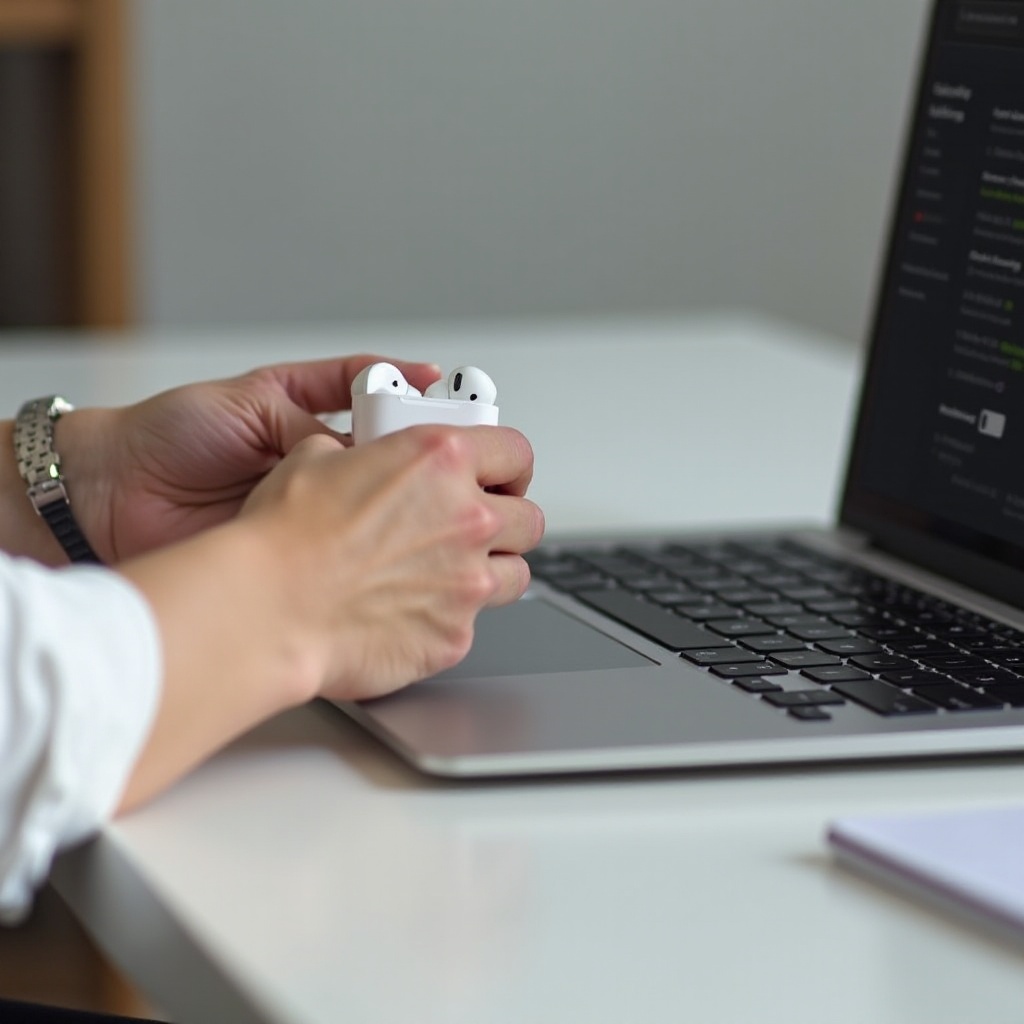
Jak zresetować AirPods lub AirPods Pro
Użyj tych kroków, aby zresetować:
- Włóż obie słuchawki AirPods do etui ładującego i zamknij pokrywkę.
- Poczekaj 30 sekund.
- Otwórz pokrywkę.
- Przytrzymaj przycisk konfiguracji z tyłu etui, aż dioda stanu zacznie migać na bursztynowo, a następnie na biało.
- Zwolnij przycisk.
To wprowadza AirPods w tryb parowania i czyści stare połączenia, które mogły powodować problemy.
Usuń i ponownie połącz AirPods w ustawieniach Bluetooth Chromebooka
Na Chromebooku:
- Kliknij obszar zegara, a następnie ikonę Bluetooth.
- Znajdź swoje AirPods na liście urządzeń.
- Kliknij trzy kropki i wybierz „Usuń” lub „Zapomnij”.
- Przy otwartym etui AirPods i migającej białej diodzie kliknij „Sparuj nowe urządzenie”.
- Wybierz AirPods, gdy się pojawią.
Świeże sparowanie zachęca ChromeOS do traktowania AirPods jako nowego urządzenia i może skłonić system do wyboru właściwego, wysokiej jakości profilu audio.
Sprawdź jakość dźwięku zaraz po ponownym sparowaniu
Po sparowaniu:
- Natychmiast odtwórz piosenkę lub film.
- Sprawdź, czy dźwięk jest wyraźniejszy i pełniejszy.
- Upewnij się, że jako wyjście – jak wcześniej – wybrane są AirPods.
Jeśli dźwięk się poprawił, ale nadal pogarsza się podczas rozmów, prawdopodobnie kolejną warstwą problemu są mikrofon i tryb zestawu słuchawkowego. Prowadzi to do następnego kroku: kontrolowania tego, jak Chromebook używa mikrofonu AirPods.
Krok 5 – Napraw przytłumiony dźwięk spowodowany trybem mikrofonu/zestawu słuchawkowego
Wielu użytkowników zauważa, że dźwięk jest w porządku, dopóki nie dołączą do rozmowy lub nie otworzą aplikacji do spotkań. Wtedy natychmiast staje się przytłumiony. Jest to prawie zawsze kwestia trybu zestawu słuchawkowego, w którym ChromeOS próbuje obsługiwać zarówno mikrofon, jak i dźwięk przez ten sam profil Bluetooth.
Jak tryb zestawu słuchawkowego obniża jakość dźwięku AirPods
Gdy ChromeOS używa AirPods jako mikrofonu i słuchawek, często:
- Przełącza się na profil HFP lub HSP.
- Zmniejsza przepustowość dźwięku, by priorytetowo traktować głos.
- Zmienia bogaty dźwięk stereo w wąski, telefoniczny sygnał.
Jest to dobre dla czytelności mowy w rozmowach, ale złe dla muzyki i multimediów. Słyszysz to jako matowy, cienki lub „telefoniczny” dźwięk zamiast pełnego, wciągającego brzmienia.
Wyłącz używanie AirPods jako mikrofonu podczas rozmów i spotkań
Jeśli nie potrzebujesz mikrofonu AirPods:
- Dołącz do rozmowy.
- W ustawieniach audio rozmowy wybierz jako wejście „Wbudowany mikrofon” lub inny mikrofon.
- Pozostaw AirPods wybrane tylko jako „Głośniki” lub „Wyjście”.
Taka konfiguracja pozwala słuchać przez AirPods w wyższej jakości, podczas gdy twój głos przejmuje mikrofon Chromebooka.
Dostosowania specyficzne dla aplikacji: Zoom, Meet i Teams
Każda aplikacja ma własne ustawienia audio:
- Google Meet: Kliknij trzy kropki → Ustawienia → Audio. Wybierz osobno preferowany mikrofon i głośniki.
- Zoom: Kliknij strzałkę obok ikony mikrofonu → wybierz Głośnik i Mikrofon. Przetestuj oba.
- Microsoft Teams: Przejdź do Ustawienia → Urządzenia. Wybierz urządzenia wyjściowe i wejściowe.
Gdy aplikacje do rozmów przestaną wymuszać tryb zestawu słuchawkowego, AirPods będą brzmieć bardziej jak na iPhonie. Aby dodatkowo ustabilizować działanie, powinieneś zadbać o aktualność oprogramowania po obu stronach.
Krok 6 – Zaktualizuj ChromeOS i oprogramowanie układowe AirPods
Przestarzałe oprogramowanie może powodować wszelkiego rodzaju błędy audio – od przypadkowych rozłączeń po uporczywe przytłumienie. Utrzymywanie ChromeOS i firmware AirPods w aktualnej wersji poprawia kompatybilność i zmniejsza liczbę dziwnych problemów z dźwiękiem.
Aktualizacja ChromeOS do najnowszej wersji
Aby zaktualizować ChromeOS:
- Kliknij zegar w prawym dolnym rogu.
- Otwórz „Ustawienia”.
- Przejdź do „Informacje o ChromeOS”.
- Kliknij „Sprawdź dostępność aktualizacji”.
- Zainstaluj dostępne aktualizacje i uruchom Chromebook ponownie.
Nowsze wersje ChromeOS często zawierają lepszą obsługę Bluetooth i poprawki błędów, które mogą bezpośrednio poprawić jakość dźwięku z AirPods i innych słuchawek dousznych.
Zapewnienie aktualności oprogramowania AirPods za pomocą urządzeń Apple
Aktualizacje firmware AirPods instalują się tylko, gdy:
- AirPods są podłączone do urządzenia Apple, takiego jak iPhone lub iPad.
- Znajdują się w etui, ładują się i leżą w pobliżu urządzenia z włączonym Bluetooth.
Aby ułatwić aktualizację:
- Podłącz AirPods do iPhone’a lub iPada.
- Umieść je w etui podczas ładowania.
- Pozostaw obok urządzenia na co najmniej 30 minut.
Aktualizacja przebiega automatycznie w tle, jeśli dostępna jest nowa wersja firmware.
Restart po aktualizacjach w celu usunięcia błędów audio
Po aktualizacji:
- Uruchom Chromebook ponownie.
- W razie potrzeby ponownie zresetuj i sparuj AirPods.
Po zaktualizowaniu oprogramowania i usunięciu tymczasowych usterek kolejnym krokiem jest ograniczenie zakłóceń i opóźnień Bluetooth, które również wpływają na czystość i stabilność dźwięku AirPods na Chromebooku.
Krok 7 – Zmniejsz zakłócenia i opóźnienia Bluetooth
Dźwięk Bluetooth może być przerywany, opóźniony lub dziwnie skompresowany, gdy przeszkadzają mu zakłócenia lub duże obciążenie systemu. Może to powodować wrażenie przytłumionego lub niestabilnego dźwięku, nawet jeśli ustawienia i firmware są prawidłowe.
Oddal się od innych urządzeń bezprzewodowych
Bluetooth i Wi‑Fi używają częstotliwości 2,4 GHz. Aby zmniejszyć zakłócenia:
- Oddal się od zatłoczonych routerów, mikrofalówek i intensywnie używanych koncentratorów bezprzewodowych.
- Wyłącz Bluetooth w pobliskich telefonach, tabletach lub laptopach, z których nie korzystasz.
- Unikaj układania kilku urządzeń bezprzewodowych bezpośrednio jedno na drugim na biurku.
Mniejsza liczba konkurujących sygnałów zwykle oznacza czystsze, stabilniejsze połączenie między Chromebookiem a AirPods.
Optymalizacja położenia i kanałów Wi‑Fi
Jeśli to możliwe:
- Korzystaj z sieci Wi‑Fi 5 GHz zamiast 2,4 GHz, jeśli Chromebook ją obsługuje.
- Ustaw router wyżej i bliżej miejsca pracy.
- Unikaj zasłaniania routera grubymi ścianami lub metalowymi przedmiotami.
Silniejszy sygnał Wi‑Fi może zmniejszyć ilość powtórzeń transmisji i zakłóceń, które pośrednio wpływają na wydajność Bluetooth i brzmienie AirPods.
Zamknij ciężkie karty i aplikacje powodujące zacięcia
Chromebooki mogą mieć trudności przy jednoczesnym działaniu wielu „ciężkich” kart i aplikacji. Aby zmniejszyć opóźnienia:
- Zamknij nieużywane karty, szczególnie strony streamingowe lub serwisy do wideokonferencji.
- Zakończ działanie aplikacji na Androida, które streamują dźwięk w tle.
- Uruchom Chromebook ponownie, jeśli działa wolno lub niereaguje płynnie.
Po zmniejszeniu zakłóceń i obciążenia systemu łatwiej będzie ocenić, czy powodem jest jednak sprzęt AirPods, a nie Chromebook czy jego ustawienia.
Kiedy problemem jest sprzęt AirPods, a nie Chromebook
Czasem żadna ilość zmian po stronie Chromebooka nie naprawi dźwięku. W takim przypadku AirPods mogą być zużyte lub uszkodzone, a przytłumiony dźwięk jest po prostu objawem awarii sprzętu.
Oznaki uszkodzenia przetworników, trzasków lub jednostronnego dźwięku
Zwróć uwagę na te objawy:
- Uporczywe trzaski lub szumy przy normalnej głośności.
- Jedna słuchawka AirPod brzmi znacznie ciszej od drugiej, nawet po wyczyszczeniu.
- Zniekształcenia przy odtwarzaniu muzyki z mocnym basem na średnim poziomie głośności.
- Przytłumiony dźwięk na każdym testowanym urządzeniu, nie tylko na Chromebooku.
Są to często oznaki uszkodzenia przetworników głośnikowych lub starzejących się komponentów, których nie da się naprawić samymi ustawieniami oprogramowania.
Degradacja baterii i jej wpływ na dźwięk
Z czasem baterie w AirPods tracą pojemność. W miarę ich zużycia:
- Mogą mieć trudności z utrzymaniem stabilnego połączenia.
- Głośność i dynamika mogą wydawać się niespójne.
- Jedna słuchawka może rozładowywać się szybciej niż druga, powodując dziwne zachowanie audio.
Jeśli twoje AirPods mają kilka lat, zużycie baterii może przyczyniać się do problemów, a przytłumiony lub słaby dźwięk może występować równolegle ze słabą żywotnością baterii.
Kiedy skontaktować się z pomocą Apple lub wymienić AirPods
Rozważ kontakt z pomocą techniczną Apple lub wizytę w Apple Store, jeśli:
- AirPods są objęte gwarancją lub AppleCare.
- Zauważasz wyraźne oznaki problemów sprzętowych, takie jak trzaski, brak dźwięku w jednej słuchawce lub uszkodzenia fizyczne.
- Brzmią przytłumione i zniekształcone na każdym urządzeniu, nawet po resecie i wyczyszczeniu.
W niektórych przypadkach wymiana pojedynczej słuchawki lub etui może rozwiązać problem. Jeśli nie, być może nadszedł czas na nową parę lub bardziej przyjazne dla Chromebooka słuchawki douszne.
Gdy uporasz się z ewentualnymi problemami sprzętowymi, możesz utrwalić uzyskane efekty, stosując kilka długoterminowych dobrych praktyk, aby AirPods i Chromebook nadal dobrze ze sobą współpracowały.
Najlepsze praktyki, by AirPods długo brzmiały jasno na Chromebooku
Gdy już naprawisz przytłumiony dźwięk, będziesz chciał utrzymać dobrą współpracę AirPods i Chromebooka. Kilka prostych nawyków może zapobiec ponownemu pojawieniu się wielu typowych problemów.
Regularne czyszczenie i właściwe przechowywanie
Wypracuj podstawową rutynę:
- Delikatnie czyść kratki głośników raz w tygodniu.
- Wytrzyj pot lub wilgoć po treningach.
- Przechowuj AirPods w etui, a nie luzem w kieszeni czy torbie.
Takie nawyki zapobiegają nagromadzeniom prowadzącym do przytłumionego dźwięku oraz pomagają chronić delikatne komponenty.
Unikanie ekstremalnych warunków i szorstkiego obchodzenia się
Aby chronić jakość dźwięku i sprzęt:
- Nie zostawiaj AirPods w nagrzanym samochodzie ani w pełnym słońcu na dłuższy czas.
- Unikaj upuszczania etui lub słuchawek na twarde powierzchnie.
- Trzymaj je z dala od wody przekraczającej ich poziom odporności.
Delikatne obchodzenie się wydłuża życie baterii i utrzymuje wydajność audio, dzięki czemu AirPods pozostają niezawodne podczas pracy z Chromebookiem.
Ponowne sprawdzanie ustawień po większych aktualizacjach ChromeOS
Po dużych aktualizacjach ChromeOS:
- Odwiedź ponownie ustawienia dźwięku, aby potwierdzić poprawne wejście i wyjście.
- Przetestuj film na YouTube lub piosenkę, aby upewnić się, że dźwięk nadal brzmi normalnie.
- Ponownie sparuj AirPods, jeśli zauważysz nowe problemy lub przytłumienie.
Ten prosty test pozwala wyłapać problemy, zanim wpłyną na ważne rozmowy, zajęcia czy spotkania.
Zakończenie
Gdy pytasz: „Dlaczego moje AirPods brzmią na Chromebooku przytłumione?”, odpowiedź zazwyczaj stanowi mieszankę wyboru profilu Bluetooth, trybu mikrofonu lub zestawu słuchawkowego oraz, czasem, brudnych lub starzejących się AirPods. ChromeOS może przełączać twoje AirPods w niskiej jakości profil podczas rozmów, a zanieczyszczenia lub zużycie sprzętu dodatkowo przygaszają dźwięk.
Poprzez testowanie innych urządzeń, sprawdzenie ustawień dźwięku Chromebooka, wyczyszczenie AirPods, reset i ponowne sparowanie oraz kontrolę trybu zestawu słuchawkowego możesz rozwiązać większość problemów z przytłumionym dźwiękiem. Uzupełnieniem pełnego rozwiązania są: aktualizacja ChromeOS i firmware AirPods, ograniczenie zakłóceń oraz monitorowanie stanu sprzętu.
Dzięki odpowiednim krokom i odrobinie dbałości AirPods mogą brzmieć na Chromebooku znacznie bardziej jak na iPhonie. Czystsza muzyka, wyraźniejsze głosy i płynniejsze rozmowy są w zasięgu ręki, gdy zrozumiesz, jak te urządzenia ze sobą współpracują i zastosujesz opisane w tym poradniku metody rozwiązywania problemów.
Najczęściej zadawane pytania
Dlaczego moje AirPods brzmią przytłumione tylko na Chromebooku, a nie na telefonie?
Twój telefon i Chromebook obsługują dźwięk Bluetooth w różny sposób. Na iPhonie AirPods zazwyczaj domyślnie używają wysokiej jakości profilu audio. Na Chromebooku ChromeOS może przełączyć je w niskoprzepustowy tryb zestawu słuchawkowego, szczególnie gdy jakaś aplikacja próbuje użyć mikrofonu AirPods. Ta zmiana powoduje, że dźwięk brzmi przytłumiony. Dostosowanie ustawień wyjścia i wejścia, uniemożliwienie aplikacjom do rozmów włączania trybu zestawu słuchawkowego oraz ponowne sparowanie AirPods często rozwiązuje ten problem.
Czy mogę sprawić, aby moje AirPods brzmiały na Chromebooku tak dobrze jak na iPhonie?
Możesz się bardzo do tego zbliżyć, ale nie zawsze będzie to identyczne. iPhone’y są zoptymalizowane pod kątem AirPods, podczas gdy Chromebooki korzystają z bardziej ogólnej obsługi Bluetooth. Aby zmaksymalizować jakość na Chromebooku, utrzymuj AirPods w czystości, upewnij się, że ChromeOS używa ich jako „słuchawek”, a nie „zestawu słuchawkowego”, wyłącz użycie mikrofonu, gdy go nie potrzebujesz, aktualizuj ChromeOS i oprogramowanie AirPods oraz ogranicz zakłócenia bezprzewodowe. Te kroki zazwyczaj zapewniają czysty, przyjemny dźwięk, zbliżony do wrażeń z iPhone’a.
Co powinienem wypróbować najpierw, jeśli moje AirPods nagle brzmią źle na Chromebooku?
Zacznij od szybkich kontroli: upewnij się, że AirPods są wybrane jako wyjście dźwięku, a następnie odłącz je i ponownie połącz przez Bluetooth. Przetestuj je na innym urządzeniu, aby wykluczyć problemy sprzętowe. Jeśli na innych brzmią dobrze, zresetuj AirPods i ponownie sparuj je z Chromebookiem. Na koniec sprawdź, czy żadna aplikacja do rozmów nie wymusza trybu zestawu słuchawkowego oraz czy głośność jest prawidłowo ustawiona zarówno w ChromeOS, jak i w aplikacjach. Te proste kroki rozwiązują większość nagłych problemów z przytłumionym dźwiękiem.