
Wprowadzenie
Dzwonek Ring, na którym widać obracający się biały okrąg, może być mylący i stresujący, zwłaszcza gdy polegasz na nim w kwestii bezpieczeństwa i dostaw. Podchodzisz do drzwi, widzisz, jak świetlny pierścień wiruje na biało i nic więcej się nie dzieje. Brak dźwięku dzwonka. Brak podglądu na żywo. Brak powiadomień. Tylko wirujące światło.
Ten biały obracający się okrąg nie jest przypadkowy. To sygnał statusu z Twojego dzwonka Ring, który informuje, co urządzenie robi lub w którym miejscu utknęło. W wielu przypadkach dzwonek próbuje połączyć się z Wi‑Fi, dokończyć konfigurację lub zakończyć aktualizację oprogramowania sprzętowego. Gdy światło nigdy nie przestaje się kręcić, coś w tym procesie poszło nie tak.
Ten poradnik wyjaśnia, co tak naprawdę oznacza obracający się biały okrąg, najczęstsze powody jego pojawiania się oraz jasne kroki, które możesz podjąć, aby to naprawić. Dowiesz się, jak czytać wzory świecenia Ring, jak sprawdzić zasilanie i Wi‑Fi, kiedy zresetować urządzenie i kiedy skontaktować się z pomocą techniczną.
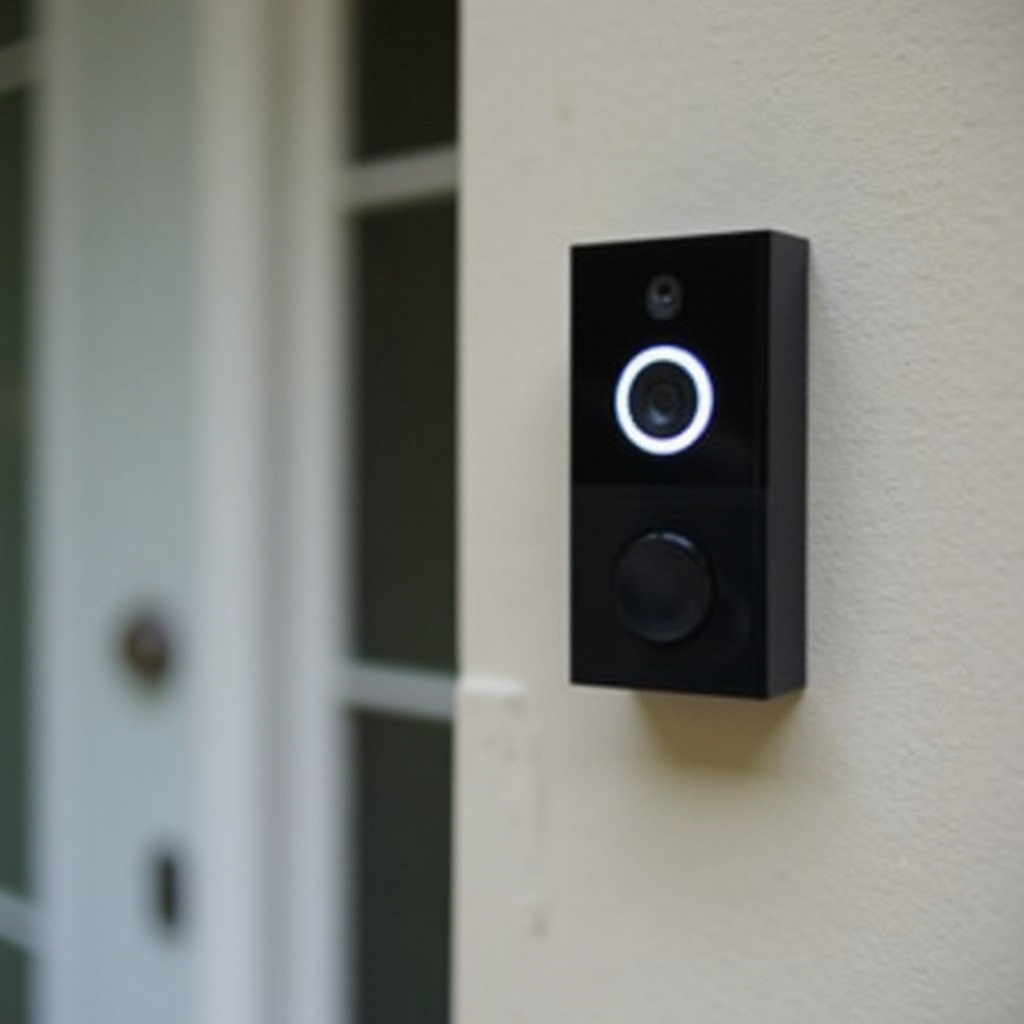
Co tak naprawdę oznacza biały obracający się okrąg w dzwonku Ring
Biały obracający się okrąg jest jednym z najważniejszych świateł statusu w dzwonku Ring. Zwykle pojawia się, gdy urządzenie:
- Wchodzi w tryb konfiguracji
- Próbuje połączyć się z Twoją siecią Wi‑Fi
- Ponownie łączy się po zmianie routera
- Instaluje aktualizację oprogramowania sprzętowego
Podczas normalnej konfiguracji biały pierścień obraca się, gdy urządzenie czeka, aż połączysz się z nim przez aplikację Ring. W takim przypadku powinien przestać się obracać, gdy dzwonek do drzwi połączy się z Wi‑Fi i zakończy kolejne kroki konfiguracji. Krótkotrwałe obracanie jest normalne i nie stanowi problemu.
Problem zaczyna się wtedy, gdy pierścień obraca się przez kilka minut lub pojawia się często, nie kończąc żadnego zadania. Często sygnalizuje to:
- Problem z danymi logowania do Wi‑Fi
- Słaby lub niestabilny sygnał Wi‑Fi
- Niskie lub niestabilne zasilanie
- Aktualizację oprogramowania, która utknęła lub nie powiodła się
Innymi słowy, obracający się biały okrąg to sposób, w jaki dzwonek mówi: „Próbuję połączyć się z internetem, ale coś mnie blokuje”. Zanim przejdziesz do działań naprawczych, warto zobaczyć, jak ten wzór wpisuje się w inne kody świetlne używane przez Twój dzwonek Ring.
Wzory świateł w dzwonkach Ring: sygnały białe, niebieskie i mieszane
Dzwonki Ring używają kodów świetlnych, aby pokazać, co się dzieje. Biały obracający się okrąg jest tylko jednym z kilku wzorów. Znajomość różnic eliminuje zgadywanie i pomaga szybciej rozwiązywać problemy.
Oto najczęstsze wzory, które zobaczysz:
-
Biały obracający się okrąg
Zwykle oznacza tryb konfiguracji, próby połączenia z Wi‑Fi lub trwającą aktualizację. Krótkotrwałe obracanie jest normalne. Długotrwałe obracanie to sygnał ostrzegawczy.
-
Stałe białe światło
Często pojawia się, gdy dzwonek jest zasilany i w trybie czuwania. W niektórych modelach może również wskazywać, że urządzenie jest aktywne, ale nie nagrywa.
-
Niebieskie obracające się lub pulsujące światło
Typowo pojawia się podczas naciśnięcia przycisku, gdy ktoś dzwoni do drzwi lub gdy dzwonek się uruchamia. Może również świecić, gdy dzwonek komunikuje się z aplikacją.
-
Mieszane sekwencje (białe, potem niebieskie lub częściowy pierścień)
Mogą sygnalizować różne stany, takie jak resetowanie, łączenie lub tryb nocny, w zależności od modelu.
Jeśli pomylisz biały obracający się okrąg z niebieskim, możesz szukać niewłaściwego problemu. W tym poradniku skupiamy się na białym okręgu, który obraca się bez przerwy, zwłaszcza gdy dzwonek nie chce przejść w tryb online. To prawie zawsze wskazuje na problemy z łącznością, zasilaniem lub oprogramowaniem. Aby je naprawić, najpierw musisz zrozumieć najczęstsze przyczyny tego uporczywego światła.
Najczęstsze powody, dla których dzwonek Ring pokazuje ciągły biały obracający się okrąg
Dzwonek Ring nie zacina się na białym obracającym się okręgu bez powodu. W większości domów sprowadza się to do kilku kwestii.
Najczęstsze powody to:
- Nieprawidłowe lub zmienione dane sieci Wi‑Fi
- Zmieniłeś nazwę sieci Wi‑Fi (SSID) lub hasło.
- Wymieniłeś router lub przeszedłeś do nowego dostawcy internetu.
-
Dzwonek nadal próbuje używać starych ustawień Wi‑Fi.
-
Słaby lub niestabilny sygnał Wi‑Fi
- Router znajduje się zbyt daleko od drzwi wejściowych.
- Grube ściany, metalowe drzwi lub urządzenia AGD blokują sygnał.
-
Sieć jest przeciążona, szczególnie w godzinach szczytu.
-
Problemy z zasilaniem
- Modele zasilane bateryjnie mają rozładowaną lub uszkodzoną baterię.
- Modele przewodowe otrzymują zbyt niskie napięcie z transformatora.
-
Poluzowane lub skorodowane przewody ograniczają dostarczanie zasilania.
-
Błędy oprogramowania sprzętowego lub aplikacji
- Aktualizacja oprogramowania sprzętowego rozpoczęła się, ale nie zakończyła.
- Aplikacja Ring jest nieaktualna lub zawiera błędy.
-
Plik konfiguracji dzwonka jest uszkodzony.
-
Nieukończona konfiguracja
- Rozpocząłeś konfigurację, ale zbyt szybko zamknąłeś aplikację.
- Dzwonek nigdy w pełni nie został przypisany do Twojego konta Ring.
- Urządzenie utknęło, czekając na działanie, które nigdy nie nastąpiło.
Prawie każdy problem „ring doorbell white circle spinning” sprowadza się do jednego lub kilku z tych powodów. Zanim zaczniesz zaawansowane działania, takie jak ponowne okablowanie czy pełne resety, warto wykonać kilka szybkich kontroli, aby wykluczyć proste przyczyny.
Szybkie sprawdzenia przed szczegółową diagnostyką
Zanim cokolwiek zresetujesz lub dotkniesz przewodów, poświęć kilka minut, aby wykluczyć proste przyczyny. Te szybkie kroki mogą zaoszczędzić Ci dużo czasu i pomóc zdecydować, na czym skupić się dalej.
- Sprawdź internet na innym urządzeniu
- Użyj telefonu lub laptopa w tej samej sieci Wi‑Fi.
-
Otwórz stronę internetową lub uruchom test prędkości, aby potwierdzić dostęp do internetu.
-
Sprawdź status usług Ring
- Odwiedź stronę statusu Ring lub wyszukaj „Ring status”, aby upewnić się, że nie ma awarii.
-
Jeśli chmura Ring nie działa, urządzenie może się kręcić, próbując się połączyć.
-
Potwierdź, że dzwonek widnieje w aplikacji Ring
- Otwórz aplikację i upewnij się, że Twój dzwonek znajduje się na liście urządzeń.
-
Jeśli go brakuje, konfiguracja mogła nigdy się nie zakończyć.
-
Wstępnie sprawdź zasilanie
- W modelach bateryjnych sprawdź stan baterii w aplikacji, jeśli to możliwe.
- W modelach przewodowych upewnij się, że dzwonek się świeci i reaguje na naciśnięcie przycisku.
Jeśli internet i usługi Ring działają prawidłowo, a dzwonek jest widoczny w aplikacji, lecz utknął na białym obracającym się okręgu, najbardziej prawdopodobną przyczyną są problemy z Wi‑Fi. To zwykle kolejny element do naprawy, zanim zaczniesz podejrzewać zasilanie lub oprogramowanie.
Naprawa problemów z Wi‑Fi i łącznością powodujących biały obracający się okrąg
Problemy z łącznością są najczęstszą przyczyną niekończącego się białego obracającego się okręgu w dzwonku Ring. Urządzenie jest zasilane i próbuje się połączyć, ale nie może dołączyć do Twojej sieci lub utrzymać połączenia. Przejdź przez poniższe kroki po kolei.
- Potwierdź poprawną sieć Wi‑Fi i hasło
- Otwórz aplikację Ring i wejdź w Kondycję urządzenia (Device Health).
- Sprawdź nazwę sieci Wi‑Fi. Jeśli niedawno zmieniłeś router lub nazwę sieci, dzwonek może nadal używać starej.
-
Jeśli trzeba, wybierz „Zmień sieć Wi‑Fi” (Change Wi‑Fi Network) i dokładnie wpisz hasło.
-
Używaj pasma 2,4 GHz, a nie tylko 5 GHz
- Wiele modeli Ring łączy się bardziej niezawodnie z pasmem 2,4 GHz.
- Jeśli router łączy oba pasma pod jedną nazwą, rozważ rozdzielenie ich na dwa SSID (np. „Home_2G” i „Home_5G”).
-
Podłącz dzwonek Ring do sieci 2,4 GHz, aby uzyskać lepszy zasięg i przenikanie sygnału przez ściany.
-
Przestaw router lub popraw siłę sygnału
- Ustaw router bliżej drzwi wejściowych lub w bardziej centralnym miejscu, jeśli to możliwe.
- Unikaj umieszczania routera w szafce lub za dużymi metalowymi obiektami.
-
W aplikacji Ring sprawdź RSSI (siłę sygnału). Celuj w wartość bliższą 0; bardzo ujemne wartości (np. -80 lub niższe) oznaczają słabe połączenie.
-
Użyj wzmacniacza Wi‑Fi lub Ring Chime Pro, jeśli trzeba
- Jeśli nie możesz przestawić routera, dodaj wzmacniacz Wi‑Fi lub Ring Chime Pro między router a dzwonek.
-
Połącz wzmacniacz z główną siecią Wi‑Fi, a następnie podłącz dzwonek do sieci wzmacniacza.
-
Zrestartuj router i modem
- Odłącz oba urządzenia na około 30 sekund.
- Najpierw podłącz modem, poczekaj, aż się w pełni uruchomi, potem podłącz router.
- Gdy Wi‑Fi zacznie działać, sprawdź, czy dzwonek przestanie się kręcić i połączy się.
Jeśli naprawisz problemy z Wi‑Fi, a biały obracający się okrąg nadal się utrzymuje, możesz mieć do czynienia z problemem z zasilaniem. Dzwonek Ring, który nie otrzymuje stabilnego zasilania, może mieć trudności z uruchomieniem i połączeniem, co również skutkuje stałym białym okręgiem.
Problemy z zasilaniem: gdy niskie lub niestabilne zasilanie wywołuje biały obrót
Problemy z zasilaniem dotyczą zarówno dzwonków Ring zasilanych bateryjnie, jak i przewodowych. Nawet jeśli urządzenie świeci, niskie lub niestabilne zasilanie może powodować zawieszanie się systemu na białym obracającym się okręgu.
Dla dzwonków Ring zasilanych bateryjnie:
- Sprawdź poziom baterii w aplikacji
- Jeśli bateria jest bardzo rozładowana, dzwonek może nie być w stanie zakończyć uruchamiania.
-
Naładuj baterię do pełna przy użyciu zalecanego ładowarki.
-
Wyjmij i ponownie zamontuj baterię lub ją wymień
- Wyjmij baterię, odczekaj 10–15 sekund i włóż ją z powrotem, upewniając się, że jest dobrze osadzona.
-
Jeśli bateria jest stara i szybko się rozładowuje, wymień ją na nową, oryginalną baterię Ring.
-
Sprawdź, czy nie ma ekstremalnych temperatur
- Bardzo zimna lub bardzo gorąca pogoda może pogorszyć wydajność baterii.
- Jeśli to możliwe, naładuj baterię w pomieszczeniu i zamontuj ją ponownie po naładowaniu.
Dla dzwonków Ring przewodowych:
- Sprawdź napięcie transformatora
- Większość przewodowych modeli Ring wymaga określonego zakresu napięcia.
-
Jeśli czujesz się na siłach, użyj multimetru, aby sprawdzić napięcie wyjściowe transformatora, albo poproś elektryka o wykonanie pomiaru.
-
Sprawdź połączenia przewodów
- Przed dotknięciem jakichkolwiek przewodów wyłącz zasilanie na bezpieczniku.
- Upewnij się, że przewody przy dzwonku i transformatorze są mocno dokręcone, czyste i niezardzewiałe.
-
Poluzowane lub uszkodzone przewody mogą powodować przerywane zasilanie i nietypowe zachowanie.
-
Obserwuj częste restarty
- Jeśli dzwonek często się restartuje (wzory świateł się resetują, obracanie zaczyna się od nowa), to kolejny sygnał niestabilnego zasilania.
Jeśli zasilanie jest stabilne, a Wi‑Fi działa poprawnie, biały obracający się okrąg może być związany z oprogramowaniem – albo z aktualizacją oprogramowania sprzętowego, która nie może się zakończyć, albo z problemem konfiguracyjnym w aplikacji. Przechodzimy wtedy do diagnostyki firmware i oprogramowania.
Aktualizacje oprogramowania sprzętowego i błędy oprogramowania powodujące biały obracający się okrąg
Dzwonki Ring otrzymują aktualizacje oprogramowania sprzętowego, aby poprawić wydajność i dodać funkcje. Podczas tych aktualizacji możesz zobaczyć obracający się biały okrąg. Jest to normalne, o ile zatrzyma się w ciągu kilku minut. Problemy pojawiają się, gdy aktualizacja nigdy się nie kończy, a światło obraca się bez końca.
Oto jak poradzić sobie z obrotami spowodowanymi aktualizacjami lub błędami oprogramowania:
- Sprawdź firmware i Kondycję urządzenia w aplikacji
- Otwórz aplikację Ring, wybierz dzwonek i przejdź do Kondycji urządzenia (Device Health).
-
Poszukaj informacji o trwających aktualizacjach lub problemach z połączeniem.
-
Daj aktualizacji trochę czasu
- Jeśli uważasz, że aktualizacja właśnie się rozpoczęła, odczekaj co najmniej 5–10 minut, zanim podejmiesz działania.
-
Unikaj wielokrotnego naciskania przycisków lub odcinania zasilania w trakcie aktualizacji, chyba że urządzenie jest wyraźnie zawieszone.
-
Zaktualizuj aplikację Ring
- Przejdź do App Store lub Google Play i upewnij się, że Twoja aplikacja Ring jest aktualna.
-
Nieaktualna aplikacja może błędnie zgłaszać stan lub nie dokończyć kroków konfiguracji.
-
Spróbuj konfiguracji z innego telefonu lub tabletu
-
Jeśli aplikacja na głównym urządzeniu wydaje się działać niestabilnie, zaloguj się z innego telefonu lub tabletu i powtórz proces konfiguracji lub ponownego łączenia.
-
Wykonaj miękki restart dzwonka
- W niektórych modelach przytrzymanie przycisku konfiguracji lub resetu przez krótki czas może wywołać miękki restart bez kasowania ustawień.
- Po restarcie obserwuj wzór światła i sprawdź, czy urządzenie ukończy uruchamianie.
Jeśli pętla aktualizacji lub konfiguracja wydają się zablokowane, a łagodniejsze działania nie pomagają, kolejnym krokiem jest pełny reset fabryczny i ponowna konfiguracja. Może to usunąć głębsze problemy, ale należy to robić ostrożnie.
Reset fabryczny i ponowna konfiguracja: ostateczność dla zablokowanego białego okręgu
Reset fabryczny kasuje ustawienia dzwonka Ring i przywraca go do stanu początkowego. Ten krok może usunąć uszkodzone konfiguracje i uporczywe problemy z firmware, które powodują stały biały obracający się okrąg. Używaj go dopiero po wypróbowaniu rozwiązań związanych z Wi‑Fi, zasilaniem i aplikacją.
Postępuj według tych ogólnych kroków (dokładne kroki mogą się różnić w zależności od modelu):
- Udokumentuj swoją obecną konfigurację
- Wykonaj zrzuty ekranu stref ruchu, ustawień powiadomień i powiązanych urządzeń w aplikacji Ring.
-
Dzięki temu łatwiej będzie później odtworzyć preferencje.
-
Wykonaj reset fabryczny
- Przytrzymaj przycisk konfiguracji lub resetu (zwykle z boku lub z tyłu urządzenia) przez czas określony w instrukcji Twojego modelu, często około 15–20 sekund.
-
Puszcz przycisk, gdy zobaczysz zmianę wzoru światła.
-
Poczekaj na ponowne uruchomienie urządzenia
-
Dzwonek uruchomi się ponownie i zwykle wejdzie w tryb konfiguracji, często sygnalizowany przez obracający się biały okrąg, który powinien w końcu się zatrzymać lub zmienić.
-
Dodaj urządzenie ponownie w aplikacji Ring
- Otwórz aplikację, stuknij „Skonfiguruj urządzenie” (Set Up a Device) i postępuj zgodnie z instrukcjami na ekranie.
- Zeskanuj kod QR na dzwonku lub jego opakowaniu.
-
Połącz się z siecią Wi‑Fi i dokończ proces konfiguracji, aż aplikacja potwierdzi powodzenie.
-
Przetestuj podgląd na żywo i powiadomienia
- Po konfiguracji przetestuj podgląd na żywo, naciśnięcia przycisku dzwonka i alerty ruchu.
- Upewnij się, że biały obracający się okrąg nie pojawia się już bez przerwy.
Po zakończeniu resetu i konfiguracji warto sprawdzić wskazówki specyficzne dla danego modelu, który posiadasz, ponieważ różne modele mogą zachowywać się nieco inaczej i wymagać dostosowanych kontroli.
Porady specyficzne dla różnych modeli dzwonków Ring
Różne modele dzwonków Ring wyświetlają biały obracający się okrąg w podobny sposób, ale istnieją drobne różnice w wymaganiach dotyczących zasilania i zachowaniu, o których warto wiedzieć. Dostosuj diagnostykę do posiadanego urządzenia.
Ring Video Doorbell (modele bateryjne)
Modele Ring Video Doorbell zasilane bateryjnie mają tendencję do pokazywania białego obracającego się okręgu, gdy:
- Bateria jest rozładowana lub nie jest prawidłowo osadzona.
- Dzwonek próbuje połączyć się z Wi‑Fi po długim okresie wyłączenia.
Regularnie sprawdzaj stan baterii, zwłaszcza po zimnych nocach lub intensywnym użyciu. Utrzymywanie zapasowej naładowanej baterii pozwala szybko dokonać wymiany i uniknąć dłuższych przerw w działaniu.
Ring Video Doorbell Pro i Pro 2
Modele Pro są w pełni przewodowe i bardziej wrażliwe na napięcie transformatora i jakość okablowania:
- Upewnij się, że transformator spełnia wymagany zakres napięcia dla Twojego konkretnego modelu Pro.
- Sprawdź, czy dzwonek nie współdzieli zasilania zbyt wieloma innymi urządzeniami w tym samym obwodzie.
Jeśli zasilanie jest na granicy wymagań, model Pro może często się restartować i częściej pokazywać biały obracający się okrąg. W takich przypadkach poprawę może przynieść wymiana transformatora na mocniejszy lub zmiana układu okablowania.
Ring Doorbell Wired i inne modele przewodowe
Ring Doorbell Wired i inne modele przewodowe:
- Silnie polegają na prawidłowym okablowaniu i kompatybilnych transformatorach.
- Mogą częściej pokazywać obracający się biały okrąg podczas konfiguracji, jeśli nie otrzymują stabilnego zasilania.
W razie wątpliwości poproś wykwalifikowanego elektryka o sprawdzenie okablowania i transformatora, zwłaszcza jeśli niedawno wymieniłeś tradycyjny dzwonek na Ring. Kiedy zrozumiesz, jak zachowuje się Twój konkretny model, łatwiej będzie zdecydować, kiedy dalej próbować samodzielnie, a kiedy zgłosić problem.
Kiedy skontaktować się z pomocą Ring lub elektrykiem
Większość problemów „ring doorbell white circle spinning” rozwiązuje się poprzez naprawienie Wi‑Fi, sprawdzenie zasilania i – w razie potrzeby – reset. Jednak w niektórych sytuacjach warto skorzystać z pomocy specjalisty.
Rozważ kontakt z pomocą techniczną Ring, jeśli:
- Biały obracający się okrąg utrzymuje się po pełnym resecie fabrycznym i nowej konfiguracji.
- Urządzenie nie pojawia się w aplikacji lub nie jest w stanie dokończyć konfiguracji, mimo silnego Wi‑Fi i dobrego zasilania.
- Widzisz nietypowe lub niespójne wzory świateł, których nie ma w instrukcji.
Przed telefonem przygotuj:
- Adres e‑mail konta Ring
- Model urządzenia i numer seryjny
- Zrzuty ekranu Kondycji urządzenia i komunikatów o błędach
- Krótką listę działań, które już podjąłeś
Skontaktuj się z licencjonowanym elektrykiem, jeśli:
- Nie czujesz się pewnie, pracując z okablowaniem lub transformatorami.
- Twój przewodowy dzwonek wykazuje oznaki niskiego napięcia lub migoczącego zasilania.
- Dzwonek współdzieli obwód z innymi urządzeniami i podejrzewasz przeciążenie.
Jeśli pomoc techniczna lub elektryk potwierdzi, że urządzenie jest wadliwe, Ring może zaoferować naprawę lub wymianę w zależności od gwarancji. Gdy wszystko znów działa, kilka nawyków pomoże zapobiegać przyszłym problemom.
Zapobieganie przyszłym problemom z białym obracającym się okręgiem w dzwonku Ring
Po usunięciu problemu z białym obracającym się okręgiem naturalnie chcesz, aby już się nie pojawiał. Kilka działań profilaktycznych pozwala utrzymać dzwonek Ring w stabilnym stanie i zmniejszyć ryzyko problemów z łącznością lub zasilaniem.
- Utrzymuj stabilną konfigurację sieci Wi‑Fi
- Unikaj częstych zmian nazwy sieci Wi‑Fi i hasła.
-
Jeśli musisz je zmienić, zaktualizuj ustawienia dzwonka Ring w aplikacji możliwie szybko po zmianie.
-
Ustaw router tak, by zapewniał niezawodne pokrycie
- Trzymaj router w otwartej, centralnej lokalizacji.
-
Jeśli trzeba, dodaj wzmacniacz lub punkt mesh bliżej drzwi wejściowych.
-
Dbaj o dobrą kondycję zasilania
- W modelach bateryjnych ładuj baterię, zanim spadnie do bardzo niskiego poziomu.
-
W modelach przewodowych upewnij się, że transformator i okablowanie spełniają specyfikacje Ring.
-
Regularnie aktualizuj aplikację Ring
- Zezwól na automatyczne aktualizacje w telefonie, aby aplikacja była zawsze aktualna.
-
Od czasu do czasu sprawdź w aplikacji, czy dostępne są aktualizacje firmware’u urządzenia i pozwól im zakończyć się bez przerywania.
-
Używaj funkcji Kondycja urządzenia w aplikacji Ring
- Przeglądaj siłę sygnału, napięcie (w modelach przewodowych) i ostatnie zdarzenia.
- Reaguj na ostrzeżenia wcześnie, zanim zamienią się w ciągły biały obracający się okrąg.
Dbanie o dobrą kondycję sieci, zasilania i oprogramowania zmniejsza szansę, że dzwonek Ring utknie przy próbie połączenia lub aktualizacji. Te nawyki wspierają bardziej niezawodny inteligentny dzwonek i płynniejsze codzienne użytkowanie.
Zakończenie
Nieustannie obracający się biały okrąg w dzwonku Ring jest wyraźnym sygnałem, że coś blokuje normalne działanie. Zazwyczaj urządzenie próbuje – i mu się nie udaje – połączyć z Wi‑Fi, zakończyć konfigurację lub dokończyć aktualizację oprogramowania. Rzadziej problem wynika z niskiego zasilania, problemów z okablowaniem lub głębszego błędu oprogramowania.
Dowiedziałeś się, jak czytać wzory świateł Ring, jak sprawdzać Wi‑Fi i zasilanie oraz jak krok po kroku rozwiązywać najczęstsze przyczyny. Wiesz również, kiedy użyć resetu fabrycznego i kiedy zadzwonić do pomocy Ring lub elektryka.
Postępując według tych kroków i utrzymując stabilną sieć oraz zasilanie, możesz zatrzymać niekończący się biały obracający się okrąg i sprawić, że Twój dzwonek Ring znów będzie robił to, co potrafi najlepiej: chronił Twój dom i informował Cię na bieżąco.
Najczęściej zadawane pytania
Dlaczego mój dzwonek Ring utknął na białym obracającym się kółku i nie łączy się?
Stałe białe obracające się kółko zazwyczaj oznacza, że dzwonek nie może zakończyć konfiguracji Wi‑Fi ani ponownie połączyć się z Twoją siecią. Często dzieje się tak po zmianie routera, przy słabym sygnale Wi‑Fi lub nieprawidłowych danych logowania do Wi‑Fi. Może się też pojawić, jeśli zasilanie jest niestabilne lub aktualizacja oprogramowania układowego nie powiodła się. Najpierw sprawdź dane Wi‑Fi, siłę sygnału i zasilanie, a następnie, jeśli to konieczne, spróbuj ponownego uruchomienia lub przywrócenia ustawień fabrycznych.
Jak długo podczas konfiguracji lub aktualizacji powinno świecić białe obracające się światło?
Podczas normalnej konfiguracji lub aktualizacji oprogramowania układowego białe obracające się kółko powinno utrzymywać się tylko przez kilka minut. Jeśli trwa dłużej niż 10–15 minut bez postępu w aplikacji Ring, najprawdopodobniej coś poszło nie tak. W takiej sytuacji sprawdź swoje połączenie z internetem, router i zasilanie, a następnie uruchom dzwonek ponownie lub powtórz proces konfiguracji.
Czy bezpiecznie jest zresetować lub odłączyć zasilanie dzwonka Ring, gdy białe kółko się obraca?
Zazwyczaj bezpiecznie jest odłączyć i ponownie podłączyć zasilanie dzwonka Ring, jeśli uważasz, że się zawiesił, ale powinieneś unikać przerywania znanej aktualizacji oprogramowania układowego, chyba że wyraźnie utknęła na długi czas. Zacznij od ponownego uruchomienia routera, a następnie dzwonka. Jeśli światło obraca się bez końca, a urządzenie nie reaguje, rozsąpnym kolejnym krokiem jest przywrócenie ustawień fabrycznych i ponowna konfiguracja, pod warunkiem że jesteś przygotowany na ponowne ustawienie wszystkich opcji.