
Wprowadzenie
Pełne wykorzystanie urządzeń Apple może znacząco zwiększyć wydajność. Doskonałym przykładem jest używanie iPada jako klawiatury dla Maca, co zapewnia elastyczność i maksymalizuje potencjał urządzeń. Od obsługi projektów kreatywnych po codzienne zadania, przekształcenie iPada w klawiaturę Maca usprawnia przepływ pracy. W tym przewodniku zagłębimy się w korzyści, konfigurację i wskazówki dotyczące rozwiązywania problemów, aby skutecznie wykorzystać tę przydatną funkcję.
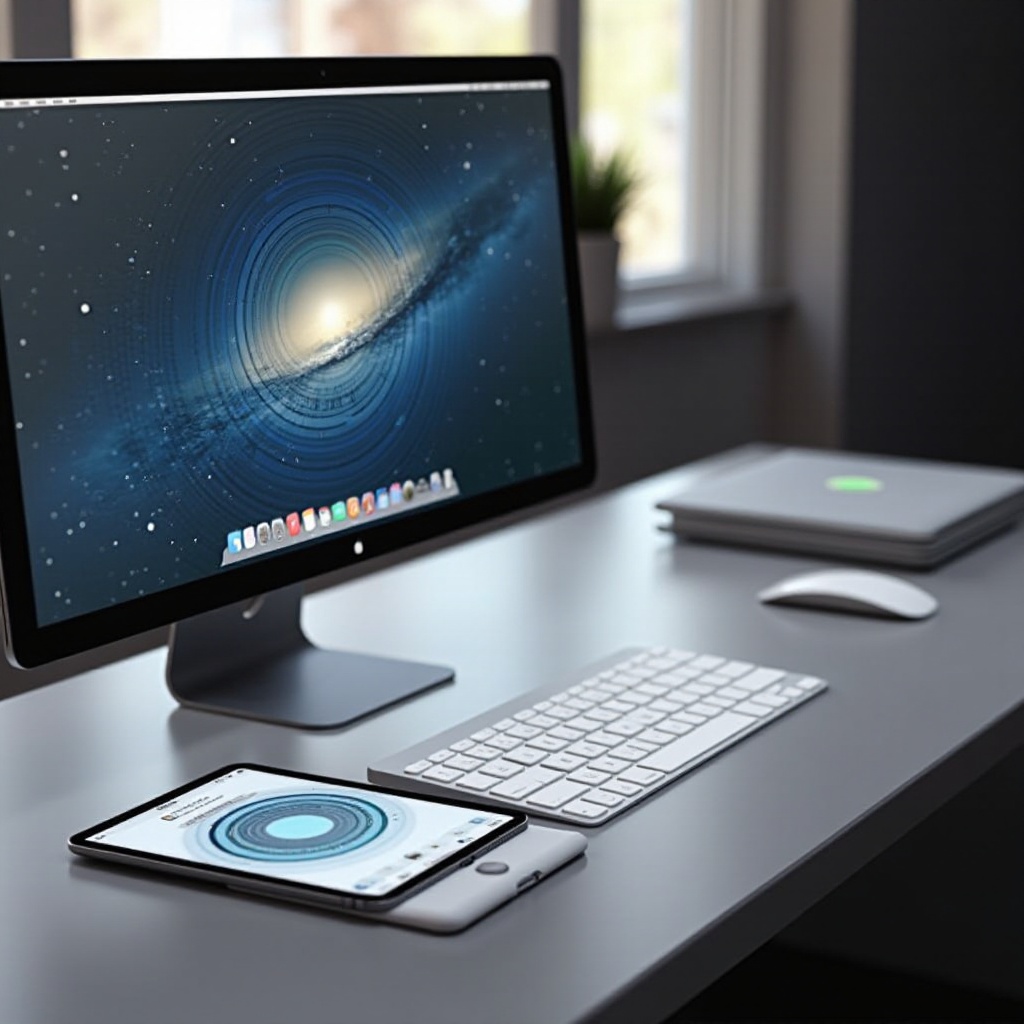
Korzyści z używania iPada jako klawiatury
Używanie iPada jako klawiatury dla Maca oferuje coś więcej niż tylko wygodę. Oto kilka zalet:
- Elastyczność: Łatwe przełączanie się między urządzeniami bez bałaganu z wieloma peryferiami.
- Przenośność: Lekka konstrukcja iPada sprawia, że jest łatwym towarzyszem.
- Możliwości dotykowe: Szybka nawigacja i wykonywanie poleceń są ulepszone przez ekran dotykowy.
- Opłacalność: Oszczędność pieniędzy poprzez wykorzystanie istniejącej technologii zamiast zakupu dodatkowej klawiatury.
- Integracja: Bezproblemowe doświadczenie w ekosystemie Apple zapewnia płynną pracę.
Używanie iPada jako klawiatury polepsza przestrzeń roboczą, oferując nowoczesne rozwiązanie dla dzisiejszych potrzeb cyfrowych.
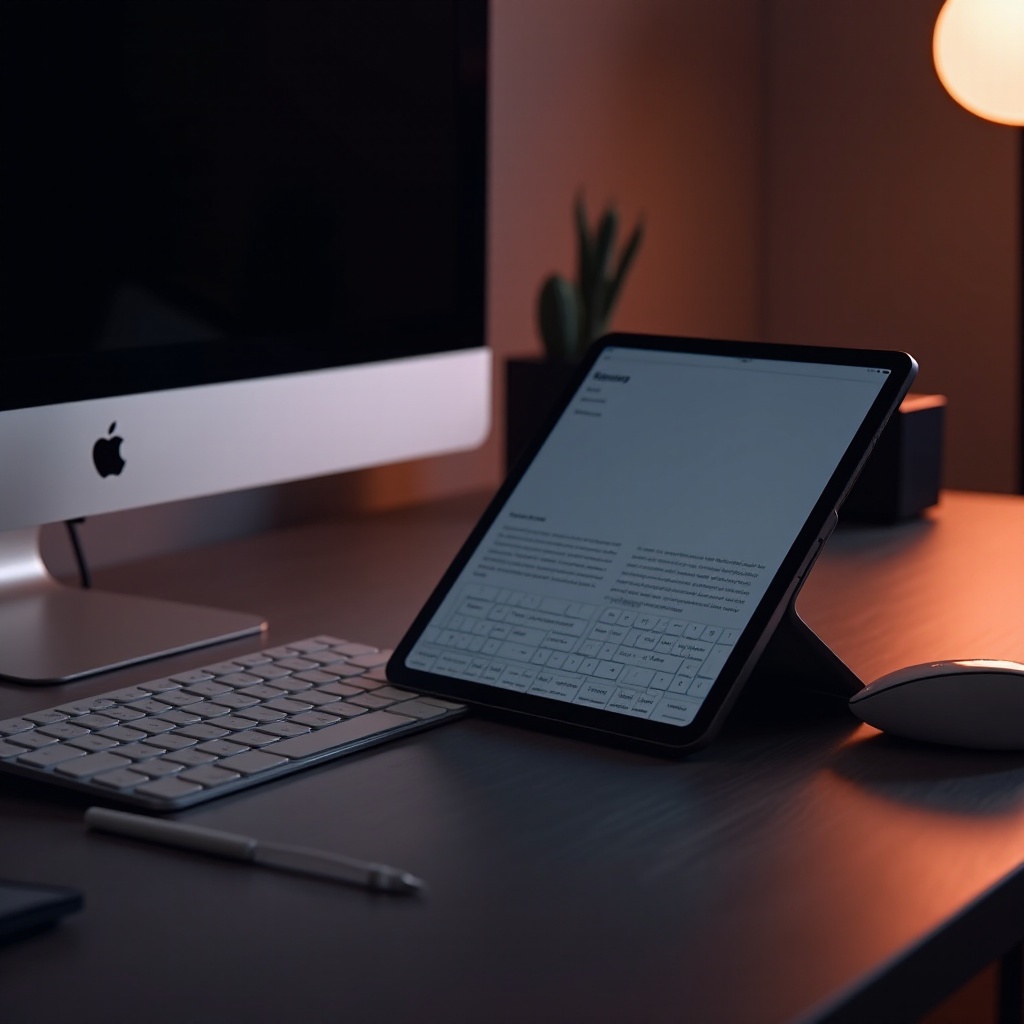
Jak skonfigurować iPada jako klawiaturę dla Maca
Skonfigurowanie iPada jako klawiatury Maca można zrobić za pomocą Uniwersalnej Kontroli Apple lub za pośrednictwem aplikacji trzecich. Każda opcja zapewnia prostą ścieżkę do integracji.
Używanie Uniwersalnej Kontroli w 2024 roku
Uniwersalna Kontrola to wyróżniająca się funkcja Apple, która umożliwia płynną interakcję między urządzeniami. Aby ją skonfigurować:
- Upewnij się, że oba urządzenia mają ten sam Apple ID oraz włączone Bluetooth, Wi-Fi i Handoff.
- Zaktualizuj Maca do macOS Monterey (lub nowszego) i iPada do iPadOS 15.4 (lub nowszego).
- Na Macu przejdź do Preferencje systemowe > Ekrany i włącz Uniwersalną Kontrolę.
- Ustaw urządzenia blisko siebie. Po połączeniu przesuń kursor z ekranu Maca na ekran iPada.
Aplikacje trzecie do rozważenia
Jeśli szukasz alternatyw dla Uniwersalnej Kontroli, rozważ te aplikacje trzecie:
- Luna Display: Łączy bezprzewodowo Maca i iPada, oferując funkcjonalność klawiatury i wyświetlacza.
- Duet Display: Znany z minimalnego opóźnienia i łatwej konfiguracji, ta aplikacja rozszerza użycie klawiatury na różne urządzenia.
Aby skorzystać z tych aplikacji, pobierz je z App Store i postępuj zgodnie z instrukcjami konfiguracji, aby zapewnić efektywne połączenie.
Z iPadem jako klawiaturą optymalizacja przestrzeni roboczej może znacząco zwiększyć wydajność.
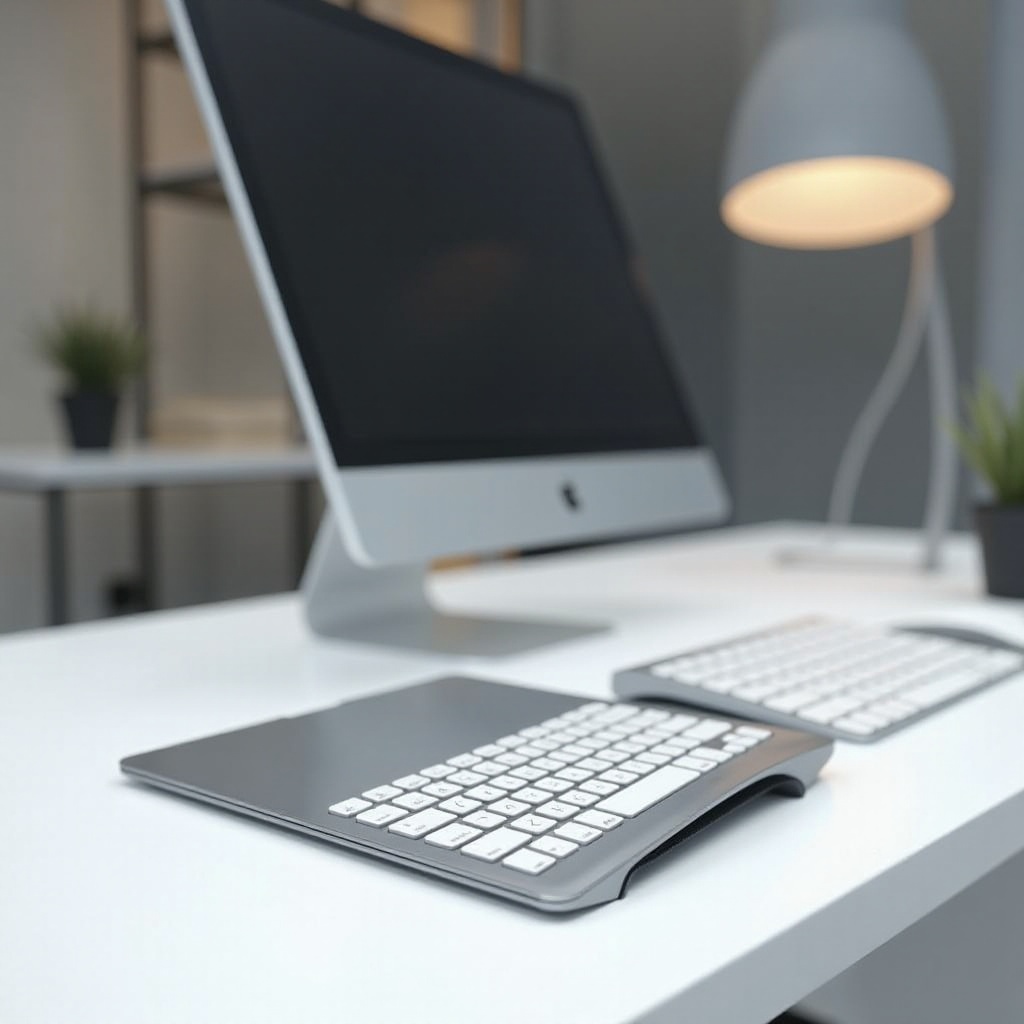
Optymalizacja konfiguracji klawiatury
Dopasowanie konfiguracji iPada i Maca zapewnia komfort i produktywność:
- Najlepsze praktyki ustawiania pozycji:
- Ustaw iPada, aby odwzorować kąt tradycyjnej klawiatury.
-
Użyj stojaka, aby utrzymać iPada na poziomie oczu, co zmniejsza napięcie.
-
Ulepszenie produktywności za pomocą akcesoriów:
- Apple Magic Keyboard: Oferuje wrażenie tradycyjnej klawiatury podczas używania iPada.
- Stojak na iPada: Zapewnia stabilność i ergonomiczną pozycję do dłuższego korzystania.
- Pióra Stylus: Ułatwiają szybką nawigację i pisanie notatek na ekranie dotykowym iPada.
Te dostosowania pozwalają w pełni wykorzystać możliwości urządzeń, usprawniając przepływ pracy i poprawiając doświadczenia użytkownika.
Częste problemy i wskazówki dotyczące ich rozwiązywania
Od czasu do czasu mogą pojawić się trudności z integrowaniem urządzeń. Poniżej przedstawiono częste problemy i proste rozwiązania:
- Problemy z połączeniem: Upewnij się, że oba urządzenia utrzymują stabilne sygnały Wi-Fi i Bluetooth.
- Problemy z opóźnieniem: Zamknij niepotrzebne aplikacje, aby zwolnić pamięć RAM i poprawić wydajność.
- Błędy aktualizacji oprogramowania: Utrzymuj urządzenia zaktualizowane do najnowszych wersji systemu operacyjnego.
Rozwiązywanie tych problemów zapewnia nieprzerwaną interakcję urządzeń, utrzymując płynne doświadczenia.
Podsumowanie
Używanie iPada jako klawiatury dla Maca upraszcza środowisko technologiczne, jednocześnie zwiększając elastyczność i produktywność. Dzięki temu przewodnikowi możesz przekształcić swoją przestrzeń roboczą na rok 2024 zarówno za pomocą rozwiązań Apple, jak i aplikacji trzecich. Optymalizując konfigurację i rozwiązując wszelkie problemy, możesz w pełni wykorzystać możliwości obu urządzeń.
Często Zadawane Pytania
Czy mogę używać iPada jako klawiatury dla Maca bez żadnych aplikacji firm trzecich?
Tak, funkcja Universal Control pozwala na połączenie iPada i Maca bez aplikacji firm trzecich, jeśli oprogramowanie spełnia wymagania.
Jakie są najlepsze aplikacje firm trzecich do ulepszenia iPada jako klawiatury dla Maca w 2024 roku?
Luna Display i Duet Display są polecane ze względu na swoją skuteczność i łatwość konfiguracji, poprawiając łączność między urządzeniami.
Czy możliwe jest użycie iPada jako klawiatury dla wszystkich modeli Maca?
Kompatybilność zależy od wersji oprogramowania. Upewnij się, że Twoje urządzenia mogą uruchomić najnowsze macOS i iPadOS, aby wykorzystać te funkcje.