
Wprowadzenie
Problemy z YouTube TV na urządzeniu Roku mogą być frustrujące i zakłócać oglądanie. Ten przewodnik pomaga użytkownikom w identyfikacji i rozwiązywaniu typowych problemów, które mogą wystąpić między YouTube TV a urządzeniami Roku, jakość transmisji strumieniowej, błędy logowania i synchronizacja dźwięku. Zajmijmy się każdym z tych wyzwań i dążmy do płynniejszego oglądania.
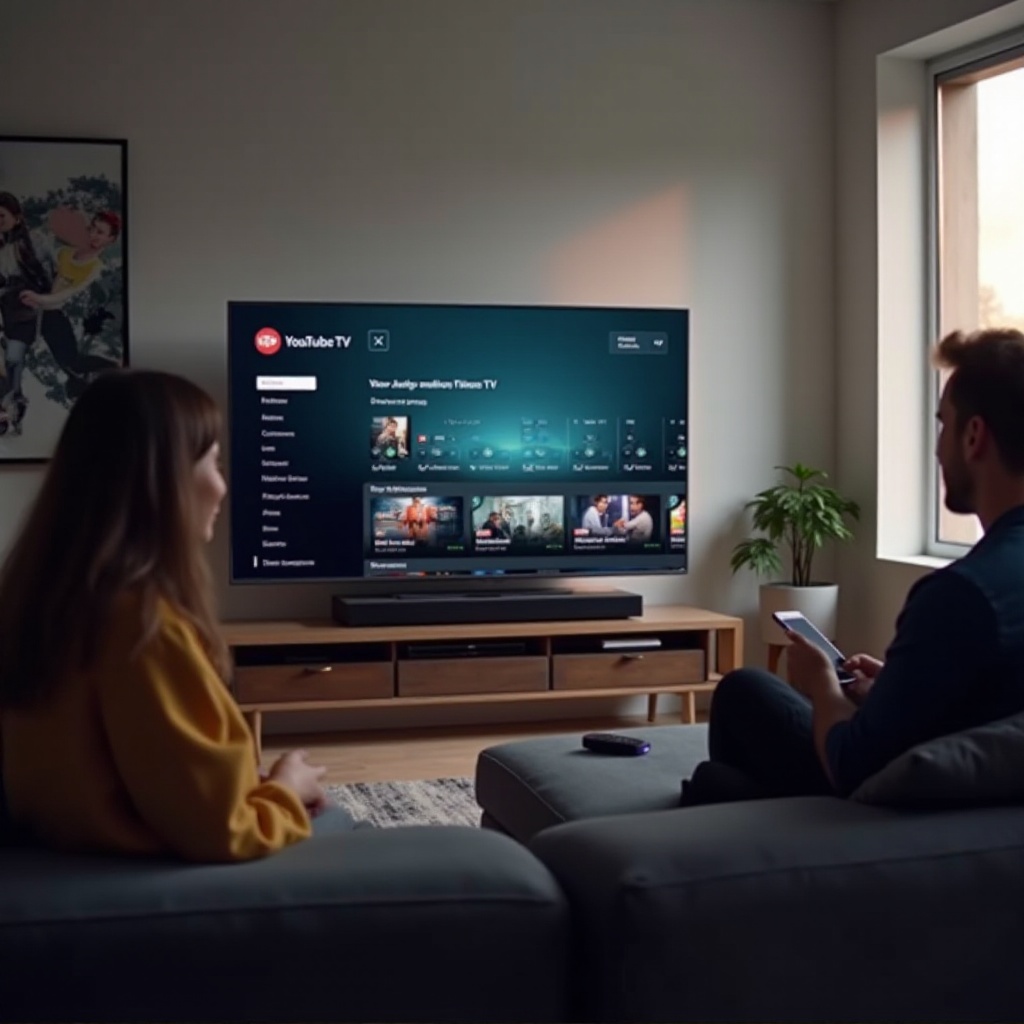
Zrozumienie typowych problemów z YouTube TV na Roku
Aby rozwiązać problemy z YouTube TV na Roku, kluczowe jest rozpoznanie typowych problemów. Wielu użytkowników zgłasza trzy główne typy wyzwań: problemy z jakością transmisji strumieniowej, błędy logowania i problemy z synchronizacją audio/wideo. Identyfikacja tych problemów pomaga w określeniu odpowiednich kroków rozwiązywania problemów.
Po pierwsze, problemy z jakością transmisji są prawdopodobnie najczęściej zgłaszane. Buforowanie lub zakłócenia podczas oglądania programów mogą zakłócać oglądanie, często z powodu wolnego internetu lub możliwości przetwarzania Roku. Następnie są błędy logowania i połączenia, gdzie użytkownicy mają problemy z zalogowaniem się do aplikacji YouTube lub utrzymaniem stabilnego połączenia sieciowego. Ostatnim wyzwaniem są problemy z synchronizacją audio/wideo, które utrudniają śledzenie treści, często z powodu problemów z aplikacją lub urządzeniem.
Świadomość tych problemów pomaga w wyborze odpowiednich kroków rozwiązywania problemów, co zmniejsza przerwy i zwiększa przyjemność z oglądania.
Podstawowe kroki rozwiązywania problemów
Rozwiązywanie najczęstszych problemów zazwyczaj rozpoczyna się od prostych rozwiązań. Oto kilka podstawowych kroków, które pomogą rozwiązać te problemy z YouTube TV na Roku:
-
Sprawdź aktualizacje oprogramowania na Roku: Upewnij się, że Twoje urządzenie Roku i aplikacja YouTube TV są zaktualizowane do najnowszych wersji, aby naprawić znane błędy i poprawić wydajność. Przejdź do Ustawienia > System > Aktualizacja systemu > Sprawdź teraz na swoim Roku.
-
Zrestartuj swoje urządzenie Roku i aplikację YouTube TV: Szybki restart może rozwiązać tymczasowe błędy powodujące nieprawidłowe działanie aplikacji. Wystarczy odłączyć Roku, poczekać 10 sekund i podłączyć je ponownie.
-
Zweryfikuj połączenie internetowe i prędkość: Wiele problemów z połączeniem wynika z wolnych prędkości internetu. Upewnij się, że Twój internet spełnia wymagania YouTube TV — co najmniej 3 Mbps dla standardowej jakości i 13 Mbps dla treści HD. Przeprowadź test prędkości na swojej sieci, aby potwierdzić stabilne połączenie.
Te podstawowe działania często rozwiązują powszechne problemy, umożliwiając bardziej zaawansowane rozwiązywanie problemów, jeśli to konieczne.
Zaawansowane rozwiązania dla uporczywych problemów
Jeśli podstawowe kroki rozwiązywania problemów nie rozwiązują problemów, mogą być potrzebne zaawansowane rozwiązania. Obejmują one bardziej szczegółowe podejście do konfiguracji i ustawień:
-
Wyczyść pamięć podręczną i dane na swoim urządzeniu Roku: Zgromadzona pamięć podręczna może spowolnić aplikacje lub powodować ich nieprawidłowe działanie, więc jej wyczyszczenie może przywrócić wydajność. Aby wyczyścić pamięć podręczną, naciśnij przycisk Home 5 razy, a następnie przycisk Up, przycisk Rewind dwa razy i przycisk Fast Forward dwa razy.
-
Konfiguracja i optymalizacja sieci dla streamingu: Zoptymalizuj swoją sieć, zmniejszając interferencję. Przełącz się na pasmo Wi-Fi 5GHz, jeśli to możliwe, ponieważ zazwyczaj oferuje mniejsze zatłoczenie.
-
Użyj połączeń przewodowych dla lepszej stabilności: Dla najlepszych wyników podłącz swoje Roku bezpośrednio do routera za pomocą kabla Ethernet. To często zapewnia stabilniejsze połączenie niż Wi-Fi.
Rozwiązywanie tych uporczywych problemów za pomocą zaawansowanych metod rozwiązywania problemów tutaj opisanych zapewnia, że Twoje Roku i YouTube TV działają bezproblemowo razem.
Wsparcie społeczności i zasoby
Badanie dróg wsparcia to nieoceniona decyzja w celu zdobycia wglądu i odkrycia unikalnych rozwiązań dla twoich problemów. Korzystanie z zasobów społeczności i ich doświadczeń może czasami okazać się bardzo skuteczne:
-
Udział w forach społeczności Roku: Fora oferują nieocenione skarbnice doświadczeń i rozwiązań od innych użytkowników Roku. Odwiedź fora społeczności Roku, aby wziąć udział w dyskusjach na temat podobnych problemów i odkryć wspólne praktyki.
-
Odkrywaj centra pomocy YouTube TV: YouTube TV oferuje obszerną dokumentację i przewodniki do rozwiązywania typowych problemów. Wykorzystaj Centrum Pomocy, aby uzyskać informacje na temat problemów związanych z aplikacją i preferowanych kroków rozwiązywania problemów.
Wykorzystaj te zasoby jako uzupełnienie do technicznych kroków rozwiązywania problemów, zapewniając wszechstronne podejście do poszukiwania i wdrażania rozwiązań.
Kiedy skontaktować się z pomocą techniczną
W niektórych przypadkach uporczywe problemy mogą wymagać bezpośredniej interwencji technicznej. Wiedza, kiedy skontaktować się z zespołami wsparcia, jest kluczowa dla efektywnego rozwiązywania problemów:
- Rozróżnianie problemów dotyczących urządzenia i aplikacji: Zrozumienie, czy problemy wynikają z hardware Roku czy aplikacji YouTube TV, aby upewnić się, że kontaktujesz się z właściwym zespołem. Uporczywe przegrzewanie lub problemy sprzętowe powinny być skierowane do wsparcia Roku, natomiast awarie dotyczące aplikacji sugerują wsparcie YouTube TV.
Kontakt po wyczerpaniu własnych metod rozwiązywania problemów pozwala ekspertom szybko rozwiązać nierozwiązane problemy, zapewniając, że twoja jakość oglądania wróci na właściwe tory.
Podsumowanie
Dzięki temu kompleksowemu przewodnikowi jesteś lepiej przygotowany do diagnozowania i rozwiązywania problemów z YouTube TV na swoim urządzeniu Roku. Dzięki wykorzystaniu mieszanki podstawowych i zaawansowanych kroków rozwiązywania problemów, wraz z zasobami zarówno społeczności, jak i ekspertów, przerwy można zminimalizować, prowadząc do lepszych wrażeń z oglądania.
Często Zadawane Pytania
Dlaczego YouTube TV ciągle buforuje na moim Roku?
Buforowanie może wystąpić z powodu wolnych prędkości internetu lub niestabilności sieci. Upewnij się, że Twoje połączenie spełnia zalecane prędkości YouTube TV lub przełącz na mniej obciążony kanał Wi-Fi.
Czy mogę używać YouTube TV na dowolnym urządzeniu Roku?
Wiele urządzeń Roku obsługuje YouTube TV, ale niektóre starsze modele mogą tego nie robić. Sprawdź zgodność na stronie internetowej Roku lub zaktualizuj oprogramowanie urządzenia, aby rozwiązać problemy z dostępem.
Jak zresetować YouTube TV na moim Roku?
Resetowanie polega na odinstalowaniu i ponownym zainstalowaniu YouTube TV na Twoim Roku. Przejdź do Channel Store, znajdź YouTube TV, usuń go, a następnie dodaj ponownie, aby rozwiązać wiele problemów specyficznych dla aplikacji.