
Wprowadzenie
Inteligentny dzwonek do drzwi, który stale traci połączenie, całkowicie mija się z celem jego instalacji. Gdy Twój dzwonek Blink ciągle przechodzi w tryb offline, tracisz odwiedzających, przesyłki i alerty ruchu. Marnujesz też czas na ponowne otwieranie aplikacji, restartowanie urządzeń i zgadywanie, gdzie zaczyna się problem.
W większości przypadków problemem nie jest tajemnicza usterka wewnątrz dzwonka. Zwykle źródłem problemu jest sygnał Wi‑Fi, ustawienia sieci lub zasilanie. Dobrą wiadomością jest to, że możesz to naprawić w domu za pomocą prostych, jasnych kroków.
Ten poradnik wyjaśnia, dlaczego Twój dzwonek Blink ciągle przechodzi w tryb offline i jak rozwiązać ten problem przy użyciu praktycznych, sprawdzonych w realnych warunkach metod. Przejdziesz od szybkich testów do głębszych zmian w konfiguracji sieci. Na końcu będziesz wiedzieć, jak ustabilizować dzwonek i utrzymać go online w 2024 roku i później.
Zanim przejdziesz do rozwiązań, warto zrozumieć, jak dzwonek Blink łączy się z siecią i co musi działać poprawnie w tle.
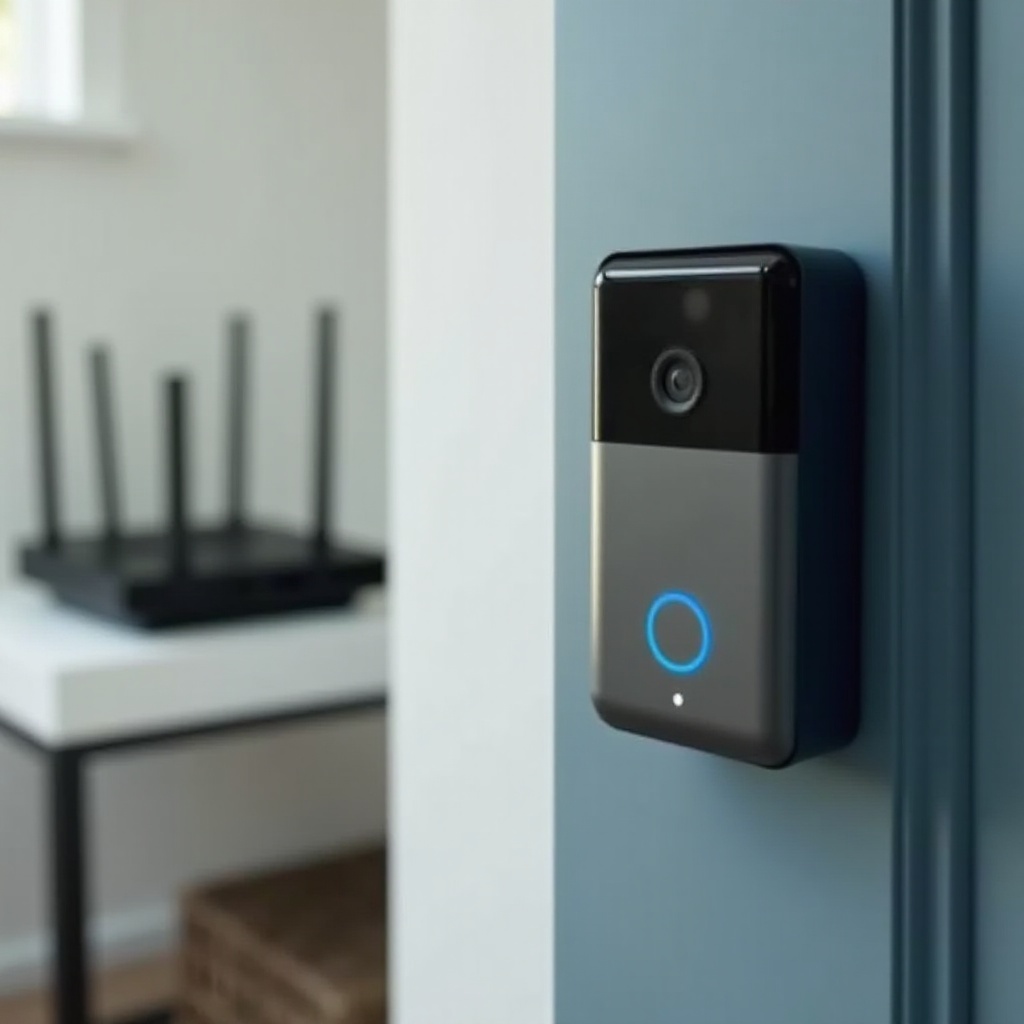
Jak Twój dzwonek Blink utrzymuje połączenie
Aby rozwiązać problemy z przechodzeniem w tryb offline, najpierw potrzebujesz jasnego obrazu tego, jak dzwonek Blink komunikuje się z resztą systemu.
Twój dzwonek Blink łączy się w łańcuchu:
- Dzwonek → Twój router Wi‑Fi (zwykle pasmo 2,4 GHz)
- Router → modem → dostawca internetu
- Internet → serwery chmurowe Blink
- Chmura Blink → aplikacja Blink w Twoim telefonie
Jeśli używasz modułu Sync, ścieżka wygląda tak:
- Dzwonek → moduł Sync (przez Wi‑Fi)
- Moduł Sync → router → internet → chmura Blink
- Chmura Blink → aplikacja Blink
Jeśli którykolwiek element tego łańcucha przerwie się lub stanie się niestabilny, aplikacja może wyświetlić „offline”. Podgląd na żywo może nie działać, a nagrania ruchu mogą przestać się wysyłać.
Drugim filarem jest zasilanie. Dzwonek Blink może działać na:
- samych bateriach
- bateriach plus zasilanie przewodowe z transformatora dzwonka
Słabe baterie, baterie niskiej jakości lub niestabilne napięcie zasilania przewodowego mogą powodować restart urządzenia lub utratę połączenia. Każdy restart wygląda w aplikacji jak przejście w tryb offline.
Na szczycie sieci i zasilania znajduje się oprogramowanie. Aplikacja Blink, firmware dzwonka oraz firmware routera muszą ze sobą współpracować. Przestarzałe oprogramowanie lub błędna aktualizacja mogą powodować zerwania połączenia nawet wtedy, gdy Wi‑Fi i zasilanie wyglądają na prawidłowe.
Gdy znasz już podstawową ścieżkę połączenia, możesz zacząć od szybkich testów, aby wykluczyć oczywiste problemy przed wprowadzaniem głębszych zmian.
Szybkie sprawdzenia na początek (poniżej 5 minut)
Zanim zagłębisz się w zaawansowane ustawienia routera, wyklucz szybkie i oczywiste problemy. Te proste kroki często przywracają dzwonek online bez skomplikowanej pracy.
Wykonaj poniższe kroki w kolejności:
- Sprawdź inne urządzenia w pobliżu drzwi
Stań przy dzwonku z telefonem.
- Czy możesz przeglądać internet przez Wi‑Fi?
-
Czy streaming lub media społecznościowe działają płynnie?
Jeśli nie, problem najprawdopodobniej leży po stronie internetu lub routera, a nie dzwonka Blink.
-
Zamknij i otwórz ponownie aplikację Blink
Wymuś zamknięcie aplikacji, a następnie otwórz ją ponownie. Stuknij, aby odświeżyć listę urządzeń. Czasem aplikacja nie odświeża statusu i pokazuje „offline”, mimo że dzwonek zdążył już się ponownie połączyć.
-
Zrestartuj router i modem
- Odłącz router i modem na 30 sekund.
-
Podłącz je ponownie i poczekaj kilka minut.
Wiele krótkich przerw wynika z tego, że router potrzebuje prostego restartu, aby usunąć błędy. -
Zrestartuj moduł Sync (jeśli go używasz)
- Odłącz moduł Sync na 10 sekund.
-
Podłącz go ponownie i poczekaj, aż dioda wskaże, że jest online.
Następnie sprawdź ponownie w aplikacji Blink, czy status dzwonka się zaktualizował. -
Sprawdź, czy nie ma problemów z usługą Blink
Wejdź na stronę statusu lub pomocy Blink w przeglądarce. Jeśli usługa chmurowa Blink ma problem, Twój dzwonek może pokazywać offline mimo poprawnie działającej sieci domowej.
Jeśli te szybkie kroki nie rozwiążą problemu, musisz przyjrzeć się najczęstszym przyczynom, przez które dzwonek Blink wielokrotnie przechodzi w tryb offline.
Typowe powody, dla których Twój dzwonek Blink ciągle przechodzi w tryb offline
Gdy dzwonek Blink wciąż przechodzi w tryb offline, przyczyna prawie zawsze mieści się w kilku jasnych kategoriach. Wiedząc, która z nich dotyczy Ciebie, możesz dobrać właściwe rozwiązanie zamiast próbować wszystkiego na chybił trafił.
Słaby lub niestabilny sygnał Wi‑Fi
Najczęstszą przyczyną jest słabe Wi‑Fi przy drzwiach. Router może znajdować się daleko, za ścianami lub blisko metalowych przedmiotów blokujących sygnał. Dzwonek może początkowo się połączyć, ale przy słabym sygnale połączenie zrywa się, gdy ruch w sieci rośnie lub nasila się zakłócenie.
Problemy z zasilaniem i bateriami
Słabe baterie, tanie baterie lub niestabilne zasilanie przewodowe mogą powodować losowe restarty. Gdy dzwonek się restartuje, w aplikacji wygląda to jak tryb offline i może trochę potrwać, zanim ponownie nawiąże połączenie. Wzmożona aktywność ruchu także szybciej wyczerpuje baterie i prowadzi do częstszych rozłączeń.
Problemy z konfiguracją routera lub sieci
Nowoczesne routery zawierają funkcje takie jak kierowanie pasmem (band steering), sieci dla gości, reguły zapory sieciowej i kontrola rodzicielska. Część z tych funkcji powoduje problemy z urządzeniami smart. Jeśli router przełącza dzwonek między 2,4 GHz a 5 GHz, izoluje urządzenia lub blokuje pewien typ ruchu, dzwonek Blink może się rozłączać, mimo że internet wydaje się działać.
Znając główne kategorie problemów, następnym krokiem jest potwierdzenie, że Twoje łącze internetowe i usługa Blink są stabilne, zanim zaczniesz zmieniać ustawienia samego dzwonka.
Rozwiązanie nr 1: Sprawdź stan internetu i usługi Blink
Zanim obwinisz dzwonek, upewnij się, że szersze połączenie działa prawidłowo.
-
Przetestuj prędkość internetu
Użyj testu prędkości na telefonie lub laptopie, będąc podłączonym do domowej sieci Wi‑Fi. Nie potrzebujesz ekstremalnych prędkości, ale potrzebujesz stabilnego połączenia bez dużych spadków lub skoków.
-
Sprawdź, czy nie występują losowe zaniki internetu
Jeśli serwisy streamingowe często buforują lub inne urządzenia się rozłączają, Twój dostawca internetu lub modem mogą być niestabilne. W takim przypadku skontaktuj się z dostawcą i zgłoś częste zaniki, zwłaszcza jeśli pokrywają się w czasie z przechodzeniem dzwonka Blink w tryb offline.
-
Potwierdź, że serwery Blink działają
Odwiedź oficjalną stronę statusu lub wsparcia Blink. Jeśli awaria dotyka wielu użytkowników, wystarczy poczekać, aż Blink przywróci usługę. Wprowadzanie dużych zmian w sieci domowej podczas awarii chmury nie pomoże, a może stworzyć nowe problemy.
Gdy potwierdzisz, że internet i usługa Blink są stabilne, możesz skupić się na lokalnym połączeniu Wi‑Fi między routerem a dzwonkiem Blink.
Rozwiązanie nr 2: Sprawdź pasma Wi‑Fi, siłę sygnału i odległość
Ten krok sprawdza, czy dzwonek Blink otrzymuje właściwy typ sygnału Wi‑Fi z odpowiedniej odległości. Silne, stabilne połączenie 2,4 GHz jest kluczowe, aby utrzymać urządzenie online.
Potwierdź, że korzystasz z Wi‑Fi 2,4 GHz
Dzwonki Blink wymagają sieci 2,4 GHz. Wiele routerów oferuje połączony SSID „smart connect”, który łączy pasma 2,4 GHz i 5 GHz. Może to mylić niektóre urządzenia.
Wykonaj te czynności:
- Zaloguj się do panelu administracyjnego routera.
- Upewnij się, że pasmo 2,4 GHz jest włączone.
- Jeśli to możliwe, utwórz osobną nazwę sieci (SSID) 2,4 GHz tylko dla urządzeń smart.
- Ponownie połącz dzwonek Blink z tą dedykowaną siecią 2,4 GHz.
Sprawdź siłę sygnału w aplikacji Blink
Otwórz aplikację Blink i wejdź w ustawienia lub stronę statusu urządzenia dla dzwonka. W wielu wersjach wyświetlane są kreski siły Wi‑Fi lub wartości sygnału.
- Silny sygnał: dzwonek powinien pozostawać online.
- Słaby lub „dostateczny” sygnał: możesz spodziewać się częstych zerwań.
Jeśli aplikacja pokazuje słaby sygnał, odległość i przeszkody są prawdopodobnie głównym problemem.
Zmniejsz odległość i liczbę przeszkód
Obiekty fizyczne mogą osłabiać Wi‑Fi, szczególnie:
- grube ściany
- cegła, kamień lub beton
- metalowe drzwi lub framugi
- duże urządzenia AGD lub rozdzielnie elektryczne
Spróbuj tych kroków:
- Przenieś router bliżej frontu domu, jeśli to możliwe.
- Jeśli używasz modułu Sync, ustaw go w połowie drogi między routerem a dzwonkiem.
- Unikaj ustawiania routera w szafce, schowku lub za metalowymi przedmiotami.
Jeśli po tych zmianach sygnał nadal jest słaby, może być konieczne wzmocnienie zasięgu Wi‑Fi w okolicy drzwi wejściowych.
Rozwiązanie nr 3: Popraw zasięg Wi‑Fi przy drzwiach
Poprawa zasięgu daje dzwonkowi Blink silne, stabilne połączenie i usuwa główne źródło problemów z trybem offline. Nawet najlepsze urządzenie smart nie pozostanie online, jeśli ma problem z dotarciem do routera.
Przestaw router lub moduł Sync
Niewielkie przesunięcia mogą zrobić dużą różnicę.
- Umieść router w centralnym, otwartym miejscu domu.
- Trzymaj go z dala od podłogi i grubych ścian.
- Jeśli używasz modułu Sync, umieść go kilka stóp od routera, aby zmniejszyć zakłócenia, ale bliżej drzwi wejściowych.
Po każdym przestawieniu przetestuj podgląd na żywo w aplikacji Blink i sprawdź, czy połączenie się poprawiło.
Użyj wzmacniacza Wi‑Fi lub systemu mesh
Jeśli router znajduje się daleko od drzwi wejściowych, wzmacniacz Wi‑Fi lub system mesh może wypełnić lukę.
- Podstawowy wzmacniacz wpinany do gniazdka przy drzwiach powiela sygnał z głównego routera.
- System Wi‑Fi mesh używa wielu węzłów, żeby stworzyć silniejsze pokrycie zasięgiem w całym domu.
Połącz dzwonek z najbliższym węzłem lub wzmacniaczem na 2,4 GHz. Często eliminuje to losowe rozłączenia i poprawia działanie podglądu na żywo.
Zmień kanał Wi‑Fi, aby zmniejszyć zakłócenia
Sieci sąsiadów mogą zapychać Twój kanał Wi‑Fi i tworzyć zakłócenia.
- Użyj aplikacji analizatora Wi‑Fi, aby sprawdzić, które kanały są zajęte.
- Zaloguj się do routera i przełącz pasmo 2,4 GHz na mniej obciążony kanał, często 1, 6 lub 11.
Po zmianie kanału ponownie przetestuj dzwonek Blink. Czystszy kanał może ograniczyć zakłócenia i pomóc dzwonkowi pozostawać online bardziej niezawodnie.
Gdy masz pewność, że sygnał jest silny i stabilny, kolejnym czynnikiem do sprawdzenia staje się zasilanie.
Rozwiązanie nr 4: Usuń problemy z zasilaniem i bateriami
Nawet przy idealnym Wi‑Fi dzwonek Blink może ciągle przechodzić w tryb offline, jeśli nie otrzymuje stabilnego zasilania. Słabe lub niestabilne zasilanie często objawia się losowymi restartami, które w aplikacji wyglądają jak zdarzenia offline.
Wymień baterie na rekomendowane typy
Blink zaleca określone typy baterii, takie jak baterie AA litowe, dla najlepszej wydajności.
- Unikaj tanich, niemarkowych baterii, które szybko się wyczerpują.
- Wymieniaj obie baterie jednocześnie.
- Nie mieszaj starych i nowych baterii w jednym urządzeniu.
Po wymianie obserwuj dzwonek przez kilka dni. Jeśli zdarzenia offline ustaną, problem najprawdopodobniej dotyczył zasilania.
Sprawdź zużycie energii przy dużym ruchu lub intensywnym użyciu
Jeśli Twoje drzwi wychodzą na ruchliwą ulicę, intensywne nagrywanie ruchu może szybko wyczerpywać baterie i wywoływać restarty przy niskim poziomie zasilania.
Aby zmniejszyć zużycie energii:
- Obniż czułość detekcji ruchu w aplikacji Blink.
- Utwórz strefy aktywności, aby ignorować chodniki, ulice lub ruchliwe ścieżki.
- Skróć długość nagrań i zwiększ czas ponownego wyzwalania między nagraniami.
Mniej nagrywania oznacza mniejsze zużycie energii i mniej restartów spowodowanych niskim poziomem baterii.
Sprawdź zasilanie przewodowe i transformator dzwonka
Jeśli podłączyłeś dzwonek Blink do istniejącego transformatora:
- Potwierdź, że transformator spełnia wymagania Blink dotyczące napięcia i mocy.
- Wsłuchaj się, czy dzwonek lub gong nie wydaje buczenia, co może wskazywać na problemy z napięciem.
- Jeśli możesz, poproś wykwalifikowaną osobę o sprawdzenie napięcia wyjściowego transformatora miernikiem.
Niestabilne zasilanie przewodowe może powodować sporadyczne restarty. W niektórych przypadkach przejście na kompatybilny transformator lub używanie wyłącznie trybu bateryjnego rozwiązuje losowe problemy z offline.
Gdy masz pewność, że zarówno Wi‑Fi, jak i zasilanie są stabilne, zwróć uwagę na oprogramowanie i firmware, które często są pomijanymi przyczynami rozłączeń.
Rozwiązanie nr 5: Zaktualizuj aplikację Blink i firmware dzwonka
Błędy oprogramowania mogą powodować losowe rozłączenia, nawet gdy zasilanie i Wi‑Fi są solidne. Utrzymywanie wszystkiego w aktualnej wersji zmniejsza ryzyko, że błędy wpłyną na połączenie.
Wykonaj te kroki:
- Zaktualizuj aplikację Blink
- Otwórz App Store lub Google Play w swoim telefonie.
- Wyszukaj „Blink Home Monitor”.
-
Jeśli jest dostępna aktualizacja, zainstaluj ją.
-
Sprawdź dostępność aktualizacji firmware
Otwórz aplikację Blink i przejdź do ustawień urządzenia dzwonka. Wiele urządzeń aktualizuje firmware automatycznie, ale niektóre pokazują baner lub powiadomienie o aktualizacji. Pozwól na dokończenie wszystkich oczekujących aktualizacji.
-
Zrestartuj telefon
Świeża wersja aplikacji i zrestartowany telefon czyszczą pamięć podręczną i pomagają nawiązać czyste połączenie z serwerami Blink.
Jeśli po tych krokach dzwonek Blink nadal często przechodzi w tryb offline, kolejnym podejrzanym może być konfiguracja routera.
Rozwiązanie nr 6: Dostosuj ustawienia routera dla stabilności Blink
Nowoczesne routery mają domyślnie włączone agresywne funkcje, które mogą mylić lub izolować urządzenia smart. Dostosowanie tych ustawień często zatrzymuje nawracające problemy z offline i stabilizuje całą inteligentną instalację w domu.
Wyłącz kierowanie pasmem (band steering) i „Smart Connect”
Kierowanie pasmem automatycznie przenosi urządzenia między 2,4 GHz a 5 GHz. Urządzenia Blink chcą korzystać tylko z 2,4 GHz.
- Zaloguj się do panelu routera.
- Poszukaj ustawień o nazwie „Smart Connect”, „Band Steering” lub „Smart Wi‑Fi”.
- Wyłącz je, a następnie upewnij się, że masz wyraźny SSID 2,4 GHz dedykowany urządzeniom takim jak dzwonek Blink.
Zapewnij właściwy tryb zabezpieczeń i hasło
Blink obsługuje standardowe tryby zabezpieczeń domowych, takie jak WPA2‑PSK.
- Ustaw w sieci 2,4 GHz tryb WPA2 lub mieszany WPA2/WPA3.
- Unikaj trybów korporacyjnych i nietypowych metod uwierzytelniania.
- Używaj silnego, ale prostego hasła Wi‑Fi ze standardowymi znakami.
Dzięki temu dzwonek będzie mógł się uwierzytelniać i pozostawać połączony bez losowych zerwań.
Sprawdź zapory sieciowe, VPN i kontrolę rodzicielską
Zbyt agresywne ustawienia zabezpieczeń mogą blokować ruch Blink.
- Wyłącz testowo dowolny VPN na poziomie routera.
- Wyłącz kontrolę rodzicielską lub filtry treści dla SSID używanego przez dzwonek.
- Jeśli router ma ustawienie „AP isolation” lub „client isolation”, wyłącz je dla sieci używanej przez Blink.
Po wprowadzeniu tych zmian zrestartuj router i przetestuj podgląd na żywo z aplikacji Blink. Jeśli problemy się utrzymują, może pomóc reset i czysta konfiguracja dzwonka.
Rozwiązanie nr 7: Zresetuj i dodaj ponownie dzwonek Blink
Czasami pliki konfiguracyjne lub niepełne konfiguracje powodują powtarzające się problemy, które są trudne do zauważenia. Czysty start może naprawić ukryte problemy i usunąć stare ustawienia kolidujące z obecną siecią.
Kiedy ma sens przywrócenie ustawień fabrycznych
Rozważ reset do ustawień fabrycznych, jeśli:
- zmieniłeś router lub nazwy sieci Wi‑Fi i od tego czasu wszystko działa nieprawidłowo,
- dzwonek ciągle przechodzi w tryb offline, mimo że poprawiłeś Wi‑Fi i zasilanie,
- aplikacja pokazuje dziwne błędy lub nigdy nie kończy wykonywania działań.
Instrukcja krok po kroku: reset i ponowna konfiguracja
- Usuń dzwonek z listy urządzeń w aplikacji Blink.
- Postępuj zgodnie z instrukcją Blink: naciśnij i przytrzymaj przycisk resetu na dzwonku, aż wzór diod LED wskaże reset.
- Otwórz aplikację Blink i rozpocznij konfigurację urządzenia od zera.
- Połącz z dedykowaną siecią 2,4 GHz z poprawnym hasłem.
- Jeśli używasz modułu Sync, powiąż z nim dzwonek zgodnie z instrukcją.
Ponownie przetestuj podgląd na żywo i alerty ruchu
Po konfiguracji:
- Przetestuj podgląd na żywo kilka razy z rzędu.
- Wyzwól ruch ręcznie, przechodząc przed dzwonkiem.
- Obserwuj, czy w ciągu następnych 24 godzin pojawiają się komunikaty „offline”.
Jeśli dzwonek nadal przechodzi w tryb offline, prawdopodobnie masz do czynienia z głębszym problemem sieciowym lub usterką sprzętową, co wymaga bardziej zaawansowanej diagnostyki.
Zaawansowane rozwiązywanie problemów z uporczywymi rozłączeniami
Jeśli dotarłeś do tego punktu, a dzwonek Blink nadal często przechodzi w tryb offline, czas głębiej zbadać zachowanie sieci w czasie.
Sprawdź logi routera, ping i testy prędkości
Wiele routerów udostępnia logi i narzędzia diagnostyczne.
- Poszukaj częstych rozłączeń, błędów DHCP lub restartów Wi‑Fi związanych z dzwonkiem.
- Uruchom testy ping z komputera w sieci do zaufanych stron, aby sprawdzić, czy internet zanika.
- Wykonaj powtarzalne testy prędkości o różnych porach dnia, aby wykryć schematy.
Jeśli cała Twoja sieć wykazuje niestabilność pokrywającą się z chwilami przechodzenia dzwonka w tryb offline, skontaktuj się z dostawcą internetu i przekaż te informacje.
Przypisz zarezerwowany adres IP do dzwonka
Niektóre routery pozwalają zarezerwować adres IP dla urządzenia.
- Znajdź dzwonek Blink na liście urządzeń routera.
- Zarezerwuj jego obecny adres IP, aby zawsze korzystał z tego samego.
- Może to zmniejszyć problemy DHCP powodujące krótkie rozłączenia.
Przetestuj dzwonek w innej sieci
Aby odróżnić problem urządzenia od problemu sieci:
- Zabierz dzwonek do domu znajomego lub członka rodziny.
- Podłącz go do ich prostej sieci Wi‑Fi 2,4 GHz.
- Testuj przez chwilę podgląd na żywo i detekcję ruchu.
Jeśli tam działa idealnie, prawdopodobnie problem leży w Twojej sieci domowej. Jeśli nadal przechodzi w tryb offline, sam dzwonek może być wadliwy.
Gdy podejrzewasz usterkę sprzętową lub głębszy problem z firmware, następnym krokiem jest kontakt z pomocą techniczną Blink i rozważenie wymiany urządzenia.
Kiedy skontaktować się z pomocą Blink lub wymienić dzwonek
Czasami, mimo Twoich wysiłków, sprzęt lub firmware mają wadę, którą może rozwiązać tylko producent.
Rozważ kontakt z pomocą techniczną Blink, gdy:
- dzwonek przechodzi w tryb offline w wielu testowanych sieciach,
- widzisz dziwne wzory świecenia diod LED, ciągłe restarty lub przegrzewanie,
- urządzenie wykazuje fizyczne uszkodzenia, korozję lub ślady zalania wodą.
Zanim skontaktujesz się z pomocą, przygotuj:
- krótką oś czasu problemu, w tym kiedy się zaczął,
- zrzuty ekranu komunikatów o błędach lub statusu offline w aplikacji,
- szczegóły dotyczące modelu routera, dostawcy internetu i kroków, które już podjąłeś.
Wsparcie Blink może sprawdzić logi urządzenia, potwierdzić znane problemy i poprowadzić Cię przez proces gwarancji lub wymiany. Jeśli urządzenie jest po gwarancji i wyraźnie ulega awarii, może nadejść czas na wymianę na nowy egzemplarz.
Niezależnie od tego, czy zachowasz obecny dzwonek, czy kupisz nowy, warto przyjąć kilka długoterminowych nawyków, które pomagają każdemu inteligentnemu dzwonkowi pozostawać niezawodnie online.
Jak utrzymać dzwonek Blink online długoterminowo
Gdy rozwiążesz bieżące problemy, nie chcesz, by te same kłopoty z offline wróciły. Kilka prostych nawyków sprawi, że dzwonek Blink będzie dużo bardziej niezawodnie online i ograniczy stres.
Zaplanuj domową sieć Wi‑Fi z myślą o urządzeniach smart
- Umieść główny router i węzły mesh tak, aby obejmowały zasięgiem drzwi zewnętrzne, a nie tylko pomieszczenia wewnątrz.
- Trzymaj ciężkie metalowe przedmioty i duże urządzenia AGD z dala od routerów i modułów Sync.
- Użyj dedykowanego SSID 2,4 GHz dla urządzeń smart, aby nie konkurowały z laptopami czy telewizorami na 5 GHz.
Ustal harmonogram konserwacji baterii i aktualizacji
- Sprawdzaj poziom baterii w aplikacji Blink co kilka miesięcy.
- Wymieniaj baterie, zanim spadną do poziomu krytycznego.
- Aktualizuj na bieżąco aplikację Blink, firmware dzwonka i firmware routera.
Niewielka, regularna konserwacja zapobiega nagłym niespodziankom z trybem offline i utrzymuje dzwonek niezawodnym.
Udokumentuj „sprawdzoną” konfigurację sieci
Gdy wszystko działa dobrze:
- Zapisz nazwę sieci Wi‑Fi, hasło i tryb zabezpieczeń.
- Zrób zrzuty ekranu kluczowych ustawień routera wpływających na urządzenia smart.
- Zanotuj, gdzie ustawione są router, moduł Sync i dzwonek.
Jeśli kiedyś zmienisz router lub przeprowadzisz się, ten zapis da Ci sprawdzoną konfigurację do skopiowania i znacznie przyspieszy przyszłe rozwiązywanie problemów.
Zakończenie
Dzwonek Blink, który ciągle przechodzi w tryb offline, jest frustrujący, ale rzadko stanowi zagadkę nie do rozwiązania. Przyczyna prawie zawsze sprowadza się do słabego Wi‑Fi, niestabilnego zasilania lub kłopotliwych ustawień routera. Przechodząc przez kroki z tego poradnika, możesz dokładnie ustalić, gdzie leży problem, i naprawić go w uporządkowany, pewny sposób.
Zacząłeś od szybkich kontroli, potem przyjrzałeś się pasmom Wi‑Fi, sile sygnału i umiejscowieniu urządzeń. Poprawiłeś zasięg, ustabilizowałeś zasilanie, zaktualizowałeś oprogramowanie i dopracowałeś ustawienia routera. W razie potrzeby zresetowałeś urządzenie i wykonałeś zaawansowane testy, żeby odróżnić problemy sieciowe od sprzętowych.
Postępując według tych kroków, Twój dzwonek Blink powinien pozostawać online znacznie bardziej niezawodnie, dzięki czemu możesz skupić się na bezpieczeństwie i wygodzie zamiast na ciągłym rozwiązywaniu problemów. Jeśli po tym wszystkim wciąż widzisz problemy z offline, pomoc Blink i Twój dostawca internetu mogą pomóc Ci zrobić ostatni krok i przywrócić stabilny, zawsze włączony inteligentny dzwonek.
Najczęściej zadawane pytania
Dlaczego mój dzwonek Blink ciągle przechodzi w tryb offline mimo silnego Wi‑Fi?
Silne Wi‑Fi w telefonie nie zawsze oznacza, że dzwonek ma taki sam sygnał. Same drzwi, metalowe ramy i cegła mogą blokować sygnał, który odbiera dzwonek. Problemy z zasilaniem, takie jak słabe baterie lub niestabilne napięcie przewodowe, mogą również powodować ponowne uruchomienia, które wyglądają jak problemy z siecią. Funkcje routera, takie jak przełączanie pasm, sieci dla gości lub izolacja klientów mogą rozłączać dzwonek, nawet gdy ikona Wi‑Fi w telefonie pokazuje pełny zasięg.
Czy wzmacniacz Wi‑Fi lub system mesh rozwiąże problemy z przechodzeniem mojego dzwonka Blink w tryb offline?
Wzmacniacz Wi‑Fi lub system mesh może bardzo pomóc, jeśli problem wynika z odległości i słabego sygnału. Umieść wzmacniacz lub węzeł mesh w pobliżu drzwi wejściowych i podłącz dzwonek do tego sygnału 2,4 GHz. Nie rozwiąże to jednak problemów spowodowanych złym zasilaniem, nieprawidłowymi ustawieniami zabezpieczeń routera ani uszkodzonym dzwonkiem. Traktuj wzmacniacz lub system mesh jako część szerszego rozwiązania, a nie jedyne wyjście.
Skąd mam wiedzieć, czy mój dzwonek Blink jest wadliwy i wymaga wymiany?
Podejrzewaj wadliwe urządzenie, jeśli dzwonek nadal przechodzi w tryb offline po poprawie zasięgu Wi‑Fi, potwierdzeniu stabilnego zasilania, wyłączeniu przełączania pasm oraz po zresetowaniu i ponownym dodaniu urządzenia. Przetestuj go w innej sieci, na przykład w domu znajomego, z prostą konfiguracją 2,4 GHz. Jeśli nadal się tam rozłącza, a Ty widzisz powtarzające się ponowne uruchomienia lub nietypowe zachowanie diody LED, skontaktuj się z pomocą techniczną Blink. Mogą oni przejrzeć logi, sprawdzić znane problemy i doradzić w sprawie naprawy lub wymiany.