
Wprowadzenie
Właśnie kupiłeś słuchawki douszne Raycon i chcesz, aby od razu działały z Twoim iPhonem. Parowanie słuchawek Raycon z iPhonem jest proste, gdy wiesz, gdzie stuknąć oraz co oznaczają światła i dźwięki. Mały błąd może jednak sprawić, że słuchawki utkną w trybie parowania, nie będą widoczne w Bluetooth albo będą przerywać podczas odtwarzania utworów.
Ten poradnik wyjaśnia krok po kroku, jak podłączyć słuchawki Raycon do iPhone’a – od pierwszej konfiguracji aż po codzienne automatyczne łączenie. Dowiesz się także, jak naprawić typowe problemy, takie jak niedziałająca jedna słuchawka, brak widoczności słuchawek w telefonie, częste rozłączenia oraz słaba jakość dźwięku.
Niezależnie od tego, czy używasz modeli Raycon Everyday, Fitness czy Work, kroki są bardzo podobne. Trzymaj iPhone’a i etui Raycon blisko siebie i postępuj zgodnie z instrukcjami. Na koniec powinieneś uzyskać stabilne połączenie, czysty dźwięk i prostą rutynę łączenia słuchawek za każdym razem.
Zanim otworzysz ustawienia Bluetooth, warto przygotować zarówno słuchawki, jak i iPhone’a, aby proces parowania przebiegł gładko.
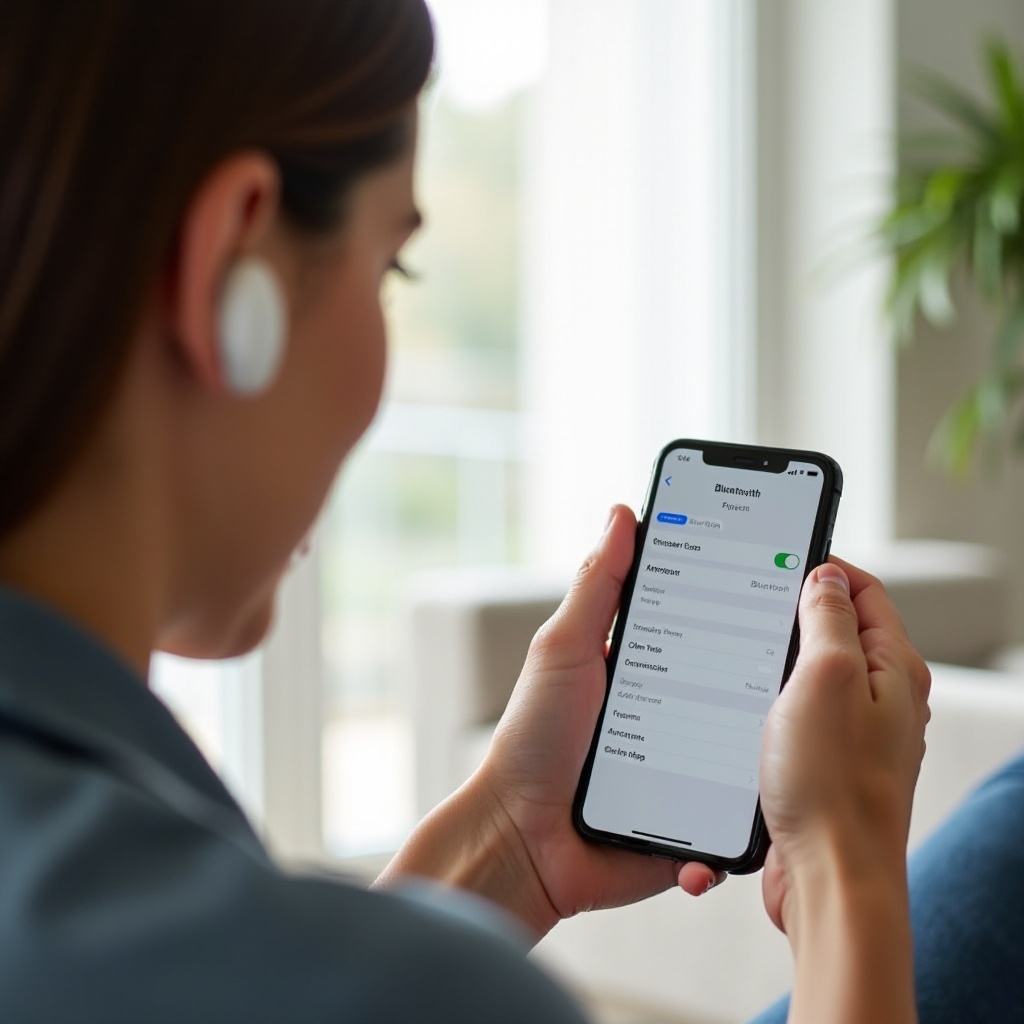
Co jest potrzebne przed podłączeniem słuchawek Raycon do iPhone’a
Płynne parowanie zaczyna się od krótkiej listy kontrolnej. Jeśli Twoje Raycony lub iPhone nie są gotowe, możesz napotkać nieudane połączenia, brak dźwięku lub słuchawki, które w ogóle nie pojawiają się w Bluetooth.
Poświęcenie kilku minut na to przygotowanie zapobiegnie wielu problemom z parowaniem w przyszłości.
Sprawdź słuchawki Raycon i etui ładujące
Najpierw upewnij się, że słuchawki Raycon i etui mają wystarczającą ilość energii.
- Otwórz etui ładujące i sprawdź diody LED na słuchawkach lub na przedzie etui.
- Jeśli diody LED świecą słabo, migają wzorem niskiego poziomu baterii lub są wyłączone, podłącz etui do zasilania za pomocą dołączonego przewodu.
- Pozostaw słuchawki w etui i ładuj je przez co najmniej 10–15 minut przed pierwszym parowaniem.
Niski poziom baterii to jedna z najczęstszych przyczyn, dla których słuchawki nie wchodzą w tryb parowania lub rozłączają się podczas konfiguracji. Krótkie ładowanie teraz może zaoszczędzić Ci dużo czasu i frustracji.
Potwierdź model iPhone’a i wersję iOS
Następnie potwierdź, że Twój iPhone korzysta z aktualnej wersji systemu iOS. Nowsze wersje iOS oferują lepszą stabilność Bluetooth i kompatybilność z prawdziwie bezprzewodowymi słuchawkami dousznymi.
- Na iPhonie przejdź do Ustawienia > Ogólne > To urządzenie, aby zobaczyć swój model.
- Przejdź do Ustawienia > Ogólne > Uaktualnienia i sprawdź dostępność aktualizacji.
- Jeśli dostępna jest aktualizacja, podłącz telefon do zasilania i zainstaluj ją, gdy będziesz mieć wystarczająco czasu.
Aktualna wersja iOS zmniejsza ryzyko przypadkowych rozłączeń i dziwnych problemów z połączeniem między iPhonem a Rayconami.
Włącz Bluetooth i przygotuj „ciche” środowisko
Teraz upewnij się, że Bluetooth jest gotowy, a otoczenie nie jest zbyt „głośne” pod względem bezprzewodowym.
- Na iPhonie otwórz Ustawienia > Bluetooth i przełącz Bluetooth na włączony.
- Trzymaj słuchawki Raycon i iPhone’a w odległości kilku stóp (kilku metrów) od siebie.
- Jeśli to możliwe, oddal się od miejsc bardzo zatłoczonych pod względem sygnałów bezprzewodowych, takich jak silne routery Wi‑Fi lub skupiska urządzeń Bluetooth.
Gdy zarówno iPhone, jak i słuchawki są gotowe, następnym krokiem jest przełączenie Rayconów w tryb parowania, aby telefon mógł je zobaczyć.
Przełącz słuchawki Raycon w tryb parowania
Twój iPhone może wykryć słuchawki Raycon tylko wtedy, gdy wysyłają sygnał parowania. Sygnał ten pojawia się, gdy przełączysz słuchawki w tryb parowania. Dokładne zachowanie może się nieco różnić w zależności od modelu, ale główny proces jest bardzo podobny.
Gdy słuchawki Raycon są w trybie parowania, możesz przejść do ustawień Bluetooth na iPhonie i dokończyć łączenie.
Jak włączyć tryb parowania za pomocą etui ładującego
W przypadku większości prawdziwie bezprzewodowych modeli Raycon etui ładujące jest najszybszym sposobem na rozpoczęcie parowania.
- Umieść obie słuchawki w etui ładującym i zamknij pokrywkę.
- Odczekaj kilka sekund, a następnie ponownie otwórz etui.
- Wyjmij obie słuchawki z etui jednocześnie.
- Obserwuj i nasłuchuj wskaźników parowania. Wiele modeli Raycon automatycznie przechodzi w tryb parowania po wyjęciu z etui po raz pierwszy.
Jeśli Twoje słuchawki nie przejdą automatycznie w tryb parowania, niektóre modele wymagają dodatkowego kroku:
- Przytrzymaj główny przycisk lub panel dotykowy na jednej słuchawce (często lewej lub prawej) przez kilka sekund, aż usłyszysz komunikat głosowy, np. „Pairing” („Parowanie”) lub zauważysz zmianę wzoru diody LED.
Jeśli te kroki nie pasują dokładnie do Twojego modelu, sprawdź skróconą instrukcję obsługi lub podręcznik dołączony do słuchawek Raycon, ponieważ kombinacje przycisków mogą się różnić.
Wyjaśnienie wskaźników LED i komunikatów dźwiękowych
Słuchawki Raycon używają świateł i dźwięków, aby pokazać, co aktualnie robią.
Typowe wskaźniki to:
- Szybko migająca dioda na jednej słuchawce: zazwyczaj oznacza tryb parowania.
- Wolno migająca lub stała dioda: najczęściej oznacza, że słuchawka jest połączona.
- Komunikaty głosowe, takie jak „Power on”, „Pairing” lub „Connected”: potwierdzają aktualny stan.
Jeśli w ogóle nie widzisz żadnych świateł, słuchawki mogą być całkowicie rozładowane, wyłączone lub nieprawidłowo umieszczone w etui. Naładuj je i spróbuj ponownie.
Typowe błędy przy włączaniu trybu parowania, których należy unikać
Kilka prostych błędów może zablokować parowanie, a Ty możesz nawet nie zdawać sobie z tego sprawy:
- Wyjmowanie tylko jednej słuchawki z etui podczas pierwszej konfiguracji zamiast obu.
- Próba parowania, gdy słuchawki nadal znajdują się w etui z zamkniętą pokrywką.
- Niewystarczająco długie oczekiwanie na przejście słuchawek w tryb parowania przed sprawdzeniem listy Bluetooth na iPhonie.
Upewnij się, że obie słuchawki znajdują się poza etui, są włączone i w trybie parowania, zanim przejdziesz do następnego kroku. Gdy tryb parowania jest aktywny, możesz połączyć się przez ustawienia Bluetooth iPhone’a.
Krok po kroku: jak podłączyć słuchawki Raycon do iPhone’a
Gdy słuchawki Raycon są w trybie parowania, iPhone może je wykryć i się z nimi połączyć. Ten etap zajmuje tylko chwilę, jeśli wykonasz kroki we właściwej kolejności i pozostaniesz na ekranie ustawień Bluetooth.
Po zakończeniu wstępnego połączenia przyszłe połączenia zwykle będą odbywać się automatycznie, ale to pierwsze ręczne parowanie jest kluczowe.
Otwórz ustawienia Bluetooth na iPhonie
Zacznij od menu Bluetooth na iPhonie.
- Otwórz aplikację Ustawienia.
- Stuknij Bluetooth.
- Upewnij się, że przełącznik Bluetooth jest ustawiony na Włączony (zielony).
Pozostań na tym ekranie, aby widzieć listę dostępnych urządzeń. Gdy słuchawki Raycon są w trybie parowania, powinny pojawić się w sekcji „Inne urządzenia”.
Wybierz słuchawki Raycon z listy urządzeń
Przy włączonym Bluetooth i słuchawkach Raycon w trybie parowania:
- Poszukaj w sekcji „Inne urządzenia” nazwy podobnej do „Raycon E25”, „Raycon Everyday”, „Raycon Fitness” lub innej nazwy modelu Raycon.
- Stuknij raz tę nazwę urządzenia Raycon.
- Poczekaj kilka sekund, aż iPhone zakończy łączenie.
Gdy parowanie się powiedzie, słuchawki przeniosą się z sekcji „Inne urządzenia” do „Moje urządzenia” i będą oznaczone jako „Połączone”. Niektóre modele odtwarzają także krótki dźwięk lub komunikat głosowy, np. „Connected”.
Potwierdź połączenie i przetestuj odtwarzanie dźwięku
Aby upewnić się, że wszystko działa poprawnie:
- Otwórz na iPhonie aplikację muzyczną, podcast lub wideo.
- Naciśnij przycisk odtwarzania i sprawdź, czy dźwięk dochodzi z obu słuchawek.
- Dostosuj głośność za pomocą przycisków głośności po boku telefonu.
Jeśli słyszysz czysty dźwięk w obu uszach, Twoje Raycony są teraz sparowane z iPhonem. Od teraz powinny łączyć się automatycznie, gdy wyjmiesz je z etui. Aby zrozumieć, czego oczekiwać przy każdym użyciu, warto wiedzieć, jak działa automatyczne parowanie.
Jak automatycznie łączyć słuchawki Raycon z iPhonem
Po sparowaniu słuchawek Raycon z iPhonem nie powinieneś musieć powtarzać pełnej konfiguracji za każdym razem. Słuchawki i telefon zapamiętują się nawzajem i próbują ponownie połączyć się, gdy tylko wyjmiesz słuchawki z etui.
Gdy automatyczne parowanie działa dobrze, po prostu otwierasz etui, wkładasz słuchawki do uszu i zaczynasz słuchać. Gdy nie działa, kilka szybkich kontroli zazwyczaj rozwiązuje problem.
Zrozumienie działania automatycznego parowania
Oto co zazwyczaj dzieje się podczas normalnego użytkowania:
- Otwierasz etui i wyjmujesz słuchawki Raycon.
- Słuchawki włączają się automatycznie i szukają ostatniego sparowanego urządzenia.
- Jeśli Bluetooth w iPhonie jest włączony i znajduje się on w pobliżu, słuchawki ponownie łączą się w ciągu kilku sekund.
Możesz zobaczyć mały baner na górze ekranu iPhone’a lub usłyszeć dźwięk „Connected” w słuchawkach. W większości przypadków możesz od razu zacząć odtwarzać muzykę lub odbierać połączenia.
Co zrobić, jeśli Raycony nie łączą się automatycznie
Czasami automatyczne parowanie nie działa lub trwa zbyt długo. W takiej sytuacji:
- Na iPhonie otwórz Ustawienia > Bluetooth.
- Sprawdź, czy słuchawki Raycon pojawiają się w sekcji „Moje urządzenia”.
- Jeśli widzisz status „Nie połączono”, stuknij nazwę, aby połączyć się ręcznie.
- Jeśli w ogóle się nie pojawiają, włóż słuchawki z powrotem do etui, zamknij pokrywkę, następnie ponownie je wyjmij i odczekaj kilka sekund.
Ręczne ponowne połączenie zazwyczaj przywraca normalne działanie. Jeśli słuchawki nadal mają trudności z ponownym łączeniem, inne urządzenie może konkurować o połączenie.
Zarządzanie wieloma sparowanymi urządzeniami
Słuchawki Raycon mogą zapamiętać więcej niż jedno urządzenie, np. inny telefon, tablet czy laptop. Jest to wygodne, ale może powodować konflikty, gdy kilka urządzeń znajduje się w pobliżu.
Aby lepiej tym zarządzać:
- Wyłącz Bluetooth na innych pobliskich urządzeniach, gdy chcesz używać słuchawek z iPhonem.
- Podczas parowania lub ponownego łączenia pozostaw włączony Bluetooth tylko w iPhonie.
- Jeśli Raycony połączą się z niewłaściwym urządzeniem, rozłącz je z tego urządzenia, a następnie stuknij je na liście Bluetooth iPhone’a.
Jeśli problemy z połączeniem utrzymują się lub słuchawki wciąż nie pojawiają się w telefonie, czas na bardziej ukierunkowane rozwiązywanie problemów.
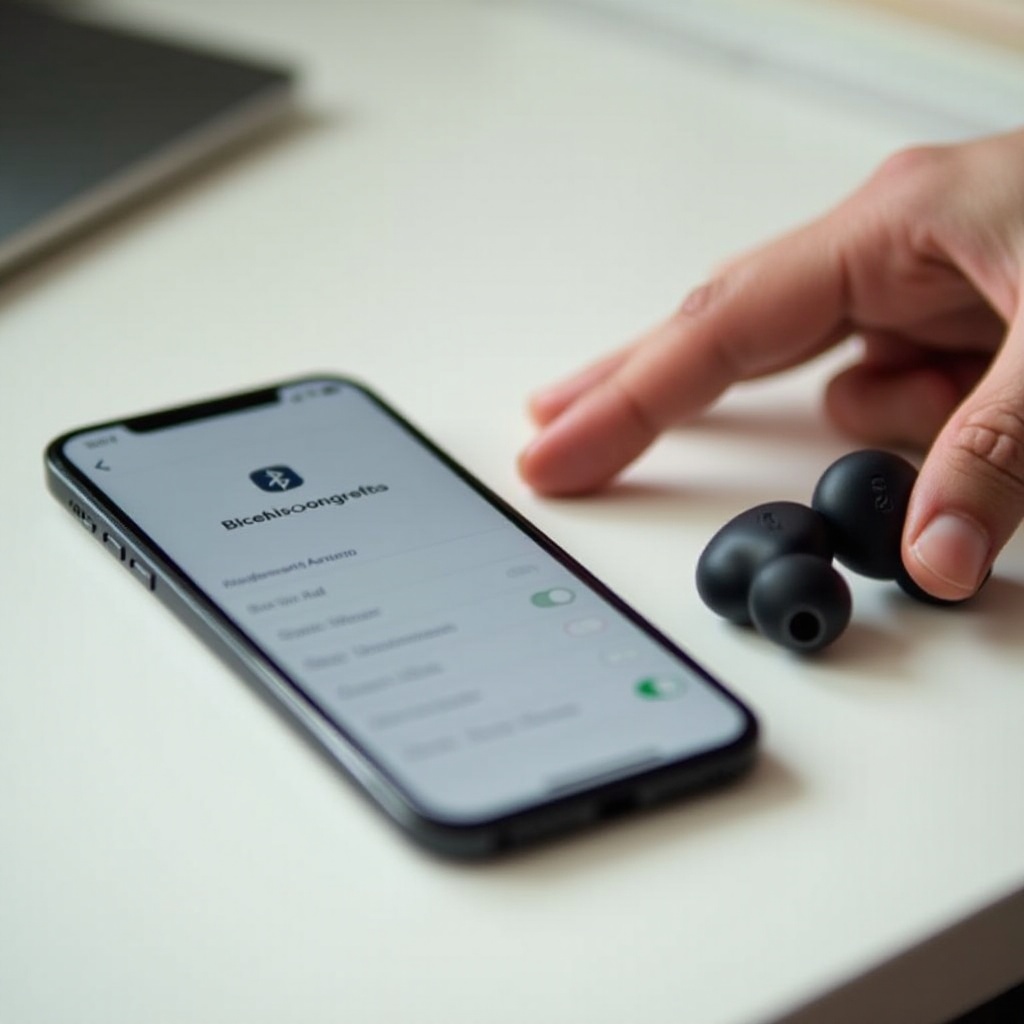
Jak naprawić problem z niewidocznymi słuchawkami Raycon na iPhonie
Jeśli słuchawki Raycon nie pojawiają się na liście Bluetooth na iPhonie, telefon nie może ich wykryć. Zwykle wynika to z problemów z baterią, odległością lub tym, że słuchawki są połączone z innym urządzeniem.
Przejście przez poniższe kroki po kolei pomoże znaleźć przyczynę i przywrócić widoczność.
Sprawdź poziom baterii i styki w etui
Najpierw upewnij się, że słuchawki mają wystarczającą ilość energii i mogą się poprawnie ładować.
- Umieść obie słuchawki ponownie w etui ładującym i zamknij pokrywkę.
- Odczekaj kilka sekund, a następnie sprawdź, czy diody LED na etui lub słuchawkach się zaświecają.
- Jeśli diody pozostają ciemne, podłącz etui do źródła zasilania i ładuj przez co najmniej 15–20 minut.
- Po naładowaniu spróbuj ponownie przełączyć słuchawki w tryb parowania.
Jeśli zauważysz kurz, kłaczki lub zabrudzenia na metalowych stykach, delikatnie przetrzyj je suchą, miękką ściereczką. Słaby kontakt może uniemożliwić ładowanie słuchawek i ich prawidłowe włączanie.
Upewnij się, że słuchawki nie są połączone z innym urządzeniem
Jeśli słuchawki Raycon są już połączone z innym urządzeniem, mogą nie przejść ponownie w tryb parowania z Twoim iPhonem.
- Wyłącz Bluetooth na innych pobliskich telefonach, tabletach lub laptopach, które wcześniej były parowane z Rayconami.
- Umieść słuchawki w etui, zamknij pokrywkę na kilka sekund, a następnie ponownie je wyjmij.
- Obserwuj światła parowania lub nasłuchuj komunikatu o trybie parowania.
Teraz wróć do Ustawienia > Bluetooth na iPhonie i sprawdź, czy pojawiają się w sekcji „Inne urządzenia”.
Zrestartuj Bluetooth i ponownie włącz tryb parowania
Jeśli słuchawki nadal się nie pojawiają:
- Na iPhonie wyłącz Bluetooth, odczekaj około pięciu sekund, a następnie włącz go ponownie.
- Przełącz słuchawki Raycon ponownie w tryb parowania, używając etui lub metody z przyciskiem opisanej wcześniej.
- Trzymaj słuchawki i telefon blisko siebie i obserwuj listę „Inne urządzenia” na iPhonie.
Na tym etapie większość problemów z widocznością zostaje rozwiązana. Jeśli możesz się połączyć, ale działa tylko jedna słuchawka, masz do czynienia z innym problemem, który wymaga osobnych kroków.
Jak naprawić problem niedziałającej jednej słuchawki Raycon z iPhonem
Czasami udaje się połączyć Raycony, ale dźwięk dochodzi tylko z jednej strony. Często oznacza to, że słuchawki są względem siebie rozparowane, jedna ma niski poziom baterii lub stary zapis parowania powoduje problemy.
Poniższe kroki pomogą ponownie zsynchronizować obie słuchawki i przywrócić pełny dźwięk stereo.
Upewnij się, że obie słuchawki są prawidłowo osadzone i naładowane
Zacznij od podstawowego sprawdzenia zasilania.
- Umieść obie słuchawki w etui ładującym i zamknij pokrywkę.
- Pozostaw je na ładowaniu przez co najmniej 10 minut.
- Otwórz etui i potwierdź, że diody LED na obu słuchawkach pokazują normalne ładowanie lub stan gotowości.
Jeśli jedna słuchawka się nie świeci, może nie być prawidłowo osadzona. Delikatnie dopasuj ją w gnieździe i obserwuj, czy dioda się włączy.
Ponownie zsynchronizuj lewą i prawą słuchawkę Raycon
Większość słuchawek Raycon najpierw paruje się między sobą, zanim połączą się z iPhonem. Jeśli „wypadną z synchronizacji”, często można to naprawić, wymuszając ponowną synchronizację.
- Wyjmij obie słuchawki z etui.
- Upewnij się, że nie są połączone z żadnym urządzeniem. Być może będziesz musiał tymczasowo wyłączyć Bluetooth w telefonie.
- Przytrzymaj przyciski lub panele dotykowe na obu słuchawkach jednocześnie przez kilka sekund, aż zobaczysz specjalny wzór migania lub usłyszysz dźwięk resetu.
- Umieść je z powrotem w etui, zamknij pokrywkę, następnie ponownie wyjmij i pozwól im sparować się ze sobą, a potem z iPhonem.
Ten proces wymusza ponowne połączenie słuchawek jako pary i często przywraca dźwięk w obu uszach.
Opcja „Zapomnij to urządzenie” na iPhonie i ponowne parowanie
Jeśli ponowna synchronizacja nie rozwiązuje problemu, wyczyść stare dane parowania na iPhonie.
- Przejdź na iPhonie do Ustawienia > Bluetooth.
- Znajdź słuchawki Raycon w sekcji „Moje urządzenia” i stuknij ikonę „i” obok nich.
- Stuknij „Zapomnij to urządzenie” i potwierdź.
- Przełącz słuchawki ponownie w tryb parowania i połącz je tak, jakby były nowe.
Ponowne sparowanie od zera często rozwiązuje uporczywe problemy z dźwiękiem tylko po jednej stronie.
Jak naprawić częste rozłączenia i słabą jakość dźwięku
Nawet jeśli uda Ci się połączyć słuchawki Raycon z iPhonem, możesz zauważyć, że dźwięk przerywa lub słuchawki rozłączają się losowo. Problemy te zwykle mają związek z zakłóceniami, odległością lub błędami oprogramowania.
Poprzez dostosowanie konfiguracji i sprawdzenie kilku ustawień możesz ustabilizować połączenie i poprawić spójność dźwięku.
Ogranicz zakłócenia bezprzewodowe i zachowaj odpowiedni zasięg
Bluetooth ma ograniczony zasięg i „nie lubi” przeszkód.
- Trzymaj iPhone’a i słuchawki w odległości około 10 metrów (około 30 stóp) od siebie.
- Unikaj trzymania telefonu w głębokiej torbie lub grubiej tylnej kieszeni, zwłaszcza gdy się przemieszczasz.
- W miarę możliwości oddal się od silnych routerów Wi‑Fi, kuchenek mikrofalowych lub skupisk aktywnych urządzeń Bluetooth.
Niewielkie zmiany w tym, gdzie nosisz telefon lub gdzie stoisz, mogą mieć duży wpływ na stabilność połączenia.
Zaktualizuj iOS i zamknij aplikacje działające w tle
Oprogramowanie również ma istotny wpływ na stabilność połączenia.
- Przejdź do Ustawienia > Ogólne > Uaktualnienia i zainstaluj dostępne aktualizacje iOS.
- Zamknij zasobożerne aplikacje, których nie używasz, szczególnie te, które przesyłają dźwięk lub wideo w tle.
- Zrestartuj iPhone’a, jeśli nie robiłeś tego od dłuższego czasu, aby usunąć tymczasowe błędy.
Sprawnie działający system rzadziej zrywa połączenia Bluetooth lub powoduje opóźnienia przy obsłudze dźwięku.
Sprawdź ustawienia dźwięku, EQ i balansu na iPhonie
Jeśli jakość dźwięku jest słaba, zniekształcona lub nierówna między uszami, ponownie sprawdź ustawienia audio.
- Przejdź do Ustawienia > Dźwięki i haptyka i dostosuj suwaki głośności.
- W przypadku muzyki otwórz Ustawienia > Muzyka > EQ i spróbuj wyłączyć korektor lub wybrać prosty preset, aby sprawdzić, czy dźwięk się poprawi.
- Przejdź do Ustawienia > Ułatwienia dostępu > Audio/wizualne i upewnij się, że suwak „Balans” znajduje się pośrodku, aby dźwięk nie był przesunięty na jedną stronę.
Dzięki tym zmianom słuchawki Raycon powinny brzmieć wyraźniej i bardziej zrównoważenie po podłączeniu do iPhone’a.
Jak zresetować słuchawki Raycon i zacząć od nowa na iPhonie
Jeśli wciąż napotykasz te same problemy, pełny reset słuchawek Raycon oraz połączenia Bluetooth na iPhonie może dać Ci „czystą kartę”. To często najskuteczniejsze rozwiązanie uporczywych problemów z parowaniem lub dźwiękiem.
Po resecie iPhone potraktuje słuchawki jak nowe akcesorium, co pomaga usunąć ukryte błędy z poprzednich połączeń.
Krok po kroku: reset słuchawek Raycon
Kroki resetu różnią się w zależności od konkretnego modelu, ale wiele słuchawek Raycon korzysta z podobnego schematu.
- Wyłącz i umieść obie słuchawki w etui ładującym.
- Wyjmij je i upewnij się, że są włączone.
- Przytrzymaj przyciski lub panele dotykowe na obu słuchawkach przez kilka sekund, aż zobaczysz wzór migania dla resetu lub usłyszysz dźwięk potwierdzenia.
- Umieść je ponownie w etui, zamknij pokrywkę, a następnie ponownie wyjmij, aby przeszły w tryb parowania.
Sprawdź instrukcję dołączoną do Rayconów lub oficjalną stronę wsparcia Raycon, jeśli nie jesteś pewien dokładnych kroków resetu dla swojego modelu.
Opcja „Zapomnij to urządzenie” w ustawieniach Bluetooth iPhone’a
Aby usunąć stare dane parowania z iPhone’a:
- Otwórz Ustawienia > Bluetooth.
- Znajdź słuchawki Raycon w sekcji „Moje urządzenia” i stuknij ikonę „i”.
- Stuknij „Zapomnij to urządzenie” i potwierdź.
Teraz iPhone nie pamięta już starego połączenia, co pomaga uniknąć powtarzających się błędów.
Ponownie sparuj urządzenie jak nowe
Po wyczyszczeniu ustawień słuchawek i iPhone’a:
- Przełącz Raycony w tryb parowania za pomocą etui lub przycisku.
- Przejdź do Ustawienia > Bluetooth na iPhonie.
- Stuknij nazwę urządzenia Raycon, gdy pojawi się w sekcji „Inne urządzenia”.
- Poczekaj, aż status zmieni się na „Połączone”, a następnie przetestuj dźwięk.
Po tej świeżej konfiguracji powinieneś zauważyć większą stabilność i mniej problemów z połączeniem podczas używania słuchawek Raycon z iPhonem.
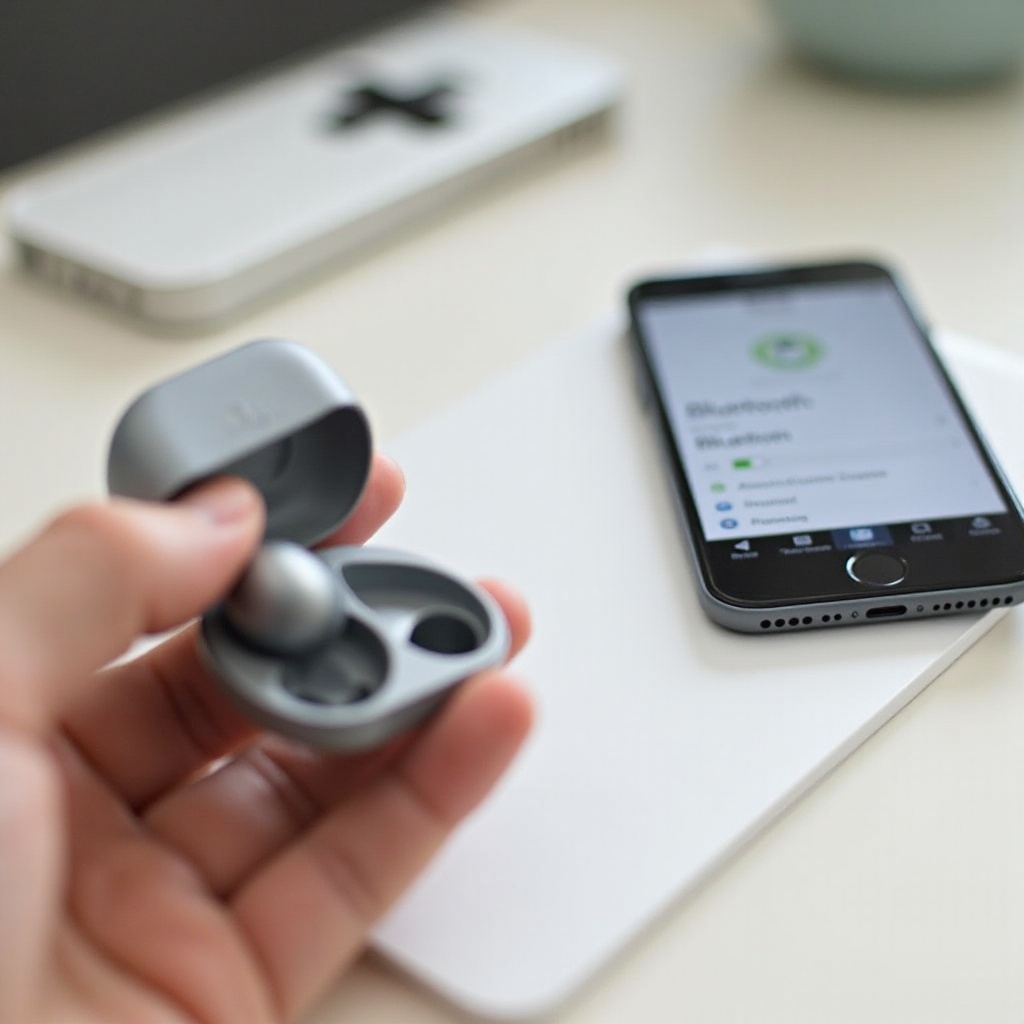
Korzystanie z funkcji słuchawek Raycon na iPhonie
Gdy połączenie jest stabilne, możesz skupić się na korzystaniu ze wszystkich wygodnych funkcji, jakie słuchawki Raycon oferują z iPhonem. Funkcje te umożliwiają sterowanie muzyką, obsługę połączeń i aktywację Siri bez dotykania telefonu.
Znajomość tych skrótów pozwala lepiej wykorzystać słuchawki na co dzień.
Sterowanie multimediami: odtwarzanie, pauza, przewijanie i głośność
Większość słuchawek Raycon daje podstawowe sterowanie multimediami bezpośrednio na słuchawkach.
Typowe działania obejmują:
- Odtwarzanie lub pauza: jedno stuknięcie w słuchawkę.
- Przejście do następnego utworu: dwukrotne stuknięcie lub przytrzymanie, w zależności od modelu.
- Powrót do poprzedniego utworu: trzykrotne stuknięcie lub przytrzymanie drugiej słuchawki, ponownie w zależności od modelu.
- Dostosowanie głośności: niektóre modele pozwalają na zwiększanie lub zmniejszanie głośności poprzez długie przytrzymanie; jeśli nie, użyj przycisków głośności na iPhonie.
Sprawdź instrukcję Raycon dla swojego modelu, aby poznać dokładny schemat sterowania, ponieważ wzory stuknięć mogą się różnić.
Korzystanie ze słuchawek Raycon do rozmów i wideorozmów
Gdy słuchawki Raycon są połączone, iPhone może kierować przez nie dźwięk rozmów i wideoczatu.
- Połączenia przychodzące dzwonią bezpośrednio w słuchawkach.
- Możesz odebrać lub zakończyć połączenie jednym stuknięciem lub dłuższym przytrzymaniem na słuchawce, w zależności od modelu.
- Wbudowane mikrofony rejestrują Twój głos podczas połączeń i spotkań.
W aplikacjach takich jak FaceTime, Zoom czy inne platformy wideo zazwyczaj możesz wybrać słuchawki Raycon jako wyjście audio w menu dźwięku aplikacji, jeśli nie zostały ustawione automatycznie.
Aktywowanie Siri i poleceń głosowych
Wiele modeli Raycon pozwala wywołać Siri za pośrednictwem słuchawek.
- Przytrzymaj określoną słuchawkę (często prawą) lub użyj gestu przypisanego w Twoim modelu do asystenta głosowego.
- Poczekaj na charakterystyczny dźwięk Siri w słuchawkach.
- Wypowiedz polecenia, takie jak „Odtwórz moją playlistę treningową”, „Zadzwoń do mamy” lub „Jaka jest pogoda?”.
Dzięki temu bezdotykowe sterowanie jest łatwe, gdy spacerujesz, trenujesz, dojeżdżasz lub gotujesz.
Wskazówki dotyczące utrzymania stabilnego połączenia i żywotności baterii
Aby słuchawki Raycon dobrze działały przez dłuższy czas, warto wyrobić sobie dobre nawyki dotyczące ładowania, przechowywania i czyszczenia. Nawyki te chronią zarówno kondycję baterii, jak i wydajność Bluetooth.
Przy odrobinie dbałości słuchawki pozostaną niezawodnym towarzyszem Twojego iPhone’a przez długi czas.
Najlepsze nawyki ładowania słuchawek i etui Raycon
Dobre nawyki ładowania wydłużają żywotność baterii.
- Ładuj etui, zanim całkowicie się rozładuje, jeśli to możliwe.
- Unikaj pozostawiania etui stale podłączonego do ładowarki przez wiele dni.
- Przechowuj słuchawki w etui, gdy ich nie używasz, aby były bezpieczne i naładowane.
Regularne, umiarkowane ładowanie jest lepsze niż ciągłe głębokie rozładowania i długie ładowania.
Prawidłowe przechowywanie w celu ochrony działania Bluetooth
Uszkodzenia fizyczne mogą zaszkodzić wewnętrznym antenom i elektronice odpowiedzialnej za Bluetooth.
- Trzymaj etui w kieszeni, torbie lub szufladzie, gdzie nie będzie zgniecione ani wygięte.
- Unikaj narażania słuchawek i etui na ekstremalne ciepło, zimno lub wilgoć.
- Staraj się nie upuszczać etui na twarde powierzchnie.
Ostrożne przechowywanie pomaga utrzymać szybkie i stabilne łączenie Rayconów.
Czyszczenie końcówek i portów dla stałej jakości dźwięku
Brud, wosk uszny i kurz mogą blokować dźwięk i styki ładowania.
- Zdejmij silikonowe końcówki i umyj je delikatnie w ciepłej wodzie z mydłem, następnie dokładnie wysusz przed ponownym założeniem.
- Przetrzyj słuchawki i etui suchą lub lekko wilgotną, miękką ściereczką.
- Unikaj agresywnych środków chemicznych, alkoholu lub zanurzania słuchawek w wodzie.
Czyste słuchawki lepiej leżą w uchu, lepiej uszczelniają i lepiej brzmią, zwłaszcza pod względem basu i klarowności.
Korzystanie ze słuchawek Raycon z wieloma urządzeniami Apple
Wielu użytkowników ma więcej niż jedno urządzenie Apple, takie jak iPhone, iPad czy Mac. Słuchawki Raycon mogą współpracować ze wszystkimi, ale musisz ostrożnie zarządzać połączeniami, aby uniknąć konfliktów i zamieszania.
Ucząc się, jak przełączać urządzenia i kiedy się rozłączać, możesz utrzymać stabilne główne połączenie z iPhonem, a jednocześnie cieszyć się elastycznością.
Przełączanie między iPhonem, iPadem i Makiem
Aby przełączyć słuchawki Raycon z jednego urządzenia Apple na inne:
- Na urządzeniu, z którego odchodzisz, rozłącz słuchawki w ustawieniach Bluetooth lub wyłącz tam Bluetooth.
- Na nowym urządzeniu otwórz jego ustawienia Bluetooth.
- Stuknij słuchawki Raycon w sekcji „Moje urządzenia”, aby się połączyć.
Po jednorazowym sparowaniu słuchawek z każdym urządzeniem przełączanie staje się szybkie i przewidywalne.
Unikanie konfliktów, gdy kilka urządzeń jest w pobliżu
Gdy kilka urządzeń Apple znajduje się blisko słuchawek, mogą one konkurować o połączenie.
- Wyłącz Bluetooth na urządzeniach, których nie używasz ze słuchawkami.
- Trzymaj urządzenie, z którego chcesz korzystać, najbliżej Rayconów.
- Jeśli słuchawki połączą się z niewłaściwym urządzeniem, rozłącz je tam, a następnie ponownie połącz na wybranym urządzeniu.
Ten prosty nawyk sprawia, że Raycony są dużo bardziej przewidywalne, gdy przełączasz się między urządzeniami.
Kiedy rozłączać lub usuwać urządzenia
Czasami warto uporządkować stare połączenia.
- Użyj opcji „Rozłącz”, jeśli chcesz tylko tymczasowo przerwać używanie słuchawek z danym urządzeniem.
- Użyj opcji „Zapomnij to urządzenie”, jeśli nie planujesz już używać Rayconów z danym urządzeniem lub widzisz ciągłe konflikty.
Pozostawienie w pamięci słuchawek tylko tych urządzeń, na których Ci zależy, ułatwia łączenie z głównym iPhonem bez niespodzianek.
Podsumowanie
Wiesz już, jak podłączyć słuchawki Raycon do iPhone’a – od pierwszego ręcznego parowania po codzienne automatyczne łączenie. Masz też jasne kroki, jak naprawić typowe problemy, w tym brak widoczności słuchawek, niedziałającą jedną słuchawkę oraz częste rozłączenia lub słaby dźwięk.
Kluczowe kroki są proste: naładuj słuchawki, przełącz je w tryb parowania, połącz przez menu Bluetooth iPhone’a i przetestuj dźwięk w obu uszach. Jeśli coś pójdzie nie tak, zresetuj słuchawki, usuń urządzenie z iPhone’a i sparuj je ponownie od zera. Połącz to z dobrymi nawykami ładowania, przechowywania i czyszczenia, a słuchawki Raycon powinny pozostać niezawodne, wygodne i gotowe do muzyki, rozmów i nie tylko za każdym razem, gdy po nie sięgasz.
Najczęściej zadawane pytania
Dlaczego moje słuchawki Raycon nie łączą się z iPhonem, mimo że Bluetooth jest włączony?
Najczęściej dzieje się tak, gdy słuchawki nie są w trybie parowania, mają niski poziom baterii lub są już połączone z innym urządzeniem. Najpierw naładuj słuchawki w etui przez co najmniej 10–15 minut. Następnie wyłącz Bluetooth na innych pobliskich urządzeniach, które były wcześniej sparowane z Twoimi Rayconami. Wprowadź słuchawki w tryb parowania, wyjmując je z etui i obserwując szybko migające światło albo nasłuchując komunikatu o parowaniu. Na koniec, na iPhonie przejdź do Ustawienia > Bluetooth i stuknij nazwę Raycon w sekcji Inne urządzenia, aby dokończyć łączenie.
Czy mogę podłączyć słuchawki Raycon do więcej niż jednego urządzenia Apple jednocześnie?
Słuchawki Raycon mogą zapamiętać więcej niż jedno urządzenie Apple, takie jak iPhone, iPad i Mac, ale zwykle odtwarzają dźwięk tylko z jednego urządzenia naraz. Możesz sparować je osobno z każdym urządzeniem. Aby się przełączyć, odłącz słuchawki lub wyłącz Bluetooth na urządzeniu, z którego odchodzisz, a następnie przejdź do ustawień Bluetooth nowego urządzenia i stuknij swoje Raycony w sekcji Moje urządzenia. Jeśli słuchawki wciąż łączą się z niewłaściwym urządzeniem, użyj opcji Zapomnij to urządzenie na tym urządzeniu, aby Twój główny iPhone stał się preferowanym połączeniem.
Skąd mam wiedzieć, czy moje słuchawki Raycon są w pełni połączone i gotowe do użycia z iPhonem?
Możesz to potwierdzić na kilka sposobów. Na iPhonie otwórz Ustawienia > Bluetooth i sprawdź, czy Twoje słuchawki Raycon widnieją w sekcji Moje urządzenia ze statusem Połączone. Wiele modeli Raycon odtwarza także krótki komunikat głosowy „Connected” lub sygnał dźwiękowy, gdy połączenie jest aktywne. Dla ostatecznego sprawdzenia odtwórz muzykę lub wideo i upewnij się, że dźwięk jest słyszany w obu słuchawkach, jest czysty i stabilny. Jeśli wszystko wygląda i brzmi prawidłowo, Twoje słuchawki Raycon są w pełni połączone i gotowe do użycia z iPhonem.