
Wprowadzenie
Widok komunikatu „Garmin sensitive notification content hidden” na zegarku może być mylący i frustrujący. Chcesz szybko mieć dostęp do wiadomości i alertów, ale Twój smartwatch pokazuje tylko część informacji lub całkowicie ukrywa treść. Zamiast czytelnej wiadomości od znajomego lub banku widzisz ogólną etykietę albo w ogóle brak tekstu.
W większości przypadków nie jest to błąd. To funkcja prywatności zaprojektowana tak, aby chronić Twoje dane osobowe, gdy zegarek jest widoczny dla innych. Garmin i Twój telefon współpracują, aby zdecydować, jak dużo z każdej powiadomienia powinno pojawić się na nadgarstku. Gdy zrozumiesz, jak działa ten system, możesz zmienić to, co pojawia się na zegarku, a co pozostaje ukryte.
Ten poradnik wyjaśnia, co tak naprawdę oznacza „sensitive notification content hidden”, dlaczego Garmin i Twój telefon blokują niektóre szczegóły oraz jak dostosować lub naprawić te ustawienia zarówno na Androidzie, jak i iPhonie. Zobaczysz też zalecane konfiguracje prywatności, jasne kroki rozwiązywania problemów i praktyczne wskazówki dotyczące bezpieczeństwa, dzięki czemu powiadomienia Garmin staną się zarówno użyteczne, jak i bezpieczne.
Co oznacza „Garmin sensitive notification content hidden”?
Zwrot „Garmin sensitive notification content hidden” pojawia się, gdy zegarek otrzymuje powiadomienie, ale tylko część informacji może zostać wyświetlona. Zamiast pełnej wiadomości możesz zobaczyć nazwę aplikacji, nadawcę lub ogólną etykietę typu „Nowa wiadomość” bez szczegółów.
W praktyce „wrażliwa treść” zazwyczaj obejmuje:
- Wiadomości z SMS-ów i komunikatorów
- Tematy i treści wiadomości e-mail
- Alerty bankowe lub finansowe
- Szczegóły dotyczące zdrowia i kondycji
- Kody uwierzytelniania dwuskładnikowego (2FA) i monity bezpieczeństwa
Twój Garmin nie podejmuje tych decyzji samodzielnie. Zegarek często stosuje zasady prywatności ustawione w telefonie dla podglądu ekranu blokady i wrażliwych powiadomień. Jeśli telefon ukrywa treść wiadomości na ekranie blokady, powiadomienie, które trafia na Garmin, może być już pozbawione szczegółowego tekstu.
Gdy więc widzisz „sensitive notification content hidden”, pamiętaj, że Twoje urządzenia próbują chronić Twoje informacje przed osobami, które mogą zerknąć na Twój nadgarstek. Kluczowe jest zdecydowanie, kiedy chcesz mieć taką dodatkową prywatność, a kiedy wolisz więcej szczegółów na ekranie zegarka.
Dlaczego Garmin i Twój telefon ukrywają wrażliwą treść powiadomień
Smartwatche znajdują się na nadgarstku, gdzie każdy w pobliżu może zobaczyć ekran. Gdyby każda informacja była pokazywana w pełni, osoby wokół mogłyby bez trudu odczytywać prywatne szczegóły. Aby zmniejszyć to ryzyko, zarówno Garmin, jak i Twój telefon traktują wrażliwe treści ostrożniej.
Istnieje kilka głównych powodów, dla których treść jest ukrywana:
- Widoczność w miejscach publicznych
Na siłowni, na spotkaniu, w transporcie publicznym czy w kawiarni Twój nadgarstek jest często bardziej widoczny niż telefon. Ukrywanie treści powstrzymuje obcych przed odczytywaniem wiadomości, kodów 2FA lub prywatnych przypomnień. - Zasady ekranu blokady telefonu
Android i iPhone mają opcje, takie jak „Ukryj wrażliwą treść” lub „Gdy odblokowany”. Gdy są one włączone, system wysyła tylko ograniczone szczegóły na podłączone urządzenia, takie jak Garmin. Zegarek wyświetla wtedy tylko nazwę aplikacji lub podsumowanie, a nie pełny tekst. - Bezpieczeństwo i zgodność z przepisami
Niektóre aplikacje, takie jak bankowe lub korporacyjne, wymuszają rygorystyczną prywatność. Mogą blokować podglądy wiadomości na zewnętrznych urządzeniach, aby spełnić wymogi bezpieczeństwa, przepisy branżowe lub wymagania firmowe. - Współdzielone środowiska
Jeśli zostawiasz zegarek na biurku lub dzielisz się nim z rodziną, ukrywanie treści pomaga zapobiec przypadkowemu ujawnieniu poufnych wiadomości służbowych lub prywatnych rozmów.
Z tych powodów Garmin domyślnie zachowuje ostrożność i często ukrywa wrażliwe treści, dopóki nie zmienisz ustawień. Zrozumienie, gdzie na urządzeniu pojawia się takie zachowanie, ułatwia podjęcie decyzji, co warto skorygować.
Gdzie na zegarku Garmin widzisz „Sensitive notification content hidden”
Możesz zauważyć komunikat „sensitive notification content hidden” lub podobne zachowanie w kilku miejscach na smartwatchu Garmin. Dokładne brzmienie zależy od modelu i wersji oprogramowania, ale efekt jest ten sam: ograniczone informacje na ekranie.
Typowe miejsca to:
- Baner przychodzącego powiadomienia
Gdy pojawia się wiadomość lub alert z aplikacji, możesz zobaczyć nazwę aplikacji i ikonę, ale treść wiadomości jest ukryta lub zastąpiona ogólnym tekstem. - Lista powiadomień
Gdy przesuwasz palcem w dół lub naciskasz przycisk, aby wyświetlić wcześniejsze powiadomienia, niektóre pozycje pokazują nadawcę lub aplikację, ale nie całą treść wiadomości. - Podczas aktywności
Gdy biegasz, jedziesz na rowerze lub trenujesz, ekran aktywności może pokazywać tylko uproszczone podsumowania powiadomień, aby utrzymać Twoją uwagę na treningu i zmniejszyć bałagan na ekranie. - Zachowanie ekranu blokady (w modelach z blokadą ekranu)
W niektórych modelach, gdy zegarek jest zablokowany, widzisz tylko ograniczone podglądy powiadomień, dopóki nie odblokujesz urządzenia.
To zachowanie jest podobne w modelach takich jak Forerunner, Fenix/Epix, Venu, Instinct i Vivoactive. Zegarek zazwyczaj respektuje poziom prywatności, na jaki pozwala telefon. Aby zmienić to, co widzisz, musisz zrozumieć, jak powiadomienia Garmin trafiają na nadgarstek.
Kolejna sekcja wyjaśnia, jak Twój telefon i Garmin Connect współpracują z zegarkiem, aby kontrolować treść powiadomień.
Jak działają powiadomienia Garmin ze smartfonem w 2024 roku
Zegarki Garmin nie tworzą własnych, nowych powiadomień. Odbijają powiadomienia generowane przez telefon. Aplikacja Garmin Connect odbiera alerty z telefonu i przesyła je do zegarka przez Bluetooth. Z tego powodu telefon odgrywa kluczową rolę w tym, czy treść będzie ukryta, czy widoczna.
Typowy proces wygląda tak:
- Aplikacja w telefonie (np. Wiadomości, WhatsApp, Gmail czy aplikacja bankowa) tworzy powiadomienie.
- System operacyjny telefonu (Android lub iOS) decyduje, jak dużo z tego powiadomienia może pojawić się na ekranach zewnętrznych i ekranie blokady, w oparciu o ustawienia prywatności.
- Garmin Connect odbiera dozwolone dane z powiadomienia.
- Zegarek wyświetla otrzymaną treść, dodatkowo filtrowaną przez własne ustawienia powiadomień.
Jeśli telefon ukrywa podgląd wiadomości na ekranie blokady lub dla konkretnych aplikacji, Garmin Connect może otrzymać tylko nazwę aplikacji i krótkie streszczenie. Zegarek wyświetli wtedy „content hidden” lub równoważną etykietę.
Oznacza to, że musisz zarządzać obiema stronami:
- Ustawienia zegarka Garmin kontrolują, czy urządzenie pokaże podglądy, czy tylko ikony i tytuły.
- Ustawienia powiadomień telefonu kontrolują, jak wiele szczegółów może być wyświetlane na dowolnym podłączonym urządzeniu, w tym Garminie.
Dobrym punktem wyjścia jest najpierw dostosowanie ustawień zegarka, aby mieć pewność, że samo urządzenie jest gotowe do pokazywania większej ilości informacji. Potem możesz dopracować ustawienia po stronie telefonu, która często ma największy wpływ.
Jak zmienić ustawienia wrażliwych powiadomień w Garminie (ustawienia zegarka)
Bezpośrednio na zegarku Garmin możesz zmienić kilka ustawień kontrolujących, jak dużo treści powiadomień pojawia się na nadgarstku. Nazwy menu różnią się w zależności od modelu, ale podstawowe opcje są podobne.
Włączanie i wyłączanie podglądu powiadomień w Garminie
W większości aktualnych modeli Garmin możesz zdecydować, czy podglądy wiadomości mają się w ogóle pokazywać:
- Otwórz Ustawienia na zegarku.
- Przejdź do Powiadomienia lub Telefon (nazwa zależy od urządzenia).
- Poszukaj opcji takich jak Smart Notifications, Notification Preview lub Show Previews.
- Wybierz jedną z dostępnych opcji, na przykład:
- Pokaż pełny podgląd
- Pokaż krótki podgląd
- Tylko ikony
- Wyłączone
Jeśli wybierzesz tylko ikony lub wyłączysz podglądy, częściej będziesz widzieć zachowanie typu „content hidden”, ponieważ zegarek nie może wyświetlać tekstu wiadomości. Jeśli chcesz więcej szczegółów, tam gdzie to możliwe wybierz pełne lub krótkie podglądy.
Dostosowywanie prywatności powiadomień dla profili aktywności
Garmin pozwala też ustawić różne zasady powiadomień dla każdej aktywności. Jest to przydatne, jeśli chcesz mniej rozproszeń podczas treningów:
- Otwórz na zegarku Aktywności i aplikacje.
- Wybierz profil aktywności, taki jak Bieg, Rower, Chód czy Siła.
- Wejdź w Ustawienia tej aktywności.
- Poszukaj opcji Smart Notifications lub During Activity.
- Wybierz, czy chcesz:
- Pokazywać wszystkie powiadomienia
- Pokazywać tylko połączenia i SMS-y
- Nie pokazywać nic podczas aktywności
Jeśli podczas treningu widzisz tylko „content hidden” lub bardzo ograniczone alerty, profil aktywności może być ustawiony na ograniczanie treści. Dostosuj te opcje, jeśli chcesz bardziej szczegółowych powiadomień w trakcie ćwiczeń.
Aktualizacja oprogramowania zegarka Garmin dla najnowszych funkcji powiadomień
Aktualizacje Garmin mogą zmieniać wygląd powiadomień i naprawiać błędy wpływające na podglądy. Aby wszystko działało sprawnie:
- Otwórz aplikację Garmin Connect na telefonie.
- Przejdź do strony urządzenia i sprawdź dostępne aktualizacje.
- Zsynchronizuj zegarek, aby zainstalować najnowsze oprogramowanie.
Po aktualizacji przejrzyj ustawienia powiadomień zarówno na zegarku, jak i w Garmin Connect. Niektóre aktualizacje resetują pewne opcje lub dodają nowe ustawienia prywatności, co może wpłynąć na to, kiedy pojawia się „wrażliwa treść”.
Gdy ustawienia zegarka są już odpowiednio skonfigurowane, kolejnym krokiem jest zarządzanie ustawieniami w telefonie, które często mają największy wpływ na to, jak dużo treści Garmin może pokazywać.
Naprawa „Sensitive notification content hidden” z poziomu telefonu (Android i iPhone)
Ponieważ to telefon kontroluje, jak dużo informacji trafia do Garmin, musisz przejrzeć jego ustawienia powiadomień i prywatności. Jest to często główny powód, dla którego zegarek pokazuje „Garmin sensitive notification content hidden”, mimo że ustawienia zegarka wyglądają poprawnie.
Android: Ustawienia ekranu blokady i wrażliwej treści
W nowszych wersjach Androida dostępna jest konkretna opcja ukrywania wrażliwej treści na ekranie blokady. Ustawienie to wpływa również na to, co może wyświetlać Garmin.
Aby je zmienić (nazwy menu mogą się różnić w zależności od producenta):
- Otwórz Ustawienia w telefonie z Androidem.
- Przejdź do Powiadomienia lub Ekran blokady.
- Poszukaj opcji, takich jak:
- Powiadomienia na ekranie blokady
- Wrażliwe powiadomienia
- Ukryj treść
- Wybierz pokazywanie treści lub pokazywanie wszystkich szczegółów powiadomień na ekranie blokady, jeśli chcesz, aby Garmin otrzymywał pełny tekst wiadomości.
Możesz też ustawić to dla poszczególnych aplikacji:
- Przejdź do Ustawienia > Aplikacje.
- Wybierz aplikację do wiadomości lub e-mail.
- Stuknij Powiadomienia.
- Upewnij się, że podglądy lub treści wiadomości nie są ograniczone, a widoczność na ekranie blokady nie jest ustawiona na „Ukryj treść”.
Android: Uprawnienia Garmin Connect i optymalizacja baterii
Android musi przyznać Garmin Connect pełny dostęp do powiadomień i pozwolić na pracę w tle:
- Przejdź do Ustawienia > Aplikacje > Garmin Connect.
- Upewnij się, że Powiadomienia są włączone i dozwolone.
- W sekcji Dostęp specjalny lub Zaawansowane znajdź Dostęp do powiadomień i upewnij się, że Garmin Connect ma uprawnienia.
- Sprawdź ustawienia baterii:
- Wyłącz agresywną optymalizację baterii dla Garmin Connect.
- Zezwól na działanie w tle lub wybierz „Bez ograniczeń” dla zużycia energii, jeśli jest dostępne.
Jeśli Android blokuje Garmin Connect w tle, zegarek może pomijać powiadomienia lub pokazywać tylko częściowe dane, ponieważ aplikacja nie może otrzymywać pełnych aktualizacji.
iPhone: Podgląd powiadomień, Tryby Skupienia i mirroring Garmin
Na iPhonie kluczową rolę w tym, co Garmin może wyświetlać, odgrywają ustawienia podglądu na ekranie blokady:
- Otwórz Ustawienia w iPhonie.
- Przejdź do Powiadomienia.
- Stuknij Pokaż podglądy i wybierz jedną z opcji:
- Zawsze
- Gdy odblokowany
- Nigdy
Jeśli wybierzesz „Nigdy” lub „Gdy odblokowany”, Garmin może otrzymywać ograniczoną treść lub ukryte podglądy, zwłaszcza gdy telefon jest zablokowany. Aby mieć więcej szczegółów na zegarku, najlepiej działa „Zawsze”, ale zmniejsza to prywatność na samym telefonie.
Możesz też dostosować ustawienia dla konkretnej aplikacji:
- W Ustawienia > Powiadomienia wybierz aplikację, np. Wiadomości lub WhatsApp.
- Upewnij się, że Zezwalaj na powiadomienia jest włączone.
- Zaznacz Ekran blokady, Centrum powiadomień i Banery, aby alerty były dozwolone.
- Upewnij się, że Pokaż podglądy dla tej aplikacji jest ustawione na Zawsze, jeśli chcesz pełnego tekstu lustrzanego w Garminie.
Przejrzyj też Tryby Skupienia lub Nie przeszkadzać:
- Przejdź do Ustawienia > Skupienie.
- Sprawdź tryby, takie jak Nie przeszkadzać, Praca czy Sen.
- Upewnij się, że nie blokują one powiadomień z kluczowych aplikacji lub z Garmin Connect.
Gdy zarówno zegarek, jak i telefon są poprawnie skonfigurowane, możesz przejść od podstawowych poprawek do sprytniejszej kontroli nad tym, które aplikacje pokazują treść, a które pozostają prywatne.
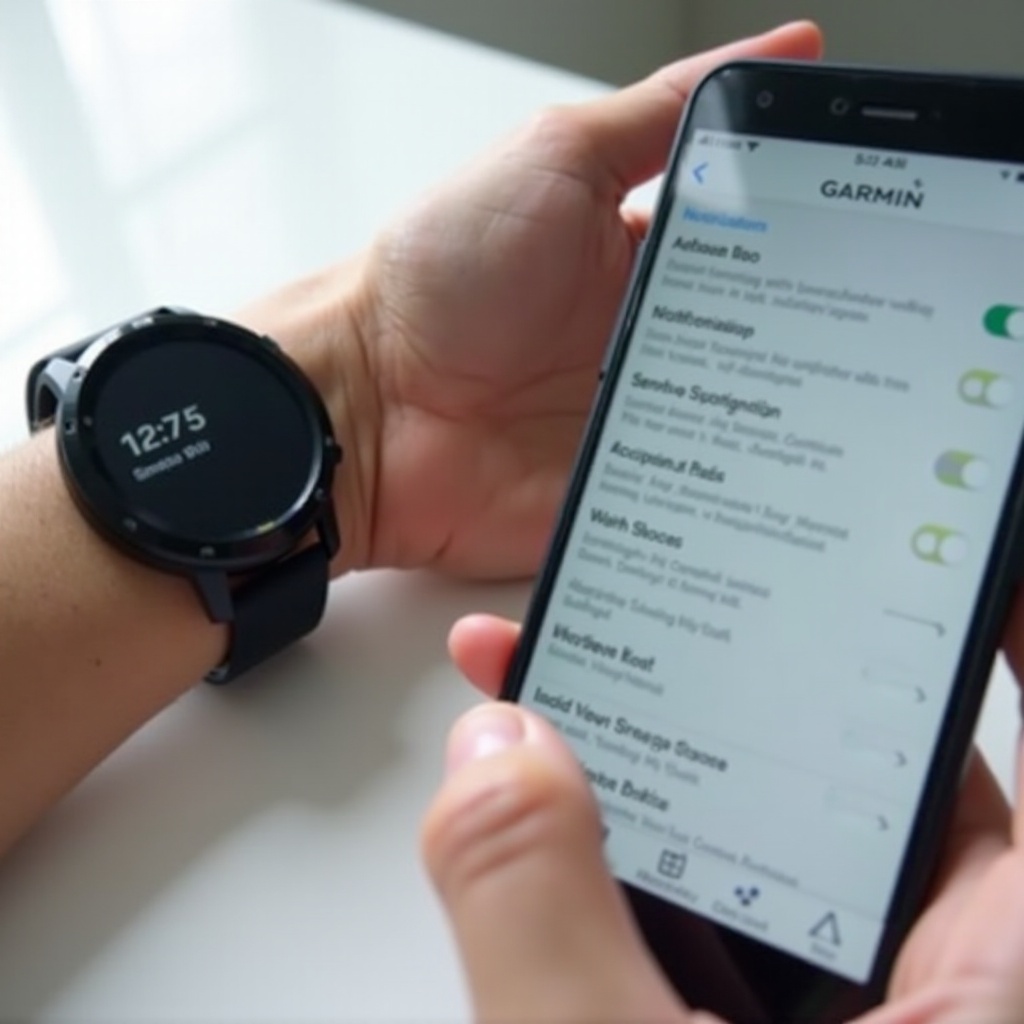
Kontrola per aplikacja: wybieranie powiadomień, które pozostają ukryte
Rzadko chcesz, aby każde powiadomienie było całkowicie widoczne lub każde całkowicie ukryte. Najlepsze podejście to zdecydować, które aplikacje mogą pokazywać treść na Garminie, a które powinny pozostać prywatne. Większość z tego ustawiasz w telefonie, z dodatkowymi filtrami w Garmin Connect.
Aplikacje do wiadomości (SMS, WhatsApp, Signal, Telegram)
Aplikacje do komunikacji zawierają wiele prywatnych rozmów, ale to właśnie te wiadomości najczęściej chcesz szybko odczytać na nadgarstku. Aby je kontrolować:
- Na telefonie zezwól na podgląd powiadomień dla zaufanych aplikacji do wiadomości, jeśli akceptujesz taki poziom widoczności.
- W Garmin Connect włącz powiadomienia dla tych aplikacji w sekcji Urządzenie > Smart Notifications.
- Pamiętaj, że w przypadku szyfrowanych end-to-end aplikacji, takich jak Signal, niektóre zasady prywatności mogą nadal ograniczać podglądy w zależności od ustawień telefonu.
Taka konfiguracja pozwala widzieć ważne wiadomości bez konieczności sięgania za każdym razem po telefon.
E-mail, kalendarz i aplikacje służbowe
E-mail i aplikacje służbowe często zawierają wrażliwe informacje biznesowe. Możesz nie chcieć, aby każdy temat lub wewnętrzna aktualizacja były widoczne publicznie.
Praktyczne opcje obejmują:
- Pokazywanie tylko nadawcy i tematu na ekranie blokady telefonu i akceptację podobnych ograniczeń na Garminie.
- Wyłączenie podglądów e-mail na ekranie blokady, jeśli Twoja praca wymaga ścisłej prywatności, i poleganie na telefonie do czytania szczegółów.
- Zezwolenie na powiadomienia kalendarza z krótkimi tytułami wydarzeń, ale bez długich opisów.
Dostosuj to w ustawieniach powiadomień telefonu dla każdej aplikacji oraz na liście aplikacji w Garmin Connect, tak aby na zegarku pojawiały się tylko właściwe dane służbowe.
Aplikacje bankowe, 2FA i zdrowotne z wymuszoną prywatnością
Niektóre aplikacje ignorują ogólne ustawienia podglądu i zawsze traktują powiadomienia jako wrażliwe. Typowe przykłady to:
- Aplikacje bankowe
- Aplikacje inwestycyjne i maklerskie
- Aplikacje uwierzytelniające dla 2FA
- Niektóre aplikacje zdrowotne i medyczne
Aplikacje te często już na telefonie wyświetlają minimalną ilość informacji. Twój Garmin może pokazywać tylko „Nowe powiadomienie” lub podobną wiadomość i nie możesz tego zmienić. W większości przypadków to dobra rzecz. Nie chcesz, aby pełne alerty z banku lub kody bezpieczeństwa były widoczne na nadgarstku, gdzie inni mogą je zobaczyć.
Gdy dostroisz działanie per aplikacja, możesz stworzyć ogólną strategię powiadomień dopasowaną do Twojego stylu życia i poziomu komfortu.
Równowaga między prywatnością a wygodą: zalecane konfiguracje powiadomień Garmin
Nie istnieje jedna idealna konfiguracja dla każdego użytkownika. Optymalne ustawienia zależą od tego, jak używasz zegarka, gdzie pracujesz i gdzie spędzasz najwięcej czasu. Poniżej znajdziesz trzy zalecane konfiguracje, które możesz skopiować lub dostosować.
Konfiguracja wysokiej prywatności: maksymalna ochrona, minimalne podglądy
Używaj jej, jeśli zajmujesz się wrażliwą pracą, często podróżujesz lub na co dzień przebywasz wśród wielu osób:
- Na telefonie ukryj podglądy na ekranie blokady dla większości aplikacji, szczególnie e-mail i mediów społecznościowych.
- Na Garminie wybierz tylko ikony lub minimalne podglądy, aby ograniczyć widoczny tekst.
- Zezwól na pełną treść tylko dla niewielkiej grupy aplikacji, np. SMS-y od bliskiej rodziny lub kluczowych kontaktów.
- Korzystaj z trybów Skupienie lub Nie przeszkadzać, aby ograniczyć losowe alerty w przestrzeni publicznej lub podczas spotkań.
Będziesz częściej widzieć „sensitive notification content hidden”, ale Twoje dane osobiste i służbowe będą lepiej chronione.
Konfiguracja na co dzień: zrównoważone filtrowanie wrażliwej treści
Ta konfiguracja dobrze działa dla większości użytkowników, którzy chcą połączyć prywatność z wygodą:
- Włącz podglądy dla osobistych aplikacji do wiadomości oraz prostych aplikacji, jak kalendarz i przypomnienia.
- Ogranicz podglądy dla e-maili i narzędzi służbowych, tak aby pokazywały mniej szczegółów na ekranie blokady i zegarku.
- Pozostaw aplikacje bankowe i 2FA w pełni zablokowane, bez podglądów na telefonie i zegarku.
- Wykorzystaj profile aktywności Garmin, aby zmniejszyć rozproszenia i ekspozycję danych podczas treningów lub pracy wymagającej skupienia.
Nadal otrzymujesz użyteczne informacje na nadgarstku, ale naprawdę wrażliwe treści pozostają trudne do odczytania jednym rzutem oka.
Konfiguracja dla aktywnych: proste alerty podczas treningów
Jeśli zależy Ci głównie na powiadomieniach w trakcie ćwiczeń, skoncentruj ustawienia na scenariuszach treningowych:
- Zezwól na wyświetlanie połączeń i kluczowych wiadomości na Garminie podczas aktywności, aby nie przegapić nic pilnego.
- Wyłącz lub ogranicz powiadomienia z mediów społecznościowych, e-maili i mniej istotnych aplikacji podczas treningów.
- Używaj alertów tylko z wibracją i krótkimi podglądami, aby uniknąć dużych bloków tekstu na ekranach treningowych.
Taka konfiguracja pozwala ci zobaczyć to, co ważne podczas biegu czy jazdy, a głębsze rozmowy i szczegółowe informacje zostawia na telefon.
Nawet przy dobrze dopasowanej konfiguracji możesz mimo wszystko widzieć „content hidden” częściej, niż byś chciał. Następna sekcja zawiera praktyczne kroki rozwiązywania uporczywych problemów.
Rozwiązywanie problemów, gdy Garmin nadal pokazuje „Content hidden”
Jeśli dostosowałeś ustawienia zegarka i telefonu, a mimo to widzisz zbyt wiele ukrytych powiadomień, możesz przejść przez skoncentrowaną listę kontrolną. Pomoże to wykluczyć problemy z połączeniem, trybami wyciszenia i samymi aplikacjami.
Sprawdzanie Bluetooth, Nie przeszkadzać i Trybów Skupienia
Problemy z połączeniem i globalne tryby wyciszenia mogą po cichu blokować lub ograniczać powiadomienia:
- Upewnij się, że Bluetooth jest włączony i stabilny zarówno w telefonie, jak i na zegarku. Połącz ponownie urządzenia, jeśli widzisz alerty o rozłączeniu.
- Sprawdź, czy telefon nie jest w trybie Nie przeszkadzać lub Skupienia, który blokuje alerty z kluczowych aplikacji.
- Sprawdź ustawienia Nie przeszkadzać i Snu w Garminie. Jeśli są aktywne, zegarek może wyciszać lub ograniczać powiadomienia, nawet jeśli podglądy są dozwolone.
Słabe połączenie Bluetooth lub tryb wyciszenia mogą sprawiać wrażenie, że „content hidden” jest głównym problemem, podczas gdy w rzeczywistości zegarek otrzymuje niepełne lub opóźnione alerty.
Ponowne sparowanie Garmin i ponowna instalacja Garmin Connect
Jeśli ustawienia wyglądają poprawnie, ale zachowanie jest niespójne, często pomaga czysty start:
- Usuń urządzenie Garmin z listy Bluetooth w telefonie.
- Usuń zegarek z aplikacji Garmin Connect.
- Uruchom ponownie telefon i zegarek.
- Ponownie zainstaluj Garmin Connect, jeśli problemy się utrzymują lub aplikacja działa nieprawidłowo.
- Sparuj zegarek ponownie z poziomu aplikacji Garmin Connect.
- Ponownie włącz smart powiadomienia i wymagane uprawnienia, gdy zostaniesz o to poproszony.
Po tym procesie przetestuj działanie na jednej prostej aplikacji, np. SMS lub podstawowy komunikator, aby upewnić się, że pełne podglądy działają zgodnie z oczekiwaniami.
Gdy zasady firmowe lub ograniczenia aplikacji nadpisują Twoje ustawienia
Czasami, niezależnie od wprowadzanych zmian, niektóre powiadomienia pozostają ukryte. Typowe powody to:
- Telefon jest zarządzany przez firmowy system MDM (Mobile Device Management), który wymusza rygorystyczne zasady powiadomień.
- Profile służbowe na Androidzie ograniczają podglądy powiadomień dla aplikacji firmowych.
- Aplikacje bankowe lub bezpieczeństwa wymuszają ścisłą prywatność i nie wysyłają pełnego tekstu na urządzenia zewnętrzne.
W takich przypadkach nie możesz obejść ograniczeń na zegarku Garmin. Jeśli potrzebujesz więcej szczegółów z aplikacji służbowych, skontaktuj się z działem IT lub postępuj zgodnie z oficjalnymi wytycznymi firmy. W przypadku aplikacji bankowych i bezpieczeństwa pozostaw podglądy wyłączone i odczytuj pełną treść bezpośrednio na telefonie.
Gdy zrozumiesz te ograniczenia, możesz skupić się na aplikacjach i ustawieniach, nad którymi faktycznie masz kontrolę, oraz ustalić realistyczne oczekiwania wobec tego, co Garmin może pokazać.
Kwestie bezpieczeństwa i danych w powiadomieniach Garmin w 2024 roku
Dostosowanie podglądów powiadomień zmienia to, co ludzie mogą zobaczyć na Twoim nadgarstku, ale nie oznacza, że Garmin lub inne aplikacje nagle zyskują nowy dostęp do Twoich danych. Warto wiedzieć, co dzieje się w tle, gdy zarządzasz tymi ustawieniami.
Co widzi Garmin, a co pozostaje w telefonie
Garmin Connect i zegarek otrzymują dane powiadomień z telefonu. Mogą one obejmować:
- Nazwę i ikonę aplikacji
- Nazwę nadawcy
- Tytuł wiadomości lub fragment
- Znak czasu (timestamp)
Pełna wiadomość zwykle pozostaje w telefonie. Garmin nie ma bezpośredniego dostępu do historii czatów ani skrzynki e-mail, o ile nie umożliwia tego konkretna integracja. Treść powiadomień jest tymczasowa i podlega zasadom prywatności ustawionym w telefonie.
Szyfrowanie, synchronizacja z chmurą i połączenia z aplikacjami zewnętrznymi
Garmin używa szyfrowania podczas synchronizowania danych między zegarkiem, telefonem i serwerami Garmin. Gdy łączysz się z usługami zewnętrznymi, takimi jak Strava czy MyFitnessPal, zazwyczaj udostępniasz dane dotyczące kondycji i aktywności, a nie treść powiadomień.
Mimo to warto:
- Używać silnych haseł i uwierzytelniania dwuskładnikowego dla konta Garmin.
- Przejrzeć, które aplikacje zewnętrzne są połączone z Twoim kontem Garmin.
- Odwołać dostęp narzędziom i usługom, których już nie używasz.
Zmniejsza to szansę niewłaściwego wykorzystania jakiejkolwiek części Twoich danych, w tym metadanych powiadomień.
Najlepsze praktyki dla ekranów blokady, PIN-ów i wrażliwych aplikacji
Nawet przy ostrożnie skonfigurowanym Garminie to telefon pozostaje centrum Twojego cyfrowego życia. Aby chronić zarówno telefon, jak i zegarek:
- Używaj PIN-u, hasła lub blokady biometrycznej w telefonie.
- Ustaw blokadę ekranu lub PIN na zegarku Garmin, jeśli model to obsługuje, zwłaszcza jeśli używasz płatności lub przechowujesz dane zdrowotne.
- Ogranicz podglądy dla aplikacji bankowych, bezpieczeństwa i bardzo wrażliwych zarówno na telefonie, jak i zegarku.
- Regularnie sprawdzaj ustawienia powiadomień po aktualizacjach systemu, ponieważ domyślne ustawienia i opcje mogą się zmieniać.
Łącząc blokady urządzeń, przemyślane podglądy powiadomień i selektywną prywatność aplikacji, zachowujesz dobrą równowagę między wygodą a bezpieczeństwem w Garminie.
Zakończenie
Komunikat „Garmin sensitive notification content hidden” zwykle oznacza, że Twoje urządzenia chronią Twoją prywatność, a nie że coś jest zepsute. Zegarek odzwierciedla zasady ustawione w telefonie, a razem decydują, które powiadomienia pokazują pełną treść, a które pozostają ograniczone.
Dzięki dostosowaniu podglądów powiadomień w Garminie, dopracowaniu ustawień ekranu blokady w Androidzie lub iPhonie oraz zastosowaniu rozsądnych zasad per aplikacja możesz dokładnie zdecydować, ile informacji pojawia się na nadgarstku. Jeśli problemy nadal występują, zwykle wystarczy prosta lista kontrolna – sprawdzenie Bluetooth, trybów wyciszenia i uprawnień Garmin Connect – aby przywrócić normalne działanie.
Poświęć kilka minut na przejrzenie aktualnych ustawień, korzystając z tego przewodnika. Ograniczysz liczbę niepożądanych komunikatów „content hidden”, ochronisz wrażliwe dane i stworzysz system powiadomień dopasowany do tego, jak żyjesz, pracujesz i trenujesz.
Najczęściej zadawane pytania
Dlaczego mój Garmin wciąż wyświetla „ukryto poufną treść powiadomienia”, nawet po zmianie ustawień?
Twój telefon często ma pierwszeństwo przed zegarkiem. Jeśli Android lub iPhone ukrywa podgląd powiadomień na ekranie blokady, Garmin otrzymuje tylko ograniczone informacje. Niektóre aplikacje, takie jak bankowe lub firmowe, wymuszają też własne zasady prywatności i nigdy nie wysyłają pełnej treści na urządzenia zewnętrzne. Sprawdź ustawienia podglądu powiadomień na ekranie blokady telefonu oraz ustawienia podglądu dla poszczególnych aplikacji, pamiętając, że w przypadku niektórych aplikacji nie da się tego zmienić.
Czy mogę całkowicie wyłączyć „poufne” traktowanie, aby Garmin zawsze wyświetlał pełną treść powiadomień?
Możesz zwiększyć ilość treści wyświetlanej przez Garmin, ale nie zawsze możesz wymusić pełny tekst dla każdej aplikacji. Włącz podgląd powiadomień na zegarku, zezwól na podgląd na ekranie blokady telefonu i włącz pełny podgląd dla konkretnych aplikacji, takich jak wiadomości i e‑mail. Jednak aplikacje bankowe, zabezpieczające i niektóre służbowe mogą nadal ukrywać treść, aby spełnić wymogi bezpieczeństwa, i nie możesz tego nadpisać z poziomu Garmina.
Czy zmiana ustawień prywatności powiadomień Garmin wpłynie na to, jak powiadomienia wyglądają na moim telefonie?
Nie. Ustawienia powiadomień Garmin dotyczą tylko zegarka. Nie zmieniają one sposobu wyświetlania powiadomień na ekranie blokady telefonu ani w centrum powiadomień. Odwrotna zależność jednak istnieje: zmiana ustawień powiadomień w telefonie, szczególnie podglądów na ekranie blokady oraz trybów Skupienie lub Nie przeszkadzać, może zmienić to, co Garmin może wyświetlać. Dostosuj obie strony, aby uzyskać spójne rezultaty.