Wprowadzenie
Kamera Comcast, która nagle przestaje działać, może sprawić, że Twój inteligentny dom wyda się zawodny. Możesz zobaczyć swoją kamerę Xfinity wyświetlaną jako offline, podgląd na żywo może zmienić się w czarny ekran lub alerty o ruchu mogą przestać przychodzić bez ostrzeżenia. Niezależnie od objawu, efekt jest taki sam: tracisz wgląd w sytuację i spokój ducha wtedy, gdy najbardziej tego potrzebujesz.
Ten przewodnik przeprowadzi Cię krok po kroku przez najskuteczniejsze rozwiązania problemów, gdy kamera Comcast nie działa. Dowiesz się, jak te kamery wpasowują się w konfigurację Xfinity, jak zdiagnozować dokładny problem oraz jakie działania najszybciej rozwiązują najczęstsze usterki.
Zaczniemy od podstaw, takich jak sprawdzenie zasilania i Wi‑Fi, a następnie przejdziemy do aplikacji, konta i zaawansowanych rozwiązań sieciowych. Zobaczysz też, kiedy ma sens zresetowanie kamery lub kontakt z pomocą techniczną Comcast. Na końcu będziesz wiedzieć, jak przywrócić obraz wideo i utrzymać stabilne zabezpieczenia inteligentnego domu.
Jak działają kamery Comcast Xfinity w Twoim inteligentnym domu
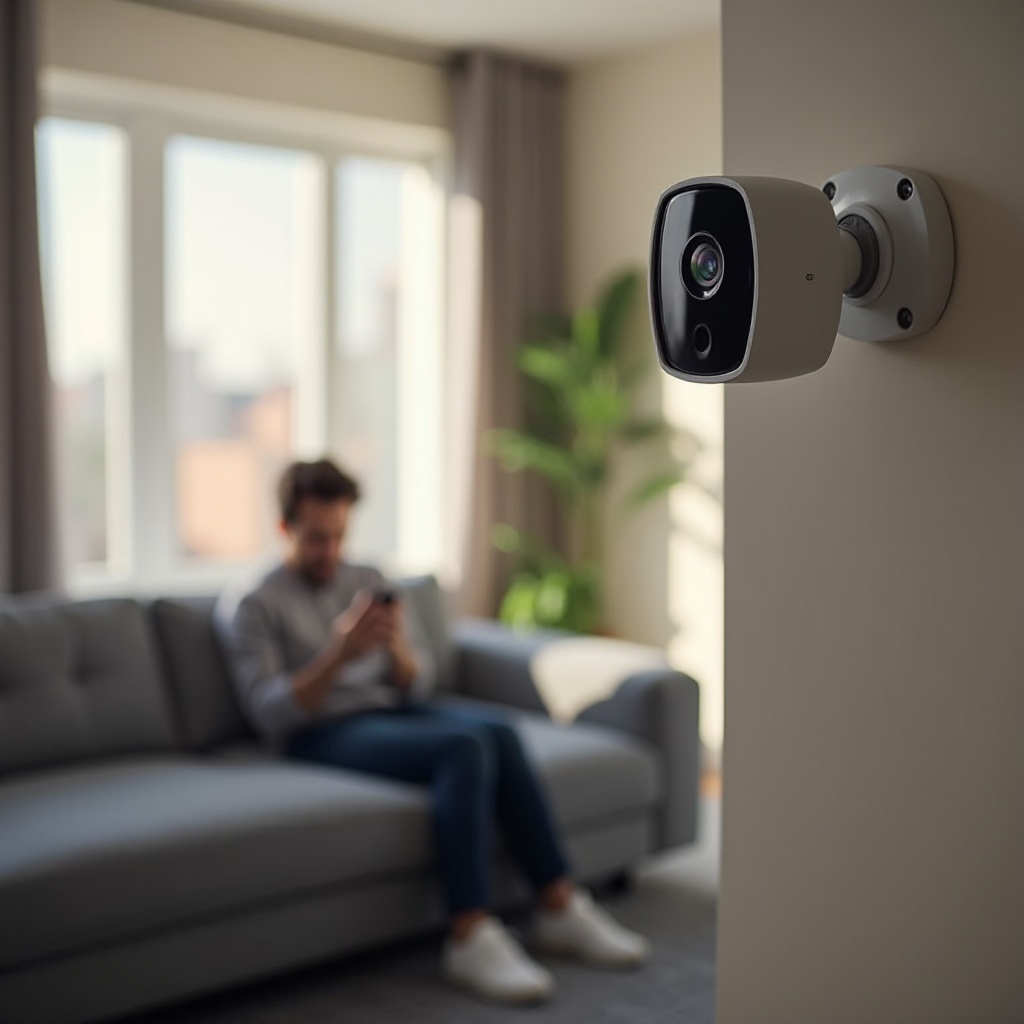
Zanim cokolwiek naprawisz, warto zrozumieć, jak kamery Comcast działają w systemie inteligentnego domu. Dzięki temu zobaczysz, który element łańcucha najprawdopodobniej zawodzi, gdy kamera Comcast nie działa.
Kamery Xfinity Home łączą się z domową siecią — zazwyczaj przez Wi‑Fi 2,4 GHz — za pośrednictwem bramy Xfinity (Gateway) lub innego kompatybilnego routera. Stamtąd wysyłają obraz wideo na serwery w chmurze Comcast. Aplikacja Xfinity na telefonie lub tablecie pobiera ten obraz z chmury, a nie bezpośrednio z kamery w większości przypadków.
Kilka elementów musi działać razem:
- Kamera: zasilana, połączona i z aktualnym oprogramowaniem sprzętowym (firmware).
- Twoje Wi‑Fi i brama: stabilny sygnał, wystarczająca przepustowość i prawidłowe ustawienia.
- Usługi chmurowe Xfinity: dostępne i osiągalne z Twojej lokalizacji.
- Aplikacja Xfinity: zalogowana, zaktualizowana i z odpowiednimi uprawnieniami.
Jeżeli którykolwiek z tych ogniw łańcucha zostanie przerwany, możesz zobaczyć komunikaty „offline”, „nieosiągalna”, czarny ekran lub brak nagrań. Przechodząc przez kolejne sekcje, miej ten przepływ na uwadze. Pomoże Ci to ustalić, czy problem jest lokalny (zasilanie, Wi‑Fi, aplikacja), czy zdalny (konto lub chmura).
Skoro znasz już podstawową architekturę i zależności między elementami, kolejnym krokiem jest wykonanie kilku szybkich testów, które często ujawniają proste, przeoczone przyczyny problemu.
Szybkie sprawdzenia przed szczegółową diagnostyką
Szybkie sprawdzenia mogą oszczędzić czas i frustrację. Wiele problemów typu „kamera Comcast nie działa” wynika z drobnych zmian w domu lub na koncie, które łatwo naprawić.
Zacznij od zawężenia tego, co dokładnie jest nie tak i czy problem dotyczy jednej kamery, czy wszystkich kamer w domu. Ten prosty krok może naprowadzić Cię na właściwe rozwiązanie bez zagłębiania się w zaawansowane ustawienia.
Ustal dokładny problem: offline, brak wideo czy brak alertów?
Najpierw otwórz aplikację Xfinity i spójrz na listę kamer:
- Czy kamera jest oznaczona jako „Offline” lub „Nieosiągalna” („Unreachable”)?
- Czy po stuknięciu podglądu na żywo widzisz czarny ekran?
- Czy nagrania zniknęły, mimo że podgląd na żywo wciąż działa?
- Czy alerty o ruchu nie uruchamiają się lub docierają z opóźnieniem?
Jeśli wiele kamer pokazuje status offline, problem najprawdopodobniej dotyczy bramy, internetu lub usług Xfinity. Jeśli dotyczy tylko jednej kamery, skup się na zasilaniu, Wi‑Fi lub lokalizacji tego urządzenia.
Nazywając konkretny objaw, możesz dopasować go do właściwego rozwiązania w kolejnych sekcjach i uniknąć zgadywania.
Sprawdź awarie usług Xfinity lub internetu
Następnie upewnij się, że problem nie wynika z szerszej awarii:
- Otwórz aplikację Xfinity lub wejdź do Xfinity Status Center.
- Sprawdź, czy dla Twojego adresu zgłoszono awarię.
- Zobacz, czy internet jest wolny lub nie działa na innych urządzeniach.
- Jeśli to możliwe, wyłącz Wi‑Fi w telefonie i przetestuj z użyciem danych komórkowych.
Jeśli Xfinity zgłasza awarię, najlepszym rozwiązaniem jest poczekać na przywrócenie usługi. Jeśli internet działa dobrze gdzie indziej, przyczyna najpewniej leży po stronie bramy, Wi‑Fi lub samej kamery. To znaczy, że pora sprawdzić fizyczną instalację, zaczynając od zasilania i stanu sprzętu.
Krok 1 – Sprawdź zasilanie i fizyczną instalację
Problemy fizyczne łatwo przeoczyć, ale luźny kabel lub wadliwe gniazdko często są powodem, dla którego kamera Comcast nie działa. Zanim zmienisz ustawienia lub cokolwiek zresetujesz, upewnij się, że kamera ma stabilne zasilanie i że nic z zewnątrz jej nie uszkodziło.
Sprawdź przewody zasilające, zasilacze i gniazdka
Wykonaj te kroki po kolei:
- Upewnij się, że przewód zasilający jest mocno podłączony do kamery i gniazdka lub listwy zasilającej.
- Wypróbuj inne gniazdko, aby wykluczyć uszkodzone gniazdo lub zadziałany wyłącznik różnicowoprądowy (GFCI), szczególnie w przypadku kamer zewnętrznych.
- Jeśli używasz przedłużacza, przetestuj działanie bez niego, aby sprawdzić, czy kamera uruchamia się bardziej stabilnie.
- Sprawdź zasilacz pod kątem uszkodzeń, załamań lub śladów przypaleń; jeśli coś wygląda podejrzanie, wymień go.
Jeśli kamera nie pokazuje żadnych świateł po wypróbowaniu innych gniazdek i sprawdzonego zasilacza, mogła ulec uszkodzeniu. Jeśli widzisz diody kontrolne, przejdź do sprawdzenia obudowy i wskaźników stanu.
Sprawdź diody LED i obudowę kamery pod kątem uszkodzeń
Większość kamer Comcast lub Xfinity używa diod LED do sygnalizowania stanu:
- Światło ciągłe często oznacza, że kamera jest zasilana i połączona.
- Mruganie lub zmiana koloru mogą oznaczać tryb parowania lub błąd.
Sprawdź w instrukcji użytkownika lub na stronach pomocy Xfinity, co oznaczają diody LED w Twoim modelu. Następnie:
- Obejrzyj obudowę pod kątem pęknięć, wilgoci w obiektywie lub korozji przy złączach.
- W przypadku kamer zewnętrznych poszukaj śladów zalania wodą, gniazd owadów lub silnego zabrudzenia.
- Delikatnie wyczyść obiektyw i obudowę miękką, suchą ściereczką.
Jeśli diody sugerują, że kamera próbuje się połączyć, ale nigdy nie stabilizuje połączenia, kolejnym podejrzanym jest zwykle Wi‑Fi i stabilność sieci. Gdy wiesz już, że zasilanie i sprzęt wyglądają dobrze, możesz z większą pewnością przejść do części sieciowej.
Krok 2 – Napraw problemy z Wi‑Fi i siecią
Gdy kamera Comcast nie działa, problemy z Wi‑Fi są jedną z głównych przyczyn. Kamery potrzebują stabilnego sygnału 2,4 GHz i wystarczającej przepustowości wysyłania, aby niezawodnie transmitować wideo.
Jeśli dioda kamery pokazuje zasilanie, ale aplikacja zgłasza „offline”, czas skupić się na sieci i sposobie, w jaki kamera łączy się z bramą.
Upewnij się, że kamera jest podłączona do właściwej sieci Wi‑Fi
Kamery mogą przechodzić w tryb offline po zmianach w ustawieniach Wi‑Fi. Zadaj sobie pytania:
- Czy ostatnio zmieniłeś nazwę sieci Wi‑Fi (SSID) lub hasło?
- Czy zmieniłeś bramę, router lub system mesh?
- Czy kamera próbuje używać sieci gościnnej?
Jeśli dotyczy Cię którykolwiek z tych punktów:
- Otwórz aplikację Xfinity i usuń kamerę z listy urządzeń.
- Przełącz kamerę w tryb parowania (sprawdź w instrukcji, który przycisk lub sekwencja za to odpowiada).
- Dodaj kamerę ponownie, upewniając się, że wybierasz właściwą sieć 2,4 GHz i wpisujesz poprawne hasło.
Po ponownym dodaniu obserwuj, czy kamera pozostaje online, czy ponownie znika.
Popraw siłę sygnału i zmniejsz zakłócenia
Słabe lub niestabilne Wi‑Fi może powodować losowe rozłączenia i zatrzymany obraz wideo. Aby poprawić sygnał:
- Przesuń bramę lub router bliżej kamery albo przesuń kamerę bliżej bramy.
- Unikaj umieszczania kamery za grubymi ścianami, metalowymi urządzeniami lub dużymi lustrami.
- Trzymaj bramę z dala od innych urządzeń bezprzewodowych, takich jak nianie elektroniczne czy telefony bezprzewodowe.
- Jeśli masz wiele urządzeń inteligentnego domu, rozważ system Wi‑Fi mesh dla lepszego pokrycia.
Możesz też użyć aplikacji Xfinity, aby sprawdzić siłę sygnału Wi‑Fi w miejscu instalacji kamery. Jeśli sygnał jest słaby, fizyczne przestawienie urządzeń jest często najszybszym rozwiązaniem.
Uruchom ponownie bramę Xfinity i węzły mesh
Proste ponowne uruchomienie może usunąć usterki:
- Odłącz bramę Xfinity od zasilania.
- Poczekaj co najmniej 30–60 sekund.
- Podłącz ją ponownie i poczekaj, aż wszystkie diody stanu wrócą do normalnego trybu.
- W ten sam sposób uruchom ponownie wszelkie węzły mesh lub dodatkowe routery.
Gdy sieć będzie w pełni online, sprawdź w aplikacji Xfinity, czy kamera się łączy. Jeśli nadal występują problemy, kolejnym krokiem jest sprawdzenie samej aplikacji i ustawień urządzenia, aby wykluczyć błędy programowe i konfiguracyjne.
Krok 3 – Rozwiązywanie problemów w aplikacji Xfinity
Jeżeli Wi‑Fi i zasilanie wyglądają dobrze, ale kamera Comcast nie działa w aplikacji, problem może dotyczyć stanu urządzenia, uprawnień aplikacji lub nieaktualnego oprogramowania. Aplikacja Xfinity jest Twoim centrum sterowania, więc musi być zsynchronizowana z kamerą i kontem.
Sprawdź stan urządzenia i komunikaty o błędach
Otwórz aplikację Xfinity i:
- Przejdź do sekcji Urządzenia (Devices) lub Kamery (Cameras).
- Stuknij problematyczną kamerę i poszukaj komunikatów o stanie, takich jak „Offline”, „Nie odpowiada” („Not Responding”) czy „Nieosiągalna” („Unreachable”).
- Spróbuj włączyć podgląd na żywo i zanotuj wszelkie komunikaty o błędach lub kody.
Jeśli inne kamery działają, a tylko ta jedna powoduje problemy, najprawdopodobniej jest to problem z konkretnym urządzeniem. Jeśli żadna kamera się nie ładuje, skup się na aplikacji, bramie lub koncie.
Usuń i dodaj ponownie kamerę Comcast
Czasami połączenie między aplikacją a kamerą ulega uszkodzeniu. Usunięcie i ponowne dodanie może to naprawić:
- W aplikacji usuń problematyczną kamerę z listy urządzeń.
- Przełącz kamerę w tryb konfiguracji lub parowania.
- Postępuj zgodnie z instrukcjami w aplikacji, aby dodać kamerę ponownie.
- Upewnij się, że po zakończeniu konfiguracji kamera pokazuje obraz na żywo.
Ten proces odświeża rejestrację kamery w systemie Xfinity Home i może usunąć ukryte błędy konfiguracji.
Zaktualizuj lub ponownie zainstaluj aplikację Xfinity
Nieaktualna aplikacja może powodować problemy z odtwarzaniem czy zawieszaniem się:
- Wejdź do App Store (iOS) lub Google Play Store (Android).
- Wyszukaj „Xfinity” i stuknij Aktualizuj (Update), jeśli jest dostępna.
- Jeśli problemy się utrzymują, odinstaluj aplikację, uruchom ponownie telefon, a następnie zainstaluj ją ponownie.
Po ponownej instalacji zaloguj się, przyznaj wszystkie wymagane uprawnienia (szczególnie powiadomienia i dostęp do sieci lokalnej) i przetestuj kamerę. Jeśli nadal nie działa, czas przyjrzeć się konkretnym scenariuszom „offline” i temu, jak kamera łączy się z chmurą.
Krok 4 – Napraw problemy „Comcast Camera Offline”
Status „offline” często oznacza, że kamera nie może połączyć się z serwerami Comcast, mimo że może mieć zasilanie i pewne połączenie z lokalną siecią. Gdy kamera Comcast nie działa, a aplikacja pokazuje offline, skup się na łączności, parowaniu i weryfikacji konta.
Rozróżnij status Offline a Unreachable
„Offline” i „Unreachable” mogą oznaczać nieco inne rzeczy:
- Offline: chmura w ogóle nie widzi Twojej kamery.
- Unreachable: aplikacja nie może połączyć się z kamerą, ale kamera może nadal komunikować się z bramą.
Jeśli masz wiele kamer Xfinity i wszystkie pokazują offline, podejrzewaj problem z bramą lub kontem. Jeśli tylko jedna kamera jest offline, podczas gdy pozostałe działają, bardziej prawdopodobny jest lokalny problem z tą kamerą lub jej Wi‑Fi.
Ponownie sparuj kamerę po zmianie sieci
Kamery mogą się „zaciąć” po aktualizacjach sieci lub zmianie hasła:
- Usuń kamerę z aplikacji Xfinity.
- Zresetuj kamerę do trybu parowania.
- Przejdź przez proces konfiguracji i połącz ją z obecną siecią Wi‑Fi.
- Sprawdź, czy po konfiguracji kamera pojawia się online i pozostaje w tym stanie przez kilka minut.
Tworzy to świeże połączenie między kamerą, bramą i chmurową usługą Comcast.
Sprawdź status konta i subskrypcji
Jeśli ostatnio zmieniałeś lub anulowałeś usługi Xfinity, kamera może utracić dostęp:
- Upewnij się, że Twój plan Xfinity Home lub plan kamer jest nadal aktywny.
- Sprawdź, czy rachunek jest opłacony i nie ma blokady na koncie.
- Upewnij się, że w aplikacji jesteś zalogowany na właściwe konto Xfinity.
Jeśli wszystko wygląda poprawnie, a kamera nadal jest offline, możesz mieć do czynienia z problemem wideo lub strumieniowania, a nie czystej łączności, więc warto skupić się teraz na czarnym ekranie i braku wideo.
Krok 5 – Napraw problemy „czarny ekran” lub „brak wideo”
Czasami kamera jest oznaczona jako online, ale podgląd na żywo to czarny ekran lub brakuje nagrań. W takich przypadkach kamera Comcast nie działa poprawnie po stronie wideo, mimo że technicznie jest podłączona.
Osobno przetestuj podgląd na żywo i nagrywanie
Zacznij od sprawdzenia:
- Podglądu na żywo w aplikacji Xfinity. Czy ładuje się, buforuje, zawiesza czy robi się czarny?
- Nagranych klipów w historii zdarzeń. Czy starsze klipy odtwarzają się, ale nie pojawiają się nowe?
- Jeśli masz wiele kamer, sprawdź, czy problem dotyczy wszystkich, czy tylko jednej.
Jeśli podgląd na żywo nie działa, ale nagrania są, problem może dotyczyć przepustowości lub aplikacji. Jeśli nagrania nie działają, ale podgląd na żywo tak, może chodzić o pamięć w chmurze lub reguły nagrywania.
Dostosuj jakość wideo i ustawienia trybu nocnego
Strumienie w wysokiej rozdzielczości wymagają większej przepustowości:
- W ustawieniach kamery przełącz jakość z HD na SD i przetestuj podgląd na żywo.
- Jeśli czarny ekran pojawia się tylko w nocy, sprawdź ustawienia trybu nocnego (IR).
- Upewnij się, że jasne światło lub szkło nie powodują odblasków, które oślepiają sensor.
Czasami lekkie obniżenie jakości daje znacznie stabilniejszy obraz, szczególnie przy wolniejszych lub przeciążonych łączach.
Sprawdź pamięć w chmurze i reguły nagrywania
Jeśli brakuje nagrań:
- Sprawdź, czy Twój plan obejmuje nagrywanie wideo i czy masz jeszcze wolne miejsce.
- Przejrzyj ustawienia detekcji ruchu i harmonogram nagrywania. Kamera może być ustawiona tak, by nagrywać tylko o określonych porach.
- Upewnij się, że czułość detekcji ruchu nie jest ustawiona zbyt nisko.
Gdy potwierdzisz, że obraz i nagrywanie są poprawnie ustawione, kolejnym logicznym krokiem jest odświeżenie samej kamery poprzez reset i aktualizacje firmware, aby wykluczyć głębsze błędy oprogramowania.
Krok 6 – Zresetuj i zaktualizuj kamerę Comcast
Gdy kamera Comcast nie działa mimo napraw po stronie aplikacji i sieci, reset i sprawdzenie firmware mogą usunąć poważniejsze usterki. Ten krok przywraca kamerę do czystego stanu i zapewnia, że działa na najnowszym oprogramowaniu.
Kiedy wykonać miękki restart, a kiedy reset do ustawień fabrycznych
Miękki restart po prostu ponownie uruchamia kamerę:
- Odłącz kamerę od zasilania.
- Poczekaj 30 sekund.
- Podłącz ją ponownie i poczekaj na pełne uruchomienie.
Reset do ustawień fabrycznych usuwa jej ustawienia:
- Użyj przycisku reset lub sekwencji opisanej w instrukcji.
- Po nim trzeba ponownie skonfigurować kamerę od zera.
Zacznij od miękkiego restartu. Jeśli kamera nadal działa nieprawidłowo lub zawiesza się w dziwnych stanach, rozważ pełny reset fabryczny.
Jak bezpiecznie wykonać reset fabryczny
Aby bezpiecznie przeprowadzić reset fabryczny:
- Zlokalizuj przycisk reset na kamerze; może być opisany lub ukryty w zagłębieniu.
- Przytrzymaj go przez czas podany w instrukcji, zwykle 10–15 sekund.
- Poczekaj, aż diody LED zmienią stan i kamera uruchomi się ponownie.
- Otwórz aplikację Xfinity i dodaj kamerę jako nowe urządzenie.
Przygotuj nazwę sieci Wi‑Fi i hasło, ponieważ będą potrzebne podczas konfiguracji.
Sprawdź aktualizacje firmware po resecie
Po ponownym połączeniu kamery:
- Wejdź w ustawienia kamery w aplikacji.
- Poszukaj opcji aktualizacji firmware lub oprogramowania.
- Jeśli jest dostępna aktualizacja, zastosuj ją i poczekaj na zakończenie procesu.
Nowe wersje firmware często naprawiają błędy związane ze stabilnością, strumieniowaniem i zgodnością z najnowszymi funkcjami Xfinity. Jeśli problemy utrzymują się po aktualizacji i resetach, konieczne mogą być zaawansowane zmiany w konfiguracji sieci, szczególnie w rozbudowanych inteligentnych domach.
Zaawansowane rozwiązania dla inteligentnego domu i sieci
W niektórych domach wiele urządzeń inteligentnych korzysta z tej samej sieci Wi‑Fi: kamery, oświetlenie, gniazdka, telewizory i inne. Duże obciążenie, rygorystyczne ustawienia zabezpieczeń lub źle skonfigurowane routery mogą powodować, że kamera Comcast nie działa stabilnie, nawet jeśli podstawowe testy wypadają dobrze.
Oddziel urządzenia IoT w osobnej sieci Wi‑Fi
Aby poprawić niezawodność i bezpieczeństwo:
- Utwórz osobną sieć Wi‑Fi dla urządzeń inteligentnego domu i IoT.
- Podłącz do niej kamery, inteligentne gniazdka i inne gadżety.
- Laptopy i telefony pozostaw w głównej sieci.
Taki podział zmniejsza konkurencję o przepustowość i sprawia, że wymagające zadania, jak wideorozmowy, rzadziej zakłócają strumienie z kamer.
Przejrzyj zaporę, xFi Advanced Security i filtry MAC
Silne zabezpieczenia mogą czasami blokować ruch z kamery:
- Zaloguj się do panelu sterowania bramą Xfinity lub routerem.
- Sprawdź filtrowanie adresów MAC lub listy kontroli dostępu; upewnij się, że kamera nie jest zablokowana.
- Jeśli używasz xFi Advanced Security, tymczasowo go wyłącz i zobacz, czy kamera się połączy.
- Unikaj zbyt restrykcyjnych reguł zapory wychodzącej, które mogą blokować kamerę przed połączeniem z serwerami Comcast.
Jeśli kamera działa tylko wtedy, gdy niektóre funkcje bezpieczeństwa są wyłączone, może być konieczne dodanie jej jako urządzenia dozwolonego lub dostosowanie tych ustawień.
Zmniejsz obciążenie sieci ze strony innych urządzeń inteligentnego domu
Jeśli wiele urządzeń jednocześnie transmituje wideo lub pobiera duże pliki, kamera może mieć problemy:
- Wstrzymaj lub ogranicz działanie innych urządzeń streamingowych w krytycznych momentach.
- Zaplanij duże pobrania lub kopie zapasowe na późną noc.
- Użyj ustawień Quality of Service (QoS), jeśli są dostępne, aby nadać priorytet wideo z kamer.
Gdy zaawansowane poprawki i wszystkie poprzednie kroki nie przywracają normalnej pracy, być może czas skontaktować się z pomocą Comcast lub rozważyć wymianę sprzętu.
Kiedy skontaktować się z pomocą Comcast lub wymienić kamerę
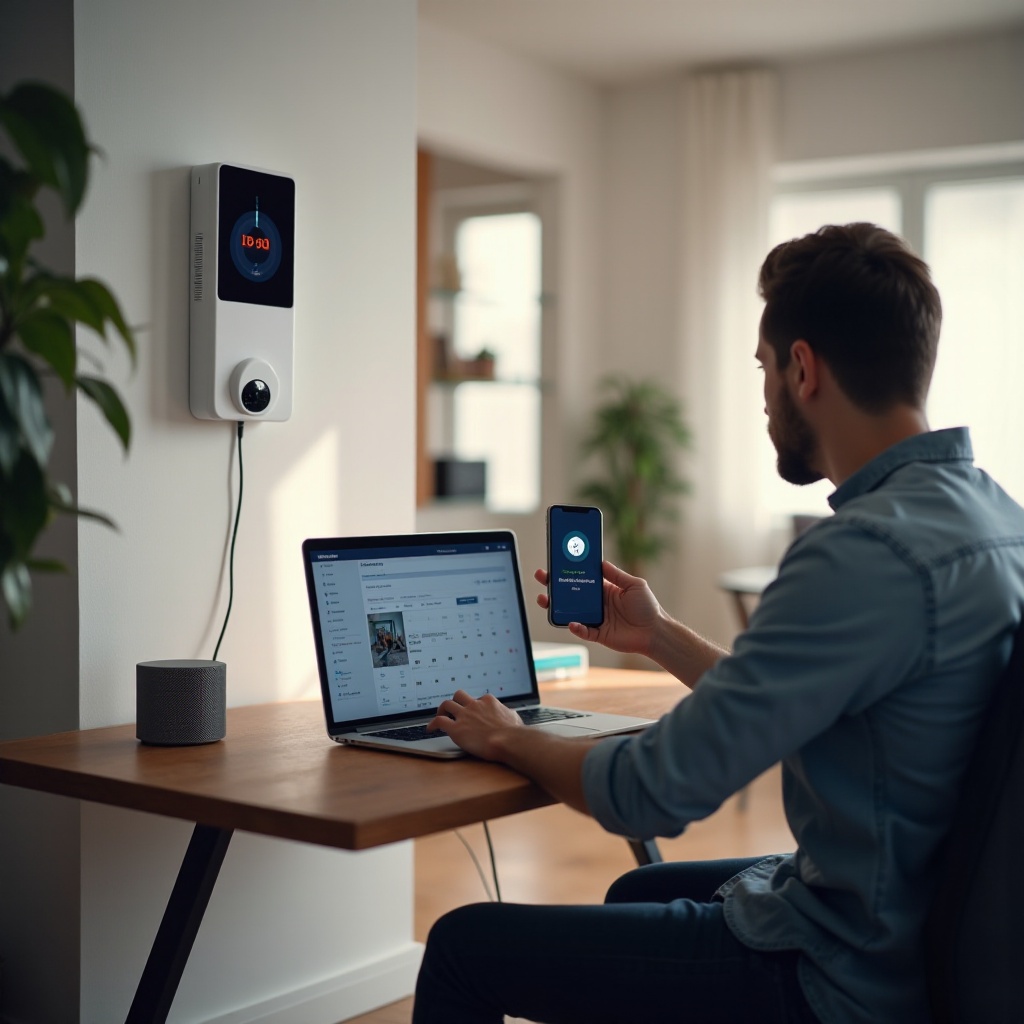
Nie każdy problem da się rozwiązać w domu. Jeśli kamera Comcast nie działa po sprawdzeniu zasilania, naprawie Wi‑Fi, resetach aplikacji i resetach fabrycznych, może chodzić o głębszy problem sprzętowy lub z konfiguracją konta, który może rozwiązać tylko Comcast.
Objawy awarii sprzętu, których nie należy ignorować
Zwróć uwagę na te oznaki:
- Kamera nigdy się nie włącza, nawet przy użyciu różnych gniazdek i zasilaczy.
- Diody LED pokazują wzory błędów, które nie znikają po resecie.
- Obudowa jest popękana, odkształcona lub wyraźnie uszkodzona przez wodę.
- Inne urządzenia w tej samej sieci działają dobrze, ale ta kamera nigdy nie pozostaje online.
W takich przypadkach kamera może wymagać naprawy lub wymiany.
Co przygotować przed rozmową z pomocą Xfinity
Aby przyspieszyć pomoc techniczną:
- Zanotuj model kamery, numer seryjny i miejsce instalacji.
- Spisz wszystkie komunikaty o błędach lub kody z aplikacji Xfinity.
- Wypisz kroki, które już wykonałeś: ponowne uruchomienia, resety, ponowne parowanie, ponowna instalacja aplikacji.
- Przygotuj dane konta i potwierdź swój plan usług.
Wsparcie może poprosić Cię o powtórzenie części kroków, ale jasny opis tego, co widzisz i co już próbowałeś, pomoże im szybko zdecydować, czy powinni wypchnąć aktualizacje, odświeżyć konto, czy zorganizować wymianę urządzenia.
Gdy wiesz już, jak uzyskać pomoc, ostatnim elementem jest profilaktyka: proste nawyki, które zapobiegną sytuacji, w której kamera Comcast znów przestaje działać.
Jak zapobiegać problemom z kamerą Comcast w przyszłości
Naprawa obecnego problemu jest ważna, ale kilka nawyków może zapobiec powrotowi problemu z niedziałającą kamerą Comcast. Dobre rozmieszczenie, regularna konserwacja i przemyślany projekt sieci w dużym stopniu wpływają na stabilność i niezawodność zabezpieczeń.
Najlepsze praktyki dotyczące rozmieszczenia, zasilania i okablowania
Dla długoterminowej niezawodności:
- Używaj dedykowanych, wysokiej jakości zasilaczy i unikaj luźnych przedłużaczy.
- Umieszczaj kamery tam, gdzie Wi‑Fi jest silne, a przeszkody minimalne.
- Chroń kamery zewnętrzne przed bezpośrednim deszczem i ekstremalnym upałem.
- Stosuj listwy przeciwprzepięciowe w pomieszczeniach, aby chronić przed skokami napięcia.
Przemyślana fizyczna instalacja ogranicza losowe rozłączenia i awarie sprzętu.
Rutynowa konserwacja i lista kontrolna aktualizacji
Stwórz prostą comiesięczną listę kontrolną:
- Otwórz aplikację Xfinity i upewnij się, że wszystkie kamery są online.
- Przetestuj podgląd na żywo każdej kamery przez co najmniej kilka sekund.
- Sprawdź dostępność aktualizacji aplikacji i firmware i zastosuj je.
- Usuń kurz, pajęczyny i zabrudzenia z obiektywów i obudów.
Te drobne działania utrzymują system w dobrej kondycji i pozwalają wykryć problemy, zanim staną się poważne.
Projektowanie bardziej niezawodnego systemu zabezpieczeń inteligentnego domu
W miarę rozwoju Twojego inteligentnego domu:
- Rozważ system Wi‑Fi mesh, jeśli masz duży dom lub wiele urządzeń.
- Oddziel urządzenia IoT w osobnym segmencie sieci, jeśli to możliwe.
- Planuj lokalizacje kamer z uwzględnieniem zarówno pokrycia obszaru, jak i siły sygnału Wi‑Fi.
Dzięki takim podstawom rzadziej doświadczysz sytuacji, w której kamera Comcast nie działa w kluczowych momentach, a cały inteligentny dom będzie działał płynniej i bardziej przewidywalnie.
Zakończenie
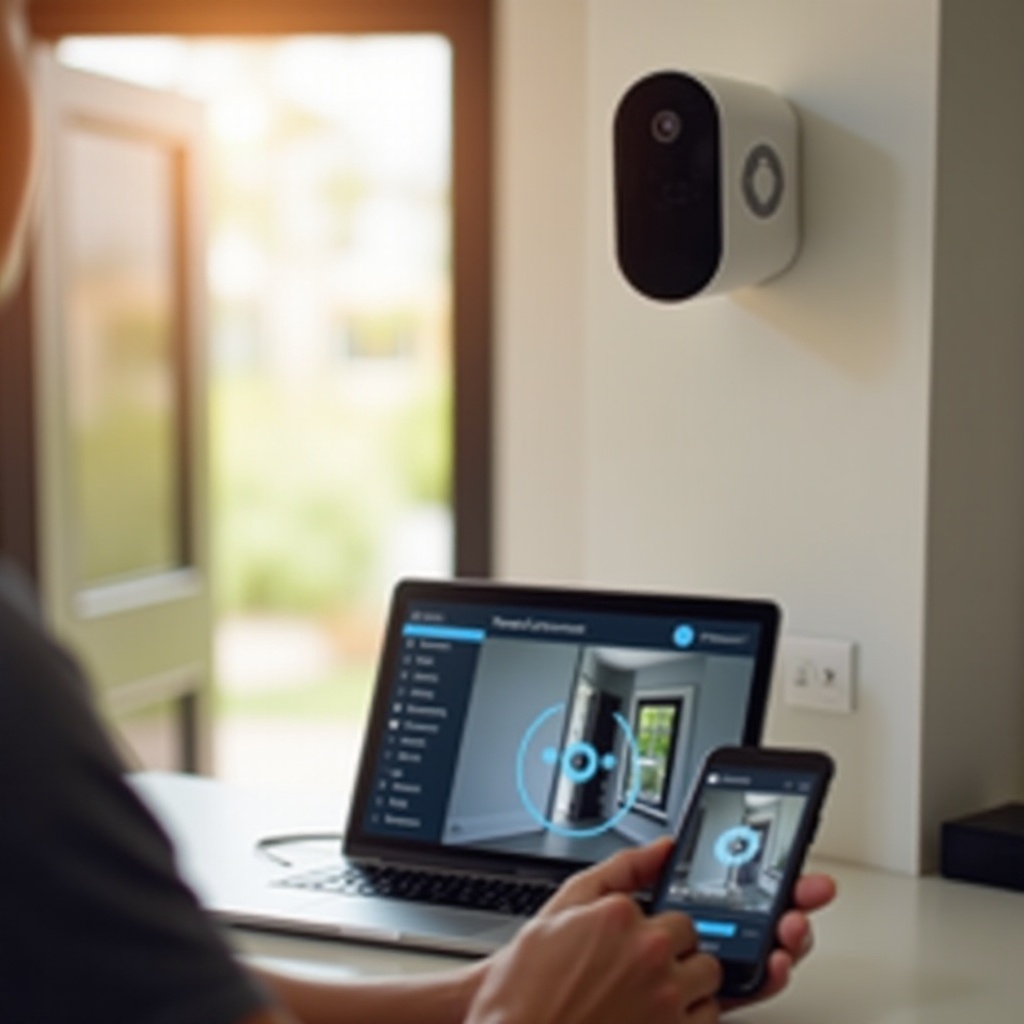
Kamera Comcast, która przestaje działać, nie musi pozostawiać Twojego inteligentnego domu bez ochrony na długo. Przechodząc przez sprawdzenie zasilania, naprawę Wi‑Fi, diagnostykę aplikacji, rozwiązania problemów offline i czarnego ekranu, resety oraz zaawansowane strojenie sieci, możesz samodzielnie rozwiązać większość problemów bez pomocy fachowca.
Jeśli mimo tych kroków nadal napotykasz trudności, pomoc techniczna Comcast może zdiagnozować problemy ze sprzętem lub kontem. Połącz solidną konfigurację z regularną konserwacją, a kamery Xfinity będą działać bardziej niezawodnie, dzięki czemu będziesz mógł skupić się na korzystaniu z inteligentnego domu, zamiast walczyć z jego obsługą.
Najczęściej zadawane pytania
Dlaczego moja kamera Comcast Xfinity ciągle się rozłącza, nawet po jej ponownym uruchomieniu?
Częste przechodzenie w tryb offline zwykle wskazuje na niestabilne Wi‑Fi, słaby sygnał lub przeciążenie sieci. Przesuń kamerę bliżej bramki, ogranicz zakłócenia i sprawdź, czy w sieci nie ma intensywnego streamingu. Jeśli to nie pomoże, usuń kamerę i dodaj ją ponownie w aplikacji Xfinity, a następnie zaktualizuj oprogramowanie kamery oraz samą aplikację Xfinity do najnowszych wersji.
Czy mogę używać routera lub systemu mesh innego niż Comcast z moją kamerą Comcast?
Tak, wiele kamer Comcast współpracuje z routerami i systemami mesh innych firm, o ile zapewniają sieć 2,4 GHz i nie blokują połączeń wychodzących. Upewnij się, że kamera łączy się z właściwym SSID, unikaj podwójnego NAT, jeśli to możliwe, oraz poluzuj bardzo rygorystyczne reguły zapory sieciowej, które mogłyby blokować kamerę przed połączeniem z serwerami Comcast. Po zmianie sprzętu ponownie sparuj kamerę w aplikacji Xfinity.
Skąd mam wiedzieć, czy problem z moją kamerą Comcast wynika z sieci, czy z samego sprzętu?
Najpierw sprawdź inne urządzenia. Jeśli inne urządzenia w tej samej sieci również tracą połączenie lub działają wolno, prawdopodobnie jest to problem z siecią. Jeśli problemy ma tylko kamera, nawet po przetestowaniu innych gniazdek, kabli i położeń względem Wi‑Fi, możliwa jest awaria sprzętu. Diody LED, które nigdy nie zmieniają stanu, widoczne uszkodzenia fizyczne lub powtarzające się problemy po przywróceniu ustawień fabrycznych są wyraźnym sygnałem, że należy skontaktować się z Comcast w sprawie wymiany.