
Wprowadzenie
Inteligentne głośniki i wyświetlacze są naprawdę „smart”, tylko gdy pozostają online. Gdy Amazon Alexa odmawia połączenia z Wi‑Fi, drobnym szczegółem, który często odblokowuje wszystko, jest adres MAC Twojego urządzenia.
Adres MAC Twojej Amazon Alexy to unikalny identyfikator, którego router używa do rozpoznania tego urządzenia. W wielu domowych sieciach wszystko działa dobrze, nawet jeśli nigdy nie patrzysz na adresy MAC. Ale w momencie, gdy masz do czynienia z siecią kampusową, biurowym Wi‑Fi, zaawansowanymi ustawieniami routera lub zatłoczonym smart home, niemal na pewno będziesz go potrzebować.
Możesz tu być, ponieważ:
- Alexa nie chce połączyć się z Wi‑Fi w akademiku lub biurze
- Twój router używa filtrowania adresów MAC
- Chcesz lepiej kontrolować wszystkie swoje urządzenia smart home
Ten poradnik wyjaśnia, czym jest adres MAC, jak znaleźć adres MAC Amazon Alexy na różnych urządzeniach oraz jak go używać do konfiguracji, zabezpieczeń i rozwiązywania problemów. Po lekturze będziesz dokładnie wiedzieć, gdzie szukać, co zrobić z tą informacją i jak pomaga ona utrzymać Twój smart home stabilnym i bezpiecznym.
Czym jest adres MAC w urządzeniach Amazon Alexa?
Każde urządzenie, które łączy się z siecią, ma sprzętowy identyfikator zwany adresem MAC. Skrót MAC oznacza Media Access Control. Adres MAC Twojej Amazon Alexy to unikalny „odcisk palca” tego urządzenia w lokalnej sieci Wi‑Fi lub Ethernet.
Możesz myśleć o nim jak o numerze seryjnym dla ruchu sieciowego. Podczas gdy adres IP może się zmieniać, adres MAC jest wbudowany w układ sieciowy urządzenia. Zwykle wygląda jak sześć par liter i cyfr oddzielonych dwukropkami lub myślnikami, na przykład:
AA:BB:CC:11:22:33.
Na Twoich urządzeniach Alexa, takich jak Echo, Echo Dot, Echo Show czy Fire TV z wbudowaną Alexą, adres MAC pozwala routerowi:
- Rozpoznać, które urządzenie jest które
- Stosować specjalne reguły wobec danego urządzenia
- Śledzić, czy urządzenie się łączy czy rozłącza
Adres MAC różni się od nazwy urządzenia, którą widzisz w aplikacji Alexa. Nazwy urządzeń są dla ludzi, a adresy MAC są dla sieci. Dwa urządzenia mogą mieć tę samą nazwę, na przykład Echo w sypialni, ale nigdy nie będą miały tego samego adresu MAC.
Routery, administratorzy sieci i niektóre systemy Wi‑Fi używają adresów MAC do kontrolowania dostępu. Na przykład sieć w akademiku może poprosić Cię o zarejestrowanie adresu MAC każdego urządzenia, którego chcesz używać. Jeśli Alexa się nie łączy, ale inne urządzenia tak, adres MAC jest często brakującym elementem.
Zrozumienie tej prostej koncepcji przygotowuje grunt pod resztę procesu: znajdowanie, używanie i zabezpieczanie adresu MAC Amazon Alexy w środowisku smart home.
Gdy już wiesz, do czego służy adres MAC, kolejnym krokiem jest nauczenie się, jak szybko zlokalizować go na własnych urządzeniach, zaczynając od aplikacji Alexa, której używasz na co dzień.
Jak znaleźć adres MAC Amazon Alexa w aplikacji Alexa
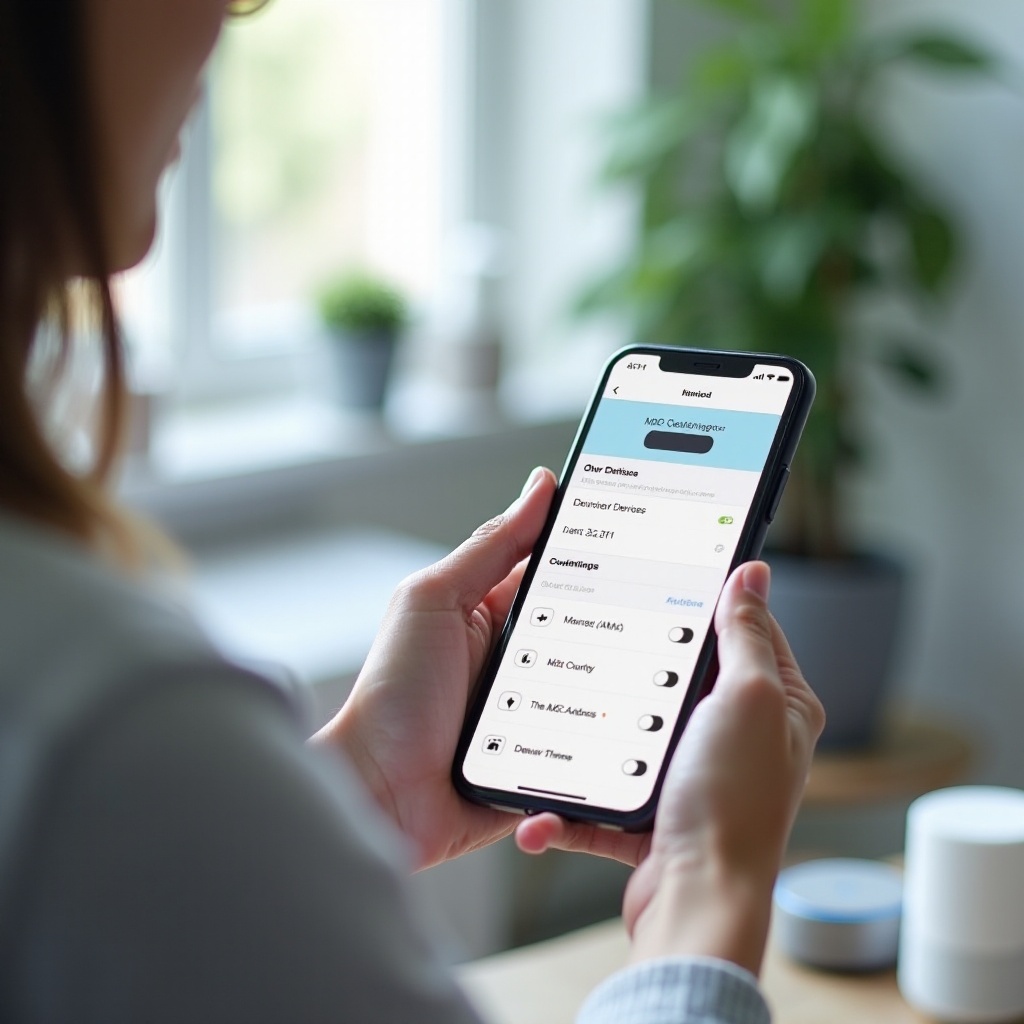
Mobilna aplikacja Alexa to najwygodniejszy sposób na znalezienie adresu MAC Amazon Alexy. Możesz to zrobić zarówno przed, jak i po podłączeniu urządzenia do Wi‑Fi.
Sprawdzanie adresu MAC przed pierwszą konfiguracją Wi‑Fi
Podczas pierwszej konfiguracji nowego Echo lub Echo Show możesz potrzebować adresu MAC, zanim urządzenie będzie mogło połączyć się z siecią. Jest to częste w sieciach wymagających rejestracji, takich jak Wi‑Fi na uczelni lub w biurze.
Oto jak poradzić sobie w takiej sytuacji:
- Otwórz aplikację Alexa na telefonie lub tablecie.
- Stuknij Urządzenia na dolnym pasku nawigacyjnym.
- Stuknij ikonę +, aby dodać nowe urządzenie.
- Wybierz typ urządzenia, na przykład Echo lub Echo Show.
- Rozpocznij proces konfiguracji i postępuj zgodnie z instrukcjami na ekranie, aż Alexa wyświetli ekran ze szczegółami sieci.
W trakcie lub w okolicach etapu wyboru sieci aplikacja często wyświetla informacje o urządzeniu, w tym adres MAC. Jeśli musisz zarejestrować ten adres w dziale IT lub w portalu sieciowym, zapisz go lub zrób zrzut ekranu przed przejściem dalej.
Po zarejestrowaniu lub dodaniu do listy dozwolonych możesz wrócić do konfiguracji i dokończyć łączenie urządzenia Alexa z Wi‑Fi.
Znajdowanie adresu MAC dla już podłączonego urządzenia Alexa
Jeśli Twoje urządzenie Alexa jest już podłączone do domowego Wi‑Fi, aplikacja Alexa ułatwia znalezienie adresu MAC.
Postępuj według tych kroków:
- Otwórz aplikację Alexa.
- Stuknij Urządzenia.
- Na górze ekranu wybierz Echo i Alexa.
- Wybierz konkretne urządzenie, którego szukasz, na przykład Echo w salonie.
- Stuknij ikonę Ustawienia (zwykle koło zębate) w prawym górnym rogu.
- Przewiń w dół do sekcji Informacje lub Informacje o urządzeniu.
Powinieneś teraz zobaczyć adres MAC obok innych szczegółów technicznych. Skopiuj go dokładnie tak, jak jest wyświetlony. Niektóre routery ignorują dwukropki lub myślniki, podczas gdy inne ich wymagają. Jeśli planujesz używać filtrowania MAC lub statycznych adresów IP, wprowadź adres MAC dokładnie w formacie, którego oczekuje Twój router.
Aplikacja Alexa sprawdza się w większości sytuacji, ale czasem urządzenie jest offline lub niewidoczne w aplikacji. W takich przypadkach musisz znaleźć adres MAC bezpośrednio na urządzeniu, na jego ekranie lub na opakowaniu.
Jak znaleźć adres MAC na różnych urządzeniach Amazon Alexa
Nie każde urządzenie jest łatwo dostępne przez aplikację, zwłaszcza jeśli nie łączy się prawidłowo. W takich przypadkach adres MAC Amazon Alexy może znajdować się na naklejkach, opakowaniu lub w menu na urządzeniu.
Echo i Echo Dot (wszystkie nowsze generacje)
Dla większości urządzeń Echo i Echo Dot:
- Poszukaj naklejki na spodzie urządzenia.
- Sprawdź oryginalne pudełko lub opakowanie; często widnieje tam adres MAC w pobliżu numeru seryjnego.
- Jeśli urządzenie jest na ekranie konfiguracji, użyj metody z aplikacją Alexa opisanej powyżej.
Jeśli wciąż masz skróconą instrukcję, która była w zestawie z Echo, może ona również wskazywać, gdzie wydrukowany jest adres MAC. Przechowywanie pudełka lub zrobienie zdjęcia etykiety to dobry nawyk na przyszłe rozwiązywanie problemów.
Echo Show i Echo Pop
Urządzenia z ekranem, takie jak Echo Show, często wyświetlają więcej informacji technicznych w swoim menu ustawień.
Wypróbuj to na Echo Show:
- Przeciągnij palcem w dół od górnej krawędzi ekranu.
- Stuknij Ustawienia.
- Przejdź do Sieć lub Opcje urządzenia (nazwy mogą się nieco różnić).
- Poszukaj pozycji Informacje lub Szczegóły sieci.
Ekran powinien wyświetlić adres MAC Wi‑Fi, a czasem także adres MAC Bluetooth. Zanotuj adres MAC Wi‑Fi do konfiguracji sieci.
Na Echo Pop adres MAC zwykle znajduje się na etykiecie urządzenia i na pudełku, podobnie jak w Echo i Echo Dot, a po podłączeniu jest również widoczny w aplikacji Alexa.
Urządzenia Fire TV z wbudowaną Alexą
Niektóre konfiguracje smart home opierają się na urządzeniach Fire TV z wbudowaną Alexą. Ich adres MAC możesz znaleźć na ekranie telewizora.
Użyj tej sekwencji:
- Przejdź do Ustawień na urządzeniu Fire TV.
- Wybierz Mój Fire TV lub Urządzenie i oprogramowanie.
- Wybierz Informacje.
- Poszukaj pozycji Sieć.
Sekcja sieci wyświetli adres MAC wraz z innymi szczegółami połączenia. To przydatne, jeśli używasz Fire TV jako części smart home i musisz dodać je do białej listy w ograniczonej sieci.
Gdy już wiesz, jak znaleźć adresy MAC na wszystkich swoich urządzeniach Alexa, możesz zacząć używać ich do dopracowania ustawień Wi‑Fi i poprawy bezpieczeństwa.
Wykorzystanie adresu MAC Amazon Alexy do konfiguracji Wi‑Fi i bezpieczeństwa
Adres MAC Amazon Alexy to coś więcej niż tylko informacja. Odblokowuje kilka przydatnych funkcji sieciowych, które pomagają utrzymać smart home niezawodnym i bezpiecznym.
Łączenie Alexy w sieciach z filtrowaniem MAC
Niektóre routery i zarządzane sieci domyślnie blokują wszystkie urządzenia i dopuszczają tylko te, których adresy MAC znajdują się na liście zaufanych. Jeśli Twoje urządzenie Alexa nie może się połączyć, przyczyną może być filtrowanie MAC.
Aby poradzić sobie z filtrowaniem MAC:
- Zaloguj się do panelu administracyjnego routera w przeglądarce.
- Znajdź sekcję o nazwie Filtrowanie MAC, Kontrola dostępu lub podobną.
- Jeśli router blokuje nieznane adresy MAC, dodaj adres MAC Alexy do listy dozwolonych.
- Zapisz zmiany i w razie potrzeby zrestartuj router.
- Ponownie uruchom konfigurację Wi‑Fi w urządzeniu Alexa.
W sieciach szkolnych lub biurowych możesz musieć przekazać adres MAC działowi IT lub wpisać go w portalu rejestracyjnym. Po jego zatwierdzeniu urządzenie Alexa powinno łączyć się normalnie.
Rezerwacja statycznego adresu IP dla urządzenia Alexa na podstawie adresu MAC
Statyczny adres IP ułatwia zarządzanie smart home, zwłaszcza jeśli używasz zaawansowanej automatyzacji lub narzędzi dostępu zdalnego. Większość domowych routerów oferuje rezerwację DHCP, która przypisuje stały adres IP do konkretnego adresu MAC.
Aby zarezerwować statyczny adres IP:
- Otwórz panel administracyjny routera.
- Przejdź do ustawień LAN lub DHCP.
- Poszukaj opcji Rezerwacja adresów lub Statyczne dzierżawy.
- Wprowadź adres MAC Alexy oraz adres IP, który chcesz przypisać.
- Zapisz ustawienia i zrestartuj urządzenie Alexa.
Od tego momentu Twoje urządzenie Alexa zawsze otrzyma ten sam adres IP, co pomaga w stabilności sieci i rozwiązywaniu problemów.
Identyfikowanie urządzeń Alexa w zatłoczonej sieci domowej
Jeśli router wyświetla wiele urządzeń i nie wiesz, które jest które, pomocne mogą być adresy MAC i informacja o producencie.
Aby zidentyfikować urządzenia Alexa:
- Sprawdź listę podłączonych urządzeń w routerze, szukając wpisów z producentem Amazon lub podobną etykietą.
- Dopasuj te adresy MAC do tych, które znalazłeś w aplikacji Alexa.
- Zmień nazwy urządzeń w routerze (jeśli jest to obsługiwane) na etykiety typu Echo w kuchni lub Show w sypialni.
Dzięki temu łatwiej zarządzać przepustowością, stosować kontrolę rodzicielską lub blokować konkretne urządzenia bez zgadywania.
Nawet przy starannych ustawieniach i zabezpieczeniach błędy połączenia nadal się zdarzają. Wiedza, jak używać adresu MAC Amazon Alexy podczas rozwiązywania problemów, może zaoszczędzić Ci sporo czasu.
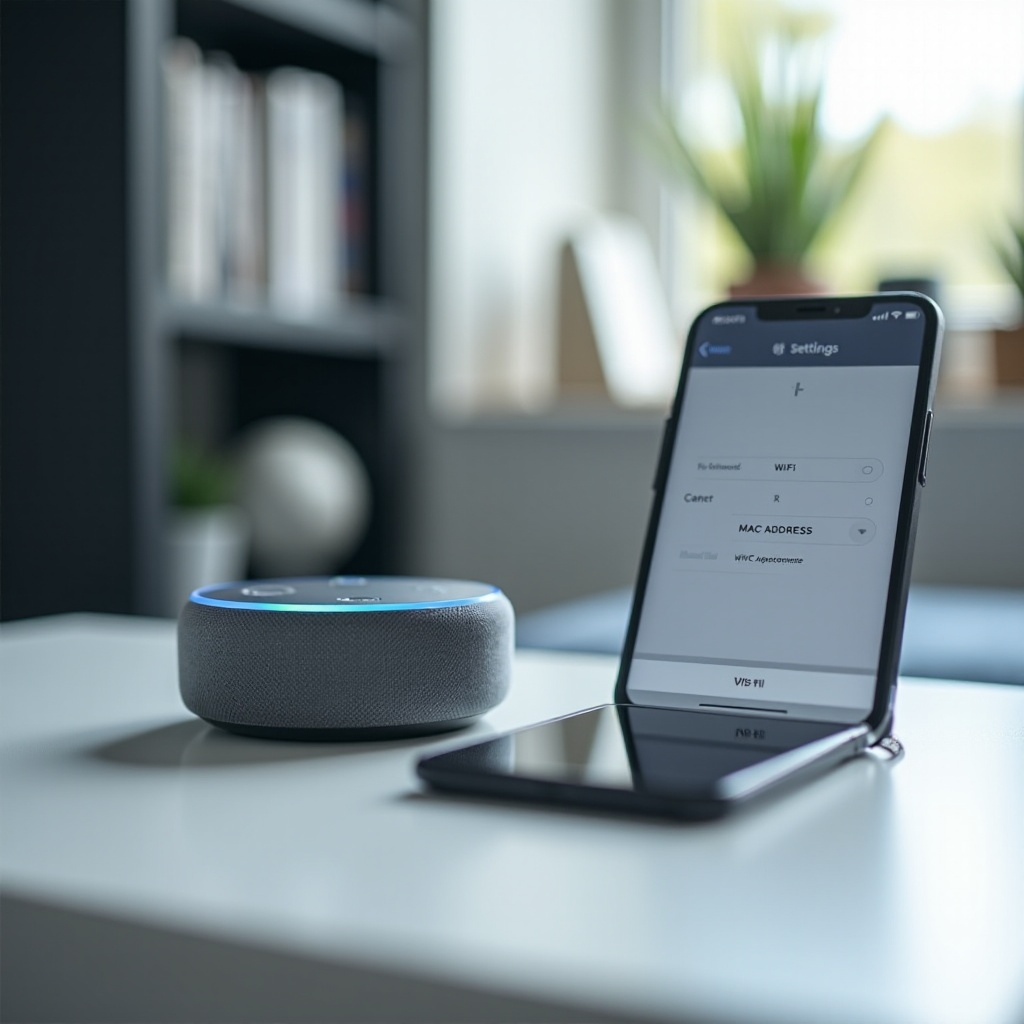
Rozwiązywanie typowych problemów z adresem MAC Amazon Alexy
Nawet jeśli wiesz, gdzie znaleźć adres MAC i jak go używać, mogą pojawić się pewne problemy. Zrozumienie najczęstszych z nich oszczędza czas i frustrację.
Adres MAC Alexy nie wyświetla się w aplikacji
Czasami aplikacja Alexa nie pokazuje adresu MAC, ponieważ urządzenie nie zostało w pełni skonfigurowane lub straciło połączenie.
Wypróbuj te kroki:
- Upewnij się, że telefon jest połączony z tą samą siecią Wi‑Fi, której zamierzasz użyć.
- Uruchom ponownie urządzenie Alexa, odłączając je na 30 sekund od zasilania i podłączając ponownie.
- Otwórz aplikację Alexa, usuń urządzenie, jeśli się pojawia, i dodaj je ponownie.
- Podczas konfiguracji zbliż się do routera.
Jeśli urządzenie nadal nie pojawia się z adresem MAC w aplikacji, zamiast tego sprawdź etykietę na urządzeniu lub pudełku. Nadal możesz użyć tego adresu do rejestracji lub konfiguracji routera.
Router blokuje Alexę z powodu filtrowania MAC
Jeśli włączyłeś filtrowanie MAC dla bezpieczeństwa, możesz przypadkowo zablokować Alexę.
Objawy obejmują:
- Alexa zgłasza, że nie może połączyć się z siecią
- W logach routera widać zablokowane próby połączeń z adresem MAC Twojej Alexy
Aby to naprawić:
- Tymczasowo wyłącz filtrowanie MAC i sprawdź, czy Alexa się łączy.
- Jeśli tak, ponownie włącz filtrowanie MAC i dodaj adres MAC Alexy do listy dozwolonych.
- Unikaj mieszania list dozwolonych i zablokowanych, co może powodować konflikty.
Zawsze dokładnie sprawdzaj, czy poprawnie wpisałeś adres MAC. Jeden błędny znak może zablokować urządzenie.
Radzenie sobie z duplikatami lub podszywaniem się pod adresy MAC
W rzadkich przypadkach możesz zobaczyć coś, co wygląda jak zduplikowane adresy MAC lub podejrzane urządzenia podszywające się pod sprzęt Amazon. Prawdziwe duplikaty są rzadkie, ale narzędzia do spoofingu MAC mogą naśladować dowolny adres MAC.
Jeśli podejrzewasz problem:
- Wyłącz urządzenie Alexa i sprawdź, czy dany adres MAC nadal widnieje na liście urządzeń routera.
- Jeśli adres MAC pozostaje, gdy Alexa jest wyłączona, inne urządzenie może się pod niego podszywać.
- Zaktualizuj oprogramowanie routera i zmień hasło do Wi‑Fi.
- Ponownie podłącz zaufane urządzenia, w tym Alexę, używając nowych danych logowania.
Ten proces pomaga usunąć nieautoryzowane urządzenia i zapewnia, że z Twojej sieci korzysta tylko legalny sprzęt.
Po rozwiązaniu problemów technicznych możesz się nadal zastanawiać, jak duże jest ryzyko udostępniania lub ujawniania adresu MAC. To prowadzi bezpośrednio do kwestii prywatności i bezpieczeństwa.
Kwestie prywatności i bezpieczeństwa związane z adresami MAC Alexy
Adres MAC identyfikuje urządzenie w Twojej lokalnej sieci, a nie bezpośrednio w szerszym internecie. Sam w sobie adres MAC Amazon Alexy nie ujawnia Twojej tożsamości, ale nadal warto obchodzić się z nim ostrożnie.
Oto kluczowe kwestie do rozważenia:
-
Udostępnianie adresów MAC
Zazwyczaj jest bezpieczne udostępnienie adresu MAC Alexy dostawcy internetu lub administratorowi sieci, gdy proszą o niego do rozwiązywania problemów lub rejestracji. Używają go jedynie do identyfikacji urządzenia w swojej sieci. -
Lokalne śledzenie
Każdy w tej samej lokalnej sieci może zobaczyć adresy MAC przy użyciu narzędzi sieciowych. To jeden z powodów, by utrzymywać hasło do Wi‑Fi w tajemnicy i korzystać z silnego szyfrowania, takiego jak WPA2 lub WPA3. -
Adres MAC a lokalizacja
Sam adres MAC nie pokazuje Twojej fizycznej lokalizacji. Jednak jeśli ktoś ma już dostęp do Twojego Wi‑Fi lub routera, może zobaczyć, które urządzenia łączą się z Twojego domu. -
Najlepsze praktyki
Używaj silnych, unikalnych haseł do Wi‑Fi. Regularnie aktualizuj oprogramowanie routera. Rozważ umieszczenie urządzeń smart home w osobnej sieci gościnnej lub VLAN, jeśli to możliwe. Te kroki zmniejszają skutki ewentualnego uzyskania dostępu do Twojej lokalnej sieci przez osoby niepowołane.
Zrozumienie tej równowagi pozwala używać adresu MAC Amazon Alexy do poprawy doświadczeń w smart home bez zbędnych obaw. Gdy właściwie zarządzasz adresami MAC, urządzenia Alexa stają się bardziej niezawodne i łatwiejsze w kontroli.
Zakończenie
Adres MAC Amazon Alexy to drobny szczegół o dużym wpływie na płynność działania Twojego smart home. Identyfikuje każde urządzenie Alexa w sieci, pomaga łączyć się z ograniczonym Wi‑Fi, umożliwia przypisywanie statycznych adresów IP i daje lepszy wgląd w to, co dzieje się w Twoim routerze.
Poznałeś, czym jest adres MAC, czym różni się od adresu IP i dlaczego smart home zyskuje na znajomości i porządkowaniu tych identyfikatorów. Zobaczyłeś też, gdzie znaleźć adres MAC Amazon Alexy w aplikacji Alexa, na Echo i Echo Dot, Echo Show i Echo Pop oraz na urządzeniach Fire TV.
Dzięki tej wiedzy możesz rozwiązywać problemy z połączeniem Wi‑Fi, pracować z filtrowaniem MAC, poprawiać bezpieczeństwo sieci i lepiej śledzić wszystkie urządzenia Alexa. Jeśli prowadzisz prostą listę kluczowych adresów MAC i jasno oznaczasz urządzenia, przyszłe rozwiązywanie problemów będzie znacznie szybsze.
Traktuj adres MAC Amazon Alexy jako jedno z podstawowych narzędzi w zestawie Twojego smart home, a Twoja sieć będzie bardziej niezawodna, bezpieczniejsza i łatwiejsza w zarządzaniu.
Najczęściej zadawane pytania
Czy bezpiecznie jest udostępniać mój adres MAC Amazon Alexa mojemu dostawcy internetu lub administratorowi IT?
Tak. Twój dostawca internetu lub administrator IT często potrzebuje adresu MAC Twojego urządzenia Amazon Alexa, aby zarejestrować urządzenie lub rozwiązać problemy z połączeniem. Adres MAC jedynie identyfikuje urządzenie w sieci. Nie ujawnia Twoich danych osobowych. Mimo to udostępniaj go tylko zaufanym kanałom wsparcia.
Czy mogę zmienić adres MAC w moim urządzeniu Amazon Alexa?
Nie. Urządzenia Amazon Alexa nie pozwalają na zmianę wbudowanego adresu MAC. Jest on na stałe zapisany w sprzęcie sieciowym. Niektóre zaawansowane narzędzia lub routery potrafią maskować adresy MAC, ale nie należy na tym polegać w przypadku Alexa. Zamiast tego używaj prawdziwego adresu MAC do białych list i rezerwacji statycznych adresów IP.
Dlaczego moja szkolna lub firmowa sieć nie widzi adresu MAC mojego urządzenia Alexa podczas rejestracji?
Najczęściej dzieje się tak, gdy Alexa nie próbowała jeszcze nawiązać połączenia albo gdy jesteś w innej sieci Wi‑Fi. Najpierw uzyskaj adres MAC Amazon Alexa z aplikacji, etykiety urządzenia lub menu ekranowego. Następnie podaj ten adres MAC w portalu sieciowym lub działowi IT. Po jego zarejestrowaniu podłącz urządzenie Alexa do właściwej sieci Wi‑Fi i dokończ konfigurację.