
บทนำ
เมื่อทีวี LG Smart TV ของคุณเริ่มค้าง แอปเด้งหลุด หรือหน้าจอดำโดยไม่ทราบสาเหตุ ความหงุดหงิดก็ตามมาอย่างรวดเร็ว วิธีแก้ที่ได้ผลที่สุดวิธีหนึ่งคือการรีเซ็ต แต่หลายคนกังวลว่าจะกดปุ่มผิดแล้วลบทุกอย่างออก หากคุณกำลังค้นหาว่า “จะรีเซ็ตทีวี LG Smart TV อย่างไร” คุณไม่ได้เป็นคนเดียว
คู่มือนี้จะแนะนำคุณผ่านทุกวิธีที่ปลอดภัยในการรีเซ็ตทีวี LG Smart TV ของคุณในปี 2024 คุณจะได้เรียนรู้ความแตกต่างระหว่างการรีเซ็ตแบบนุ่มนวล (soft reset) และการรีเซ็ตเป็นค่าโรงงาน วิธีรีเซ็ตทั้งแบบมีรีโมตและไม่มีรีโมต และควรทำอย่างไรหากทีวีไม่ยอมทำตาม นอกจากนี้คุณยังจะได้เห็นวิธีตั้งค่าใหม่ทั้งหมดหลังการรีเซ็ต และวิธีหลีกเลี่ยงไม่ต้องรีเซ็ตบ่อย ๆ ในอนาคต
‘การรีเซ็ต’ หมายถึงอะไรบนทีวี LG Smart TV ในปี 2024?
ก่อนที่คุณจะเริ่มกดปุ่ม การเข้าใจว่าคำว่า “รีเซ็ต” บนทีวี LG Smart TV ของคุณหมายถึงอะไรจะช่วยได้มาก การรีเซ็ตแต่ละแบบไม่เหมือนกัน และบางแบบก็รุนแรงกว่ามาก ดังนั้นการเลือกให้เหมาะจึงสำคัญ
บนทีวี LG Smart TV รุ่นใหม่ ๆ คุณมักจะเห็นการรีเซ็ตหลัก ๆ อยู่ 3 แบบ:
-
รีเซ็ตแบบนุ่มนวล (Soft reset / การเริ่มระบบใหม่)
คล้ายกับการรีบูตโทรศัพท์หรือคอมพิวเตอร์ คุณตัดไฟทีวีชั่วคราวเพื่อให้ระบบล้างข้อขัดข้องชั่วคราว การรีเซ็ตแบบนุ่มนวลจะไม่ลบแอป บัญชี หรือการตั้งค่าของคุณ เป็นตัวเลือกที่ปลอดภัยที่สุด และควรเป็นขั้นตอนแรกเมื่อทีวีมีอาการผิดปกติ
-
รีเซ็ตการตั้งค่าเฉพาะด้าน (หมวดการตั้งค่าเฉพาะ)
เมนูบางส่วนให้คุณรีเซ็ตเฉพาะภาพ เสียง หรือการตั้งค่าเครือข่ายเท่านั้น การดำเนินการนี้จะคืนค่าเฉพาะส่วนที่เลือกให้กลับเป็นค่าเริ่มต้น โดยไม่ยุ่งกับแอปหรือบัญชีของคุณ เหมาะเมื่อคุณเปลี่ยนโหมดภาพหรือการตั้งค่า Wi‑Fi แล้วอยากกลับไปเหมือนตอนออกจากกล่องครั้งแรก
-
รีเซ็ตเป็นค่าเริ่มต้นจากโรงงาน (Factory reset / Reset to Initial Settings)
นี่คือการรีเซ็ตแบบเต็มรูปแบบ LG เรียกสิ่งนี้ว่า “Reset to Initial Settings” บน webOS ส่วนใหญ่ ซึ่งจะลบ:
- เครือข่าย Wi‑Fi และรหัสผ่าน
- บัญชีและการเข้าสู่ระบบของแอปสตรีมมิง
- แอปที่ติดตั้งและข้อมูลของแอป
- การตั้งค่าภาพ เสียง และระบบที่ปรับแต่งเอง
หลังการรีเซ็ตเป็นค่าโรงงาน ทีวีของคุณจะทำงานเหมือนเพิ่งแกะกล่อง เนื่องจากมีผลรุนแรง คุณควรใช้เฉพาะเมื่อวิธีรีเซ็ตแบบอื่น ๆ ไม่สามารถแก้ปัญหาได้
การเข้าใจความแตกต่างเหล่านี้จะช่วยให้คุณเลือกระดับการรีเซ็ตที่เหมาะกับปัญหา และหลีกเลี่ยงการสูญเสียข้อมูลที่คุณยังต้องใช้
ควรรีเซ็ตทีวี LG Smart TV เมื่อไร?
คุณไม่จำเป็นต้องรีเซ็ตทีวี LG Smart TV ทุกครั้งที่มีปัญหาเล็กน้อย บางปัญหาแก้ได้ง่ายกว่าด้วยการเช็คอินเทอร์เน็ตหรือสาย HDMI อย่างไรก็ตามก็มีสัญญาณชัดเจนที่บอกว่าการรีเซ็ตเป็นทางเลือกที่ดี
ให้พิจารณารีเซ็ตหากคุณสังเกตเห็นว่า:
-
แอปค้างหรือเปิดไม่ได้
หาก Netflix, YouTube หรือแอปอื่น ๆ ปิดตัวเองหรือค้างบ่อย การรีสตาร์ตมักจะล้างข้อขัดข้องได้ หากยังไม่หาย การรีเซ็ตในระดับลึกกว่านั้นอาจช่วยได้
-
ทีวีช้า หรือหน่วง
เมนูใช้เวลาหลายวินาทีกว่าจะตอบสนอง หรือรีโมตมีอาการหน่วง ซึ่งมักหมายความว่าระบบต้องการการเริ่มใหม่ให้สะอาด หรือในกรณีดื้อรั้น อาจต้องรีเซ็ตเป็นค่าโรงงาน
-
หน้าจอดำ แต่ยังมีเสียง
หากคุณได้ยินเสียงแต่ไม่เห็นภาพ ซอฟต์แวร์ของทีวีอาจค้าง เริ่มจากการรีเซ็ตแบบนุ่มนวล แล้วค่อยเพิ่มระดับหากปัญหายังอยู่
-
สัญญาณ Wi‑Fi หลุดบ่อยเฉพาะบนทีวี
อุปกรณ์อื่นใช้งาน Wi‑Fi ได้ปกติ แต่ทีวีหลุดการเชื่อมต่อบ่อย การรีเซ็ตเครือข่ายหรือรีเซ็ตเป็นค่าโรงงานสามารถล้างการตั้งค่าเครือข่ายที่เสียหายได้
-
เกิดข้อผิดพลาดแปลก ๆ หลังการอัปเดต
บางครั้งการอัปเดตอาจติดตั้งไม่สมบูรณ์ หากมีบั๊กหลังการอัปเดตและการแก้ง่าย ๆ ใช้ไม่ได้ การรีเซ็ตเป็นค่าโรงงานมักทำให้ระบบนิ่งขึ้น
การรู้ว่าควรรีเซ็ตเมื่อไรจะช่วยให้คุณหลีกเลี่ยงการลบข้อมูลทั้งทีวีเพราะปัญหาเล็กน้อย ก่อนรีเซ็ตใด ๆ ควรเตรียมตัวให้พร้อมเพื่อให้คุณกู้การตั้งค่าเดิมกลับมาได้อย่างรวดเร็วหลังจากนั้น
ก่อนรีเซ็ต: สิ่งสำคัญที่ควรรู้และเตรียมให้พร้อม
การเตรียมตัวเล็กน้อยจะทำให้การรีเซ็ตเป็นไปอย่างราบรื่น และช่วยให้คุณไม่ต้องปวดหัวภายหลัง ก่อนรีเซ็ตทีวี LG Smart TV ของคุณ ให้ใช้เวลาสักพักเตรียมสิ่งต่อไปนี้
-
จดชื่อและรหัสผ่าน Wi‑Fi ของคุณ
หลังรีเซ็ตเป็นค่าโรงงาน คุณต้องเชื่อมต่อ Wi‑Fi ใหม่ ให้เตรียมชื่อเครือข่าย (SSID) และรหัสผ่านไว้ เพื่อไม่ต้องเสียเวลาตามหา
-
จดหรือถ่ายรูปการตั้งค้าที่สำคัญ
หลายคนใช้เวลาปรับแต่งภาพและเสียง ให้ถ่ายรูปของ:
- โหมดภาพ ความสว่าง คอนทราสต์ และการตั้งค่าสี
- โหมดเสียงและเอาต์พุต (ลำโพงทีวี ซาวนด์บาร์ รีซีฟเวอร์)
- การตั้งค่าโหมดเกมหรือการลบรอยเบลอจากการเคลื่อนไหวที่คุณเปลี่ยนไว้
-
เตรียมข้อมูลล็อกอินของบริการสตรีมมิง
การรีเซ็ตเป็นค่าโรงงานจะล็อกเอาต์ Netflix, Prime Video, Disney+ และแอปอื่น ๆ ตรวจสอบให้แน่ใจว่าคุณรู้ที่อยู่อีเมลและรหัสผ่านของแต่ละบัญชี
-
ตรวจสอบรหัส PIN ของคุณ
ทีวี LG มักจะขอ PIN เมื่อคุณรีเซ็ต หากคุณเคยเปลี่ยนจากค่าเริ่มต้น ให้ยืนยันว่าคุณยังจำได้ หากจำไม่ได้ คุณอาจต้องรีเซ็ตรหัส PIN ก่อน ตามขั้นตอนของฝ่ายสนับสนุน LG หรือจากเมนูบนหน้าจอ
-
อัปเดตเฟิร์มแวร์ก่อน หากเป็นไปได้
บางครั้งการอัปเดต webOS เป็นเวอร์ชันล่าสุดก็แก้ปัญหาได้โดยไม่ต้องรีเซ็ต ไปที่การตั้งค่าแล้วตรวจสอบการอัปเดตซอฟต์แวร์ก่อนจะลบทุกอย่าง
เมื่อคุณเตรียมข้อมูลเหล่านี้เรียบร้อย คุณก็สามารถรีเซ็ตได้อย่างมั่นใจยิ่งขึ้น และกู้การตั้งค่าเดิมกลับมาได้รวดเร็ว หลังเตรียมพื้นฐานแล้ว คุณสามารถเริ่มจากวิธีที่ปลอดภัยที่สุด: การรีเซ็ตแบบนุ่มนวล
การรีเซ็ตแบบนุ่มนวล: ขั้นตอนแรกที่ปลอดภัยที่สุด
การรีเซ็ตแบบนุ่มนวลควรเป็นสิ่งแรกที่คุณทำเมื่อทีวี LG Smart TV มีปัญหา เพราะทำได้เร็ว ปลอดภัย และมักจะแก้ข้อขัดข้องได้โดยไม่กระทบการตั้งค่าหรือแอปของคุณ
นี่คือวิธีทำรีเซ็ตแบบนุ่มนวล:
- ใช้รีโมตและการตัดไฟ
- ใช้รีโมตปิดทีวี
- ถอดปลั๊กไฟออกจากผนัง
- รออย่างน้อย 30 ถึง 60 วินาที
- ขณะทีวีถูกถอดปลั๊ก กดปุ่มเปิด/ปิดบนตัวทีวี (ไม่ใช่รีโมต) ค้างไว้ประมาณ 10 วินาที หากเข้าถึงได้
- เสียบปลั๊กกลับเข้าไปและเปิดทีวี
ขั้นตอนนี้จะระบายไฟฟ้าที่ค้างอยู่และบังคับให้ระบบบูตใหม่ทั้งหมด
- หากทีวีค้างและไม่ตอบสนอง
- กดปุ่มเปิด/ปิดบนรีโมตค้างไว้ 5 ถึง 10 วินาที จนทีวีปิดและเริ่มใหม่
- หากยังไม่ได้ผล ให้ถอดปลั๊กทีวีจากผนัง รอ แล้วเสียบกลับและเปิดใหม่
การรีเซ็ตแบบนุ่มนวลช่วยแก้ปัญหาได้ เช่น:
- เมนูช้าหรือหน่วง
- แอปเด้งหลุดชั่วคราว
- ปัญหาเล็กน้อยด้านเสียงหรือภาพ
- รีโมตตอบสนองช้า
หากหลังรีเซ็ตแบบนุ่มนวลทีวีทำงานปกติดี คุณไม่จำเป็นต้องรีเซ็ตเป็นค่าโรงงาน แต่หากปัญหากลับมาเร็วหรือไม่หายเลย คุณอาจต้องรีเซ็ตในระดับลึกเพื่อรีเฟรชระบบทั้งหมด
วิธีรีเซ็ตเป็นค่าโรงงานบนทีวี LG Smart TV รุ่นใหม่ (webOS 6 และใหม่กว่า)
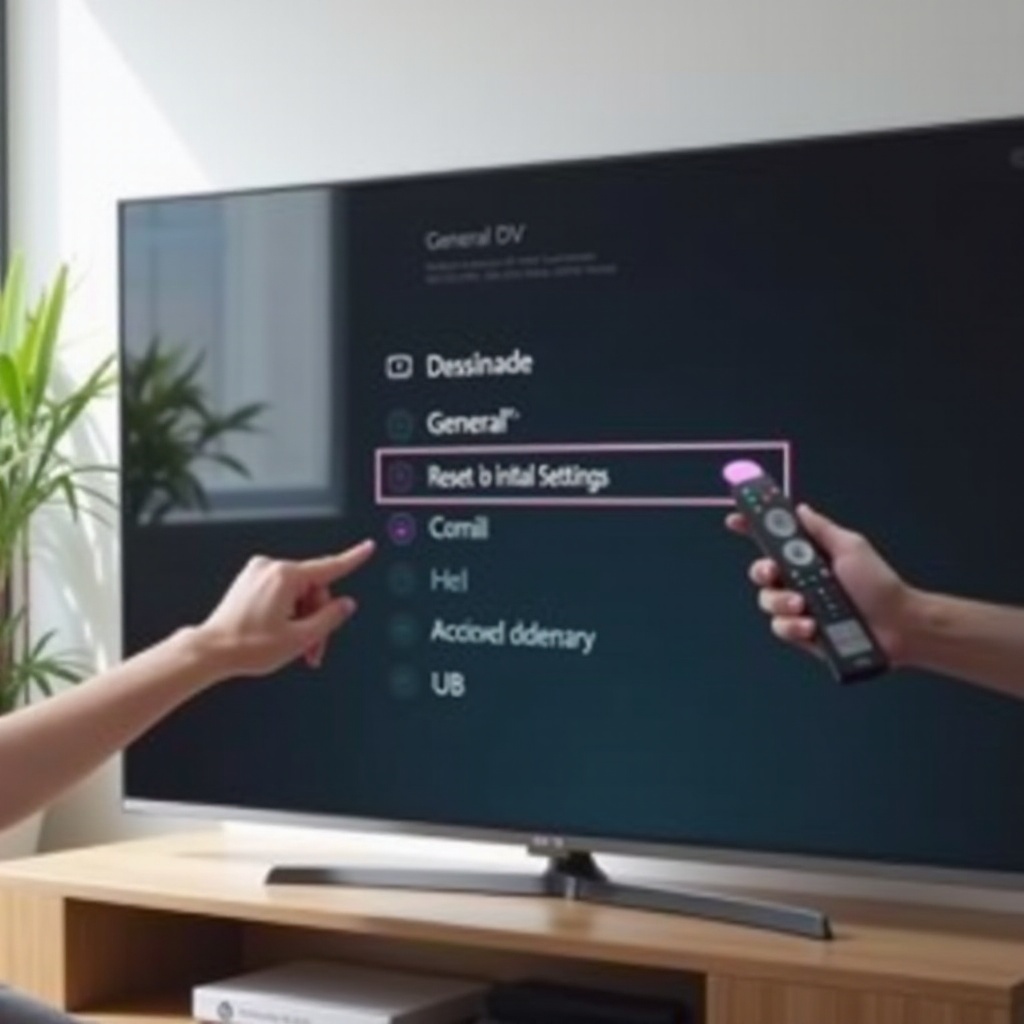
เมื่อการรีเซ็ตแบบนุ่มนวลและการตรวจสอบพื้นฐานไม่ช่วยแก้ปัญหา การรีเซ็ตเป็นค่าโรงงานอาจเป็นทางเลือกที่ดีที่สุด บนทีวี LG Smart TV รุ่นใหม่ที่ใช้ webOS 6 หรือใหม่กว่า ขั้นตอนค่อนข้างชัดเจนแม้จะมีหลายขั้นตอน
ทำตามขั้นตอนเหล่านี้เพื่อรีเซ็ตเป็นค่าโรงงาน:
- เปิดเมนูการตั้งค่า
- กดไอคอนรูปเฟืองบนรีโมตเพื่อเปิดเมนูลัดการตั้งค่า
- เลื่อนลงและเลือก “การตั้งค่าทั้งหมด” หรือ “การตั้งค่าขั้นสูง”
- ไปที่ส่วน General/System
- ในเมนูการตั้งค่า ให้หา “ทั่วไป (General)” หรือ “ระบบ (System)”
- เลือกเพื่อเปิดตัวเลือกเพิ่มเติม
- เลือก “Reset to Initial Settings”
- เลื่อนจนกว่าจะเห็น “Reset to Initial Settings” หรือคำสั่งที่คล้ายกัน
- เลือกเพื่อเริ่มกระบวนการรีเซ็ต
- ใส่รหัส PIN ของคุณ
- ทีวีอาจขอรหัส PIN 4 หลัก
- หากคุณไม่เคยเปลี่ยน ค่ามาตรฐานมักเป็น 0000 หรือ 1234
- ใส่รหัส PIN แล้วกดยืนยัน
- ยืนยันการรีเซ็ต
- ทีวีจะแจ้งเตือนว่าการดำเนินการนี้จะลบแอป บัญชี และการตั้งค่าทั้งหมด
- ยืนยันว่าคุณต้องการดำเนินการต่อ
- รอให้กระบวนการเสร็จสมบูรณ์
- ทีวีจะปิดและเริ่มใหม่เอง
- คุณจะเห็นหน้าจอตั้งค่าเริ่มต้น เหมือนตอนทีวีใหม่แกะกล่อง
หลังการรีเซ็ต คุณต้องทำขั้นตอนตั้งค่าเริ่มต้นอีกครั้ง: เลือกภาษา ภูมิภาค Wi‑Fi และล็อกอินบัญชี หากคุณใช้ทีวี LG รุ่นเก่า เมนูอาจดูต่างออกไปเล็กน้อย แต่คุณยังสามารถเข้าไปที่ตัวเลือกรีเซ็ตเป็นค่าโรงงานได้เหมือนกัน
วิธีรีเซ็ตเป็นค่าโรงงานบนทีวี LG Smart TV รุ่นเก่า (webOS 5 และก่อนหน้า)
ทีวี LG Smart TV รุ่นเก่ายังรองรับการรีเซ็ตเป็นค่าโรงงานอยู่ แต่โครงร่างเมนูอาจแตกต่างกันเล็กน้อย ชื่อเมนูอาจต่างกันบ้าง แต่หลักการคล้ายกัน
ใช้ขั้นตอนทั่วไปเหล่านี้สำหรับ webOS เวอร์ชันเก่า:
- เปิดเมนูการตั้งค่าหลัก
- กดไอคอนรูปเฟืองหรือปุ่ม Settings บนรีโมต
- เลือก “การตั้งค่าทั้งหมด” หากมีเมนูลัดปรากฏขึ้น
- หาเมนู General หรือ Setup
- มองหา “General” “Options” หรือ “Setup”
- เลือกตัวเลือกที่มีการตั้งค่าระบบหรือการตั้งค่าเริ่มต้น
- ค้นหาตัวเลือกรีเซ็ต
- มองหา “Reset to Initial Settings” “Initial Setting” หรือแค่ “Reset”
- เลือกเพื่อเริ่มต้น
- ใส่รหัส PIN และยืนยัน
- ใส่รหัส PIN 4 หลักเมื่อมีการร้องขอ
- ยืนยันว่าคุณต้องการรีเซ็ตทีวี
- ปล่อยให้ทีวีเริ่มใหม่
- ทีวีจะเริ่มใหม่และแสดงหน้าจอตั้งค่าครั้งแรก
หากเมนูของคุณดูแตกต่างมาก หรือคุณหาเมนูรีเซ็ตไม่พบ ให้ค้นหาหมายเลขรุ่นบนเว็บไซต์สนับสนุนของ LG เพื่อดูคำแนะนำที่ตรงรุ่น หมายเลขรุ่นมักอยู่ด้านหลังทีวีหรือในเมนูเกี่ยวกับ/สนับสนุน (About/Support) ในการตั้งค่า
เมื่อคุณรู้วิธีรีเซ็ตด้วยรีโมตที่ใช้งานได้แล้ว ขั้นตอนถัดไปคือการจัดการรีเซ็ตเมื่อรีโมตหายหรือเสีย
วิธีรีเซ็ตทีวี LG Smart TV โดยไม่มีรีโมต
บางครั้งรีโมตอาจหาย เสีย หรือแบตหมด คุณยังสามารถรีเซ็ตทีวี LG Smart TV ได้ แต่ต้องใช้ขั้นตอนและอุปกรณ์เพิ่มเติมเล็กน้อย
ลองใช้วิธีเหล่านี้:
- ใช้ปุ่มบนตัวทีวี
- ทีวี LG หลายรุ่นมีปุ่มอยู่ด้านล่างหรือด้านข้างตัวเครื่อง
- คุณอาจเห็นปุ่ม Power ปุ่มปรับเสียง และปุ่มแบบจอยสติ๊ก
- กดปุ่มจอยสติ๊กเพื่อเปิดเมนูบนหน้าจอ จากนั้นใช้ปุ่มเดียวกันเลื่อนและเลือกตัวเลือกต่าง ๆ
- ไปที่ การตั้งค่า → General/System → Reset to Initial Settings
- ใช้แอป LG ThinQ บนโทรศัพท์ของคุณ
- ติดตั้งแอป LG ThinQ จาก Apple App Store หรือ Google Play Store
- ตรวจสอบให้แน่ใจว่าโทรศัพท์ของคุณเชื่อมต่อกับเครือข่าย Wi‑Fi เดียวกับทีวี
- เพิ่มทีวีของคุณในแอปและใช้รีโมตเสมือนในแอป
- เมื่อเชื่อมต่อแล้ว ใช้แอปเพื่อเปิดการตั้งค่าและทำขั้นตอนรีเซ็ตเหมือนกับใช้รีโมตจริง
- ใช้รีโมตอเนกประสงค์หรือ HDMI‑CEC
- รีโมตอเนกประสงค์ราคาถูกสามารถควบคุมฟังก์ชันพื้นฐานของทีวีได้ เมื่อคุณตั้งค่าด้วยโค้ดของ LG
- หากคุณมีอุปกรณ์สตรีมมิง (เช่น Roku หรือ Fire TV) ที่รองรับ HDMI‑CEC รีโมตของมันอาจควบคุมการเปิดปิดและการนำทางพื้นฐานของทีวีได้
- ใช้วิธีใดวิธีหนึ่งเหล่านี้เพื่อเข้าถึงเมนูการตั้งค่าและรีเซ็ตทีวี
เมื่อไม่มีรีโมต กระบวนการอาจช้าลงเล็กน้อย แต่ยังทำได้ ในหลายกรณีคุณอาจต้องแก้เพียงเรื่องภาพ เสียง หรือเครือข่าย จึงไม่จำเป็นต้องรีเซ็ตเป็นค่าโรงงานเต็มรูปแบบ
วิธีรีเซ็ตเฉพาะการตั้งค่าภาพ เสียง หรือเครือข่าย
คุณอาจไม่จำเป็นต้องรีเซ็ตทั้งเครื่อง หากมีเพียงบางส่วนของทีวีที่มีปัญหา ทีวี LG Smart TV ให้คุณรีเซ็ตการตั้งค่าเฉพาะส่วน ซึ่งช่วยประหยัดเวลาและไม่ต้องล็อกอินแอปใหม่
นี่คือวิธีรีเซ็ตเฉพาะหมวดต่าง ๆ:
- รีเซ็ตการตั้งค่าภาพ
- ไปที่ การตั้งค่า → การตั้งค่าทั้งหมด → ภาพ (Picture)
- มองหาตัวเลือกอย่าง “Reset Picture Settings”
- ยืนยันเพื่อคืนค่าโหมดภาพและการปรับแต่งทั้งหมดเป็นค่าเริ่มต้น
เหมาะเมื่อคุณปรับเยอะเกินไปจนภาพแย่ลง
- รีเซ็ตการตั้งค่าเสียง
- ไปที่ การตั้งค่า → การตั้งค่าทั้งหมด → เสียง (Sound)
- หาคำว่า “Reset Sound Settings”
- ยืนยันเพื่อคืนค่าโหมดเสียง เอฟเฟ็กต์รอบทิศทาง และตัวเลือกเสียงอื่น ๆ
ช่วยได้เมื่อเสียงเพี้ยนหลังปรับหลายอย่าง หรือเมื่อเปลี่ยนซาวนด์บาร์และลำโพง
- รีเซ็ตการตั้งค่าเครือข่าย
- ไปที่ การตั้งค่า → การตั้งค่าทั้งหมด → เครือข่าย (Network)
- ลบหรือ “ลืม” (Forget) เครือข่าย Wi‑Fi ของคุณ
- เชื่อมต่อใหม่โดยเลือกชื่อ Wi‑Fi แล้วใส่รหัสผ่านอีกครั้ง
- ทีวีบางรุ่นมีตัวเลือก “Reset Network Settings” โดยเฉพาะ ให้ใช้หากมี
ด้วยการรีเซ็ตเฉพาะส่วนที่มีปัญหา คุณมักจะแก้ปัญหาได้โดยไม่ต้องลบแอปและบัญชี หากการรีเซ็ตเฉพาะส่วนยังไม่ช่วย การรีเซ็ตเป็นค่าโรงงานเต็มรูปแบบอาจเป็นขั้นตอนถัดไป แต่บางครั้งทีวีกลับไม่ยอมรีเซ็ตหรือค้างอยู่ตลอด คุณจึงต้องใช้การแก้ไขปัญหาเพิ่มเติม
ควรทำอย่างไรหากทีวี LG Smart TV ไม่ยอมรีเซ็ตหรือค้างตลอดเวลา
บางครั้งทีวีอาจไม่ให้ความร่วมมือ อาจค้างก่อนที่คุณจะเข้าเมนูได้ หรือค้างอยู่ระหว่างการรีเซ็ต เมื่อเกิดกรณีนี้ให้ใช้ขั้นตอนแก้ไขปัญหาเพิ่มเติม
ลองทำตามลำดับนี้:
- ทำการปิด‑เปิดเครื่องแบบฮาร์ด (Hard power cycle)
- ปิดทีวีและถอดปลั๊กไฟออกจากผนัง
- รออย่างน้อย 60 วินาที
- กดปุ่มเปิด/ปิดบนตัวทีวีค้างไว้ 10 ถึง 15 วินาที หากเข้าถึงได้
- เสียบปลั๊กกลับเข้าไปแล้วเปิดทีวี
- ถอดอุปกรณ์ภายนอกออก
- ถอดอุปกรณ์ HDMI ทั้งหมด (เครื่องเล่นเกม สติ๊กสตรีมมิง รีซีฟเวอร์)
- เปิดทีวีโดยไม่ต่ออินพุตภายนอกใด ๆ
- บางครั้งอุปกรณ์หรือสายที่เสียอาจทำให้ระบบทีวีค้างได้
- รีบทำการรีเซ็ตทันทีหลังบูต
- หากทีวีค้างหลังจากเปิดได้เพียง 1–2 นาที ให้เปิดทีวีแล้วเข้าไปที่ การตั้งค่า → General/System → Reset to Initial Settings ทันที ก่อนที่ทีวีจะค้าง
- ตรวจสอบการอัปเดตเฟิร์มแวร์
- หากคุณเข้าเมนูการตั้งค่าได้ชั่วครู่ ให้ตรวจสอบการอัปเดตซอฟต์แวร์
- ติดตั้งอัปเดตที่มีและรีสตาร์ตทีวี
หากทีวียังไม่ยอมรีเซ็ตหรือค้างอยู่ไม่ว่าคุณจะทำอย่างไร ปัญหาอาจเป็นที่ฮาร์ดแวร์ ในกรณีนั้นให้ติดต่อฝ่ายสนับสนุนของ LG หรือศูนย์ซ่อมทีวีในพื้นที่เพื่อวินิจฉัยเพิ่มเติม เมื่อคุณแก้ปัญหาหลักได้แล้ว คุณจะต้องตั้งค่าทีวีใหม่หลังการรีเซ็ตเป็นค่าโรงงานที่สำเร็จ
เช็กลิสต์การตั้งค่าหลังรีเซ็ตสำหรับทีวี LG Smart TV
หลังการรีเซ็ตเป็นค่าโรงงานสำเร็จ ทีวี LG Smart TV ของคุณจะทำงานเหมือนใหม่ คุณจะเห็นตัวช่วยตั้งค่าครั้งแรก เพื่อกลับไปดูทีวีได้เร็วขึ้น ให้ทำตามเช็กลิสต์ง่าย ๆ นี้
- ทำขั้นตอนตั้งค่าเริ่มต้นให้ครบ
- เลือกภาษาและภูมิภาคของคุณ
- ยอมรับเงื่อนไขการใช้งาน หากคุณเห็นด้วย
- ตั้งค่าเขตเวลาให้ถูกต้อง
- เชื่อมต่อกลับไปยัง Wi‑Fi หรือสาย Ethernet
- เลือกเครือข่าย Wi‑Fi ของคุณและใส่รหัสผ่าน
- หากเป็นไปได้ ให้ใช้สาย Ethernet เพื่อการสตรีมที่เสถียรกว่า
- ทดสอบการเชื่อมต่อเพื่อยืนยันว่ามีอินเทอร์เน็ต
- ล็อกอินบัญชี LG ของคุณ (ไม่บังคับแต่มีประโยชน์)
- หากคุณใช้บริการของ LG หรือระบบ ThinQ ให้ล็อกอินบัญชี LG ของคุณ
- สิ่งนี้ช่วยให้ซิงค์การตั้งค่าบางอย่างข้ามอุปกรณ์ได้
- ติดตั้งและล็อกอินแอปต่าง ๆ ใหม่
- เปิด LG Content Store
- ดาวน์โหลดแอปสตรีมมิงที่คุณชื่นชอบ: Netflix, Prime Video, Disney+, YouTube และอื่น ๆ
- ล็อกอินด้วยข้อมูลบัญชีที่คุณเตรียมไว้ก่อนรีเซ็ต
- กู้คืนการตั้งค่าภาพและเสียง
- เลือกโหมดภาพที่คุณต้องการ (Cinema, Standard, Game ฯลฯ)
- ปรับความสว่าง คอนทราสต์ และสีให้ตรงกับรูปหรือบันทึกที่คุณถ่ายไว้
- เลือกโหมดเสียงและตรวจสอบเอาต์พุตให้ถูกต้อง (ลำโพงทีวี ซาวนด์บาร์ หรือรีซีฟเวอร์)
เมื่อคุณทำเช็กลิสต์นี้ครบ ทีวีควรกลับมาทำงานเต็มประสิทธิภาพอีกครั้ง โดยมักมีข้อขัดข้องน้อยกว่าก่อนรีเซ็ต เพื่อให้คงสภาพนี้ได้นาน ควรปฏิบัติตามเคล็ดลับบางอย่างเพื่อไม่ต้องรีเซ็ตทีวีบ่อย ๆ
เคล็ดลับเพื่อหลีกเลี่ยงการต้องรีเซ็ตทีวี LG Smart TV บ่อย ๆ
การรีเซ็ตทีวี LG Smart TV เป็นครั้งคราวถือเป็นเรื่องปกติ โดยเฉพาะหลังการอัปเดตซอฟต์แวร์ใหญ่ ๆ หรือใช้งานมาหลายปี แต่หากคุณต้องรีเซ็ตแทบทุกสัปดาห์ ก็ถึงเวลาปรับพฤติกรรมบางอย่าง
ใช้เคล็ดลับเหล่านี้เพื่อให้ทีวีทำงานราบรื่น:
- อัปเดตซอฟต์แวร์อยู่เสมอ
- ตรวจสอบการอัปเดต webOS เป็นประจำในเมนูการตั้งค่า
- เปิดใช้งานการอัปเดตอัตโนมัติ หากรุ่นของคุณรองรับ
- การอัปเดตมักแก้บั๊กและปรับปรุงประสิทธิภาพ
- อย่าติดตั้งแอปมากเกินไป
- ติดตั้งเฉพาะแอปที่คุณใช้จริง ๆ
- ถอนการติดตั้งแอปเก่าหรือแอปที่แทบไม่ได้ใช้ เพื่อเพิ่มพื้นที่จัดเก็บ
- ยิ่งน้อยยิ่งลดความเสี่ยงของปัญหาขัดกันและการเด้งหลุด
- ใช้สาย HDMI และอุปกรณ์ที่มีคุณภาพ
- สายราคาถูกหรือเสียอาจทำให้สัญญาณมีปัญหาและเกิดอาการผิดปกติได้
- เปลี่ยนสายใด ๆ ที่ทำให้ภาพกระพริบหรือหลุดการเชื่อมต่อบ่อย
- ปิดทีวีอย่างถูกวิธี
- ใช้รีโมตในการปิดทีวี
- หลีกเลี่ยงการตัดไฟจากสวิตช์ผนังหรือถอดปลั๊กโดยไม่จำเป็น
- ปล่อยให้ทีวีปิดระบบตามกระบวนการปกติ
- ให้มีการระบายอากาศที่ดี
- อย่าบังช่องระบายอากาศด้านหลังทีวี
- ความร้อนสูงอาจทำให้ทีวีปิดเองหรือค้างแบบสุ่มได้
- เว้นระยะห่างระหว่างทีวีกับผนังหรือตู้
ด้วยนิสัยเหล่านี้ คุณจะลดโอกาสเกิดข้อขัดข้องของซอฟต์แวร์และยืดอายุการใช้งานของทีวี ทำให้ไม่ต้องพึ่งการรีเซ็ตเป็นวิธีแก้ปัญหาประจำ
สรุป
การรีเซ็ตทีวี LG Smart TV ไม่จำเป็นต้องเสี่ยงหรือซับซ้อน เมื่อคุณเข้าใจความแตกต่างระหว่างการรีเซ็ตแบบนุ่มนวล การรีเซ็ตการตั้งค่าเฉพาะส่วน และการรีเซ็ตเป็นค่าโรงงานเต็มรูปแบบ คุณก็จะเลือกตัวเลือกที่เหมาะกับสถานการณ์ของคุณได้ การเริ่มจากการตัดไฟและเปิดใหม่อย่างง่าย ๆ ช่วยแก้ปัญหาได้มากมายโดยไม่ลบอะไร ในขณะที่การรีเซ็ตเป็นค่าโรงงานที่เตรียมตัวมาดีจะรีเฟรชระบบที่เต็มไปด้วยบั๊กให้กลับมาเสถียรได้
ตอนนี้คุณรู้แล้วว่าจะรีเซ็ตทีวี LG Smart TV อย่างไร ทั้งแบบมีรีโมตหรือไม่มีรีโมต และรู้วิธีตั้งค่าทีวีใหม่หลังรีเซ็ต คุณจึงสามารถจัดการปัญหาส่วนใหญ่ได้ด้วยตัวเอง เมื่อนำความรู้นี้ไปผสานกับนิสัยดี ๆ อย่างการอัปเดตซอฟต์แวร์สม่ำเสมอและไม่ติดตั้งแอปเกินจำเป็น ทีวี LG Smart TV ของคุณก็ควรทำงานได้อย่างลื่นไหล รวดเร็ว และเชื่อถือได้ไปอีกนาน
คำถามที่พบบ่อย
การรีเซ็ตทีวี LG Smart TV จะลบแอปและบัญชีของฉันหรือไม่?
การรีเซ็ตแบบซอฟต์ (Soft Reset) จะไม่ลบแอปหรือบัญชีใดๆ; เป็นเพียงการรีสตาร์ทระบบทีวีเท่านั้น อย่างไรก็ตาม การรีเซ็ตเป็นค่าเริ่มต้นจากโรงงาน (รีเซ็ตเป็นการตั้งค่าเริ่มต้น) จะลบแอปที่ติดตั้งไว้ การลงชื่อเข้าใช้บัญชีต่างๆ เครือข่าย Wi‑Fi และการตั้งค่าที่คุณปรับแต่งเอง หลังจากรีเซ็ตเป็นค่าเริ่มต้นจากโรงงานแล้ว คุณต้องติดตั้งแอปใหม่และลงชื่อเข้าใช้แต่ละบริการอีกครั้ง ก่อนเริ่มการรีเซ็ตเป็นค่าเริ่มต้นจากโรงงาน โปรดตรวจสอบให้แน่ใจว่าคุณมีรายละเอียดการเข้าสู่ระบบและรหัสผ่าน Wi‑Fi พร้อมแล้ว
ฉันจะรีเซ็ตทีวี LG Smart TV ได้อย่างไรหากลืมรหัส PIN?
หากคุณลืมรหัส PIN ให้ลองใช้รหัสเริ่มต้นที่พบบ่อย เช่น 0000 หรือ 1234 ก่อน หากรหัสดังกล่าวใช้ไม่ได้ ให้เปิดเมนูการตั้งค่าและค้นหาตัวเลือกสำหรับเปลี่ยนหรือรีเซ็ตรหัส PIN ภายใต้เมนู ความปลอดภัย หรือ ความมั่นคงปลอดภัย รุ่นบางรุ่นอนุญาตให้รีเซ็ตรหัส PIN ได้โดยกรอกรหัสหลัก (Master Code) ตามลำดับจากรีโมต หากคุณยังไม่สามารถเข้าถึงทีวีได้ ให้ตรวจสอบขั้นตอนการรีเซ็ตรหัส PIN ที่ถูกต้องบนเว็บไซต์สนับสนุนของ LG โดยใช้หมายเลขรุ่นทีวีของคุณ
การรีเซ็ตทีวี LG Smart TV บ่อยๆ ปลอดภัยหรือไม่?
การทำรีเซ็ตแบบซอฟต์เป็นระยะๆ นั้นปลอดภัย และยังช่วยให้ประสิทธิภาพดีขึ้น คล้ายกับการรีสตาร์ทคอมพิวเตอร์ ซึ่งไม่ทำให้ทีวีเสียหาย อย่างไรก็ตาม การรีเซ็ตเป็นค่าเริ่มต้นจากโรงงานบ่อยๆ ไม่ได้จำเป็น และอาจกลายเป็นเรื่องน่ารำคาญเพราะคุณต้องตั้งค่าทุกอย่างใหม่ทุกครั้ง หากคุณรู้สึกว่าจำเป็นต้องรีเซ็ตเป็นค่าเริ่มต้นจากโรงงานบ่อยๆ อาจมีปัญหาที่ลึกกว่านั้น เช่น แอปเสียหาย เฟิร์มแวร์มีปัญหา หรือฮาร์ดแวร์ขัดข้อง ในกรณีนั้นควรติดต่อฝ่ายสนับสนุนของ LG หรือศูนย์ซ่อมเพื่อขอความช่วยเหลือเพิ่มเติม