
บทนำ
กริ่งประตูอัจฉริยะที่หลุดการเชื่อมต่ออยู่ตลอดเวลา ทำให้เสียวัตถุประสงค์หลักของการติดตั้งไปเลย เมื่อกริ่งประตู Blink ของคุณหลุดออฟไลน์บ่อยๆ คุณจะพลาดทั้งผู้มาเยือน พัสดุ และการแจ้งเตือนตรวจจับการเคลื่อนไหว นอกจากนี้คุณยังเสียเวลาไปกับการเปิดแอปใหม่ รีบูตอุปกรณ์ และเดาสุ่มว่าปัญหาเริ่มต้นจากตรงไหน
ส่วนใหญ่แล้วปัญหาไม่ได้มาจากความขัดข้องลึกลับภายในตัวกริ่งประตูเอง ปัญหามักเกิดจากสัญญาณ Wi‑Fi การตั้งค่าเครือข่าย หรือไฟเลี้ยง ข่าวดีก็คือคุณสามารถแก้ไขสิ่งเหล่านี้ได้เองที่บ้านด้วยขั้นตอนง่ายๆ ชัดเจน
คู่มือนี้อธิบายว่าทำไมกริ่งประตู Blink ของคุณจึงหลุดออฟไลน์บ่อย และจะแก้ไขอย่างไรด้วยวิธีการที่ใช้ได้จริงในชีวิตประจำวัน คุณจะเริ่มจากการตรวจเช็คอย่างรวดเร็วไปจนถึงการปรับแต่งเครือข่ายในระดับลึก เมื่ออ่านจบ คุณจะรู้วิธีทำให้กริ่งประตูคงการเชื่อมต่อได้อย่างเสถียรทั้งในปี 2024 และต่อๆ ไป
ก่อนที่จะลงมือแก้ไขปัญหา จะเป็นประโยชน์หากเข้าใจก่อนว่ากริ่งประตู Blink เชื่อมต่ออย่างไร และอะไรบ้างที่ต้องทำงานได้อย่างถูกต้องเบื้องหลัง
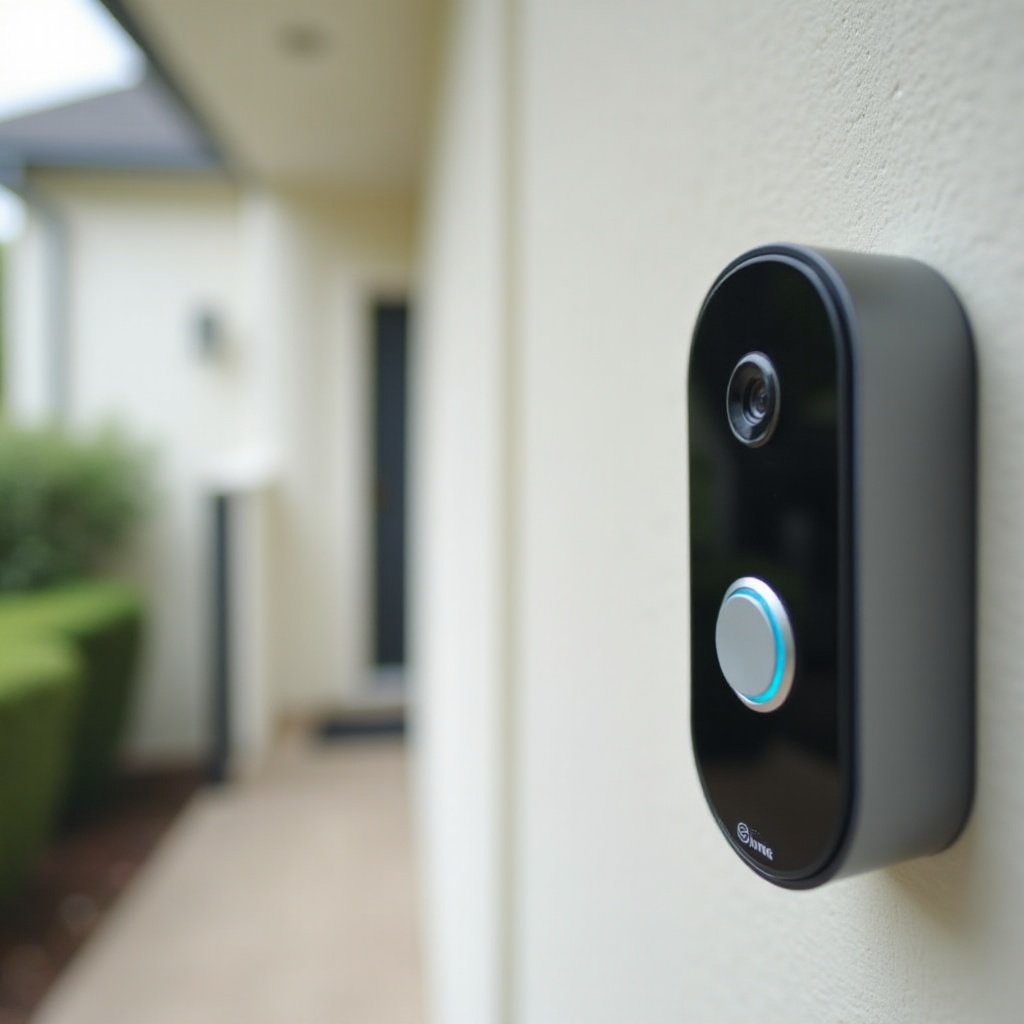
กริ่งประตู Blink ของคุณเชื่อมต่อได้อย่างไร
เพื่อจะแก้ปัญหาการหลุดออฟไลน์ คุณต้องมีภาพรวมที่ชัดเจนก่อนว่ากริ่งประตู Blink สื่อสารกับส่วนอื่นของระบบอย่างไร
กริ่งประตู Blink ของคุณเชื่อมต่อเป็นลำดับต่อไปนี้:
- กริ่งประตู → เราเตอร์ Wi‑Fi ของคุณ (โดยทั่วไปคือย่าน 2.4 GHz)
- เราเตอร์ → โมเด็มของคุณ → ผู้ให้บริการอินเทอร์เน็ต
- อินเทอร์เน็ต → เซิร์ฟเวอร์คลาวด์ของ Blink
- คลาวด์ของ Blink → แอป Blink บนโทรศัพท์ของคุณ
หากคุณใช้ Sync Module เส้นทางจะกลายเป็น:
- กริ่งประตู → Sync Module (ผ่าน Wi‑Fi)
- Sync Module → เราเตอร์ → อินเทอร์เน็ต → คลาวด์ของ Blink
- คลาวด์ของ Blink → แอป Blink
หากส่วนใดส่วนหนึ่งของห่วงโซ่นี้ขาด หรือไม่เสถียร แอปอาจแสดงว่า ‘ออฟไลน์’ การดูภาพสดอาจล้มเหลว และคลิปการเคลื่อนไหวอาจหยุดอัปโหลด
พลังงานเป็นเสาหลักที่สอง กริ่งประตู Blink สามารถทำงานได้ด้วย:
- ใช้แบตเตอรี่เพียงอย่างเดียว
- แบตเตอรี่ร่วมกับไฟเลี้ยงผ่านสายจากหม้อแปลงกริ่งประตู
แบตเตอรี่ใกล้หมด แบตเตอรี่คุณภาพต่ำ หรือแรงดันไฟเลี้ยงผ่านสายที่ไม่เสถียร สามารถทำให้อุปกรณ์รีบูตหรือหลุดการเชื่อมต่อได้ การรีบูตแต่ละครั้งจะถูกมองว่าเป็นเหตุการณ์ออฟไลน์ในแอป
ซอฟต์แวร์เป็นชั้นที่อยู่เหนือเครือข่ายและไฟเลี้ยง แอป Blink เฟิร์มแวร์ของกริ่งประตู และเฟิร์มแวร์ของเราเตอร์ต้องทำงานร่วมกัน ซอฟต์แวร์ที่ล้าสมัยหรืออัปเดตที่มีบั๊กอาจทำให้การเชื่อมต่อหลุดได้ แม้ว่า Wi‑Fi และไฟเลี้ยงจะดูปกติดีก็ตาม
ตอนนี้คุณรู้เส้นทางการเชื่อมต่อพื้นฐานแล้ว คุณสามารถเริ่มจากการทดสอบอย่างรวดเร็วเพื่อคัดกรองปัญหาที่เห็นได้ชัดก่อนที่จะปรับเปลี่ยนเชิงลึก
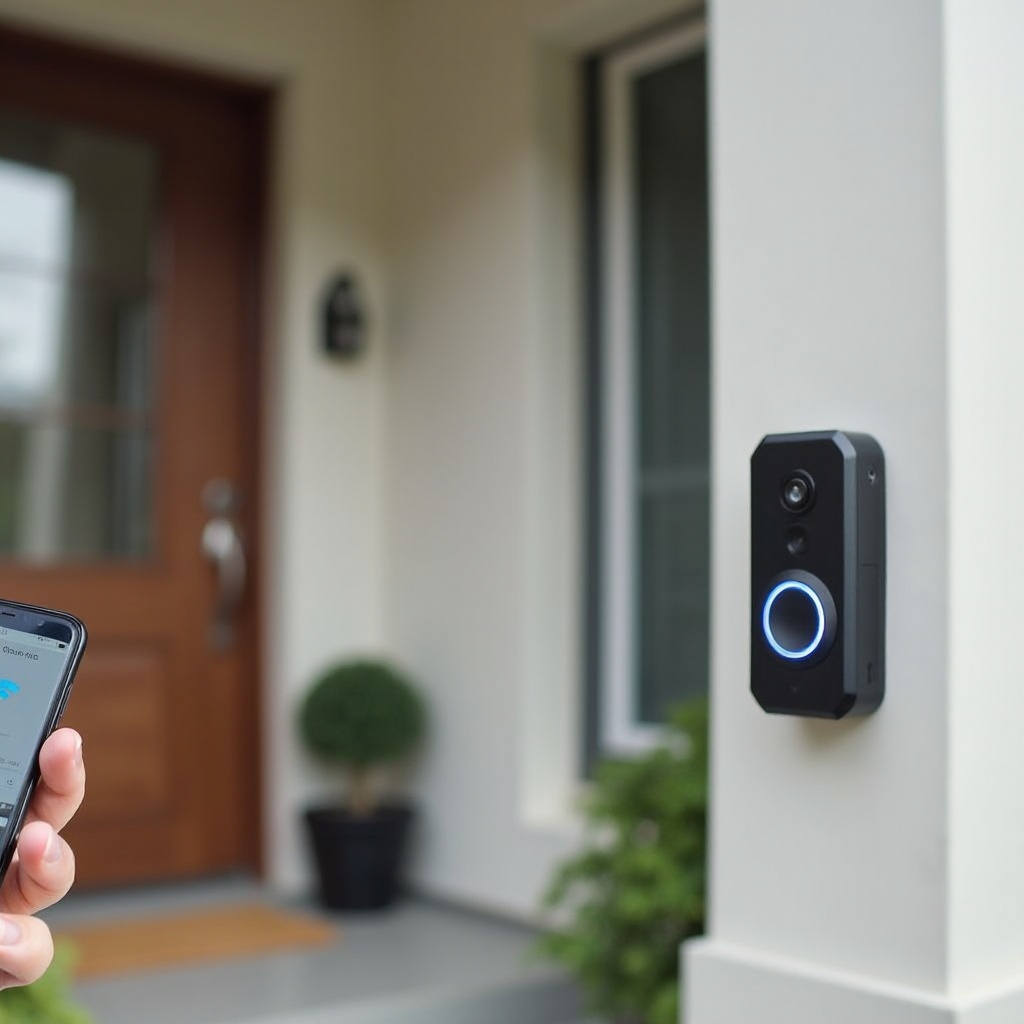
การตรวจเช็คอย่างรวดเร็วที่ควรลองก่อน (ไม่เกิน 5 นาที)
ก่อนที่คุณจะเข้าไปยุ่งกับการตั้งค่าขั้นสูงของเราเตอร์ ให้คัดกรองปัญหาที่ง่ายและเห็นชัดก่อน การตรวจเช็คอย่างรวดเร็วเหล่านี้มักทำให้กริ่งประตูกลับมาออนไลน์ได้โดยไม่ต้องทำอะไรซับซ้อน
ลองทำตามขั้นตอนต่อไปนี้ตามลำดับ:
- ตรวจสอบอุปกรณ์อื่นใกล้ๆ กริ่งประตู
ยืนอยู่ข้างกริ่งประตูกับโทรศัพท์ของคุณ
- คุณสามารถเปิดเว็บเบราว์ผ่าน Wi‑Fi ได้หรือไม่?
-
การสตรีมหรือโซเชียลมีเดียทำงานได้ลื่นไหลดีหรือไม่?
หากไม่เป็นเช่นนั้น มีแนวโน้มว่าปัญหาอยู่ที่อินเทอร์เน็ตหรือเราเตอร์ของคุณ ไม่ใช่กริ่งประตู Blink
-
ปิดแล้วเปิดแอป Blink ใหม่
บังคับปิดแอปแล้วเปิดใหม่ แตะเพื่อรีเฟรชรายการอุปกรณ์ บางครั้งแอปไม่ยอมรีเฟรชสถานะและแสดงว่า ‘ออฟไลน์’ แม้ว่ากริ่งประตูจะเชื่อมต่อกลับมาแล้ว
-
รีสตาร์ทเราเตอร์และโมเด็มของคุณ
- ถอดปลั๊กเราเตอร์และโมเด็มออกเป็นเวลา 30 วินาที
-
เสียบกลับเข้าไปแล้วรอสักสองสามนาที
การหยุดชะงักสั้นๆ จำนวนมากมีสาเหตุมาจากเราเตอร์ที่ต้องการรีบูตง่ายๆ เพื่อเคลียร์ความขัดข้อง -
รีสตาร์ท Sync Module (ถ้าคุณใช้งานอยู่)
- ถอดปลั๊ก Sync Module ออก 10 วินาที
-
เสียบกลับเข้าไปแล้วรอจนไฟแสดงสถานะบอกว่าออนไลน์แล้ว
จากนั้นตรวจสอบแอป Blink อีกครั้งเพื่อดูว่าสถานะกริ่งประตูอัปเดตหรือไม่ -
ตรวจสอบปัญหาบริการของ Blink
เข้าไปที่หน้าสถานะหรือหน้าช่วยเหลือของ Blink ในเบราว์เซอร์ของคุณ หากบริการคลาวด์ของ Blink มีปัญหา กริ่งประตูของคุณอาจแสดงว่าออฟไลน์แม้เครือข่ายในบ้านจะปกติ
หากขั้นตอนอย่างรวดเร็วเหล่านี้ยังไม่แก้ปัญหา คุณจำเป็นต้องดูที่สาเหตุที่พบบ่อยที่สุดที่ทำให้กริ่งประตู Blink หลุดออฟไลน์ซ้ำๆ
สาเหตุทั่วไปที่ทำให้กริ่งประตู Blink ของคุณหลุดออฟไลน์บ่อย
เมื่อกริ่งประตู Blink หลุดออฟไลน์อยู่เรื่อยๆ ต้นเหตุแทบจะมาจากไม่กี่หมวดหลักๆ การรู้ว่าหมวดไหนตรงกับของคุณจะช่วยให้เลือกวิธีแก้ที่ถูกต้อง แทนที่จะลองทุกอย่างแบบสุ่ม
สัญญาณ Wi‑Fi อ่อนหรือไม่เสถียร
สาเหตุที่พบบ่อยที่สุดคือ Wi‑Fi ที่บริเวณประตูไม่ดีพอ ตัวเราเตอร์อาจอยู่ไกล อยู่หลังผนัง หรือใกล้วัตถุโลหะที่บล็อกสัญญาณ กริ่งประตูอาจเชื่อมต่อได้ตอนแรก แต่สัญญาณที่อ่อนจะหลุดเมื่อการใช้งานอินเทอร์เน็ตพุ่งสูงหรือมีสัญญาณรบกวนเพิ่มขึ้น
ปัญหาไฟเลี้ยงและแบตเตอรี่
แบตเตอรี่ใกล้หมด แบตเตอรี่ราคาถูก หรือไฟผ่านสายที่ไม่เสถียรสามารถทำให้เกิดการรีสตาร์ทแบบสุ่ม เมื่อกริ่งประตูรีบูต มันจะปรากฏว่าออฟไลน์ในแอปและอาจใช้เวลาสักพักในการเชื่อมต่อกลับ การตรวจจับการเคลื่อนไหวเยอะๆ ยังทำให้แบตเตอรี่หมดเร็วและนำไปสู่การหลุดการเชื่อมต่อบ่อยขึ้น
ปัญหาการตั้งค่าเราเตอร์หรือเครือข่าย
เราเตอร์สมัยใหม่มีฟีเจอร์ต่างๆ เช่น การสลับย่านสัญญาณอัตโนมัติ (band steering) เครือข่ายสำหรับแขก กฎไฟร์วอลล์ และการควบคุมโดยผู้ปกครอง บางฟีเจอร์อาจทำให้อุปกรณ์สมาร์ททำงานผิดปกติ หากเราเตอร์สลับกริ่งประตูไปมาระหว่าง 2.4 GHz กับ 5 GHz แยกอุปกรณ์ออกจากกัน หรือบล็อกทราฟฟิกบางประเภท กริ่งประตู Blink อาจหลุดการเชื่อมต่อแม้อินเทอร์เน็ตจะดูปกติ
เมื่อรู้แล้วว่ามีหมวดปัญหาอะไรบ้าง ขั้นตอนต่อไปคือยืนยันให้ได้ว่าอินเทอร์เน็ตของคุณและบริการ Blink มีเสถียรภาพ ก่อนจะไปเปลี่ยนการตั้งค่าที่ตัวกริ่งประตูเอง
วิธีแก้ไขที่ 1: ตรวจสอบสถานะอินเทอร์เน็ตและบริการ Blink
ก่อนจะโทษกริ่งประตู ให้แน่ใจก่อนว่าการเชื่อมต่อในภาพรวมยังปกติดี
-
ทดสอบความเร็วอินเทอร์เน็ต
ใช้การทดสอบความเร็วบนโทรศัพท์หรือแล็ปท็อปขณะเชื่อมต่อกับ Wi‑Fi ในบ้านของคุณ คุณไม่จำเป็นต้องใช้ความเร็วสูงมาก แต่ต้องการการเชื่อมต่อที่เสถียรโดยไม่มีการตกหรือกระชากของความเร็วมากเกินไป
-
ตรวจสอบว่ามีการหลุดของอินเทอร์เน็ตแบบสุ่มหรือไม่
หากบริการสตรีมมิ่งมักมีการบัฟเฟอร์ หรืออุปกรณ์อื่นหลุดการเชื่อมต่อบ่อย อาจเป็นเพราะผู้ให้บริการอินเทอร์เน็ตหรือโมเด็มของคุณไม่เสถียร ในกรณีนั้นให้โทรหา ISP ของคุณและแจ้งปัญหาการหลุดบ่อยๆ โดยเฉพาะหากตรงกับช่วงเวลาที่กริ่งประตู Blink ของคุณหลุดออฟไลน์
-
ยืนยันว่าเซิร์ฟเวอร์ของ Blink ยังทำงานปกติ
เข้าไปที่หน้าสถานะหรือหน้าสนับสนุนอย่างเป็นทางการของ Blink หากมีเหตุขัดข้องที่กระทบผู้ใช้จำนวนมาก คุณอาจเพียงแค่ต้องรอให้ Blink กู้คืนบริการ การเปลี่ยนแปลงครั้งใหญ่กับเครือข่ายในบ้านระหว่างที่คลาวด์มีปัญหาจะไม่ช่วยอะไร และอาจสร้างปัญหาใหม่
เมื่อตรวจสอบแล้วว่าอินเทอร์เน็ตและบริการของ Blink เสถียร คุณจึงค่อยโฟกัสไปที่การเชื่อมต่อ Wi‑Fi ภายในบ้านระหว่างเราเตอร์กับกริ่งประตู Blink ของคุณ
วิธีแก้ไขที่ 2: ตรวจสอบย่านสัญญาณ Wi‑Fi ความแรงสัญญาณ และระยะห่าง
ขั้นตอนนี้จะตรวจสอบว่ากริ่งประตู Blink ของคุณได้รับสัญญาณ Wi‑Fi ที่ถูกชนิดจากระยะที่เหมาะสมหรือไม่ การเชื่อมต่อ 2.4 GHz ที่แรงและเสถียรเป็นสิ่งสำคัญต่อการรักษาการออนไลน์ของอุปกรณ์
ยืนยันว่าคุณใช้งาน Wi‑Fi ย่าน 2.4 GHz
กริ่งประตู Blink ต้องการเครือข่าย 2.4 GHz เราเตอร์หลายตัวมี SSID แบบรวม ‘smart connect’ ที่ผสาน 2.4 GHz กับ 5 GHz เข้าด้วยกัน ซึ่งอาจทำให้อุปกรณ์บางชนิดสับสน
ทำตามขั้นตอนต่อไปนี้:
- เข้าสู่หน้าผู้ดูแลระบบของเราเตอร์ของคุณ
- ตรวจสอบให้แน่ใจว่าย่าน 2.4 GHz เปิดใช้งานอยู่
- หากเป็นไปได้ ให้สร้างชื่อเครือข่ายขายาน 2.4 GHz (SSID) แยกต่างหากสำหรับอุปกรณ์สมาร์ท
- เชื่อมต่อกริ่งประตู Blink เข้ากับเครือข่าย 2.4 GHz ที่แยกนี้
ทดสอบความแรงสัญญาณในแอป Blink
เปิดแอป Blink และดูหน้าการตั้งค่าหรือหน้าสถานะของกริ่งประตูของคุณ หลายเวอร์ชันจะแสดงขีดความแรงของ Wi‑Fi หรือค่าระดับสัญญาณ
- สัญญาณแรง: กริ่งประตูควรอยู่ออนไลน์ได้ต่อเนื่อง
- สัญญาณอ่อนหรือ ‘พอใช้’: คุณอาจเจอการหลุดบ่อยๆ
หากแอปแสดงว่าสัญญาณอ่อน ระยะทางและสิ่งกีดขวางน่าจะเป็นปัญหาหลัก
ลดระยะห่างและสิ่งกีดขวาง
สิ่งของทางกายภาพสามารถทำให้สัญญาณ Wi‑Fi อ่อนลงได้ โดยเฉพาะ:
- ผนังหนา
- อิฐ หิน หรือคอนกรีต
- ประตูหรือกรอบประตูโลหะ
- เครื่องใช้ไฟฟ้าขนาดใหญ่หรือแผงไฟฟ้า
ลองทำขั้นตอนเหล่านี้:
- ย้ายเราเตอร์ให้ใกล้ด้านหน้าบ้านมากขึ้นถ้าเป็นไปได้
- หากคุณใช้ Sync Module วางมันไว้กึ่งกลางระหว่างเราเตอร์กับกริ่งประตู
- หลีกเลี่ยงการวางเราเตอร์ในตู้ เสื้อผ้า หรือตรงหลังวัตถุโลหะ
หากยังมีสัญญาณไม่ดีหลังจากปรับตำแหน่งแล้ว คุณอาจต้องเพิ่มความครอบคลุม Wi‑Fi ใกล้ประตูบ้าน
วิธีแก้ไขที่ 3: เพิ่มความครอบคลุม Wi‑Fi ที่หน้าประตู
การเพิ่มความครอบคลุมจะทำให้กริ่งประตู Blink ของคุณมีการเชื่อมต่อที่แรงและเสถียร และตัดแหล่งปัญหาการออฟไลน์หลักออกไป เพราะต่อให้เป็นอุปกรณ์สมาร์ทที่ดีแค่ไหนก็ไม่สามารถออนไลน์ได้หากเชื่อมต่อกับเราเตอร์ลำบาก
ปรับตำแหน่งเราเตอร์หรือ Sync Module
การขยับเล็กน้อยสามารถสร้างความแตกต่างได้มาก
- วางเราเตอร์ไว้บริเวณกึ่งกลางและโล่งของบ้าน
- ยกให้สูงจากพื้นและห่างจากผนังหนาๆ
- หากใช้ Sync Module ให้วางห่างจากเราเตอร์ออกมาสักเล็กน้อยเพื่อลดการรบกวน แต่ใกล้ประตูหน้ามากขึ้น
หลังจากขยับแต่ละครั้ง ให้ทดสอบการดูสดในแอป Blink และดูว่าการเชื่อมต่อดีขึ้นหรือไม่
ใช้ตัวขยายสัญญาณ Wi‑Fi หรือระบบ Mesh
หากเราเตอร์ของคุณอยู่ไกลจากประตูหน้า ตัวขยายสัญญาณ Wi‑Fi หรือระบบ Wi‑Fi แบบ Mesh สามารถช่วยเติมเต็มช่องว่างได้
- ตัวขยายสัญญาณแบบพื้นฐานจะเสียบเข้ากับปลั๊กไฟใกล้ประตูหน้า และทวนสัญญาณจากเราเตอร์หลักของคุณ
- ระบบ Wi‑Fi แบบ Mesh จะใช้ตัวกระจายหลายจุดเพื่อสร้างความครอบคลุมที่แข็งแรงทั่วบ้าน
เชื่อมต่อกริ่งประตูเข้ากับโหนดหรืออุปกรณ์ขยายสัญญาณที่ใกล้ที่สุดบนย่าน 2.4 GHz วิธีนี้มักกำจัดการหลุดแบบสุ่มและช่วยให้การดูสดลื่นไหลขึ้น
เปลี่ยนช่องสัญญาณ Wi‑Fi เพื่อลดสัญญาณรบกวน
เครือข่ายของเพื่อนบ้านสามารถทำให้ช่องสัญญาณ Wi‑Fi ของคุณแน่นและเกิดสัญญาณรบกวนได้
- ใช้แอปวิเคราะห์ Wi‑Fi เพื่อดูว่าช่องไหนมีคนใช้เยอะ
- เข้าสู่เราเตอร์แล้วสลับช่องของย่าน 2.4 GHz ไปยังช่องที่โล่งกว่า เช่น 1, 6 หรือ 11
หลังจากเปลี่ยนช่องแล้ว ทดสอบกริ่งประตู Blink อีกครั้ง ช่องที่สะอาดขึ้นสามารถลดสัญญาณรบกวนและช่วยให้กริ่งประตูคงการออนไลน์ได้สม่ำเสมอขึ้น
เมื่อมั่นใจแล้วว่าสัญญาณนั้นแรงและเสถียร เรื่องต่อไปที่ต้องตรวจคือไฟเลี้ยง
วิธีแก้ไขที่ 4: แก้ปัญหาไฟเลี้ยงและแบตเตอรี่
ถึงแม้ Wi‑Fi จะดีเยี่ยม กริ่งประตู Blink ก็ยังหลุดออฟไลน์ได้หากไม่ได้รับไฟเลี้ยงที่เสถียร ไฟที่อ่อนหรือไม่คงที่มักแสดงออกมาเป็นการรีสตาร์ทแบบสุ่ม ซึ่งในแอปจะปรากฏเป็นเหตุการณ์ออฟไลน์
เปลี่ยนแบตเตอรี่เป็นชนิดที่แนะนำ
Blink แนะนำแบตเตอรี่ชนิดเฉพาะ เช่น แบตเตอรี่ AA ลิเธียม เพื่อผลลัพธ์ที่ดีที่สุด
- หลีกเลี่ยงแบตเตอรี่ราคาถูกหรือไม่มีแบรนด์ที่หมดเร็ว
- เปลี่ยนแบตเตอรี่ทีเดียวทั้งสองก้อน
- อย่าผสมแบตเตอรี่เก่ากับใหม่ในอุปกรณ์เดียวกัน
หลังจากเปลี่ยนแล้ว ให้สังเกตกริ่งประตูสักสองสามวัน หากเหตุการณ์ออฟไลน์หายไป มีความเป็นไปได้สูงว่าปัญหาอยู่ที่ไฟเลี้ยง
ตรวจสอบการใช้พลังงานจากการใช้งานหรือการสัญจรหนาแน่น
หากประตูบ้านของคุณติดถนนใหญ่ การบันทึกการเคลื่อนไหวจำนวนมากสามารถทำให้แบตเตอรี่หมดเร็วและเกิดการรีสตาร์ทจากพลังงานต่ำ
เพื่อลดการใช้พลังงาน:
- ลดความไวต่อการเคลื่อนไหวในแอป Blink
- สร้างโซนกิจกรรม (activity zones) เพื่อไม่ตรวจจับทางเท้า ถนน หรือทางเดินที่คนผ่านเยอะ
- ลดความยาวคลิปและเพิ่มเวลารอระหว่างคลิปแต่ละอัน
การบันทึกน้อยลงหมายถึงใช้พลังงานน้อยลงและลดการรีบูตที่เกิดจากแบตเตอรี่ต่ำ
ตรวจสอบไฟเลี้ยงผ่านสายและหม้อแปลงกริ่งประตู
หากคุณเดินสายกริ่งประตู Blink เข้ากับหม้อแปลงที่มีอยู่แล้ว:
- ยืนยันว่าหม้อแปลงตรงตามข้อกำหนดแรงดันไฟและกำลังไฟของ Blink
- ฟังเสียงฮัมหรือเสียงหึ่งจากกริ่งที่อาจบ่งบอกถึงปัญหาแรงดันไฟ
- ถ้าเป็นไปได้ ให้ผู้ที่มีความรู้ทดสอบแรงดันเอาต์พุตของหม้อแปลงด้วยมัลติมิเตอร์
ไฟผ่านสายที่ไม่เสถียรสามารถทำให้เกิดการรีเซ็ตเป็นช่วงๆ ในบางกรณี การเปลี่ยนไปใช้หม้อแปลงที่เข้ากันได้ หรือใช้โหมดเฉพาะแบตเตอรี่สามารถแก้ปัญหาออฟไลน์แบบสุ่มได้
เมื่อมั่นใจแล้วว่า Wi‑Fi และไฟเลี้ยงทั้งสองมีเสถียรภาพดี ให้หันไปสนใจซอฟต์แวร์และเฟิร์มแวร์ ซึ่งมักเป็นสาเหตุของการหลุดการเชื่อมต่อที่ถูกมองข้าม
วิธีแก้ไขที่ 5: อัปเดตแอป Blink และเฟิร์มแวร์กริ่งประตู
บั๊กซอฟต์แวร์สามารถทำให้เกิดการหลุดแบบสุ่มได้แม้ไฟเลี้ยงและ Wi‑Fi จะดี การอัปเดตทุกอย่างให้ใหม่อยู่เสมอลดความเสี่ยงที่บั๊กจะกระทบต่อการเชื่อมต่อของคุณ
ทำตามขั้นตอนเหล่านี้:
- อัปเดตแอป Blink
- เปิด App Store หรือ Google Play บนโทรศัพท์ของคุณ
- ค้นหา ‘Blink Home Monitor’
-
หากมีการอัปเดตให้ติดตั้ง
-
ตรวจสอบการอัปเดตเฟิร์มแวร์
เปิดแอป Blink และไปที่การตั้งค่าอุปกรณ์ของกริ่งประตู หลายอุปกรณ์จะอัปเดตเฟิร์มแวร์อัตโนมัติ แต่บางรุ่นจะแสดงแบนเนอร์หรือแจ้งเตือนการอัปเดต อนุญาตให้การอัปเดตที่ค้างอยู่ดำเนินการให้เสร็จ
-
รีบูตโทรศัพท์ของคุณ
แอปเวอร์ชันล่าสุดบนโทรศัพท์ที่เพิ่งรีบูตจะช่วยล้างข้อมูลแคชและเชื่อมต่อกับเซิร์ฟเวอร์ของ Blink ใหม่อย่างสะอาด
หากยังพบว่ากริ่งประตู Blink ของคุณหลุดออฟไลน์หลังจากขั้นตอนเหล่านี้ การตั้งค่าเราเตอร์อาจเป็นผู้ต้องสงสัยรายต่อไป
วิธีแก้ไขที่ 6: ปรับตั้งค่าเราเตอร์เพื่อความเสถียรของ Blink
เราเตอร์สมัยใหม่มักมีฟีเจอร์เชิงรุกที่อาจทำให้อุปกรณ์สมาร์ทสับสนหรือถูกแยกออก การปรับตั้งค่าเหล่านี้มักหยุดปัญหาออฟไลน์ซ้ำๆ และทำให้สมาร์ทโฮมทั้งระบบของคุณเสถียรมากขึ้น
ปิดการใช้งาน Band Steering และ ‘Smart Connect’
Band steering จะย้ายอุปกรณ์ไปมาระหว่าง 2.4 GHz กับ 5 GHz โดยอัตโนมัติ แต่ Blink ต้องการใช้เพียง 2.4 GHz เท่านั้น
- เข้าสู่หน้าอินเทอร์เฟซของเราเตอร์
- มองหาการตั้งชื่อ ‘Smart Connect’, ‘Band Steering’ หรือ ‘Smart Wi‑Fi’
- ปิดการทำงาน แล้วตรวจสอบให้แน่ใจว่ามี SSID ย่าน 2.4 GHz ที่ชัดเจนสำหรับอุปกรณ์อย่างกริ่งประตู Blink ของคุณ
ตรวจสอบโหมดความปลอดภัยและรหัสผ่านให้เหมาะสม
Blink รองรับโหมดความปลอดภัยมาตรฐานสำหรับบ้าน เช่น WPA2‑PSK
- ตั้งค่าเครือข่ายขายาน 2.4 GHz ของคุณให้ใช้ WPA2 หรือโหมดผสม WPA2/WPA3
- หลีกเลี่ยงโหมดสำหรับองค์กรและวิธีการยืนยันตัวตนที่แปลกไปจากปกติ
- ใช้รหัสผ่าน Wi‑Fi ที่แข็งแรงแต่ตรงไปตรงมา โดยใช้ตัวอักษรมาตรฐาน
วิธีนี้ช่วยให้อุปกรณ์กริ่งประตูสามารถยืนยันตัวตนและคงการเชื่อมต่อได้โดยไม่หลุดแบบสุ่ม
ตรวจสอบไฟร์วอลล์ VPN และการควบคุมโดยผู้ปกครอง
การตั้งค่าความปลอดภัยที่เข้มงวดเกินไปอาจบล็อกทราฟฟิกของ Blink ได้
- ปิด VPN ระดับเราเตอร์เพื่อทดลองก่อน
- ปิดการควบคุมโดยผู้ปกครองหรือฟิลเตอร์เนื้อหาสำหรับ SSID ที่กริ่งประตูใช้งาน
- หากเราเตอร์ของคุณมีการตั้งค่า ‘AP isolation’ หรือ ‘client isolation’ ให้ปิดสำหรับเครือข่ายที่ใช้กับ Blink
เมื่อคุณเปลี่ยนการตั้งค่าเหล่านี้แล้ว ให้รีบูตเราเตอร์และทดสอบการดูสดจากแอป Blink หากปัญหายังคงอยู่ การรีเซ็ตและตั้งค่ากริ่งประตูใหม่ทั้งหมดอาจช่วยได้
วิธีแก้ไขที่ 7: รีเซ็ตและเพิ่มกริ่งประตู Blink ใหม่
บางครั้งไฟล์การตั้งค่าหรือการตั้งค่าบางส่วนอาจเป็นต้นเหตุของปัญหาซ้ำๆ ที่มองเห็นได้ยาก การเริ่มใหม่แบบสะอาดจะช่วยแก้ปัญหาที่ซ่อนอยู่และลบการตั้งค่าเดิมที่ขัดแย้งกับเครือข่ายปัจจุบันของคุณ
เมื่อใดที่การรีเซ็ตเป็นค่าโรงงานเหมาะสม
พิจารณารีเซ็ตเป็นค่าโรงงานหาก:
- คุณเปลี่ยนเราเตอร์หรือชื่อ Wi‑Fi แล้วทุกอย่างไม่เคยกลับมาปกติอีกเลย
- กริ่งประตูยังหลุดออฟไลน์อยู่ แม้คุณได้ปรับปรุง Wi‑Fi และไฟเลี้ยงแล้ว
- แอปแสดงข้อผิดพลาดแปลกๆ หรือไม่เคยทำรายการให้เสร็จ
ขั้นตอนการรีเซ็ตและตั้งค่าใหม่ทีละขั้น
- ลบกริ่งประตูออกจากรายการอุปกรณ์ในแอป Blink
- ทำตามคำแนะนำของ Blink เพื่อกดปุ่มรีเซ็ตที่กริ่งประตูค้างไว้จนกว่า LED จะกระพริบตามรูปแบบที่บ่งชี้ว่าถูกรีเซ็ตแล้ว
- เปิดแอป Blink และเริ่มขั้นตอนการตั้งค่าอุปกรณ์ใหม่ตั้งแต่ต้น
- เชื่อมต่อกับเครือข่ายขายาน 2.4 GHz ที่แยกไว้โดยใช้รหัสผ่านที่ถูกต้อง
- หากคุณใช้ Sync Module ให้เชื่อมกริ่งประตูกับมันตามคำแนะนำ
ทดสอบการดูสดและการแจ้งเตือนการเคลื่อนไหวอีกครั้ง
หลังการตั้งค่า:
- ทดสอบการดูสดหลายๆ ครั้งติดต่อกัน
- ลองเดินผ่านหน้ากริ่งประตูเพื่อกระตุ้นการตรวจจับการเคลื่อนไหว
- สังเกตว่ามีข้อความ ‘ออฟไลน์’ หรือไม่ในช่วง 24 ชั่วโมงถัดไป
หากกริ่งประตูยังหลุดออฟไลน์อยู่ คุณน่าจะกำลังเจอปัญหาเครือข่ายที่ลึกซึ้งกว่านี้หรือปัญหาฮาร์ดแวร์ ซึ่งต้องใช้การแก้ไขขั้นสูงต่อไป
การแก้ปัญหาแบบขั้นสูงสำหรับปัญหาออฟไลน์ที่ยังไม่หาย
หากคุณมาถึงจุดนี้แล้วยังกริ่งประตู Blink ของคุณหลุดออฟไลน์อยู่ ก็ถึงเวลาขุดลึกลงไปดูว่าเครือข่ายของคุณทำงานอย่างไรในระยะยาว
ตรวจสอบบันทึกของเราเตอร์ คำสั่ง ping และการทดสอบความเร็ว
เราเตอร์จำนวนมากมีบันทึกและเครื่องมือวิเคราะห์ให้ใช้
- หาเหตุการณ์การหลุดการเชื่อมต่อบ่อยๆ ข้อผิดพลาด DHCP หรือการรีสตาร์ท Wi‑Fi ที่เกี่ยวข้องกับกริ่งประตู
- รันคำสั่ง ping จากคอมพิวเตอร์ในเครือข่ายของคุณไปยังเว็บไซต์ที่เชื่อถือได้เพื่อดูว่าอินเทอร์เน็ตหลุดหรือไม่
- ทำการทดสอบความเร็วซ้ำๆ ในช่วงเวลาต่างๆ ของวันเพื่อดูรูปแบบ
หากทั้งเครือข่ายของคุณมีความไม่เสถียรที่สอดคล้องกับช่วงที่กริ่งประตูหลุดออฟไลน์ ให้ติดต่อ ISP ของคุณและแชร์ข้อมูลเหล่านั้น
กำหนด IP แบบสำรอง (Reserved IP) ให้กริ่งประตู
เราเตอร์บางรุ่นให้คุณจอง IP สำหรับอุปกรณ์ได้
- ค้นหากริ่งประตู Blink ในรายการอุปกรณ์ของเราเตอร์ของคุณ
- จอง IP ปัจจุบันให้เป็นของมัน เพื่อให้ใช้ที่อยู่เดียวกันเสมอ
- วิธีนี้สามารถลดปัญหา DHCP ที่ทำให้เกิดการหลุดชั่วคราวได้
ทดสอบกริ่งประตูบนเครือข่ายอื่น
เพื่อแยกว่าเป็นปัญหาที่อุปกรณ์หรือเครือข่าย:
- นำกริ่งประตูไปยังบ้านเพื่อนหรือคนในครอบครัว
- เชื่อมต่อกับ Wi‑Fi ย่าน 2.4 GHz แบบง่ายๆ ของพวกเขา
- ทดสอบสักพักด้วยการดูสดและตรวจจับการเคลื่อนไหว
หากทำงานได้ดีสมบูรณ์ที่นั่น แสดงว่าเครือข่ายในบ้านของคุณน่าจะเป็นปัญหา หากยังหลุดออฟไลน์ แสดงว่าตัวกริ่งประตูเองอาจมีปัญหา
เมื่อคุณสงสัยว่ามีปัญหาฮาร์ดแวร์หรือเฟิร์มแวร์ที่ลึกกว่านั้น ขั้นตอนต่อไปคือการติดต่อฝ่ายสนับสนุนของ Blink และพิจารณาตัวเลือกการเปลี่ยนสินค้า
ควรติดต่อฝ่ายสนับสนุนของ Blink หรือเปลี่ยนกริ่งประตูเมื่อใด
บางครั้งแม้คุณจะพยายามแก้ไขแล้ว ฮาร์ดแวร์หรือเฟิร์มแวร์ก็อาจมีข้อบกพร่องที่มีแต่ผู้ผลิตเท่านั้นที่จัดการได้
พิจารณาติดต่อฝ่ายสนับสนุนของ Blink เมื่อ:
- กริ่งประตูหลุดออฟไลน์บนหลายเครือข่ายที่ทดสอบแล้ว
- คุณเห็นรูปแบบไฟ LED แปลกๆ รีบูตตลอดเวลา หรือมีความร้อนสูงผิดปกติ
- อุปกรณ์มีความเสียหายทางกายภาพ การกัดกร่อน หรือมีน้ำเข้า
ก่อนติดต่อฝ่ายสนับสนุน ให้เตรียมข้อมูลต่อไปนี้:
- ไทม์ไลน์โดยสรุปของปัญหา รวมถึงช่วงเวลาที่เริ่มเกิดขึ้น
- ภาพหน้าจอข้อความผิดพลาดหรือสถานะออฟไลน์ในแอป
- รายละเอียดเกี่ยวกับรุ่นเราเตอร์ ISP และขั้นตอนที่คุณได้ลองทำไปแล้ว
ฝ่ายสนับสนุนของ Blink สามารถตรวจสอบบันทึกของอุปกรณ์ ยืนยันปัญหาที่ทราบอยู่แล้ว และช่วยคุณดำเนินการเรื่องการรับประกันหรือการเปลี่ยนสินค้า หากอุปกรณ์หมดประกันและเห็นได้ชัดว่ามีปัญหา อาจถึงเวลาต้องเปลี่ยนเป็นตัวใหม่
ไม่ว่าคุณจะใช้กริ่งประตูตัวเดิมหรือซื้อใหม่ การปรับพฤติกรรมระยะยาวบางอย่างจะช่วยให้อุปกรณ์กริ่งประตูสมาร์ทใดๆ อยู่ออนไลน์ได้อย่างน่าเชื่อถือมากขึ้น
วิธีทำให้กริ่งประตู Blink ของคุณออนไลน์ได้ในระยะยาว
เมื่อคุณแก้ปัญหาเฉพาะหน้าได้แล้ว คุณย่อมไม่อยากให้ปัญหาออฟไลน์แบบเดิมกลับมาอีก ไม่กี่นิสัยง่ายๆ จะช่วยให้กริ่งประตู Blink ของคุณอยู่ออนไลน์ได้อย่างน่าเชื่อถือยิ่งขึ้นและลดความเครียด
วางแผนเครือข่าย Wi‑Fi ในบ้านสำหรับอุปกรณ์สมาร์ท
- วางเราเตอร์หลักและโหนด Mesh (ถ้ามี) ในตำแหน่งที่ครอบคลุมบริเวณประตูด้านนอก ไม่ใช่แค่ห้องด้านใน
- เว้นระยะห่างระหว่างวัตถุโลหะขนาดใหญ่และเครื่องใช้ไฟฟ้ากับเราเตอร์และ Sync Module
- ใช้ SSID ย่าน 2.4 GHz แยกสำหรับอุปกรณ์สมาร์ท เพื่อไม่ให้ต้องแย่งกันใช้กับแล็ปท็อปหรือทีวีบนย่าน 5 GHz
ตั้งตารางบำรุงรักษาแบตเตอรี่และการอัปเดต
- ตรวจสอบระดับแบตเตอรี่ในแอป Blink ทุกๆ สองสามเดือน
- เปลี่ยนแบตเตอรี่ก่อนที่ระดับจะตกสู่จุดวิกฤต
- อัปเดตแอป Blink เฟิร์มแวร์กริ่งประตู และเฟิร์มแวร์เราเตอร์ให้เป็นเวอร์ชันล่าสุดอยู่เสมอ
การดูแลเล็กน้อยเป็นประจำช่วยป้องกันปัญหาออฟไลน์แบบกะทันหัน และทำให้กริ่งประตูของคุณเชื่อถือได้
บันทึกการตั้งค่าเครือข่าย ‘ที่รู้ว่าใช้ได้ดี’
เมื่อทุกอย่างทำงานได้ดีแล้ว:
- จดชื่อเครือข่าย Wi‑Fi รหัสผ่าน และโหมดความปลอดภัยของคุณไว้
- ถ่ายภาพหน้าจอการตั้งค่าหลักของเราเตอร์ที่ส่งผลต่ออุปกรณ์สมาร์ท
- จดบันทึกตำแหน่งที่วางเราเตอร์ Sync Module และกริ่งประตู
หากคุณเปลี่ยนเราเตอร์หรือย้ายบ้าน ข้อมูลนี้จะเป็นการตั้งค่าที่พิสูจน์แล้วว่าสามารถใช้งานได้ดีให้คุณลอกใช้ และทำให้การแก้ปัญหาในอนาคตเร็วขึ้นมาก
สรุป
กริ่งประตู Blink ที่หลุดออฟไลน์บ่อยเป็นเรื่องน่าหงุดหงิด แต่ก็ไม่ใช่ปริศนาที่คุณแก้ไม่ได้ สาเหตุแทบจะมาจาก Wi‑Fi ที่อ่อน ไฟเลี้ยงไม่เสถียร หรือการตั้งค่าเราเตอร์ที่ซับซ้อนเกินไป เมื่อทำตามขั้นตอนในคู่มือนี้ คุณจะชี้ชัดได้ว่าปัญหาอยู่ตรงไหนและแก้ได้อย่างเป็นระบบและมั่นใจ
คุณเริ่มจากการตรวจเช็คอย่างรวดเร็ว จากนั้นดูเรื่องย่านสัญญาณ Wi‑Fi ความแรงสัญญาณ และตำแหน่งการติดตั้ง คุณเพิ่มความครอบคลุม ทำให้ไฟเลี้ยงเสถียร อัปเดตซอฟต์แวร์ และปรับแต่งการตั้งค่าเราเตอร์ เมื่อจำเป็น คุณก็รีเซ็ตอุปกรณ์และทำการทดสอบขั้นสูงเพื่อแยกระหว่างปัญหาเครือข่ายกับฮาร์ดแวร์
เมื่อทำตามขั้นตอนเหล่านี้ กริ่งประตู Blink ของคุณควรอยู่ออนไลน์ได้อย่างน่าเชื่อถือมากขึ้น ทำให้คุณโฟกัสกับความปลอดภัยและความสะดวกสบายได้ แทนที่จะต้องมานั่งแก้ปัญหาอยู่ตลอด หากยังมีปัญหาออฟไลน์หลังจากทั้งหมดนี้ ฝ่ายสนับสนุนของ Blink และ ISP ของคุณสามารถช่วยคุณก้าวผ่านช่วงสุดท้ายและทำให้กริ่งประตูสมาร์ทกลับมาเสถียรและออนไลน์ตลอดเวลาได้
คำถามที่พบบ่อย
ทำไมกริ่งประตู Blink ของฉันจึงออฟไลน์อยู่บ่อย ๆ ทั้งที่สัญญาณไวไฟแรง?
สัญญาณไวไฟแรงบนโทรศัพท์ของคุณไม่ได้หมายความว่ากริ่งประตูจะได้รับสัญญาณแรงเท่ากัน ประตู ตัวโครงโลหะ และอิฐ สามารถบล็อกสัญญาณที่กริ่งประตูรับได้ ปัญหาด้านพลังงาน เช่น แบตเตอรี่ใกล้หมด หรือแรงดันไฟจากสายไฟที่ไม่เสถียร ก็อาจทำให้เครื่องรีบูต ซึ่งดูคล้ายปัญหาเครือข่ายได้เช่นกัน ฟีเจอร์ของเราเตอร์อย่างเช่นการสลับย่านความถี่อัตโนมัติ เครือข่ายสำหรับแขก หรือการแยกอุปกรณ์ อาจทำให้กริ่งประตูหลุดการเชื่อมต่อแม้ไอคอนไวไฟบนโทรศัพท์ของคุณจะแสดงเต็มก็ตาม
ตัวขยายสัญญาณไวไฟหรือระบบ Mesh จะแก้ปัญหากริ่งประตู Blink ออฟไลน์ได้หรือไม่?
ตัวขยายสัญญาณไวไฟหรือระบบ Mesh สามารถช่วยได้มากหากปัญหาเกิดจากระยะทางและสัญญาณอ่อน วางตัวขยายสัญญาณหรือโหนด Mesh ไว้ใกล้ประตูหน้าและเชื่อมต่อกริ่งประตูกับสัญญาณ 2.4 GHz นั้น อย่างไรก็ตาม วิธีนี้จะไม่ช่วยหากปัญหาเกิดจากไฟเลี้ยงไม่ดี การตั้งค่าความปลอดภัยของเราเตอร์ไม่ถูกต้อง หรือกริ่งประตูเสีย ให้มองว่าตัวขยายสัญญาณหรือระบบ Mesh เป็นเพียงส่วนหนึ่งของการแก้ปัญหาโดยรวม ไม่ใช่ทางออกเดียว
ฉันจะรู้ได้อย่างไรว่ากริ่งประตู Blink เสียและต้องเปลี่ยนใหม่?
ควรสงสัยว่าตัวเครื่องอาจเสีย หากกริ่งประตูก็ยังออฟไลน์อยู่แม้คุณได้ปรับปรุงสัญญาณไวไฟให้ครอบคลุมแล้ว ยืนยันว่าไฟเลี้ยงเสถียร ปิดการสลับย่านความถี่อัตโนมัติ แล้วรีเซ็ตและเพิ่มอุปกรณ์ใหม่อีกครั้งแล้ว ให้ทดสอบกับเครือข่ายอื่น เช่น ที่บ้านเพื่อน ที่ใช้การตั้งค่า 2.4 GHz แบบง่าย ๆ หากยังคงหลุดการเชื่อมต่อ และคุณเห็นการรีบูตซ้ำ ๆ หรือไฟแสดงสถานะทำงานผิดปกติ ให้ติดต่อฝ่ายสนับสนุนของ Blink พวกเขาจะช่วยตรวจสอบบันทึก ตรวจดูปัญหาที่ทราบอยู่แล้ว และแนะนำตัวเลือกในการซ่อมแซมหรือเปลี่ยนเครื่อง