
Введение
Эффективное управление файлами может значительно повысить вашу продуктивность и безопасность. Ключевой аспект этого — понимание расширений файлов, которые предоставляют информацию о типе файла и о том, как его следует открывать. В Windows 7 расширения файлов часто скрыты, что может помешать вам распознать типы файлов, с которыми вы работаете. Это руководство научит вас отображать эти расширения, давая вам больший контроль над вашими файлами.
Понимание расширений файлов
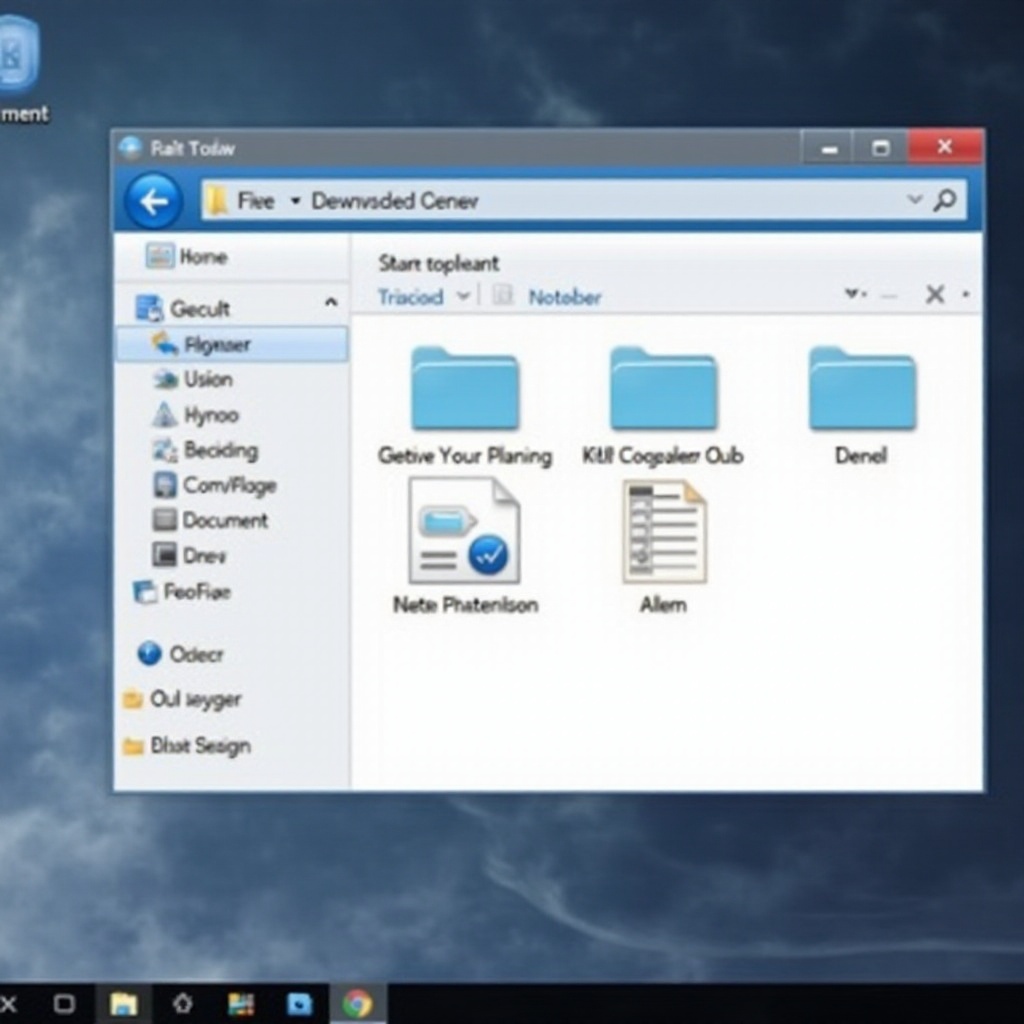
Расширения файлов — это не просто случайные буквы после точки в именах ваших файлов; они выполняют определенную функцию. Эти суффиксы указывают на формат и тип данных в файле, направляя ваш компьютер на то, как его обрабатывать. Например, расширение ‘.txt’ обозначает текстовый файл, в то время как ‘.pdf’ указывает на Portable Document Format. Распознавание этих расширений может помочь принять обоснованное решение о том, как обрабатывать файлы. Когда вы привыкнете к этим расширениям, вы сможете лучше понять необходимость сделать их видимыми.
Преимущества отображения расширений файлов
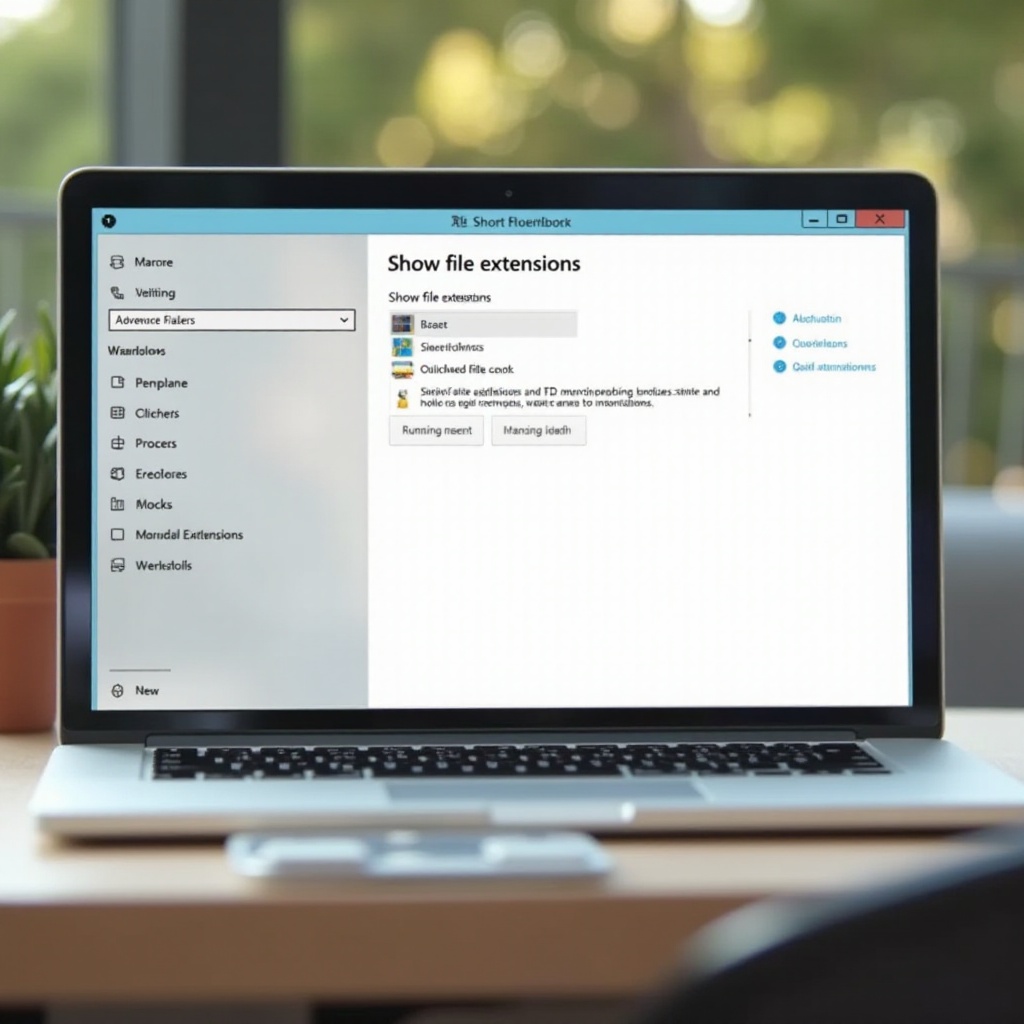
Существует несколько убедительных причин, чтобы отображать расширения файлов в Windows 7. Во-первых, это увеличивает безопасность, помогает избежать запуска потенциально опасных исполняемых файлов. Во-вторых, это способствует лучшей организации файлов, позволяя легко различать файлы, которые могут иметь одинаковое имя, но разные форматы. Наконец, сделав расширения видимыми, вы получаете более быстрый и эффективный способ сортировки, поиска и управления вашими файлами.
Пошаговое руководство по отображению расширений файлов в Windows 7
Отображение расширений файлов в Windows 7 — это простой процесс, который может улучшить работу с файлами:
1. Откройте Панель управления:
– Нажмите на меню ‘Пуск’ в нижнем левом углу экрана.
– Выберите ‘Панель управления’ из списка опций.
2. Перейдите в раздел Оформление и персонализация:
– В Панели управления нажмите на ‘Оформление и персонализация’.
3. Доступ к параметрам папки:
– Выберите ‘Параметры папки’ или ‘Параметры проводника’.
– Откроется окно, перейдите на вкладку ‘Вид’.
4. Настройка параметров отображения:
– Прокрутите, чтобы найти ‘Скрывать расширения для зарегистрированных типов файлов’ и снимите галочку.
– Нажмите ‘Применить’, затем ‘ОК’, чтобы сохранить изменения.
Это изменение сразу сделает все расширения файлов видимыми, позволяя лучше понять и контролировать типы ваших файлов.
Устранение распространенных проблем
После включения отображения расширений файлов вы можете столкнуться с проблемами, такими как отсутствие отображения расширений. Это часто происходит из-за недостаточных разрешений; убедитесь, что вы вошли в систему с учетной записью пользователя, у которой есть административные права. Если параметры кажутся отключенными или подсвеченными серым цветом, это может быть из-за системных ограничений, возможно, на рабочем или общем компьютере. Всегда следите за актуальностью обновлений Windows, так как некоторые ошибки с видимостью файлов могут быть связаны с устаревшим программным обеспечением, что может вызвать сбои в системных настройках.
Продвинутые советы по управлению файлами
После того, как расширения файлов стали видимыми, вы можете еще больше усовершенствовать практику управления файлами. Рассмотрите возможность организации файлов по расширениям для быстрого доступа и управления определенными типами файлов. Вы также можете использовать сочетания клавиш, например, нажав ‘Alt + T’, затем ‘O’, чтобы быстро открыть параметры папки, не заходя в Панель управления. Эти эффективные практики сокращают время, потраченное на организацию файлов и повышают производительность, делая управление файлами более интуитивным.
Заключение
Отображение расширений файлов в Windows 7 — это простой, но эффективный способ обеспечения лучшего управления файлами и безопасности. Следуя подробным инструкциям выше, вы получите больший контроль и уверенность в работе с вашими цифровыми документами.
“`html
Часто задаваемые вопросы
Почему я не вижу расширений файлов в Windows 7?
Возможно, вам нужно настроить параметры отображения папок, как показано в этом руководстве. Убедитесь, что вы используете учетную запись с правами администратора.
Помогает ли отображение расширений файлов улучшить безопасность компьютера?
Да, открывая типы файлов, вы можете избежать выполнения вредоносных файлов, замаскированных под вводящие в заблуждение имена, что повысит вашу безопасность.
Как вернуться к скрытию расширений файлов, если это необходимо?
Вернитесь в “Параметры папок”, перейдите на вкладку “Вид” и установите флажок “Скрывать расширения для известных типов файлов”, затем примените изменения.
“`