
Введение
Ошибка «No Boot Device» может быть нарушающей для пользователей, использующих карту Gigabyte B650 SAS для нужд хранения данных. Эта критическая ошибка мешает процессу загрузки, не позволяя получить доступ к важным данным и снижая продуктивность. Быстрое выявление и решение ошибки жизненно важно для восстановления нормальной работы. Это руководство предлагает комплексный подход к диагностике и устранению проблемы, обеспечивая бесперебойную работу вашей системы.

Понимание карты Gigabyte B650 SAS
Тщательное понимание функционала и спецификаций карты Gigabyte B650 SAS является основой перед началом устранения неполадок.
Ключевые особенности и спецификации
Карта Gigabyte B650 SAS служит высокопроизводительным компонентом хранения, способным поддерживать множество жестких дисков для улучшенной передачи данных. Эта карта важна для сред, требующих надежного и быстрого доступа к большим объемам данных. Ознакомление с ее функциями может помочь в понимании потенциальных проблем совместимости.
Общие применения и использование
Эта карта SAS преимущественно используется на предприятиях и в центрах обработки данных, где ее способность улучшать скорость получения данных имеет первостепенное значение. Ее зависимость в таких условиях подчеркивает необходимость быстрого решения любых проблем с загрузочным устройством.
Понимание того, как это оборудование вписывается в более широкую архитектуру системы, дает контекст для решения проблем загрузки, подготавливая почву для эффективного устранения неполадок.
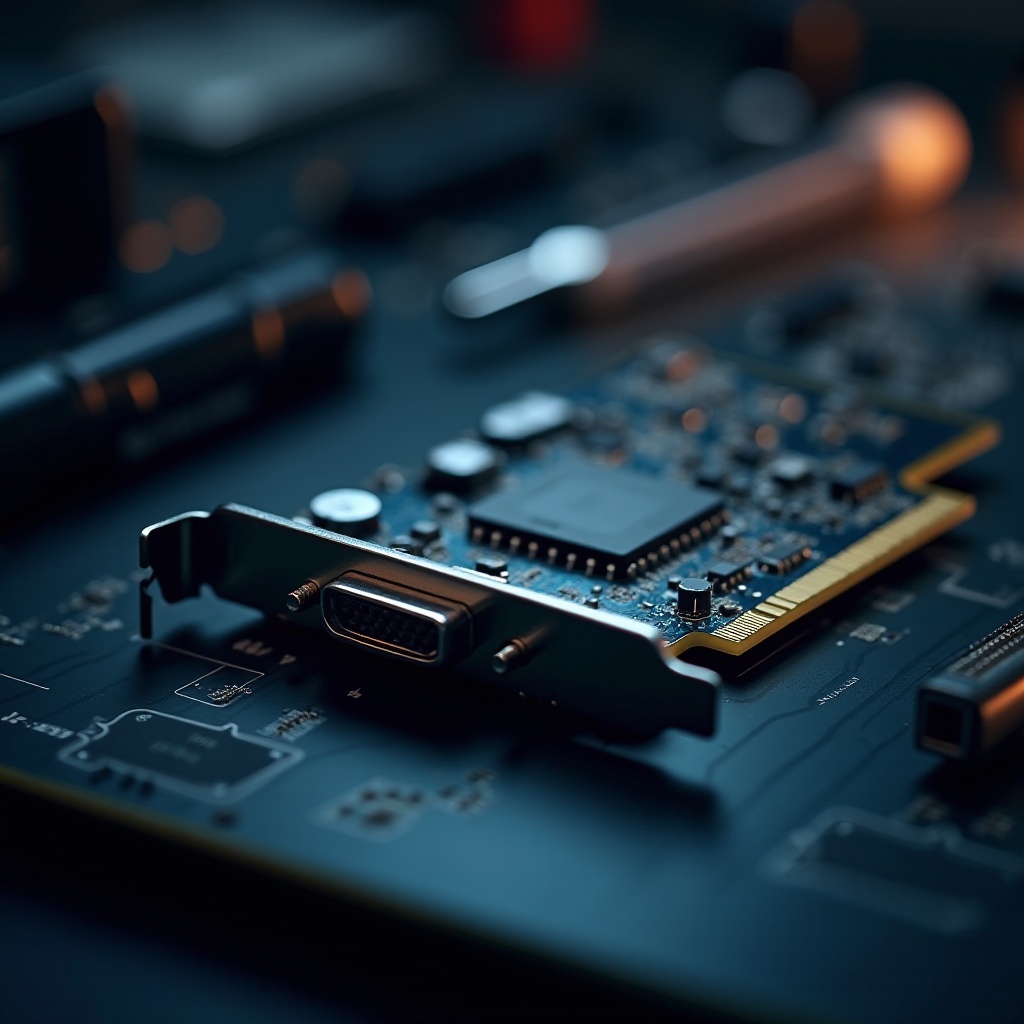
Диагностика ошибки «No Boot Device»
Определение признаков этой ошибки является первым шагом в ее эффективном решении.
Распознавание симптомов
Пользователи могут столкнуться с сообщением об ошибке «No Boot Device» при запуске системы, сопровождаемым неотзывчивым черным экраном. Эта ситуация требует быстрой реакции для восстановления процессов загрузки и доступа к функциям системы.
Потенциальное влияние на производительность системы
Помимо препятствования процессу загрузки, эта ошибка может вызвать более широкие проблемы с производительностью, нарушая задачи, требующие интенсивной обработки данных, которые важны для операций организации. Своевременное вмешательство может предотвратить дальнейшие осложнения.
Ясное понимание этих воздействий может подчеркнуть срочность решения проблем с загрузочным устройством, прокладывая путь для устранения неполадок, направленных на устранение первопричин.
Общие причины ошибки загрузочного устройства
Понимание распространенных причин помогает в определении конкретных методов устранения неполадок.
Неправильные настройки BIOS
Войти в BIOS (Basic Input/Output System) и проверить его настройки крайне важно. Неправильно настроенный BIOS может не распознавать карту SAS как загрузочное устройство, что приводит к проблемам с загрузкой. Проверка порядка загрузки и включенных устройств может помочь устранить проблему.
Проблемы с подключением оборудования
Физические соединения между картой SAS и материнской платой часто являются источником проблем. Проверка этих соединений на предмет надежности крепления или повреждений является важной. Обеспечение плотных и целых соединений может быстро устранить ошибку.
Повреждение загрузочных записей
Поврежденные загрузочные записи могут блокировать способность системы находить загрузочный сектор, проявляясь как ошибки загрузочного устройства. Восстановление или перестройка этих записей обеспечивает успешную загрузку системы.
Связывание этих точек между потенциальными причинами и последствиями дает пользователям комплексное понимание, подготавливая их к практическим шагам впереди.

Пошаговое руководство по устранению неполадок
Подход к ошибке с помощью систематического устранения неполадок повышает эффективность.
Первоначальные проверки оборудования
- Выключите компьютер и отключите все источники питания.
- Откройте корпус компьютера и проверьте, надежно ли закреплена карта SAS и ее соединения не повреждены.
- Осмотрите кабели, подключенные к карте. Замените те, которые имеют признаки износа.
Настройка параметров BIOS
- Перезагрузите компьютер и войдите в настройки BIOS (обычно нажатием DEL или F2).
- В интерфейсе BIOS перейдите в параметры загрузки. Убедитесь, что карта SAS отображается в последовательности загрузки.
- Отрегулируйте настройки так, чтобы карта SAS имела приоритет как загрузочное устройство. Сохраните изменения перед выходом.
Восстановление загрузочных записей
- Используйте установочный диск или USB с Windows для загрузки системы.
- На экране установки выберите «Восстановление компьютера».
- Откройте командную строку и введите: ‘bootrec /fixmbr’, ‘bootrec /fixboot’ и ‘bootrec /rebuildbcd’.
С помощью этих методов большинство распространенных ошибок должны быть решены. В случае дальнейших проблем, рассмотрите более продвинутые решения.
Продвинутые решения для устойчивых проблем
Некоторые ошибки требуют более глубокого вмешательства, если первоначальные попытки не помогли.
Обновления прошивки BIOS
Обновление версии BIOS может исправить ошибки и улучшить совместимость. Посетите веб-сайт производителя материнской платы для загрузки обновлений и подробных инструкций по безопасному выполнению обновления прошивки.
Сброс настроек CMOS
Сброс CMOS (Complementary Metal-Oxide-Semiconductor) материнской платы может вернуть стандартные настройки BIOS, вероятно устраняя неправильные настройки. Следуйте инструкциям в руководстве к материнской плате по нахождению и сбросу перемычки CMOS.
Переход от базовых проверок к этим углубленным методам гарантирует комплексные попытки решения, соответствующие потребностям вашей системы.
Оптимизация и поддержание производительности
После устранения проблемы, оптимизация вашей системы поддерживает гладкую и эффективную работу.
Советы по регулярному обслуживанию систем
- Регулярно планируйте проверки для обновления компонентов оборудования.
- Поддерживайте чистоту внутри корпуса системы, чтобы избежать накопления пыли.
- Периодически запускайте диагностическое программное обеспечение для выявления ранних признаков отказа оборудования.
Улучшение использования карты SAS
Максимально используйте производительность карты SAS, балансируя операции хранения между несколькими дисками, предотвращая перегрузку. Убедитесь, что программное обеспечение, управляющее этими процессами, обновлено и хорошо настроено.
Реализация этих стратегий поддерживает долгосрочную надежность системы и предотвращает повторение аналогичных проблем.
Заключение
Устранение и исправление ошибки «No Boot Device» на карте Gigabyte B650 SAS включает в себя понимание как оборудования, так и программного обеспечения, диагностику основополагающих проблем и применение целевых решений. Продолжение сбалансированного режима обслуживания обеспечивает эффективность вашей системы, избегая сбоев, которые могли бы иначе серьезно повлиять на производительность.
Часто задаваемые вопросы
Что делать, если мой BIOS не распознает SAS-карту?
Убедитесь, что все прошивки и драйверы обновлены. Проверьте подключения и конфигурации еще раз, и в качестве последнего средства рассмотрите возможность сброса BIOS.
Может ли обновление драйверов моей SAS-карты решить проблемы с загрузкой?
Да, устаревшие или несовместимые драйверы могут вызывать проблемы. Всегда используйте самые последние драйверы с сайта производителя.
Как часто следует проводить обслуживание моей SAS-карты Gigabyte B650?
Проводите ежемесячные аппаратные проверки и ежегодные циклы чистки и обновления. Корректируйте в зависимости от интенсивности использования системы и окружающей среды.